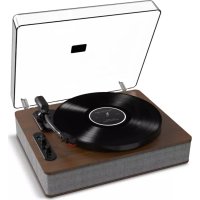
Forever LP - Plattenspieler ION - Kostenlose Bedienungsanleitung
Finden Sie kostenlos die Bedienungsanleitung des Geräts Forever LP ION als PDF.



| Produkttyp | Plattenspieler mit eingebauten Lautsprechern |
| Marke | ION |
| Modell | Forever LP |
| Geschwindigkeiten | 33 ⅓, 45, 78 U/min |
| Antrieb | Riemenantrieb |
| Eingebaute Lautsprecher | Ja, 2 Lautsprecher (Stereo) |
| Audioausgänge | RCA (Line-Pegel), USB |
| Stromversorgung | Netzteil 12 V / 1 A (im Lieferumfang enthalten) |
| Vinyl-Digital-Konvertierung | Software EZ Vinyl/Tape Converter enthalten |
| Autostopp-Funktion | Ja, umschaltbar |
| Tonarm | Manuelle Hebevorrichtung mit Hebel |
| Abtastnadel | Bewegliche Magnetsystem (austauschbar) |
| 45 U/min-Adapter | Inklusive mit integrierter Aufbewahrung |
| Slipmat | Vormontiert |
| Lieferumfang | Plattenspieler, Netzteil, USB-Kabel, Slipmat, 45 U/min-Adapter, Software-CD, Kurzanleitung |
Häufig gestellte Fragen - Forever LP ION
Benutzerfragen zu Forever LP ION
0 Frage zu diesem Gerät. Beantworten Sie die, die Sie kennen, oder stellen Sie Ihre eigene.
Eine neue Frage zu diesem Gerät stellen
Laden Sie die Anleitung für Ihr Plattenspieler kostenlos im PDF-Format! Finden Sie Ihr Handbuch Forever LP - ION und nehmen Sie Ihr elektronisches Gerät wieder in die Hand. Auf dieser Seite sind alle Dokumente veröffentlicht, die für die Verwendung Ihres Geräts notwendig sind. Forever LP von der Marke ION.
BEDIENUNGSANLEITUNG Forever LP ION
Kurzanleitung (Deutsch)
Einführung
Vergewissern Sie sich, dass alle hier angeführten Komponenten in der Schachtel enthalten sind:
- Forever LP
Netzeil
USB-Kabel
Vormontierte Slipmat
45 RPM Adapter
Software-CD
Kurtzanleitung - Sicherheitshinweise und Garantieinformationen
LESEN SIE DIE SICHERHEITSHINWEISE, BEVOR SIE DAS PRODUKT VERWENDEN.
Kundendienst
Fur die vollständigen Systemanforderungen, Kompatibilitätsdetails und die Registrierung Ihres Produkts besuchen Sie.itte die ION Website: ionaudio.com
Die neuesten Informationen zu diesen Produkt finden Sie auf ionaudio.com/foreverlp
Fur zusätzlichen Produkt-Support besuchen Sie ionaudio.com/support
Fur Informationen zur Sicherheit/Garantie, besuchen Sie ionaudio.com/warranty
Anschlussubersicht
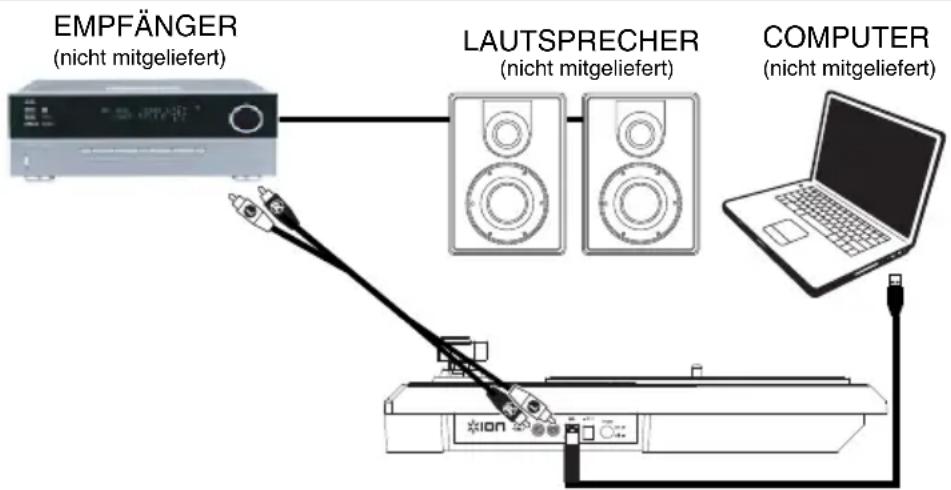
Da Forever LP über
eingebaute Laufsprecher
verfügt, ist es nicht
notwendig, Laufsprecher
anschreiben, um ihre
Vinyl-Schallplatten
anzuhoren. Wenn Sie
jdoch ihrer eigenen
Laufsprecher
anschreiben möchten,
werfen Sie einen Blick
auf die folgende
Abbildung.
So Verwenden sie Forever LP Mit Ihrtem Computer
Wiedergabe
Es gibt 3 Möglichkeiten, um ihre Schallplatten mit Forever LP anzuhören!
- Sie können ihre Musik einfach über die internen Laufsprecher des Forever Ver LP anhoren.
- Wenn Sie ihre eigenen Stereo-Lautsprecher verwenden möhen, können Sie die Forever Ver LP Cinch-Ausgabe mit einer Stereoanlage oder Aktivlautsprechem verbinden. Verbinden Sie sie nicht mit Phono-Eingangen; Die Cinch-Ausgabe des Forever Ver LP sind Line-Verbindungen und konnten ein Gerät mit Phono-Eingangen beschädigten. (Jeder andere standardmäßige Eingangstypus wie CD, Aux In oder Tape ist akzeptabel).
- Sie können die Musik über ihren Computer mit ihren eigenen externen Laufsprechen horen oder über Kopfhörer, die an ihren Computer angeschlossen sind. (Forever LP kann nicht als Abspielgerät für Audio Ihres Computers verwendet werden.)
Aufnahme
Sie konnen den ION EZ Vinyl/Tape Converter verwenden, um Musik mit Ihr dem Computer aufzunehmen. Mit EZ Vinyl/Tape Converter ist es ganz einfach, ihre Musik in digitale Dateien zu verwandeln.
Nachdem Sie ihre Schallplatten konvertiert haben, können Sie auf CD brennen oder auf tragbare Mediengeräte laden.
Zur Installation der Software legen Sie einlich die mitgelieferte CD in ihren Computer ein und folgen den Anweisungen auf dem Bildschirm.
Besuchen Sie ionaudio.com/ezvc, um die neuste Version der EZ Vinyl/Tape Converter Software herunter zu laden oder um eine hilfreiche Anleitung zur Fehlerbehebung und zusätzliche Unterstützung zu erhalten.
- Wenn Sie EZ Vinyl/Tape Converter auf Ihr dem Computer installiert haben, verwenden Sie das mitgelieferte USB-Kabel, um den USB-Port des Forever LP mit einem freien USB-Port Ihrnes Computers zu verbinden.
- Um EZ Vinyl/Tape Converter auf Ihr dem Computer zu offen, wahlen Sie Startmenu > Alle Programme (Windows) oder das Anwendungen-Menu (Mac).
- Befolgen Sie die Anweisungen auf dem Bildschirm, um ihre Aufnahme vorzubereiten. Wenn Sie aufgefordert werden, ihre Musik zu speilen, bringen Sie den Tonarm des Forever LP über die Platte und starten die Wiedergabe.
Hinweis: Um sich eine Platte während der Wiedergabe anzuhoren, konnen Sie die Lautsprecher Ihres Computers verwenden oder die Cinch-Ausgabe des Forever Ver LP an eine Stereoanlage oder Aktivlautsprecher anschlieben. Forever LP muss mit dem Computer verbunden sein, damit Sie mit EZ Vinyl/Tape Converter zum nachsten Schritt übergeben konnen.
- Wenn Sie die Aufnahme beendet haben, haben Sie den Forever LP-Tonarm von der Platte und setzen ihn zurück in den Arm-Clip.
Funktionen
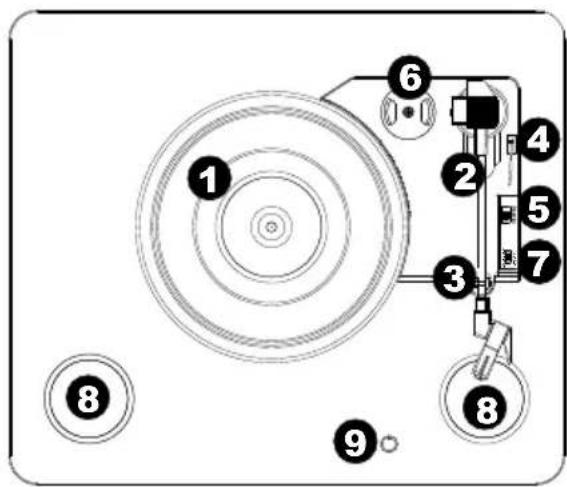
- Plattenteller - Hier platzieren Sie ihre Schallplatte.
- Tonarm* - Der Tonarm kann mit der Hand oder durch Drücken des entspruchenden Hebels angehoben und abgesenkt werden.itte beachten Sie, dass der Tonarm aus der Ruhestellung (auf dem Arm-Clip) entfernt werden muss, damit der Drehtellermotor aktiviert wird. Wenn der Tonarm wieder in seine Ruheposition gebracht wird, schaltet sich der Motor des Drehtellers aus. Wenn Autostop aktiviert ist und der Tonarm wieder in seine Ruheposition gebracht wurde, schaltet sich der Motor des Drehtellers aus.
- Arm-Clip - Dieser speziell entworfene Arm-Clip sichert den Tonarm, wenn er nicht verwendet wird. Der Arm-Clip wurde so entwickelt, dass er in der oberen Position bleibt, wenn er entspert ist.
- Hebel - Hebt und senkt den Tonarm.
- 33 / 45 / 78 RPM-Schalter - Regelt die Geschwindigkeit (RPM) des Plattentellers.
WICHTIG: Wenn das Tonabnehmersystem abgenutz ist, können Sie ein Ersatzproduk auf ionaudio.com/ict05rs erwerben. Wenn Sie 78 RPM Platten speien, empfehlen wir die Verwendung einer 78 RPM Nadel, die Sie auf ionaudio.com/ict06rs erwerben können..
- 45 RPM-Adapterhalterung - Sicher den mitgelieferten 45 RPM-Adapter. Wenn Sie den Adapter nicht verwenden, legen Sieihnitte in diese Haltevorrichtung.
- Autostop-Schalter - Dieser Schalter schaltet Autostop an oder aus. Wenn Autostop eingeschaltet ist, wird der Plattenteller zu rotieren beginnen, sobald der Tonarm über die Schallplatte gelegt wird und stoppen, wenn die Platte das Ende erreicht hat. (Wenn Autostop ausgeschaltet ist, wird sich der Plattenteller immer und unabhängig von der Position des Tonarms drehen.)
Hinweis: Wenn ihre Schallplatte stoppt, bevor sie das Ende des Songs erreicht hat, bringen Sie Autostop für diese spezielle Schallplatte in die Position AUS. Dies wird in der Regel auch für 45 RPM Schallplatten empfohlen.
WICHTIG: Entfernen Sie die Kunststoffabdeckung des Tonabnehmers (Nadelabdeckung) bevor Sie den Plattenspieler verwenden.
-
WICHTIG: Wenn das Tonabnehmersystem abgenutz ist, können Sie ein Ersatzprodukt auf ionaudio.com/ict09rs erwerben. Wenn Sie 78 RPM Platten spielen, empfehlen wir die Verwendung einer 78 RPM Nadel, die Sie auf ionaudio.com/ict06rs erwerben können.
-
Lautsprecher - Horen Sie die Musik Ihr gespielen Schallplatte.
- Lautstärke - Steuert die Audioausgabe der internen Laufsprecher. Die Lautstärke der Cinch-Ausgänge oder der USB-Signalpegel werden davon jedoch nicht beeinflusst.
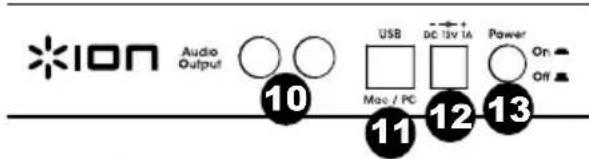
- Cinch-Ausgang** - Die Audiosignale von einer Vinyl-Schallplatte, die gerade abgespielt wird, wird an diesen Line-Level-Koaxial-Ausgang gesendet. Diese darf nicht mit Phono-Level-Geräten verbunden werden. (Wenn Sie kein Cinch-Kabel haben, können Sie dies beim lokalen Elektronikfachhändler erwer
- USB-Audioausgang - SchlieBen Sie ihren Plattenspieler mit dem mitgelieferten USB-Kabel an ihren Computer an. Die USB-Verbindung sendet das Audiosignal vom Plattenspieler an ihren Computer.itte beachten Sie den Abschnitt So Verwenden Sie Forever LP Mit Ihr Computer in thisem Handbuch fur weitere Informationen.
- Stromversorgung- Verwenden Sie den mitgelieferten Adapter, umihn mit einer Steckdose zu verbinden.
- Ein-/Ausschalter - Drücken Sie diese Taste, um Forever LP ein- oder auszuschalten.
**WARNUNG: Die Cinch-Ausgabe sind line-pegel.itte nur verbinden um linepegel Eingangen. Sie konnten beschädigen ihre Empfänger wenn Sie Verbindung Die Cinch-Ausgabe des Forever LP sind zu einem PhonoEingangen.
Fehlerbehebung
Wenn Sie Schwierigkeiten mit dem Produkt haben,lesen Sieitte die unten aufgeführten Schritte zur Fehlerbehebung und das mitgelieferte EZ Vinyl/Tape Converter Handbuch.
Ich hore keinen Ton beim Aufnehmen von Musik auf einen Computer:
- Stellen Sie sicher, dass Forever LP eingeschaltet und die Nadel auf der Schallplatte ist.
- Stellen Sie sichere, dass Forever Ver LP in Ihr Computer als standardmäßiges Aufnahmegerät ausgewählt ist (siehe Anleitung unter).
o Stecken Sie auch das USB-Kabel, das den Forever Ver LP mit Ihrem Computer verbindet, zuerst ab und anschliebend wieder ein. Stellen Sie sicher, dass die Computer-Lautsprecher eingeschaltet sind und die Lautstärke nicht stummgeschaltet ist. Versuchen Sie, die Lautstärke der eingebauten Lautsprecher mit dem Lautstärkeregler auf der Oberseite des Forever Ver LP zu erhöhen.
O Wenn Sie die Lautspricher Ihres Computers verwenden, stellen Sie richer, dass diese Lautspricher als standardmäßige Wiedergabe-Geräte Ihres Computer ausgewählt sind (siehe Anleitung unter). Alternativ können Sie die Cinch-Ausgänge des Forever Ver LP an eine Stereoanlage oder an Aktivlautspricher anschließen. Verbinden Sie sie nicht mit Phono-Eingangen; Die Cinch-Ausgänge des Forever Ver LP sind Line-Verbindungen und konnten ein Gerät mit Phono-Eingangen beschädigten. (Hinweis: Die Cinch-Ausgänge überwachen das Signal vom Plattenspieler, nicht das Signal Ihres Computers.)
Ich kann bei der Musikwiedergabe nichts horen:
- Wenn Sie Vinylplatten Spieler:
Stellen Sie sicher, dass Forever LP eingeschaltet und die Nadel auf der Schallplatte ist.
o Verbinden Sie die Cinch-Ausgange des Foreverver LP mit einer Stereoanlage oder mit Aktivlautsprechem. (Verbinden Sie sie nicht mit Phono-Eingangen; Die Cinch-Ausgange des Foreverver LP sind Line-Verbindungen und konnten ein Gerät mit Phono-Eingangen beschädigen.)
O Stellen Sie den Lautstarkeregler am Plattenteller so ein, dass Sie die Wiedergabe Ihr Platten durch die eingebauten Laufsprecher horen konnen.
- Wenn Sie Musik von ihrer Computer speilen:
Achten Sie daraufauf, dass die Lautstärke Ihres Musik-Players aufgedreht ist.
Achten Sie darauf, dass die Lautstärke Ihr's Computers aufgedreht ist.
O Achten Sie darauf, dass die Lautsprecher Ihres Computers als standardmäßiges Wiedergabe-Gerät für ihren Computer ausgewählt sind (siehe Anleitung unter). (Forever LP kann nicht als Abspielgerät für Audio Ihres Computers verwendet werden.)
Wenn ich den Plattenspieler verwende, here ich ein Summen durch mein Laatsprecher, oder meinen Laptop
-
Wenn Sie mit einem Laptop aufnehmen:
-
Bite verbinden Sie den Laptop an eine geerdete Stromquelle (3 polig)
-
Wenn Sie über einen Lautsprecher spielen:
O Stellen Sie sicher, dass Sie das 12V 1A Netzteil verwenden, das mit Ihrm Produkt ausgeliefert wurde.
- Wenn Sie die maximale Lautstärke eingestellt haben, versuchen Sie die Lautstärke zu reduzieren, bis das Brummgeräusch verschwindet.
Mein Plattenspieler gibt keinen Ton aus bzw. der Ton klingt dumpf:
Entfernen Sie die Abdeckung von der Nadel.
Der Riemen des Plattenspielers hat sich gelöst:
o Btte bringen Sie den Riemen wieder am Plattenteller an. Eine genaue Anleitung dazu erhalten Si auf ionaudio.com/turntablebelt.
Mein Plattenspieler dreht sich nicht:
- Stellen Sie sichere, dass der Plattenspieler eingeschelt ist (Netzschalter auf der Rückseite).
- Stellen Sie sichere, dass Autostop eingescheltet ist und der Tonarm über der Schallplatte positioniert wurde (wenn die Funktion Autostop ausgeschaltet ist, sollte sich der Plattenteller immer drehen, wenn er eingescheltet ist).
o. Wenn die oben genommen Schritte nicht halten, müssen Sie den Riemen des Plattenspielers wieder anbringen. Einzelheiten darüber entnahmen Sie der Anleitung auf ionaudio.com/turntablebelt.
Meine Schallplatte wird nicht mit der richtigen Geschwindigkeit wiedergegeben. Die Tonlage ist zu hoch oder zu tief:
O Stellen Sie sicher, dass der 33/45/78-Schalter fur diese Schallplatte auf die entsprechende Geschwindigkeit eingestellt ist.
O Wenn der 33/45/78-Schalter richtig eingestellt ist, aber die Geschwindigkeit immer noch nicht ganz stimmt, gehen Sie folgendermaBen vor:
- Heben Sie das Gummipolster mit der anzupassenden RPM-Geschwindigkeit auf der Unterseite des Forever LP ab, um es zu entfernen.
- Drücken Sie die Gummidichtung durch. Ziehen Sie die Schraube fester an oder loseen Sie die Schraube etwas mit einem Kreuzschlitzschraubendreher, um die RPM-Geschwindigkeit genau abzustimmen.
So Stellen sie die Soundkarte ihres Computers Alsstandard-Wiedergabegerät ein.
- Windows XP: Klicken Sie auf Startmenu Systemsteuerung (oder Einstellungen Systemsteuerung in der klassischen Ansicht) Sound und Audiogeräte. Klicken Sie auf die Registerkarte Audio und wahlen unter Soundwiedergabe ihre Computer-Soundkarte als Standardgerät.
- Windows-Vista: Klichen Sie Startmenu Systemsteuerung (oder Einstellungen Systemsteuerung in der klassischen Ansicht) Hardware und Sound Ton. Klichen Sie auf die Registerkarte Wiedergabe und wahlen Sie ihre Computer-Soundkarte als Standardgerät aus.
- Windows 7: Wahlen Sie Startmenu Systemsteuerung Ton. Klichen Sie auf die Registerkarte Wiedergabe und wahlen Sie ihre Computer-Soundkarte als Standardgerät aus.
- Windows 8: Klichen Sie im Startmenu auf die linke unter Ecke des Bildschirms, um zum Desktop zu gelangen. Klichen Sie in der rechten unteren Ecke der Taskleiste auf das "Lautsprechersymbol". Klichen Sie mit der rechten Maustaste auf den Lautsprecher und wahren Wiedergabegerate. Die Windows-Systemsteuerung für Sound sollte nun unter der Registerkarte Wiedergabe aufscheinen. Wenn neben der Soundkarte Ihrnes Computers kein grüne "Häkchen"-Symbol aufscheint, klichen Sie mit der rechten Maustaste auf die Soundkarte und wahren Als Standardgerät festlegen.
Mac: Klichen Sie auf das obere linke "Apfel"-Symbol und klichen dann auf Systemeinstellungen Ton. Klichen Sie auf die Registerkarte Ausgabe. Aus dem Menu wahlen Sie Interne Lautsprecher, wenn Sie die internen Computerlautsprecher verwenden oder Kopfhörer, wenn Sie Lautsprecher oder Kopfhörer verwenden, die über den 1 / 8" -Kopfhörerausgang an den Computer angeschlossen sind.
Forever LP als Standard-Aufnahmegerät Einstellen
- Windows XP: Klicken Sie auf Startmenu Systemsteuerung (oder Einstellungen Systemsteuerung in der klassischen Ansicht) Sound und Audiogeräte. Klicken Sie auf die Registerkarte Audio unter Aufnahme und wahlen Sie Forever LP als Standard-Gerät aus.
- Windows-Vista: Klichen Sie Startmenu Systemsteuerung (oder Einstellungen Systemsteuerung in der klassischen Ansicht) Hardware und Sound Ton. Klichen Sie auf die Registerkarte Aufnahme und wahlen Sie Forever LP als Standard-Gerät.
- Windows 7: Wahlen Sie Startmenu Systemsteuerung Ton. Klichen Sie auf die Registerkarte Aufnahme und wahlen Sie Forever LP als Standard-Gerät.
- Windows 8: Klicken Sie im Startmenu auf die linke untere Ecke des Bildschirms, um zum Desktop zu gelangen. Klicken Sie in der rechten unteren Ecke der Taskleiste auf das "Lautsprechersymbol". Klicken Sie mit der rechten Maustaste auf den Laufsprecher und wahren Wiedergabegeräte. In der Windows-Systemsteuerung für Sound wahlen Sie die Registerkarte Aufnahme. Wenn darüber Forever LP kein grüne "Häkchen"-Symbol angezeigt wird, klicken Sie mit der rechten Maustaste auf Forever LP und wahren Als Standardgerät festlegen.
Mac: Klichen Sie auf das obere linke "Apfel"-Symbol und klichen dann auf Systemeinstellungen Ton. Klichen Sie auf die Registerkarte Input. Wahlen Sie Forever LP im Menu als Gerät aus.