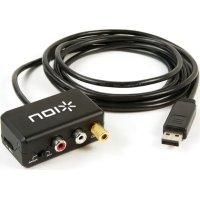
Record 2 PC - Hifi-systeem ION - Gratis gebruiksaanwijzing en handleiding
Vind de handleiding van het apparaat gratis Record 2 PC ION in PDF-formaat.

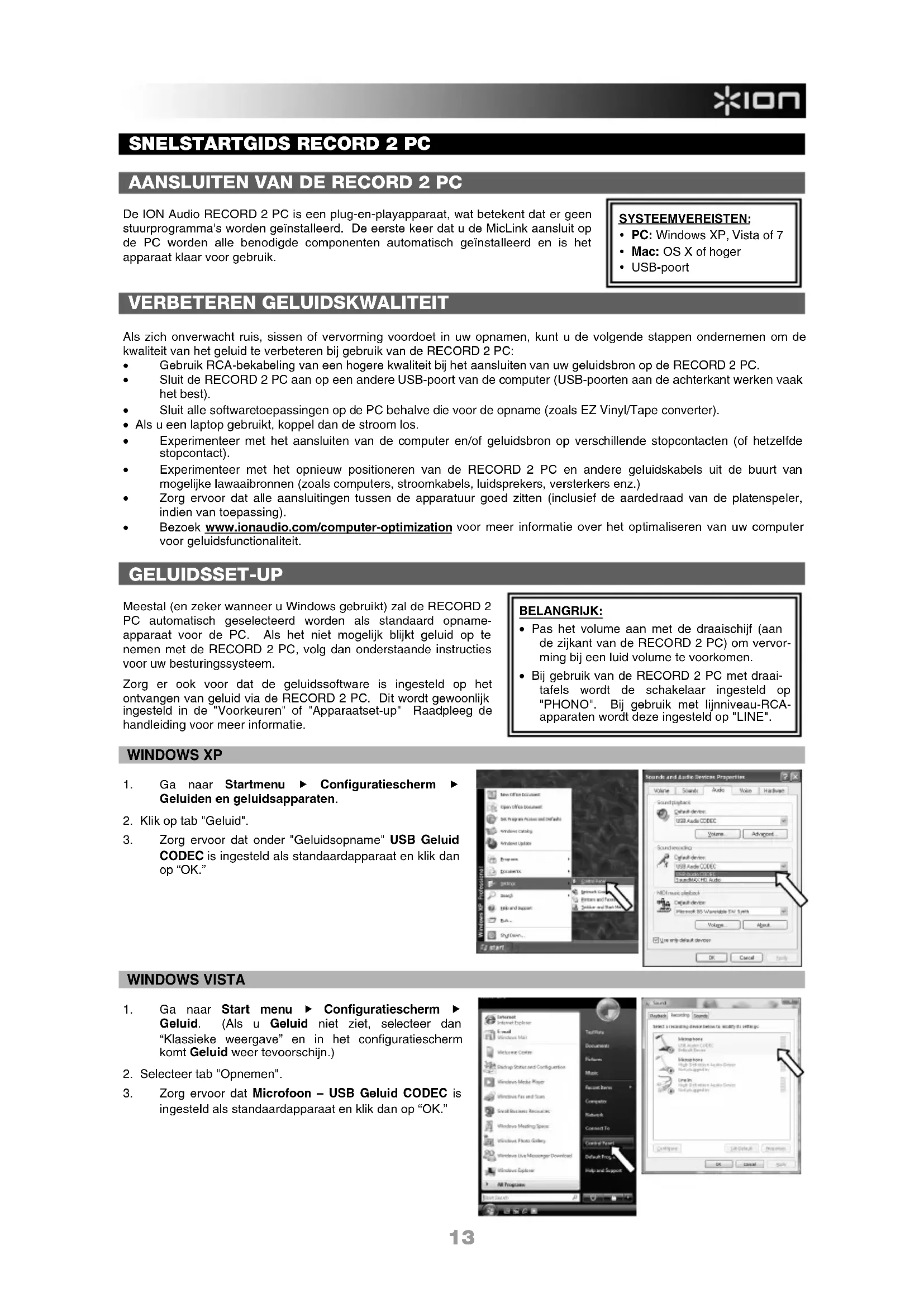

| Producttype | USB-audio-interface voor het omzetten van vinyl/cassette naar digitaal |
| Merk | ION |
| Model | Record 2 PC |
| Aansluiting | USB 2.0 (compatibel met USB 1.1) |
| Audio-ingangen | 2 x RCA (L/R), Phono/Line-selector |
| Audio-uitgang | USB naar computer |
| Audioresolutie | 16 bits, bemonsteringsfrequentie tot 48 kHz |
| Voeding | Via USB-poort (bus-powered) |
| Ondersteunde besturingssystemen | Windows XP/Vista/7, Mac OS X (of hoger) |
| Inclusief software | EZ Vinyl/Tape Converter (pc), EZ Audio Converter (Mac) |
| Hoofdfuncties | Digitaliseren van vinyl en cassette, direct opnemen op pc |
| Afmetingen (ongeveer) | 15 cm x 10 cm x 4 cm |
| Gewicht (ongeveer) | 500 g |
| Onderhoud en reiniging | Afnemen met een droge, zachte doek. Gebruik geen schurende producten. |
| Veiligheid | Niet blootstellen aan vocht, extreme temperaturen of stoten. |
| Reserveonderdelen en repareerbaarheid | Neem contact op met de technische ondersteuning van ION voor reserveonderdelen. Apparaat niet door de gebruiker te repareren. |
| Garantie | 1 jaar (afhankelijk van de verkoper) |
| Meegeleverde accessoires | USB-kabel, RCA-kabels, installatie-cd, snelstartgids |
Veelgestelde vragen - Record 2 PC ION
Gebruikersvragen over Record 2 PC ION
0 vraag over dit apparaat. Beantwoord die u kent of stel uw eigen vraag.
Stel een nieuwe vraag over dit apparaat
Download de handleiding voor uw Hifi-systeem in PDF-formaat gratis! Vind uw handleiding Record 2 PC - ION en neem uw elektronisch apparaat weer in handen. Op deze pagina staan alle documenten die nodig zijn voor het gebruik van uw apparaat. Record 2 PC van het merk ION.
GEBRUIKSAANWIJZING Record 2 PC ION
De ION Audio RECORD 2 PC is een plug-en-playapparaat, wat betekent dat er geen stuurprogramma's worden geïnstalleerd. De eerste keer dat u de MicLink aansluit op de PC worden alle benodigde componenten automatisch geïnstalleerd en is het apparaat klaar voor gebruik.
SYSTEEMVEREISTEN:
• PC: Windows XP, Vista of 7
- Mac: OS X of hoger
- USB-poort
Als zich onverwacht ruis, sissen of vervorming voordoet in uw opnamen, kunt u de volgende stappen ondernemen om de kwaliteit van het geluid te verbeteren bij gebruik van de RECORD 2 PC:
- Gebruik RCA-bekabeling van een hogere kwaliteit bij het aansluiten van uw geluidsbron op de RECORD 2 PC.
- Sluit de RECORD 2 PC aan op een andere USB-poort van de computer (USB-poorten aan de achterkant werken vaak het best).
- Sluit alle softwaretoepassingen op de PC behalve die voor de opname (zoals EZ Vinyl/Tape converter).
- Als u een laptop gebruikt, koppel dan de stroom los.
- Experimenteer met het aansluiten van de computer en/of geluidsbron op verschillende stopcontacten (of hetzelfde stopcontact).
- Experimenteer met het opnieuw positioneren van de RECORD 2 PC en andere geluidskabels uit de buurt van mogelijke lawaaibronnen (zoals computers, stroomkabels, luidsprekers, versterkers enz.)
- Zorg ervoor dat alle aansluitingen tussen de apparatuur goed zitten (inclusief de aardedraad van de platenspeler, indien van toepassing).
- Bezoek www.ionaudio.com/computer-optimization voor meer informatie over het optimaliseren van uw computer voor geluidsfunctionaliteit.
GELUIDSSET-UP
Meestal (en zeker wanneer u Windows gebruikt) zal de RECORD 2 PC automatisch geselecteerd worden als standaard opname-apparaat voor de PC. Als het niet mogelijk blijkt geluid op te nemen met de RECORD 2 PC, volg dan onderstaande instructies voor uw besturingssysteem.
Zorg er ook voor dat de geluidssoftware is ingesteld op het ontvangen van geluid via de RECORD 2 PC. Dit wordt gewoonlijk ingesteld in de "Voorkeuren" of "Apparaatset-up" Raadpleeg de handleiding voor meer informatie.
BELANGRIJK:
- Pas het volume aan met de draaischijf (aan de zijkant van de RECORD 2 PC) om vervorming bij een luid volume te voorkomen.
- Bij gebruik van de RECORD 2 PC met draai-tafels wordt de schakelaar ingesteld op "PHONO". Bij gebruik met lijnniveau-RCA-apparaten wordt deze ingesteld op "LINE".
WINDOWS XP
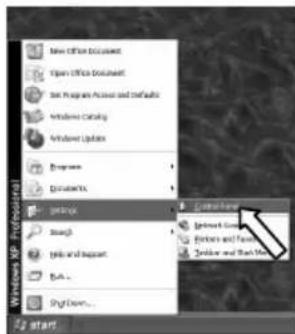
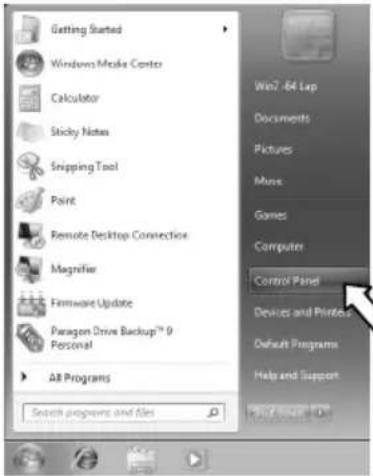
- Ga naar Startmenu ▶ Configuratiescherm ▶ Geluiden en geluidsapparaten.
- Klik op tab "Geluid".
- Zorg ervoor dat onder "Geluidsopname" USB Geluid CODEC is ingesteld als standaardapparaat en klik dan op "OK."
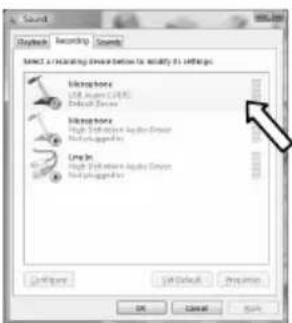
- Ga naar Start menu ▶ Configuratiescherm ▶ Geluid. (Als u Geluid niet ziet, selecteer dan "Klassieke weergave" en in het configuratiescherm komt Geluid weer tevoorschijn.)
- Selecteer tab "Opnemen".
- Zorg ervoor dat Microfoon - USB Geluid CODEC is ingesteld als standaardapparaat en klik dan op "OK."

- Ga naar Startmenu ▶ Configuratiescherm ▶ Hardware en geluid ▶ Geluid.
- Selecteer tab "Opnemen".
- Zorg ervoor dat Microfoon – USB Geluid CODEC is ingesteld als standaardapparaat en klik dan op "OK."
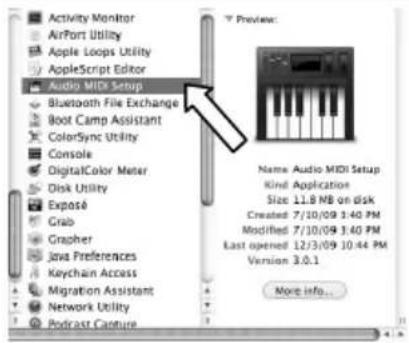
- Ga naar Toepassingen ▶ Hulpmiddelen ▶ Geluid MIDI Set-up.
- In de lijst van geluidsapparaten wordt USB Geluid CODEC - 2 in / 0 uit geselecteerd.
- Klik op het pictogram met apparatuur linksonderin het venster en selecteer "Gebruik dit apparaat voor input van geluid".
- Wanneer het pictogram met de microfoon rechts van USB Geluid CODEC - 2 in / 0 uit verschijnt, sluit dan het venster.
U kunt de RECORD 2 PC gebruiken met elk werkstation met digitaal geluid of opnamesoftware die USB-geluidsapparatuur ondersteunt. Het wordt aanbevolen EZ Vinyl/Tape Converter (PC) of EZ Audio Converter (Mac) te gebruiken, te installeren vanaf de meegeleverde software-CD. Deze softwaretoepassingen zijn gemakkelijk in gebruik en u kunt snel aan de slag, in het bijzonder wanneer u uw LP's wilt overzetten naar de PC.
SPECIFICATIONS
Merk : ION
Model : Record 2 PC
Categorie : Hifi-systeem