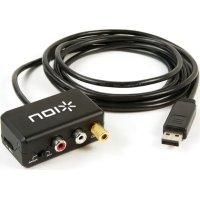
Record 2 PC - Système hifi ION - Notice d'utilisation et mode d'emploi gratuit
Retrouvez gratuitement la notice de l'appareil Record 2 PC ION au format PDF.


| Type de produit | Interface audio USB pour conversion vinyle/cassette vers numérique |
| Marque | ION |
| Modèle | Record 2 PC |
| Connexion | USB 2.0 (compatible USB 1.1) |
| Entrées audio | 2 x RCA (L/R), sélecteur Phono/Ligne |
| Sortie audio | USB vers ordinateur |
| Résolution audio | 16 bits, taux d'échantillonnage jusqu'à 48 kHz |
| Alimentation | Via port USB (bus-powered) |
| Systèmes d'exploitation supportés | Windows XP/Vista/7, Mac OS X (ou supérieur) |
| Logiciel inclus | EZ Vinyl/Tape Converter (PC), EZ Audio Converter (Mac) |
| Fonctions principales | Numérisation de vinyles et cassettes, enregistrement direct sur PC |
| Dimensions approximatives | 15 cm x 10 cm x 4 cm |
| Poids approximatif | 500 g |
| Entretien et nettoyage | Essuyer avec un chiffon sec et doux. Ne pas utiliser de produits abrasifs. |
| Sécurité | Ne pas exposer à l'humidité, aux températures extrêmes ou aux chocs. |
| Pièces détachées et réparabilité | Contactez le support technique ION pour les pièces de rechange. Appareil non réparable par l'utilisateur. |
| Garantie | 1 an (selon le revendeur) |
| Accessoires fournis | Câble USB, câbles RCA, CD d'installation, guide de démarrage rapide |
FOIRE AUX QUESTIONS - Record 2 PC ION
Questions des utilisateurs sur Record 2 PC ION
0 question sur cet appareil. Repondez a celles que vous connaissez ou posez la votre.
Poser une nouvelle question sur cet appareil
Téléchargez la notice de votre Système hifi au format PDF gratuitement ! Retrouvez votre notice Record 2 PC - ION et reprennez votre appareil électronique en main. Sur cette page sont publiés tous les documents nécessaires à l'utilisation de votre appareil Record 2 PC de la marque ION.
MODE D'EMPLOI Record 2 PC ION
Le RECORD 2 PC de ION est un appareil prêt à l'utilisation, c.-à-d. qu'il n'y a aucun pilote à installer. Lorsque vous le branchez à votre ordinateur la première fois, il installe automatiquement tous les pilotes nécessaires, puis est prêt à être utilisé.
CONFIGURATION REQUISE :
• PC : Windows XP, Vista ou 7
• MAC : OS X ou supérieure
- Port USB
AMÉLIORER LA QUALITÉ AUDIO
Si vos enregistrements contiennent des bruits indésirables, des ronflements ou de la distorsion, voici des options à essayer afin d'améliorer la qualité du son du RECORD 2 PC :
• Utilisez des câbles RCA de meilleure qualité afin de brancher la source audio au RECORD 2 PC.
- Branchez le RECORD 2 PC sur un des autres ports USB de votre ordinateur. (Les ports USB du panneau arrière fonctionnent généralement mieux.)
• Fermez toutes les applications autres que votre logiciel d'enregistrement (p. ex., EZ Vinyl/Tape Converter).
• Si vous utilisez un ordinateur portable, débranchez le bloc d'alimentation.
- Essayez de brancher l'ordinateur et/ou la source audio à des prises électriques différentes ou à la même prise électrique si elles sont différentes.
- Essayez de déplacer le RECORD 2 PC et les câbles audio loin des sources possibles d'interférence (p. ex., ordinateurs, câbles d'alimentation, enceintes, amplificateurs, etc.).
- Vérifiez que tous les branchements des appareils sont corrects, incluant la mise à la terre de la platine tourne-disque, s'il y a lieu.
- Visitez le site www.ionaudio.com/computer-optimization afin d'obtenir plus d'information concernant l'optimisation de votre ordinateur pour une meilleure qualité audio.
CONFIGURATION AUDIO
Dans la plupart des cas, et surtout si vous utilisez Windows, le RECORD 2 PC sera automatiquement sélectionné comme appareil d'enregistrement par défaut par votre ordinateur. Si vous ne parvenez pas à enregistrer un signal audio avec le RECORD 2 PC, veuillez suivre les instructions ci-dessous selon votre système d'exploitation.
Assurez-vous d'abord que le logiciel est configuré de manière à recevoir de l'audio via le RECORD 2 PC. Vérifiez dans les paramètres « Préférences » ou « Installation du périphérique ». Pour de plus amples informations, veuillez consulter le guide d'utilisation du logiciel.
IMPORTANT :
- Réglez le volume (sur le côté du RECORD 2 PC) afin d'éviter la distorsion à un niveau élevé.
- Lorsque vous utilisez le RECORD 2 PC avec un tourne-disque, réglez-le à « PHONO ». Lorsque vous l'utilisez avec des appareils à niveau ligne, réglez-le à « LINE ».
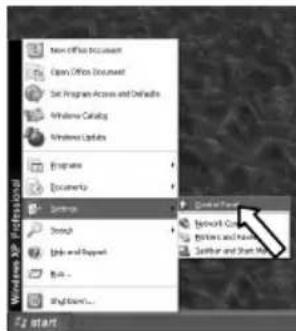
WINDOWS XP
- Cliquez sur Démarrer ▶ Panneau de configuration ▶ Sons et périphériques audio.
- Cliquez sur l'onglet « Audio ».
- Assurez-vous que sous « Enregistrement audio », USB Audio CODEC est le paramètre par défaut, puis cliquez sur « OK ».
-
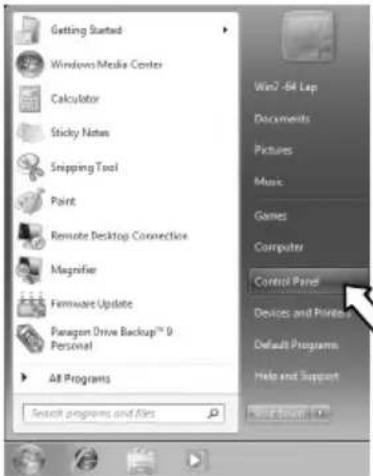
Cliquez sur Démarrer ▶ Panneau de configuration
▶ Son. (Si vous ne voyez pas Son, sélectionnez « Basculer vers l'affichage classique » et le panneau de configuration Son devrait s'afficher.) -
Cliquez sur l'onglet « Enregistrement ».
-
Assurez-vous que Microphone – USB Audio CODEC est le paramètre par défaut, puis cliquez sur « OK ».
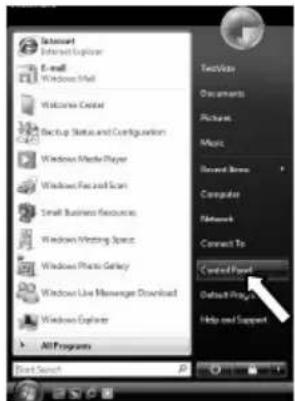
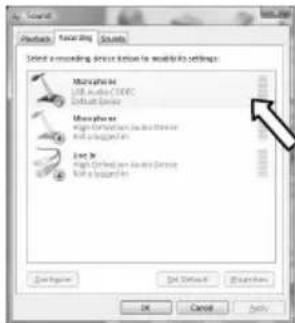
- Cliquez sur Démarrer ▶ Panneau de configuration ▶ Matériel et audio ▶ Son.
- Cliquez sur l'onglet « Enregistrement ».
- Assurez-vous que Microphone – USB Audio CODEC est le paramètre par défaut, puis cliquez sur « OK ».
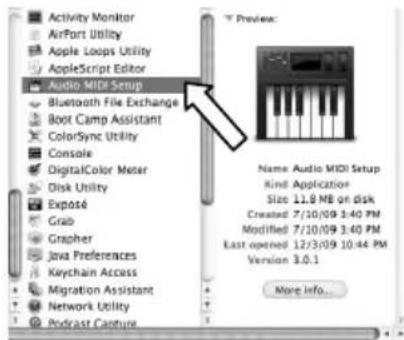
- Allez à Applications ▶ Utilitaires ▶ Configuration audio et MIDI.
- Dans l'onglet Sons et périphériques audio, sélectionnez USB Audio CODEC - 2 in / 0 out.
- Cliquez sur l'icône action dans le coin inférieur gauche de la fenêtre et sélectionnez « ».
- Lorsque l'icône du microphone apparaît à la droite de USB Audio CODEC - 2 in / 0 out, fermez la fenêtre.
Vous pouvez utiliser le RECORD 2 PC avec tout poste audio numérique logiciel ou logiciel d'enregistrement qui prend en charge les périphériques audio USB. Nous vous recommandons d'utiliser le EZ Vinyl/Tape Converter (PC) ou EZ Audio Converter (Mac), que vous pouvez installer à partir du CD inclus. Ces applications sont faciles à utiliser et vous permettent de commencer rapidement à utiliser l'appareil, surtout si vous désirez transférer votre collection de vinyles sur votre ordinateur.
GUIDA RAPIDA AL RECORD 2 PC
COLLEGAMENTO DEL RECORD 2 PC

Marque : ION
Modèle : Record 2 PC
Catégorie : Système hifi