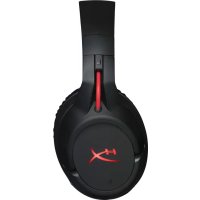
MODE D'EMPLOI Cloud Flight HYPERX
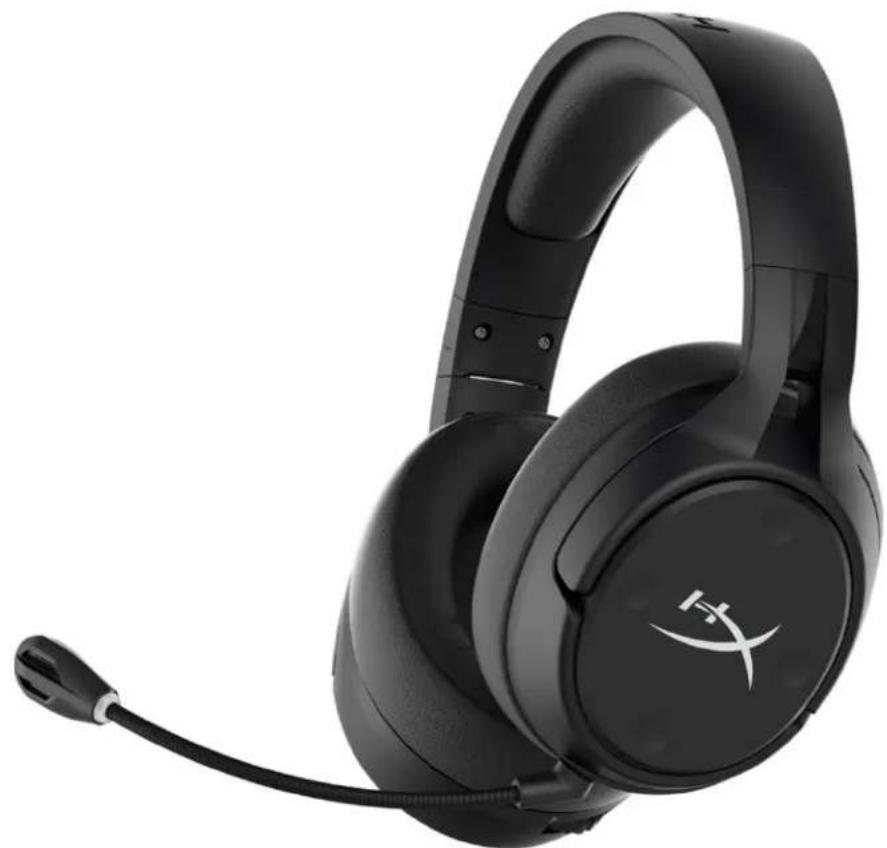
Références des pièces
HX-HSCFS-SG/WW
TABLE DES MATIÈRES
Présentation 3
Spécifications 4
Configuration sur PC 5
Configuration sur Discord 9
Configuration sur PlayStation 4 10
Commandes 11
Activation/désactivation du contrôle du micro 11
Balance audio jeu/audio chat 11
Activation/désactivation du microphone 11
Molette de réglage du volume 13
Chargement du casque 14
Chargement sans fil Qi 14
Chargement filaire 14
Logiciel HyperX NGENUITY 15
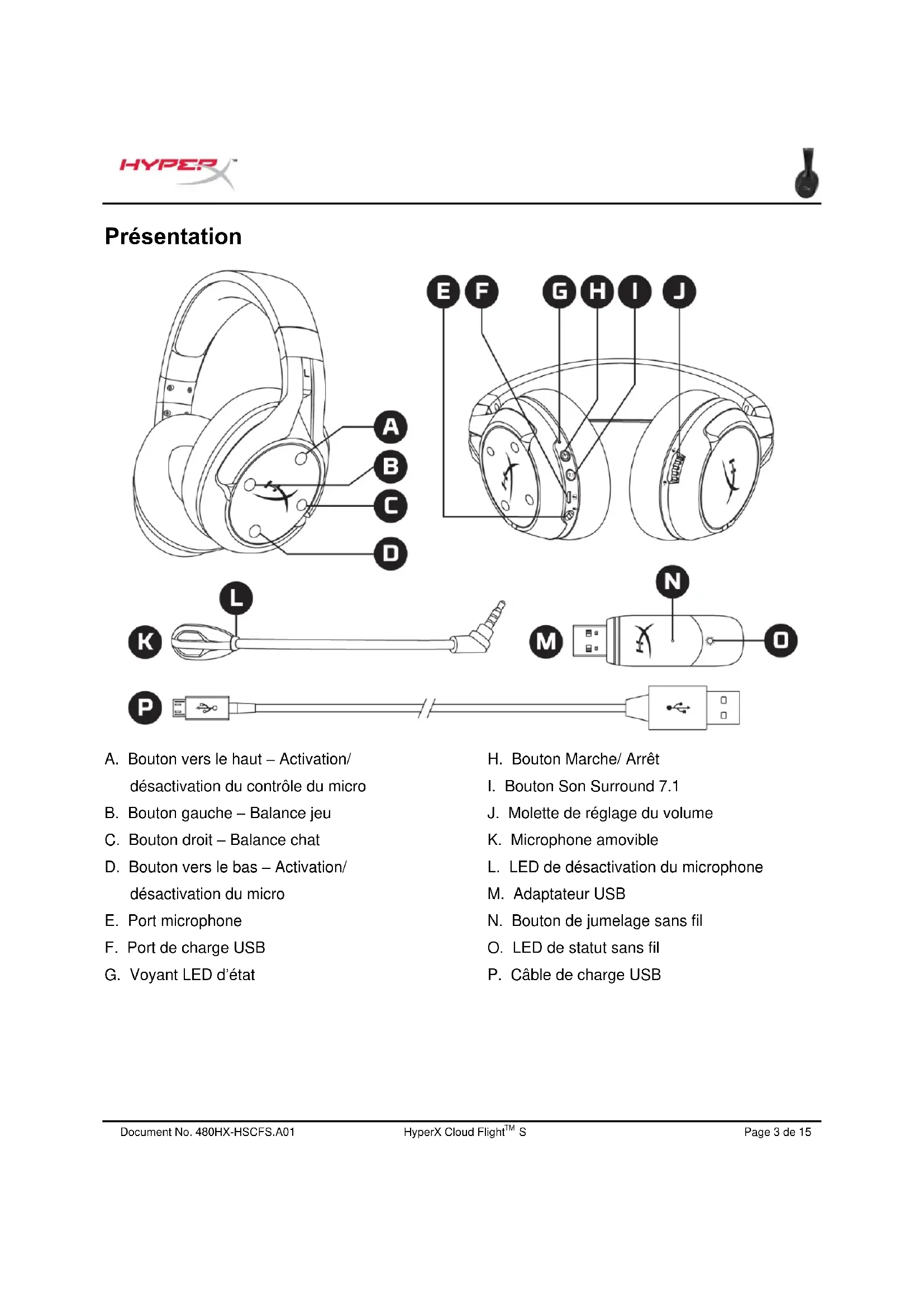
Présentation
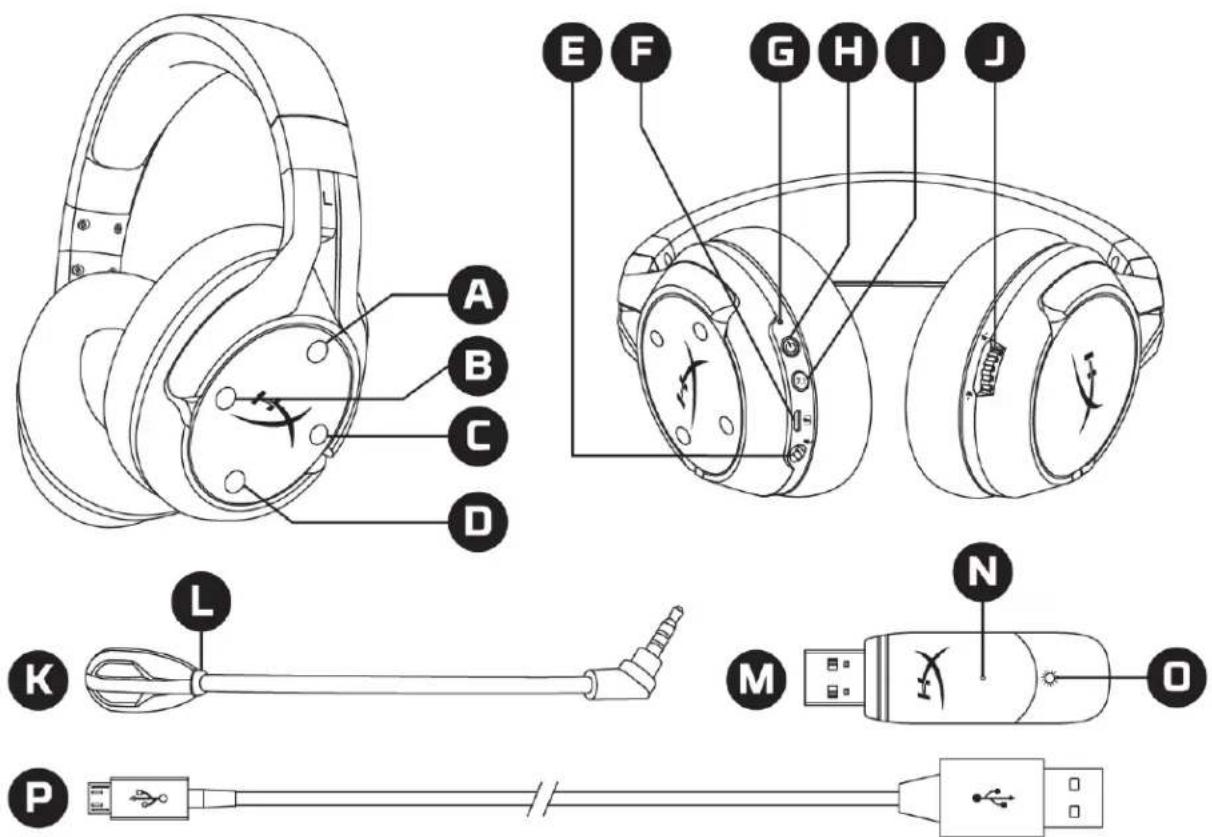
A. Bouton vers le haut - Activation/désactivation du contrôle du micro
B. Bouton gauche - Balance jeu
C. Bouton droit - Balance chat
D. Bouton vers le bas - Activation/désactivation du micro
E. Port microphone
F. Port de charge USB
G. Voyant LED d'état
H. Bouton Marche/Arrêt
I. Bouton Son Surround 7.1
J. Molette de réglage du volume
K. Microphone amovible
L. LED de désactivation du microphone
M. Adaptateur USB
N. Bouton de jumelage sans fil
O. LED de statut sans fil
P. Câble de charge USB
Spécifications
Casque audio
Haut-parleurs : dynamiques, 50 mm avec aimants en néodyme
Type : circumaural, fermé
Réponse en fréquence : 10 Hz - 20 kHz
Impédance : 32 Ω
Niveau de pression acoustique : 99,5 dB SPL/mW à 1 kHz
Distorsion harmonique totale (THD) : inférieure à 1 %
Poids : 310 g
Poids avec micro : 320 g
Type et longueur du câble : câble de charge USB (1 m)
Microphone
Élément : microphone électrostatique à électret
Diagramme polaire : bidirectionnel, suppression de bruit
Réponse en fréquence : 50 Hz - 18 kHz
Sensibilité : -40,5 dBV (1 V/Pa à 1 kHz)
Autonomie de la batterie*
30 heures
Portée sans fil**
2,4 GHz
Jusqu'à 20 m
*Testé à 50 % du volume du casque audio
**La portée sans fil peut varier en fonction de l'environnement
Configuration sur PC
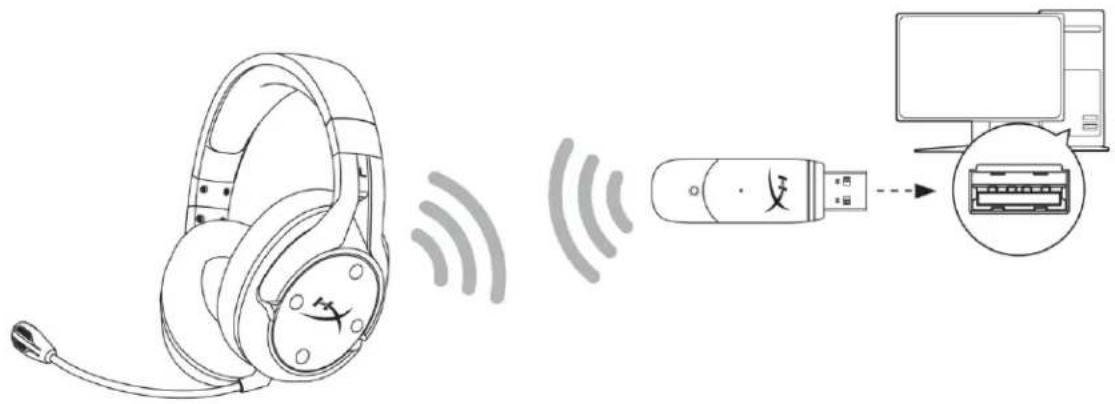
- Connectez l'adaptateur USB sans fil au PC.
- Allumez le casque-micro.
- Cliquez droit sur l'icône du haut-parleur > Sélectionnez Ouvrir les paramètres Son > Sélectionnez Panneau de configuration Son
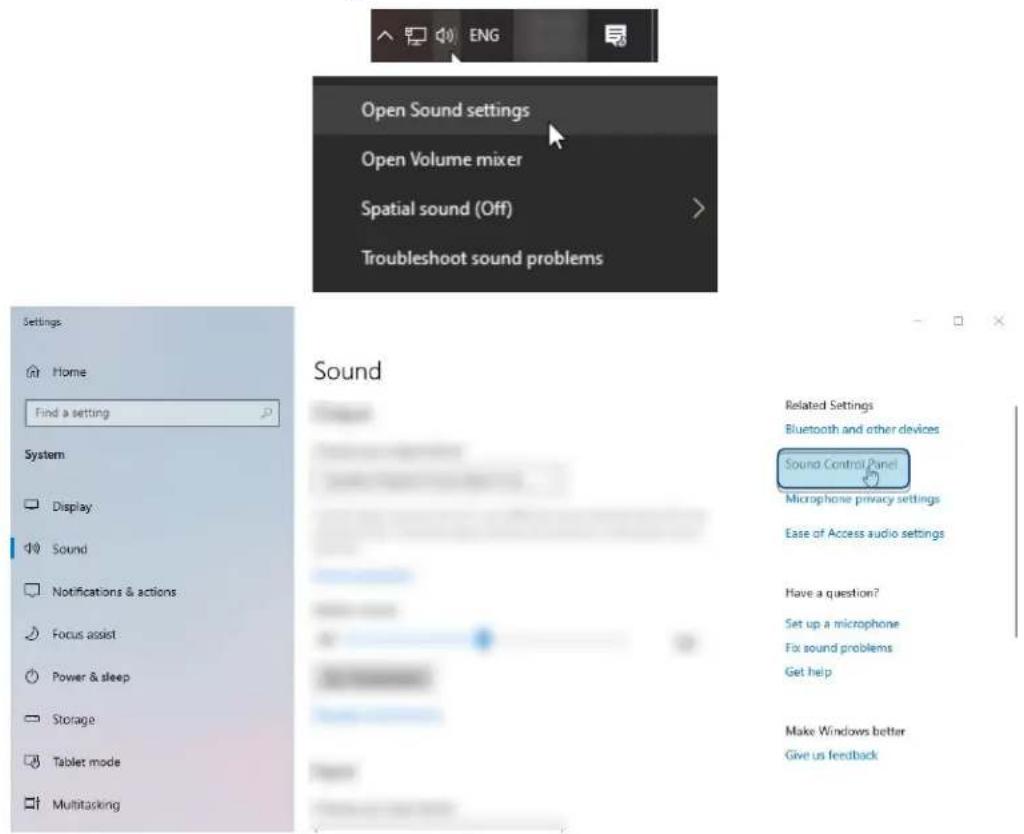
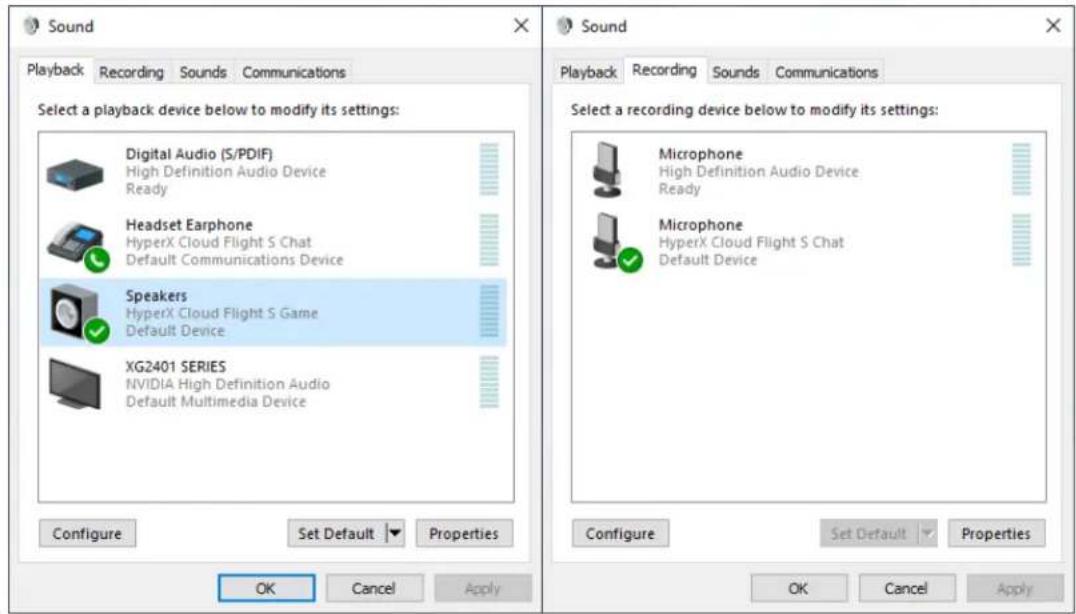
- Sous l'onglet Lecture, sélectionnez « HyperX Cloud Flight S Chat ». Cliquez ensuite sur la flèche vers le bas en regard de « Définir par défaut », puis sélectionnez Périphérique de communication par défaut.
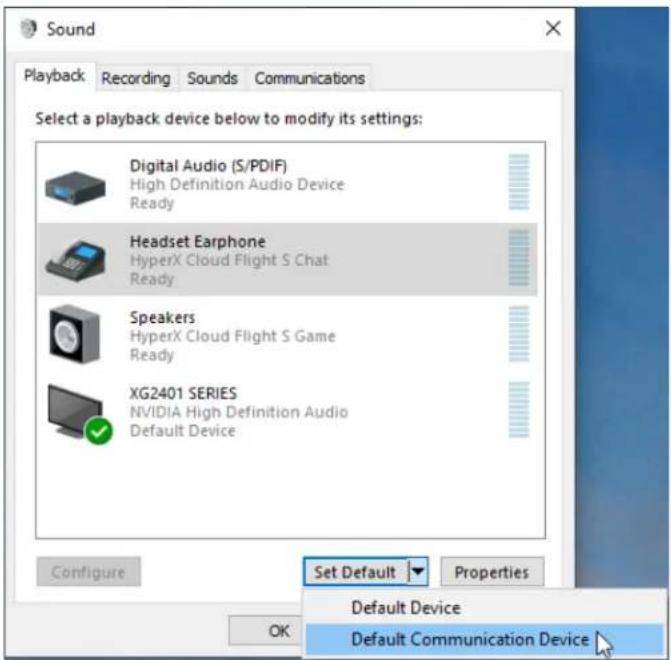
- Cliquez sur "HyperX Cloud Flight S Game". Cliquez ensuite sur la flèche vers le bas en regard de Définir par défaut, puis sélectionnez Périphérique par défaut.
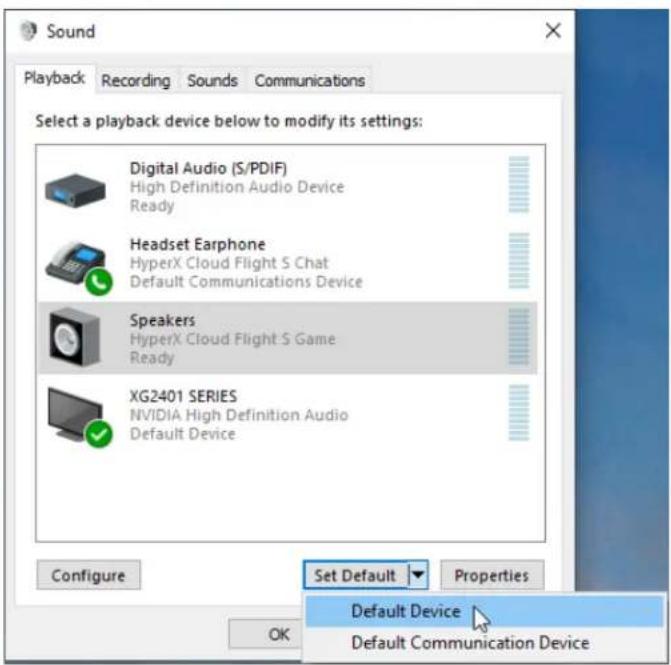
- Cliquez droit sur « HyperX Cloud Flight S Game », puis cliquez sur Configurer haut-parleurs.
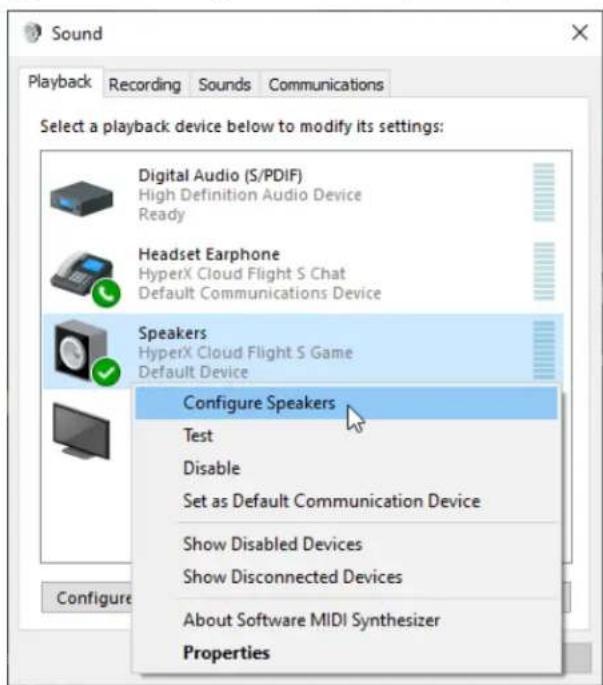
- Sélectionnez 7.1 Surround pour configurer les haut-parleurs, puis cliquez sur Suivant.

- Sous l'onglet Enregistrement, cliquez sur « HyperX Cloud Flight S Chat », puis cliquez sur le bouton Définir par défaut.
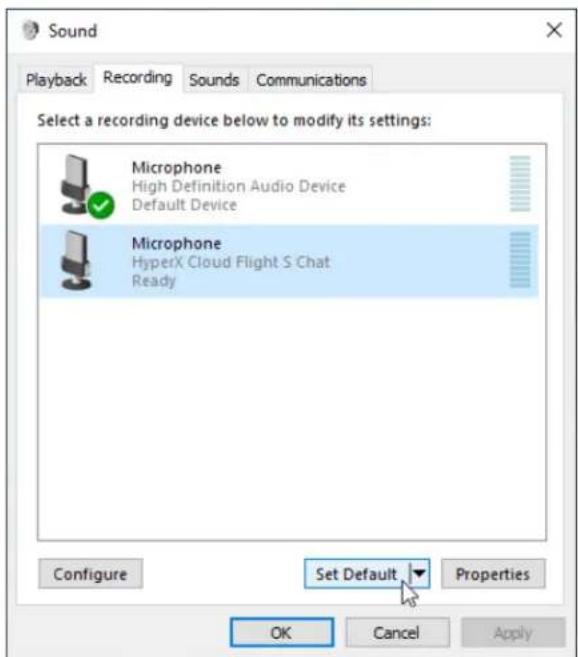
- Sous l'onglet Lecture, confirmez que « HyperX Cloud Flight S Game » est bien le Périphérique par défaut et que « HyperX Cloud Flight S Chat » est bien le Périphérique de communication par défaut. Sous l'onglet Enregistrement, confirmez que « HyperX Cloud Flight S Chat » est bien le Périphérique par défaut.
Configuration sur Discord
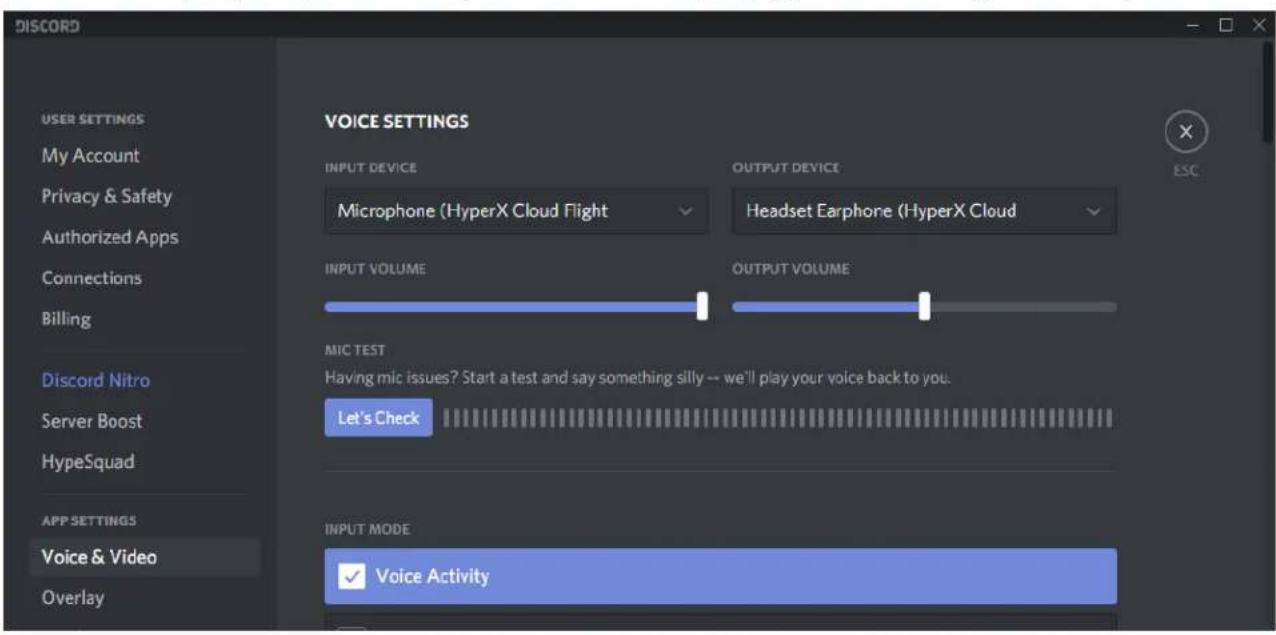
- Sous les paramètres Discord, sélectionnez Voix & Vidéo.
- Sous Paramètres vocaux, attribuez à Périphérique d'entrée la valeur « Microphone (HyperX Cloud Alpha S Chat) »
- Pour le périphérique de sortie, choisissez « Casque (HyperX Cloud Flight S Chat) »
Configuration sur PlayStation 4
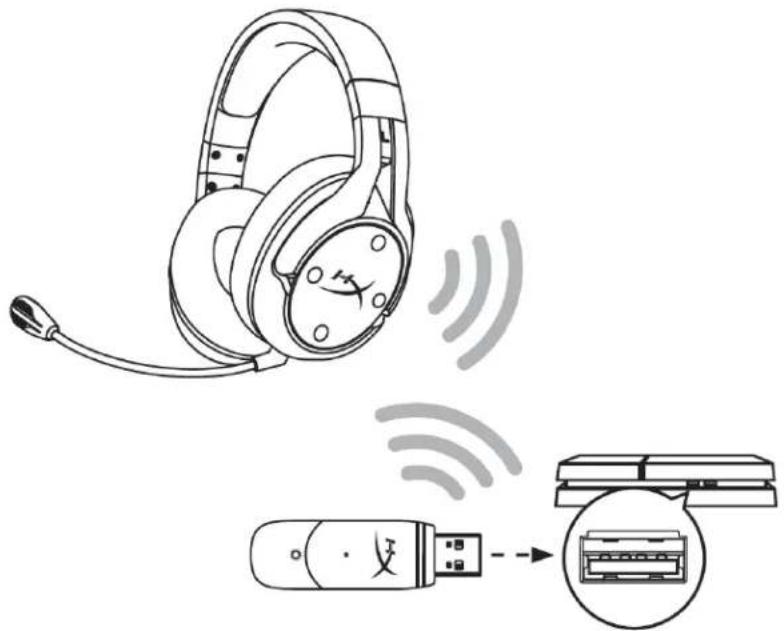
- Pour le Périphérique d'entrée, sélectionnez Casque USB (HyperX Cloud Flight S)
- Pour le Périphérique de sortie, sélectionnez Casque USB (HyperX Cloud Flight S)
- Pour Sortie vers le casque, sélectionnez Tout audio
- Attribuez la valeur maximale au paramètre Réglage du volume (Casque).
Périphériques audio

Périphérique d'entrée
Casque USB (HyperX Cloud Flight S)

Périphérique de sortie
Casque USB [HyperX Cloud Flight S]

Activation/désactivation du contrôle du micro
Appuyez pour activer ou désactiver le contrôle du micro.
Balance audio jeu/audio chat
Appuyez pour régler le mixage de la source audio du jeu et de la source audio du chat.1
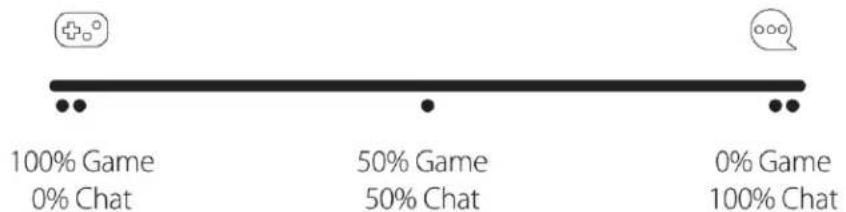
La fonction de balance de l'audio du chat et de l'audio du jeu fonctionne de manière indépendante par rapport au réglage du volume audio du casque.
La fonction de balance de l'audio du chat et de l'audio du jeu n'est pas disponible en cas d'utilisation du casque sur PlayStation 4.
Activation/désactivation du microphone
Appuyez pour activer ou désactiver le micro. Le LED de désactivation du microphone indique l'état de désactivation en cours.
| LED de désactivation du microphone | Etat de la désactivation |
| Rouge | Micro activé |
| Éteint | Micro désactivé |
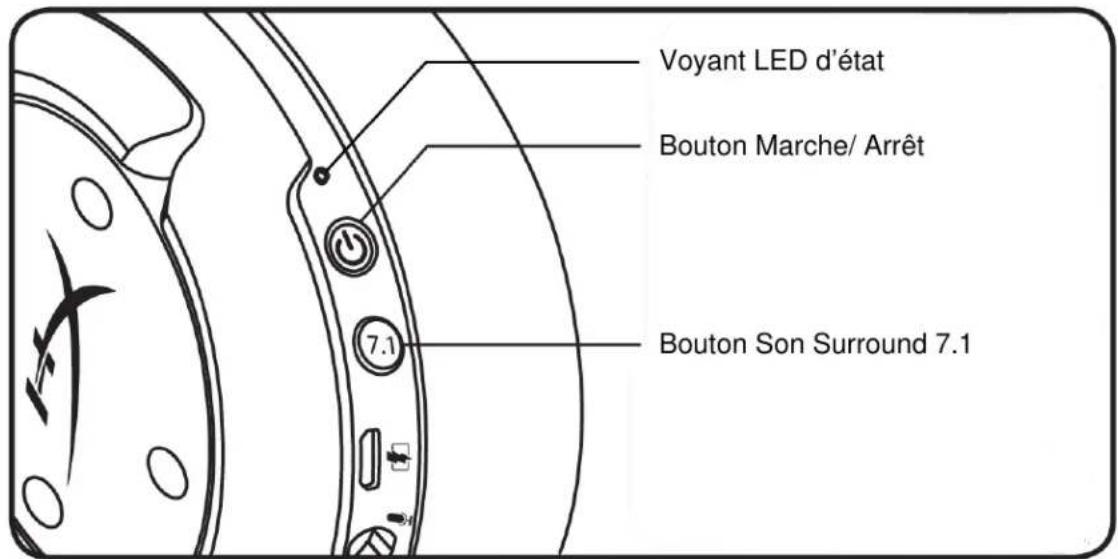
Voyant LED d'état
| Statut | Niveau de charge | LED |
| Jumelage | - | Clignotement vert et rouge alternatif toutes les 0,5s |
| Recherche | - | Respiration verte lente |
| Connecté | 90 à 100% | Vert fixe |
| 15 à 90% | Vert clignotant |
| inférieure à 15% | Clignotant rouge |
Bouton Marche/Arrêt
Maintenez enfoncé pendant 3 secondes pour mettre le casque sous ou hors tension.
Son 7.1 Surround
Appuyez pour activer ou désactiver le son 7.1 Surround.
Son surround 7.1 virtuel produit en tant que signal stéréo à 2 canaux à utiliser avec casques stéréo.
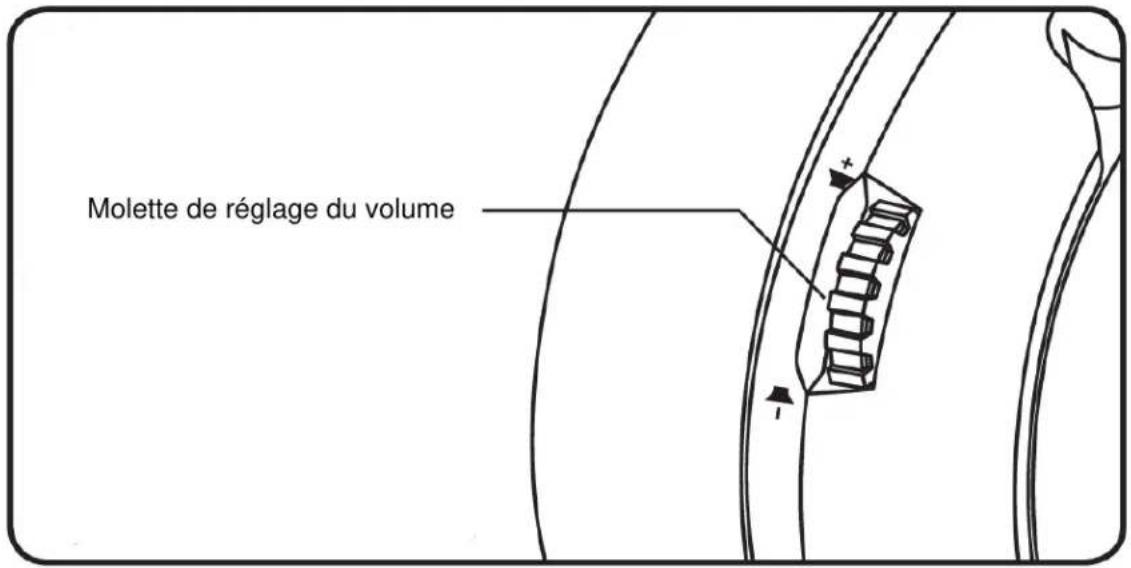
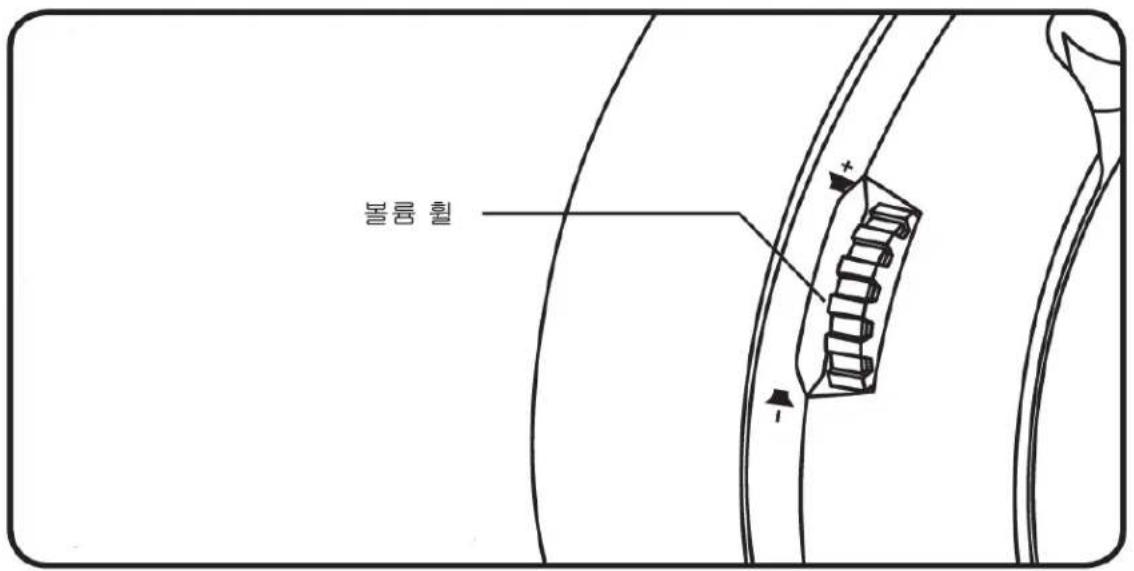
Molette de réglage du volume
Faites défiler vers le haut ou vers le bas pour augmenter ou diminuer le volume.
AVERTISSEMENT : L'exposition prolongée à des niveaux sonores élevés peut provoquer une détérioration irréversible de la capacité auditive.
Chargement du casque
Il est recommandé de charger complètement votre casque-micro avant sa première utilisation. Pendant la charge du casque, le voyant LED indique le statut actuel de la charge.
| Voyant LED d'etat | Statut de charge |
| Vert fixe | Charge complète |
| Respiration vert | Niveau compris entre 15 et 99% |
| Respiration rouge | Niveau inférieur à 15% |
Chargement sans fil Qi
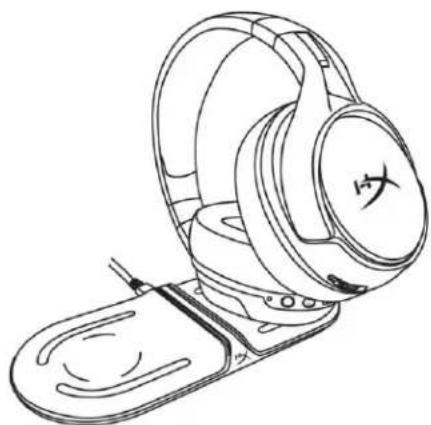
Pour charger le casque avec un chargeur sans fil Qi, posez l'écouteur gauche sur la station de charge sans fil Qi.
Chargement filaire
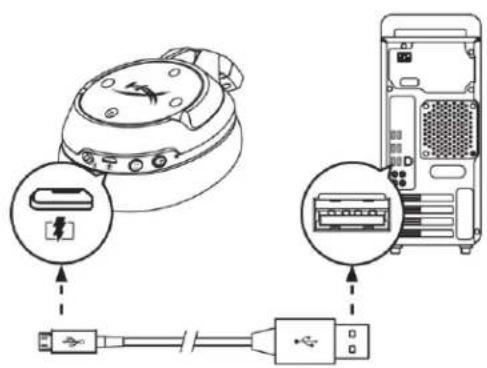
Pour charger le casque, branchez-le sur un port USB à l'aide du câble de charge USB.
Logiciel HyperX NGENUITY
Pour personnaliser les profils EQ, les boutons programmables et vérifier l'état de charge de la batterie, téléchargez le logiciel HyperX NGENUITY ici : hyperxgaming.com/ngenuity
Questions ou problèmes de configuration ?
Contactez l'équipe d'assistance HyperX à l'adresse : hyperxgaming.com/support/
HyperX Cloud Flight™ S
Numéros de pièce
HX-HSCFS-SG/WW
INDICE
三式