MANUAL DE USUARIO Cloud Flight HYPERX
Numeros de referencia
HX-HSCFS-SG/WW
INDICE
VisiO general 3
Especificaciones 4
Configuración con PC 5
Configuración con Discord 9
Configuración con PlayStation 4 10
Controles 11
Activación/desactivación del control del micrófono 11
Balance del jeu/chat 11
Conmutador delsilenciamiento de micrófono 11
LED de estado 12
Boton de encendido 12
Sonido envolvente 7.1
Rueda de volumen 13
Carga de los auriculares 14
Carga inalámbrica Qi 14
Carga con cable 14
Software HyperX NGENUITY 15
Visión general
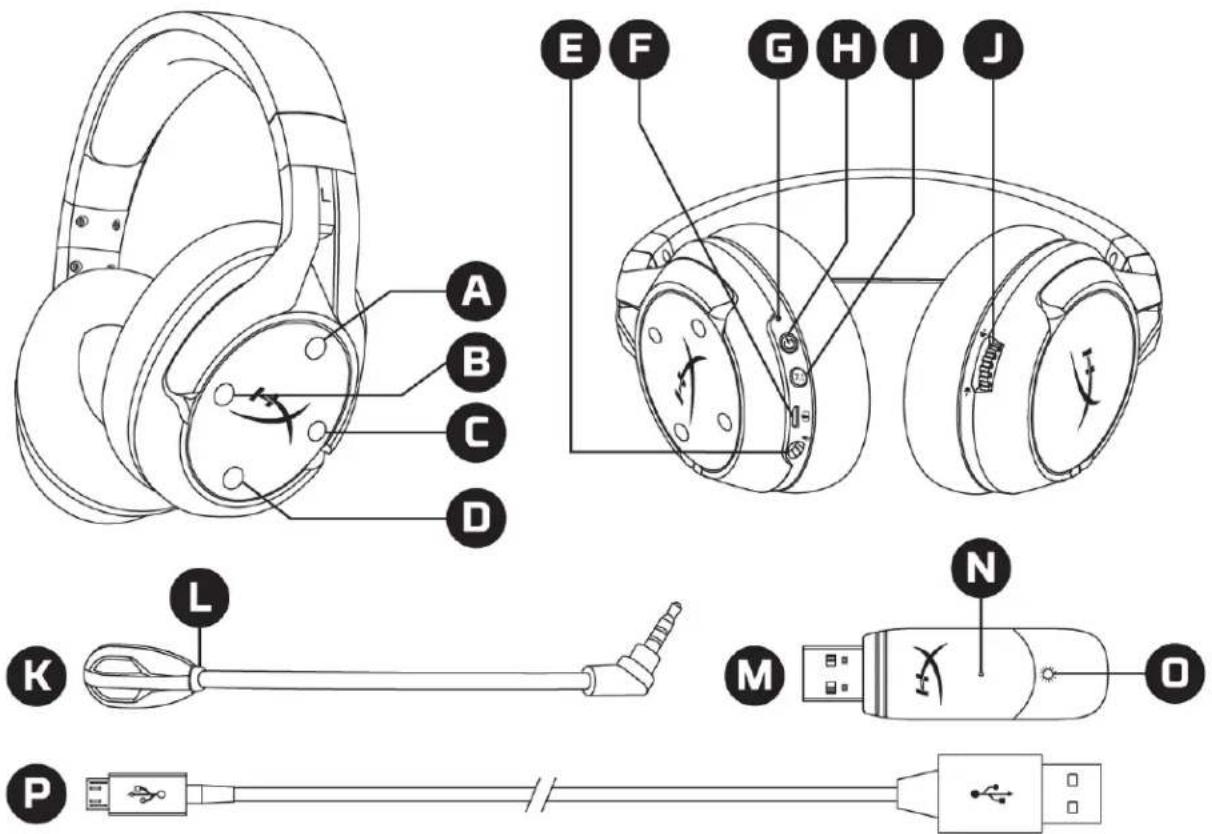
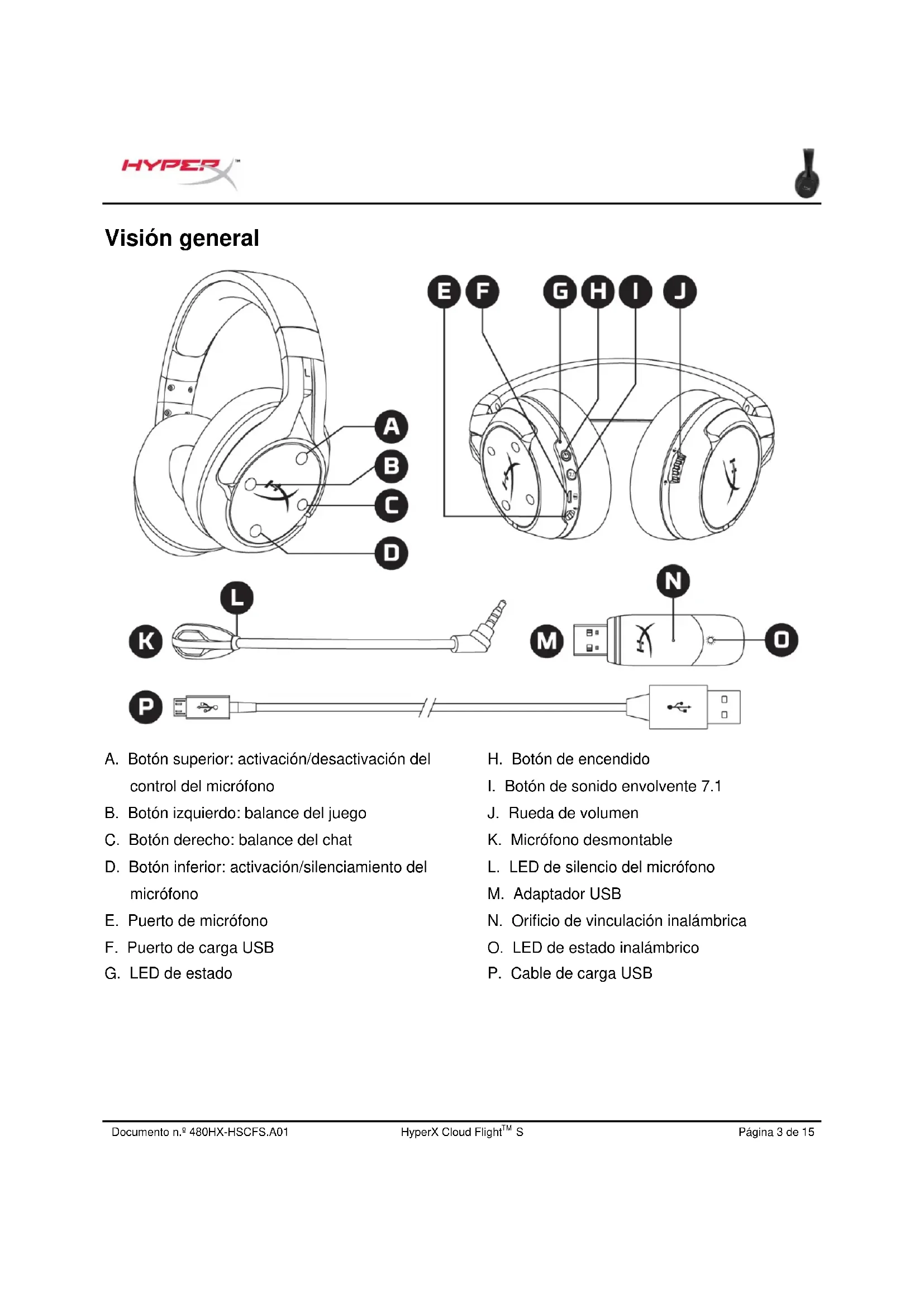
A. Botón superior: activación/desactivación del control del micrófono. B. Botón izquierdo: balance del juego. C. Botón derecho: balance del chat. D. Botón inferior: activación/silencio del micrófono. E. Puerto de micrófono. F. Puerto de energía USB. G. LED de estado.
H. Botón de encendido. I. Botón de sonido envolvente 7.1. J. Rueda de volumen. K. Micrófono desmontable. L. LED de silencio del micrófono. M. Adaptador USB. N. Orificio de vinculación inalámbrica. O. LED de estado inalámbrico. P. Cable de carga USB.
Especificaciones
Auriculares
Controlador: Dinámico de 50 mm, con imanes de neodimio
Tipo: Circumaural, cerrado por la parte trasera
Respuesta de frecuencia: 10 Hz - 20 kHz
Impedancia: 32 Ω
Nivel de presión acústica: 99 dBSPL/mW a 1 kHz
Distorsión armónica total: < 1%
Peso: 310 g
Longitud y tipo de cable: Cable de energía USB (1 m)
Micrófono
Elemento: Micrófono de condensador electret
Patrón polar: Bidireccional, cancelación de ruido
Respuesta de frecuencia: 50 Hz-18 kHz
Sensibilidad: -40,5 dBV (1V/Pa a 1 kHz)
Duración de la batería*
30 horas
Alcance inalámbrico**
2,4 GHz
Hasta 20 metros
*Probado al 50 % del volumen de los auriculares
**El alcance inalámbrico puede variar en función de las condiciones ambientales
Configuración con PC
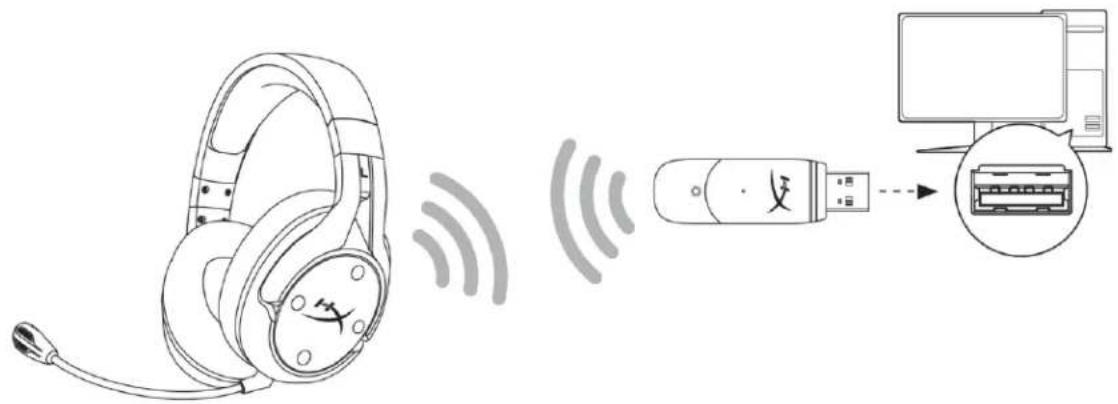
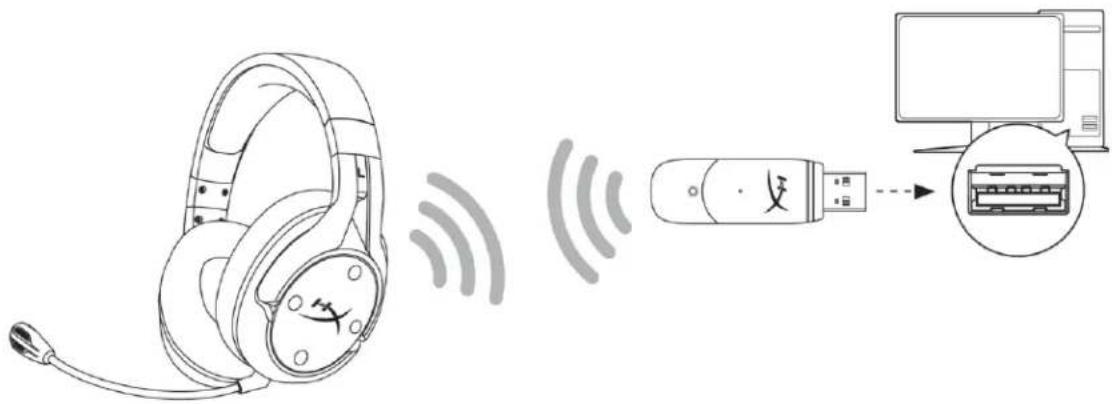
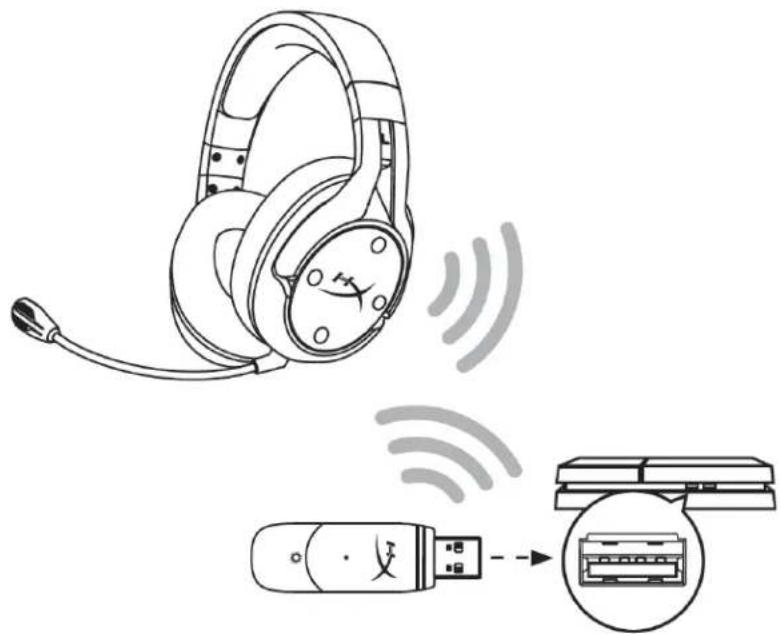
- Conecta el adaptador USB inalámbrico al PC.
- Enciende los auriculares.
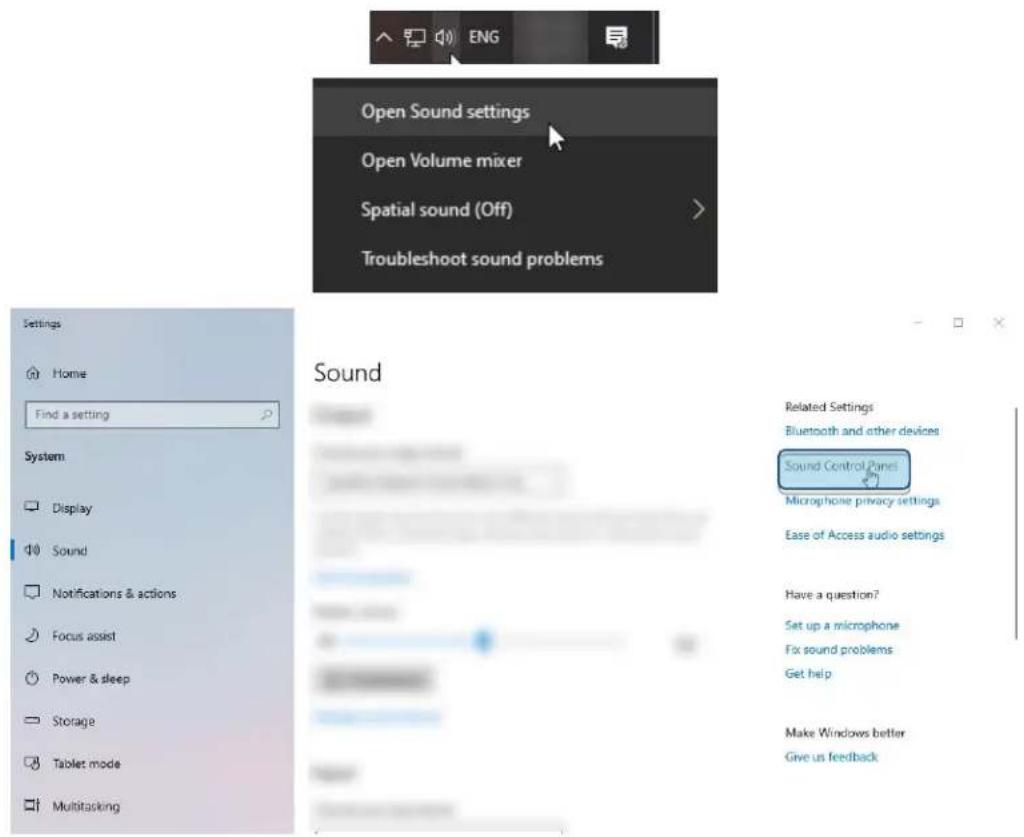
- Haz clic con el botón derecho en el icono del altavoz > Selecciona Abrir configuración de sonido > Selecciona Panel de control de sonido.
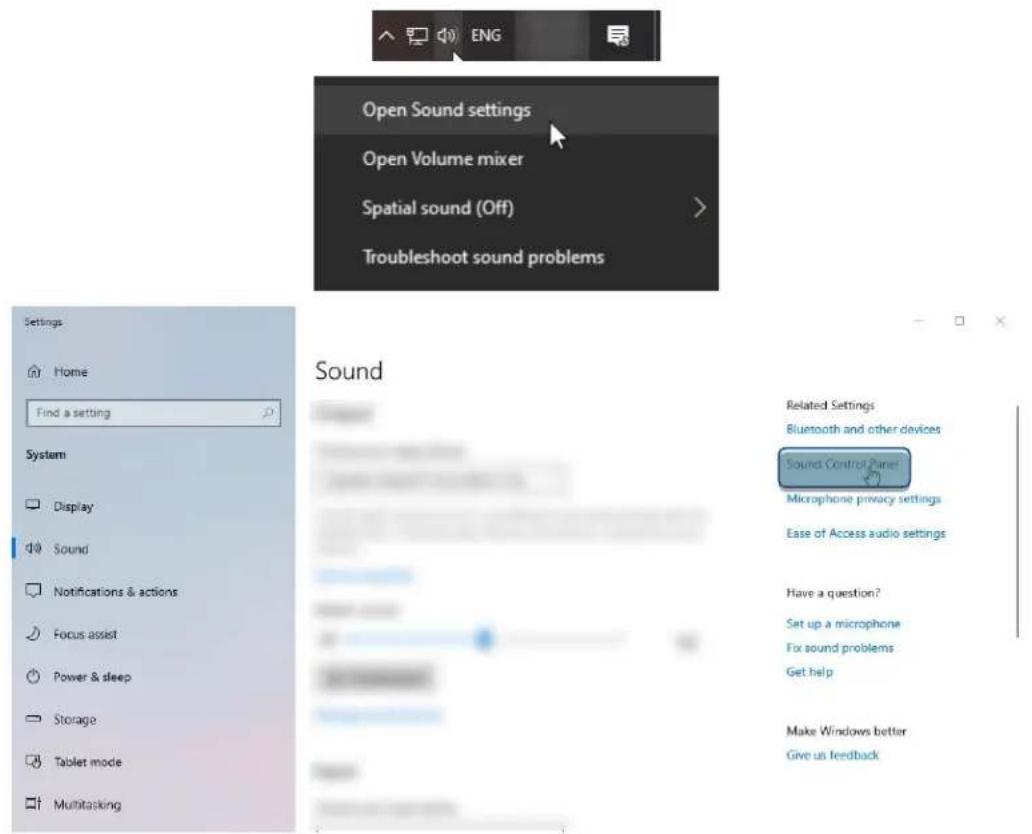
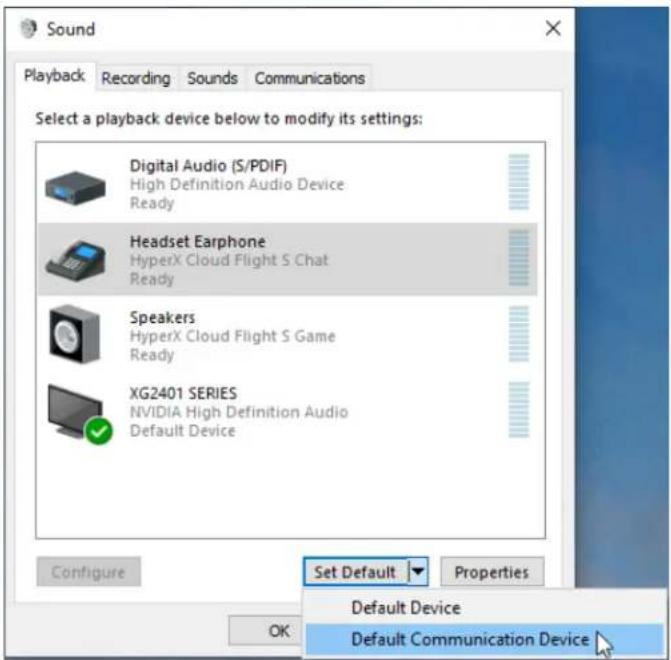
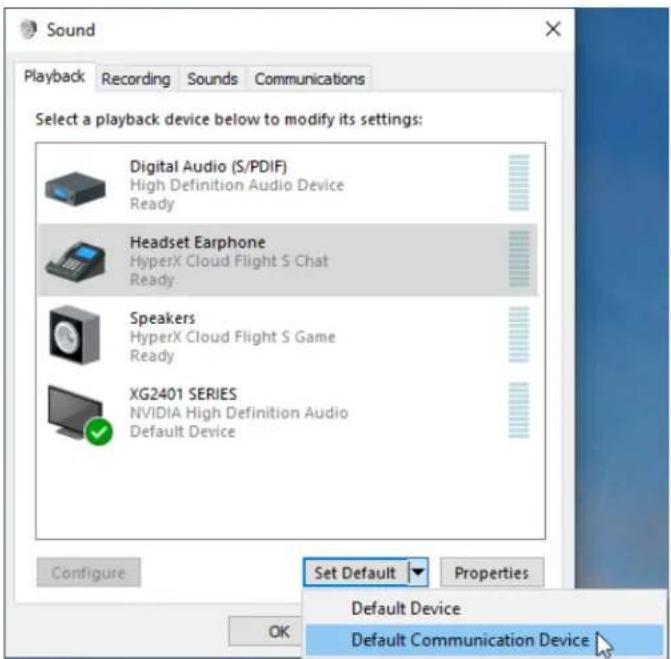
- En la pestaña Reproducción, selecciona "HyperX Cloud Flight S Chat". A continuación, haz clic en la flecha hacia abajo situada junto a Establecer como predeterminado y selecciona Dispositivo de comunicación predeterminado.
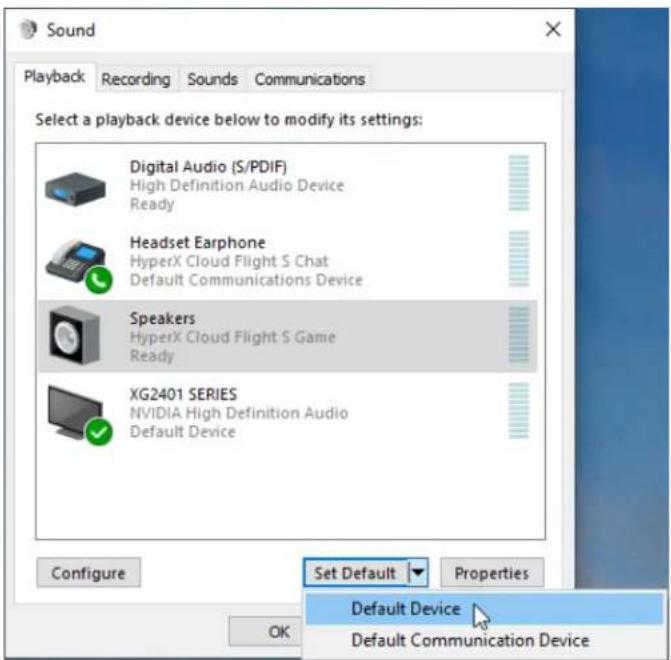
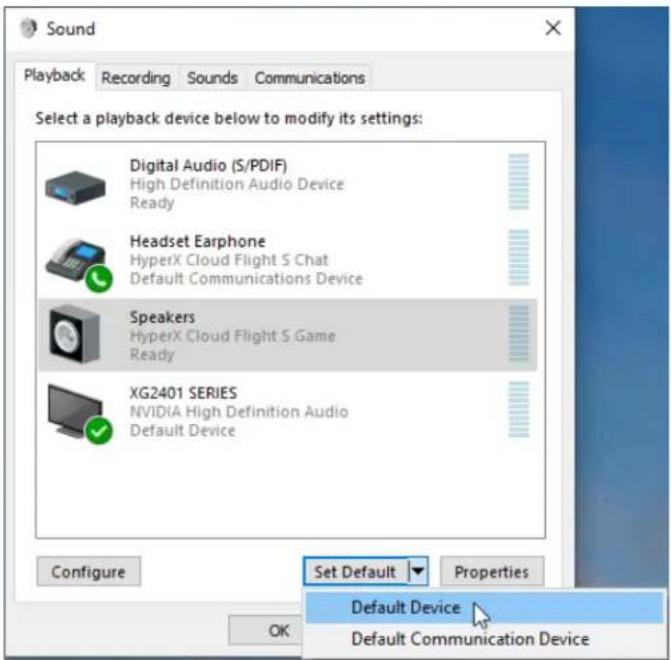
- Haz clic en "HyperX Cloud Flight S Game". A continuación, haz clic en la flecha hacia abajo situada junto a Establecer como predeterminado y selecciona Dispositivo predeterminado.
- Haz clic con el botón derecho en "HyperX Cloud Flight S Game" y haz clic en Configurar altavoces.
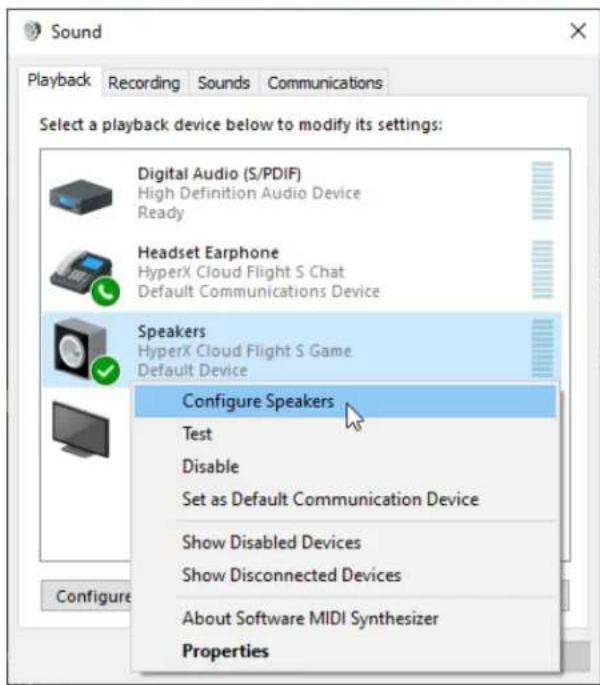
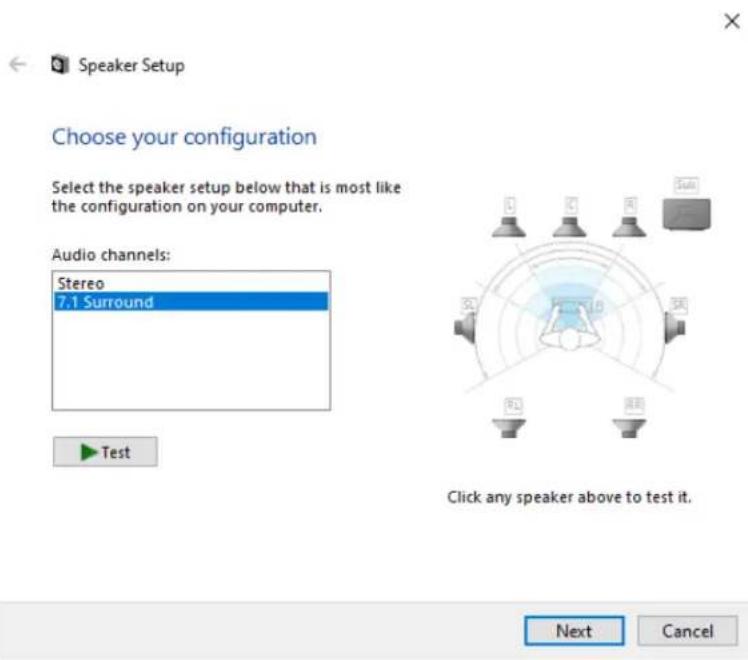
- Selecciona Sonido envolvente 7.1 como configuración del altavoz y haz clic en Siguiente.
Configuración de altavoces
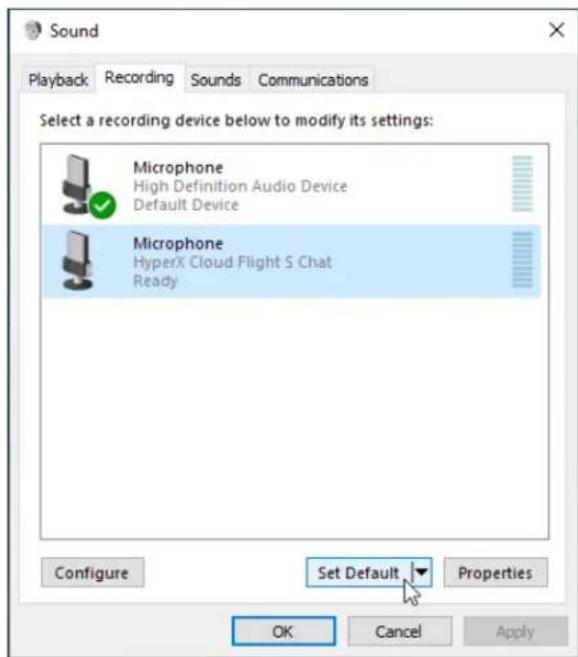
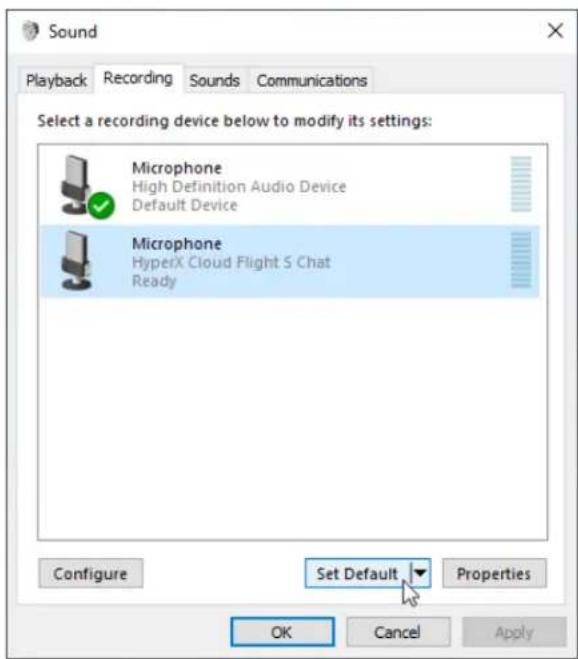
- En la pestaña Grabación, haz clic en "HyperX Cloud Flight S Chat" y, a continuación, en el botón Establecer como predeterminado.
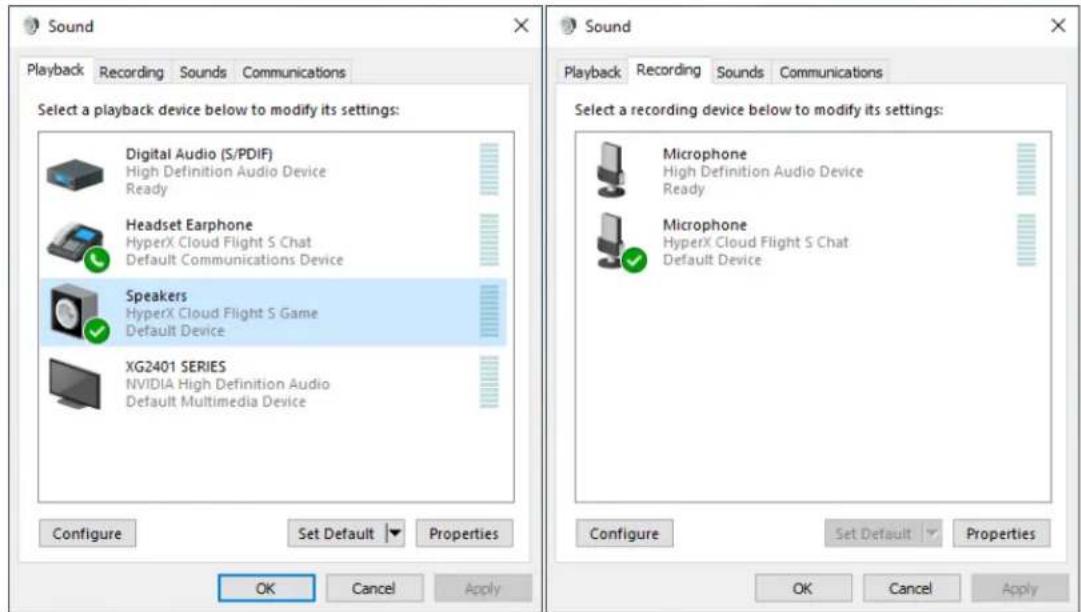
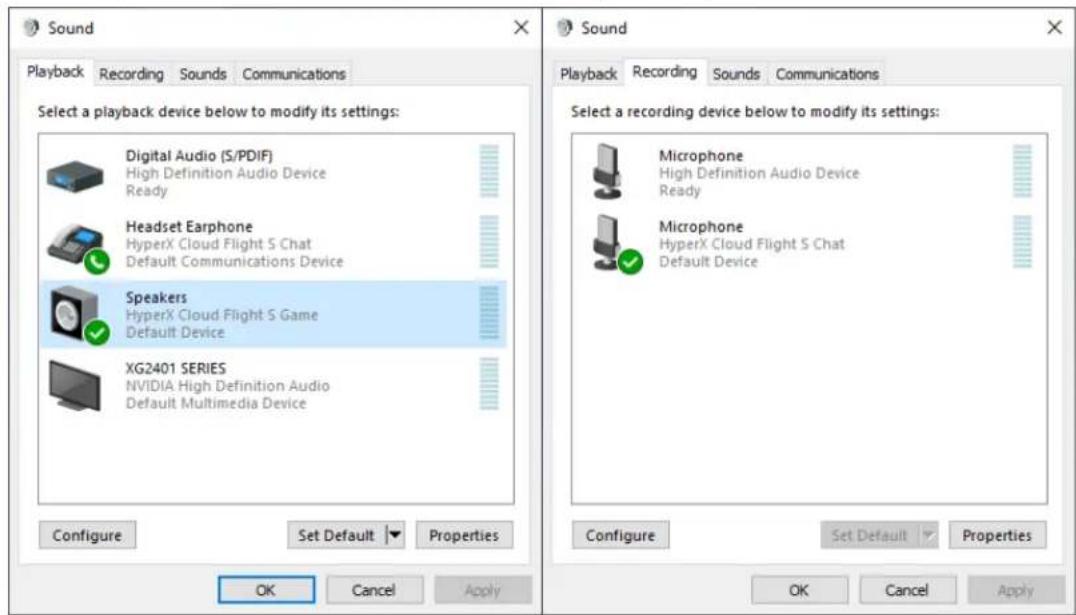
- En la pestaña Reproducción, verifica que "HyperX Cloud Flight S Game" se ha establecido como Dispositivo predeterminado y "HyperX Cloud Flight S Chat" se ha establecido como Dispositivo de comunicación predeterminado. En la pestaña Grabación, verifica que "HyperX Cloud Flight S Chat" se ha establecido como Dispositivo predeterminado.
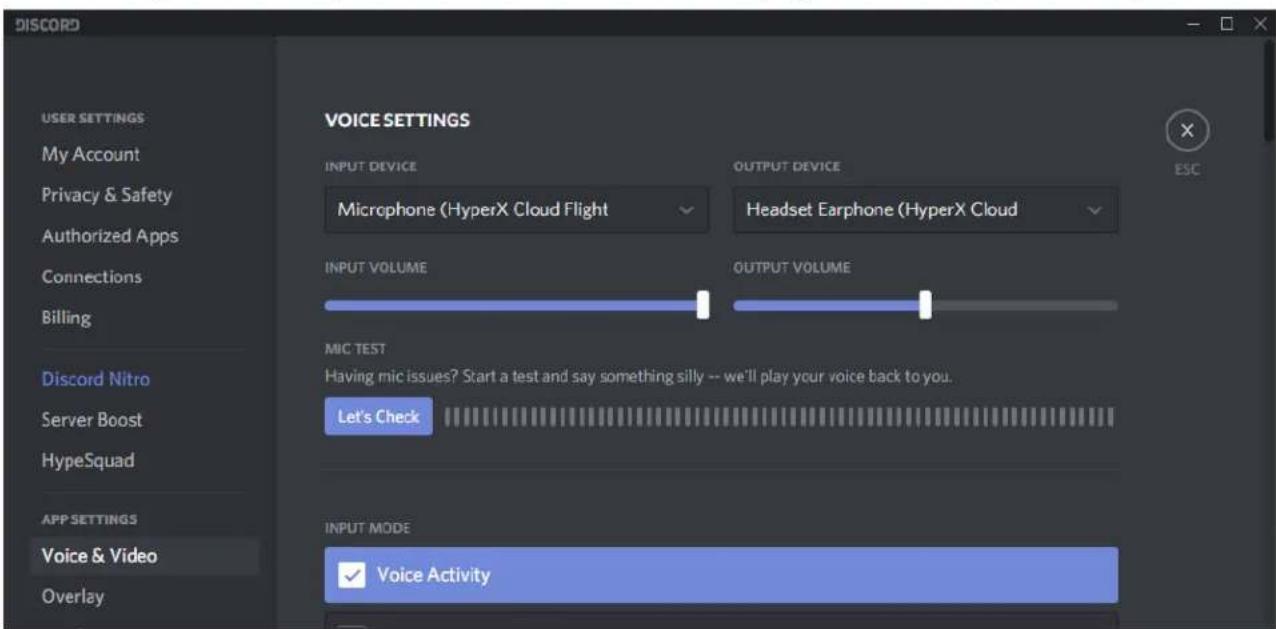
Configuración con Discord
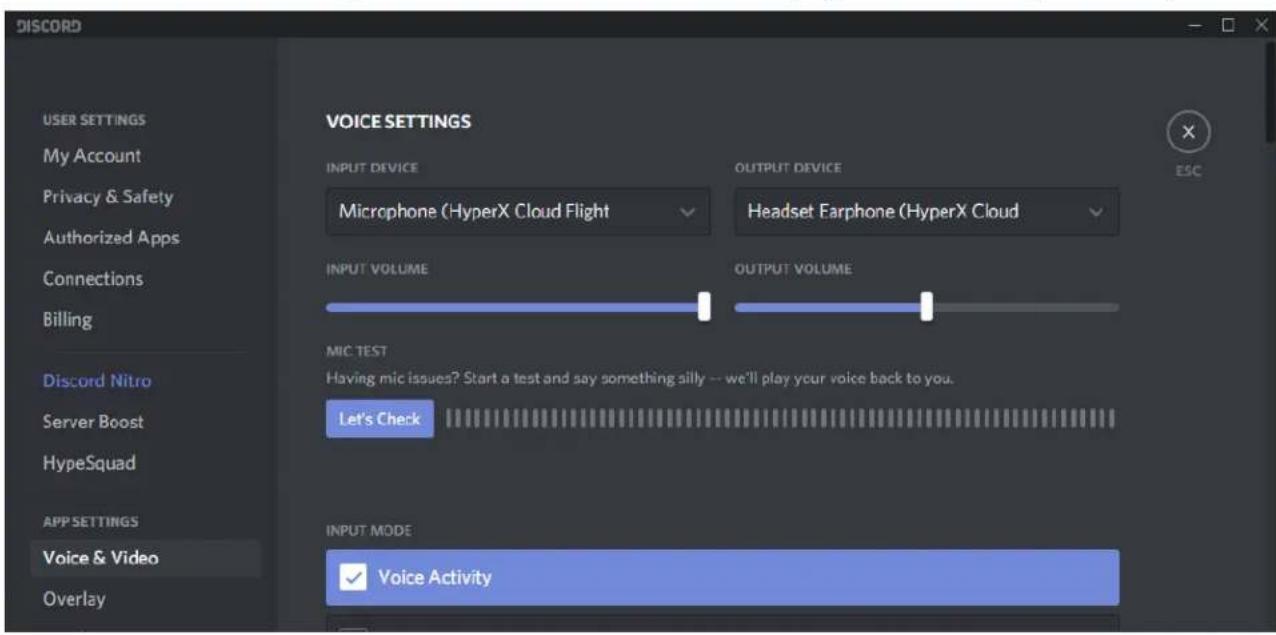
- En los ajustes de Discord, selecciona Voz y video.
- En Ajustes de voz, selecciona como Dispositivo de entrada el "Micrófono (HyperX Cloud Flight S Chat)".
- Selecciona como Dispositivo de salida los "Auriculares (HyperX Cloud Flight S Chat)".
Configuración con PlayStation 4
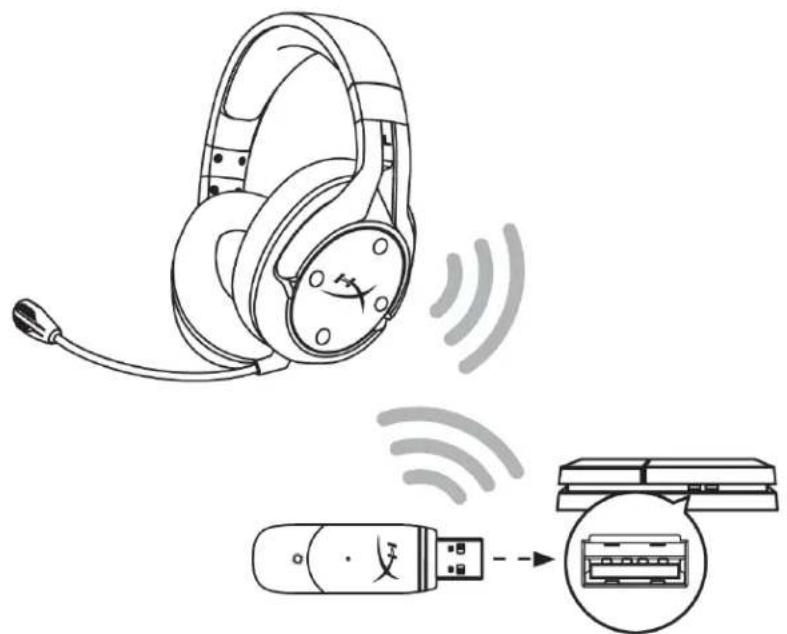
- Selecciona como Dispositivo de entrada los auriculares USB (HyperX Cloud Flight S)
- Selecciona como Dispositivo de salida los auriculares USB (HyperX Cloud Flight S)
- Establece Salida a auriculares en Todo el audio
- Ajusta el control de volumen (auriculares) al máximo.
Dispositivos de audio

Dispositivo de entrada
Auriculares USB (HyperX Cloud Flight S)

Dispositivo de salida
Auriculares USB (HyperX Cloud Flight S)

Activación/desactivación del control del micrófono
Pulsa este botón para activar/desactivar el control del micrófono.
Balance del juego/chat
Pulsa estos botones para ajustar la mezcla entre el audio del juego y el audio del chat.
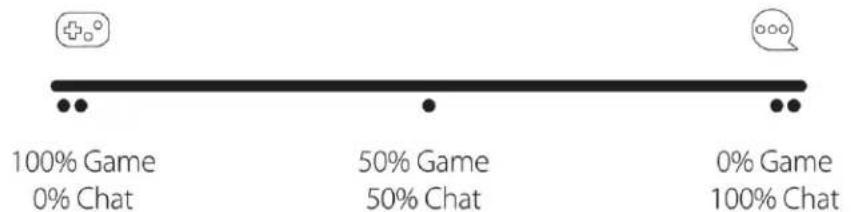
La funcionalidad del balance del juego/chat se usa independientemente del volumen general de los auriculares.
La función de balance del juego/chat no está disponible si se utilizan los auriculares con la PlayStation 4.
Conmutador del silenciamiento de micrófono
Pulsa este botón para activar/silenciar el micrófono. El LED de silenciamiento del micrófono indica su estado actual de silenciamiento.
| LED de silenciamiento del micrófono | Estado de silenciamiento |
| Rojo | Silenciado |
| Desactivado | Activado |
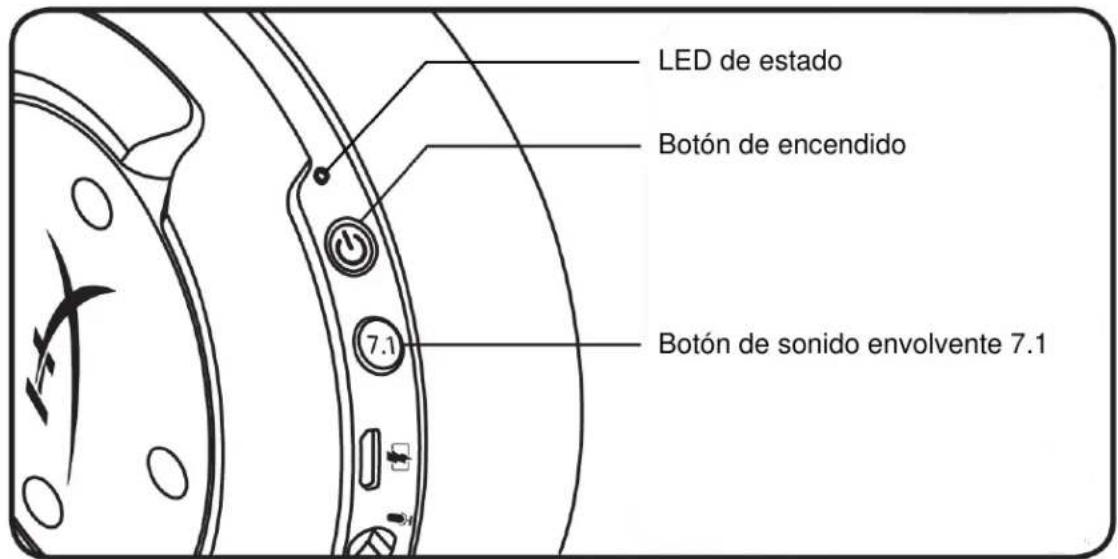
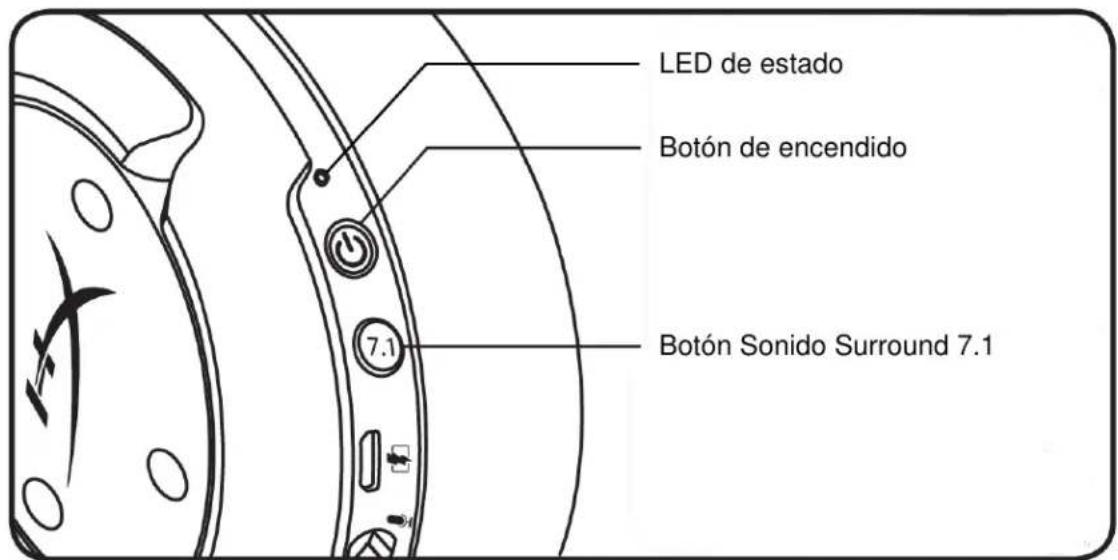
LED de estado
| Estado | Nivel de batería | LED |
| Vinculación | - | Parpadea en verde y rojo cada 0,5 s |
| Buscando | - | Verde con efecto de respiración lenta |
| Conectado | 90% - 100% | Verde continuo |
| 15% - 90% | Verde intermitente |
| < 15% | Rojo intermitente |
Botón de encendido
Mantenlo pulsado durante 3 segundos para encender/apagar los auriculares.
Sonido envolvente 7.1*
Pulsa este botón para activar/desactivar el sonido envolvente 7.1
El sonido envolvente virtual 7.1 se emite como una señal estéreo de 2 canales para utilizar con auriculares estéreo.
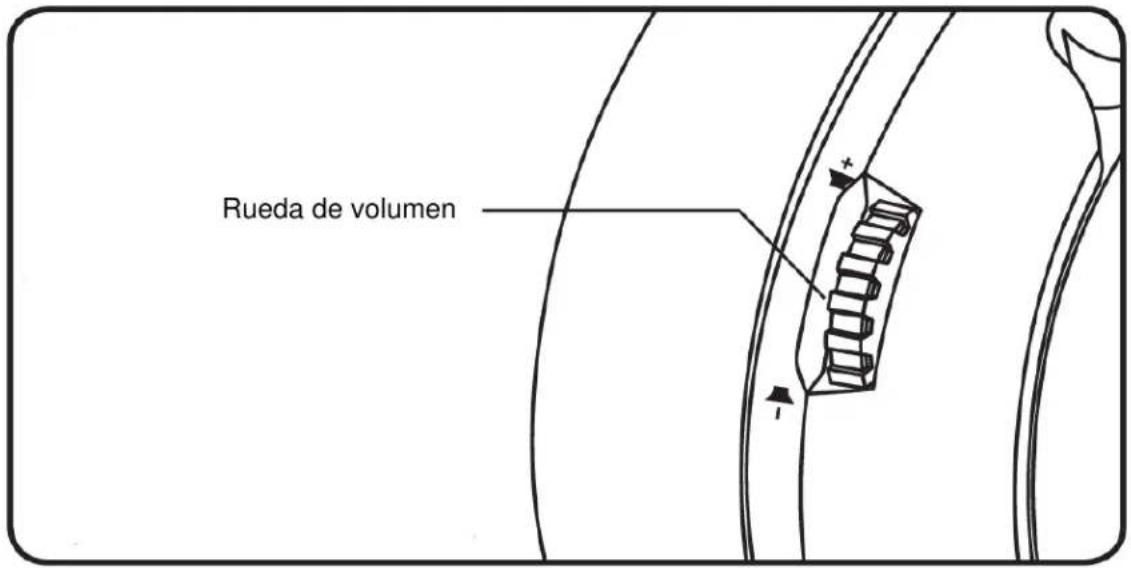
Rueda de volumen
Desplázala hacia arriba y hacia abajo para ajustar el nivel de volumen.
ADVERTENCIA: Se puede producir un daño auditivo permanente si se utilizan auriculares a un volumen alto durante un periodo de tiempo prolongado.
Carga de los auriculares
Se recomienda cargar al completo los auriculares antes de usarlos por primera vez. Durante la energía de los auriculares, el LED de estado indicará el estado de energía actual.
| LED de estado | Estado dearga |
| Verde continuo | Completamente cargados |
| Verde con efecto de respiración | 15% - 99% de nivel de batería |
| Rojo con efecto de respiración | < 15% de nivel de batería |
Carga inalámbrica Qi
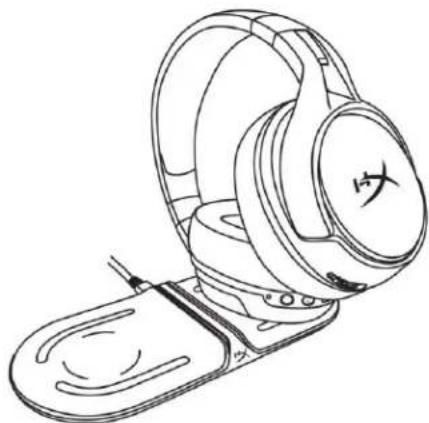
Para pagar los auriculares con carga inalámbrica Qi, coloca el casco izquierdo en una base de carga inalámbrica Qi.
Carga con cable
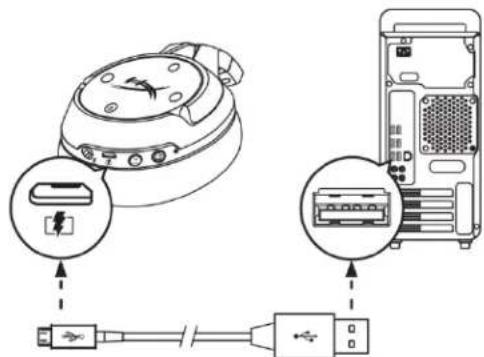
Para cargar los auriculares con cable, conéctalos a un puerto USB con el cable de carga USB.
Software HyperX NGENUITY
Para personalizar los perfiles del ecualizador, los botones programables y comprobar el estado de la batería, descargue el software HyperX NGENUITY en: hyperxgaming.com/ngenuity
¿Alguna pregunta o problema de configuración?
Ponte en contacto con el equipo de soporte de HyperX en: hyperxgaming.com/support/
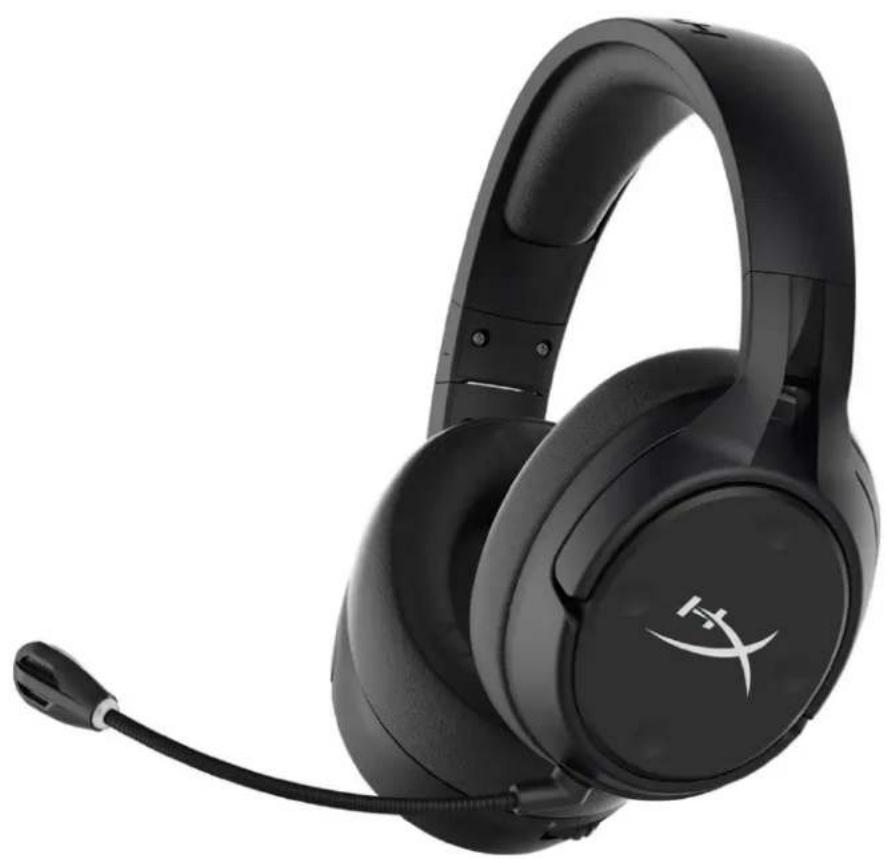
HyperX Cloud Flight™ S
Números de artículo
HX-HSCFS-SG/WW
ÍNDICE
Resumen 3
Especificaciones 4
Configuración con PC. 5
Configuración con Discord 9
Configuración con PlayStation 4
Controles
Activación de monitoreo de micrófono
Equilibrar juego/chat.
Interruptor silenciar micrófono
LED de estado
Botón de encendido
Sonido Surround 7.1°
Perilla de volumen
Carga de los audífonos
Cargador inalámbrico Qi
Carga con cable.
Software HyperX NGENUITY
Resumen
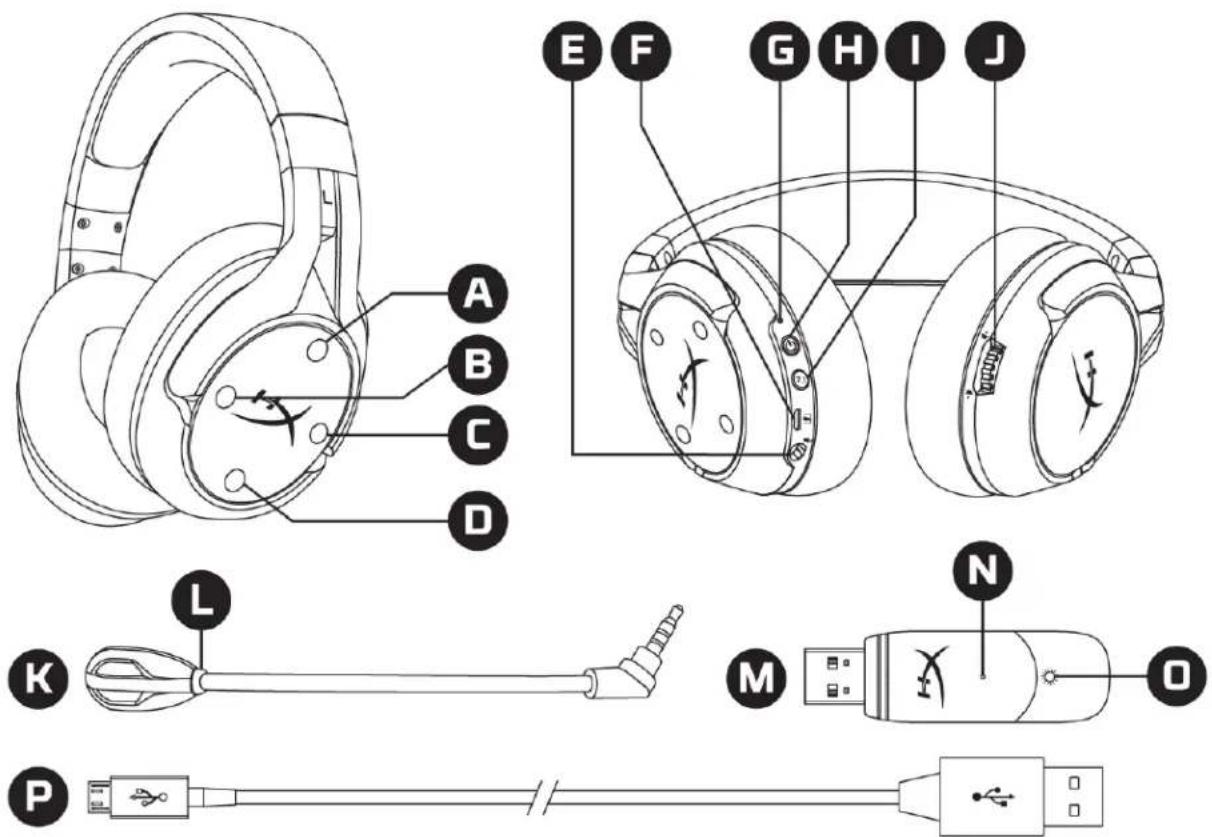
A. Botón arriba- Activación de monitoreo de micrófono B. Botón izquierdo-Balance de juego C. Botón derecho-Balance de chat D. Botón abajo- Activación de silencio de micrófono E. Puerto del micrófono F. Puerto de energía USB G. LED de estado H. Botón de encendido
I. Botón Sonido Surround 7.1 J. Perilla de volumen K. Micrófono desmontable L. LED de silenciar micrófono M. Adaptador USB N. Orificio para la clavija de emparejamiento inalámbrico O. LED de estado inalámbrico P. Cable de carga USB
Especificaciones
Audífonos
Respuesta de frecuencia: 10Hz-20kHz
Impedancia: 32 Ω
Nivel de presión del sonido: 99.5dB SPL/mW a 1kHz
T.H.D.: < 1%
Peso: 310g
Peso con micrófono: 320g
Longitud y tipo de cable: Cable de energía USB (1m)
Micrófono
Elemento: Micrófono condensador de electret
Patrón polar: Bidireccional, con cancelación de ruido
Respuesta de frecuencia: 50Hz-18kHz
Sensibilidad: -40,5dBV (1V/Pa a 1kHz)
Vida de la batería*
30 horas
Rango inalámbrico**
2,4 GHz
Hasta 20 metros
*Probado al 50% del volumen de los audífonos.
**El rango inalámbrico puede variar según las condiciones ambientales
Configuración con PC
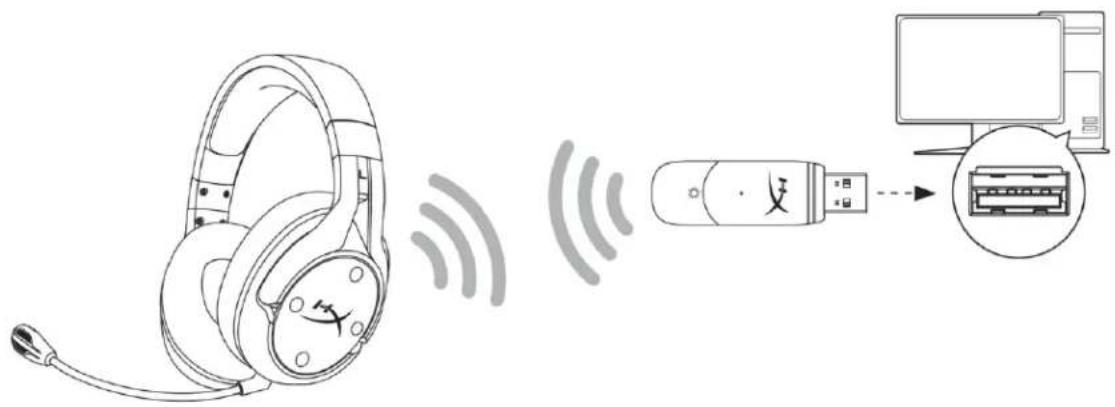
- Conecta el adaptador USB inalámbrico a tu PC
- Enciende los audífonos.
- Haz clic en el icono del altavoz > Selecciona Abrir ajustes de sonido > Selecciona Panel de control de sonido
- Dentro de la lengüeta Grabación, selecciona "Micrófono HyperX Cloud Flight S Chat". Luego haz clic en la flecha hacia abajo de Configurar predeterminado y selecciona Dispositivo de comunicación predeterminado.
- Haz clic derecho en "HyperX Cloud Flight S Game". Luego haz clic en la flecha hacia abajo de Configurar predeterminado y selecciona Dispositivo predeterminado.
- Haz clic derecho en "HyperX Cloud Flight S Game" y haz clic en Configurar Altavoces.
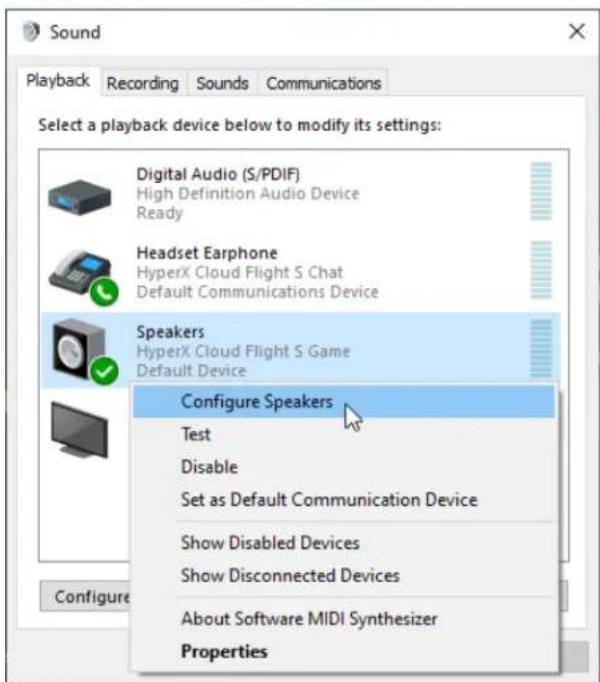
- Selecciona 7.1 Surround para configurar tus ajustes y haz clic en Siguiente.
- En la pestaña Grabación, marca "HyperX Cloud Flight S Chat" y haz clic en el botón Configurar predeterminado.
- En la pestaña Reproducción, verifica que "HyperX Cloud Flight S Game" esté configurado como Dispositivo predeterminado y "HyperX Cloud Flight S Chat" esté configurado como Dispositivo de comunicaciones predeterminado. En la pestaña Grabación, verifica que "HyperX Cloud Flight S Chat" esté configurado como Dispositivo predeterminado.
Configuración con Discord
- Dentro de los ajustes de Discord, selecciona Voz y Video.
- Dentro de los Ajustes de Voz, elige como Dispositivo de entrada el Micrófono (HyperX Cloud Flight S Chat).
- Configura como Dispositivo de salida los "Audífonos (HyperX Cloud Flight S Chat)".
Configuración con PlayStation 4
- Configura como Dispositivos de entrada los Audífonos USB (HyperX Cloud Flight S).
- Configura como Dispositivo de salida los Audífonos USB (HyperX Cloud Flight S).
- Configura la Salida de audio a Todos los dispositivos de audio.
- Configura el Control del volumen (Audífonos) al máximo.
Dispositivos de audio

Dispositivo de entrada
Auriculares USB (HyperX Cloud Flight S)

Dispositivo de salida
USB Headset (HyperX Cloud Flight S)

Activación de monitoreo de micrófono
Mantén presionado para encender/apagar el monitoreo del micrófono
Equilibrar juego/chat
Presiona para ajustar la mezcla entre el audio del juego y el chat.
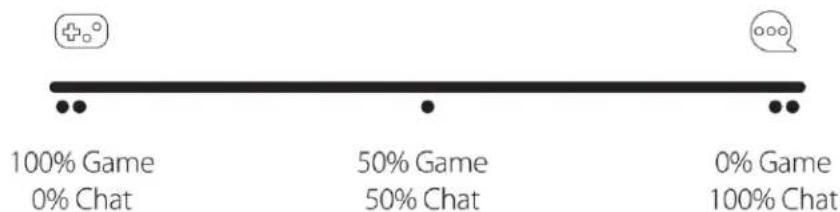
La función equilibrar juego/chat es independiente del volumen de audio general.
La función equilibrar juego/chat no está disponible cuando usas los audífonos con PlayStation 4.
Interruptor de silencio del micrófono
Mantén presionado para encender/apagar el silencio del micrófono. El LED de silencio del micrófono indica el estado actual del silencio.
| LED de silenciar micrófono | Estado mudo |
| Rojo | Modo Mudo activado |
| Apagado | Modo Mudo desactivado |
LED de estado
| Estado | Nivel de batería | LED |
| Emparejando | - | Titila de color verde y rojo cada 0,2s |
| Buscando | - | Respiración verde suave |
| Conectado | 90% - 100% | Verde solido |
| 15% - 90% | Verde parpadeante |
| < 15% | Rojo parpadeante |
Botón de encendido
Sostén durante 3 segundos para encender/apagar los audífonos
Sonido Surround 7.1*
Mantén presionado para encender/apagar el Sonido Surround 7.1
El Sonido Surround Virtual 7.1 cuenta con una calidad de señal estéreo de 2 canales que puede ser realizada con audífonos estéreo.
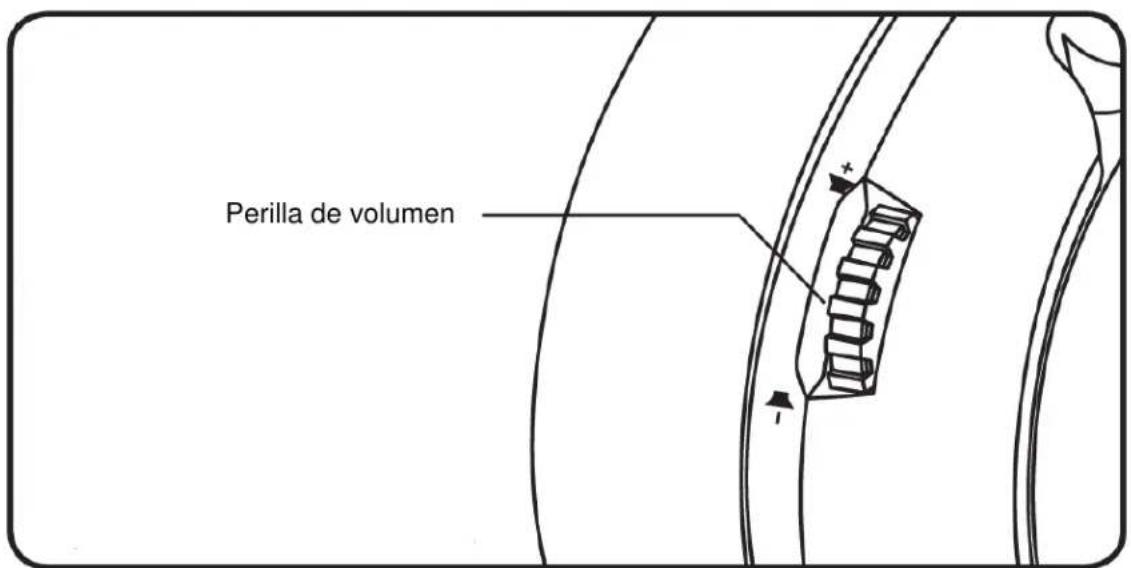
Perilla de volumen
Desliza hacia arriba y abajo para ajustar el nivel del micrófono.
ADVERTENCIA: Si los audífonos se utilizan a volúmenes altos durante periodos de tiempo prolongados, existe la posibilidad de sufrir daño auditivo permanente.
Carga de los audífonos
Se recomienda cargar totalmente tus audífonos antes del primer uso.
Cuando cargues los audífonos, la LED de estado indica el estado de carga actual.
| LED de estado | Estado de)carga |
| Verde s路上 | Totalmente cargado |
| Respiración Verde | 15% –99% nivel de batería |
| Respiración Roja | <15% de batería restante |
Cargador inalámbrico Qi
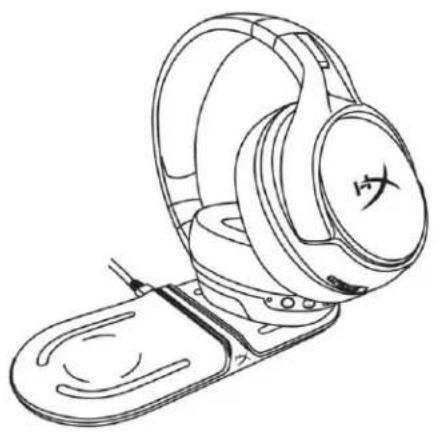
Para cargar los audífonos a través del cargador inalámbrico Qi, coloca la orejera izquierda en una base de carga inalámbrica Qi.
Carga con cable
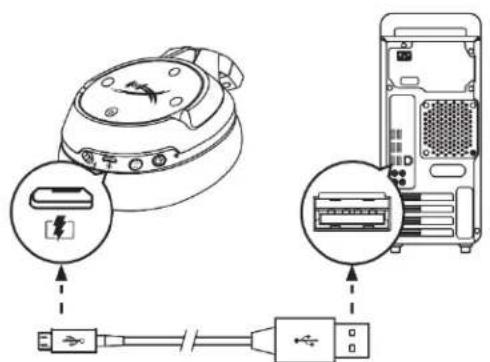
Para cargar los audífonos a través de cable, enchufa los audífonos al puerto USB con el cable de carga USB.
Software HyperX NGENUITY
Para personalizar perfiles EQ, botones programables y controlar el estado de la batería, descarga el software HyperX NGENUITY en hyperxgaming.com/ngenuity
¿Tienes alguna pregunta o consulta sobre la instalación?
Ponte en contacto con el equipo de ayuda de HyperX en hyperxgaming.com/support/
HyperX Cloud Flight™ S
Números de catálogo
HX-HSCFS-SG/WW
ÍNDICE
Distorsión armónica total (THD): < 1%
Peso: 310 g
Peso con micrófono: 320 g
Longitud y tipo de cable: Cable de carga USB (1 m)
Micrófono
Componente: Micrófono de condensador electret
Tipo de cápsula: Unidireccional, con cancelación de ruido
Respuesta de frecuencia: 50 Hz - 18 kHz
Sensibilidad: -40,5 dBV (1 V/Pa a 1 kHz)
Duración de la batería*
30 horas
Alcance inalámbrico
2,4 GHz
Hasta 20 metros
- Probado a un volumen de audífonos del 50%
**El alcance inalámbrico puede variar según las condiciones ambientales
Configuración con PC