BEDIENUNGSANLEITUNG Cloud Flight HYPERX
Einrichten mit PC. 5
Einrichten mit Discord 9
Einrichten mit PlayStation 4 10
Steuerung 11
Mikrofonüberwachungsschalter 11
Game-/Chat-Balance 11
Mikrofonstummschalter 11
Status-LED 12
Ein-/Ausschalter 12
Kabelgebundenes Laden 14
HyperX NGENUITY Software 15
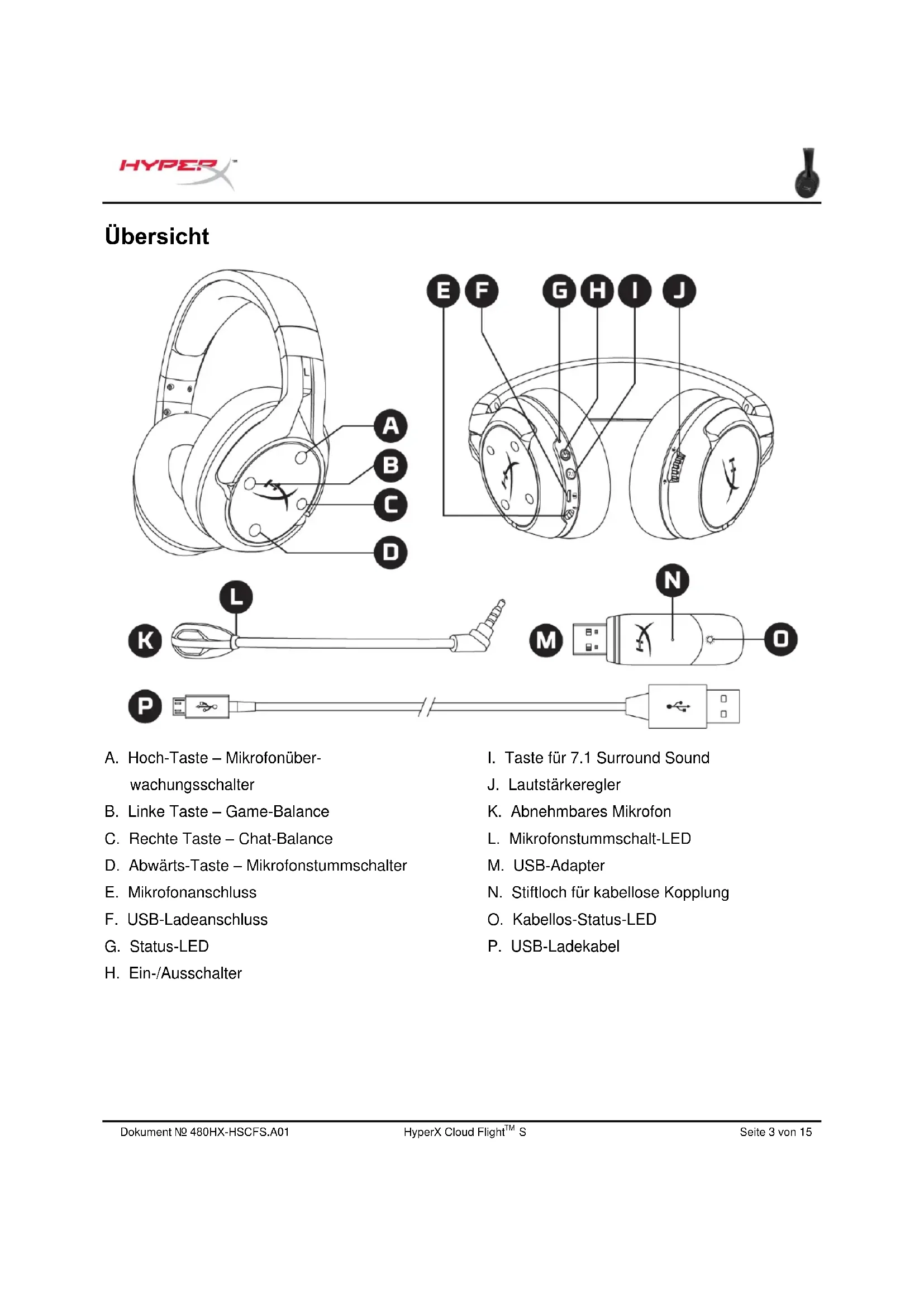
Übersicht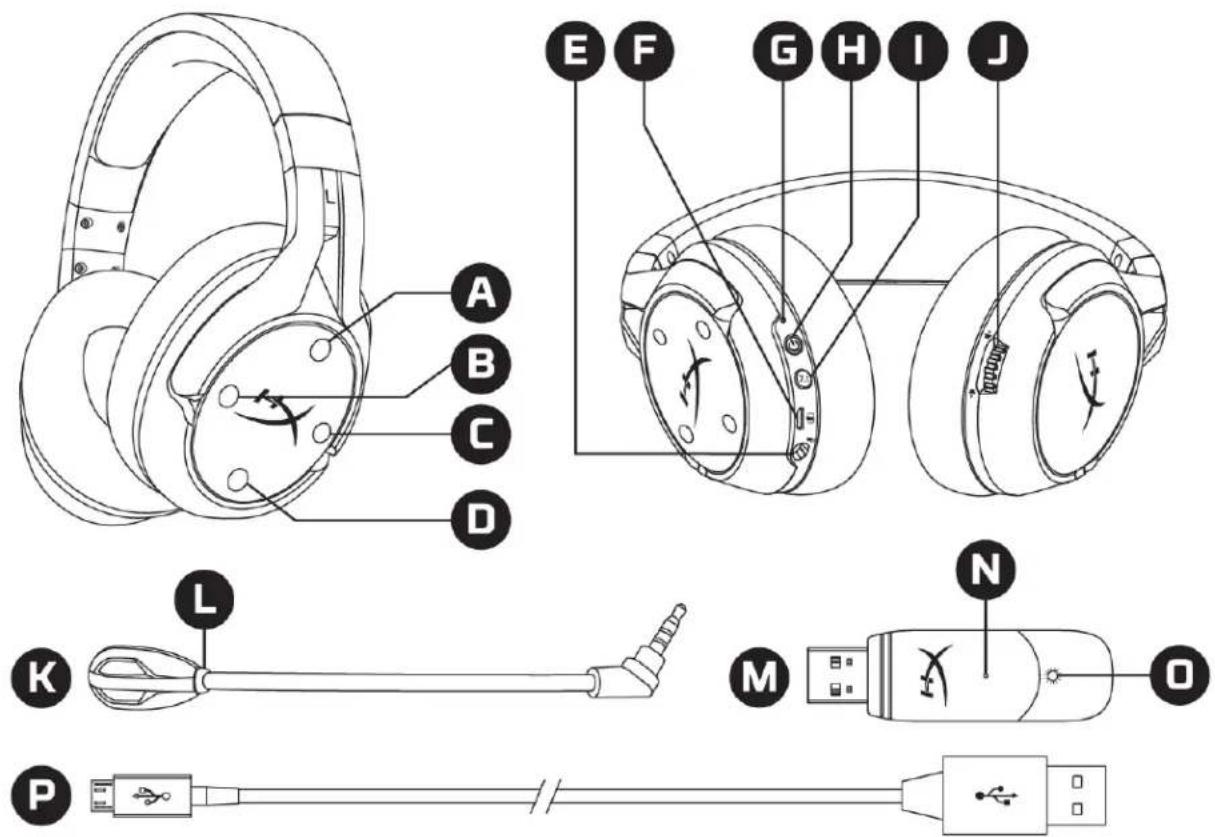
A. Hoch-Taste - Mikrofonüberwachungsschalter B. Linke Taste - Game-Balance C. Rechte Taste - Chat-Balance D. Abwärts-Taste - Mikrofonstummschalter E. Mikrofonanschluss F. USB-Ladeanschluss G. Status-LED H. Ein-/Ausschalter
I. Taste für 7.1 Surround Sound J. Lautstärkeregler K. Abnehmbares Mikrofon L. Mikrofonstummschalt-LED M. USB-Adapter N. Stiftloch für kabellose Kopplung O. Kabellos-Status-LED P. USB-Ladekabel
Spezifikationen
Kopfhörer
Treiber: Dynamisch, 50 mm mit Neodym-Magneten
Typ: Ohrumschließend, geschlossene Rückseite
Frequenzbereich: 10 Hz - 20 kHz
Impedanz: 32 Ω
Schalldruckpegel: 99,5 dB SPL/mW bei 1 kHz
T.H.D.: < 1 %
Gewicht: 310 g
Gewicht mit Mikrofon: 320 g
Kabellänge und -typ: USB-Ladekabel (1 m)
Mikrofon
Element: Elektrolytkondensator-Mikrofon
Richtcharakteristik: bidirektional, rauschunterdrückend
Frequenzbereich: 50 Hz - 18 kHz
Empfindlichkeit: -40,5 dBV (1 V/Pa bei 1 kHz)
Batterielaufzeit*
30 Stunden
Funkreichweite**
2,4 GHz
Bis zu 20 Metern
*Getestet mit 50% Kopfhörerlautstärke
**Die Funkreichweite kann aufgrund der Umgebungsbedingungen variieren
Einrichten mit PC
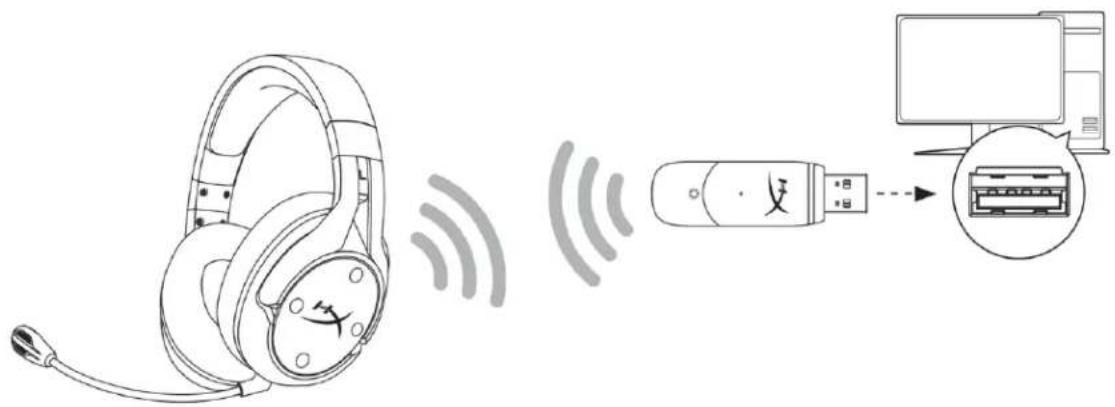
- Verbinde den kabellosen USB-Adapter mit dem PC.
- Schalte das Headset ein.
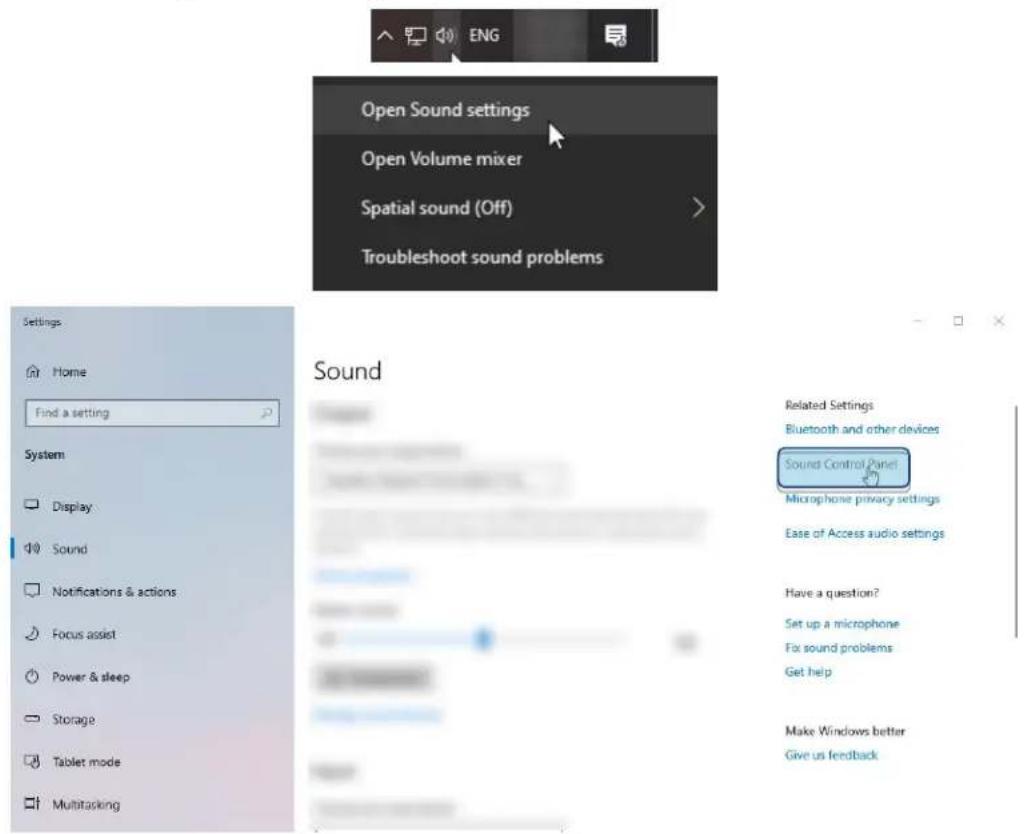
- Klicken Sie mit der rechten Maustaste auf das Lautsprechersymbol > Sound-Einstellungen öffnen > Sound-Systemsteuerung
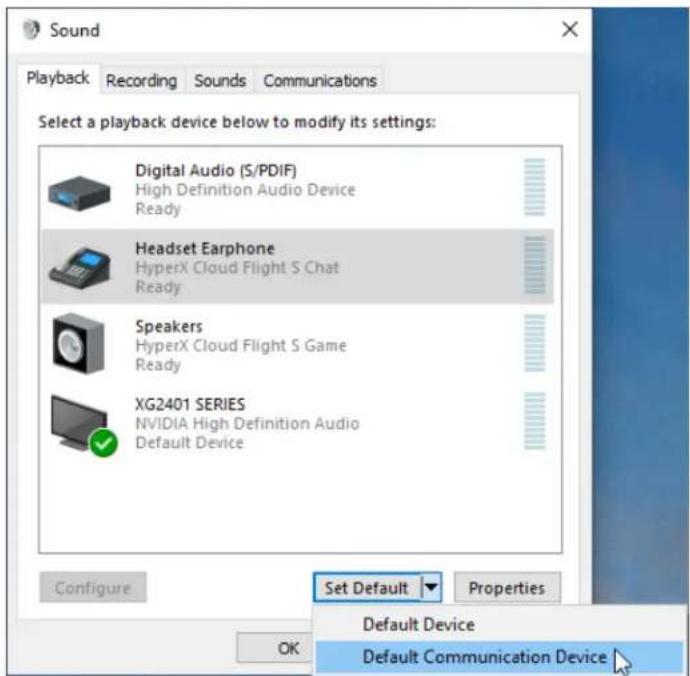
- Klicken Sie auf „HyperX Cloud Flight S Chat" in der Registerkarte Wiedergabe. Klicken Sie dann auf den Abwärts-Pfeil, halten Sie „Als Standard" und anschließend auf „Standardkommunikationsgerät".
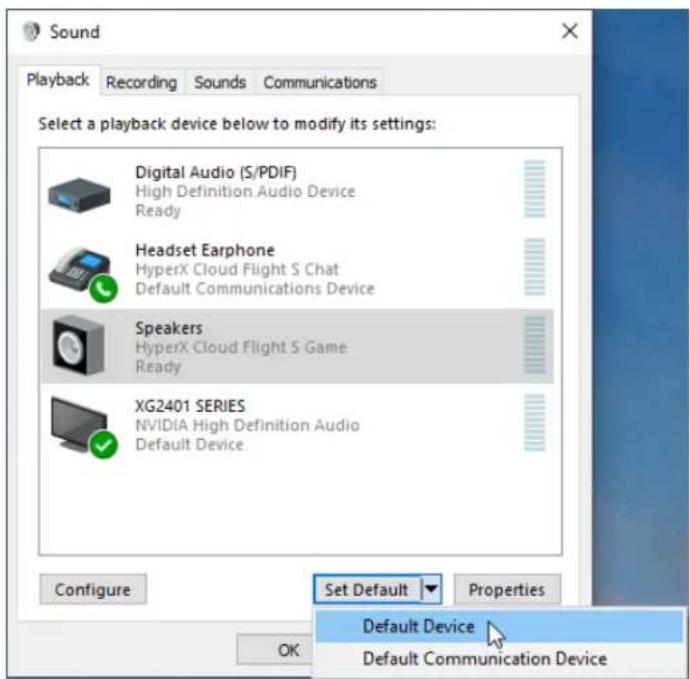
- Klicken Sie auf „HyperX Cloud Flight S Game". Klicken Sie dann auf den Abwärts-Pfeil, geben Sie „Als Standard" an und wählen Sie „Standardgerät".
- Klicken Sie mit der rechten Maustaste auf „HyperX Cloud Flight S Game" und dann auf „Lautsprecher konfigurieren".
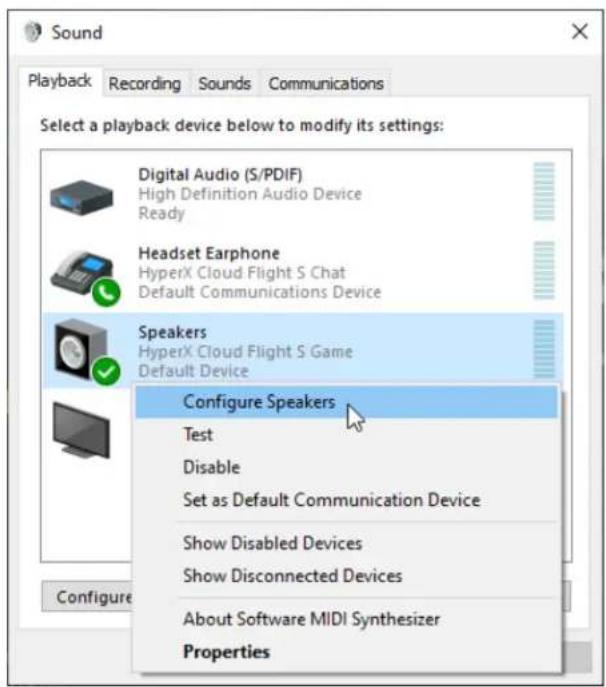
- Wählen Sie 7.1 Surround als Lautsprecherkonfiguration und klicken Sie dann auf „Weiter".
Lautsprecher-Setup
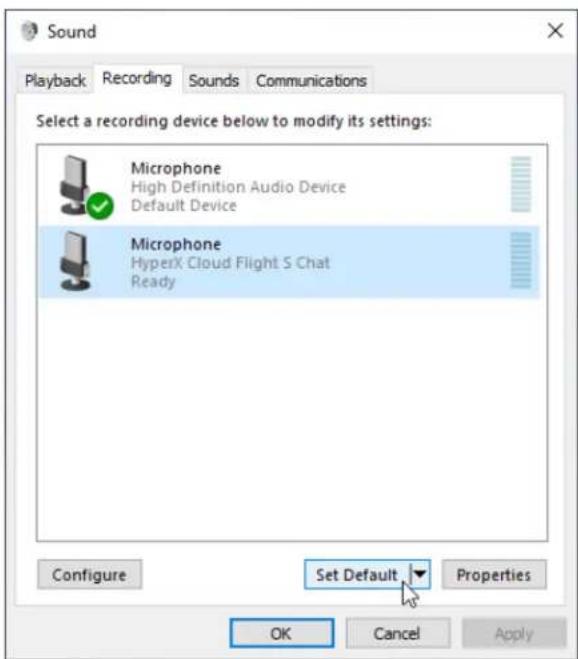
- Klicken Sie auf der Registerkarte „Aufnahme“ auf „HyperX Cloud Flight S Chat“ und dann auf die Schaltfläche „Als Standard“.
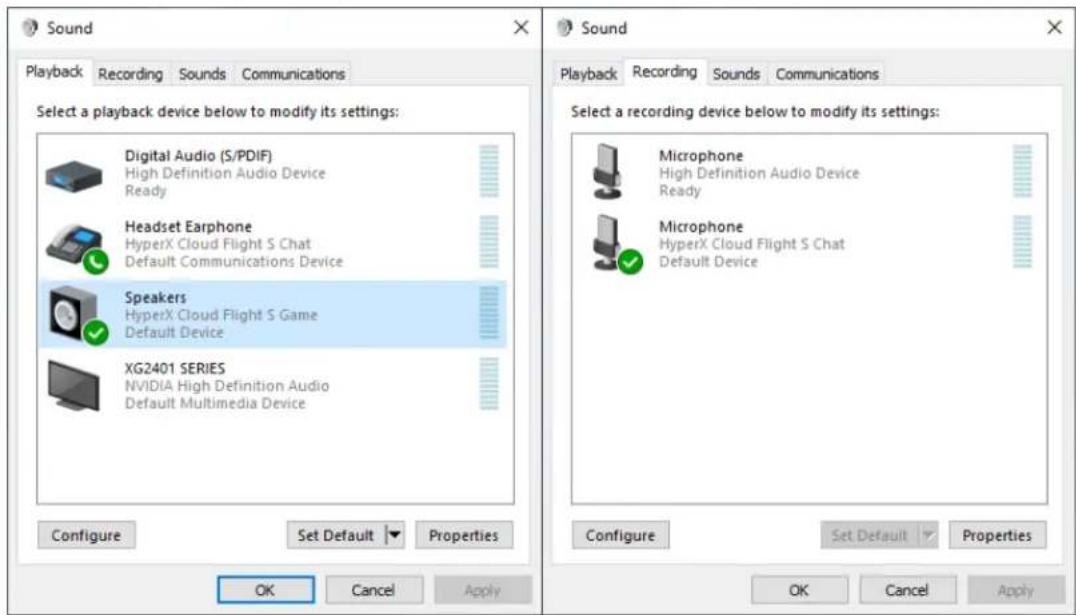
- Überprüfen Sie auf der Registerkarte „Wiedergabe“, ob „HyperX Cloud Flight S Game“ als Standardgerät und „HyperX Cloud Flight S Chat“ als Standardkommunikationsgerät eingestellt sind. Überprüfen Sie auf der Registerkarte „Aufnahme“, ob „HyperX Cloud Flight S Chat“ als Standardgerät eingestellt ist.
Einrichten mit Discord
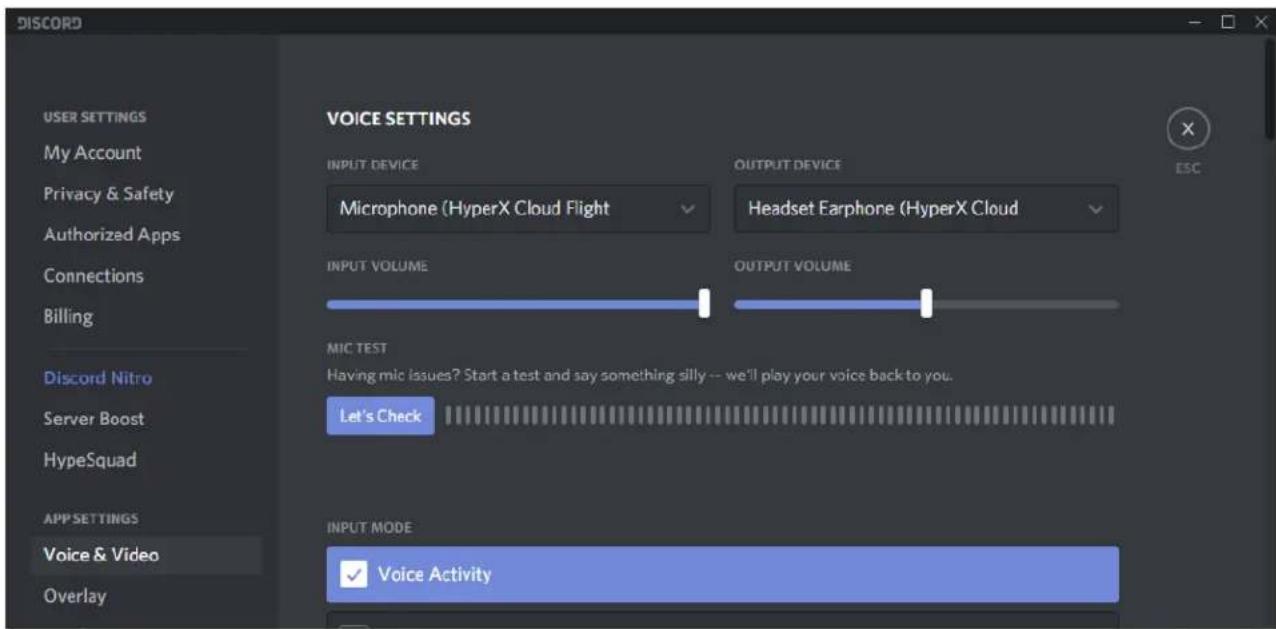
- Wählen Sie in den Discord-Einstellungen „Voice & Video“ (Sprache & Video).
- Setzen Sie in den Spracheinstellungen das Eingabegerät auf „Mikrofon (HyperX Cloud Flight S Chat)“.
- Setzen Sie das Ausgabegerät auf „Headset-Ohrhörer (HyperX Cloud Flight S Chat)“.
Einrichten mit PlayStation 4
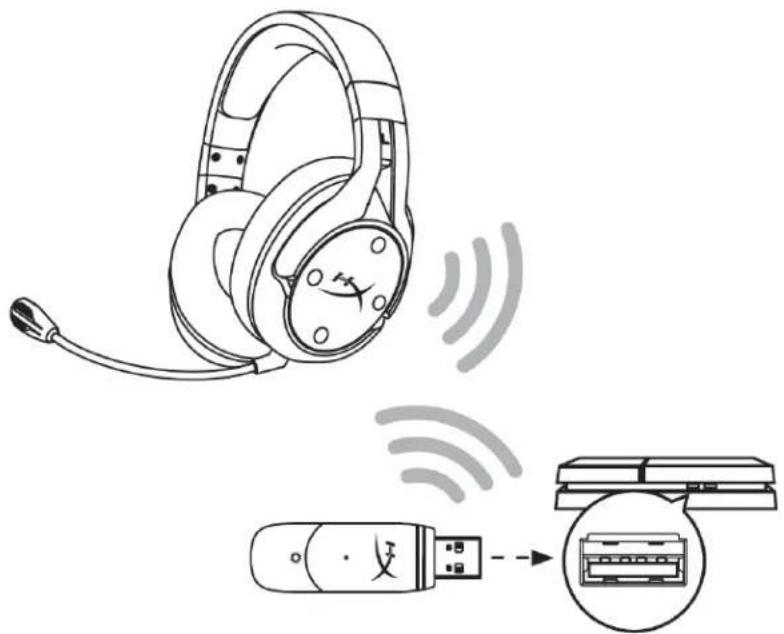
- Wählen Sie als Eingabegerät das USB-Headset (HyperX Cloud Flight S).
- Wählen Sie als Ausgabegerät das USB-Headset (HyperX Cloud Flight S).
- Setzen Sie „Output to Headphones“ (Kopfhörerausgabe) auf „All Audio“ (Alle Audio).
- Stellen Sie die Lautstärkeregelung (Kopfhörer) auf das Maximum.
Audiogeräte

Eingabegerät
USB-Headset (HyperX Cloud Flight S)

Ausgabegerät
USB-Headset (HyperX Cloud Flight 5)

Mikrofonüberwachungsschalter
Drücke den Schalter, um die Mikrofonüberwachung ein-/auszuschalten.
Game-/Chat-Balance
Drücke die Taste, um das Verhältnis zwischen Game-Audio und Chat-Audio zu ändern.
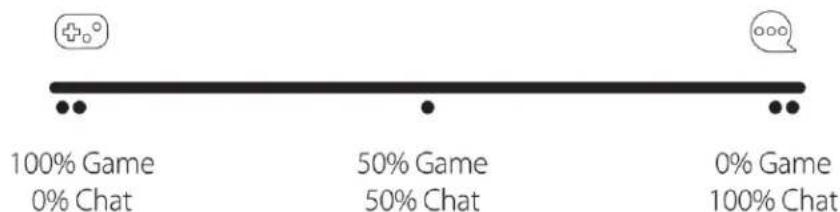
Die Game-/Chat-Balance-Funktion ist unabhängig von der Gesamtlautstärke des Headsets einstellbar.
Die Game-/Chat-Balance-Funktion ist nicht verfügbar, wenn das Headset mit der PlayStation 4 genutzt wird.
Mikrofonstummschalter
Drücke den Schalter, um die Mikrofonstummschaltung ein-/auszuschalten. Die Mikrofonstummschalt-LED zeigt den aktuellen Stummschalt-Status an.
| Mikrofonstummschalt-LED | Stummschalt-Status |
| Rot | Stummschaltung ein |
| Aus | Stummschaltung aus |
Status-LED
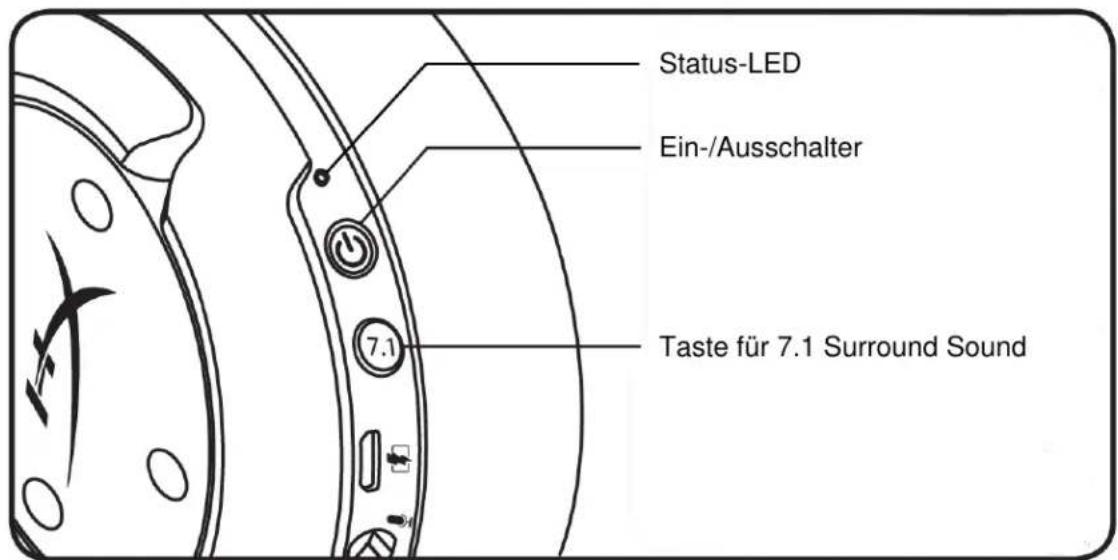
| Status | Batteriestand | LED |
| Kopplung lauft | - | Blinkt alle 0,5 Sek. grün und rot |
| Suche lauft | - | Langsam pulsierendes Grün |
| Verbunden | 90 - 100 % | Grün leuchtend |
| 15 - 90 % | Grün blinkend |
| < 15 % | Rot blinkend |
Ein-/Ausschalter
3 Sekunden lang gedrückt halten, um das Headset ein- bzw. auszuschalten.
7.1 Surround Sound*
Drücke den Schalter, um 7.1 Surround ein-/auszuschalten.
Virtueller 7.1 Surround Sound wird als 2-Kanal-Stereosignal für Stereokopfhörer ausgegeben.

Lautstärkeregler
Scrollen Sie nach oben oder unten, um die Lautstärke zu ändern.
ACHTUNG: Wenn Sie mit den Kopfhörern längere Zeit laut Musik hören, kann Ihr Gehör dauerhaft geschädigt werden.
Headset laden
Es wird empfohlen, das Headset vollständig zu laden, bevor Sie es zum ersten Mal verwenden. Beim Aufladen des Headsets zeigt die Status-LED des Headsets den aktuellen Ladestatus an.
| Status-LED | Ladestatus |
| Durchgehend Grün | Voll geladen |
| Pulsierend Grün | 15 - 99 % Batteriestand |
| Pulsierend Rot | < 15 % Batteriestand |
Kabelloses Qi-Laden
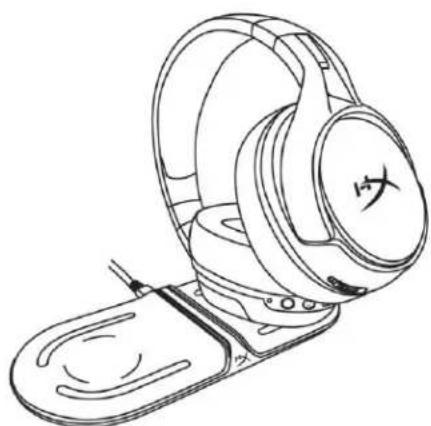
Legen Sie die linke Hörmuschel auf eine kabellose Qi-Ladestation und laden Sie das Headset kabellos über Qi auf.
Kabelgebundenes Laden
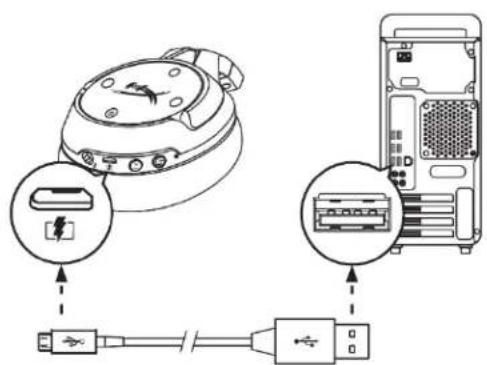
Verbinden Sie das Headset über ein USB-Ladekabel mit einem USB-Anschluss, um es aufzuladen.
HyperX NGENUITY Software
Laden Sie zum Anpassen der EQ-Profile und der programmierbaren Tasten sowie zum Überprüfen des Batteriestatus die HyperX NGENUITY Software unter hyperxgaming.com/ngenuity herunter.
Fragen oder Probleme bei der Einrichtung?
Wenden Sie sich unter hyperxgaming.com/support an das HyperX Support-Team.
HyperX Cloud Flight™ S