HYPERX Cloud Flight - 헬멧

Cloud Flight - 헬멧 HYPERX - 무료 사용 설명서

기기 매뉴얼을 무료로 찾기 Cloud Flight HYPERX PDF 형식.

📄 241 페이지 한국어 KO 💬 AI 질문 10 질문 ⚙️ 사양
Notice HYPERX Cloud Flight - page 154
매뉴얼 어시스턴트
ChatGPT 기반
메시지를 기다리는 중
제품 정보

브랜드 : HYPERX

모델 : Cloud Flight

카테고리 : 헬멧

특징 세부사항
헤드셋 유형 무선 헤드셋
연결성 2.4 GHz 무선
배터리 수명 최대 30시간
주파수 범위 20 Hz - 20 kHz
임피던스 32 옴
무게 300 g
마이크 노이즈 캔슬링 마이크
호환성 PC, PS4, PS5, 모바일 기기
컨트롤 이어컵에 있는 오디오 컨트롤
유지보수 이어패드 및 프레임 정기 청소
안전 청력 손상을 방지하기 위해 적당한 볼륨으로 사용하세요
보증 2년

자주 묻는 질문 - Cloud Flight HYPERX

HYPERX Cloud Flight 헤드셋을 PC에 연결하는 방법은?
HYPERX Cloud Flight 헤드셋을 PC에 연결하려면 USB 동글을 컴퓨터의 빈 USB 포트에 꽂으세요. 헤드셋이 충전되고 켜져 있는지 확인하면 자동으로 동글에 연결됩니다.
HYPERX Cloud Flight 헤드셋의 볼륨을 조절하는 방법은?
볼륨은 헤드셋 측면에 있는 조절 휠을 사용하여 조절할 수 있습니다. 또한 기기의 오디오 설정을 통해서도 볼륨을 조절할 수 있습니다.
HYPERX Cloud Flight 헤드셋을 충전하는 방법은?
헤드셋을 충전하려면 제공된 USB 케이블을 사용하세요. 한쪽 끝을 헤드셋의 충전 포트에, 다른 쪽 끝을 전원 공급용 USB 포트에 연결하세요.
헤드셋이 켜지지 않으면 어떻게 하나요?
헤드셋이 켜지지 않으면 먼저 충전되어 있는지 확인하세요. 배터리가 부족하면 최소 30분 동안 충전하세요. 문제가 계속되면 헤드셋을 재설정해 보세요.
HYPERX Cloud Flight 헤드셋을 재설정하는 방법은?
헤드셋을 재설정하려면 전원을 끄고 전원 버튼을 약 15초간 눌러 LED가 빨간색과 파란색으로 깜빡일 때까지 기다리세요.
마이크가 작동하지 않으면 어떻게 하나요?
마이크가 기기의 오디오 설정에서 활성화되어 있는지 확인하세요. 또한 헤드셋이 제대로 연결되어 있고 음소거가 해제되어 있는지 확인하세요.
사운드 모드(스테레오/가상 서라운드)를 변경하는 방법은?
사운드 모드를 변경하려면 PC에 HYPERX Ngenuity 소프트웨어를 다운로드하여 설치하세요. 앱에서 헤드셋에 사용할 수 있는 다양한 오디오 모드를 선택할 수 있습니다.
헤드셋 소리가 왜곡되거나 끊기면 어떻게 하나요?
USB 동글이 제대로 연결되어 있는지 확인하세요. 간섭을 피하기 위해 헤드셋을 동글 근처에 두세요. 문제가 계속되면 기기를 재시작해 보세요.
HYPERX Cloud Flight 헤드셋을 모바일 기기와 함께 사용할 수 있나요?
네, 블루투스를 통해 모바일 기기와 함께 사용할 수 있습니다. 모바일 기기에서 블루투스 모드를 활성화하고 헤드셋과 페어링하세요.
HYPERX Cloud Flight 헤드셋을 청소하는 방법은?
헤드셋을 청소하려면 부드럽고 마른 천을 사용하세요. 내부 부품을 손상시킬 수 있는 화학 제품이나 액체 사용은 피하세요.

기기 설명서 다운로드 헬멧 무료 PDF 형식! 매뉴얼 찾기 Cloud Flight - HYPERX 전자 기기를 다시 손에 넣으세요. 이 페이지에는 기기 사용에 필요한 모든 문서가 게시되어 있습니다. Cloud Flight 브랜드 HYPERX.

사용 설명서 Cloud Flight HYPERX

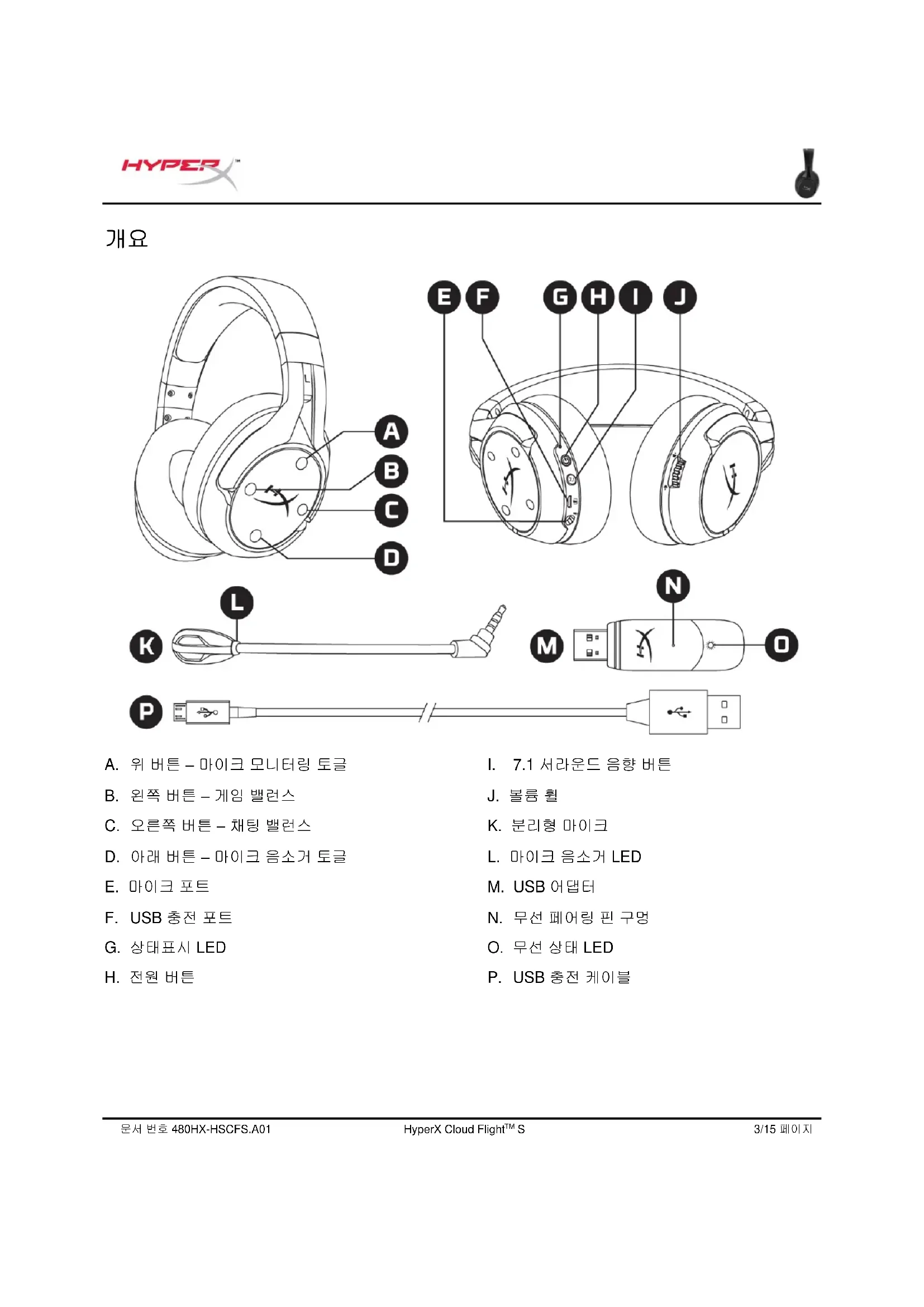
A. 위 버튼 – 마이크 모니터링 토글 B. 왼쪽 버튼 – 게임 밸런스 C. 오른쪽 버튼 – 채팅 밸런스 D. 아래 버튼 – 마이크 음소거 토글 E. 마이크 포트 F. USB 충전 포트 G. 상태표시 LED H. 전원 버튼

J. 볼륨 휠 K. 분리형 마이크 L. 마이크 음소거 LED M. USB 어댑터 N. 무선 페어링 핀 구멍 O. 무선 상태 LED

P. USB 충전 케이블문서 번호 480HX-HSCFS.A01

드라이버: 다이나믹 50mm 네오디뮴 마그넷 적용 유형: 원형, 폐쇄형 뒷면 주파수 응답: 10Hz-20kHz 임피던스: 32Ω 음압 레벨: 1kHz 에서 99.5dBSPL/mW T.H.D.: < 1% 무게: 310g 마이크 포함 무게: 320g 케이블 길이 및 유형: USB 충전 케이블(1m)

소자: 일렉트릿 콘덴서 마이크 폴라 패턴: 양방향성, 잡음제거 주파수 응답: 50Hz-18kHz 감도: -40.5dBV(1kHz 에서 1V/Pa)

2.4GHz 최대 20m *헤드폰 볼륨 50%에서 테스트함 **무선 범위는 환경 조건에 따라 다를 수 있습니다.문서 번호 480HX-HSCFS.A01 HyperX Cloud Flight

1. USB 무선 어댑터를 PC 에 연결합니다.

선택문서 번호 480HX-HSCFS.A01 HyperX Cloud Flight

탭에서 “HyperX Cloud Flight S Chat”을 클릭합니다.

5. “HyperX Cloud Flight S Game”을 클릭합니다.

를 선택합니다.문서 번호 480HX-HSCFS.A01 HyperX Cloud Flight

6. "HyperX Cloud Flight S Game"을 우클릭하고

를 스피커 구성으로 선택하고 다음을 클릭합니다.문서 번호 480HX-HSCFS.A01 HyperX Cloud Flight

탭에서, “HyperX Cloud Flight S Chat”을 클릭하고

탭에서, “HyperX Cloud Flight S Game 이

로 설정되어 있고 “HyperX Cloud Flight S Chat”이

로 설정되어 있는지 확인합니다.문서 번호 480HX-HSCFS.A01 HyperX Cloud Flight

를 “마이크(HyperX Cloud Flight S Chat)”로 설정합니다.

를 “헤드셋 이어폰(HyperX Cloud Flight S Chat)”으로 설정합니다.문서 번호 480HX-HSCFS.A01 HyperX Cloud Flight

를 USB 헤드셋(HyperX Cloud Flight S)으로 설정합니다.

를 USB 헤드셋(HyperX Cloud Flight S)으로 설정합니다.

)을 최대로 설정합니다.문서 번호 480HX-HSCFS.A01 HyperX Cloud Flight

마이크 모니터링 토글 마이크 모니터링 켜짐/꺼짐을 토글하려면 누르십시오.

게임 오디오와 채팅 오디오 간의 믹스를 조정하려면 누르십시오.

게임/채팅 밸런스 기능은 전체 헤드셋 오디오 볼륨과 별개로 작동합니다.

PS4 에서 헤드셋 사용 시 게임/채팅 밸런스 기능은 이용할 수 없습니다.

마이크 음소거 켜짐/꺼짐을 토글하려면 누르십시오. 마이크 음소거 LED 는 현재 음소거 상태를

게임 밸런스문서 번호 480HX-HSCFS.A01 HyperX Cloud Flight

3 초 동안 눌러 헤드셋의 전원을 켜거나 끕니다.

7.1 서라운드 켜짐/꺼짐을 토글하려면 누르십시오.

가상 7.1 서라운드 음향 효과 출력은 스테레오 헤드폰에 사용되는 2 채널 스테레오 신호로 출력됩니다.

7.1 서라운드 음향 버튼문서 번호 480HX-HSCFS.A01

스크롤을 위아래로 움직여서 볼륨 레벨을 조절하십시오. 경고: 장시간 동안 높은 볼륨으로 헤드셋을 사용할 경우 영구적인 청각 손상을 입을 수 있습니다. 볼륨 휠문서 번호 480HX-HSCFS.A01 HyperX Cloud Flight

첫 사용 전 헤드셋을 완전히 충전하는 것을 권장합니다. 헤드셋을 충전할 때 헤드셋 상태표시 LED 는 현재 충전 상태를 나타냅니다. 상태표시 LED

Qi 무선 충전기 Qi 무선을 통해 헤드셋을 충전하려면 왼쪽 이어컵을 Qi 무선 충전 받침대에 올려놓습니다.

유선으로 헤드셋을 충전하려면, USB 충전 케이블을 사용해 헤드셋을 USB 포트에 연결합니다.문서 번호 480HX-HSCFS.A01

HyperX NGENUITY 소프트웨어 EQ 프로필, 프로그래밍 가능한 버튼, 배터리 상태 확인을 사용자 지정하려면 다음 사이트에서 HyperX NGENUITY 소프트웨어를 다운로드하십시오: hyperxgaming.com/ngenuity 질문이 있거나 설치에 문제가 있으십니까? 다음 주소로 HyperX 지원 팀에 연락하십시오. hyperxgaming.com/support/ 480HX-HSCFS.A01 HyperX Cloud Flight




