РУКОВОДСТВО ПОЛЬЗОВАТЕЛЯ Cloud Flight HYPERX
| С党支部 KMПК BыКЛюевая МИКрофona | СоветIONе рек imm «Бe3 3Byka» |
| Красnéн | Рек imm «Бe3 3Byka» ВКлочен. |
| ВыКЛюев | Рек imm «Бe3 3Byka» ВыКЛюев. |
| Состаянne | Уровень зapая
батари | Сbvetoюд |
| Вылляетс
сорожени | - | Мигает зелен布局 Красным цевом
Кождье 0,5c. |
| Вылляетс поск | - | Медлесно пльсирует зелен布局 цевом. |
| Покlioquena | 90% - 100% | Нерерсывно горит зелен布局 цевом. |
| 15% - 90% | Мигает зелен布局 цевом. |
| < 15% | Мигает красныm цевом. |
Кнопка питания
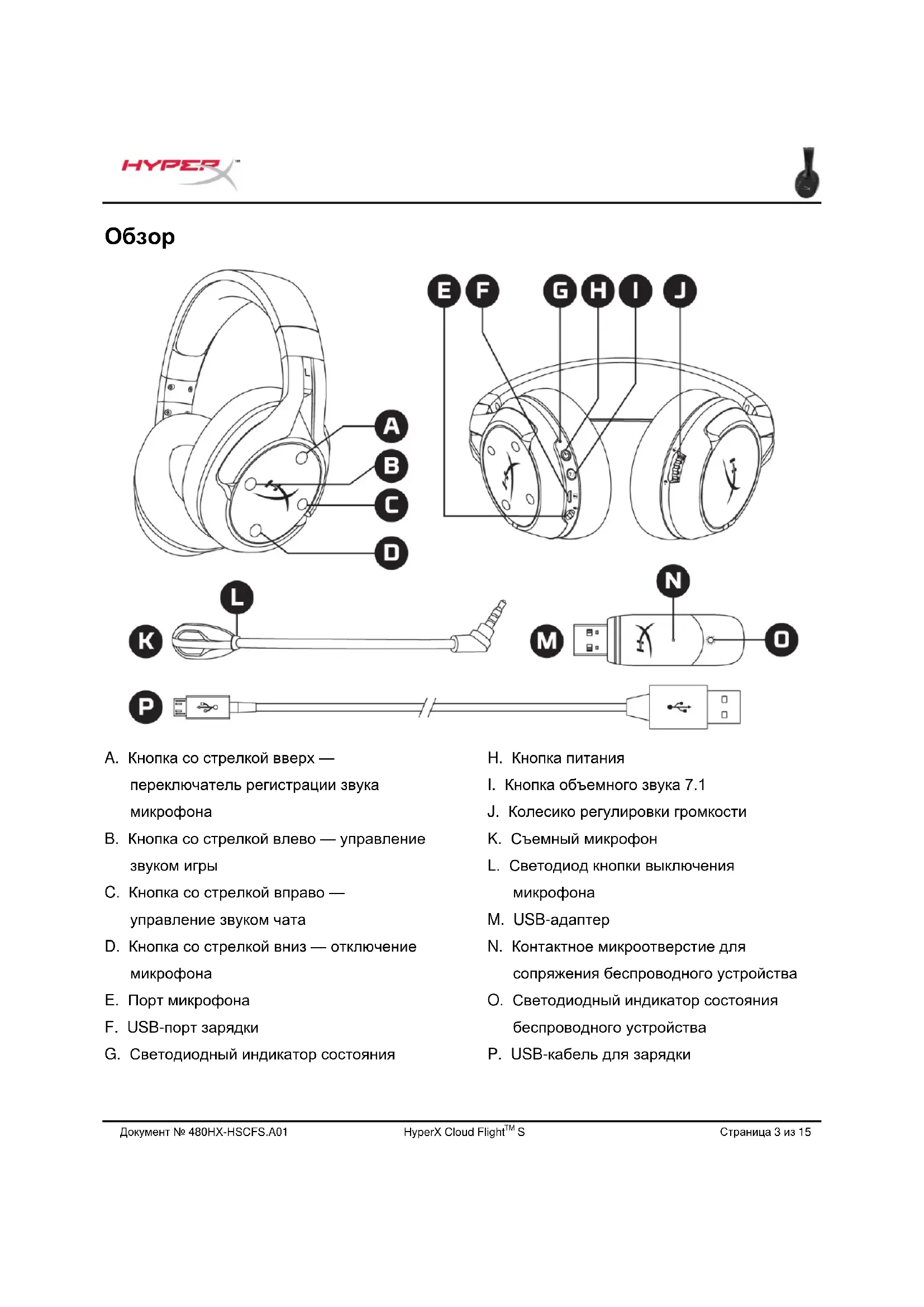
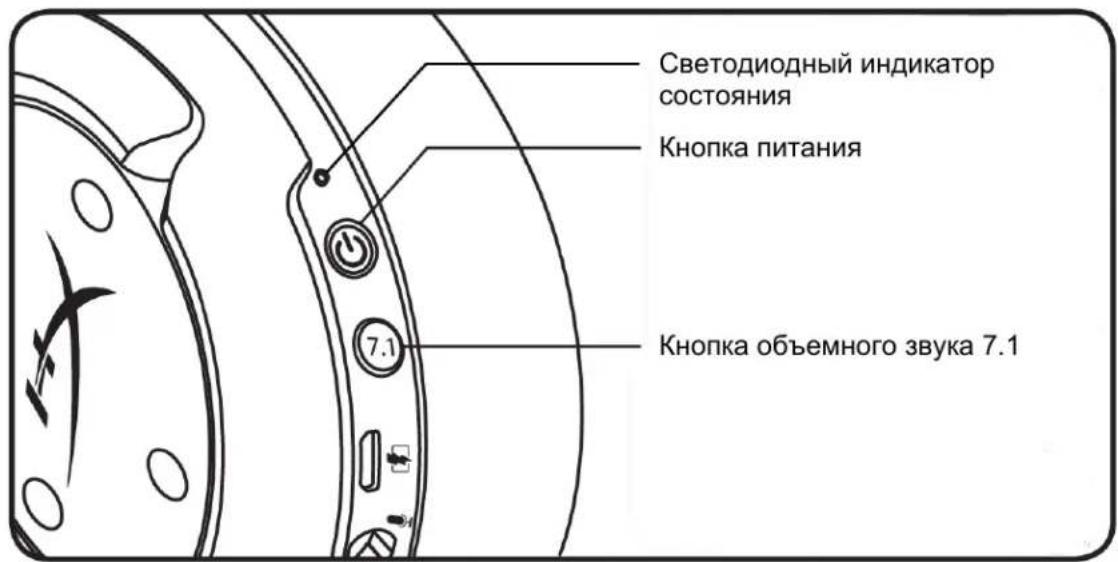
Удерживайте эту кнопку нажатой в течение 3 секунд, чтобы включить/выключить гарнитуру.
Технология объемного звука 7.1 Surround Sound
Нажмите эту кнопку, чтобы включить или выключить функцию объемного звука 7.1. Эффект виртуального объемного звука 7.1 реализуется в форме 2-канального стереосигнала, использующегося со стереонаушниками.
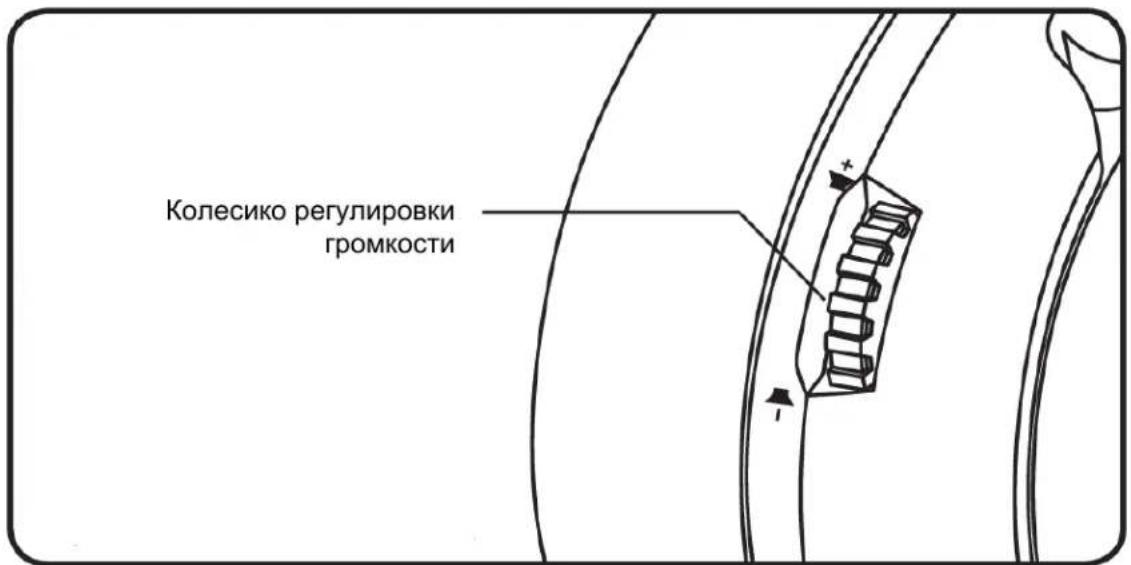
Колесо регулировки громкости
Используйте прокрутку вверх и вниз для регулировки уровня громкости.
ВНИМАНИЕ. Использование гарнитуры при высокой громкости в течение продолжительного времени может привести к необратимому нарушению слуха.
Зарядка гарнитуры
Перед первым использованием рекомендуется полностью зарядить гарнитуру.
При зарядке гарнитуры световой индикатор состояния зарядки будет показывать текущее состояние зарядки.
| С党支部а
С党支部а
С党支部а
С党支部а
С党支部а
С党支部а
С党支部а
С党支部а
С党支部а
С党支部а
С党支部а
С党支部а
С党支部а
С党支部а
С党支部а
С党支部а
С党支部а
С党支部а
С党支部а
С党支部а
С党支部а
С党支部а
С党支部а
С党支部а
С党支部а
С党支部а | С党支部а
С党支部а
С党支部а
С党支部а
С党支部а
С党支部а
С党支部а
С党支部а
С党支部а
С党支部а
С党支部а
С党支部а
С党支部а
С党支部а
С党支部а
С党支部а
С党支部а
С党支部а
С党支部а
С党支部а
С党支部а
С党支部а
С党支部а
С党支部а
С党支部a
С党支部a
С党支部a
С党支部a
С党支部a
С党支部a
С党支部a
C
C
C
C
C
C
C
C
C
C
C
C
C
C
C
C
C
C
C
C
C
C
C
C
C
C
C
C
C
C
C
C
C
C
C
C
C
C
C
C
C
C
C
C
C
C
C
C
C
C
c
c
c
c
c
c
c
c
c
c
c
c
c
c
c
c
c
c
c
c
c
c
c
c
c
c
c
c
c
c
c
c
c
c
c
c
c
c
c
c
c
c
c
c
c
c
c
c
c
c
C
C
C
C
C
C
C
C
C
C
C
C
C
C
C
C
C
C
C
C
C
C
C
C
C
C
C
C
C
C
C
C
C
C
C
C
C
C
C
C
C
C
C
C
C
C
C
C
C
B
B
B
B
B
B
B
B
B
B
B
B
B
B
B
B
B
B
B
B
B
B
B
B
B
B
B
B
B
B
B
B
B
B
B
B
B
B
B
B
B
B
B
B
B
B
B
B
B
B
C
C
C
C
C
C
C
C
C
C
C
C
C
C
C
C
C
C
C
C
C
C
C
C
C
C
C
C
C
C
C
C
C
C
C
C
C
C
C
C
C
C
C
C
C
C
C
C
C
D
D
D
D
D
D
D
D
D
D
D
D
D
D
D
D
D
D
D
D
D
D
D
D
D
D
D
D
D
D
D
D
D
D
D
D
D
D
D
D
D
D
D
D
D
D
D
D
D
D
C
C
C
C
C
C
C
C
C
C
C
C
C
C
C
C
C
C
C
C
C
C
C
C
C
C
C
C
C
C
C
C
C
C
C
C
C
C
C
C
C
C
C
C
C
C
C
C
C
E
E
E
E
E
E
E
E
E
E
E
E
E
E
E
E
E
E
E
E
E
E
E
E
E
E
E
E
E
E
E
E
E
E
E
E
E
E
E
E
E
E
E
E
E
E
E
E
E
E
C
C
C
C
C
C
C
C
C
C
C
C
C
C
C
C
C
C
C
C
C
C
C
C
C
C
C
C
C
C
C
C
C
C
C
C
C
C
C
C
C
C
C
C
C
C
C
C
C
G
G
G
G
G
G
G
G
G
G
G
G
G
G
G
G
G
G
G
G
G
G
G
G
G
G
G
G
G
G
G
G
G
G
G
G
G
G
G
G
G
G
G
G
G
G
G
G
G
G
C
C
C
C
C
C
C
C
C
C
C
C
C
C
C
C
C
C
C
C
C
C
C
C
C
C
C
C
C
C
C
C
C
C
C
C
C
C
C
C
C
C
C
C
C
C
C
C
C
F
F
F
F
F
F
F
F
F
F
F
F
F
F
F
F
F
F
F
F
F
F
F
F
F
F
F
F
F
F
F
F
F
F
F
F
F
F
F
F
F
F
F
F
F
F
F
F
F
F
E
E
E
E
E
E
E
E
E
E
E
E
E
E
E
E
E
E
E
E
E
E
E
E
E
E
E
E
E
E
E
E
E
E
E
E
E
E
E
E
E
E
E
E
E
E
E
E
E
F
F
F
F
F
F
F
F
F
F
F
F
F
F
F
F
F
F
F
F
F
F
F
F
F
F
F
F
F
F
F
F
F
F
F
F
F
F
F
F
F
F
F
F
F
F
F
F
F
G
G
G
G
G
G
G
G
G
G
G
G
G
G
G
G
G
G
G
G
G
G
G
G
G
G
G
G
G
G
G
G
G
G
G
G
G
G
G
G
G
G
G
G
G
G
G
G
G
F
F
F
F
F
F
F
F
F
F
F
F
F
F
F
F
F
F
F
F
F
F
F
F
F
F
F
F
F
F
F
F
F
F
F
F
F
F
F
F
F
F
F
F
F
F
F
F
F
M
M
M
M
M
M
M
M
M
M
M
M
M
M
M
M
M
M
M
M
M
M
M
M
M
M
M
M
M
M
M
M
M
M
M
M
M
M
M
M
M
M
M
M
M
M
M
M
M
M
F
F
F
F
F
F
F
F
F
F
F
F
F
F
F
F
F
F
F
F
F
F
F
F
F
F
F
F
F
F
F
F
F
F
F
F
F
F
F
F
F
F
F
F
F
F
F
F
F
L
L
L
L
L
L
L
L
L
L
L
L
L
L
L
L
L
L
L
L
L
L
L
L
L
L
L
L
L
L
L
L
L
L
L
L
L
L
L
L
L
L
L
L
L
L
L
L
L
L
F
F
F
F
F
F
F
F
F
F
F
F
F
F
F
F
F
F
F
F
F
F
F
F
F
F
F
F
F
F
F
F
F
F
F
F
F
F
F
F
F
F
F
F
F
F
F
F
F
P
P
P
P
P
P
P
P
P
P
P
P
P
P
P
P
P
P
P
P
P
P
P
P
P
P
P
P
P
P
P
P
P
P
P
P
P
P
P
P
P
P
P
P
P
P
P
P
P
P
F
F
F
F
F
F
F
F
F
F
F
F
F
F
F
F
F
F
F
F
F
F
F
F
F
F
F
F
F
F
F
F
F
F
F
F
F
F
F
F
F
F
F
F
F
F
F
F
F
R
R
R
R
R
R
R
R
R
R
R
R
R
R
R
R
R
R
R
R
R
R
R
R
R
R
R
R
R
R
R
R
R
R
R
R
R
R
R
R
R
R
R
R
R
R
R
R
R
R
F
F
F
F
F
F
F
F
F
F
F
F
F
F
F
F
F
F
F
F
F
F
F
F
F
F
F
F
F
F
F
F
F
F
F
F
F
F
F
F
F
F
F
F
F
F
F
F
F
H
H
H
H
H
H
H
H
H
H
H
H
H
H
H
H
H
H
H
H
H
H
H
H
H
H
H
H
H
H
H
H
H
H
H
H
H
H
H
H
H
H
H
H
H
H
H
H
H
H
F
F
F
F
F
F
F
F
F
F
F
F
F
F
F
F
F
F
F
F
F
F
F
F
F
F
F
F
F
F
F
F
F
F
F
F
F
F
F
F
F
F
F
F
F
F
F
F
F
T |
Беспроводное зарядное устройство Qi
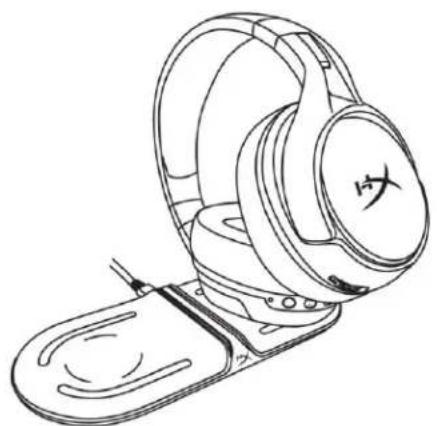
Чтобы зарядить гарнитуру с помощью беспроводной технологии Qi, поместите чашку левого наушника на платформу беспроводной зарядки Qi.
Проводная зарядка.
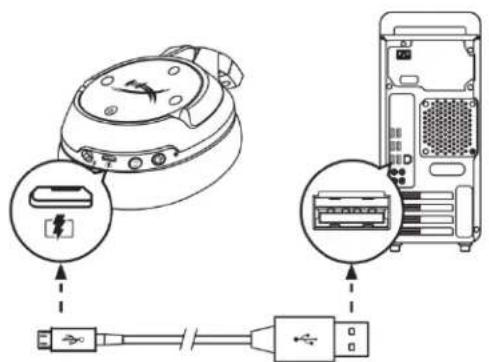
Чтобы зарядить гарнитуру через проводной кабель, подключите гарнитуру к USB-порту с помощью USB-кабеля для зарядки.
Программное обеспечение HyperX NGENUITY
Для настройки профиля EQ и программируемых кнопок, а также проверки состояния аккумулятора батареи загрузите программное обеспечение HyperX NGENUITY с веб-страницы: hyperxgaming.com/ngenuity.
Вопросы или проблемы с настройкой?