使用説明書 Cloud Flight HYPERX
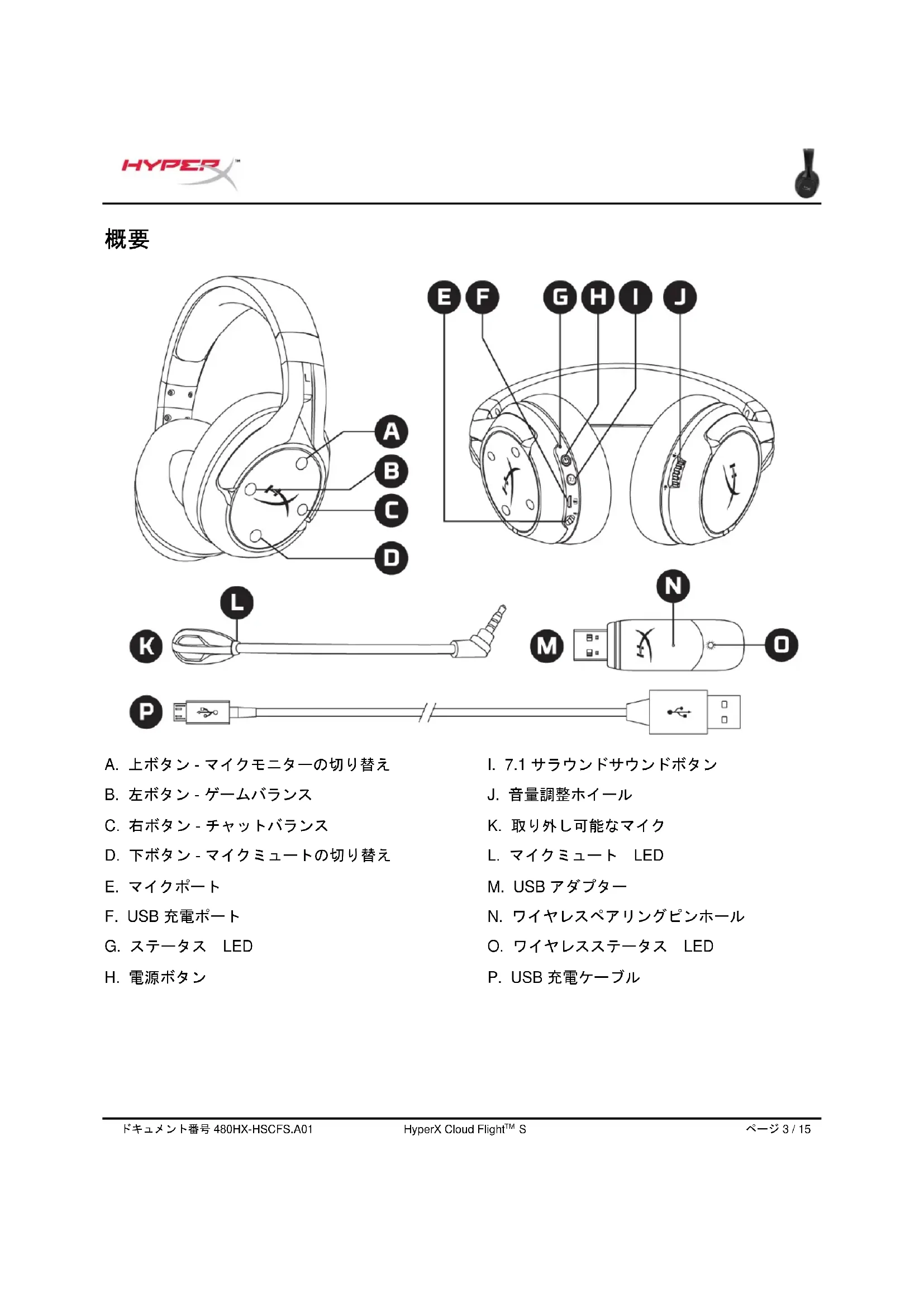
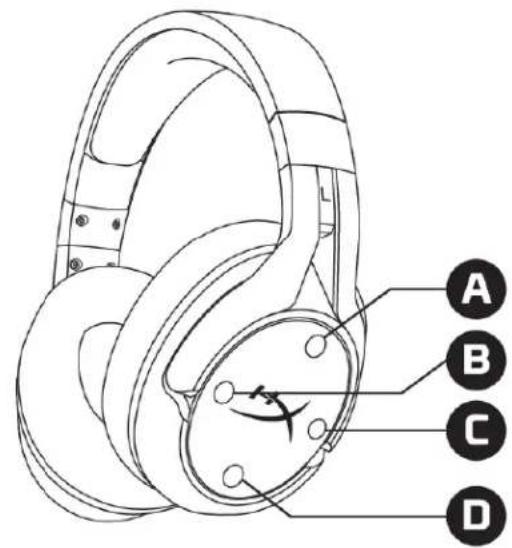
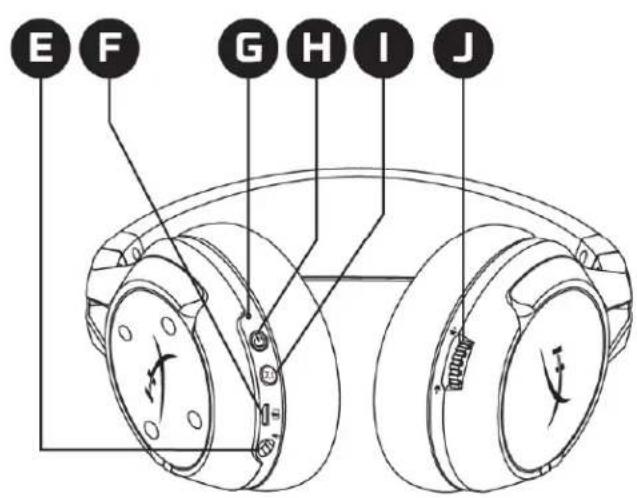
A. 上木ケン-マイケモニタの切り替元 B. 左右-左-右-左-右-左-右 C. 右右子 - デヤットバーニス D. 下述句子中加点词的用法不正确的一项是() E. マイクト一ト F. USB 充電木一卜 G. ステーナス LED H. 電源木勺
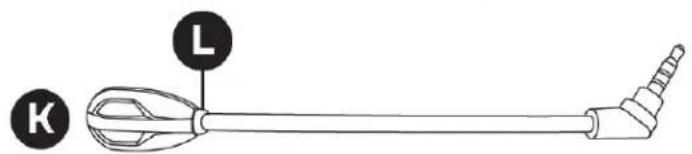
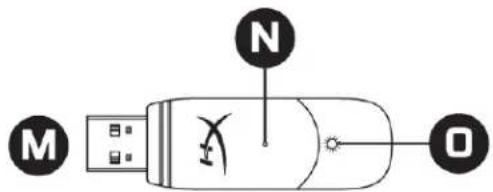
1.7.1 沙拉ウンドサウンドボタ J.音量調整木イ一ル K. 取り外し可能なマイク L. マイクチーリー LED M. USB 4.2 大于 1 N. ユイヤレスアリング��ンはル O. ユイヤルスデー热线 LED P. USB 充電ケームル
仕樣
H#D木
D拉伊八一:新才J山磁石、daiN30 50mm 径
☆伊·沙一力山才一拉尔、密閉型
音压レル:99.5dBSPL/mW(1kHz時)
T.H.D.:1%未满
重量:310g
重量(马来西亚含毛):320g
ケーハルの長さとタイフ:USB充電ケーハル(1m)
マイケ
方式:ElektrodeonDenSA
極性八夕一:双指向性、イズキにしング
周波数答:50Hz~18kHz
感度:-40.5dBV(1V/Pa、1kHz時)
バッテリーの駆動時間*
30時間
ワイヤレスの接続距離**
2.4 GHz
最大 20メートル
- ワイヤレスUSBアダプターを使用するPCに接続します。
- ヘッドセットの電源をオンにします。
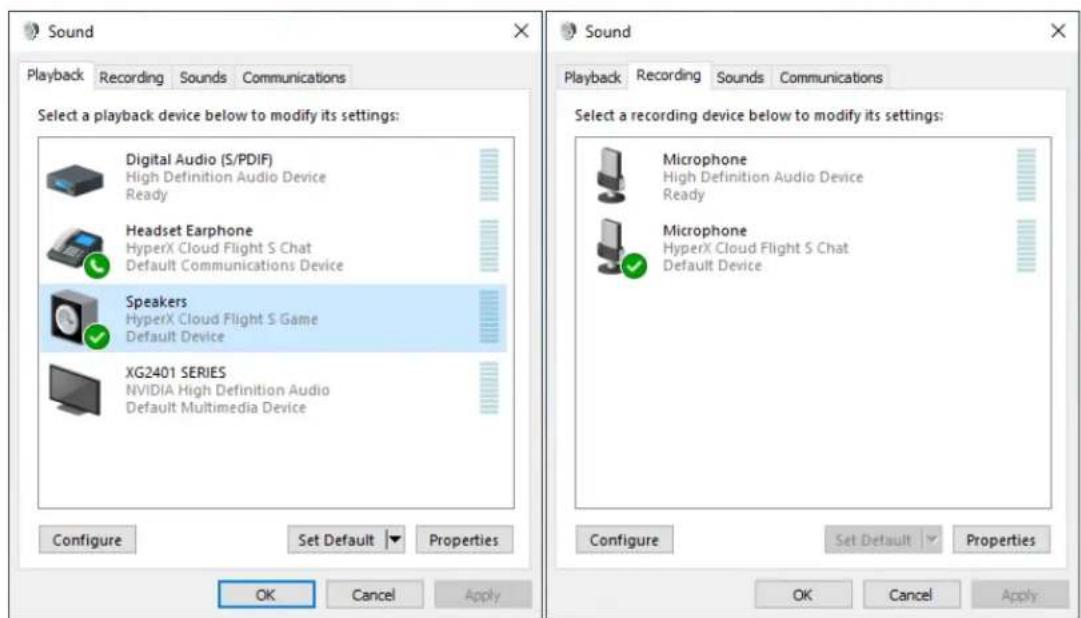
- スピーカーのアイコンを右クリックし、[サウンドの設定を開く]>[サウンド]コントロールパネルを選択します。
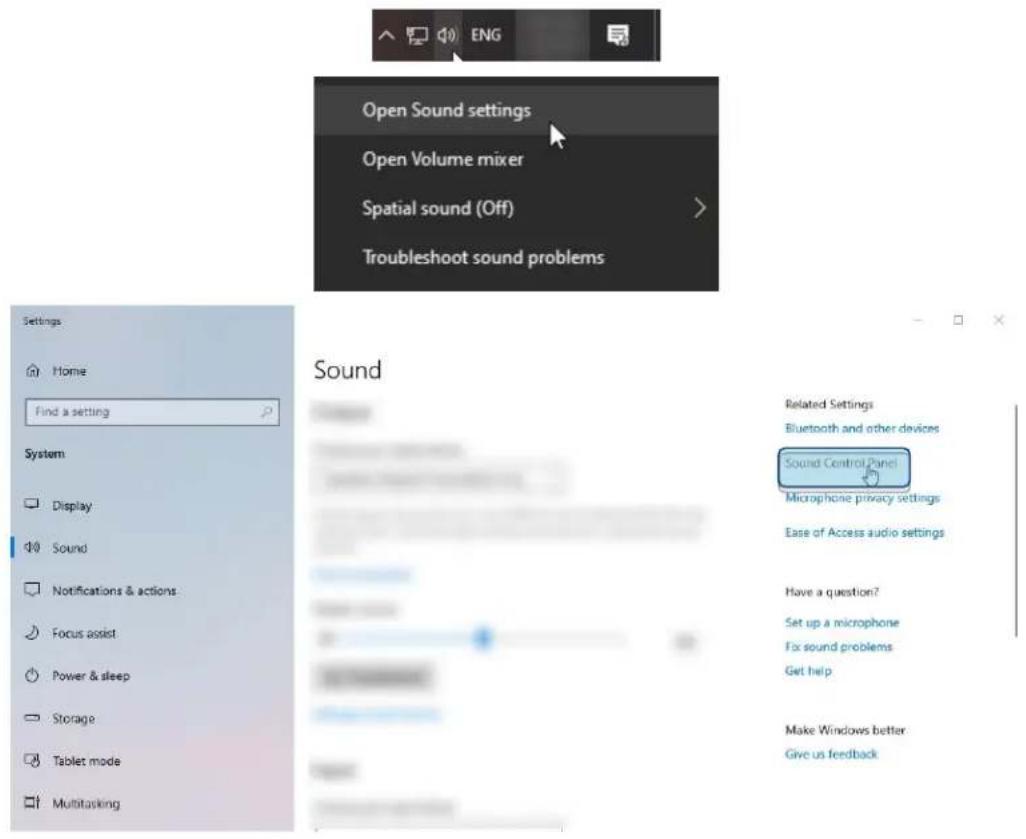
- [再生]タブで、[HyperX Cloud Flight S Chat]をクリックします。[既定値に設定]の横にある下矢印をクリックし、[既定の通信デバイス]を選択します。
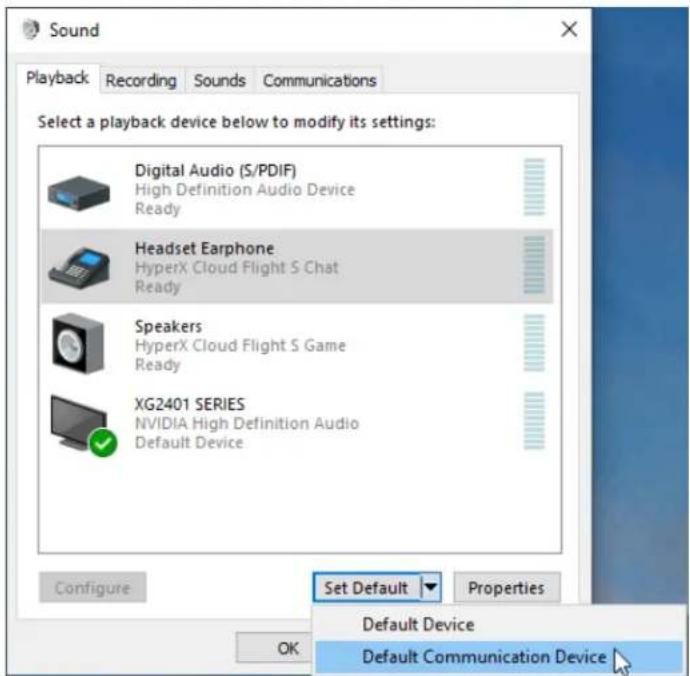
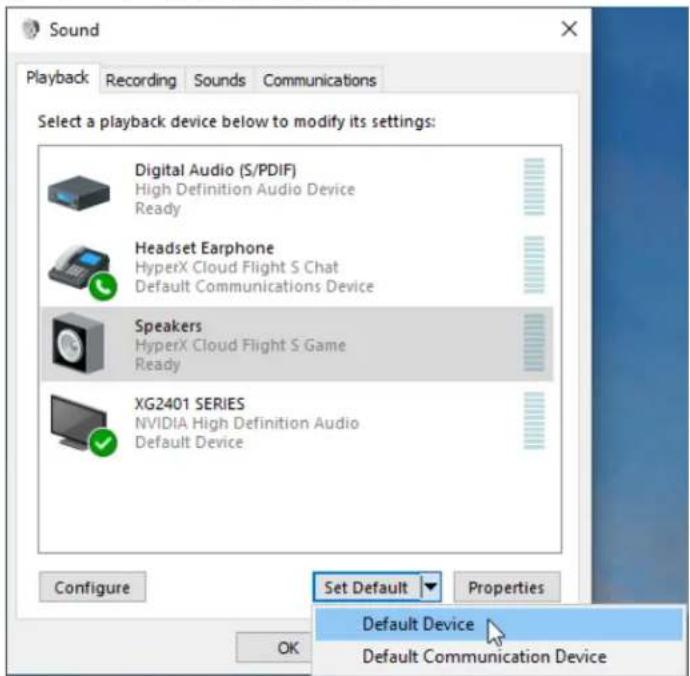
- [HyperX Cloud Flight S Game]をクリックします。[既定値に設定]の横にある下矢印をクリックし、[既定のデバイス]を選択します。
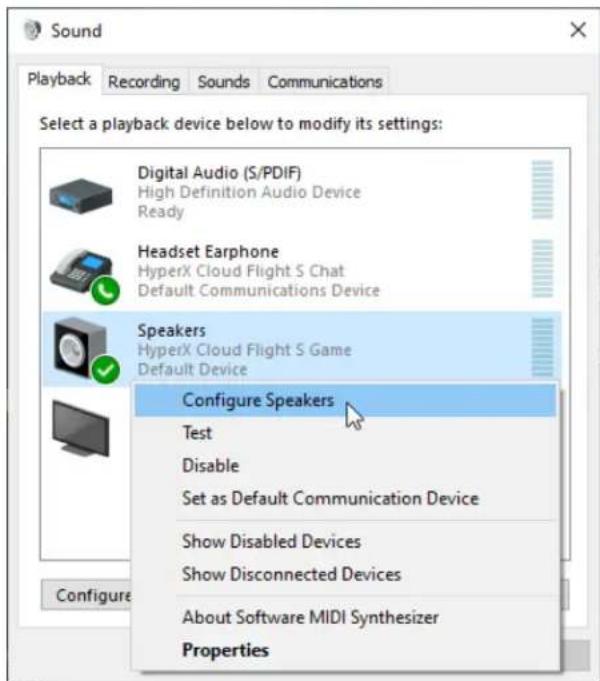
- [HyperX Cloud Flight S Game]を右クリックし、[スピーカーの設定]をクリックします。
- [録音]タブで、[HyperX Cloud Flight S Chat]をクリックし、[既定値に設定]ボタンをクリックします。
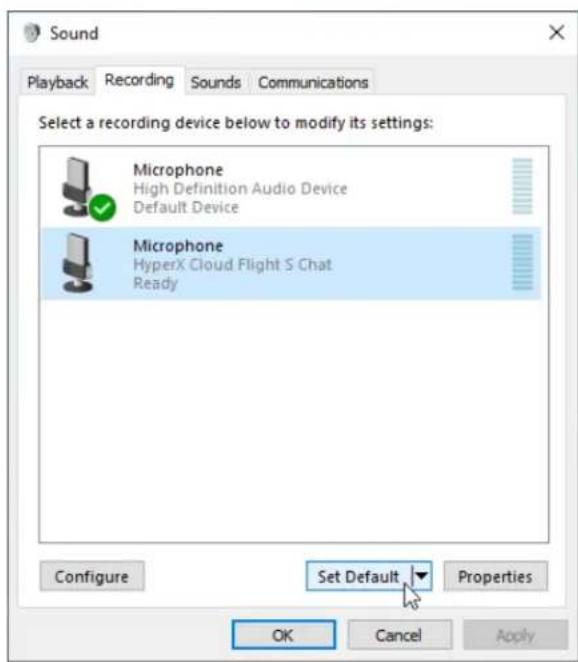
- [再生]タブで、[HyperX Cloud Flight S Game]が[既定のデバイス]として設定されます。[HyperX Cloud Flight S Chat]が[既定の通信デバイス]として設定されます。[録音]タブで、[HyperX Cloud Flight S Chat]が[既定のデバイス]として設定されます。
Discord とともに使用する場合
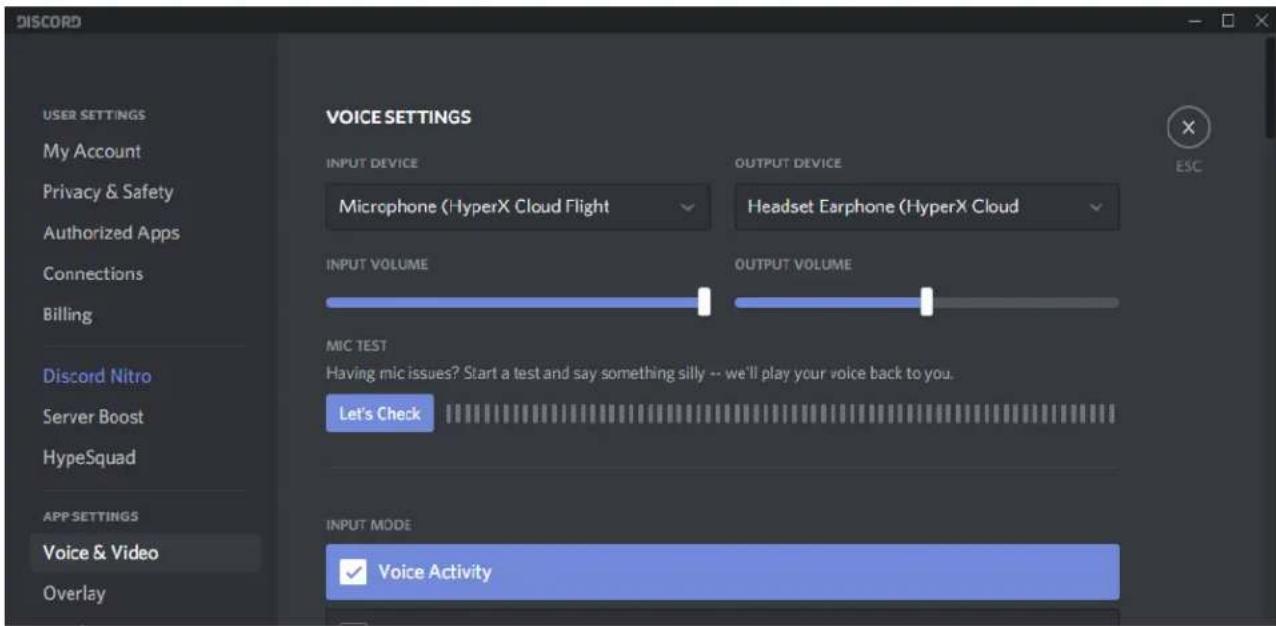
- Discordの設定で、[音声・デ才]を選択いたします。
- [音声設定]で、[入力デバイス]に [Microphone (HyperX Cloud Flight S Chat)]を選択します。
- [出力デバイス]に[Headset Earphone (HyperX Cloud Flight S Chat)]を選択します。
PlayStation 4とご使用する場合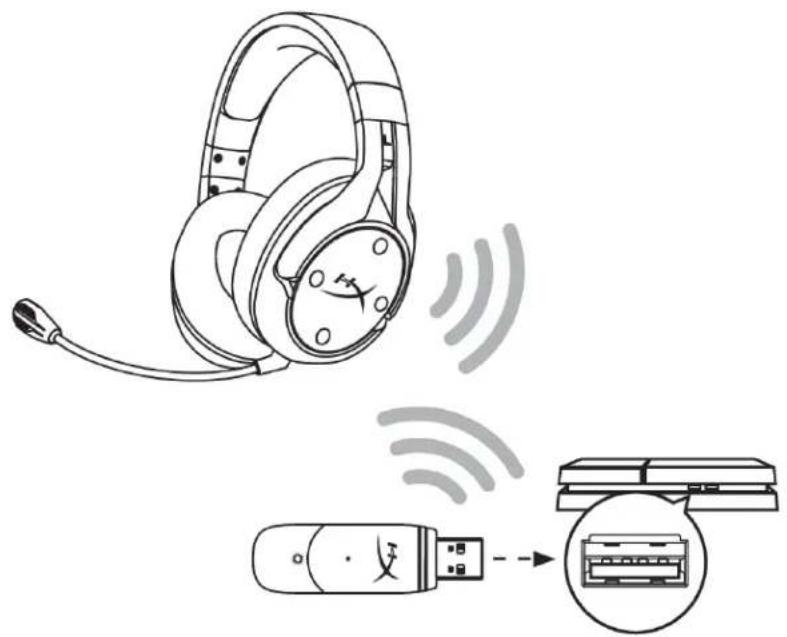
- [入力機器]に[USB Headset (HyperX Cloud Flight S)]を設定します。2.[出力機器]に[USB Headset (HyperX Cloud Flight S)]を選択します。
- [ヘッドフォンの出力]に[すべての音声]を設定します。
- [音量コントロール(ヘッドフォン)]を最大に設定します。
オーディオデバイス

入力デバイス
USBヘッドセット (HyperX Cloud Flight S)

出力デバイス
USBヘッドセット (HyperX Cloud Flight S)

押すと、マイクモニターのオン/オフを切り替えます。

一木/哈卜巴斯機能は、ト全体の音量は独立して動作し。
1 微一、/日卡卜巴斯機能は、PlayStation 4ともにハトセト使用する場合には作動しません。
マイクミュートの切り替え
押すと、マイクミュートのオン/オフを切り替えます。現在のミュートステータスはマイクミュートLEDに表示されます。
| マイケミチト LED | ミチトデロー |
| レット | ミチト才会 |
| オフ | ミチト才会 |
ステータスLED
| ステーナス | バッチリーダン | LED |
| 爱你的 | - | 0.5秒お願いに点滅(ゲり原則とレット) |
| 検索中 | - | ゆくりと点滅(ゲり原則) |
| 接続济み | 90%~100% | 点灯(ゲり原則) |
| 15%~90% | 点滅(ゲり原則) |
| 15%未満 | 点滅(レット) |
電源ボタン
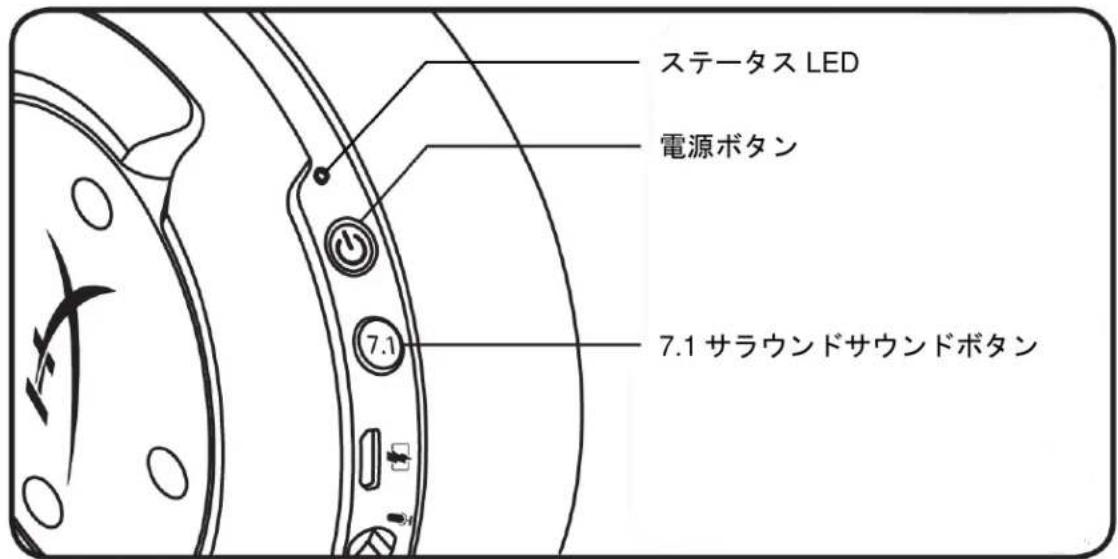
ヘッドセットの電源のオン/オフを切り替えるには、3秒間長押しします。
7.1 サラウンドサウンド
押すと、7.1サラウンドサウンドのオン/オフを切り替えます。
71 71 71 71
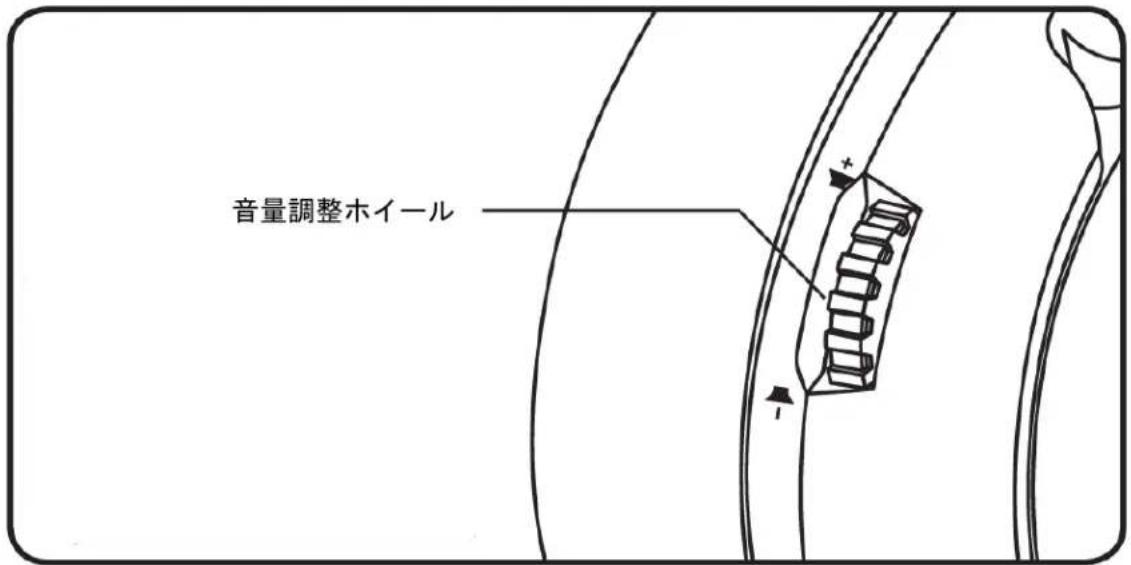
音量調整ホイール
音量レベルを調節するには、上または下に回します。
- ヘッドセットの充電中、ヘッドセットのステータスLEDが現在の充電ステータスを示します。
| ステ一夕ス LED | 充電ステ一夕ス |
| 点灯(gr店里) | 充電完了 |
| 点滅(gr店里) | バッチリ一残量 15%~99% |
| 点滅(レット) | バッチリ一残量 15%未満 |
Qi ワイヤレス充電
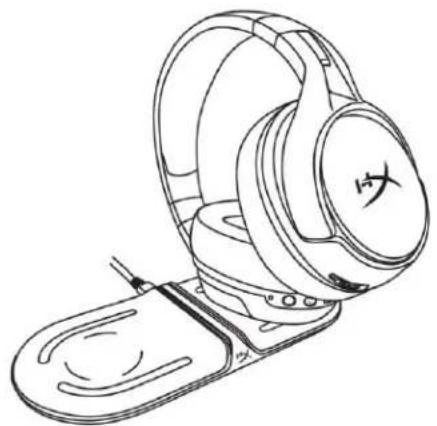
Qi ワイヤレスを使用してヘッドセットを充電するには、左のイヤーカップを Qi ワイヤレス充電パッドに置いてください。
有線充電
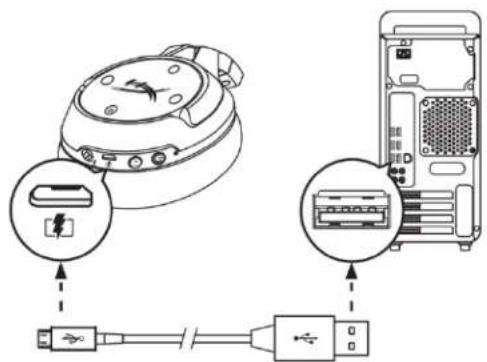
♥ドットを有線で充電するには、USB充電ケーブルを使用して♥ドットをUSBポートに接続してください。
HyperX NGENUITY ソフトウェア
EQプロファイルやライトをカスタマイズし、バッテリー残量を確認するには、hyperxgaming.com/ngenuityでHyperX NGENUITY ソフトウェアをダウンロードしてください。
ご質問、またはサポートに問題がありますか?
HyperX サポート(hyperxgaming.com/support/)をご利用ください。
HyperX Cloud Flight™ S
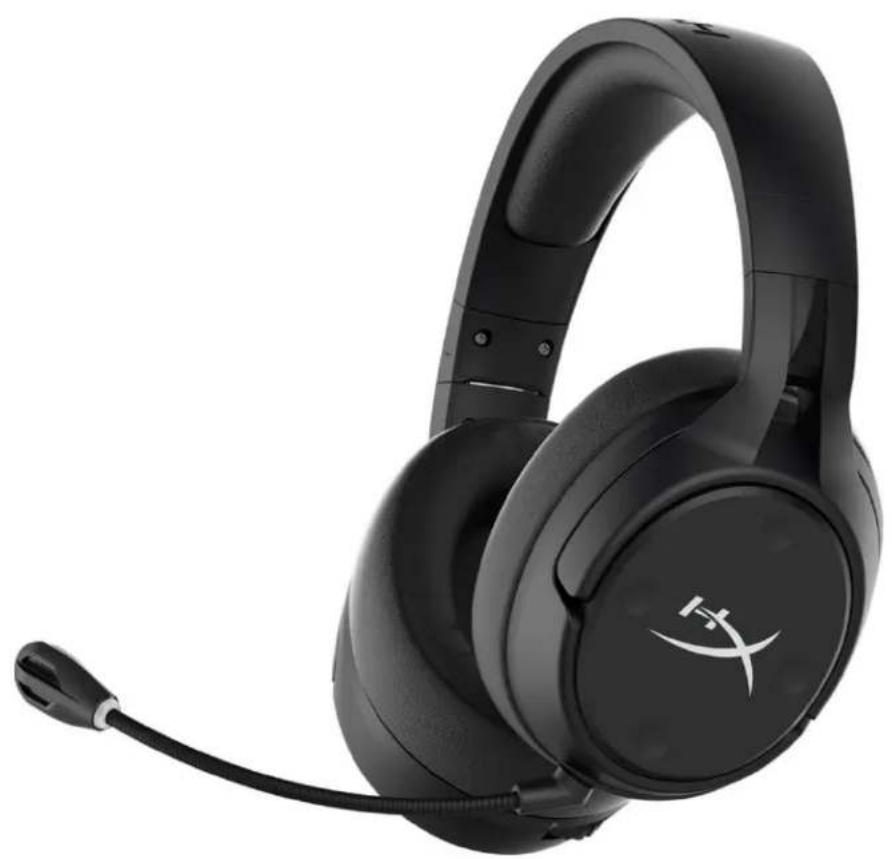
早
HX-HSCFS-SG/WW
目次
3 4 PC 5 Discord 集 同 9 PlayStation 4 [here] 11 MaiK 11 11 MaiK 11 上… 12 第8章 12 7.1 12 13 3.3.3.3.3.3.3.3.3.3.3.3.3.3.3.3.3.3.3.3.3.3.3.3.3.3.3.3.3.3.3.3.3.3.3.3.3.3.3.3.3.3.3.3.3.3.3.3.3.3.3 Qi 14 異端 曽征 14 HyperX NGENUITY ソフトウェア
豆

音圧レベル:1kHz時99dBSPL/mW
全高調波歪み(T.H.D.):< 1%
重量:310g
重量(マイク含む):320g
ケーブル長とタイプ:USB充電ケーブル(1m)
マイク
素子:エレクトレットコンデンサーマイク
指向性:双指向性、ノイズリダクション
周波数特性:50Hz-18kHz