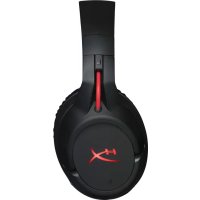
用户手册 Cloud Flight HYPERX
A. H+-ATPase 位于保卫细胞质膜上,蓝光能够引起细胞内的 H+ 转运到细胞外。

A. F1 与黄色亲本杂交,后代有两种表现型。

频率响应:10Hz~20kHz
1nB-4ns:32Ω
与 PC 一起使用时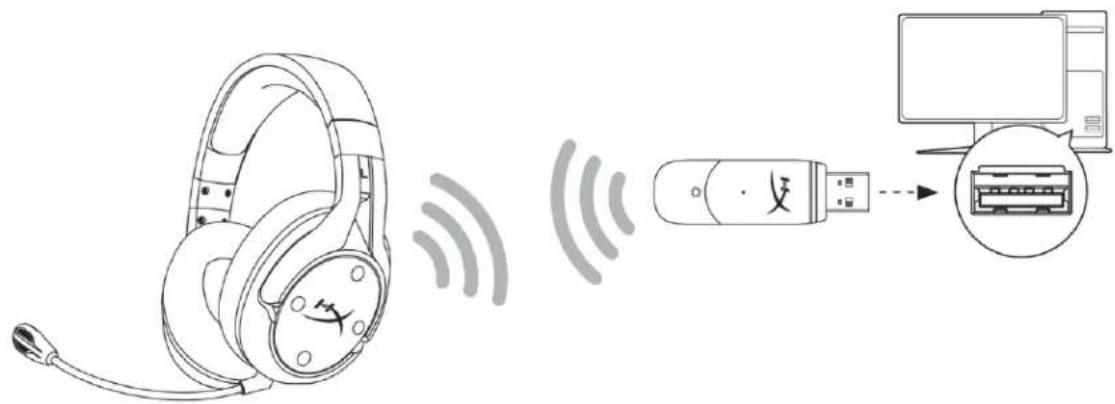
警告:如果长时间以高音量使用,可能会导致永久性听力损伤。
电池充电
耳机在首次使用前请完全充电。
方
三
同:原,
频率响应:10Hz-20kHz
JF320
灵敏度:1kHz 时 99.5dBSPL/mW
总谐波失真:< 1%
重量:310g
包装尺寸:320g
连接线:USB 连接线(1m)
甲013
S0J: 1
载拉:韵:,
频率响应:50Hz-18kHz
灵敏度:-40.5dBV(1kHz 1V/Pa)
BabrLi SuMy
30.
2.4GHz
20m
- USB 服务器的 PC 端子端口。
- HyperX Cloud Flight S Chat"将能做。
- "HyperX Cloud Flight S Game"将格隆德上。/本默云以罗终定有在之,如
- "HyperX Cloud Flight S Game"将云器击和云器击相击
- 7.1 7.1.1
×
Speaker Setup
- Discord 生成器,登录与 H/C/0 网络连接。
PlayStation 4 家庭装修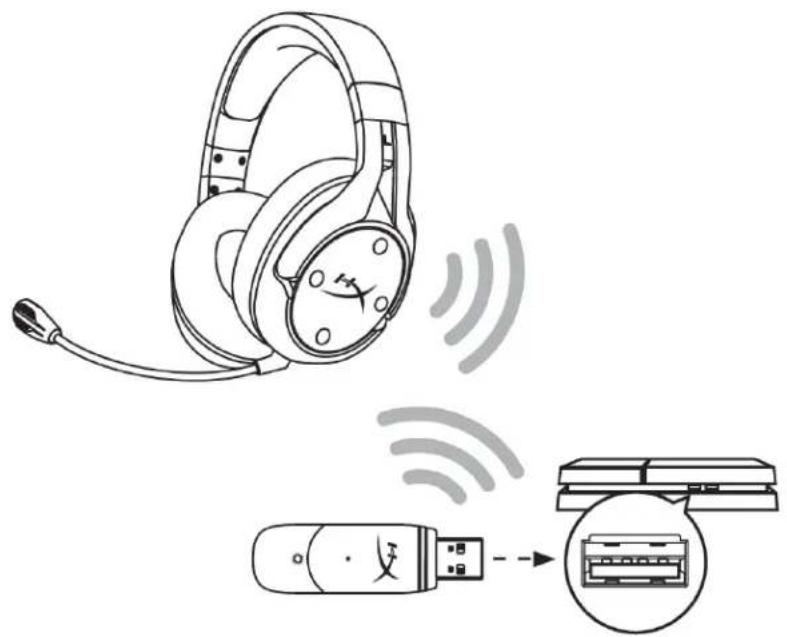
- 默认/USB HeD3(HyperX Cloud Flight S)之云
- 套头列列USB连连(HyperX Cloud Flight S)之列列列
- 连元云 4.
音频设备

输入设备
USB耳机(HyperX Cloud Flight S)

输出设备
USB耳机(HyperX Cloud Flight S)

| 마이크 썼소GER LED | 音樂소enheim상품 |
| 发布时间 | 音樂소enheim 기재 |
| 发展历程 | 音樂소enheim 펖기 |
HyperX NGENUITY 连接号
EQ 功能,请通过 HyperX NGENUITY 软件进行设置,下载地址:hyperxgaming.com/ngenuity
谁是谁?
doue xgaming.com/support/
HyperX Cloud Flight™ S
W
HX-HSCFS-SG/WW
#
3 57 PC 5 和 Discord 9 和 PlayStation 4 10 11 11 11 金属材质 11 LED 灯效 12 12 7.1 12 用户界面 13 按键 14 麦克风 14 555 14 使用 HyperX NGenuity 软件
W53
A. 与 n = 1 无关 B. 1 m u n - 1 m u n C. 1527 - 1527年美国 D. 与 a > 0 相等 100 E. waiu F. wānqīngwǎn USB G. LED u H. yujiān
- 7.1 J. uuiuun K. wuWwuuuaaunla L. LED uonnnae M. ahuang@usb N. 1 O. LED uuaaunuueauu P. 甲醇甲醇USB
57uaiaaunnuina
Wu
A. H+-ATPase 位于保卫细胞质膜上,蓝光能够引起细胞内的 H+ 转运到细胞外。

概述 3 规格 4 设置PC 5 设置Discord 9 设置PlayStation4 10 控件 11 麦克风监控开关 11 游戏/聊天平衡 11 麦克风静音开关 11 状态LED 12 电源按钮 12 7.1环绕立体声效 12 音量滚轮 13 耳机充电 14 Qi 14 有线充电 14 HyperX NGENUITY 软件 15
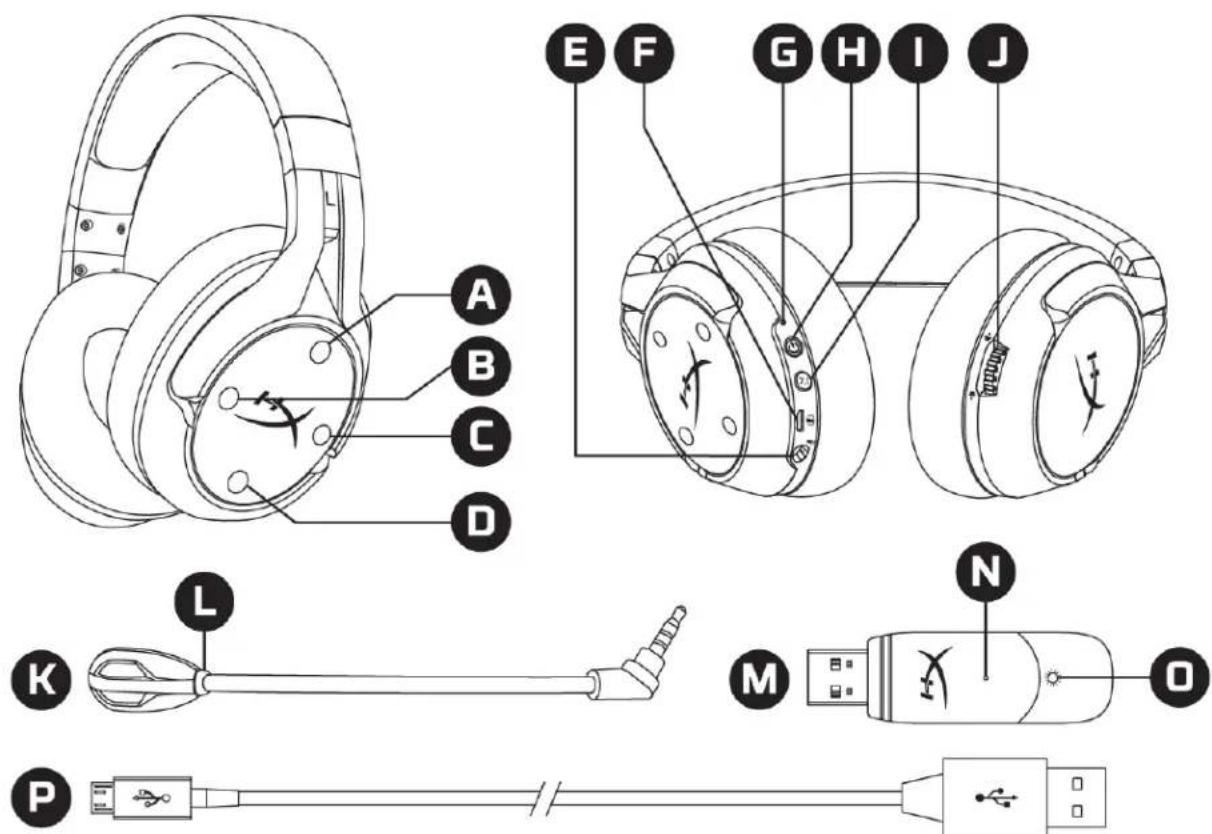
概述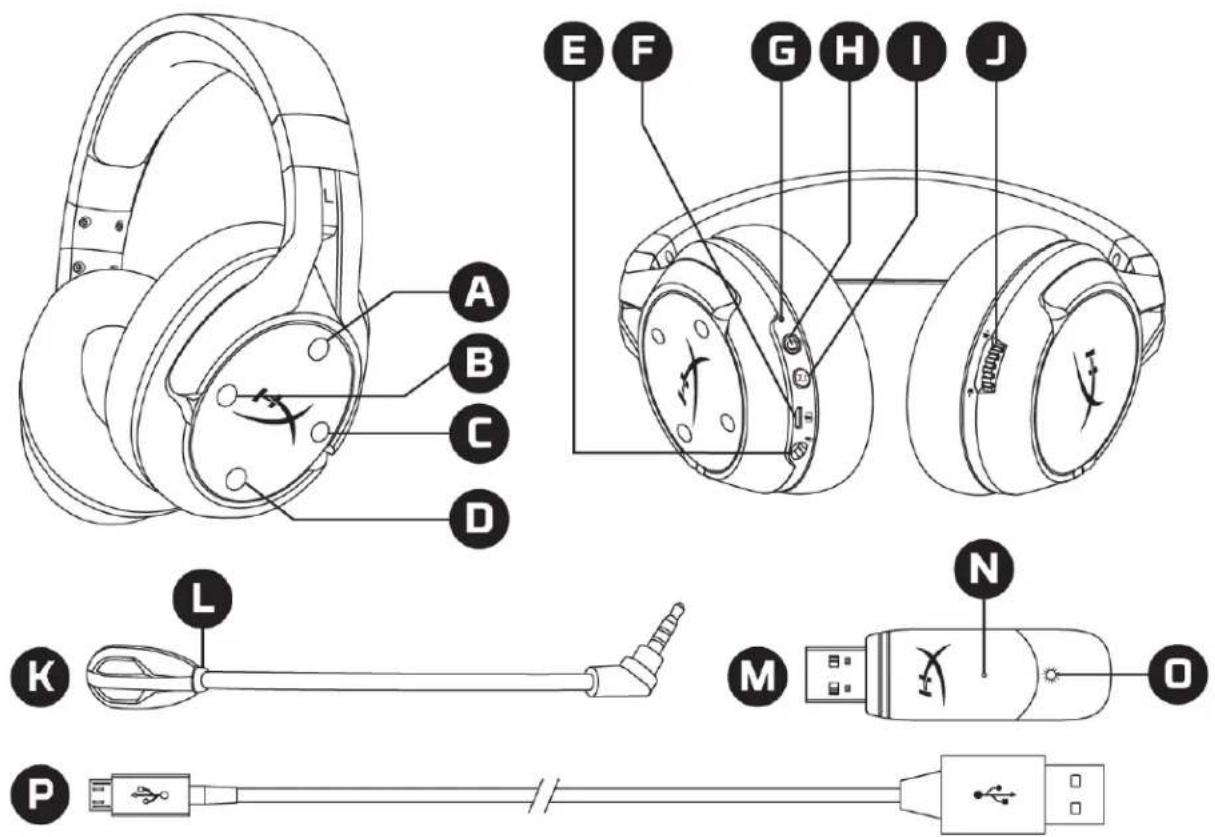
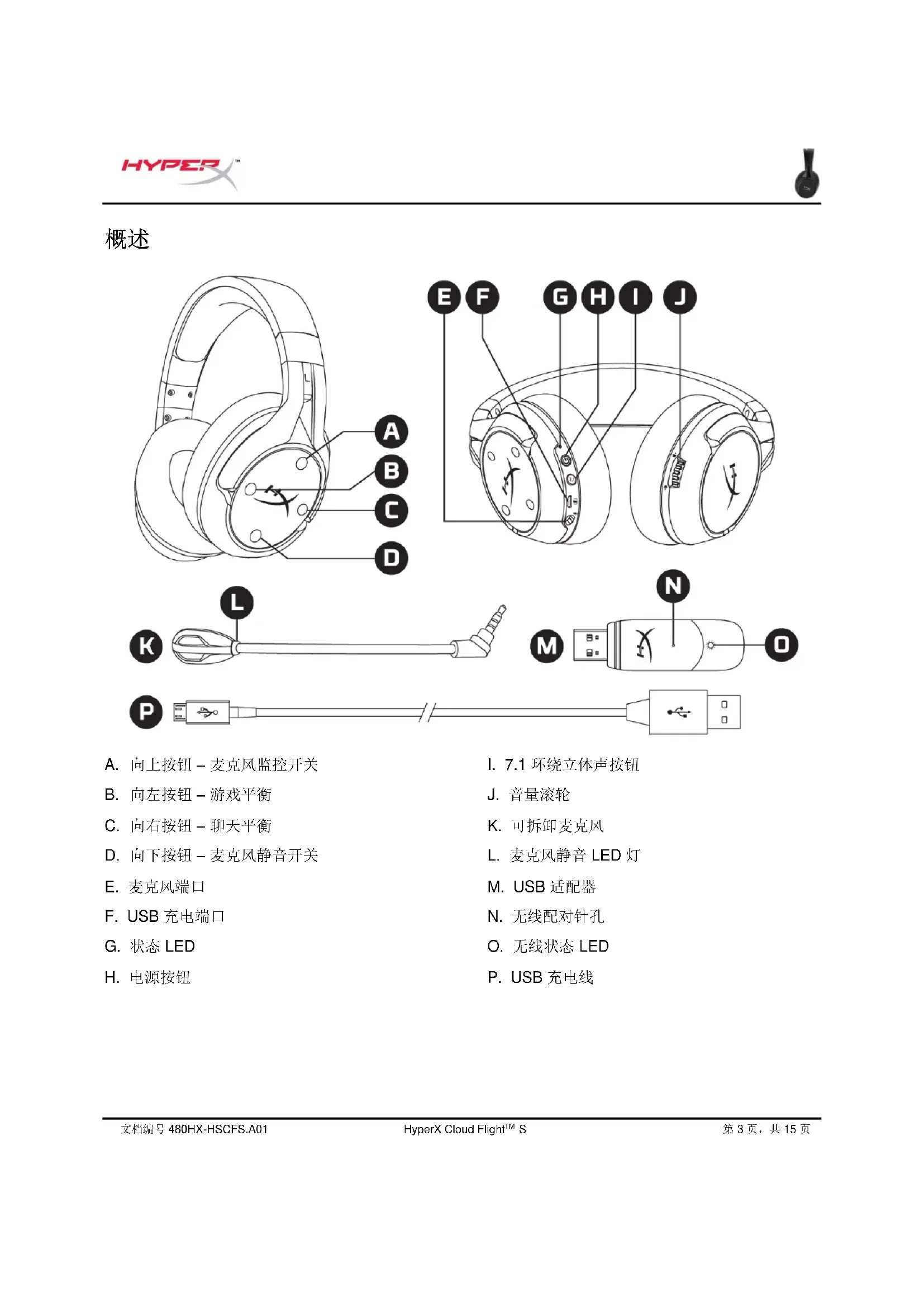
A. 向上按钮 - 麦克风监控开关 B. 向左按钮 - 游戏平衡 C. 向右按钮 - 聊天平衡 D. 向下按钮 - 麦克风静音开关 E. 麦克风端口 F. USB 充电端口 G. 状态 LED H. 电源按钮
1.7.1 环绕立体声按钮 J. 音量滚轮 K. 可拆卸麦克风 L. 麦克风静音LED灯 M. USB适配器 N. 无线配对针孔 O. 无线状态 LED P. USB 充电线
规格
耳机
驱动单元:动态,50毫米,含钕磁铁
类型:罩耳式,封闭式
频率响应:10Hz-20kHz
阻抗:32Ω
灵敏度:-40.5dBV(1kHz时1V/Pa)
电池寿命*
30小时
无线范围**
2.4 GHz
20米以内
- 以50%的耳机音量测试。无线范围可能因环境条件而异。
设置PC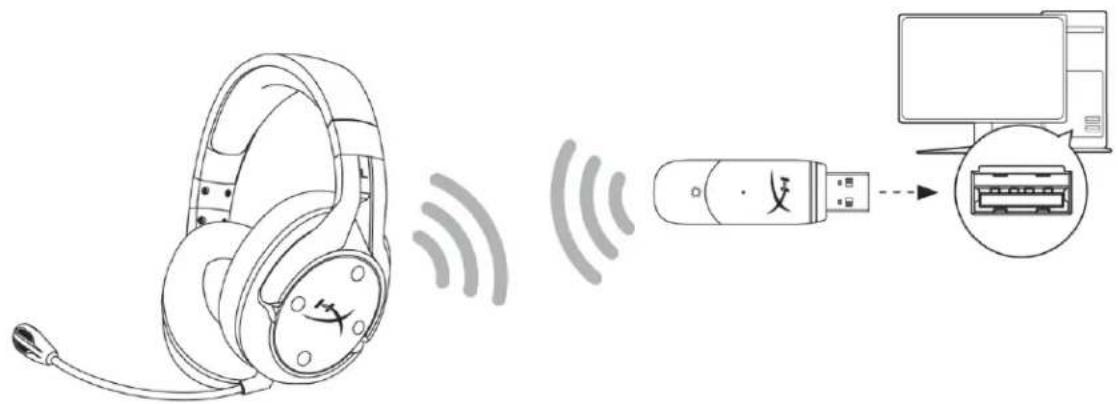
- 将无线USB适配器连接至PC。
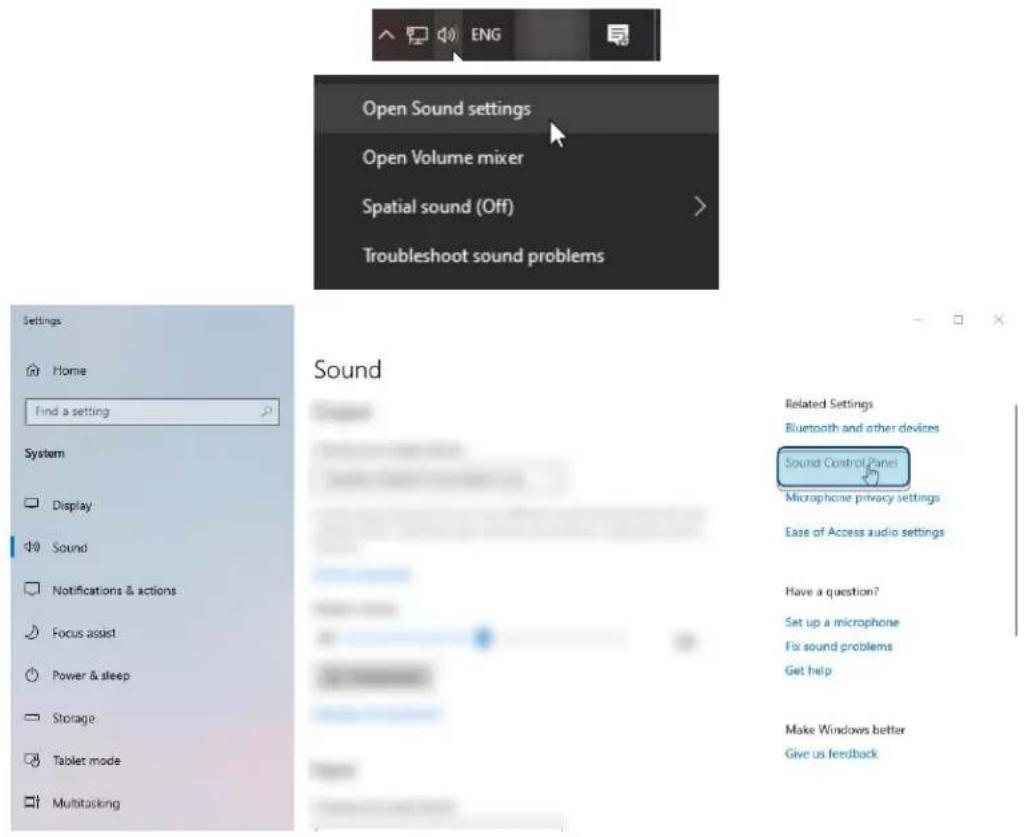
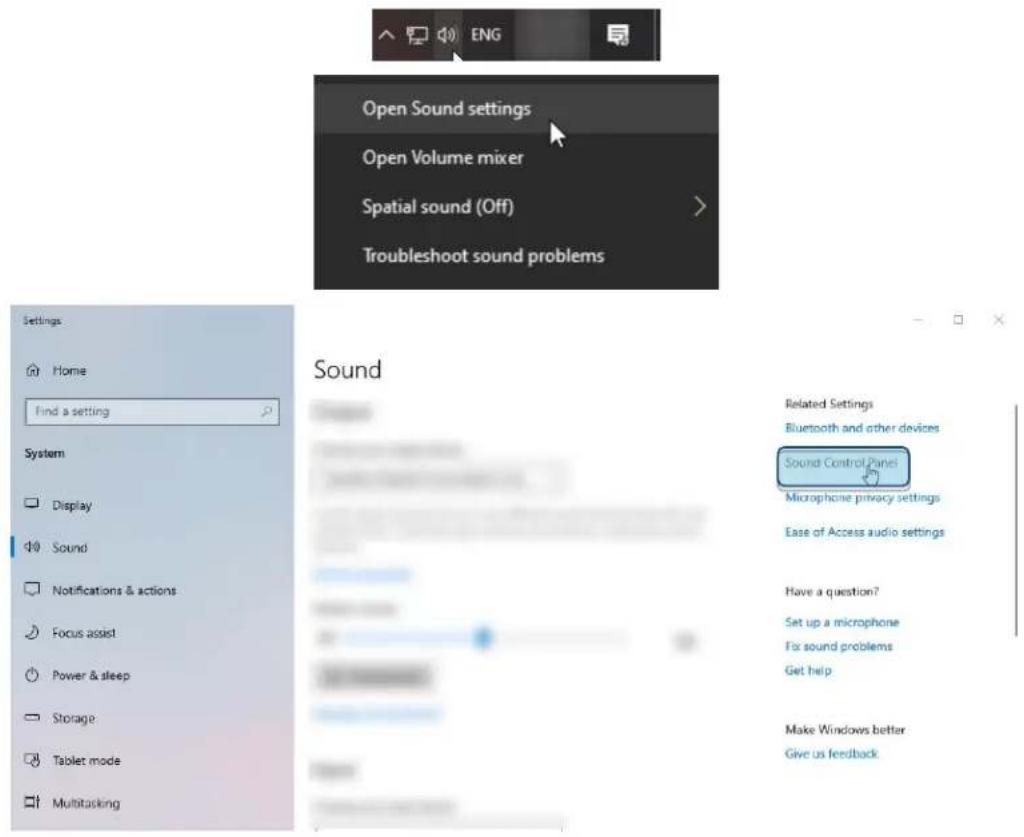
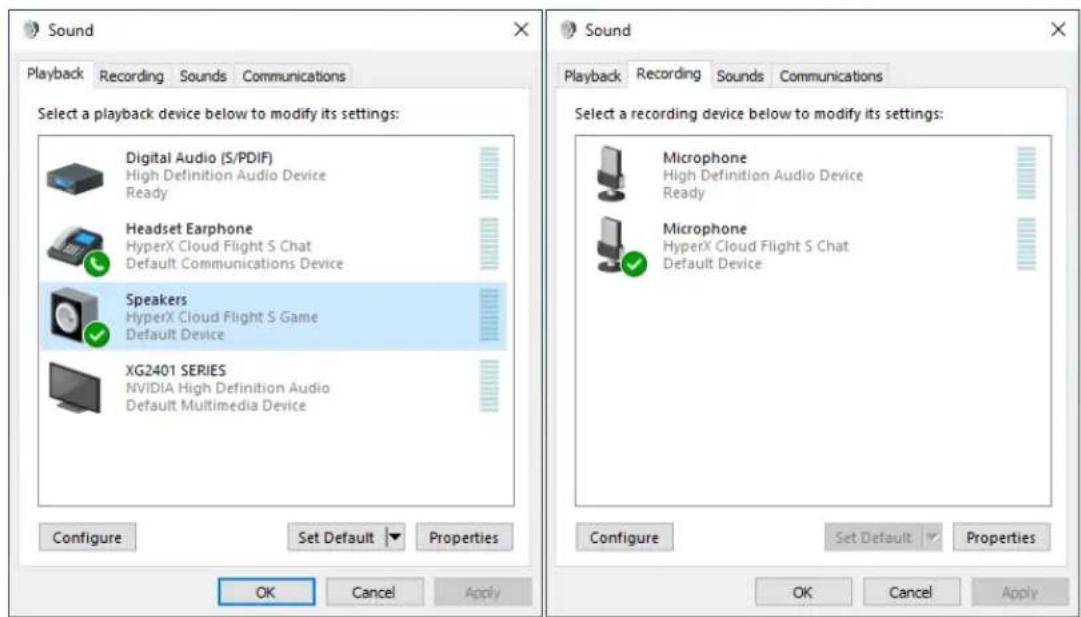
- 打开耳机电源。3. 右键单击扬声器图标,选择“打开声音设置”,然后选择“声音控制面板”。
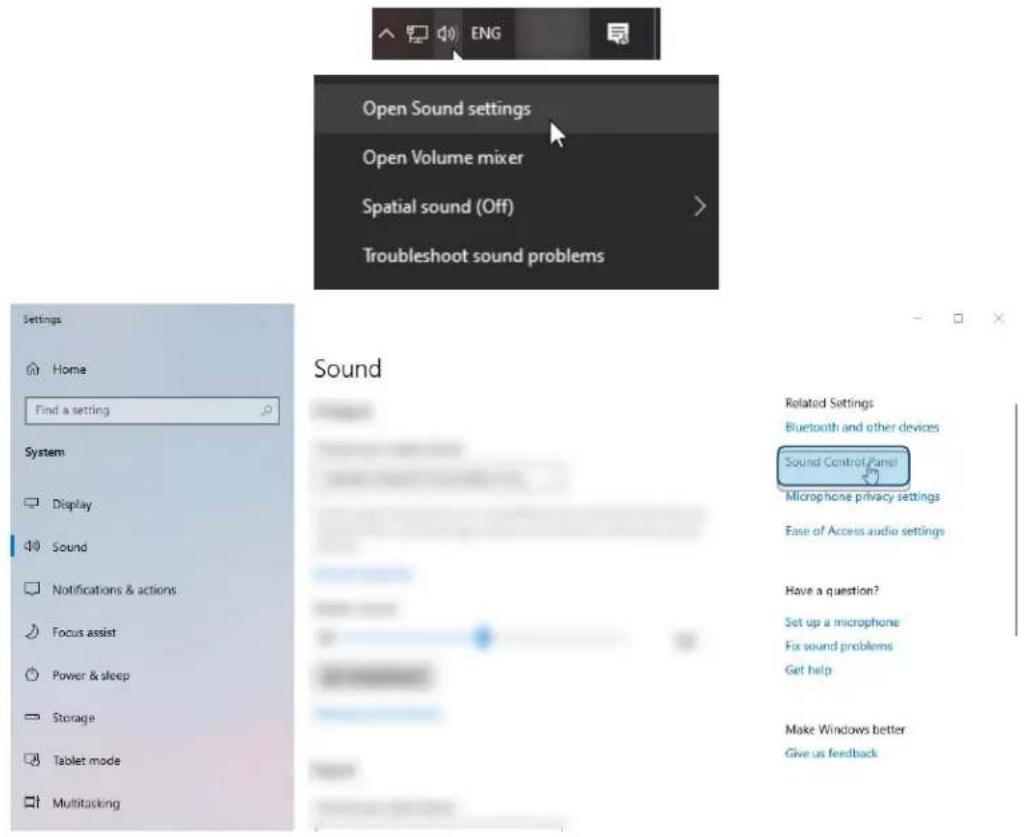
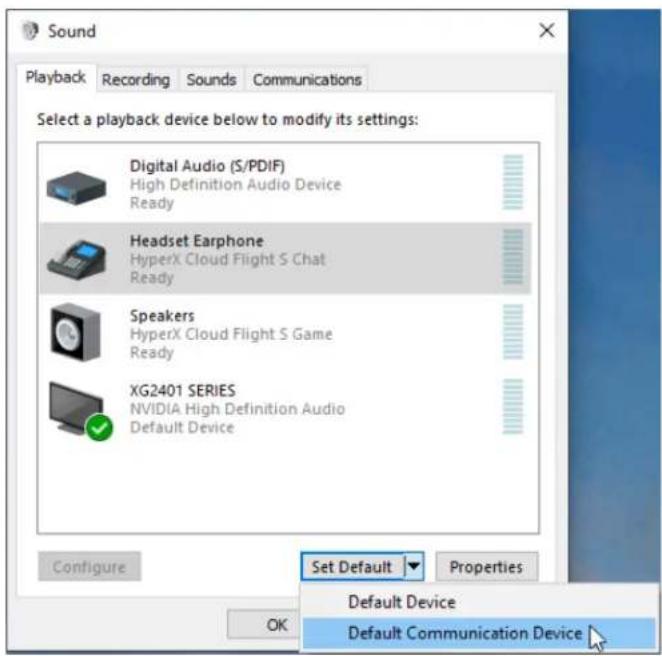
- 在“播放”选项卡下,选择“HyperX Cloud Flight S Chat”。然后,单击“设置默认值”旁边的向下箭头,并选择“默认通信设备”。
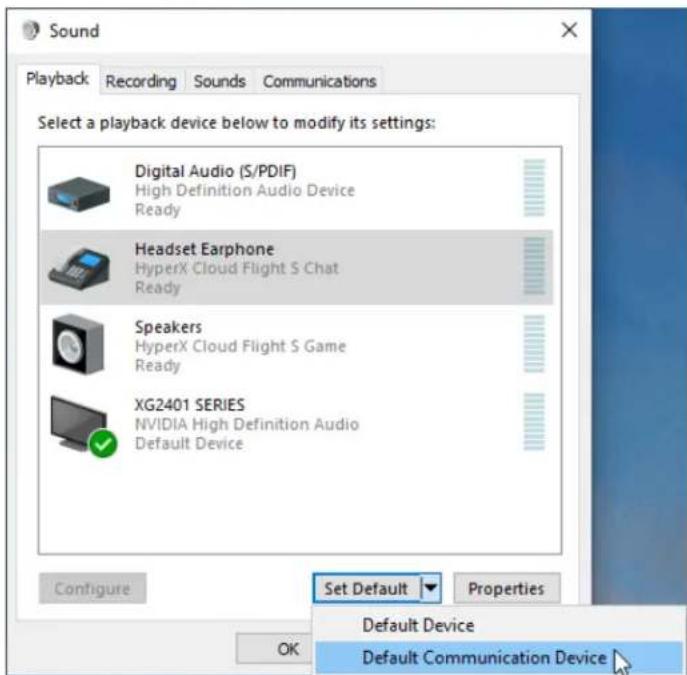
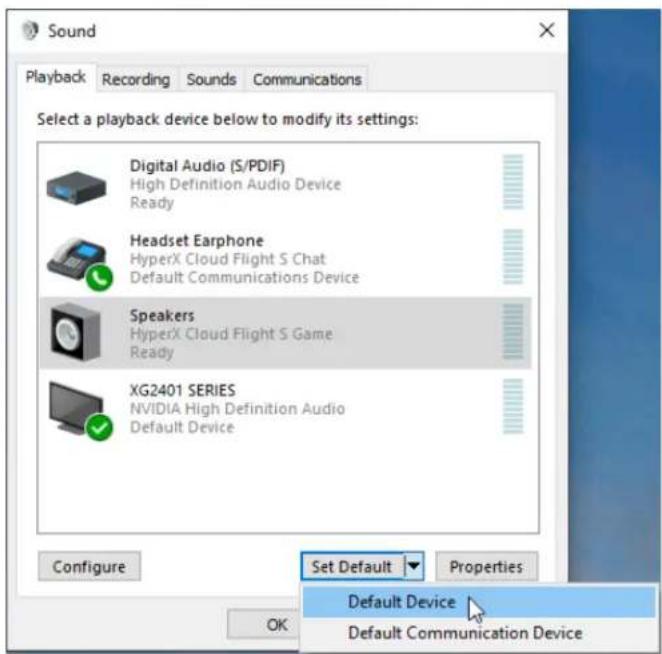
- 单击“HyperX Cloud Flight S Game”。然后,单击“设置默认值”旁边的向下箭头,并选择“默认设备”。
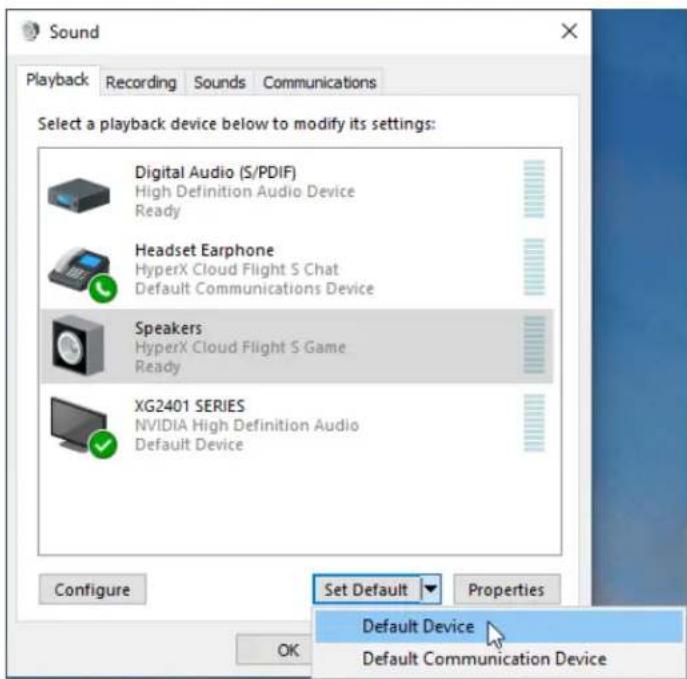
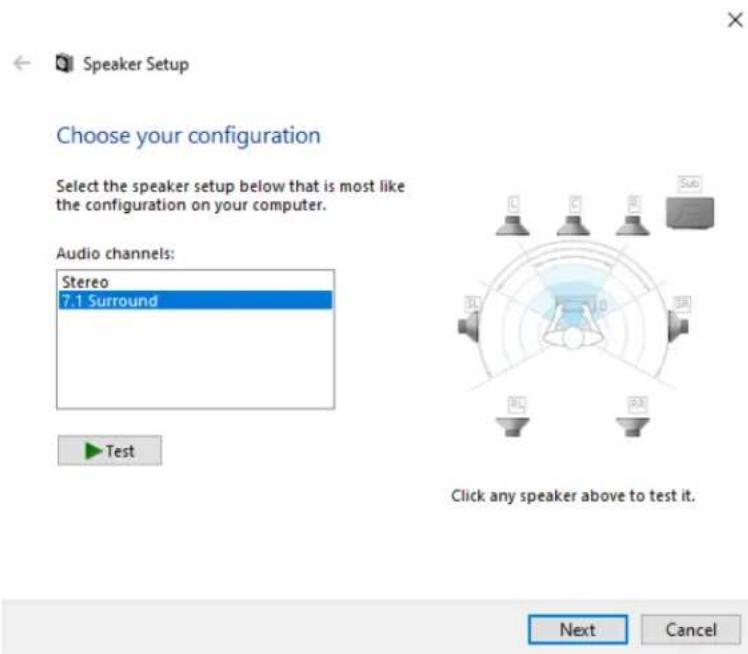
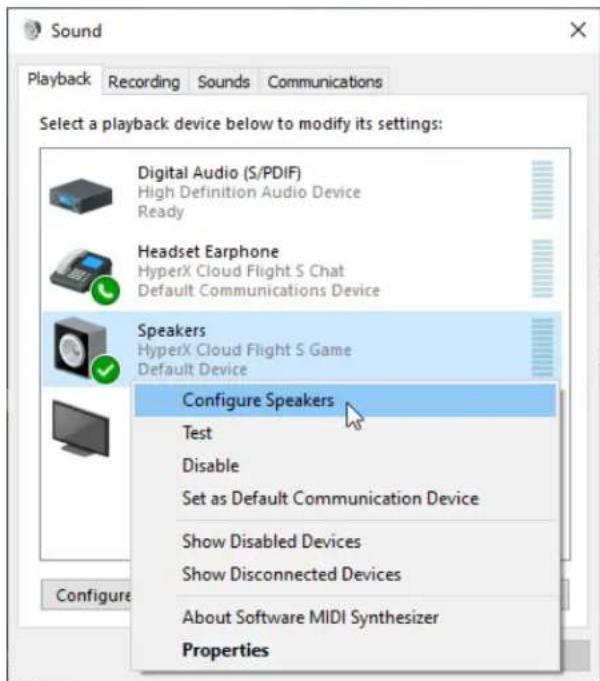
- 右键单击“HyperX Cloud Flight S Game”,然后选择“配置扬声器”。
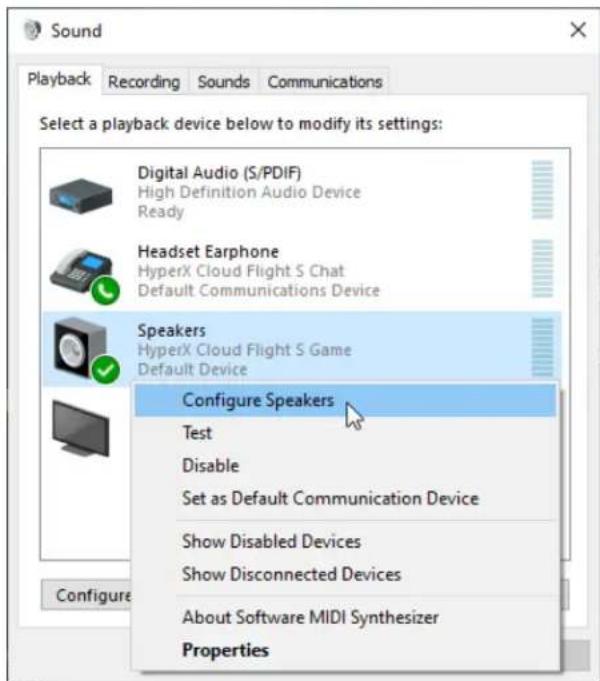
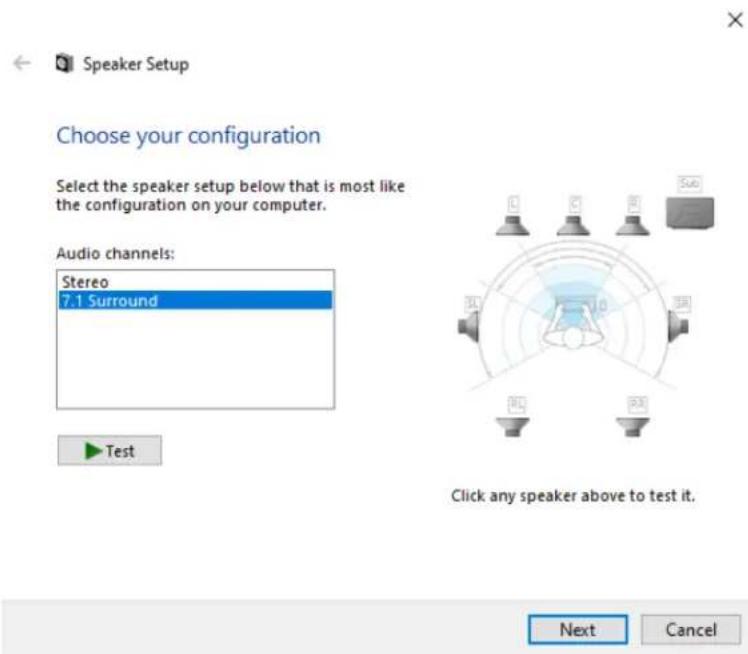
- 选择“7.1环绕立体声”作为扬声器配置,然后点击“下一步”。
- 在“录音”选项卡下,单击“HyperX Cloud Flight S Chat”,然后点击“设置默认值”按钮。
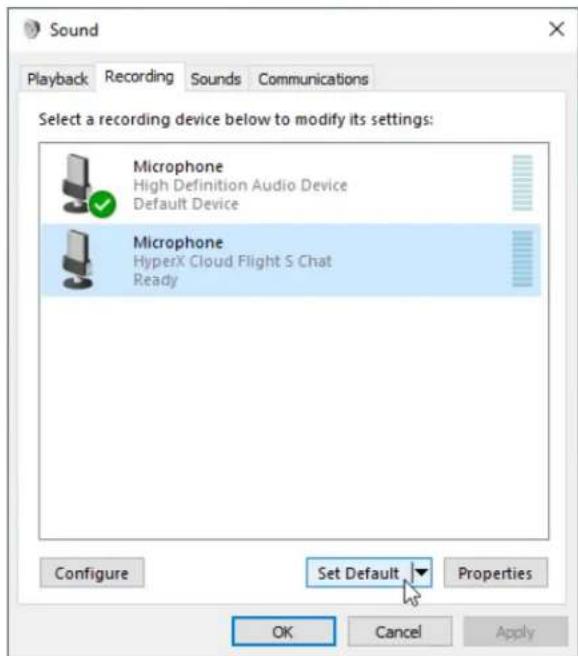
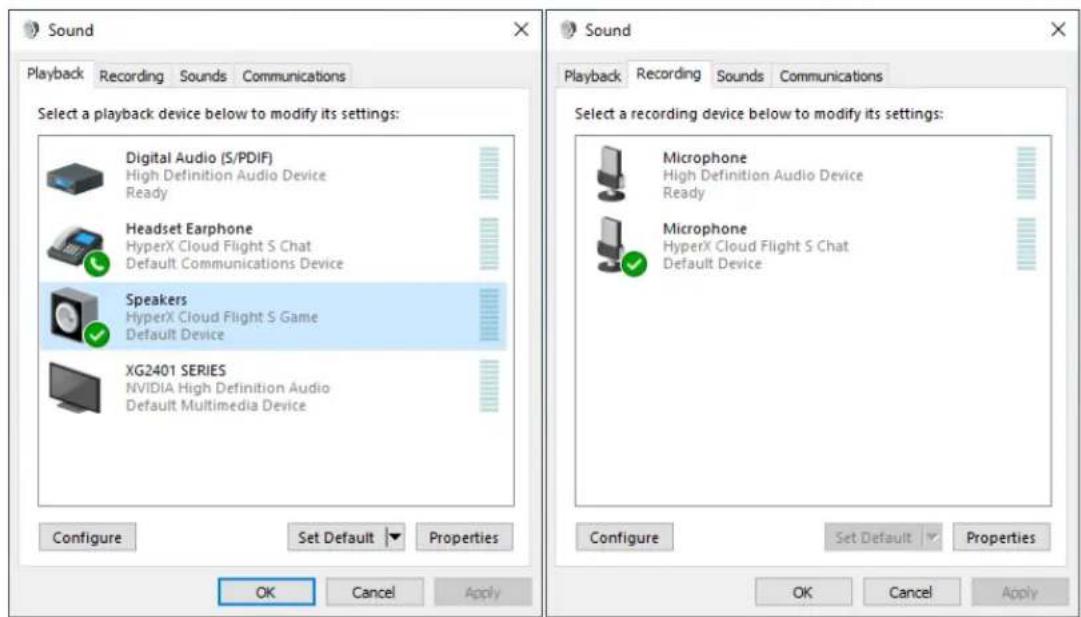
- 在“播放”选项卡下,验证“HyperX Cloud Flight S Game”是否已设置为默认设备,以及“HyperX Cloud Flight S Chat”是否已设置为默认通信设备。在“录音”选项卡下,验证“HyperX Cloud Flight S Chat”是否已设置为默认设备。
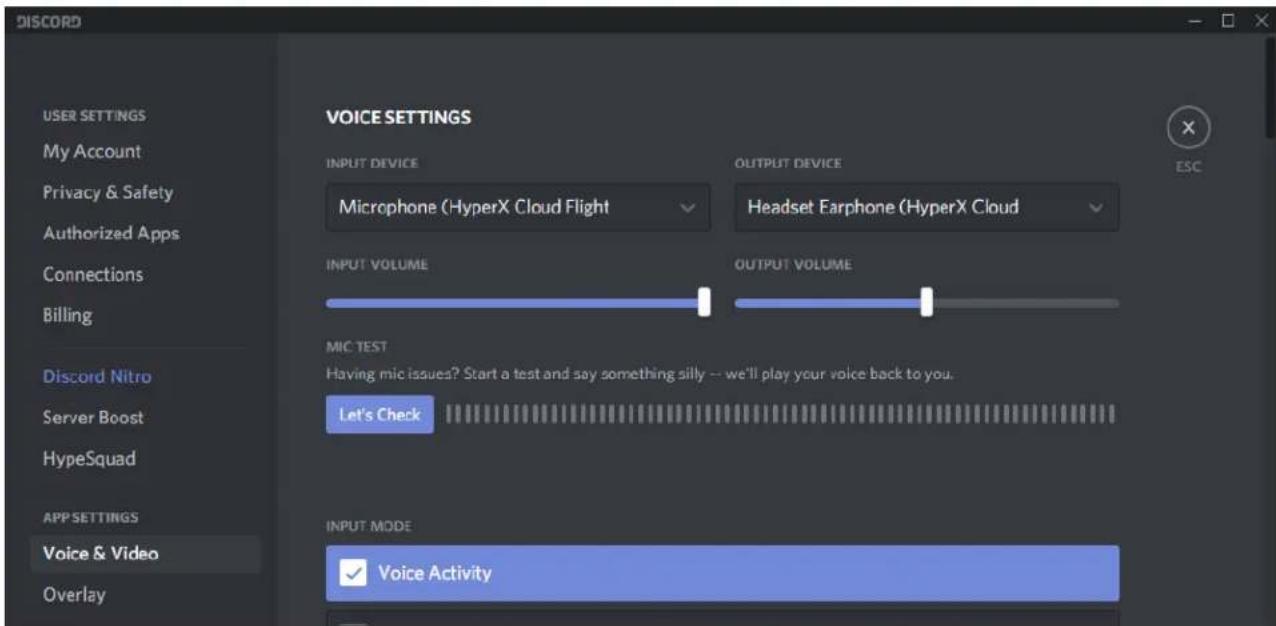
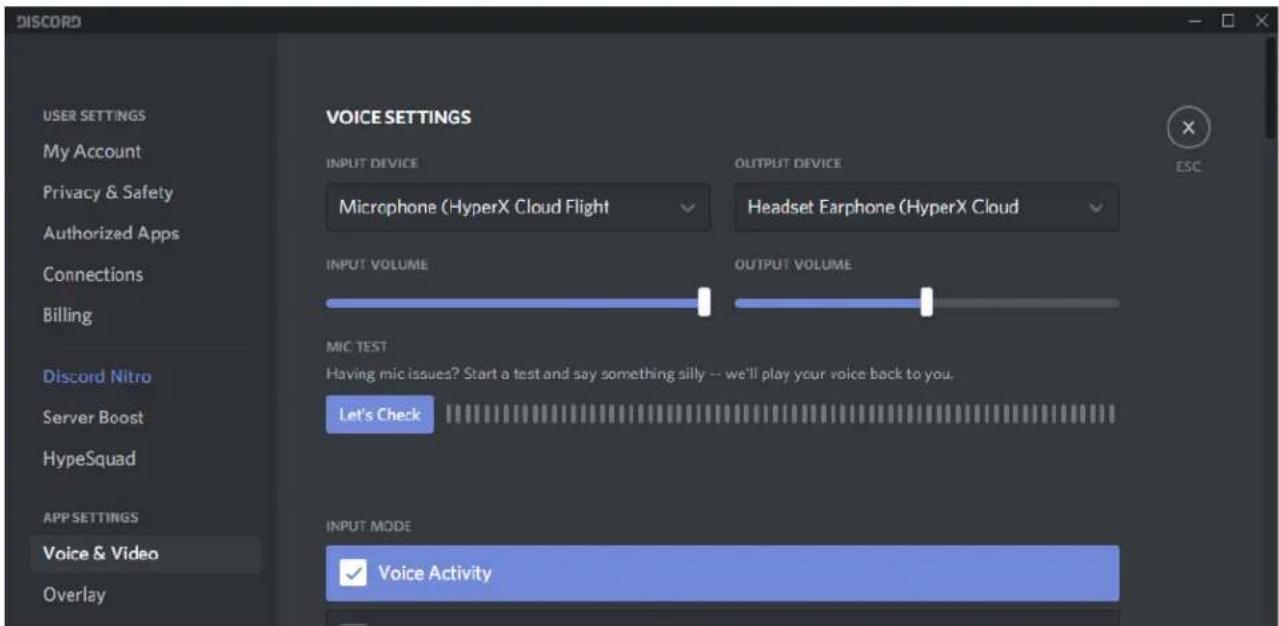
设置Discord
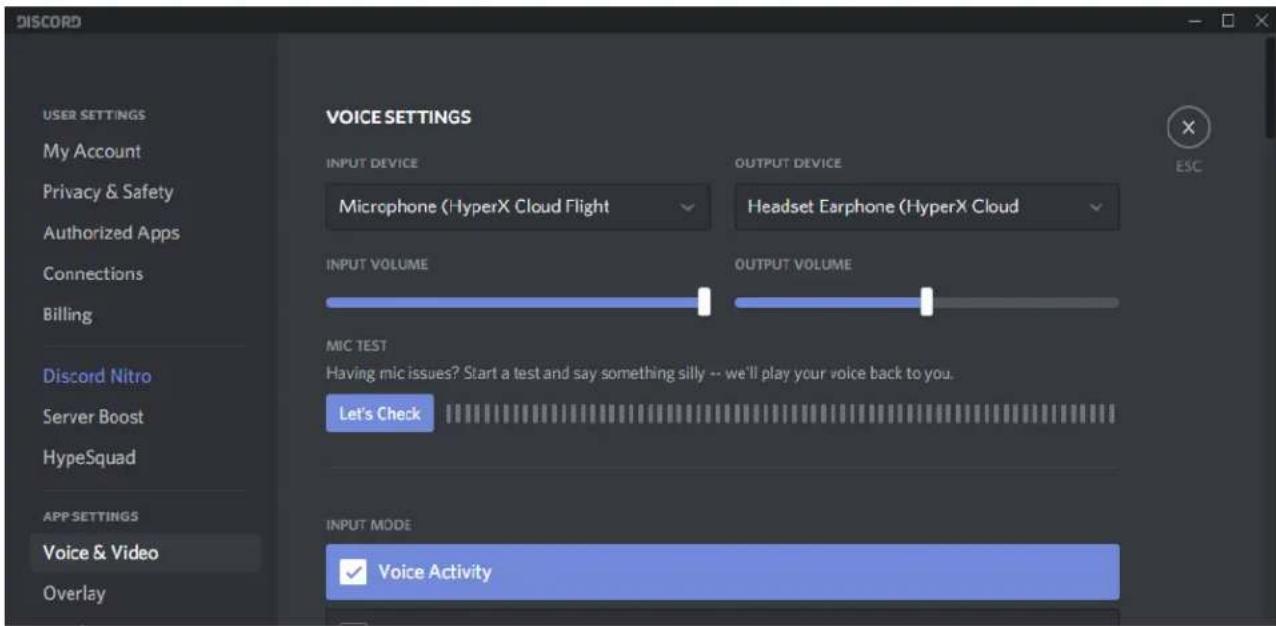
- 在Discord设置中,选择“语音和视频”。
- 在“语音设置”下,将输入设备设置为“麦克风(HyperX Cloud Flight S Chat)”。
- 将输出设备设置为“耳机(HyperX Cloud Flight S Chat)”。
设置PlayStation4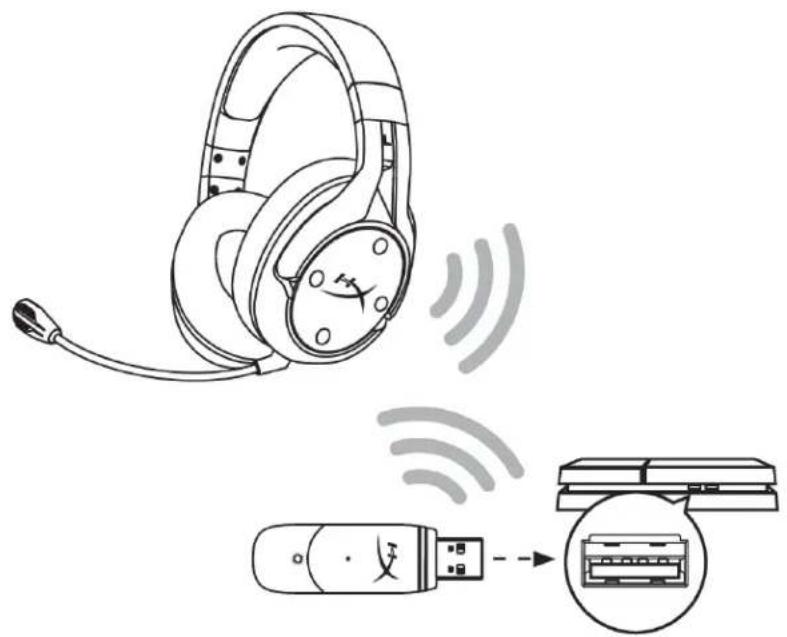
- 将输入设备设置为USB耳机(HyperX Cloud Flight S)
- 将输出设备设置为USB耳机(HyperX Cloud Flight S)
- 将输出到耳机设置为所有音频
- 将音量控制(耳机)设置为最大音量。
音频设备

输入设备
USB耳机 (HyperX Cloud Flight S)

输出设备
USB耳机 (HyperX Cloud Flight 5)

按住可调整游戏音频与聊天音频之间的混合。1

游戏/聊天平衡功能可独立于整体耳机音量工作。
1在PlayStation4上使用耳机时,游戏/聊天平衡功能不可用。
麦克风静音开关
按住以打开/关闭麦克风静音。麦克风静音LED灯将显示当前的静音状态。
| 麦克风静音 LED 灯 | 静音状态 |
| 红色 | 打开静音 |
| 关闭 | 关闭静音 |
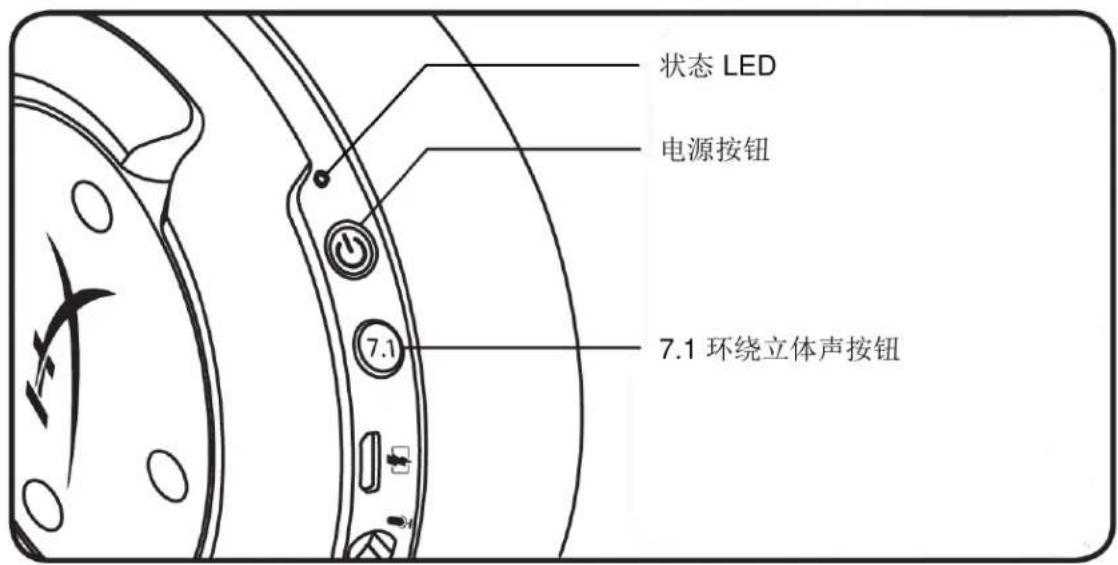
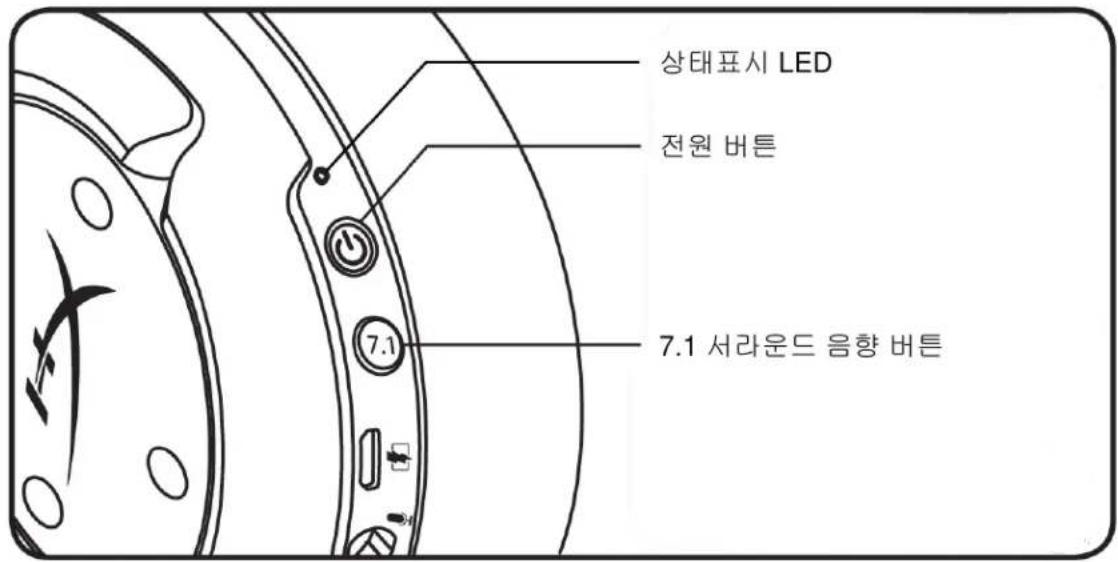
状态LED
| 状态 | 电池电量 | LED |
| 配对 | - | 每0.5秒闪烁绿灯和红灯 |
| 正在搜索 | - | 绿灯缓慢闪烁 |
| 已连接 | 90% - 100% | 绿灯常亮 |
| 15% - 90% | 绿灯闪烁 |
| < 15% | 红灯闪烁 |
电源按钮
按住3秒以打开/关闭耳机。
7.1 环绕立体声效
按住以打开/关闭7.1环绕立体声效。
虚拟7.1环绕立体声音效将在立体声耳机中以2声道立体声信号输出。
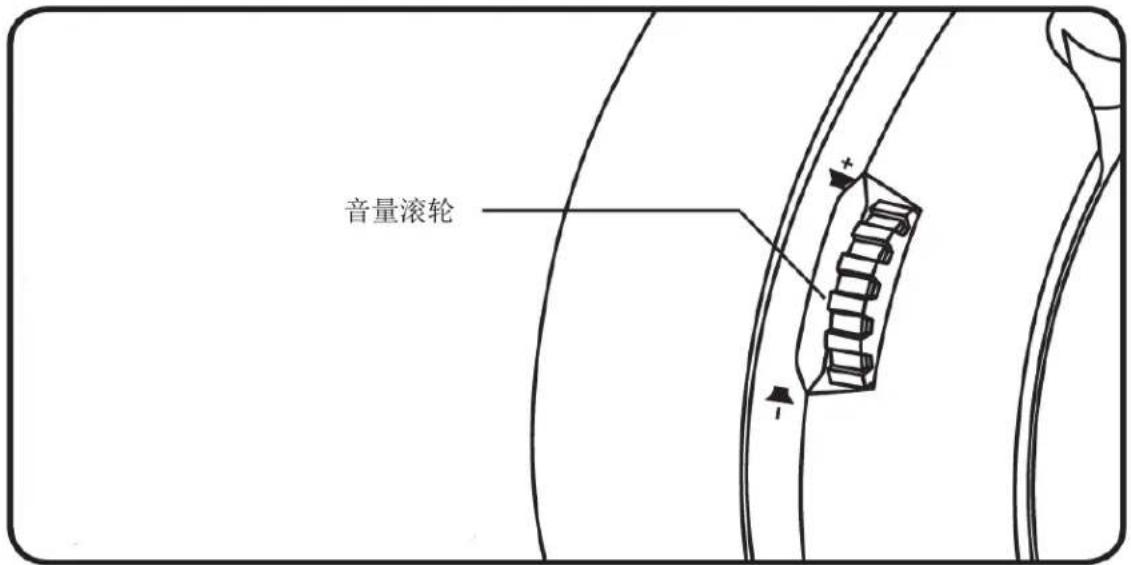
音量滚轮
向上和向下滚动以调整音量。
警告:长时间开大音量使用耳机可能导致听力永久受损。
耳机充电
第一次使用之前,建议给耳机充满电再使用。
在给耳机充电时,耳机状态LED将显示当前的充电状态。
| 状态 LED | 充电状态 |
| 绿灯常亮 | 电量已满 |
| 绿灯闪烁 | 15% - 99% 电量 |
| 红灯闪烁 | < 15% 电量 |
Qi无线充电
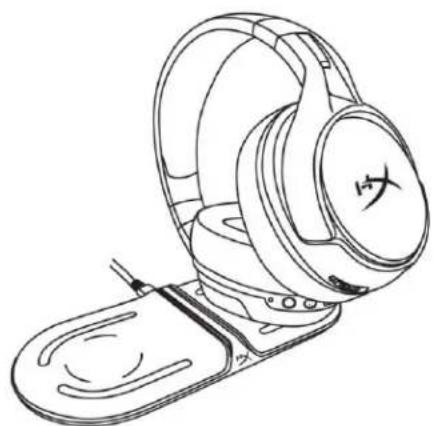
要通过Qi无线为耳机充电,请将左耳罩放在Qi无线充电底座上。
有线充电
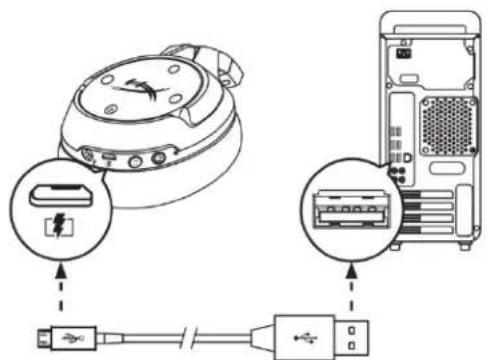
要通过有线为耳机充电,请使用USB充电线将耳机连接至USB端口。
HyperX NGENUITY 软件
要定制EQ配置文件、可编程按钮并查看电池电量,请访问以下网站下载HyperX NGENUITY软件:
请联系HyperX支持团队:hyperxgaming.com/support/
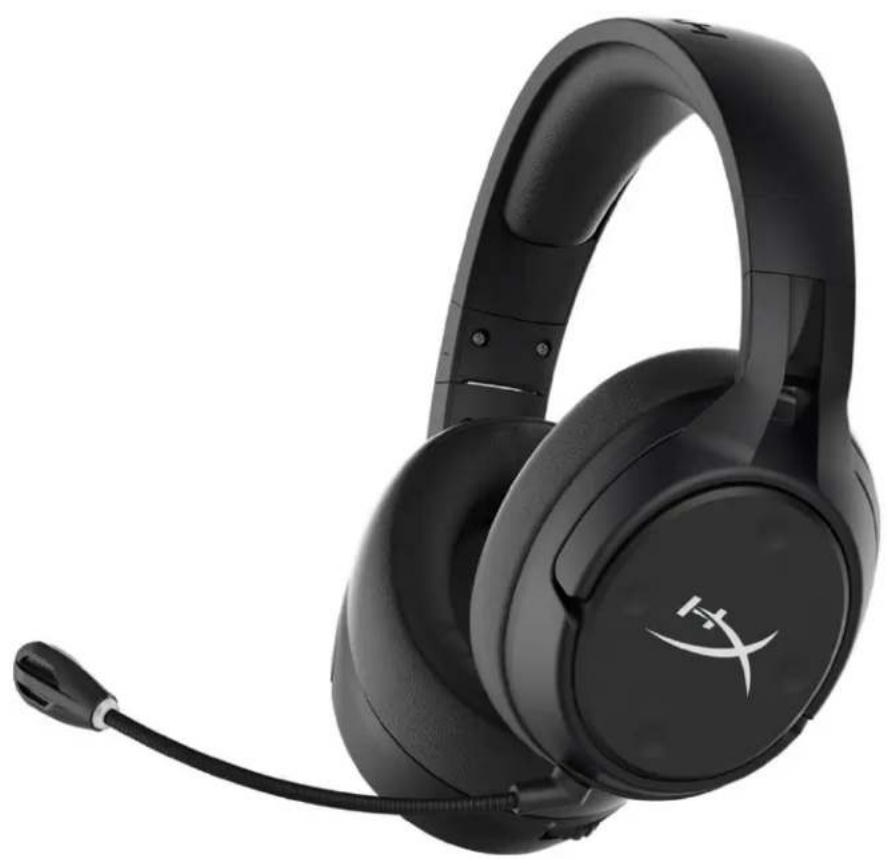
HyperX Cloud Flight™ S
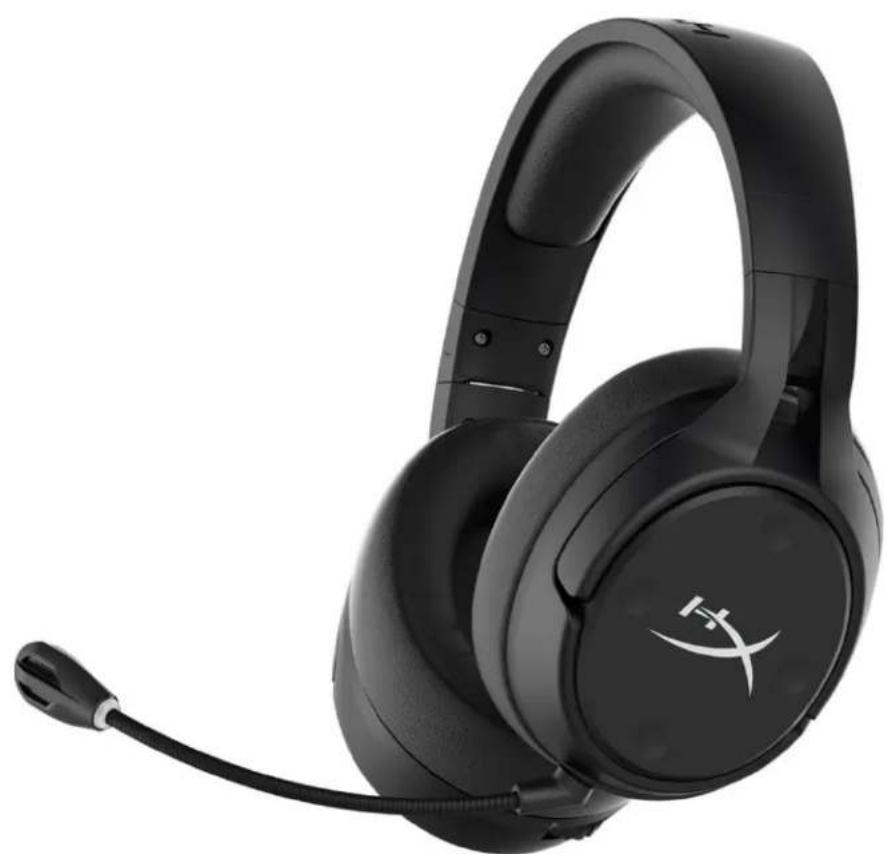
产品型号
HX-HSCFS-SG/WW
目录
概观 3 规格 4 于电脑上进行设定 5 Discord 设定 9 PlayStation 4 设定 10 控制功能 11 麦克风监听(Sidetone侧音)功能开关 11 游戏/语音音效平衡 11 麦克风静音开关 11 LED 状态指示灯 12 电源键 12 7.1 环绕音效 12 音量调整滚轮 13 充电耳机 14 Qi 无线充电 14 有线充电 14 HyperX NGENUITY 软件 15
概观
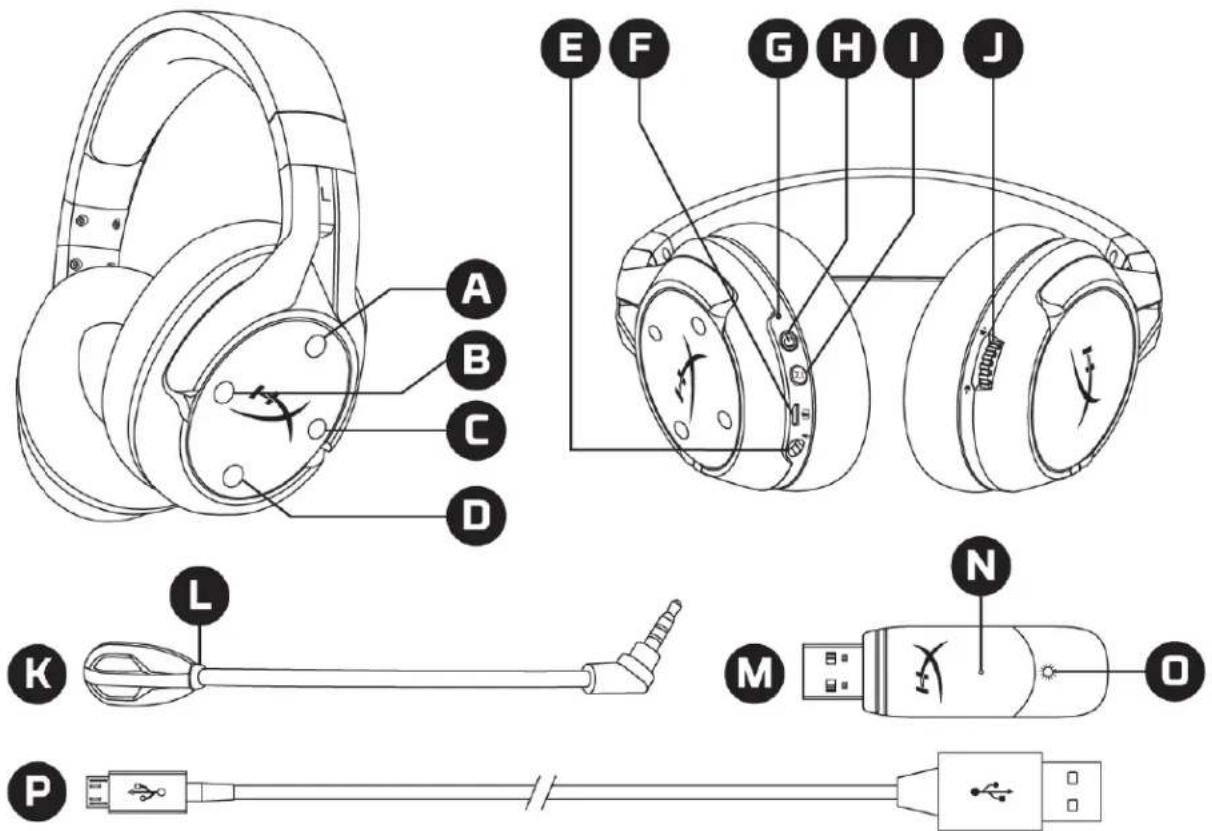
A. 上键-麦克风监听(Sidetone侧音)功能开关 B. 左键 - 游戏音效平衡 C. 右键 - 语音音效平衡 D. 下键-麦克风静音开关 E. 麦克风插孔 F. USB充电埠 G. LED状态指示灯 H. 电源键
1.7.1 环绕音效键 J.音量调整滚轮 K. 可拆式麦克风 L. 麦克风静音LED指示灯 M. USB无线接收器 N. 无线配对重置插孔 O. 连线状态 LED 指示灯 P. USB充电线
规格
耳机
驅動單體:50mm動圈式鈍磁鐵
類型:封閉式耳罩
頻率響應:10Hz-20kHz
阻抗:32Ω
聲壓級:99.5dBSPL/mW(於1kHz)
T.H.D.:<1%
重量:310g
重量(含麦克風):320g
線材長度和類型:USB充電線(1m)
麦克風
元件:駐極體電容式麦克風
指向性型式:雙向,降噪
频率響應:50Hz-18kHz
感度:-40.5dBV(1V/Pa於1kHz)
電池續航力*
30小時
無線範圍**
2.4 GHz
最遠達20公尺
**無線範圍可能因環境狀況而有所不同
於電腦上進行設定
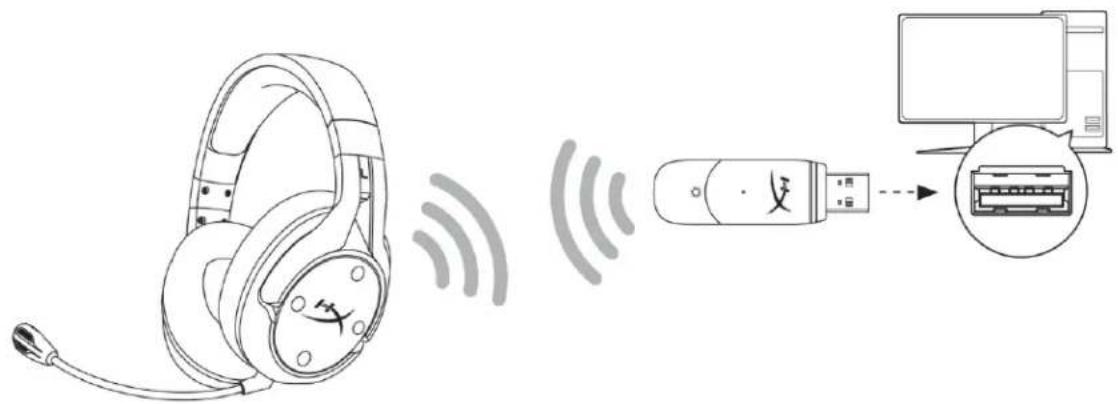
- 將 USB 無線接收器插入您的電腦。 2. 開啟耳機電源。
- 以右鍵點擊喇叭圖示,選擇「開啟音效設定」,然後開啟「聲音控制台」。
- 在「播放」分頁,選擇 [HyperX Cloud Flight S Chat]。然後按一下「設為預設裝置」旁的向下箭頭,並選擇「預設通訊裝置」。
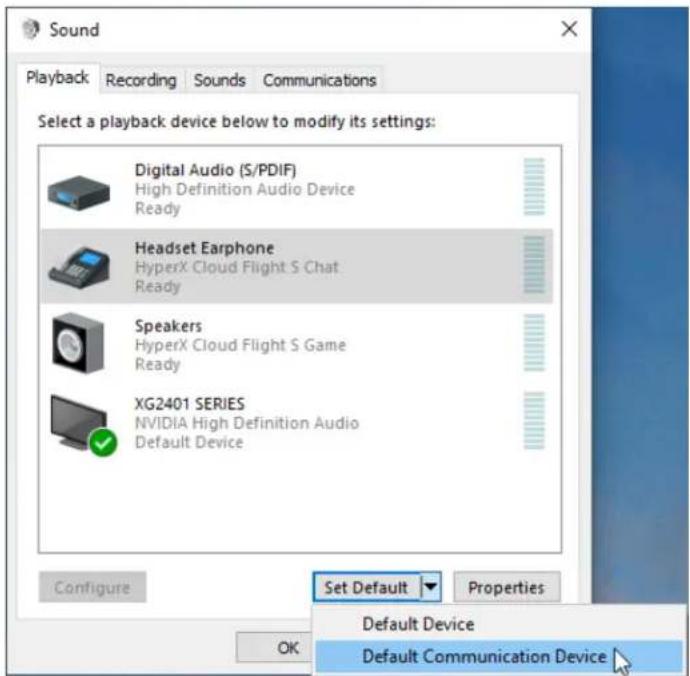
- 以右鍵點擊 [HyperX Cloud Flight S Game]。然後按一下「設為預設裝置」旁的向下箭頭,並選擇「預設裝置」。
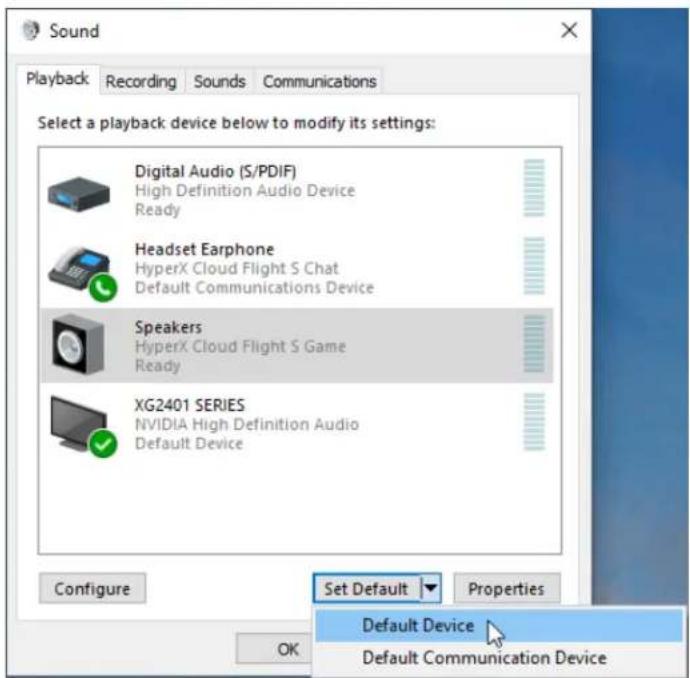
- 以右鍵點擊 [HyperX Cloud Flight S Game] 並點擊 [設定喇叭]。

7. 選擇 [7.1 環繞音效] 來配置喇叭設定,然後按「下一步」。
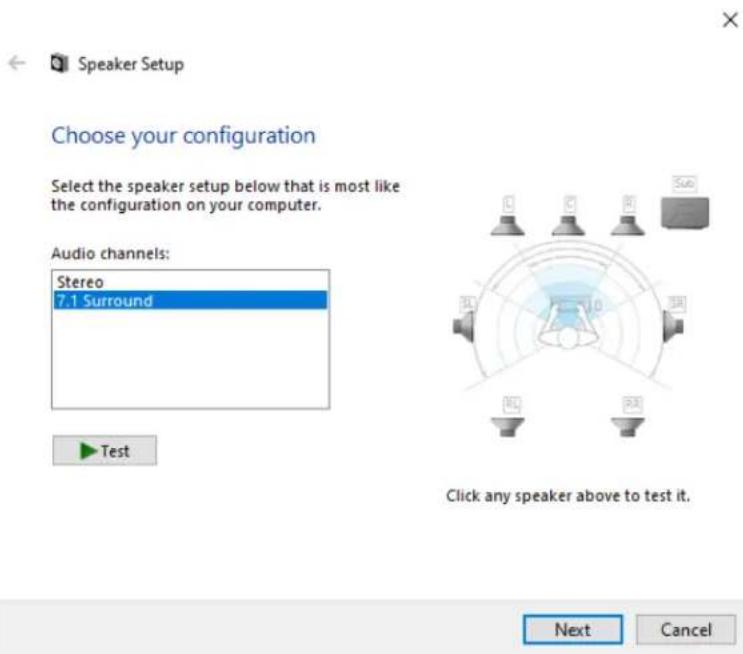
- 在「錄製」分頁,按一下 [HyperX Cloud Flight S Chat],然後按一下「設為預設值」按鍵。
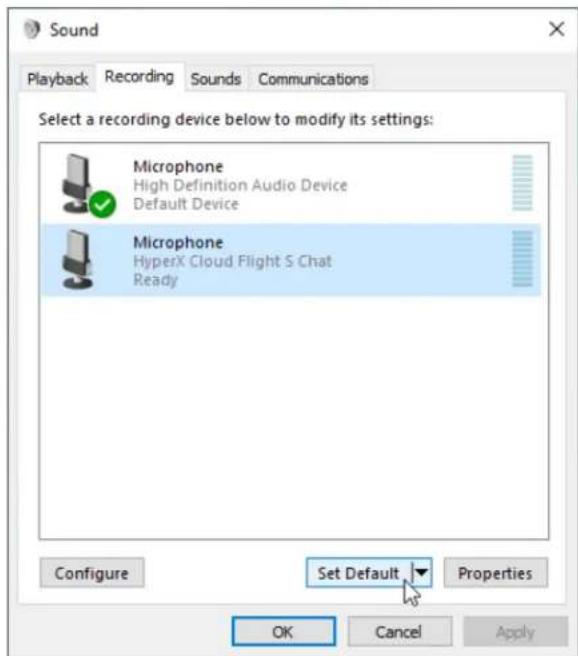
- 在「播放」分頁,確認已將 [HyperX Cloud Flight S Game] 設定為預設裝置,且 [HyperX Cloud Flight S Chat] 已設定為預設通訊裝置。在「錄製」分頁,確認 [HyperX Cloud Flight S Chat] 已設定為預設裝置。
Discord 設定
- 在 Discord 設定下,選擇「音訊與視訊」。
- 在音訊設定下,將輸入裝置設定為「麥克風 (HyperX Cloud Flight S Chat)」。
- 將輸出裝置設定為「頭戴式耳機 (HyperX Cloud Flight S Chat)」。
PlayStation 4 設定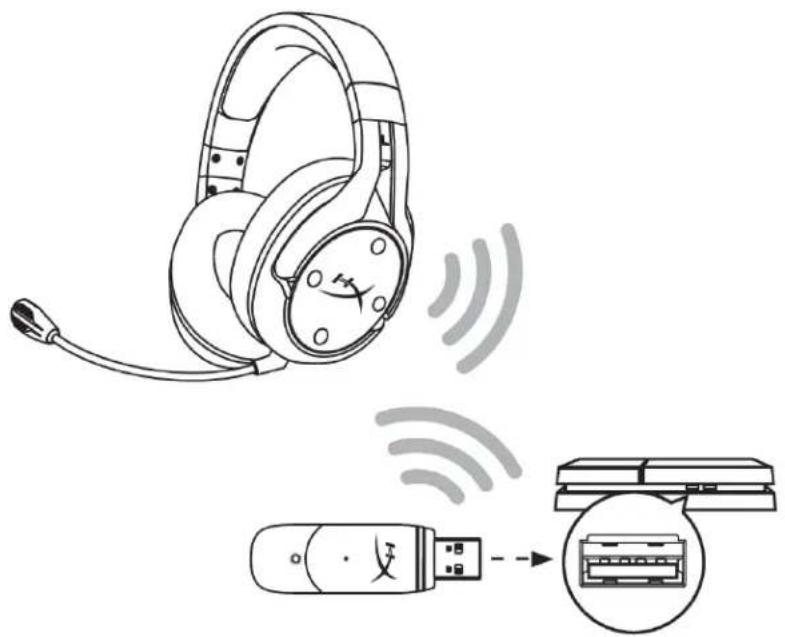
- 將輸入裝置設定為 USB 耳機組 (HyperX Cloud Flight S)
- 將輸出裝置設定為 USB 耳機組 (HyperX Cloud Flight S)
- 將「輸出至耳機」設定為「所有聲音」。
- 將音量控制(耳機)設定為最大。
音訊裝置

輸入裝置
USB 耳機組 (HyperX Cloud Flight S)

輸出裝置
USB 耳機組 (HyperX Cloud Flight S)

麥克風監聽(Sidetone 側音)功能開關
按下以啟用或關閉麥克風監聽(Sidetone側音)功能。
遊戲/語音音效平衡
按下即可調整遊戲音效和語音音效的平衡。1

遊戲/語音音效平衡功能與耳機整體音量是獨立運作的。
1在PlayStation 4使用耳機時,無法使用遊戲/語音音效平衡功能。
麥克風靜音開關
按下麥克風靜音鍵即可啟用或停用麥克風靜音。麥克風靜音LED指示燈將顯示目前的靜音/收音狀態。
| 麥克風靜音指示燈 | 靜音狀態 |
| 紅燈恆亮 | 靜音中 |
| LED燈熄滅 | 收音中 |
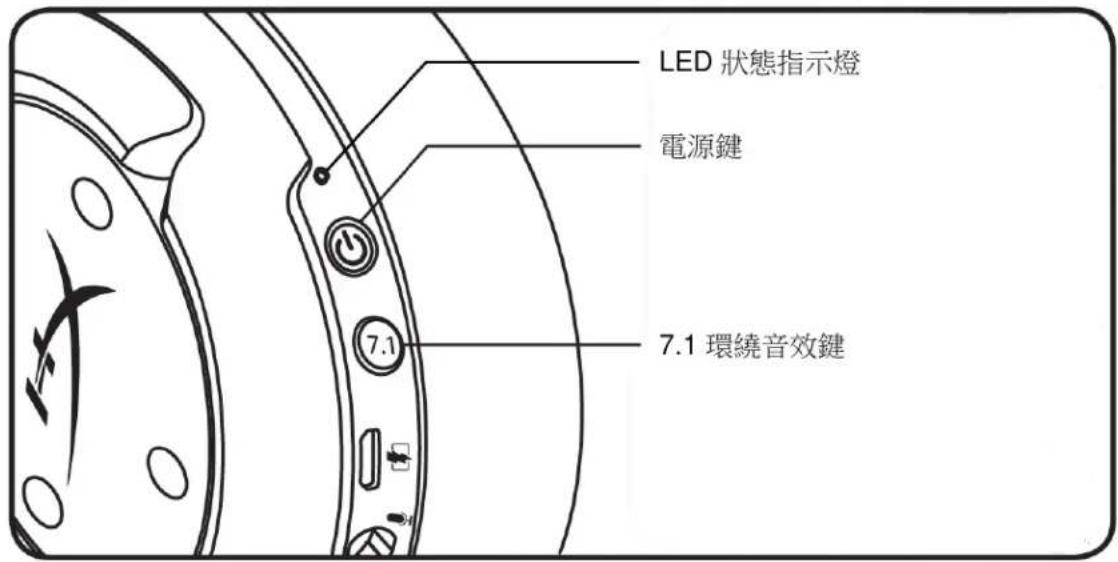
LED指示燈
| 狀態 | 剩餘電量 | LED |
| 配對 | - | 每 0.5 秒交互閃爍綠燈和紅燈 |
| 搜尋中 | - | 慢速綠色呼吸燈 |
| 已連線 | 90% - 100% | 綠燈恆亮 |
| 15% - 90% | 綠燈閃爍 |
| < 15% | 紅燈閃爍 |
電源鍵
長按3秒以開啟或關閉耳機電源。
7.1 環繞音效
按下以開啟或關閉7.1環繞音效。
7.1虛擬環繞音效輸出為雙通道立體聲訊號,可支援立體聲耳機。
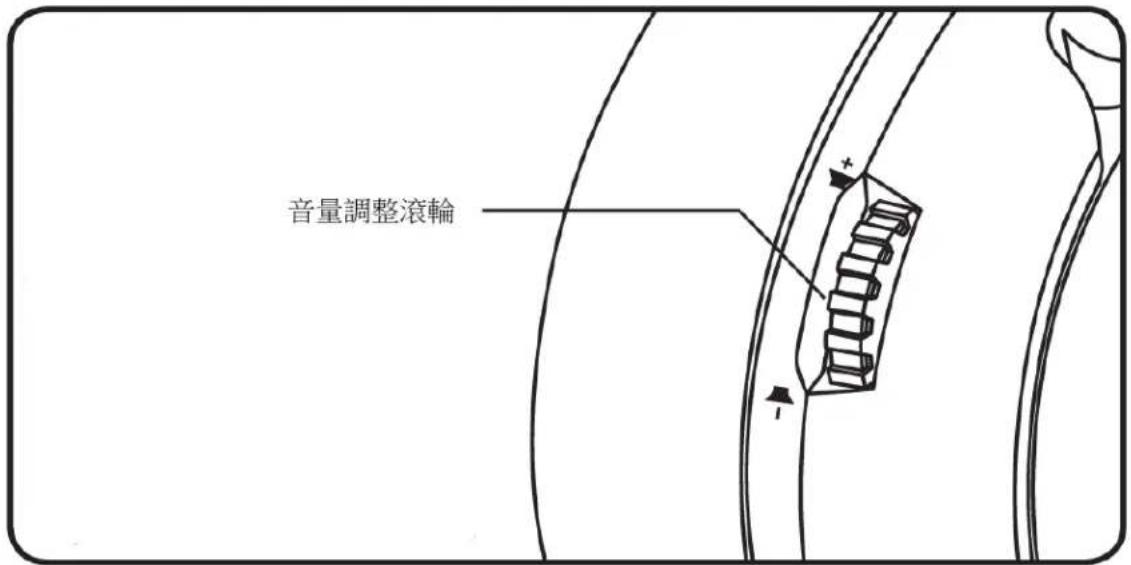
音量調整滾輪
向上或向下捲動以調整音量。
警告:長時間以高音量使用耳機將可能導致永久性聽力受損。
充電耳機
建議您在初次使用耳機前,先進行完整充電。
為耳機充電時,LED指示燈將顯示目前的充電狀態。
| LED �狀態指示燈 | 充電狀態 |
| 綠燈恆亮 | 已充電完成 |
| 綠色呼吸燈 | 剩餘電量 15% - 99% |
| 紅色呼吸燈 | 剩餘電量 < 15% |
Qi無線充電
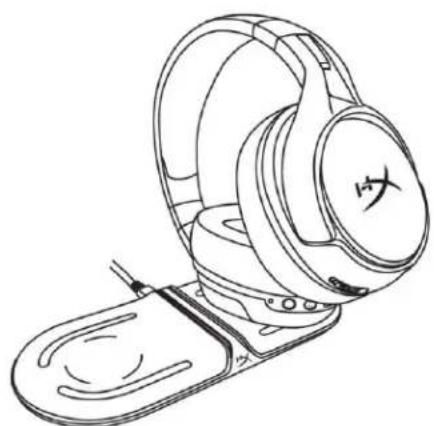
若要透過Qi無線充電模式為耳機充電,請將左耳罩放置於Qi無線充電板上。
有線充電
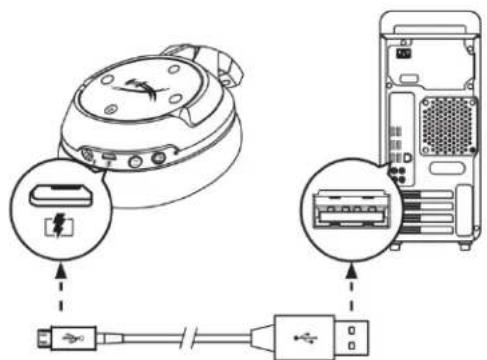
若要透過有線模式為耳機充電,可使用隨附的USB充電線。
HyperX NGENUITY 軟體
如果您要自訂EQ設定檔、自定義按鍵和檢查電池狀態,請下載HyperX NGENUITY 軟體,網址為:
| الص的女孩 | الص的女孩 LED حرفية |
| الص的女孩 | الص的女孩 |
| الص的女孩 | الص的女孩 |
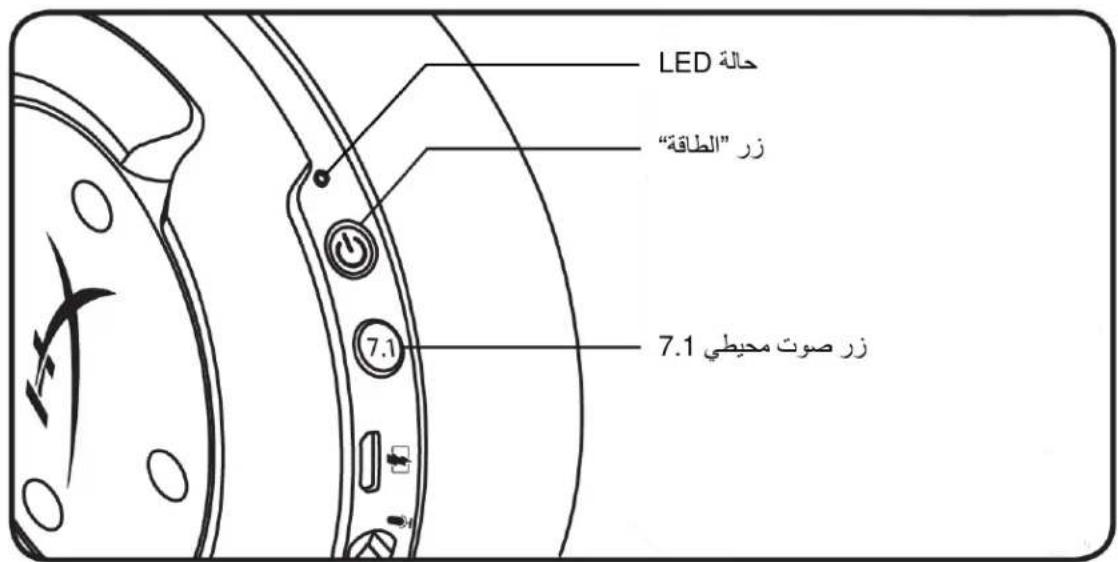
LED