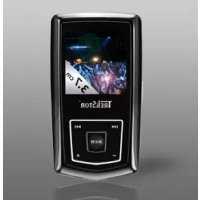
I.Beat emo - Lecteur mp3 TrekStor - Notice d'utilisation et mode d'emploi gratuit
Retrouvez gratuitement la notice de l'appareil I.Beat emo TrekStor au format PDF.

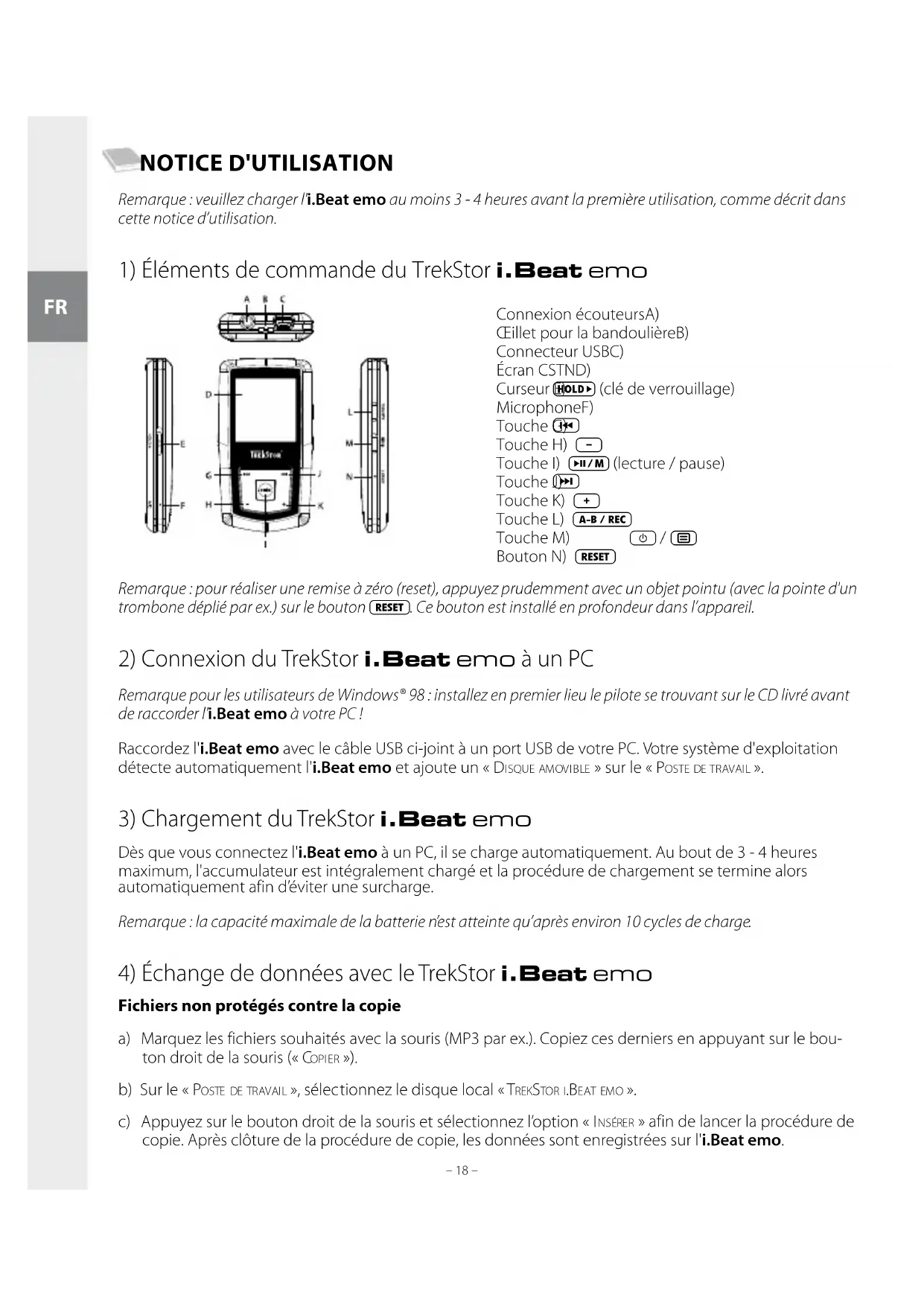


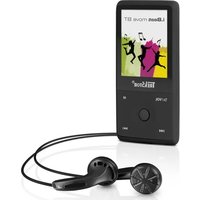
| Type de produit | Lecteur MP3 avec radio FM, enregistrement vocal et lecteur vidéo |
| Dimensions (approx.) | 80 x 40 x 15 mm |
| Poids (approx.) | 50 g |
| Alimentation | Batterie rechargeable intégrée, charge via USB (3-4 h pour charge complète) |
| Formats audio supportés | MP3, WMA (y compris DRM9) |
| Formats image supportés | JPEG, BMP (dossier PHOTO) |
| Formats vidéo supportés | SMV (créé avec le logiciel Transcoder fourni) |
| Radio FM | Oui, avec 20 emplacements de mémoire, enregistrement possible |
| Enregistrement vocal | Oui, via microphone intégré (dossier VOICE) |
| Écran | Non spécifié (compatible affichage d'images et menus) |
| Connectique | USB 2.0, prise écouteurs 3,5 mm |
| Mémoire interne | Capacité non précisée (espace disque affichable dans les paramètres) |
| Égaliseur | 19 préréglages |
| Modes de lecture | Normal, répétition, aléatoire, etc. |
| Entretien | Protéger des décharges électrostatiques ; utiliser les écouteurs fournis (32 ohms) ; éviter l'humidité |
| Sécurité | Risque de lésions auditives à volume élevé ; ne pas utiliser en conduisant |
| Réparabilité | Aucune pièce détachée fournie ; mise à jour firmware possible |
| Informations générales | Fabricant : TrekStor GmbH & Co. KG ; notice d'utilisation fournie ; modifications possibles sans préavis |
FOIRE AUX QUESTIONS - I.Beat emo TrekStor
Questions des utilisateurs sur I.Beat emo TrekStor
0 question sur cet appareil. Repondez a celles que vous connaissez ou posez la votre.
Poser une nouvelle question sur cet appareil
Téléchargez la notice de votre Lecteur mp3 au format PDF gratuitement ! Retrouvez votre notice I.Beat emo - TrekStor et reprennez votre appareil électronique en main. Sur cette page sont publiés tous les documents nécessaires à l'utilisation de votre appareil I.Beat emo de la marque TrekStor.
MODE D'EMPLOI I.Beat emo TrekStor
Remarque: veuillez charger l.i. Beat emo au moins 3-4 heures avant la première utilisation, comme précrit dans cette notice d'utilisation.
1) Éléments de commande du TrekStor i. Beat emo
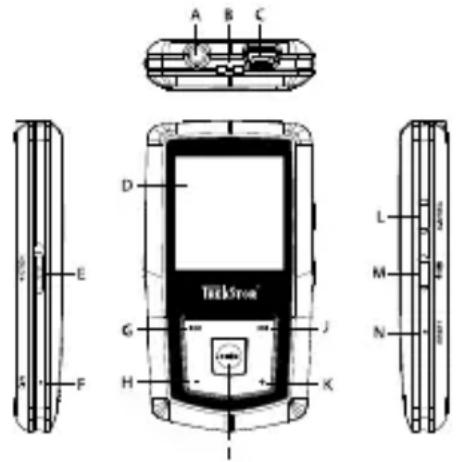
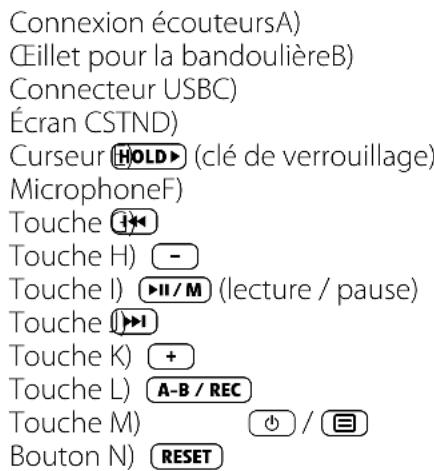
Remarque : pour réaliser une remise a zéro (reset), appuyez prudemment avec un objet pointu (avec la pointe d'un trombone déplié par ex.) sur le bouton ® Reset. Ce bouton est installé en profondeur dans l'appareil.
2) Connexion du TrekStor i. Beat emo à un PC
Remarque pour les utilisateurs de Windows® 98 : installez en premier lieu le pilote se trouvant sur le CD livre avant de raccorder l'i.Beat emo à votre PC !
Raccordez l'i.Beat emo avec le cable USB ci-joint à un port USB de votre PC. Voitre système d'exploitation detecte automatiquement l'i.Beat emo et ajoute un « DISQUE AMOVIBLE » sur le « POSTE DE TRAVAIL »
3) Chargement du TrekStori. Beat emo
Dés que vous connectez l'i.Beat emo à un PC, il se charge automatique. Au bout de 3 - 4 heures maximum, l'accumulateur est intégralement chargé et la procédure de chargement se termine alors automatique afin d'éviter une surcharge.
Remarque : la capacité maximal de la batterie n'est atteinte qu'après environ 10 cycles de charge
4) Échange de données avec le TrekStor i. Beat emo
Fichiers non protégés contre la copie
a) Marquez les fichiers souhaités avec la souris (MP3 par ex.). Copiez ces derniers en appuyant sur le bouton droit de la souris (« COPIER »).
b) Sur le « POSTE DE TRAVAIL», Sélectionné le disque local « TRECSTOR I.BEAT EMO »
c) Appuyez sur le bouton droit de la souris et seLECTIONnez l'option « INSERER » afin de lancer la procédure de copie. Àpres clôture de la procédure de copie, les données sont enregistrées sur l'i.Beat emo.
Fichiers protégés par la fonction WMA-DRM9
Pour copier des fichiers protégés par DRM9, vous doivent tout d'abord copier ces derniers en utilisant Windows Media Player (version de reférence : Windows Media Player 9).
a) Reliez le lecteur MP3 à votre ordinateur et démarrez Windows Media® Player.
b) Dans la barre des tâches, cliquez sur « COPIER SUR CD OU PÉRIPHÉRIQUE »
c) Déplacez les fichiers musicaux souhaités (WMA) dans la liste « MUSIQUE A COPIER » sur le côté gauche.
d) Dans le menu déroulant apparaisant en haut à droite, Sélectionnez le lecteur MP3 sous « ÉLÉMENTS SUR LE PÉTHIQUE»,
e) Cliquez ensuite en haut à droite sur « C¶». La musique sélectionnée est ensuite automatiquement copieée sur le lecteur MP3.
5) Déconnexion et séparation du TrekStori. Beat emo du PC
Windows® 98 (SE): dans la barre des tâches, en bas à droite, cliquez sur l'icône « DéCONNEXION OU ÉJECTION DE MATÉRIEL ». Dans la fenêtre « DéCONNEXION OU ÉJECTION DE MATÉRIEL » choisissez l'i.Beat emo et cliquez sur le bouton « Oui ». Vous pouvez maintainant déconnecter l'i.Beat emo du PC.
Windows® 2000/ME/XP/Vista : avec le bouton droit de la souris, cliquez dans la barre des taches en bas à droite sur l'icone « DECONNEXION OU ELECTION DE MATERIEL ». Un menu contextual est affiché. Sélectionnez ici la rubrique « PERIPHÉRIQUE DE STOCKAGE DE MASSE USB - SUPPRIMER LE DISQUE » en cliquant sur le bouton gauche de la souris. Vous pouvez maintainant déconnecter l'i.Beat emo du PC.
Remarque : pour éviter des déteriorations et des pertes de données sur l'appareil, suivez scrupuleusement la procédure de déconnexion recommandaee !
6) Mise à jour duprogiciel du TrekStor i. Beat emo
Une mise à jour de progiciel sert à appliquer les améliorations duprogiciel surVote lecteur MP3.Le progiciel est le programme qui est charge de la commande de vote lecteur MP3. Pour cette raison, en cas de problèmes avecVote lecteur MP3,assurez-vous d'avoir installe la toute derniere version du progiciel.
Avertissement : lisez la notice dans son intégralité et respectez avec exactitude la procédure de mise à jour afin d'eviter des dommages sur l'i.Beat emo !
a) Raccordez I.i.Beat emo au port USB de votre PC.
b) Sauvegardez toutes les données importantes de I.i.Beat emo sur votre PC.
c) You coupez metre à jour l'i.Beat emo avec le dernier propiciel en le téléchargeant à partir du site Internet (sur la page d'accueil de TrekStor sous http://www.trekstor.de).
d) Alternatively, insérez le CD joint à l'appareil dans votre lecteur de CD/DVD. Si la fonction de démarriage automatique de votre système est activée, un menu affichtant tous les contenus du CD est ouvert.
Remarque: si la fonction de démarrage automatique de votre système est désactivée, vous pouvez acceder à votre lecteur de CD/DVD par l'intermédiaire de votre « POSTE DE TRAVAIL » et démarrer le programme « MENU.EXE » dans le repertoire principal du CD.
Selectionnez ensuite la rubrique « PLOTES / OUTILS » et suivez les instructions affichées à l'écran. Vote navigator Internet est ouvert et la page d'accueil de TrekStor est chargée.
e) Tetechargez le propiciel (fichier zip) et decompressez ce dernier dans un dossier de votrechoix.
f) Faites demarrer le fichier « SETUP.EXE » pour installer le logiciel de mise à jour duprogiciel sur votre PC. Suivez les instructions d'installation.
g) Cliquez sur « DÉMARRER » → « PROGRAMMES » → « TREKSTOR I.BEAT EMO » pour lancer la mise à jour « FIRMWARE UPDATE ». Le programme de mise à jour recherche maintainant votre i.Beat emo.
h) Sélectionnez maintenant « DÉMARRER » pour exécuter la mise à jour duprogiciel de l'i.Beat emo.
Remarque : Lorsque vous selectionnez l'option « FORMAT DATA AREA », la mémoire interne de /i.Beat emo est effacée. Confirmez le message d'advertissement affiché enclistuant sur « Ys »
i) Attendez jusqu'à ce que la procédure de mise à jour soit intégralement terminée.
j) Une fois la procédure de mise à jour terminée, fermez le programme de mise à jour en cliquant sur le bouton « FERMER »
k) Séparez ensuite l'i.Beat emo du port USB de votre PC.
7) Formatage du TrekStori. Beat emo
Un formatage supprime toutes les données de votre lecteur MP3 (titres musicaux, images et paramètres utilisateur par exemple).
a) Raccordez l'i.Beat emo au port USB de votre PC.
b) Sauvegardez toutes les données importantes de l'i.Beat emo sur votre PC.
c) Ouvrez le « POSTE DE TRAVAIL » et clique avec le bouton droit de la souris sur « DISQUE AMOVIBLE »
d) Dans le menu contextuel affché, selectionnez la rubrique « F#.. »
e) Sélectionnez l'options « FAT32 » sous « Système DE FICHIERS » dans la fenêtre de dialogue affichée.
f) Cliquez sur « D faFFER» pour lancer le formatage.
8) Utilisation du TrekStor i. Beat emo
Mise en marche et arrêt
Allumez l'i.Beat emo en appuyant pendant environ 1 seconde sur la touche ° . Pour rallumer l'i.Beat emo, maintenez la touche ° enforcée pendant environ 3 secondes.
Remarque: veillez à ce que le curseur (HOLD) se trouve dans la position haute, c'est-à-dire que le verrouillage soit désactivé. Si la clé de verrouillage est activée, le symbole de la clé ou un message correspondant apparait.
Les différences modes
L'i.Beat emo possède plusieurs modes. Àpres la mise en marche, l'i.Beat emo se trouve dans le dernier mode utilisé ou lorsqu'il est allumé pour la première fois dans le menu principal. Pour acceder au menu principal maintenez la touche / M enforcée pendant environ 1 seconde. En appuyant sur la touche (ou), Sélectionnez le mode souhaité et confirmez en appuyant brievement sur la touche / M . Pour returner dans le menu principal maintenez la touche / M enforcée pendant environ 1 seconde.
Mode:Musique
Passez dans le mode « MURF».
À l'aide de la navigation de dossiers, vous obtenez une représentation claire de tous les titres musicaux qui se trouvent sur l'i.Beat emo. Appuyez sur la touche ( ) pour passer dans la navigation de dossiers. Avec la touche ( ) ou ( ) , sélectionnez le titre ou le dossier souhaïte et ouvre ce dernier en appuyant brievement sur la touche ( ) ou ( ) . Pour effacer un titre sélectionné, appuyez sur la touche ( A-B/REC). Pour quitter la navigation de dossiers, maintenez la touche ( ) ou ( - ) enforcée pendant environ 1 seconde.
Lecture
Appuyez sur la touche (II/M) pour démarrer la lecture d'un fichier audio.
Pause
Appuyez brièvement sur la touche / pour stopper la lecture. Appuyez de nouveau sur la touche / afin de poursuivre la lecture.
Changer de titre
Lorsque vous appuyez brievement sur la touche, le titre suivant est selectionné. Si vous appuyez brievement sur la touche en l'espace de 5 secondes après le début de la lecture, un titre précédant ce dernier sera choisi.
Lorsque you appuyez brièvement sur la touche 14 après le début de la lecture et au bout de seulement 5 secondes, l'i.Beat emo saute au début du titre actuel. Lorsque vous appuyez deux fois sur la touche 14 , l'i.Beat emo saute au titre précédent.
Avancer / reculer dans un titre
En appuyant longuement sur la touche || ou || , vous pouvez avancer/reculer dans un titre. Maintenez la touche || ou || enforcée pour avancer ou reculer.
Remarque: plus vous appuyez longtemps sur la touche («) ou («) plus l'appareil avance ou recule rapidement.
Monter / baisser le volume
Appuyez brievement sur la touche + ou - pour augmenter ou diminuer le volume.
Remarque: si vous maintainez la touche + ou - enforcée plus longtemps, le volume est continulement modifié.
Répétition dans un titre
Si vous souhaitez repeter une période dans un titre musical, appuyez brievement sur la touche (A-B/REC) pour déterminer le début de la répetition. Pour déterminer la fin de la répetition, appuyez de nouveau brievement sur la touche (A-B/REC). Vous supprimez de nouveaux la répetition avec la touche (A-B/REC).
Enregistrement vocal
Voupe effecter des enregistrements vocaux par l'intermediaire du microphone intégre. Maintenez la touche (A-B/REC) enfonnée pendant env. 1 seconde pour démarrer l'enregistrement vocal. Pour interrompre l'enregistrement actuel, appuyez brievement sur la touche / M . Pour le poursuivre, appuyez brievement de nouveau sur la touche / M . En appuyant longuemement sur la touche (A-B/REC) vous terminez l'enregistrement.
Remarque : tous les enregistements vocaux sont memorisés dans le dossier « VOICE » de l'i.Beat emo.
Lecture d'enregistrements vocaux et radio FM
Pour diffuser des enregistements vocaux et de radio FM, appelez la navigation de dossiers en appuyant brièvement sur la touche dans le mode « Musique ». Pour des enregistements vocaux, Sélectionnez la rubrique « VOICE » ou « FM » pour les enregistements de radio FM. En appuyant brievement sur la touche ou ↑, Sélectionnez le fichier souhaïte et démarrez la lecture en appuyant brievement sur la touche ↑/M ou +.
Mode:Radio FM
Passez dans le mode « R 艹 FM »
Remarque: veuillez Always raccorder vos écouteurs/oreillettes à la prise pour écouteurs de l'i. Beat emo étant donné que le cable des écouteurs/oreillettes fait fonction d'antenne pour la radio interne.
Pour appeler le menu Radio FM, appuyez brièvement sur la touche [3]. En appuyant sur la touche [4] ou [5], scélectionnez la rubrique souhaitée et confirmez en appuyant sur la touche [6]. Appuyez longtemps sur la touche [7] pour quitter le menu Radio FM.
Alternance entre la selection manuelle des stations et le mode d'emplacement de mémoire
Dans le menu Radio FM, appuyez sur la touche / M pour permuter entre la selection de station manuelle « ScAN » et le mode d'emplacement de station « Station »
Occupation automatique de la mémoire / recherche de station automatique
Pour démarrer la recherche automatique de station, appuyez sur la touche (dans le mode Radio FM, seLECTIONnez « RECHERCHE AUTO » dans le menu Radio FM et confirmez ensuite la requête. L'i.Beat emo recherche alors automatiquement les stations de radio dont la réception est claire et méorise celles-ci sur les 20 emplacements de mémoire.
Alternance entre les stations mémorisées
Dans le mode d'emplacement de mémoire « SiAIGN » vous pouvez permuter entre les emplacements de mémoire existants en cliquant brievement sur la touche « ou »
Changement manuel de fréquence / recherche manuelle
Dans le mode de selection manuelle de station « S« yous pouvez modifier la fréquence de réception par petites étapes en appuyant brievement sur la touche « ou «. Si vous appuyez suffisamment longtemps sur la touche « ou «, l'i.Beat emo recherche automatiquement les gamas de fréquence inférieures ou supérieures pour trouver des stations avec une émission claire.
Mémorisation de stations individuelles
Passer au mode de recherche manuelle des stations « SAn. Reglez la fréquence souhaïée, appuyez sur la touche et seLECTIONnez « MÉMOR. STATION » dans le menu Radio FM. En appuyant sur la touche ou, selectionnez l'emplacement d'enregistrement souhaïé et confirmez en appuyant brièvement sur la touche II/M.
Réglage de la région pour la Radio FM
Dans le menu Radio FM, selectionnez « Région FM » pour proce de des réglages radio spécifiques à la région.
Enregistrement de radio FM
Maintenez la touche - B / REC enforcée pendant env. 1 seconde pour démarrer l'enregistrement radio. Pour interrompree I'enregistrement actuel, appuyez brievement sur la touche / M . Pour poursuivre I'enregistrement actuel, appuyez brievement sur la touche / M . Maintenez la touche - B / REC enforcée pendant environ 1 seconde pour stopper I'enregistrement.
Remarque : tous les enregistements radio sont memorisés dans le dossier « FM » de l'i.Beat emo.
Mode: Images
Passez dans le mode « Im».
Dans le mode Images vous pouvez visualiser des fichiers images (.jpeg/.bmp).
Remarque : toutes les images doivent existier au format JPEG ou BMP. Li.Beat emo peut uniquement afficher des images lorsque ces dernières sont mémorisées dans le dossier « PHOTO ». De grandes images sont automatiquement réduites, ce qui peut conduire à des délaïs de chargement plus longs.
Manuel
Selectionnez « MANUEL » et clique sur la touche (▶) ou (▶) pour passer à l'image suivante ou précédente. Appuyez sur la touche (▶/M) pour démarrer ou terminer un diaporama des images.
Diaporama
Pour démarrer directement un diaporama, vous pouvez également seLECTIONNER « DIAVA» En appuyant brievement sur la touche / M ) you terminez le diaporama.
Miniatures
Selectionnez la rubrique « MINATRES » pour afficher simultanément 4 images sur l'écran. Appuyez sur la touche ou pour afficher les images suivantes ou précédentes.
Mode: Video
Passez dans le mode « VEDR.
Dans le mode Video vous pouvez visualiser des fischiers cinématographiques (*.smv). Pour creer des fischiers cinématographiques au format SMV, utilisez le programme « TACITOR » contenu sur le CD ci-joint. L'utilisation du « TRANSCODER » est décrite au chapitre 9. L'utilisation des fonctions de base du mode Video est comparable à l'utilisation du mode Musique.
Remarque: Li. Beat emo peut uniquement afficher des fichiers cinematographiques lorsque ces derniers sont memorisés dans le dossier « MVIDEO »
Mode:Enregistrement
Passez dans le mode « ENRCSR. »
Vou puez effectuer des enregistements vocaux par l'intermediaire du microphone intégre. Pour lancer un enregistrement vocal, Sélectionnez l'options « Oui » dans la demande avec la touche « ou « et confirmez votre choix avec la touche « II/M. Pour interrompre l'enregistrement actuel, appuyez brievement sur la touche « II/M. Pour le poursuivre, appuyez brievement de nouveau sur la touche « II/M. En appuyant brievement sur la touche « A-B/REC » vous terminez l'enregistrement.
Remarque : tous les enregistements vocaux sont memorisés dans le dossier « VOICE » de l'i.Beat emo.
Pour lire vos enregistements vocaux et de radio FM, passez dans la navigation de dossiers « MuF»
Mode:Parametes
Passez dans le mode « PAMBS »
Vous pouvez ici proceder à différents réglages d'égaliser sous « ÉGÉR», à des réglages de lecture sous « MODE LECTURE», à des réglages d'affichage sous « ÉCRAN», à des réglages de temps sous « MINUTERIE», à des réglages de qualité d'enregistrement sous « QUALITÉ ENREG. » ainsi qu'à des réglages système généraux sous « SÉPRES.
En appuyant sur la touche 14 ou 15 , Sélectionné le paramètre souhaïte et confirmez en appuyant brievement sur la touche 17 / M ou + . Vouseturnez dans le menu precedent en appuyant sur la touche - ou . Pour quitter le réglage des paramétres, maintenez la touche 18 / M enforcée pendant environ 1 seconde.
Égaliseur graphique
Dans la rubrique « ÉGALISEUR», vous pouvez selectionner un égaliseur parmi 19 égaliseurs prédéfinis.
Mode lecture
Normal : Sélectionnez la rubrique « Nà» pour dire tous les titres une fois.
Répéter un titre : Sélectionnez la rubrique « Rép. TITRE » pour répéter le titre actuel un nombre de fois illimité.
Répéter tous : Sélectionnez la rubrique « Rép. tous » pour répéter tous les titres successivement.
Aléatoire: Sélectionnez la rubrique « Àp» pour dire tous les titres une fois dans un ordre quelconque.
Répetition aléatoire : Sélectionnez la rubrique « RÉP. ALEATOIRE » pour répéter les titres un nombre de fois illimité dans un ordre quelconque.
Écran
Contraste : Dans la rubrique « Conipase », vous pouvez regler le contraste de l'écran.
Affichage de titre : Dans la rubrique « AFFICH. TITRE », vous selectionnez si le titre actuel doit etre affiché sous forme de tag ID3 ou de nom de fichier.
Vitesse de déroulement du texte : Dans la rubrique « VITESSE TEXTE », vous pouvez régler la vitesse de déroulement du texte affché.
Durée éclairage : Dans la rubrique « DUREE ÉCLAIRAGE », vous pouvez régler au bout de combien de temps l'écran est automatiquement étant.
Minuterie
Mode d'économie en énergie : Dans la rubrique « ATRIR», vous pouvez régler au bout de combien de temps l'i.Beat emo doit être automatiquement étant lorsqu'il n'est pas utilisé.
Minuterie sommeil : Dans la rubrique « MINUT. SOMMEIL », vous pouvez régler au bout de combien de temps l'i.Beat emo doit être automatiquement éteint.
Qualité d'enregistrement
Dans la rubrique « QUALITE ENREG.», vous pouvez régler la qualité des enregistements avec le microphone intégré.
Remarque: la qualite de l'enregistrement pour la radio integree est fixe sur 44,1 kHz.
Système
Mémoire / FW : Dans la rubrique « Mémoire / FW», vous obtenez des informations sur l'ensemble de l'espace disque et sur l'espace libre, ainsi que sur la version duprogiciel del'i.Beat emo.
Langue : Dans la rubrique « LAngue », vous pouvez selectionner la langue de menu de l'i.beat emo.
Paramètres standard : Dans la rubrique « PARAM. STANDARD», vous avez la possibilité de restaurer les paramètres standard (état de livraison) de l'i.Beat emo.
9) Conversion de fichiers video
Ave c i. Beat emo, you pouez diffuser des fichiers video au format SMV. Les fichiers video aux formats differents (MPG, AVI, WMV) doivent tout d'abord etre convertis avec le programme « TRANSCODER (VIDeo2SMV) »
a) Insérez le CD joint à l'appareil dans votre lecteur de CD/DVD. Si la fonction de démarriage automatique de cette système est activée, un menu affichtant tous les contenus du CD est ouvert.
Remarque: si la fonction de démarrage automatique de votre système est désactivée, vous pouvez acceder à leur lecteur de CD/DVD par l'intermédiaire de votre « Poste DE TRAVAIL » et démarrer le programme « MENU.EXE » dans le repertoire principal du CD.
b) Sélectionnez ensuite le point « T«.
c) Le Transcoder SMV (video2smv.exe) démarre automatiquement.
d) Sélectionnez le fichier à convertir (MPG, AVI, WMV par exemple) et précisez le dossier de sortie.
e) Dans la rubrique « SIZE», Sélectionnéla dimension de l'image « 128 × 128 »
f) Dans la rubrique « Q uALI TY », selectionnez la qualite dans laquelle les images et lessons doivent etre convertis. Plus la valeur selectionnee est elevee, plus l'espace memoire occupé par le fichier est important.
g) Démarrez la conversion enclinquant sur le bouton « CONF.
h) Copiez ensuite les fichiers SMV sur l'i.Beat emo dans le dossier « MVIDEO »
Remarques:
- Ce lecteur MP3 est optimé pour les écouteurs livrés avec l'appareil (impédance de 32 ohms). En particulier sur des lecteurs MP3 avec 2 raccordements pour écouteurs, l'utilisation d'autres écouteurs avec une faible impédance peut entraîner dans certains cas la dépréciation du lecteur MP3 ou également des écouteurs.
Si you expose l'appareil a une decharge electrostatique, une interruption du transfert de données entre l'appareil et I'ordinateur n'est pas excue. Des fonctions de l'appareil peuvent eteglement etre deterieorées.Dans ce cas, debranchez l'appareil du port USB et rebranchez-le.
Attention: cet appeareil peut generer des intensités sonores importantes. Afin d'eviter des troubles auditifs, qui peuvent apparaitre immadiatement, ulterieurement ou insidieusement, il est deconseillé d'écouter à des intensités sonores élevées de maniere prolongée. Ceci s'applique, quelque soit le mode d'écoute : avec des haut-parleurs, des écouteurs ou des oreillettes. Si des bruits de sonnerie devaient se produit dans votre oreille, réduisez immadiatement le volume ou n'utilise plus le baladeur MP3. Note que des troubles auditifs durables peuvent également se manifester bien plus tard. Dans certains cas, vous vous habituez avec le temps à des volumes élevés, c'est pourquoi vous avez l'impression que ces derniers sont normaux, votre capacité auditive peut cependant s'en trouver déjà entravée. Plus vous reglez le volume à un niveau élevé, plus votre ouie peut en porter rapidement des séquelles.
Attention: l'utilisation doreillettes lors de la conduite d'un vehicule n'est pas recommandee. Elle est meme interdite dans certains pays.Conduisez tous avc prudence et concentration.Areze la lecture de voire baladeur MP3 si youes etes distrait ou derangedans la conduite d'un vehicule ou lors d'une autre activite qui exige votre pleine attention.
L'utilisation de cables USB d'une longueur supérieure à 3 m est déconseillée.
Le fabricant se reserve le droit de poursuivre le développement du produit en permanence. Ces modifications peuvent etre mises en pratique sans description directe dans cette notice d'utilisation. Les informations contenues dans cette notice d'utilisation ne reflètent donc pas imperativement l'etat d'execution technique.
Le fabricant garantit uniquement la fonctionnalite pour la definition intrinsique de ce produit. En outre, le fabricant nendosse aucune responsabilité concernant les dommages ou pertes de données subis ainsi que les conséquences en résultat.
Copyright © 2007 TrekStor GmbH & Co. KG. Tous droits réservés. Toutes les autres designations de produits ou de firmes citées sont dans certains cas des marques déposées ou des noms de marques du contrôle respectif.

ISTRUZIONI PER L'USO
Ajuste de la région de radio FM

- FICHIERS NON PROTÉGÉS CONTRE LA COPIE
- FICHIERS PROTÉGÉS PAR LA FONCTION WMA-DRM9
- DÉCONNEXION ET SÉPARATION DU TREKSTORI. BEAT EMO DU PC
- MISE À JOUR DUPROGICIEL DU TREKSTOR I. BEAT EMO
- FORMATAGE DU TREKSTORI. BEAT EMO
- UTILISATION DU TREKSTOR I. BEAT EMO
- MISE EN MARCHE ET ARRÊT
- LES DIFFÉRENCES MODES
- MODE:MUSIQUE
- LECTURE
- PAUSE
- CHANGER DE TITRE
- AVANCER / RECULER DANS UN TITRE
- MONTER / BAISSER LE VOLUME
- RÉPÉTITION DANS UN TITRE
- ENREGISTREMENT VOCAL
- LECTURE D'ENREGISTREMENTS VOCAUX ET RADIO FM
- MODE:RADIO FM
- ALTERNANCE ENTRE LA SELECTION MANUELLE DES STATIONS ET LE MODE D'EMPLACEMENT DE MÉMOIRE
- OCCUPATION AUTOMATIQUE DE LA MÉMOIRE / RECHERCHE DE STATION AUTOMATIQUE
- ALTERNANCE ENTRE LES STATIONS MÉMORISÉES
- CHANGEMENT MANUEL DE FRÉQUENCE / RECHERCHE MANUELLE
- MÉMORISATION DE STATIONS INDIVIDUELLES
- RÉGLAGE DE LA RÉGION POUR LA RADIO FM
- ENREGISTREMENT DE RADIO FM
- MODE: IMAGES
- MANUEL
- DIAPORAMA
- MINIATURES
- MODE: VIDEO
- MODE:ENREGISTREMENT
- MODE:PARAMETES
- ÉGALISEUR GRAPHIQUE
- MODE LECTURE
- ÉCRAN
- MINUTERIE
- QUALITÉ D'ENREGISTREMENT
- SYSTÈME
- CONVERSION DE FICHIERS VIDEO
- REMARQUES
- ISTRUZIONI PER L'USO
- AJUSTE DE LA RÉGION DE RADIO FM
Marque : TrekStor
Modèle : I.Beat emo
Catégorie : Lecteur mp3