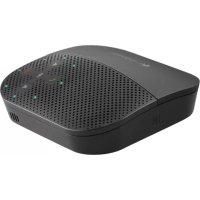
P710E - Téléphone LOGITECH - Notice d'utilisation et mode d'emploi gratuit
Retrouvez gratuitement la notice de l'appareil P710E LOGITECH au format PDF.

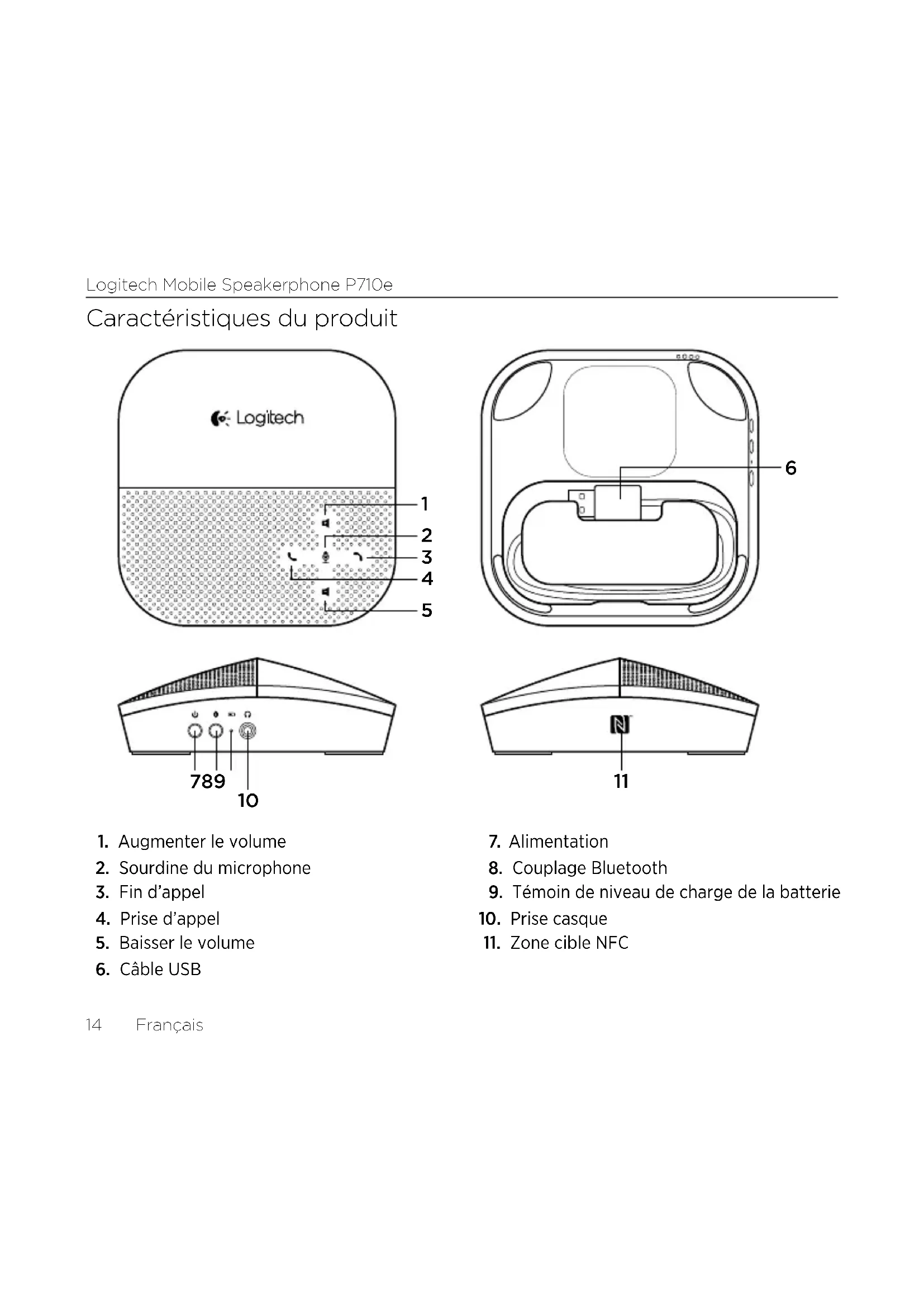


| Type d'appareil | Haut-parleur Bluetooth |
| Connectivité | Bluetooth, USB |
| Microphone intégré | Oui, avec réduction de bruit |
| Autonomie de la batterie | Jusqu'à 15 heures |
| Temps de charge | Environ 3 heures |
| Portée Bluetooth | Jusqu'à 10 mètres |
| Compatibilité | PC, Mac, appareils mobiles |
| Poids | Environ 300 grammes |
| Dimensions | Compact, environ 15 x 15 x 4 cm |
| Fonctions supplémentaires | Réponse/fin d'appel, contrôle du volume |
| Type de batterie | Rechargeable lithium-ion |
| Matériau | Plastique robuste |
| Couleur | Noir |
| Utilisation recommandée | Conférences, appels mains libres |
| Garantie | Non précisé |
FOIRE AUX QUESTIONS - P710E LOGITECH
Questions des utilisateurs sur P710E LOGITECH
0 question sur cet appareil. Repondez a celles que vous connaissez ou posez la votre.
Poser une nouvelle question sur cet appareil
Téléchargez la notice de votre Téléphone au format PDF gratuitement ! Retrouvez votre notice P710E - LOGITECH et reprennez votre appareil électronique en main. Sur cette page sont publiés tous les documents nécessaires à l'utilisation de votre appareil P710E de la marque LOGITECH.
MODE D'EMPLOI P710E LOGITECH
Caractéristiques du produit
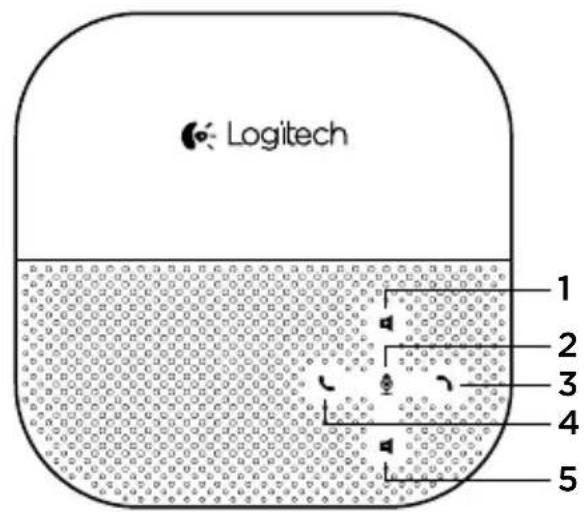
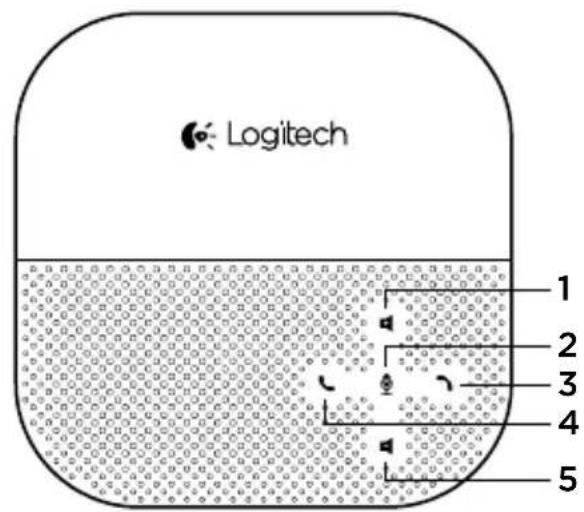
- Augmenter le volume
- Sourdine du microphone
- Fin d'appel
- Prise d'appel
- Baisser le volume
-
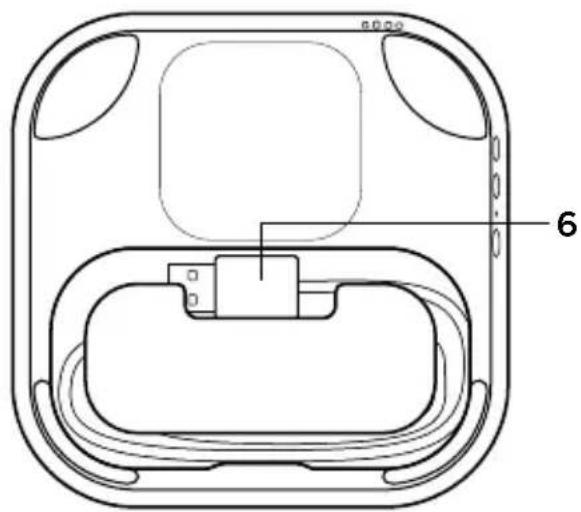
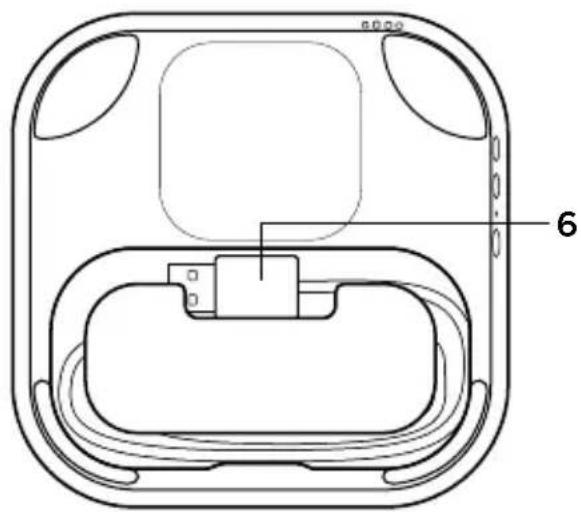
Câble USB
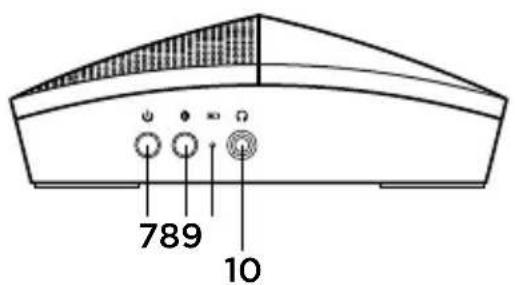
-
Alimentation
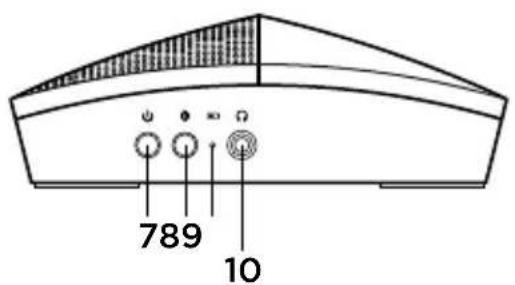
- Couplage Bluetooth
- Témoin de niveau de charge de la batterie
- Prise casque
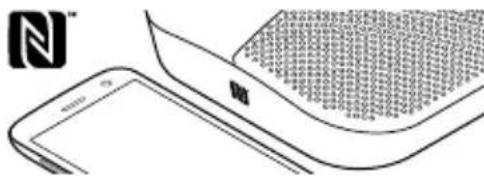
- Zone cible NFC
| Bouton d'alimentation Appuyez sur ce bouton pour mettre le haut-parleur sous/hors tension | |
| Bouton de couplageBluetoothPour passer le P710e en mode de couplage, appuyez surce bouton jusqu'à ce qu'une lumière bleue tourneen rond dans le sens des aiguilles d'une montre au niveaude la partie supérieure du haut-parleur | |
| Témoin du niveau de chargeIl s'allume en vert lorsque la charge est complète ouen rouge lorsqu'il reste 30 min de batterie, et clignoteen rouge lors de la charge | |
| Bouton de prise d'appel Appuyez pour prendre un appel | |
| Bouton de prise/fin d'appel Appuyez sur ce bouton pour mettre fin à un appel ou rejeterun appel entrant | |
| Bouton d'augmentationdu volumeAppuyez sur ce bouton pour augmenter le volumedu haut-parleur | |
| Bouton de diminutiondu volumeAppuyez sur ce bouton pour diminuer le volumedu haut-parleur | |
| Bouton du microphone Appuyez pour activer ou désactiver le microphone | |
| Zone cible NFC Placez l'antenne NFC de votre dispositif mobile à proximitéde la zone cible pour coupler ou connecter/déconnectervotre haut-parleur |
Nous vous recommandons de charger le haut-parleur P710e avant de l'utiliser pour la première fois. Vous pouvez le charger en le connectant à un port USB d'un ordinateur ou à tout adaptateur secteur USB.
Support/partie supérieure pivotante
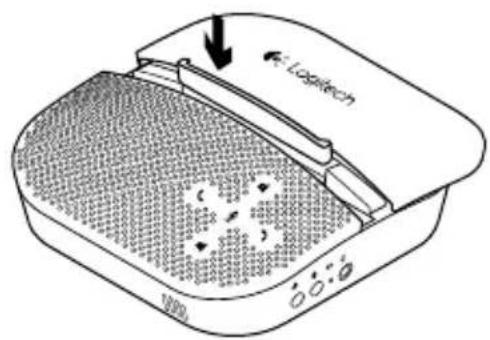
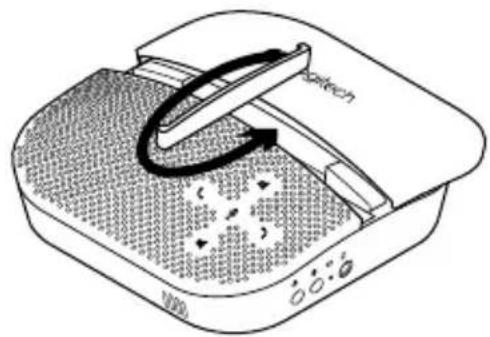
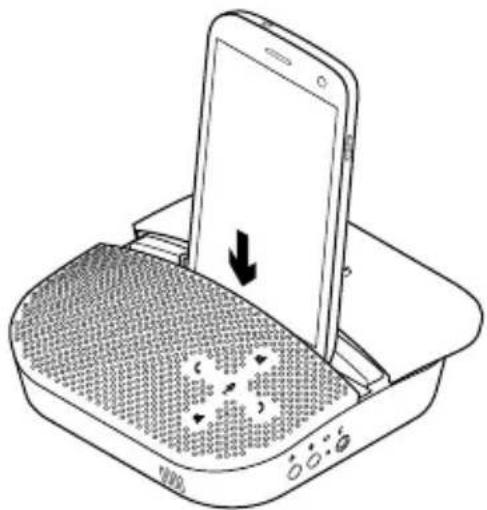
Vous pouvez faire glisser la partie supérieure du haut-parleur P710e afin de révéler un support pour votre dispositif mobile. Ce support est particulièrement utile si vous utilisez votre dispositif mobile pour des visioconférences; l'image est plus stable pour vos interlocuteurs.
Le support dissimulé s'ajuste à la taille de votre dispositif mobile. Vous pouvez le positionner des deux manières illustrées.
Le support peut accueillir des dispositifs mobiles des tailles suivantes:
Côté 2: 0 mm - 8,5 mm
Côté 1: 8,5 mm - 10,5 mm
Configuration initiale du dispositif
- La première fois que vous utilisez le P710e, vous devez le brancher à un ordinateur ou à une prise secteur.
- Adaptateur non fourni.
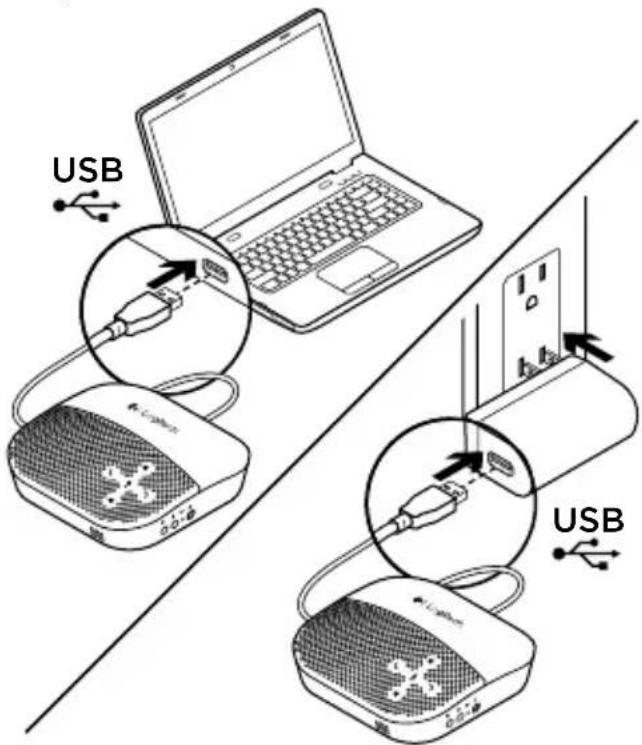
Configuration avec un ordinateur
- Connectez le câble USB du haut-parleur P710e à votre ordinateur.
- Assurez-vous que le haut-parleur P710e est sélectionné en tant que dispositif audio par défaut dans les paramètres de votre SE et de votre application.
Configuration avec un dispositif Bluetooth
- Maintenez le bouton d'alimentation pour mettre le dispositif sous tension. Le cercle de voyants bleus se met à clignoter dans le sens des aiguilles d'une montre.
- Passez votre dispositif mobile en mode de couplage et couplez-le au haut-parleur P710e. Vous pouvez coupler jusqu'à huit dispositifs Bluetooth mais seuls deux peuvent être actifs à la fois.
-
Si vous possédez un dispositif compatible NFC, placez-le à proximité de la zone cible NFC sur le haut-parleur P710e. Un message doit s'afficher sur votre téléphone, vous demandant si vous souhaitez coupler votre téléphone au haut-parleur P710e.
-
Le haut-parleur P710e doit être mis sous tension.
- Remarque: placez votre dispositif compatible NFC à proximité de la zone cible NFC une deuxième fois si vous souhaitez vous déconnecter du haut-parleur P710e. Cette fonction est utile si vous vous trouvez toujours à portée du haut-parleur mais souhaitez prendre des appels sur votre dispositif mobile.
- Répétez la procédure pour vous reconnecter.
Pas de son ou son de mauvaise qualité?
- Vérifiez si le câble USB est inséré complètement dans le port USB de l'ordinateur.
- Vérifiez que votre dispositif mobile est couplé avec le haut-parleur P710e.
- L'utilisation d'un hub USB non alimenté peut diminuer les performances du produit.
- Vérifiez le niveau du volume dans votre application multimédia/vocale et sur votre PC.
- Essayez de redémarrer votre application multimédia/vocale. Vérifiez que le microphone n'est pas mis en sourdine.
- Vérifiez que le haut-parleur Logitech P710e Speakerphone est le dispositif audio par défaut.
Windows Vista, Windows 7:
- Fermez toutes les applications multimédia/vocales.
- Sélectionnez Démarrer/Panneau de configuration/Son/onglet Périphériques de lecture.
- Choisissez Logitech P710e.
- Cliquez sur Définir par défaut.
- Cliquez sur l'onglet Enregistrement.
- Choisissez Logitech P710e.
- Cliquez sur Définir par défaut.
- Redémarrez votre application multimédia/vidéo.
Windows 8:
- Fermez toutes les applications multimédia/vocales.
- Dans le menu Démarrer, sélectionnez la vignette Bureau.
- Dans le menu d'icônes, sélectionnez Paramètres > Panneau de configuration > Matériel, puis Son.
- Cliquez sur Son et sélectionnez l'onglet Lecture.
- Choisissez Logitech P710e.
- Cliquez sur Définir par défaut.
- Cliquez sur l'onglet Enregistrement.
- Choisissez Logitech P710e.
- Cliquez sur Définir par défaut.
- Redémarrez l'application multimédia/vidéo.
Mac 10.6 X et version ultérieure:
- Fermez toutes les applications multimédia/vocales.
- Ouvrez Préférences Système.
- Sélectionnez Son > onglet Sortie, puis Logitech P710e.
- Redémarrez l'application multimédia/vidéo.
Pour obtenir une aide supplémentaire, rendez-vous sur www.logitech.com/support
Caratteristiche
- Caractéristiques du produit
- Support/partie supérieure pivotante
- Configuration initiale du dispositif
- Configuration avec un ordinateur
- Configuration avec un dispositif Bluetooth
- Pas de son ou son de mauvaise qualité?
- Windows Vista, Windows 7:
- Windows 8:
- Mac 10.6 X et version ultérieure:
- Caratteristiche
Marque : LOGITECH
Modèle : P710E
Catégorie : Téléphone