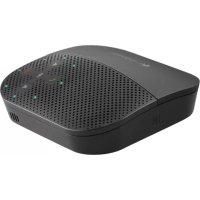
P710E - Telefon LOGITECH - Bezplatný návod k obsluze
Najděte návod k zařízení zdarma P710E LOGITECH ve formátu PDF.



Dotazy uživatelů ohledně P710E LOGITECH
0 otázka o tomto zařízení. Odpovězte na ty, které znáte, nebo položte vlastní.
Položte novou otázku o tomto zařízení
Stáhněte si návod pro váš Telefon ve formátu PDF zdarma! Najděte svůj návod P710E - LOGITECH a vezměte svůj elektronický přístroj zpět do rukou. Na této stránce jsou zveřejněny všechny dokumenty potřebné k používání vašeho zařízení. P710E značky LOGITECH.
NÁVOD K OBSLUZE P710E LOGITECH
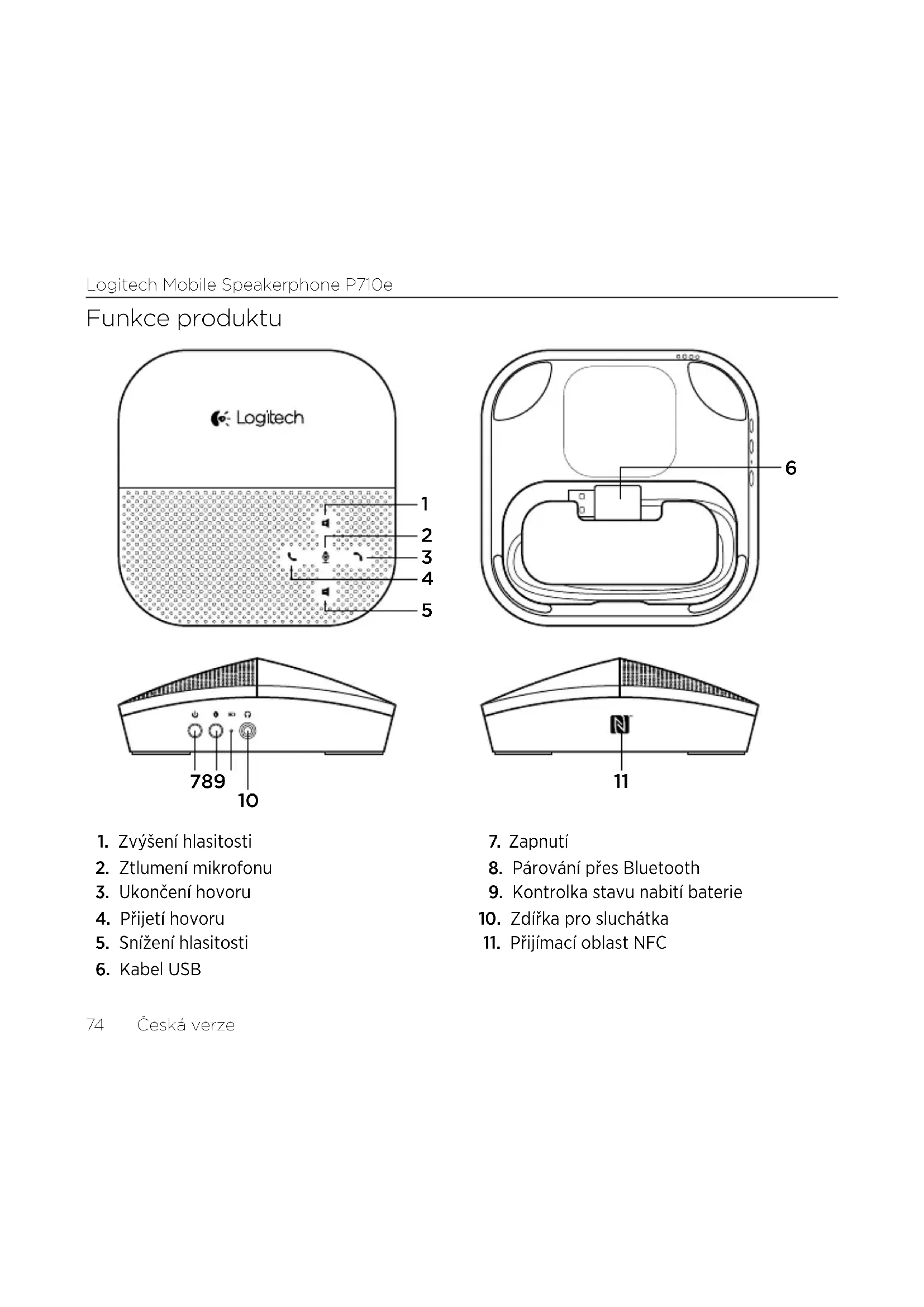
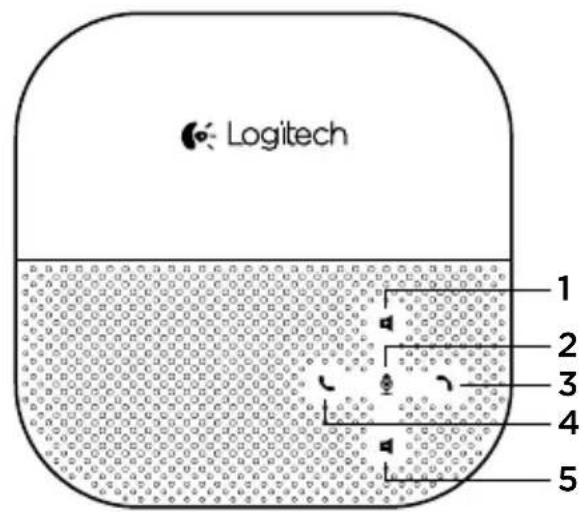
- Zvýšení hlasitosti
- Ztlumení mikrofonu
- Ukončení hovoru
- Přijetí hovoru
- Snížení hlasitosti
-
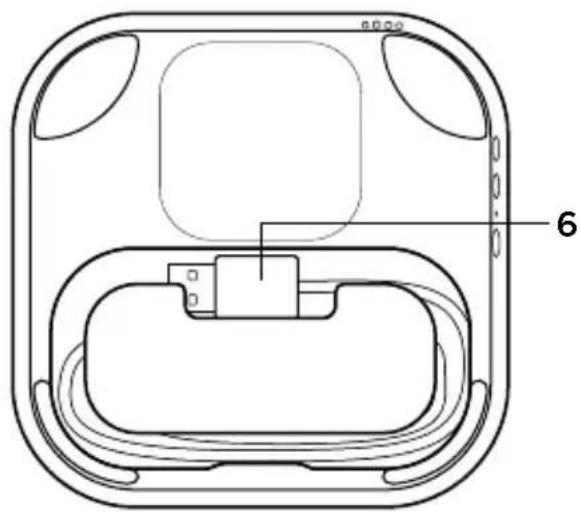
Kabel USB
-
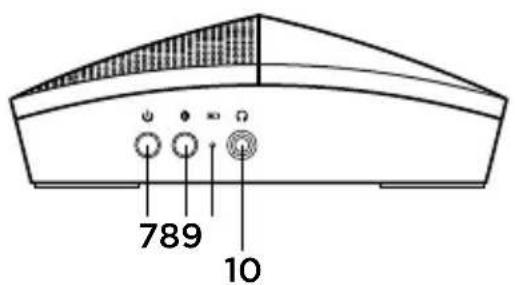
Zapnutí
- Párování přes Bluetooth
- Kontrolka stavu nabití baterie
- Zdířka pro sluchátka
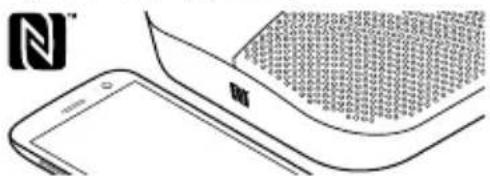
- Přijímací oblast NFC
| Tlačítko napájení Tímto tlačítkem zapnete nebo vypnete přístroj P710e | |
| Tlačítko pro párovánípřes BluetoothStiskněte a podržte, dokud se na horní straně zařízenínerozsvítí indikátory modře v kruhu ve směru hodinovýchručiček - zařízení P710e tak přepnete do režimu párování | |
| Indikátor stavunabití bateriePři plném dobití se rozsvítí zeleně; pokud zbývá30 minut životnosti baterie, rozsvítí se červeně;při dobíjení bliká červeně | |
| Tlačítko přijetí hovoru Stisknutím přijímáte hovory | |
| Tlačítko ukončení/odmítnutí hovoruStiskněte toto tlačítko pro ukončení nebo odmítnutípříchozího hovoru | |
| Tlačítko zvýšení hlasitosti Stiskněte toto tlačítko pro zvýšení hlasitosti reproduktoru | |
| Tlačítko snížení hlasitosti Stiskněte toto tlačítko pro snížení hlasitosti reproduktoru | |
| Tlačítko ztlumení mikrofonu Stisknutím ztlumíte nebo zrušíte ztlumení mikrofonu | |
| Přijímací oblast NFC Pro spárování nebo připojení/odpojení mobilního telefonupřiložte NFC anténu svého mobilního telefonu do blízkostipřijímací oblasti. |
Před prvním použitím přístroje P710e doporučujeme jeho nabití. Nabíjet můžete bud' připojením k portu USB na počítači, nebo k libovolnému adaptéru USB AC.
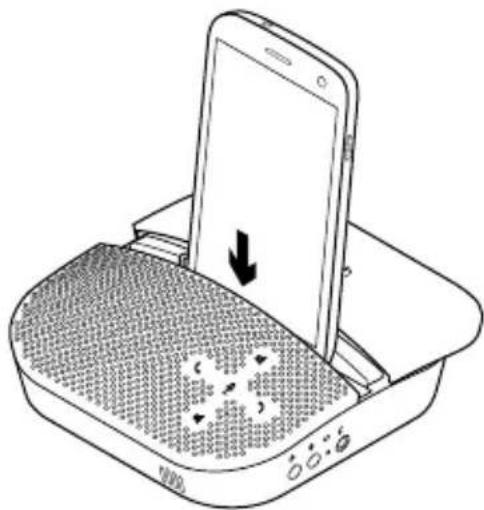
Vkládací nástavce/posuvný vrchní kryt
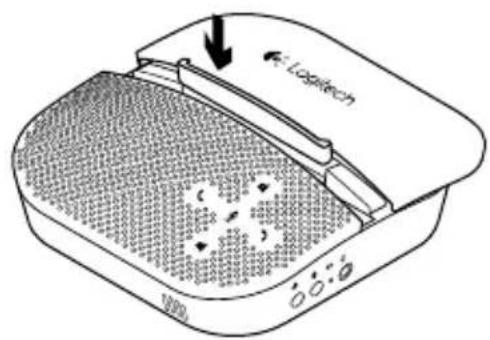
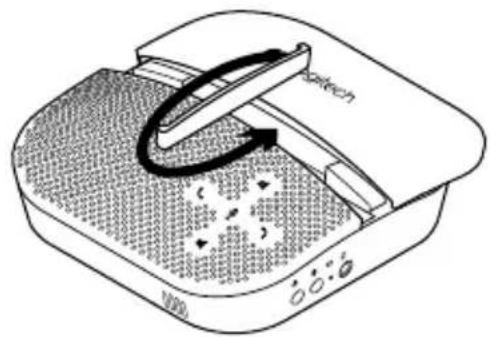
Horní část zařízení P710e lze odsunout - nachází se zde stojánek pro mobilní zařízení.
Tento stojánek se hodí zejména v situacích, kdy potřebujete mobilní zařízení použít pro videokonference, čímž zajistíte vyšší stabilitu obrazu pro ostatní účastníky hovoru.
K dispozici máte také nástavec, pomocí kterého můžete stojánek přizpůsobit velikosti vašeho mobilního zařízení. Nástavec lze vložit dvěma způsoby – viz obr.
Přibližná velikost mobilního zařízení, které je možné vložit do stojánku, je:
Strana 2: 0 mm až 8,5 mm
Strana 1: 8,5 mm až 10,5mm
Úvodní nastavení zařízení
- Při prvním použití musíte zařizení P710e připojit bud'k počítači nebo do elektrické zásuvky.
- Adaptér není přiložen.
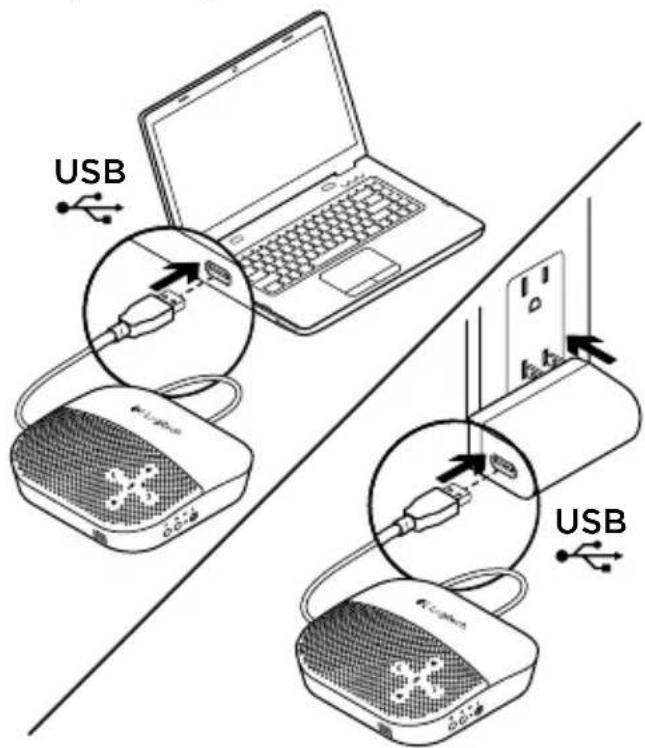
Nastavení spojení s počítačem
- Připojte USB kabel z přístroje P710e ke svému počítači.
- Zkontrolujte, zda je přístroj P710e nastaven jako výchozí zvukové zařízení v nastaveních vašeho operačního systému i ve vaší aplikaci.
Nastavení spojení s jiným prístrojem pomocí funkce Bluetooth
- Zařízení ZAPNETE stisknutím a podržením tlačítka napájení. Indikátory začnou blikat modře do kruhu ve směru hodinových ručiček.
- Přepněte své mobilní zařízení do režimu párování, a spárujte jej se zařízením P710e. Se zařízením můžete spárovat až osm zařízení Bluetooth, přičemž souběžně mohou být aktivní pouze dvě.
-
Pokud máte přístroj s funkcí NFC, umístěte jej do blízkosti přijímací oblasti NFC na přístroji P710e. Nyní by se na vašem telefonu měl objevit dotaz, zda si přejete spárovat svůj telefon s přístrojem P710e.
-
Zařízení P710e musí být zapnuté.
- Pozn.: Pro odpojení vašeho mobilního přístroje s funkcí NFC od přístroje P710e jej znovu umístěte do přijímací oblasti NFC na P710e. Tato funkce je užitečná, pokud se stále nacházíte v dosahu přístroje P710e, avšak chcete telefonovat jen pomocí mobilního telefonu.
– Pro opětovné připojení k P710e opakujte výše uvedený postup.
Slyšite zvuk špatně nebo vůbec?
- Zkontrolujte, zda je kabel USB řádně zasunut v portu USB počítače.
- Zkontrolujte, zda je váš mobilní přístroj spárován s přístrojem P710e
- Používání rozbočovače USB bez napájení elektrickým proudem může mít za následek snížení výkonu produktu.
- Zkontrolujte úroveň hlasitosti ve vaší mediální/hlasové aplikaci a v počítači.
- Zkuste restartovat vaši mediální/hlasovou aplikaci. Ujistěte se, že mikrofon není ztlumen.
- Ujistěte se, že přístroj Logitech P710e Speakerphone je nastaven jako výchozí zvukové zařízení.
Systém Windows Vista, Windows 7:
- Ukončete všechny mediální/hlasové aplikace
- Přejděte do nabídky Start/Ovládací panely/Zvuky/karta Zařízení pro přehrávání.
- Vyberte zařízení Logitech P710e.
- Klepněte na Nastavit výchozí.
- Klepněte na kartu „Záznam“.
- Vyberte zařízení Logitech P710e.
- Klepněte na „Nastavit výchozí“.
– Restartujte vaši mediální aplikaci/videoaplikaci.
Windows 8:
- Ukončete všechny mediální/hlasové aplikace
- Z nabídky Start vyberte dlaždici „Plocha“.
- Z nabídky Ovládací tlačítka vyberte možnost Nastavení >Ovládací panely>Hardware a pak Zvuk.
- Přejděte na Zvuk a vyberte kartu „Přehrávání“.
- Vyberte zařízení Logitech P710e
- Klepněte na Nastavit výchozí.
- Klepněte na kartu „Záznam“.
- Vyberte zařízení Logitech P710e.
- Klepněte na „Nastavit výchozí“.
- Restartujte mediální aplikaci/videoaplikaci.
Mac 10.6 X a vyšší:
- Ukončete všechny mediální/hlasové aplikace
- Otevřete okno Předvolby systému.
- Vyberte Zvuk/kartu Výstup, a poté vyberte Logitech P710e".
- Restartujte mediální aplikaci/videoaplikaci.
Pro další podporu nás prosím navštivte na webové adrese www.logitech.com/support
Cechy produktu





Značka : LOGITECH
Model : P710E
Kategorie : Telefon