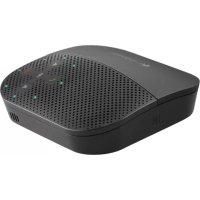
P710E - Телефон LOGITECH - Бесплатное руководство пользователя
Найдите руководство к устройству бесплатно P710E LOGITECH в формате PDF.



Вопросы пользователей о P710E LOGITECH
0 вопрос об этом устройстве. Ответьте на те, что знаете, или задайте свой.
Задать новый вопрос об этом устройстве
Скачайте инструкцию для вашего Телефон в формате PDF бесплатно! Найдите своё руководство P710E - LOGITECH и возьмите своё электронное устройство обратно в руки. На этой странице опубликованы все документы, необходимые для использования вашего устройства. P710E бренда LOGITECH.
РУКОВОДСТВО ПОЛЬЗОВАТЕЛЯ P710E LOGITECH
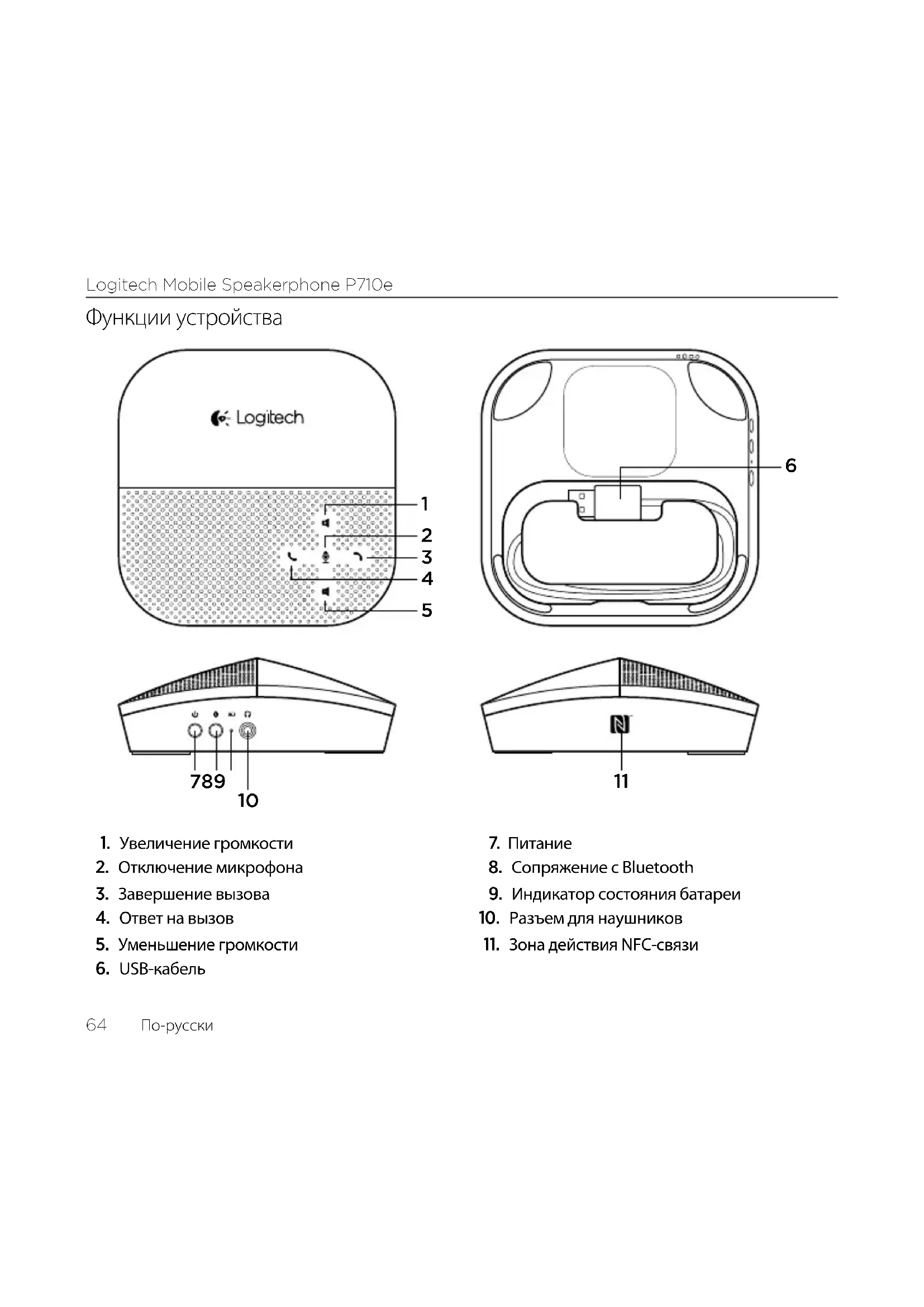
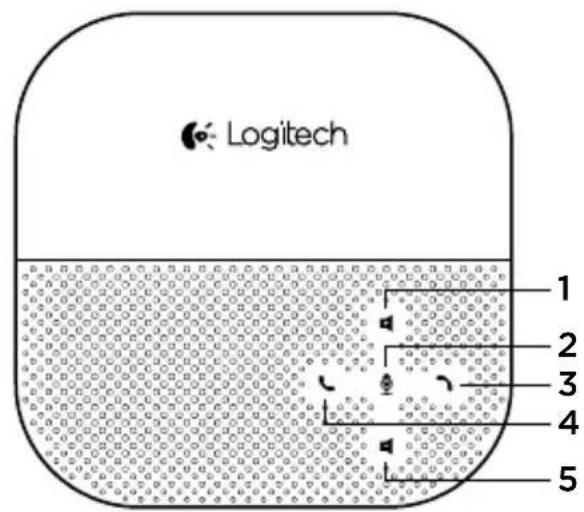
- Увеличение громкости
- Отключение микрофона
- Завершение вызова
- Ответ на вызов
- Уменьшение громкости
-
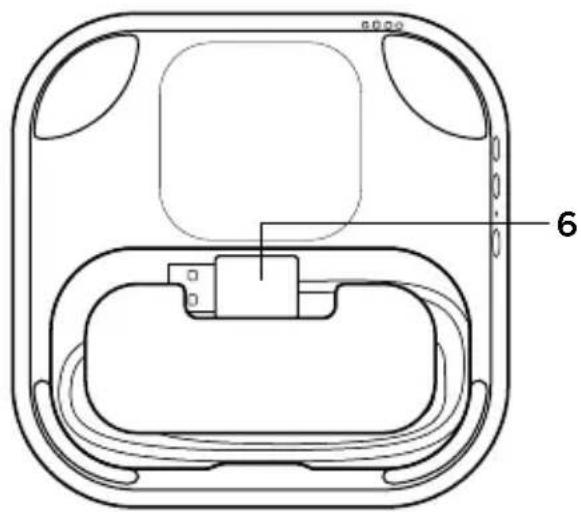
USB-кабель
-
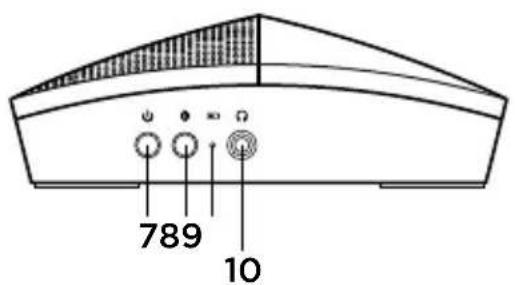
Питание
- Сопряжение с Bluetooth
- Индикатор состояния батареи
- Разъем для наушников
- Зона действия NFC-связи
| Кнопка питания Включает или выключает питание системы P710e. | |
| Кнопка сопряжения с BluetoothЧтобы включить режим сопряжения устройства P710e, нажмите и удерживайте эту кнопку, пока синие индикаторы на верхней панели устройства не начнут мигать по часовой стрелке. | |
| Индикатор уровня заряда батареиЗеленый цвет — батарея заряжена полностью. Красный — заряда батареи осталось на 30 минут. Мигающий красный — батарея заряжается. | |
| Кнопка ответа на вызов Нажмите для ответа на вызов. | |
| Кнопка завершения/отклонения вызоваНажмите для завершения вызова или отклонения входящего вызова. | |
| Кнопка увеличения громкостиНажмите для увеличения громкости динамика. | |
| Кнопка уменьшения громкостиНажмите для уменьшения громкости динамика. | |
| Кнопка микрофона Нажмите для включения или отключения микрофона. | |
| Зона действия NFC-связи Чтобы осуществить сопряжение или подключение/отключение, поднесите антенну NFC-связи мобильного устройства к этой зоне. |
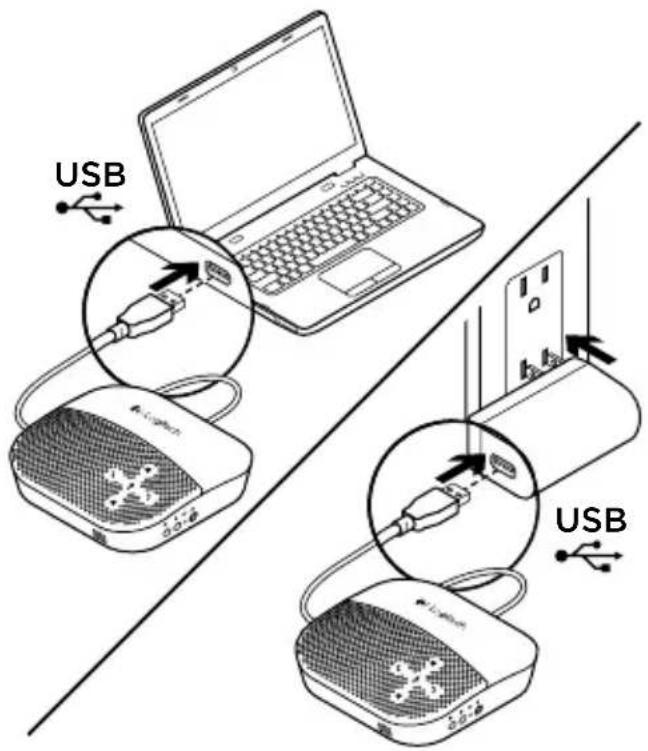
Рекомендуется зарядить систему P710e перед первым использованием. Зарядку можно выполнять, подсоединив ее к USB-порту компьютера или любому USB-адаптеру переменного тока.
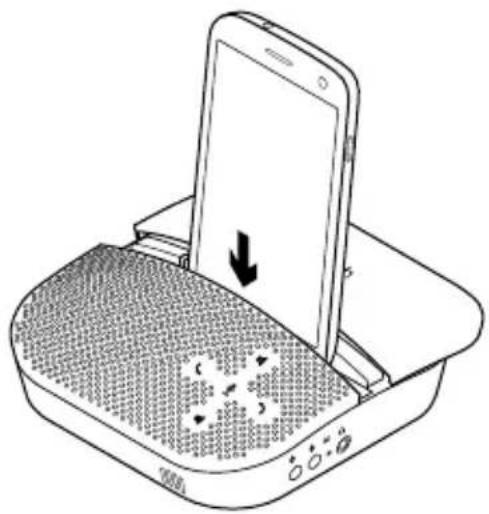
Гнездо и раздвижная верхняя панель
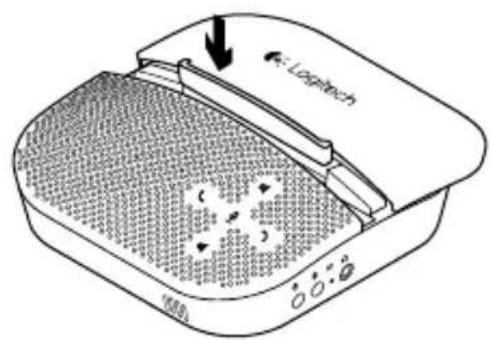
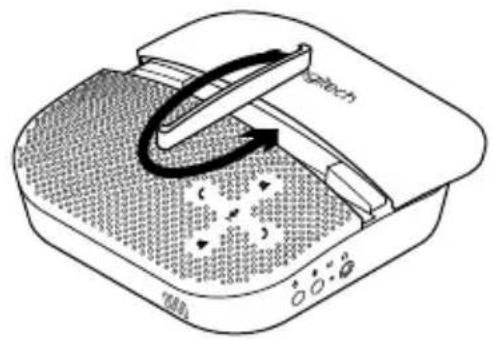
Верхнюю панель P710е можно сдвинуть назад, открыв скрытую подставку для мобильного устройства. Эта подставка особенно полезна, когда вы используете мобильное устройство для видеоконференции, делая получаемое собеседником изображение более устойчивым.
В отсеке имеется вставка, позволяющая подогнать скрытую подставку под размер вашего мобильного устройства. Вставка может находиться в двух положениях, как показано на рисунке.
Ниже приведены примерные размеры мобильного устройства, помещающегося в скрытую подставку.
Сторона 2:0–8,5 мм
Сторона 1:8,5–10,5 мм
Начальная настройка устройства
- При первом использовании устройство P710е необходимо подключить к ПК или электрической розетке.
- Адаптер не входит в комплект поставки.
Подключение к ПК
- Подключите систему P710e к ПК с помощью USB-кабеля.
- Убедитесь, что устройство P710е выбрано в качестве аудиоустройства по умолчанию в настройках ОС и приложения.
Подключение к устройству Bluetooth
- Нажмите и удерживайте кнопку питания, чтобы включить устройство.
Синие индикаторы начнут мигать по часовой стрелке.
- Включите на мобильном устройстве режим сопряжения и сопрягите его с устройством P710e. Вы можете сопрячь до восьми устройств Bluetooth, но только два из них могут быть активными одновременно.
-
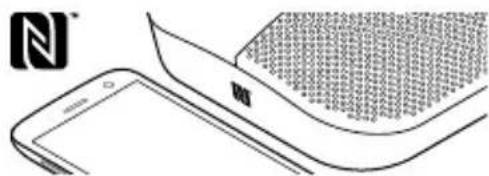
Если ваш телефон поддерживает функцию NFC, расположите его возле зоны NFC-связи устройства P710e. На телефоне должен появиться запрос на сопряжение с устройством P710e.
-
Устройство P710е должно быть включено.
- Чтобы отключить мобильное устройство от системы P710e, нужно еще раз поднести его к зоне NFC-связи. Это может пригодиться, если вы еще находитесь в радиусе действия P710e, но хотите обрабатывать вызовы на мобильном устройстве.
– Чтобы подключиться снова, нужно повторить эту процедуру.
Устранение неполадок
Звук некачественный или отсутствует?
- Проверьте, полностью ли вставлен разъем USB-кабеля гарнитуры в USB-порт компьютера.
- Проверьте, выполнено ли сопряжение мобильного устройства с системой P710e.
- При использовании USB-концентратора без питания качество работы устройства может ухудшаться.
- Проверьте уровень громкости в используемом мультимедийном или голосовом приложении и на ПК.
- Попробуйте перезапустить мультимедийное или голосовое приложение. Убедитесь, что микрофон не выключен.
- Выберите систему громкой связи Logitech P710e в качестве аудиоустройства по умолчанию.
Windows Vista и Windows 7:
– Закройте все мультимедийные и голосовые приложения.
– В меню «Пуск» откройте панель управления, выберите элемент «Звук» и перейдите на вкладку «Воспроизведение».
- Выберите Logitech P710e.
- Нажмите кнопку «По умолчанию».
- Откройте вкладку «Запись».
- Выберите Logitech P710e.
- Нажмите кнопку «По умолчанию».
– Перезапустите мультимедийное или голосовое приложение.
Windows 8:
- Закройте все мультимедийные и голосовые приложения.
- В меню «Пуск» выберите плитку «Рабочий стол».
– В меню чудо-кнопок выберите «Настройки» > «Панель управления» > «Оборудование», а затем выберите «Звук». - Откройте вкладку «Звук» > «Воспроизведение».
- Выберите Logitech P710e.
- Нажмите кнопку «По умолчанию».
- Откройте вкладку «Запись».
- Выберите Logitech P710e.
- Нажмите кнопку «По умолчанию».
– Перезапустите мультимедийное или видеоприложение.
Mac OS X 10.6 и более поздних версий:
- Закройте все мультимедийные и голосовые приложения.
- Откройте окно «Системные настройки».
– Щелкните вкладку «Выход» на панели «Звук», а затем выберите Logitech P710e.
– Перезапустите мультимедийное или видеоприложение.
Для получения дополнительной поддержки заходите на веб-сайт www.logitech.com/support
Termékjellemzők





Марка : LOGITECH
Модель : P710E
Категория : Телефон