P710E - Telefon LOGITECH - Kostenlose Bedienungsanleitung
Finden Sie kostenlos die Bedienungsanleitung des Geräts P710E LOGITECH als PDF.



Benutzerfragen zu P710E LOGITECH
0 Frage zu diesem Gerät. Beantworten Sie die, die Sie kennen, oder stellen Sie Ihre eigene.
Eine neue Frage zu diesem Gerät stellen
Laden Sie die Anleitung für Ihr Telefon kostenlos im PDF-Format! Finden Sie Ihr Handbuch P710E - LOGITECH und nehmen Sie Ihr elektronisches Gerät wieder in die Hand. Auf dieser Seite sind alle Dokumente veröffentlicht, die für die Verwendung Ihres Geräts notwendig sind. P710E von der Marke LOGITECH.
BEDIENUNGSANLEITUNG P710E LOGITECH
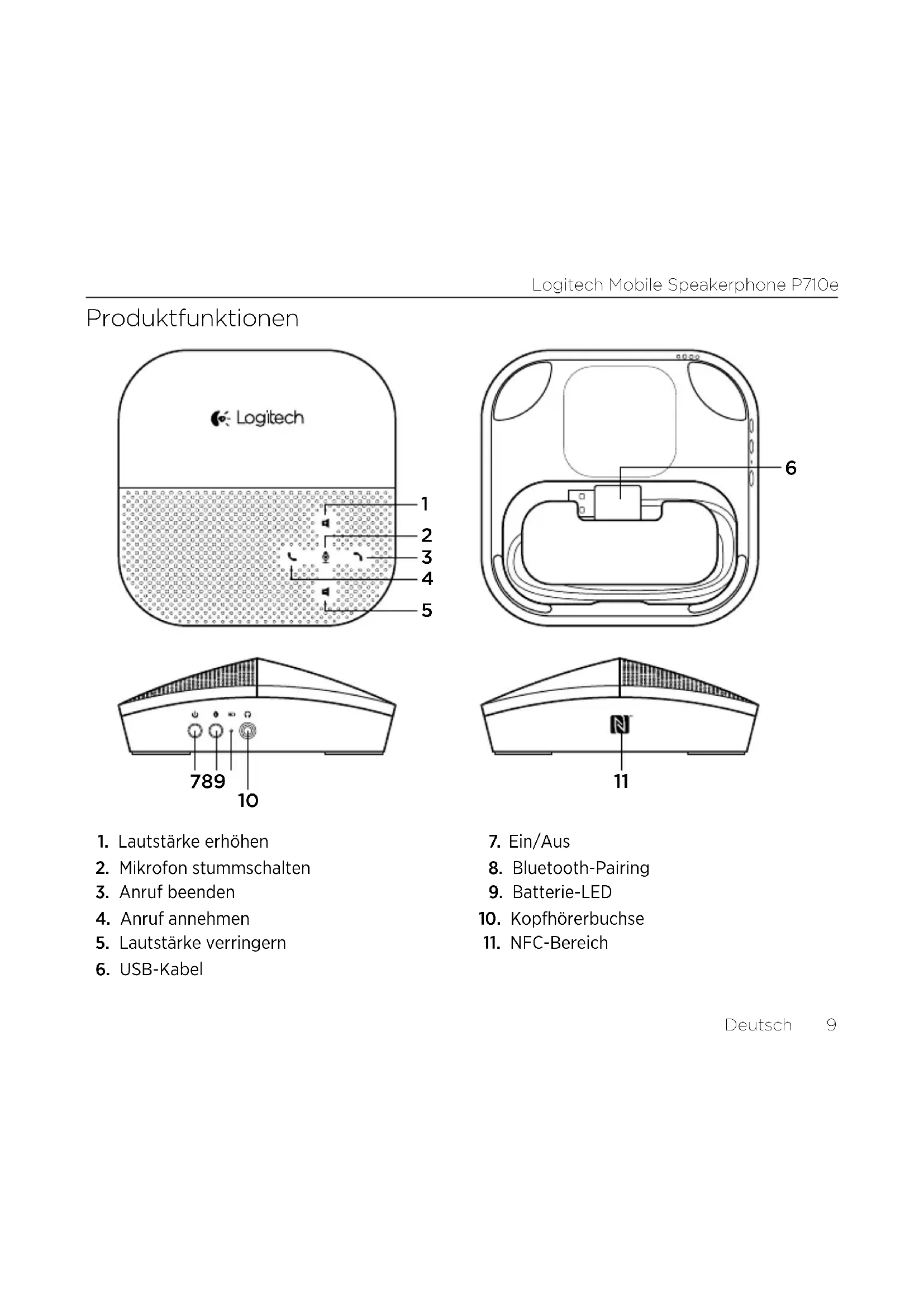
- Lautstärke erhöhen
- Mikrofon stummschalten
- Anruf beenden
- Anruf annehmen
- Lautstärke verringern
-
USB-Kabel
-
Ein/Aus
- Bluetooth-Pairing
- Batterie-LED
- Kopfhörerbuchse
- NFC-Bereich
Logitech Mobile Speakerphone P710e
| Ein-/Ausschalter Ein-/Ausschalten des P710e | |
| Bluetooth-Pairing-Taste Halten Sie diese Taste gedrückt, bis die blauen Leuchten an der Oberseite im Uhrzeigersinn nacheinander aufleuchten, um das P710e in den Pairing-Modus zu versetzen | |
| Batterieanzeige Leuchtet grün bei vollständig aufgeladenem Akku, rot bei einer verbleibenden Akkulaufzeit von 30 Minuten und blinkt rot, wenn der Akku aufgeladen wird. | |
| Antworttaste Zum Annehmen von Anrufen drücken | |
| Auflege-/Ablehntaste Drücken Sie diese Taste, um ein Gespräch zu beenden oder einen eingehenden Anruf abzulehnen | |
| Lautstärke + Drücken Sie diese Taste, um die Lautstärke zu erhöhen | |
| Lautstärke – Drücken Sie diese Taste, um die Lautstärke zu verringern | |
| Mikrofontaste Zum Ein- bzw. Stummschalten des Mikrofons drücken | |
| NFC-Bereich Halten Sie die NFC-Antenne Ihres Mobilgeräts zum Pairing oder zum Aufbauen/Trennen von Verbindungen an den NFC-Bereich |
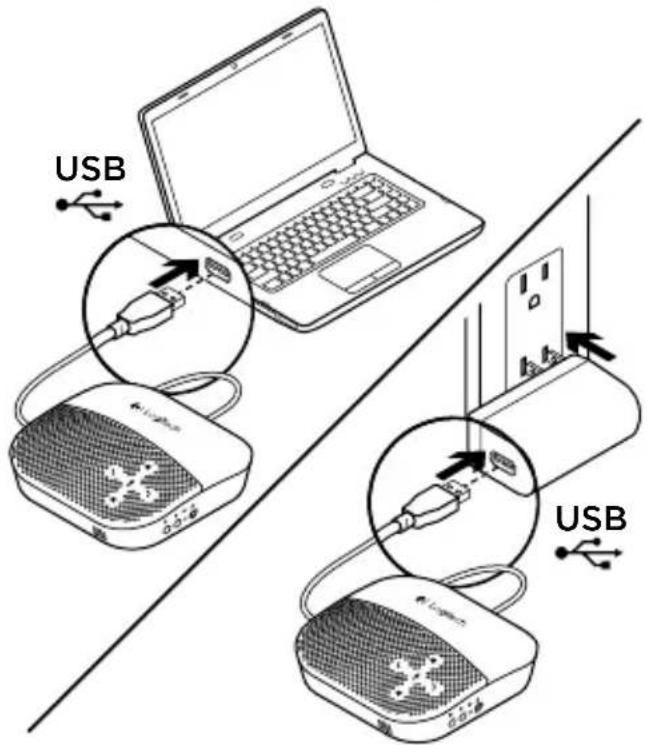
Wir empfehlen, das P710e vor dem ersten Gebrauch zu laden. Sie können das Gerät zum Laden an einen USB-Anschluss eines Computers anschließen oder ein beliebiges USB-Netzteil verwenden.
Steckplatz/Schiebedeckel
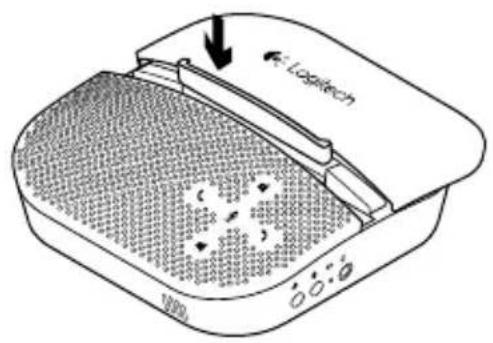
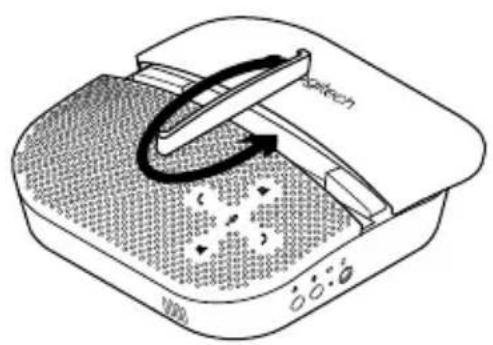
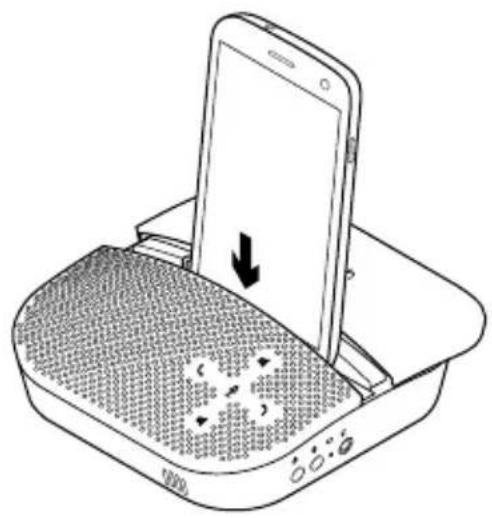
Der Deckel des P710e kann zurückgeschoben werden, um an eine Ablage für das Mobilgerät zu gelangen. Diese Ablage ist besonders nützlich bei Videokonferenzen. Die Teilnehmer am anderen Ende der Leitung erhalten so ein ruckelfreies Bild.
In der Ablage befindet sich ein auf die Größe Ihres Mobilgeräts einstellbarer Einsatz.
Wie auf der Abbildung gezeigt, kann der Einsatz auf zwei Arten positioniert werden.
Mobilgeräte mit den folgenden Maßen passen in die Ablage:
Seite 2: 0 mm–8,5 mm
Seite 1: 8,5 mm–10,5 mm
Erstes Einrichten des Geräts
- Wenn Sie das P710e erstmals verwenden, müssen Sie es entweder mit einem PC oder mit einer Steckdose verbinden.
- Adapter nicht im Lieferumfang enthalten.
Einrichtung per Computer
- Verbinden Sie P710e und PC über ein USB-Kabel.
- Stellen Sie sicher, dass das P710e im Betriebssystem und in der Anwendung als Standardaudiogerät eingestellt ist.
Einrichtung per Bluetooth-Gerät
- Zum Einschalten des Geräts den Ein-/ Ausschalter drücken und halten. Die blauen Leuchten blinken an der Oberseite im Uhrzeigersinn nacheinander.
- Versetzen Sie Ihr Mobilgerät in den Pairing-Modus und führen Sie das Pairing mit dem P710e durch. Sie können bis zu acht Bluetooth-Geräte paaren, wobei zwei davon gleichzeitig aktiv sein können.
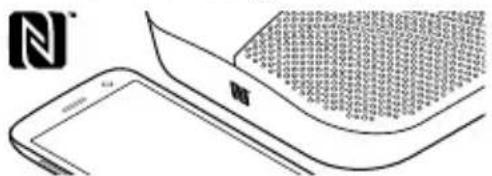
- Wenn das Gerät NFC-fähig ist, positionieren Sie es dicht am NFC-Bereich des P710e. Auf Ihrem Mobilgerät sollte eine Abfrage angezeigt werden, ob Sie das Pairing mit dem P710e vornehmen möchten.
- Das P710e muss eingeschaltet sein.
- Hinweis: Positionieren Sie bei einem NFC-fähigen Gerät dieses erneut dicht am NFC-Bereich, um die Verbindung mit dem P710e zu trennen. Dies ist hilfreich, wenn Sie sich weiterhin in der Reichweite des P710e befinden, jedoch die Anrufe über das Telefon abwickeln möchten.
- Wiederholen Sie den Vorgang, um die Verbindung wieder herzustellen.
Schlechte Verbindung oder kein Ton?
- Überprüfen Sie, ob das USB-Kabel richtig in den USB-Anschluss am Computer eingesteckt ist.
- Überprüfen Sie, ob Mobilgerät und P710e gepairt sind.
• Die Verwendung eines USB-Hubs ohne Stromversorgung kann die Leistung des Geräts beeinträchtigen. - Überprüfen Sie die Lautstärke in Ihrer Medien-/Sprachanwendung und an Ihrem PC.
- Versuchen Sie, Ihre Medien-/Sprachanwendung neu zu starten. Vergewissern Sie sich, dass das Mikrofon nicht stummgeschaltet ist.
- Stellen Sie sicher, dass „Logitech P710e Speakerphone“ als Standardaudiogerät eingestellt ist.
Windows Vista, Windows 7:
- Schließen Sie alle Medien-/Sprachanwendungen.
- Klicken Sie auf „Start > Systemsteuerung
Sounds“ und wählen Sie die Registerkarte „Wiedergabegeräte“.
- Wählen Sie „Logitech P710e“ aus.
- Klicken Sie auf „Als Standard“.
- Klicken Sie auf die Registerkarte „Aufnahme“.
- Wählen Sie „Logitech P710e“ aus.
- Klicken Sie auf „Als Standard“.
- Starten Sie Ihre Medien-/Video-anwendung neu.
Windows 8:
- Schließen Sie alle Medien-/Sprachanwendungen.
- Wählen Sie aus dem Startmenü die Desktop-Kachel.
- Wählen Sie im Charms-Menü „Einstellungen > Systemsteuerung > Hardware und Sound“.
- Klicken Sie auf „Sound“ und wählen Sie die Registerkarte „Wiedergabe“.
- Wählen Sie „Logitech P710e“ aus.
- Klicken Sie auf „Als Standard“.
- Klicken Sie auf die Registerkarte „Aufnahme“.
- Wählen Sie „Logitech P710e“ aus.
- Klicken Sie auf „Als Standard“.
- Starten Sie die Medien-/Video-anwendung neu.
Mac 10.6 X und höher:
- Schließen Sie alle Medien-/Sprachanwendungen.
- Öffnen Sie die Systemeinstellungen.
- Klicken Sie auf „Ton“ und wählen Sie unter „Ausgabe“ die Option „Logitech P710e“.
- Starten Sie die Medien-/Video-anwendung neu.
Weitere Unterstützung finden Sie auf unserer Website unter www.logitech.com/support





Marke : LOGITECH
Modell : P710E
Kategorie : Telefon