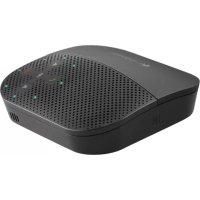
P710E - Telefon LOGITECH - Gratis bruksanvisning och manual
Hitta enhetens manual gratis P710E LOGITECH i PDF-format.



Användarfrågor om P710E LOGITECH
0 fråga om denna apparat. Svara på dem du kan eller ställ din egen.
Ställ en ny fråga om denna apparat
Ladda ner instruktionerna för din Telefon i PDF-format gratis! Hitta din manual P710E - LOGITECH och ta tillbaka ditt elektroniska enhet i hand. På denna sida publiceras alla dokument som behövs för att använda din enhet. P710E av märket LOGITECH.
BRUKSANVISNING P710E LOGITECH
Svenska 39 Po polsku 79
www.logitech.com/support 87
Product Features
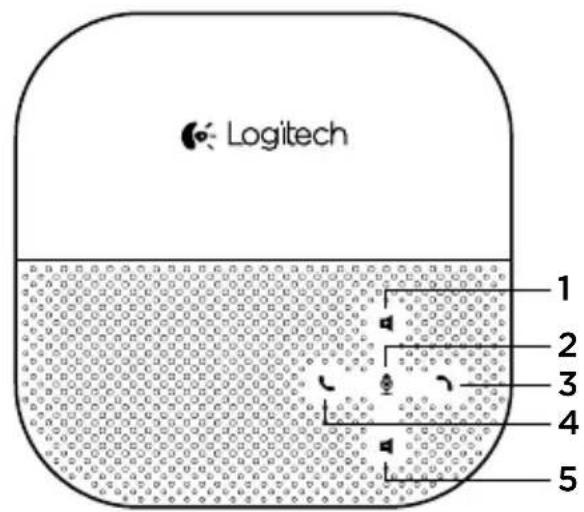
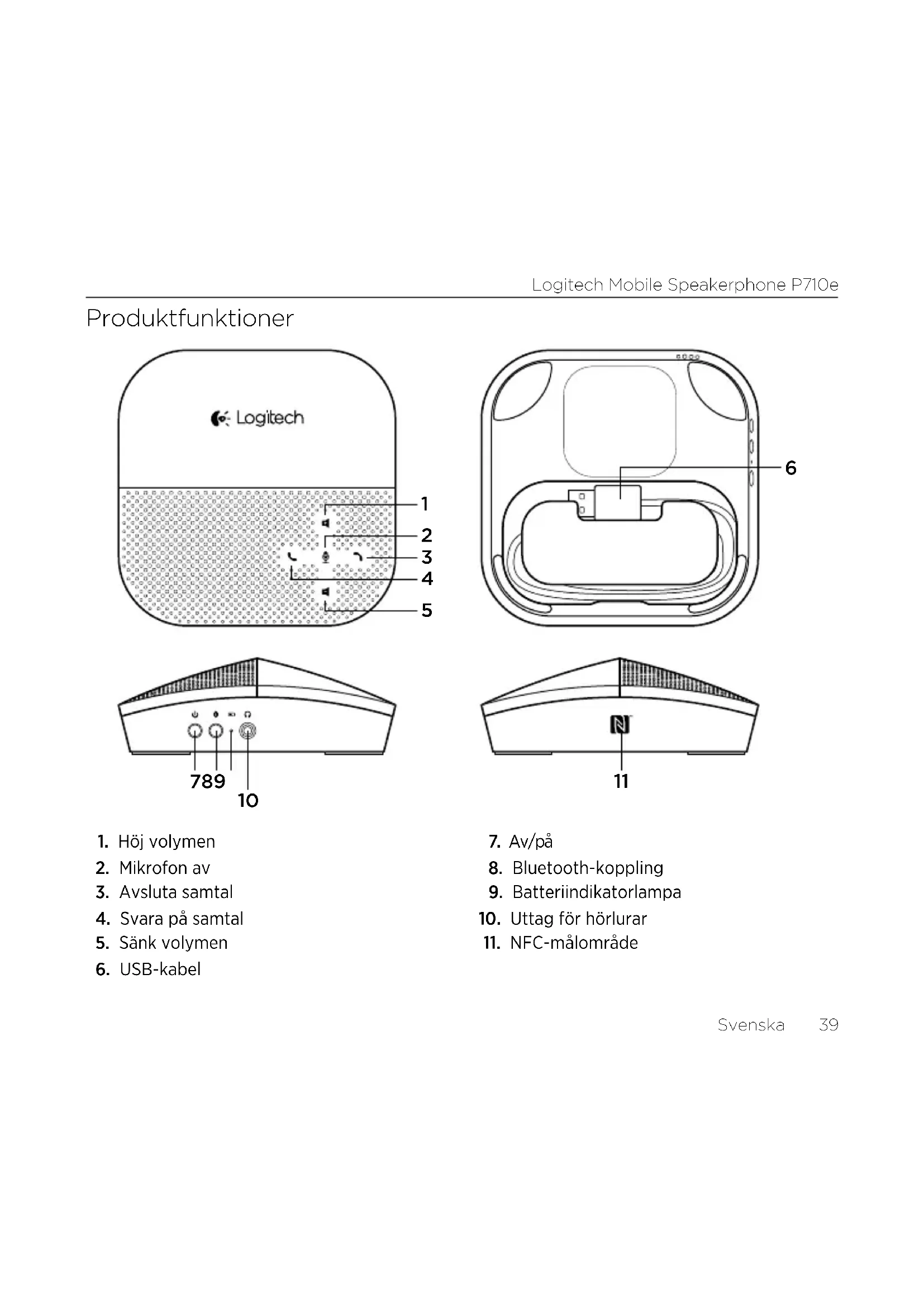
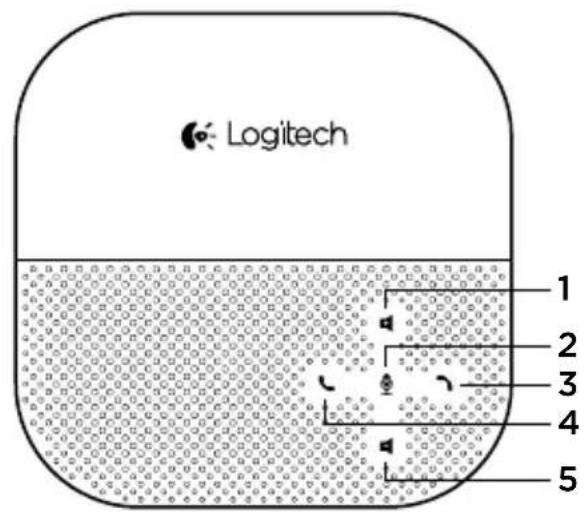
- Höj volymen
- Mikrofon av
- Avsluta samtal
- Svara på samtal
- Sänk volymen
-
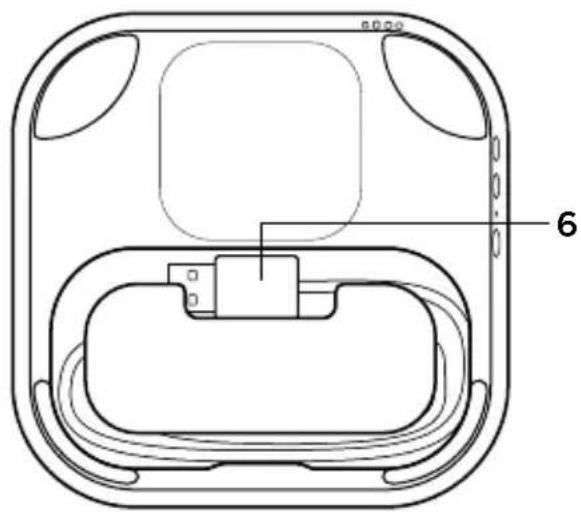
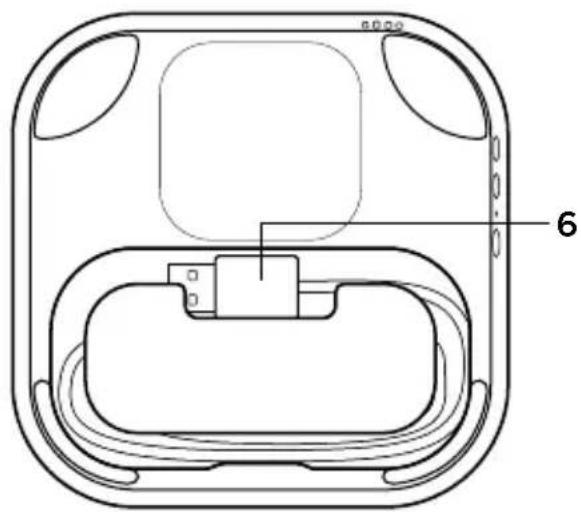
USB-kabel
-
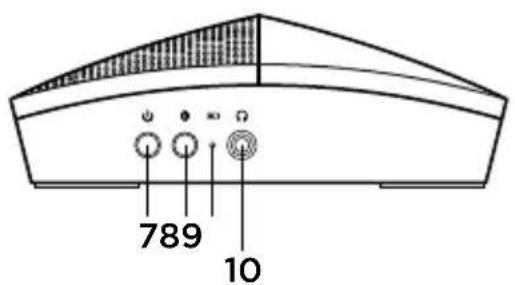
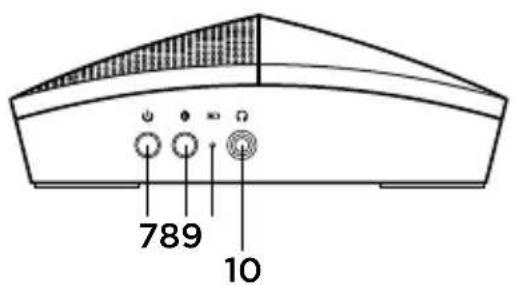
Av/på
- Bluetooth-koppling
- Batteriindikatorlampa
- Uttag för hörlurar
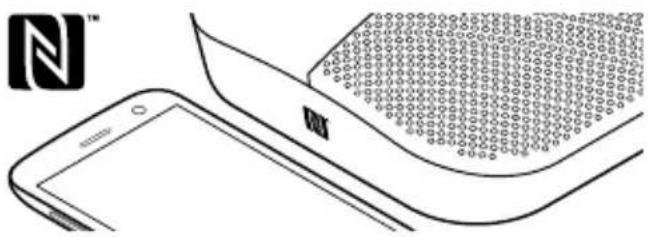
- NFC-målområde
Logitech Mobile Speakerphone P710e
| Av/på-knapp Slår på eller stänger av P710e | |
| Knapp för Bluetooth-koppling Tryck ner tills blått ljus visas i en medurs cirkel överst på enheten för att försätta P710e i kopplingsläge | |
| Batteriindikator Lyser grönt när batteriet är fulladdat, lyser rött när det finns 30 minuters batteriladdning kvar och blinkar rött när batteriet laddas | |
| Knapp för att svara på samtal Tryck ner för att svara på samtal | |
| Knapp för att avsluta/avvisa samtal Tryck för att avsluta eller avvisa ett inkommande samtal | |
| Knapp för att höja volymen Tryck för att höja högtalarvolymen | |
| Knapp för att sänka volymen Tryck för att sänka högtalarvolymen | |
| Mikrofonknapp Tryck ner för att stänga av eller sätta på mikrofonen | |
| NFC-målområde Placera din mobilenhets NFC-antenn nära målområdet för att koppla eller ansluta/koppla från |
Vi rekommenderar att du laddar P710e innan du använder den första gången. Ladda den genom att antingen ansluta till en USB-port på en dator eller valfri USB-nätadapter.
Inlägg/skjutbart lock
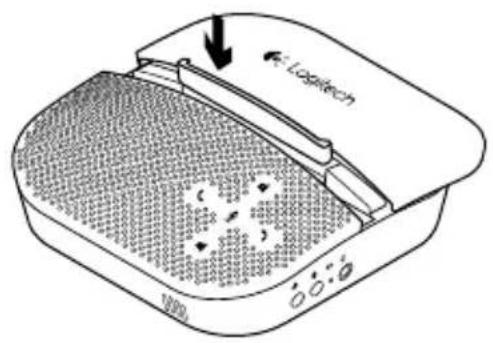
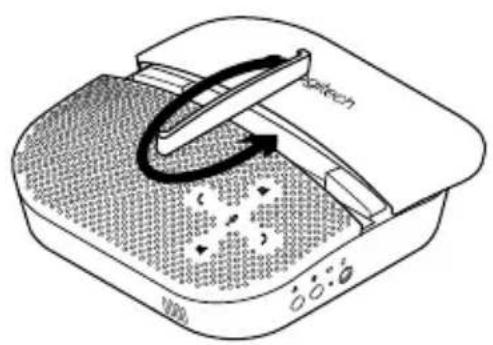
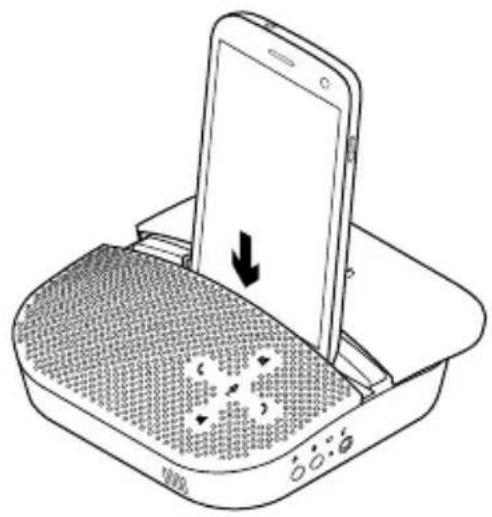
Locket på P710e kan dras bakåt. Ett dolt stativ för din mobila enhet blir då synligt. Det här stativet är särskilt praktiskt när du deltar i en videokonferens via den mobila enheten. De du pratar med får en stabilare bild.
Du kan anpassa det dolda stativet efter den mobila enhetens storlek med hjälp av ett inlägg. Inlägget kan placeras på två sätt såsom visas.
Ungefärlig storlek på de mobila enheter som passar i det dolda stativet:
Sida 2: 0–8,5 mm
Sida 1: 8,5-10,5 mm
Första konfigurationen av enheten
- Första gången du använder P710e, måste du antingen ansluta den till en dator eller till ett vägguttag.
- Adaptern medföljer ej.
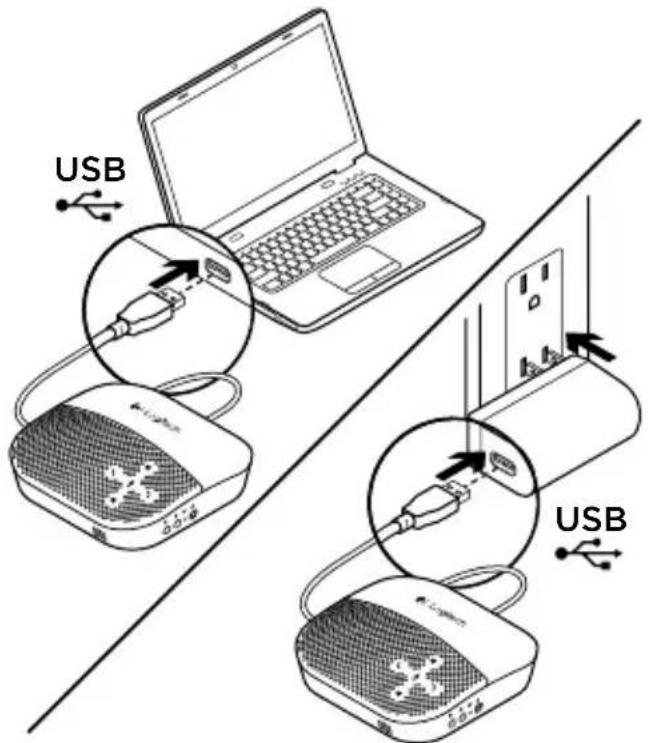
Installation med dator
- Anslut USB-kabeln från P710e till din dator.
- Kontrollera att P710e har markerats som standardljudenhet i operativsystemets inställningar och i ditt program.
Installation med en Bluetooth-enhet
- Tryck på och håll ned strömknappen för att starta enheten. Det blå ljuset börja blinka i en cirkel medsols.
- Försätt din mobila enhet i kopplingsläge och koppla till P710e. Du kan koppla ihop upp till åtta Bluetooth-enheter (endast två aktiva samtidigt).
- Om du har en NFC-aktiverad enhet bör du placera den nära NFC-målområdet på P710e. Ett meddelande som frågar om du vill koppla till P710e bör visas på din telefon.
- P710e måste vara på.
- Obs! Placera den NFC-aktiverade enheten nära NFC-målområdet en gång till för att koppla ifrån P710e. Det här är användbart när du fortfarande befinner dig inom räckvidden för P710e men vill hantera samtal från den mobila enheten.
- Upprepa proceduren igen för att återansluta.
Dåligt eller inget ljud?
- Kontrollera om USB-kabeln sitter ordentligt i USB-porten.
- Kontrollera att din mobila enhet är kopplad till P710e
- Produktens prestanda kan försämras om du använder en USB-hubb utan egen strömförsörjning.
- Kontrollera volymnivån på både medie/röstprogrammet och datorn.
- Prova att starta om medie/röstprogrammet. Kontrollera att ljudet inte är avstängt på mikrofonen.
- Kontrollera att Logitech P710e Speakerphone är vald som standardljudenhet.
Windows Vista, Windows 7:
- Stäng alla medie/röstprogram
- Gå till Start/Kontrollpanelen/Ljud och öppna fliken Uppspelningsenheter.
- Välj Logitech P710e.
- Klicka på Standard.
- Klicka på fliken Inspelning.
- Välj Logitech P710e.
- Klicka på Standard.
- Starta om medie/videoprogrammet.
Windows 8:
- Stäng alla medie/röstprogram
- Välj panelen Skrivbord i Start-menyn.
- Gå till snabbknappsmenyn och välj Inställningar>Kontrollpanelen> Maskinvara och sedan Ljud.
- Gå till Ljud och välj fliken Uppspelning.
- Välj Logitech P710e.
- Klicka på Standard.
- Klicka på fliken Inspelning.
- Välj Logitech P710e.
- Klicka på Standard.
- Starta om medie/videoprogrammet.
Mac 10.6 X eller senare:
- Stäng alla medie/röstprogram
- Öppna Systeminställningar.
- Välj fliken Ljud/Utgång och sedan Logitech P710e.
- Starta om medie/videoprogrammet.
Mer hjälp finns på www.logitech.com/support.
Funktioner
Konfigurere med en datamaskin





Märke : LOGITECH
Modell : P710E
Kategori : Telefon