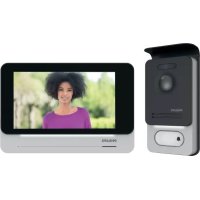
Welcomeeye Connect DES9900VDP - Interphone PHILIPS - Notice d'utilisation et mode d'emploi gratuit
Retrouvez gratuitement la notice de l'appareil Welcomeeye Connect DES9900VDP PHILIPS au format PDF.



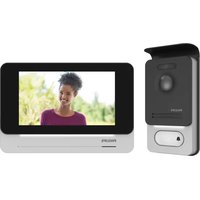
| Type de produit | Interphone vidéo avec écran tactile 7" |
| Marque | Philips |
| Modèle | Welcomeeye Connect DES9900VDP |
| Référence moniteur | 538102 (WelcomeEye Connect) |
| Référence platine de rue | 531006 (WelcomeEye Outdoor) |
| Dimensions moniteur | 142 x 210 x 15 mm |
| Dimensions platine de rue | 168 x 82 x 38 mm |
| Écran | 7 pouces tactile, résolution 800 x 480 |
| Alimentation | 100-240 VAC, 50/60 Hz via adaptateur modulaire ; consommation 13.2 W (Connect) |
| Courant consommé moniteur | 550 mA |
| Connectivité | WiFi 2.4 GHz IEEE 802.11 b/g/n (uniquement Connect) |
| Fonctions principales | Visiophonie, intercommunication, commande gâche électrique et motorisation de portail, RFID, mémoire de passage (photo/vidéo), répondeur, application smartphone, vision nocturne |
| Platine de rue | Capteur CMOS couleur 900 TVL, angle 130°H/90°V, vision nocturne LED blanches, RFID 125 kHz, IP44, température -20°C à +50°C |
| Carte mémoire | Carte micro SD classe 10 jusqu'à 32 Go (non fournie) |
| Application smartphone | Philips WelcomeEye, compatible Android 4.4+ et iOS 7+, notifications PUSH |
| Sonneries | 6 sonneries, 85 dB |
| Installation | 2 fils 0.75 mm² jusqu'à 80 m ou 1.5 mm² jusqu'à 120 m ; câblage séparé du 230 V |
| Entretien et nettoyage | Chiffon doux, pas de solvants ni alcool ; débrancher avant nettoyage |
| Sécurité | Double isolation, ne pas ouvrir, installation conforme aux normes, éviter exposition à l'eau et au soleil direct |
| Pièces détachées et réparabilité | Ne pas démonter soi-même ; contacter le SAV via www.philips.com ; garantie sous conditions |
| Informations générales | Garantie pièces et main-d'œuvre en atelier ; fabriqué par CFI Extel SAS sous licence Philips ; directive 2014/53/UE |
FOIRE AUX QUESTIONS - Welcomeeye Connect DES9900VDP PHILIPS
Questions des utilisateurs sur Welcomeeye Connect DES9900VDP PHILIPS
0 question sur cet appareil. Repondez a celles que vous connaissez ou posez la votre.
Poser une nouvelle question sur cet appareil
Téléchargez la notice de votre Interphone au format PDF gratuitement ! Retrouvez votre notice Welcomeeye Connect DES9900VDP - PHILIPS et reprennez votre appareil électronique en main. Sur cette page sont publiés tous les documents nécessaires à l'utilisation de votre appareil Welcomeeye Connect DES9900VDP de la marque PHILIPS.
MODE D'EMPLOI Welcomeeye Connect DES9900VDP PHILIPS
pour découvrir nos produits
PHILIPS
Fig. 1
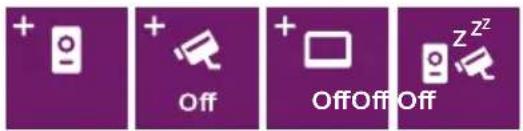
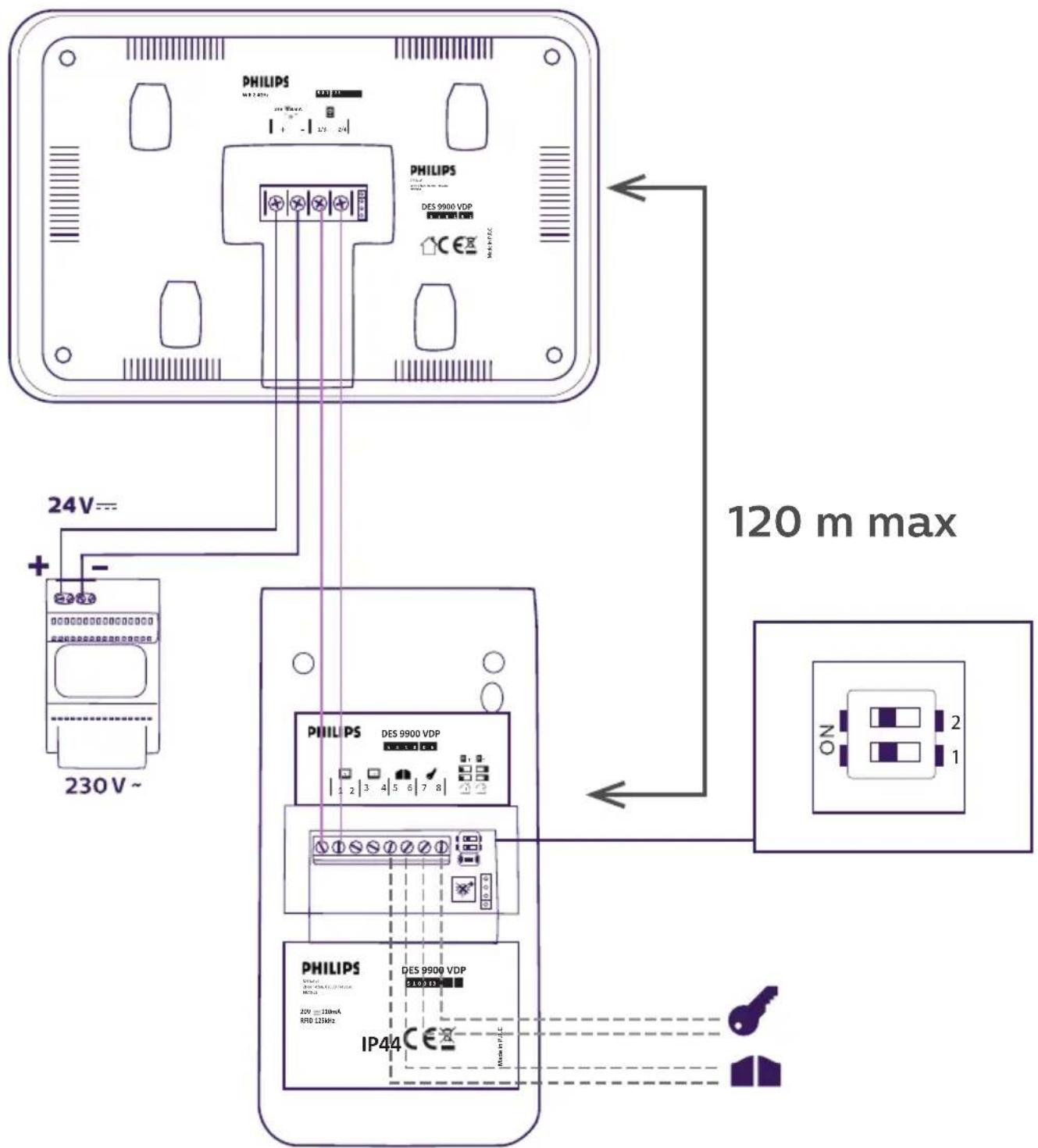
Fig. 2
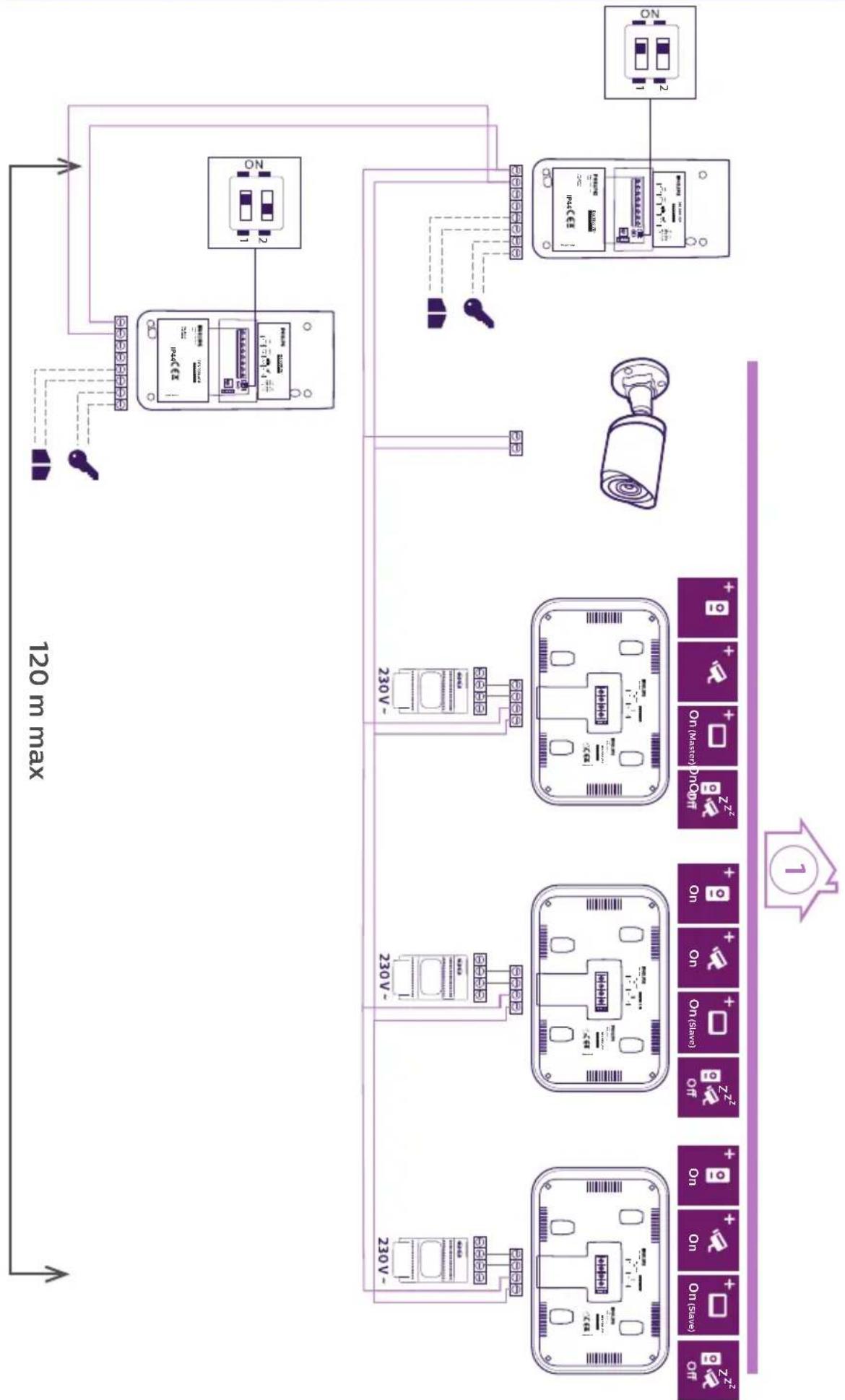
- Câblage
- Paramétrage de la platine
- Installation du moniteur principal ou supplémentaire
- Installation de la platine de rue principal ou supplémentaire
- Installation d'une caméra (en option)
6 INTERFACE DU MONITEUR....p.9
A. Fonction monitoring et réponse a un appel
B. Fonction intercommunication
C. Réglages
D. Album photos
E. Album vidéo
7 MODE D'EMPLOI ...... p.14
8 APPLICATION SMARTPHONE....p.15
9 CARACTÉRISTIQUES TECHNIQUES......p.22
10 ACCESSOIRES....p.23
11 FAQ p.24
12 ASSISTANCE TECHNIQUE - GARANTIE......p.27
13 MESURES DE SÉCURITÉ.... p.28
14 AVERTISSEMENT FCC/CE...... p.29
15 DÉCLARATION DE CONFORMITÉ...... p.29
1. CONSIGNE DE SÉCURITÉ

Important!
- Veuillez lire le manuel d'utilisation soigneusement avant d'installer ou d'utiliser ce produit.
- Si vous installez ce produit pour d'autres, pensez à laisser le manuel ou une copie à l'utilisateur final.
Avertissement :
- Les différents éléments ne devront être démontés que par un technicien autorisé.
Mesures de sécurité :
- Pour une exploitation en toute sécurité de ce système, il est essentiel que les installateurs, utilisateurs et techniciens suivent toutes les procédures de sûreté décrites dans ce manuel.
- Des avertissements spécifiques et des symboles d'attention sont indiqués sur les éléments si nécessaire.
2. CONTENU DU KIT
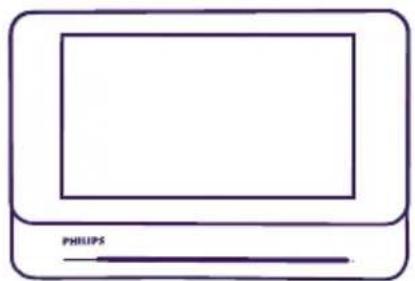
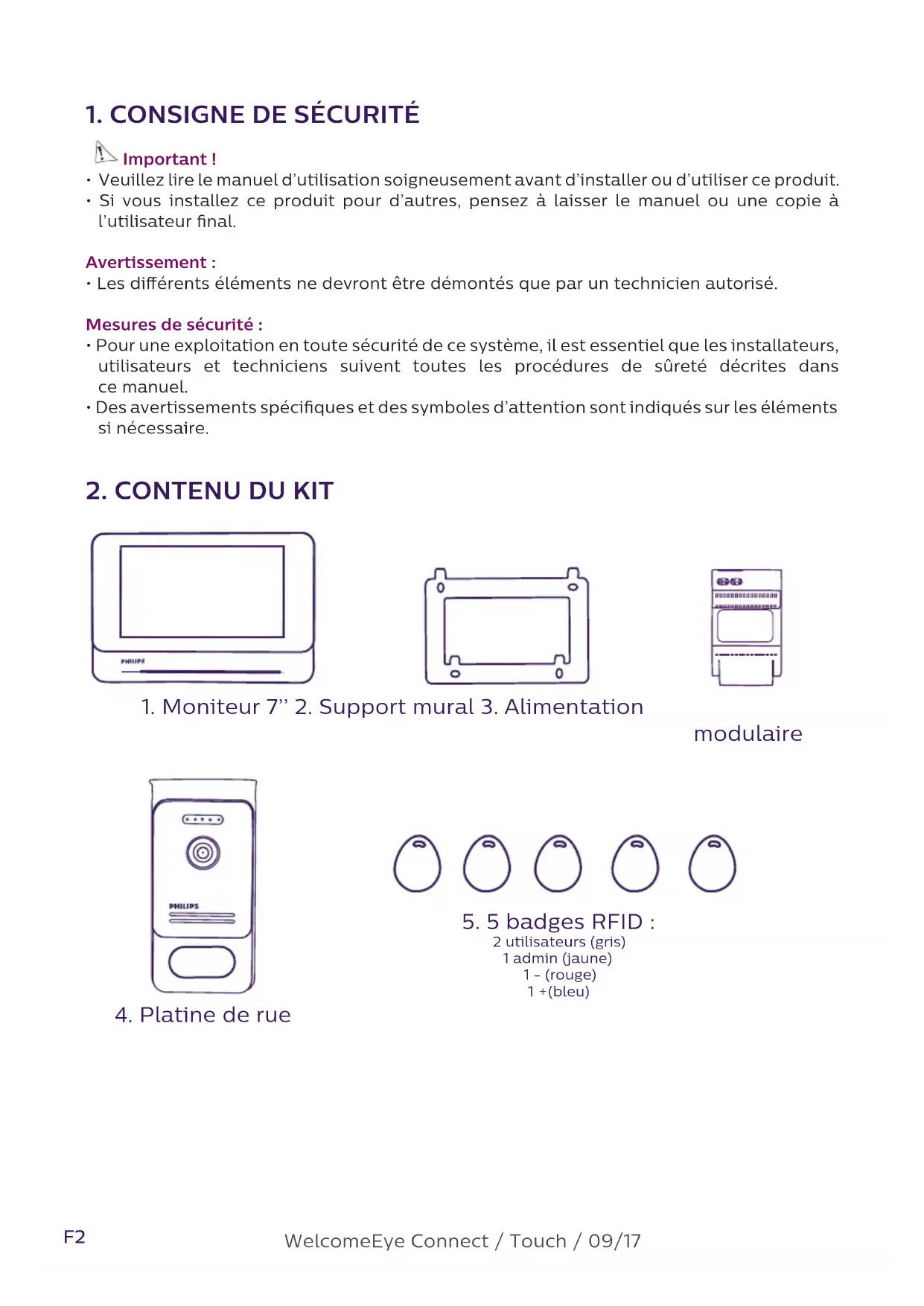
- Moniteur 7" 2. Support mural 3. Alimentation
modulaire
2 utilisateurs (gris)
1 admin (jaune)
1 - (rouge)
1 + (bleu)
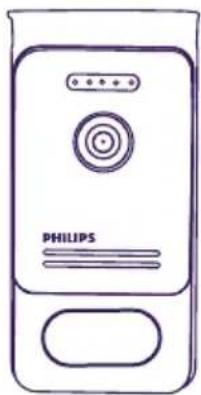
- Platine de rue
3. GÉNÉRALITÉ
Ce visiophone est composé d'un poste de réponse intérieur avec écran tactile et d'une platine extérieure avec interphone et caméra permettant de voir et communiquer avec le visiteur qui a sonné. Il est facile d'installation puisque 2 fi ls sont nécessaires pour toutes les fonctions (sonnerie, vidéo, interphone, commandes gâche et automatisme).
La technologie WelcomeEye vous permet de partager la platine de rue entre 2 familles. Chaque famille peut posséder jusqu'à 3 moniteurs.
Le système peut comporter un maximun d'une caméra et 2 platines de rue par famille.
Pour un usage effi cace, veuillez lire attentivement ce manuel d'instructions.
4. NOMENCLATURE
Moniteur :
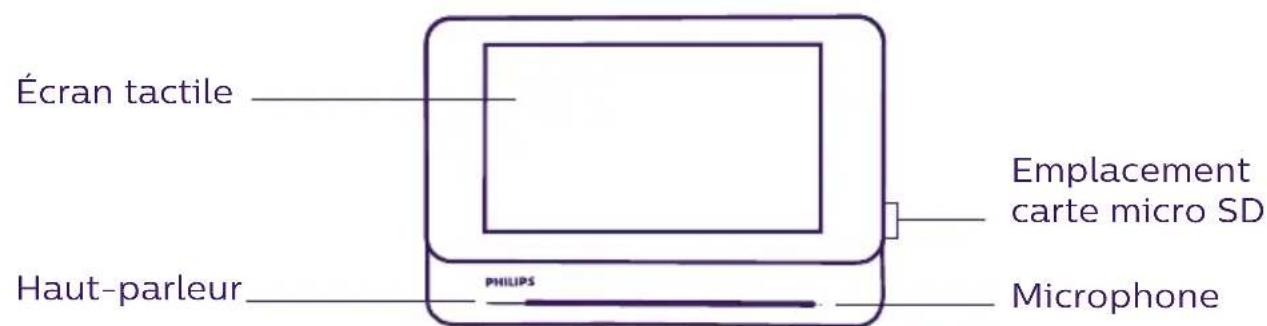
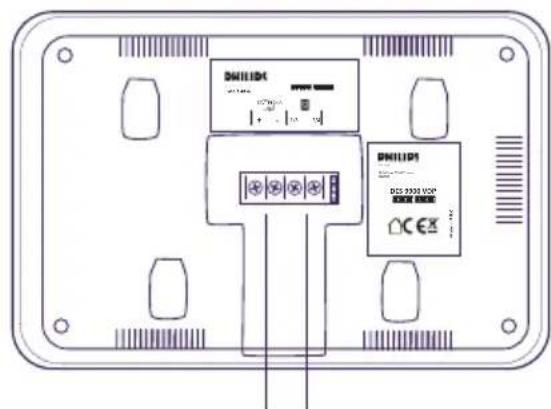
Bornier d'alimentation Bornier de raccordement à la platine de rue et aux accessoires
Platine de rue :
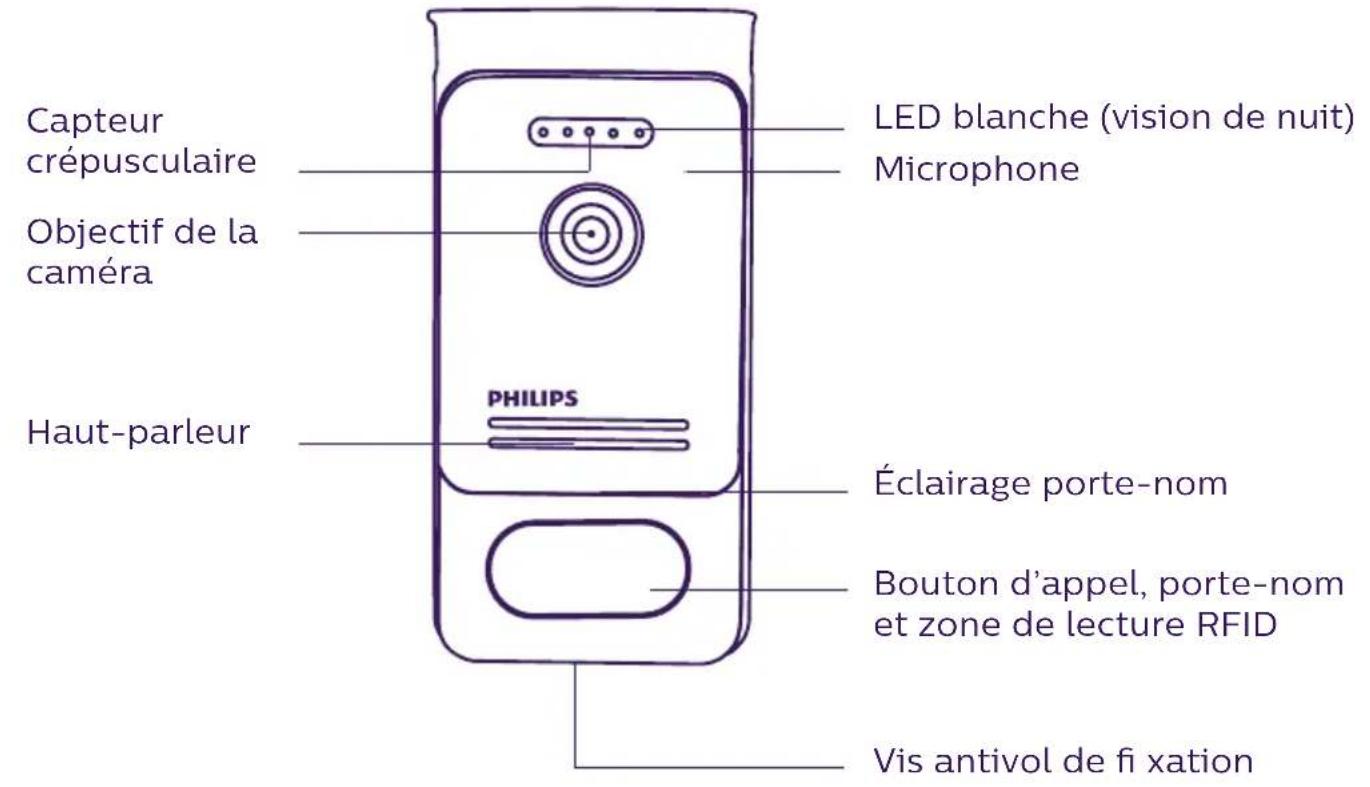
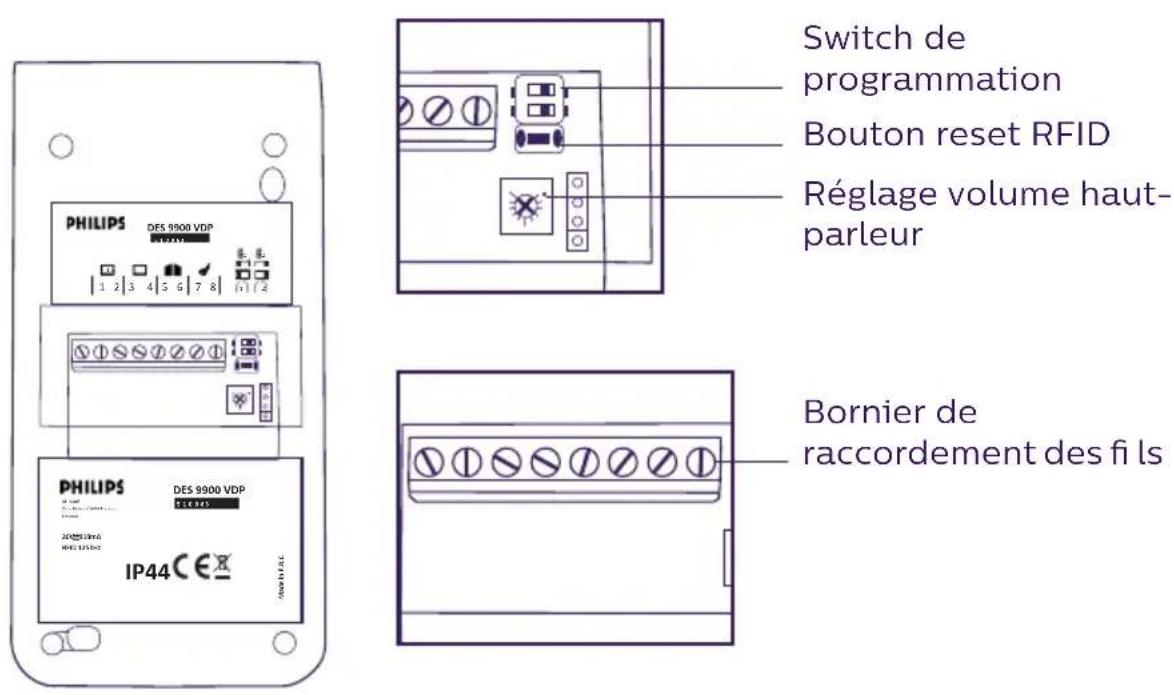
Notes :
- Lorsque l'on appuie sur le bouton d'appel, le moniteur sonne à l'intérieur et la vidéo s'affiche.
- Pour changer l'étiquette du porte nom, démonter la façade et déclipser le cache plastique derrière l'étiquette.
Conseils et notes importantes :
- Afin de profiter pleinement de votre platine de rue, nous vous conseillons de la paramétrer (RFID, mode 1 ou 2 familles, 1 ou 2 platines, volume du haut-parleur), avant installation définitive. Pour cela, un branchement sur table peut être nécessaire afin de vérifier que les réglages ont été effectués correctement.
- Si vous essayez votre produit avant de l'installer, veillez à ne pas le faire avec la platine de rue et le moniteur dans la même pièce, sinon le visiophone émettra un son strident (effet larsen).
- Ne pas exposer la caméra directement face au soleil ou face à une surface réfléchissante.
- Il est conseillé de faire passer les câbles dans une gaine de protection afin de les protéger des chocs et intempéries.
- Pour la version WelcomeEye Connect, afin de profiter pleinement de la fonction WiFi de votre moniteur, nous vous conseillons de vérifier que votre réseau wifi soit accessible à l'endroit de son installation.
1. Câblage
Pour éviter les risques de parasites et de dysfonctionnement, ne pas passer le câble de votre visiophone dans la même gaine que les câbles électriques.
Attention : Il ne faut jamais doubler les fils pour en augmenter la section.
a. Raccordement du visiophone (moniteur, platine de rue et caméra)
Fils à utiliser : 2 fils 0.75 mm 2 jusqu'à 80 m ou 2 fils 1.5 mm 2 jusqu'à 120 m.
- Bien raccorder les fils en respectant un des schémas de câblage en fonction de la configuration souhaitée.
- Bien se référer à l'étiquette collée au dos du moniteur et au dos de la platine de rue.
- En fonction de la configuration choisie, paramétrer les switches au dos de la platine et configurer l'interface moniteur (voir section 2 paramétrage platine).
b. Raccordement d'une motorisation de portail
- La platine délivre un contact sec (sans courant) à raccorder sur la commande bouton poussoir de l'automatisme.
- La raccorder directement sur les bornes 5 et 6 au dos de la platine (aucune polarité à respecter).
- La fonction ouverture n'est possible que si la vidéo de la platine de rue respective est affichée.
c. Raccordement d'une gâche ou serrure électrique
Important : La gâche ou serrure électrique que vous commandez devra impérativement être équipée d'une mémoire mécanique. Le courant de la gâche ne doit pas excéder 1,1A.
- La raccorder directement sur les bornes 7 et 8 au dos de la platine (aucune polarité à respecter).
- La fonction ouverture n'est possible que si la vidéo de la platine de rue respective est affichée.
2. Paramétrage de la platine (voir fig. 1, fig. 2 ou fig. 3)
a. Paramétrage du numero de la platine :
Placer le switch 2 à gauche sur la platine n°1 et à droite sur la platine n°2.
b. Paramétrage du nombre de famille :
Placer le switch 1 à gauche pour être en mode une famille et à droite pour être en mode 2 familles.
c. Réglage du volume de la platine :
Tourner le réglage volume à l'aide d'un tournevis cruciforme afin de régler le niveau sonore de la platine.
d. Paramètrage de la fonction RFID :
1) Programmation (ou réinitialisation) des badges administrateurs :
Lors de la première mise sous tension, il est impératif de paramétrer les badges dans l'ordre suivant :
-
Appuyer sur le bouton reset au dos de la platine de rue pendant 5 secondes, la platine de rue émet 6 bips courts.
-
Passer le badge administrateur (jaune), un bip court confirme la programmation.
-
Passer le badge + (bleu), un bip court confirme la programmation.
-
Passer le badge - (rouge), un bip long confirme la fin de la programmation des badges d'administration.
2) Ajouter un ou plusieurs badges utilisateurs :
-
Passer le badge + (bleu), 4 bips longs confirment l'entrée dans le mode de programmation.
-
Passer l'ensemble des badges utilisateur (gris) à activer, un bip court confirme la programmation pour chaque badge présenté.
-
Lorsque tous les badges sont programmés, attendre 10 secondes. Un bip long indique la fin du processus de programmation.
3) Supprimer un ou plusieurs badges utilisateurs :
-
Passer le badge - (rouge), 4 bips longs confirment l'entrée dans le mode de programmation.
-
Passer l'ensemble des badges utilisateur (gris) à désactiver, un bip court confirme la déprogrammation pour chaque badge présenté.
-
Lorsque tous les badges sont déprogrammés, attendre 10 secondes. Un bip long indique la fin du processus de programmation.
4) Supprimer tous les badges utilisateurs :
-
Passer le badge administrateur (jaune), 4 bips courts indiquent l'entrée dans le mode administration.
-
Passer 1 badge utilisateur (gris) déjà ajouté, un bip court indiquent que tous les badges utilisateurs sont déprogrammés.
5) Utilisation des badges :
Pour ouvrir votre gâche électrique, passer rapidement votre badge utilisateur (gris) préalablement programmé sur la zone de lecture RFID. Un bip court indique l'ouverture de la gâche électrique.
Pour ouvrir la motorisation de portail, présenter le badge 3 secondes devant la zone de lecture RFID. Deux bip court indique l'ouverture du portail.
3. Installation du moniteur principal ou supplémentaire
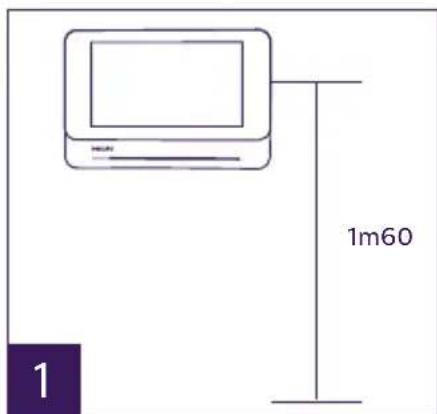
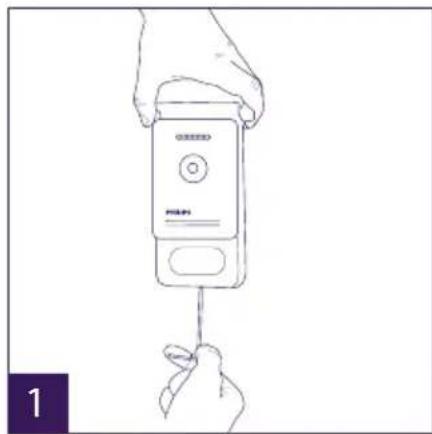
1 - Positionner le support mural en faisant en sorte que l'écran du moniteur soit à une hauteur d'environ 1m60 du sol.
2 - Repérer l'emplacement des perçages à l'aide de l'étrier de fixation.
3 - Percer.
4 - Mettre des chevilles adaptées au support (celles fournies conviennent pour des murs en matériaux pleins).
5 - Fixer le support mural.
6 - Raccorder les 2 fils de la platine de rue et les 2 fils d'alimentation en respectant bien le schéma de câblage.
7 - Mettre en place le moniteur sur son support mural.
8 - En fonction de la configuration choisie, et lorsque l'ensemble du cablage est terminé, un paramétrage de l'interface peut-être nécessaire.

Attention : à cette étape, ne pas relier l'alimentation au 230V AC.
4. Installation de la platine de rue principale ou supplémentaire
Attention : Le produit ne doit pas être relié à l'alimentation avant la fi n du câblage.
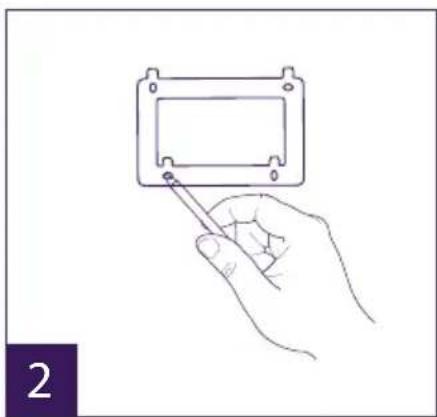
1 - Dévisser la vis antivol sous la platine de rue.
2 - Basculer la façade de la platine de rue vers l'avant.
3 - L'objectif de la platine doit être placé à une hauteur d'environ 1m60 du sol.
4 - Faire des repères.
5 - Percer.
6 - Utiliser des chevilles adaptées à la nature du support (les vis fournies conviennent pour des murs en matériaux pleins).
7 - Raccorder les deux fi ls provenant du moniteur et si besoin raccorder la gâche électrique et le portail (voir section 1. Cablage). Paramétrer les switches au dos de la platine de rue (voir section 2. Paramétrage de la platine).
8 - Mettre les vis puis replacer les deux capuchons masquant les vis de fixation.
Note : visser à travers les caches noirs placés au dos de la platine de rue sans les retirer.
9 - Replacer la façade avant de la platine et revisser la vis antivol de fixation.
10 - Brancher l'alimentation 230V AC sur l'adapteur modulaire, sur une installation conforme aux normes en vigueur ( NFC 15-100 pour la France).
- Vérifi er le bon fonctionnement (appel vidéo, RFID...).
- Dans le cas d'une deuxième platine de rue, penser à confi gurer le(s) moniteur(s)

11 - Mettre un joint silicone* entre la visière et le mur afi n d'éviter le ruissellement de l'eau. *Ne pas utiliser de silicone à base d'acide acétique (odeur de vinaigre).
5. Installation d'une caméra (en option)
Raccorder les fi ls en respectant le schéma de câblage.
Choisisser un emplacement approprié pour l'installation de la caméra.
S'assurer qu'aucun élément ne gène l'installation.
Visser la partie murale avec les vis fournies (pour matériaux pleins).
Pointer la caméra dans la direction désirée et serrer la bague de maintien.
Configurer le(s) moniteur(s)

6. INTERFACE DU MONITEUR
Menu principal
Eff l eurer l'écran pour l'allumer et accéder au menu principal
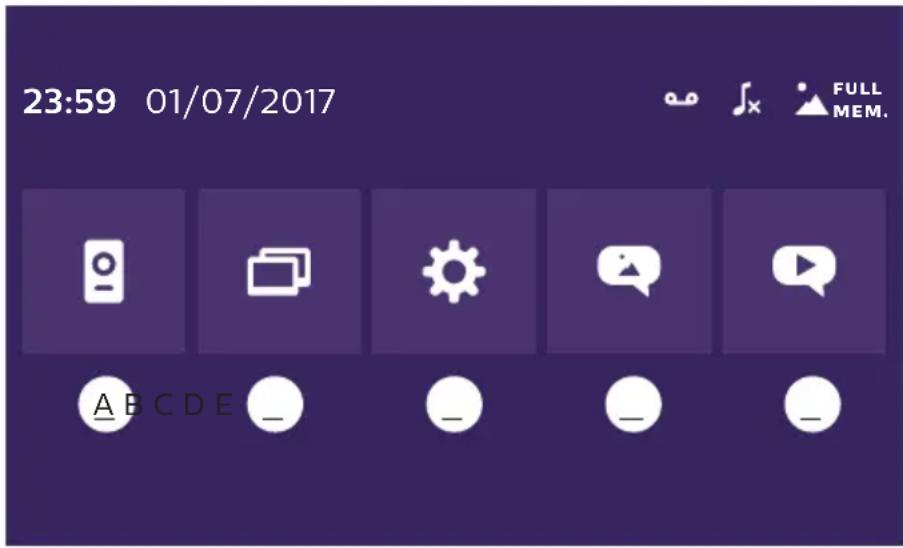
A. Fonction monitoring et réponse a un appel
B. Fonction intercommunication
C. Réglages
D. Album photos
E. Album vidéo

: indique que la fonction répondeur automatique est activée

: indique que le mode silencieux est activé

: indique que la mémoire est pleine. Les photos/vidéos les plus anciennes sont alors remplacées par les nouveaux enregistrements.
A. Fonction monitoring et réponse a un appel

1 : Permet de passer à la vue de la seconde platine de rue, de la caméra ou de revenir au menu principal.
2 : Permet d'entrer en communication vocale avec la platine de rue et de raccrocher.
3 : Permet d'ouvrir la gâche électrique.
4 : Permet d'ouvrir le portail.
5 : Permet de prendre une photo ou video suivant les paramètres choisis.
B. Fonction intercommunication

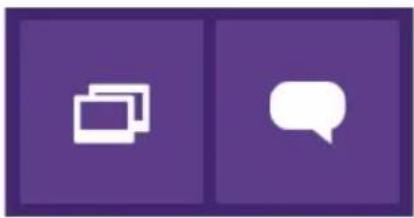
Fonction valide que si un moniteur supplémentaire est connecté et les paramètrages correctement réglés.
1: Permet de sortir de la fonction
2 : Permet d'appeler les autres moniteurs de la famille, de répondre lorsque l'on reçoit un appel d'un autre moniteur ou de raccrocher.
C. Réglages
Le menu des réglages est composé de 3 pages pour le WelcomeEye Connect et 2 pages pour le WelcomeEye Touch. Pour passer d'une page à l'autre, il suffi t de faire glisser l'écran vers la droite ou la gauche.
Cliquer sur pour retourner au menu précédent.
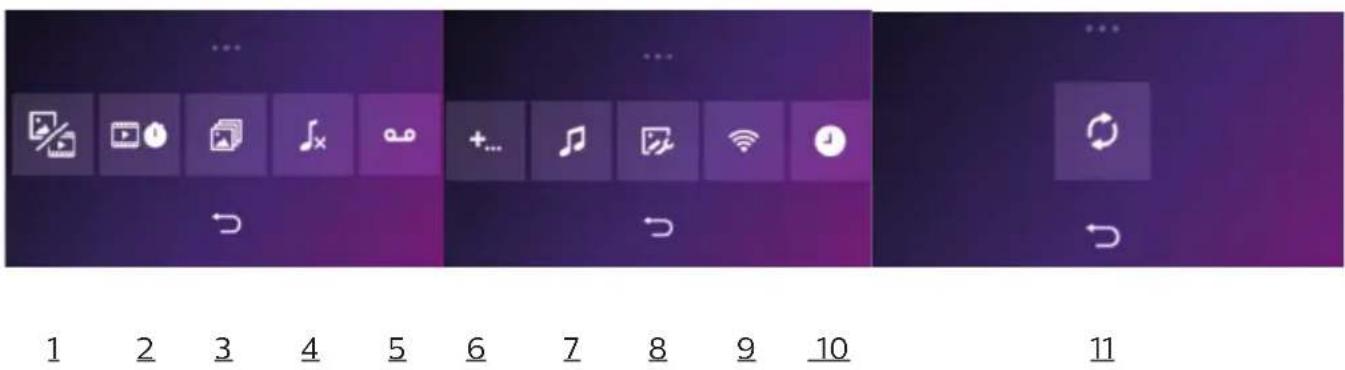
- Fonction mémoire de passage
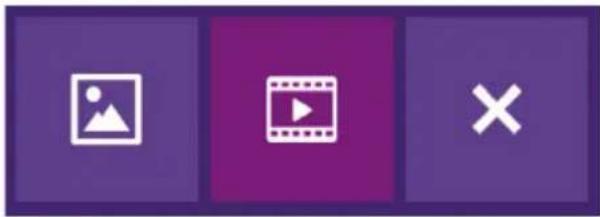
a : Enregistrement de passage par photo.
b : Enregistrement de passage par vidéo (la présence d'une carte micro SD formatée sur le moniteur est nécessaire).
c : Désactivation de la fonction mémoire de passage.
-
Conf i guration enregistrements vidéo (valide si le mode vidéo a été selectionné) Choisir la durée d'enregistrement de la vidéo (10, 20 ou 30 sec) lors d'un appel en absence ou en monitoring (attention : fonction inactive sans carte micro SD).
-
Conf i guration photos (valide si le mode photo a été selectionné) Choisir le nombre de photos prises (1, 2 ou 3) lors d'un appel en absence ou en monitoring.
-
Désactivation du mode silencieux Cette fonction permet de couper la sonnerie du moniteur durant une certaine période (sieste, ...). Les LEDS du moniteur continueront de fl asher pour signaler un appel.
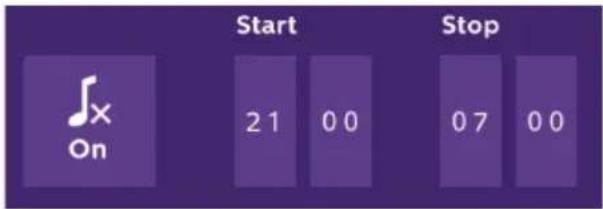
a : activer (On) / désactiver (Off) le mode silencieux du moniteur
b : Heure à laquelle la sonnerie sera désactivée.
c : Heure à laquelle la sonnerie sera réactivée.
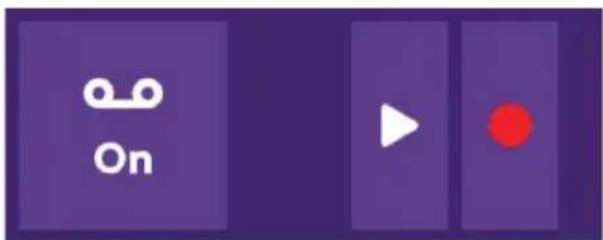
- Fonction répondeur (uniquement sur WelcomeEye Connect, valide si le mode vidéo a été sélectionné)
Cette fonction permet d'enregistrer un message vocal qui sera lu si personne ne répond à l'appel. Il est nécessaire de paramétrer l'enregistrement vidéo lors des appels pour activer cette fonction.
a
b
C
a : Permet d'activer ou désactiver fonction de message vocal.
b : Permet de lire le message vocal enregistré.
c : Permet de commencer puis arrêter l'enregistrement du message vocal (durée maximum du message : 15s.).
6 : Configuration des options du système WelcomeEye
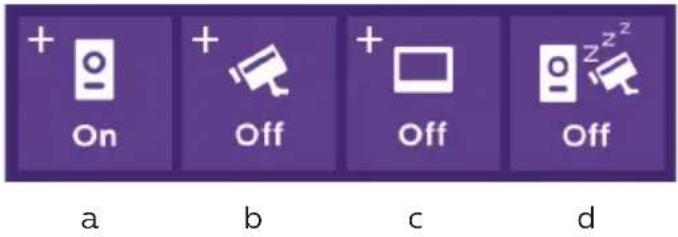
a : Activation d'une seconde platine de rue (choisir On si utilisation d'une seconde platine de rue).
b : Activation de l'option caméra (choisir On si utilisation d'une caméra).
c : Confi guration du ou des moniteurs. Quand le système comporte plusieurs moniteurs, vous devez configurer un moniteur en Master et les autres en Slave. Si le système ne comporte qu'un moniteur, choisir Off.
d : Activation du mode économie d'énergie du visiophone. Lorsque le mode économie d'énergie est activé (On), la consommation du produit est réduite. La platine de rue est notamment mise en veille donc le moniteur ne reçoit plus les appels.
7: Réglages audio
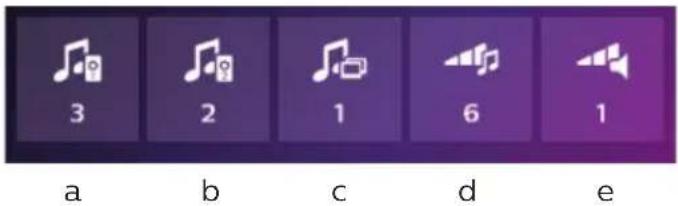
a : Choix de la sonnerie lors d'un appel de la platine de rue 1
b : Choix de la sonnerie lors d'un appel de la platine de rue 2 (uniquement si une platine de rue supplémentaire a été paramétrée)
c : Choix de la sonnerie lors d'un appel en intercommunication (uniquement si un moniteur supplémentaire a été paramétré)
d : Réglage du volume de la sonnerie du moniteur
e : Réglage du volume du haut-parleur du moniteur en communication.
8 : Réglage image
Réglage de la luminosité, du contraste et de la couleur de l'image.
9 : Gestion du réseau WIFI (uniquement sur WelcomeEye Connect)
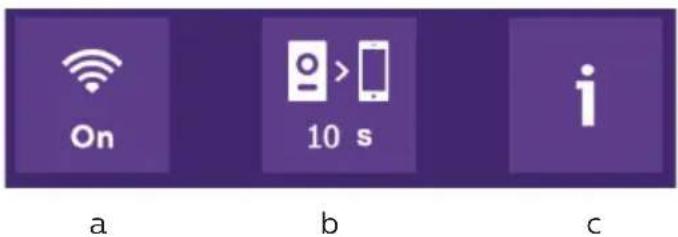
a : Activation (On) ou désactivation (Off) du réseau WIFI.
b : confi guration du délai entre le moment où le visiteur sonne et le moment où la notifi cation est envoyée au smartphone.
c : Accès aux informations relatives au réseau et réinitialisation du réseau WIFI.
Note : L'utilisation du réseau WIFI et de l'application smartphone est détaillé dans le chapitre 8 application.
10 : Réglage de l'heure et la date
a : réglage de l'heure et de la date
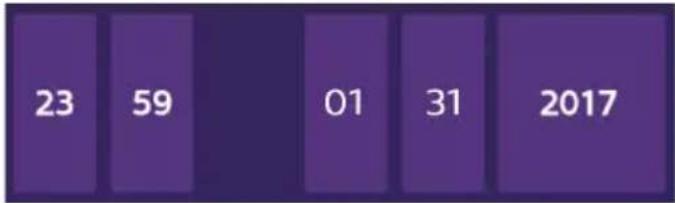
bar
| Year | Value | |---|---| | 2017 | 23 | | 2018 | 59 | | 2019 | 01 | | 2020 | 31 |b : réglage du format de la date (s'applique au menu principal uniquement) et de l'heure. Faire glisser l'image pour accéder à ce menu.
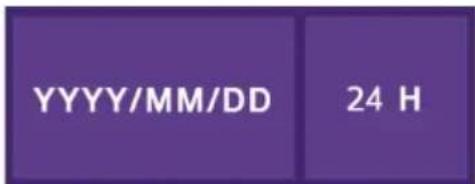
11: Menu de réinitialisation
a : Réinitialisation et formatage de la carte micro SD. Peut-être nécessaire à la première utilisation d'une carte micro SD.
b : Réinitialisation de la mémoire interne.
c : Réinitialisation du produit aux paramètres usine et retour aux valeurs par défaut (fonction mémoire de passage, confi guration enregistrements vidéo et photos, désactivation de la sonnerie, fonction répondeur, confi guration des options, réglages audio, réglages image, WiFi, date et heure). Les photos et vidéos enregistrées sont conservées.
D. Album photo

Permet d'accéder à l'album des photos enregistrées. Le chiff re dans le rond rouge indique le nombre de photos non lues.
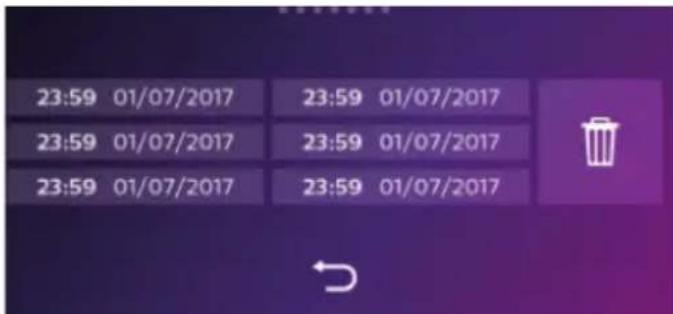
23:59 01/07/2017
: date et heure de la prise de la photo. Cliquer dessus afi n de visionner

: Permet de supprimer une ou plusieurs photos. Cliquer sur la poubelle puis sélectionner les photos à supprimer puis cliquer à nouveau sur la poubelle pour les supprimer.
E. Album vidéo

Menu accessible uniquement si une carte micro SD est présente.
Permet d'accéder aux vidéos enregistrées. Le chiff re dans le rond rouge indique le nombre de vidéos non lues.
La procédure de visualisation et suppression est identique à l'album photo.
7. MODE D'EMPLOI
Réponse à un appel :
- Un appel sur le bouton de la platine de rue déclenche un signal sonore et l'allumage du moniteur. Vous avez jusqu'à 20s. pour répondre à l'appel. Une fois le visiteur identifié, appuyer sur la touche pour communiquer avec lui.
- Au bout de 2 minutes de conversation, la communication s'arrête et l'écran revient sur la page d'accueil. Si la conversation se termine avant les 120s. de temporisation, appuyer sur la touche pour arrêter la communication. L'écran revient alors sur la page d'accueil.
- Pour relancer l'image appuyer sur sur l'écran d'accueil. Pour relancer 120s. de conversation, appuyer sur la touche
- Commander une serrure électrique ou une gâche en appuyant sur la touche
- Commander un automatisme de portail en appuyant sur la touche
Appel en absence :
- Un appel sur le bouton de la platine de rue déclenche un signal sonore et l'allumage du moniteur. Si la fonction mémoire de passage est activée (photo ou vidéo), une capture du passage est laissée automatiquement à l'utilisateur.
- Si vous choisissez la prise de photos, un certain nombre d'images est capturé correspondant au nombre de photos que vous avez sélectionné (1, 3 ou 5). Ces photos sont stockées sur la mémoire interne si aucune carte micro SD n'est insérée. Dans le cas contraire, elles sont stockées sur la carte micro SD.
Remarque : les photos enregistrées sur la mémoire interne ne pourront pas être copiées sur une carte mémoire.
- Vous pouvez aussi choisir l'enregistrement vidéo. Dans ce cas une vidéo avec le son est enregistrée. Cette fonction nécessite une carte micro SD. Les vidéos seront enregistrées uniquement sur votre carte micro SD. La durée de l'enregistrement est réglable (10, 20 ou 30 secondes).
- En présence de message d'absence (capture de passage ou message), un rond rouge avec un chiff re vous indique sur l'écran d'accueil le nombre de message non lu.
- Pour la version WelcomeEye Connect, une fonction répondeur est disponible. Si la fonction répondeur est activée, le message enregistré du répondeur est diff usé sur la platine de rue. A la fin de la diffusion du message, le système passe automatiquement en mode enregistrement vidéo et audio. Le visiteur peut donc laisser un message. Attention,
la fonction répondeur n'est possible que si l'enregistrement vidéo est activé.
Mise en veille
- La mise en veille de l'écran est automatique et consiste à endormir l'écran par souci d'économie d'énergie et de durabilité de l'écran.
- Si le moniteur est sur un menu autre que le principal, il bascule automatiquement sur l'écran principal après 15s. sans actions.
- Si le moniteur est sur le menu principal, il bascule automatiquement en mode veille après 15s. sans actions.
- Il suffi t d'effl eurer l'écran pour sortir du mode veille.
8. APPLICATION SMARTPHONE
Connector un moniteur au réseau Wifi
- Téléchargez l'application Philips WelcomeEye sur votre smartphone. Depuis l'Apple store ou le Play store
- Depuis le moniteur, allez dans puis et
- Allez dans , le menu suivant apparait :


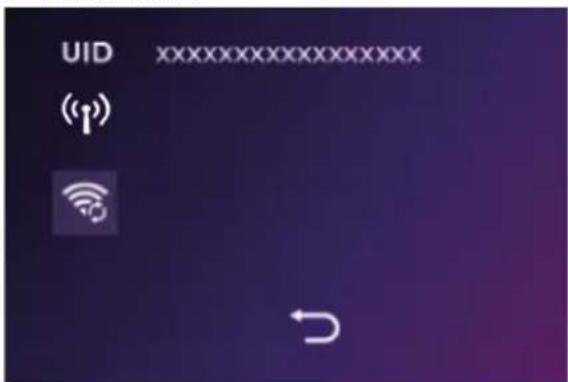

Note : Si l'icône n'apparait pas sur la deuxième ligne, réinitialiser le Wifi en cliquant sur puis attendre que l'icône apparaïsse (environ 30s.).


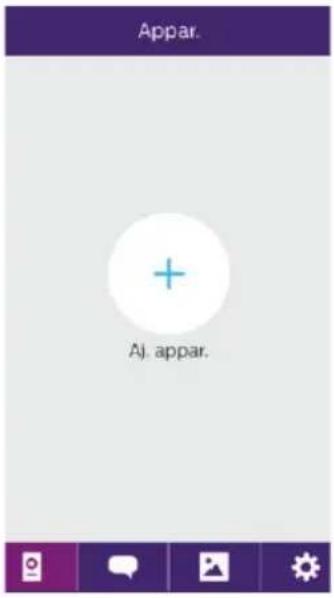
- Depuis l'application WelcomeEye, cliquez sur + afi n d'ajouter un appareil.
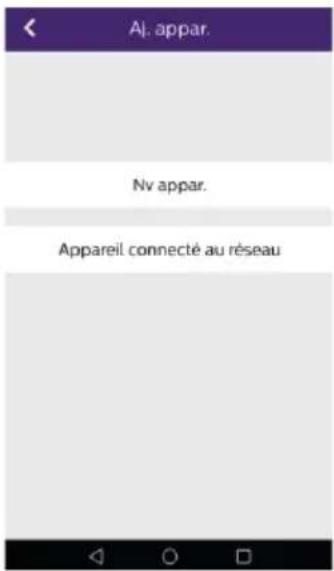
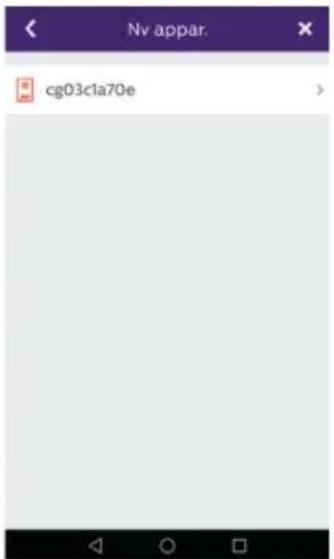
- Android : Cliquez sur nouvel appareil puis suivant
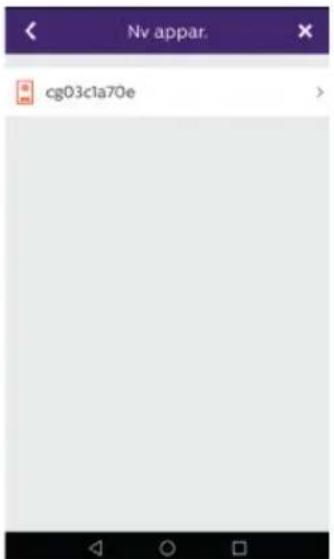
L'UID de votre moniteur doit apparaître. Cliquez dessus.
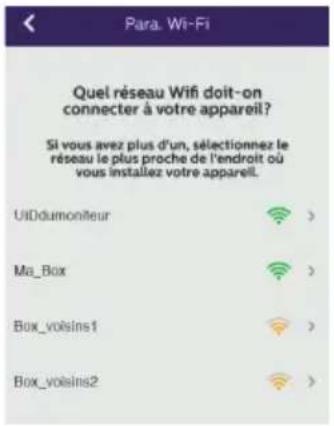
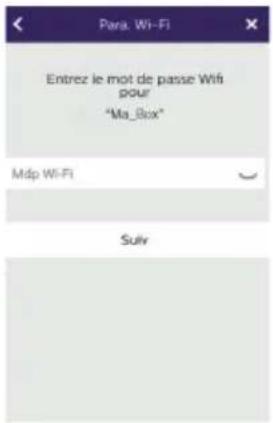
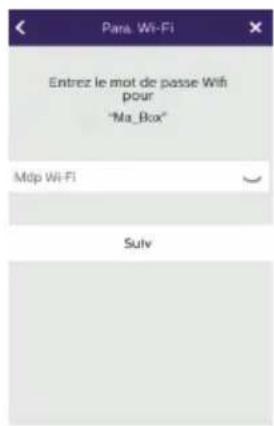
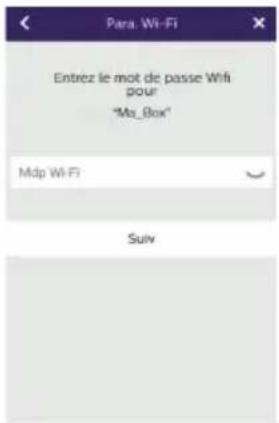
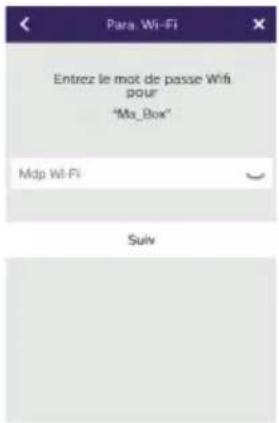
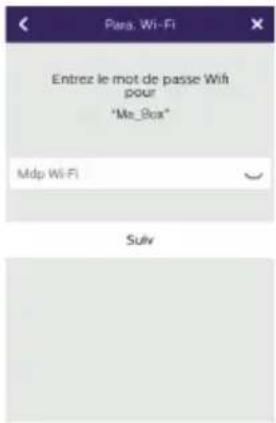
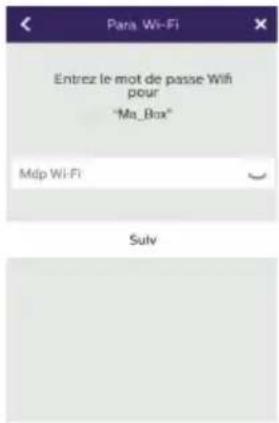
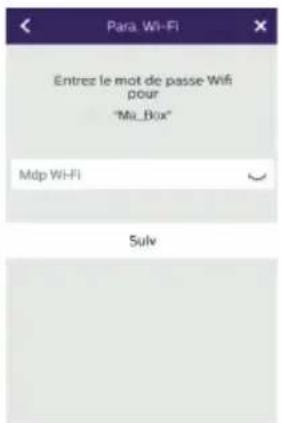
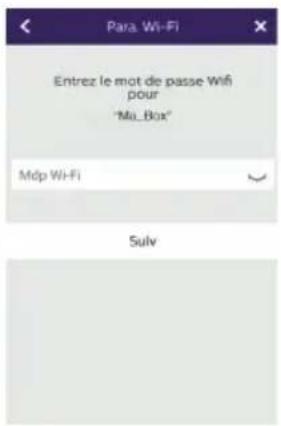
Choisissez la box à laquelle vous souhaitez connecter votre moniteur, entrez son mot de passe et cliquer sur suivant.
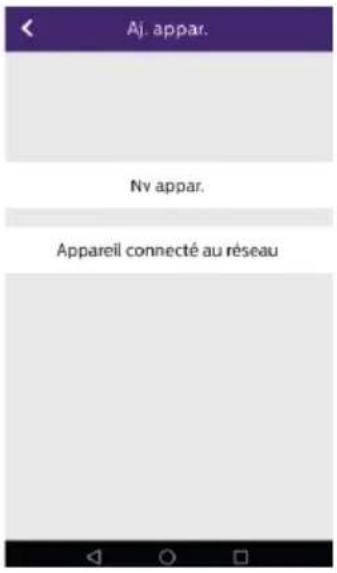
5 Bis. IOS : Cliquez sur nouvel appareil puis suivant.
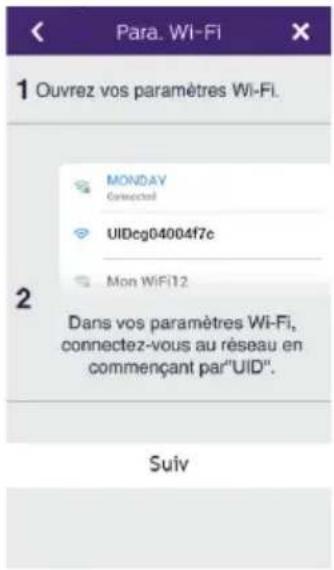
Sortez de l'application et allez dans les réglages wifi du smartphone. Connectez-vous au wifi commençant par 'UIDcg.....'.
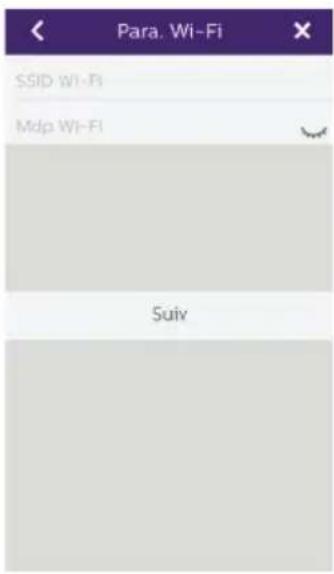
Retournez dans l'application et cliquez sur suivant.
Entrez le nom de votre réseau et son mot de passe puis cliquer sur suivant.
: Affi cher le mot de passe
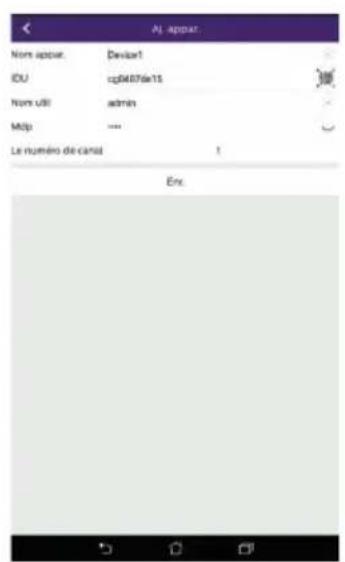
- Entrez le nom que vous désirez donner à votre appareil, le nom d'utilisateur, le mot de passe et le nombre d'ouvrant (= numéro de canal) que vous souhaitez commander. Le mot de passe vous sera demandé à chaque fois que vous voudrez ouvrir votre gâche électrique ou portail depuis l'application.
Attention : mot de passe par défaut 1234.
N°canal
1 = commande gâche seul
2 = commande gâche et portail
Cliquez sur Enr.
Votre visiophone est désormais connecté au réseau Wifi et votre smartphone peut recevoir les appels.
Ajouter un smartphone à un visiophone connecté
- Téléchargez l'application Philips WelcomeEye sur votre smartphone depuis l'Apple store ou le Play store

Attention : retirez le mode réseau intelligent du wifi du smartphone s'il est activé.
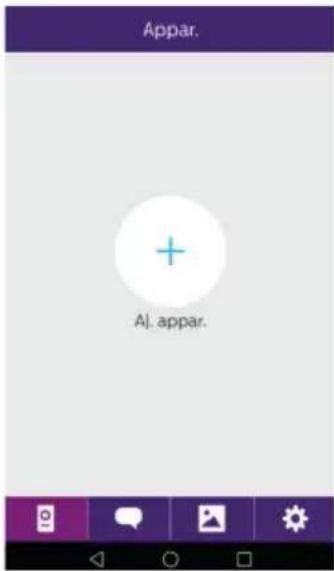
- Depuis l'application WelcomeEye, cliquez sur + afi n d'ajouter un appareil.
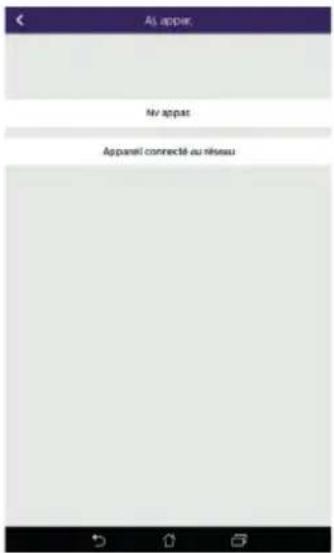
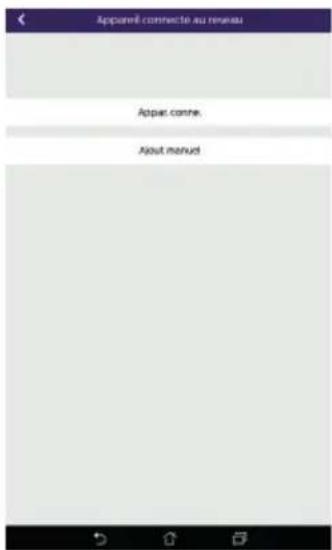
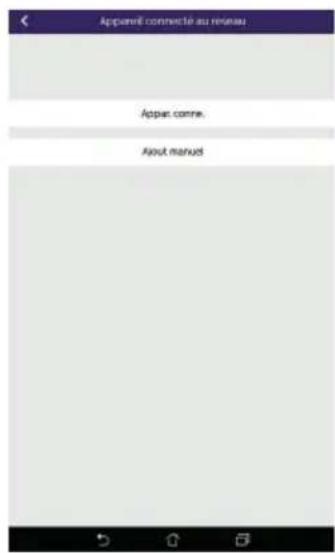
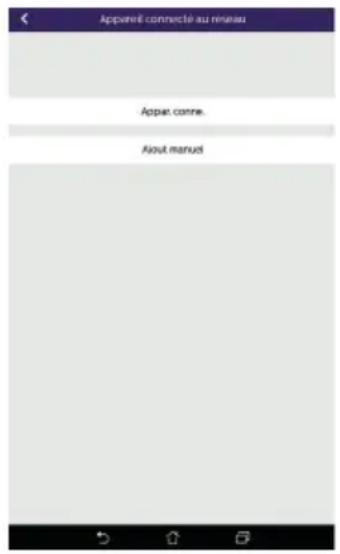
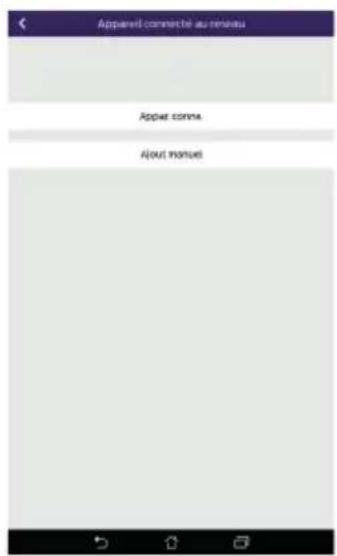
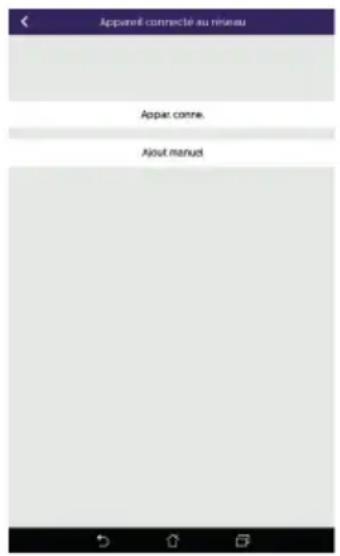
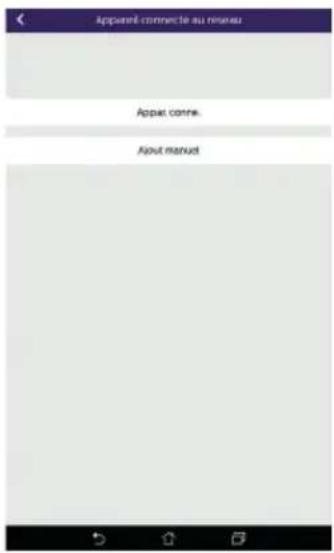
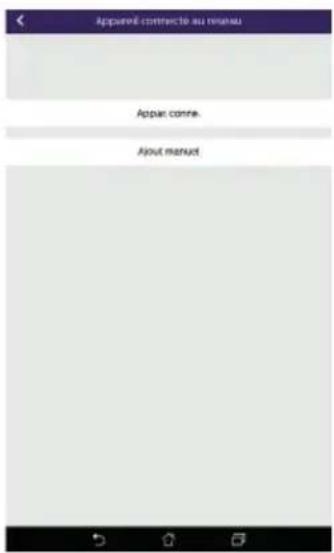
- Cliquez sur appareil connecté au réseau, puis appar.conne. Assurez-vous que le smartphone est connecté sur le même réseau wifi que le moniteur.
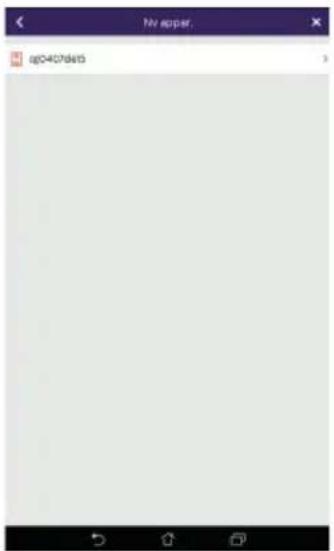
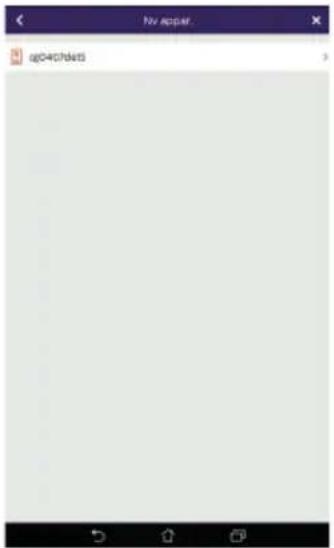
- L'UID de votre moniteur doit apparaître. Cliquez dessus.
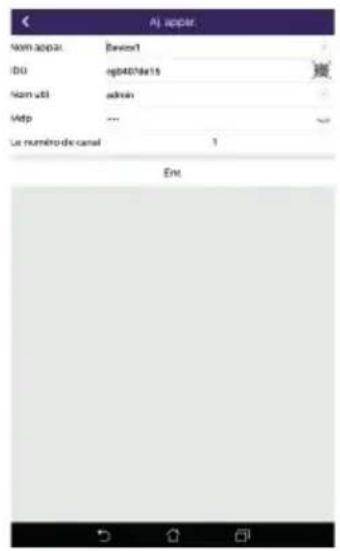
- Entrez le nom que vous désirez donner à votre appareil, le nom d'utilisateur, le mot de passe et le nombre d'ouvrant (= numéro de canal) que vous souhaitez commander. Le mot de passe vous sera demandé à chaque fois que vous voudrez ouvrir votre gâche électrique ou portail depuis l'application.
Attention : Si vous choisissez 1 pour le numéro de canal, vous ne pourrez contrôler que la gâche électrique.
Cliquez sur Enr.
- Votre smartphone peut maintenant recevoir les appels de votre visiophone.
Fonction de l'interface
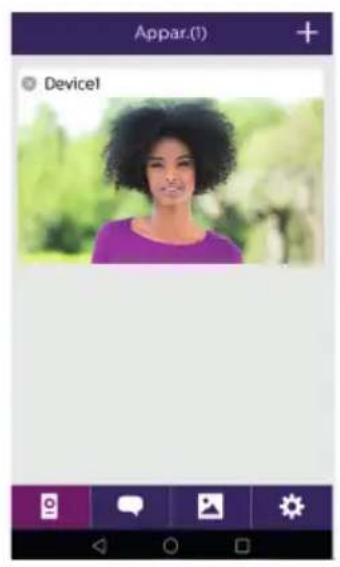
Regroupe les diff érents appareils et permet de passer en mode monitoring.
+ Permet d'ajouter un appareil
Cliquer sur l'image afi n d'entrer en mode monitoring.
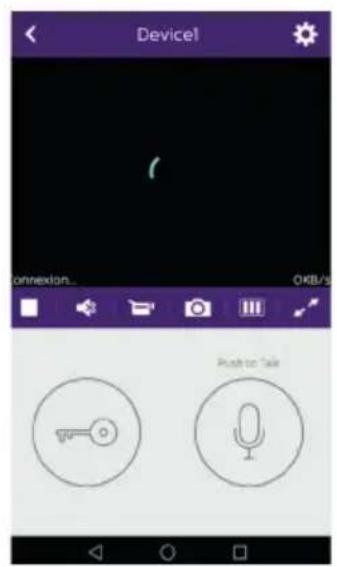
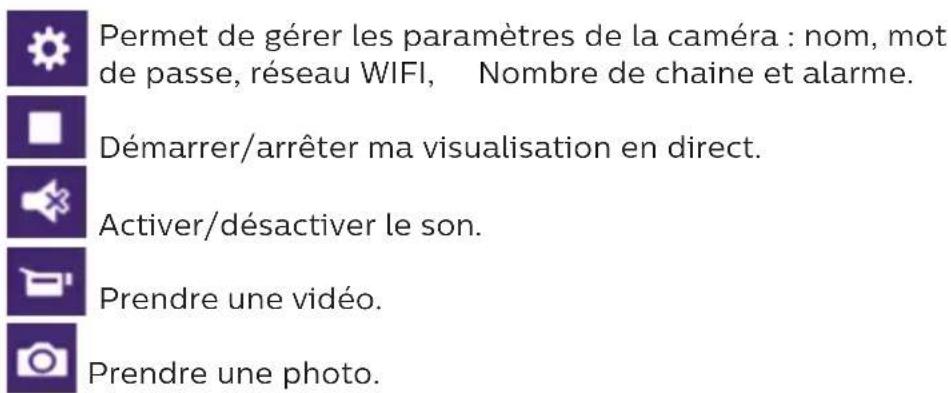

Permet de réduire la qualité de la vidéo (1 barre) ou ne laisser passer que le son (0 barre) en cas de faible bande passante. Pour un fonctionnement optimal, il est nécessaire d'avoir un débit minimum de 40 kB/s.

Mode plein écran

Ouvrir la gâche électrique ou le portail (mot de passe par défaut : 1 2 3 4).
Attention : le nombre d'ouvrants doit être réglé sur 2 pour pouvoir contrôler l'ouverture portail

Maintenir appuyer afi n de parler avec le visiteur.
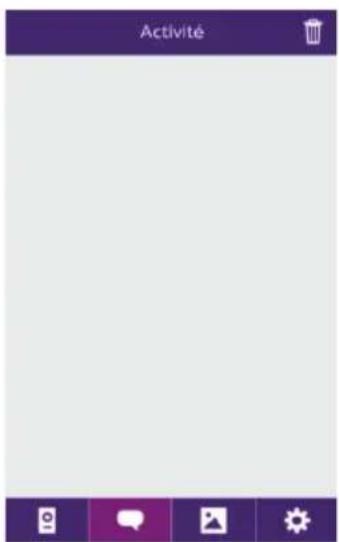

Permet de supprimer les enregistrements

Regroupe les enregistrements.
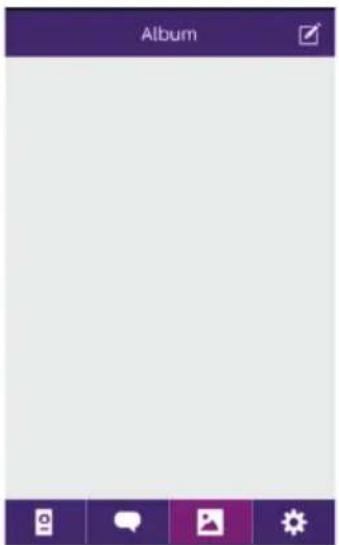

Permet d'éditer les photos (supprimer, trier et regrouper)

Regroupe les photos enregistrées.
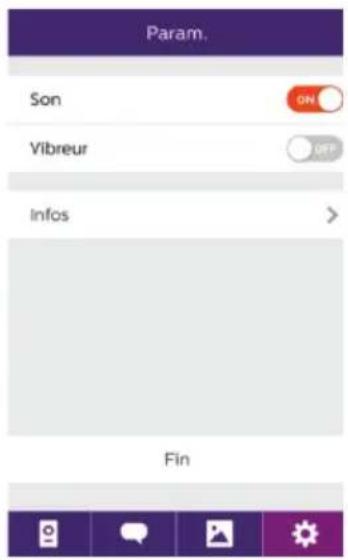
Son

Activer/désactiver les alarmes sonores.
Vibreur

Activer/désactiver le vibreur lors des alarmes.
Infos

Info sur l'application.
Fin
Quitter l'application.

Gérer les paramètres.
9. CARACTÉRISTIQUES TECHNIQUES
Moniteur :
réf : 538102 (WelcomeEye Connect)
réf : 538101 (WelcomeEye Touch)
- 2 fi ls
- Ecran 7" tactile
- Résolution 800 x 480
- Carte micro SD classe 10 jusqu'à 32Go (non fournie)
- Wifi 2.4 GHz IEEE 8111 b/g/n (uniquement WelcomeEye Connect)
- Puissance radio émise : 18 dB maximun
- Courant consommé : 550mA (Connect), 470mA (Touch)
- Puissance consommé : 13.2W (Connect), 11,3W (Touch)
- 6 sonneries (85dB)
- Dimensions : 142(h) x 210(l) x 15(p) mm
Platine de rue : (WelcomeEye Outdoor)
réf: 531006
- Capteur C-MOS couleur 900TVL
- Angle de vue 130°H, 90°V
- Vision nocturne (Leds blanches)
- Commande de gâche 12V/1.1A/ 1,5 s.
- Commande de portail : pouvoir de coupure 12V/2A
- RFID (125kHz)
- IP44
- Température d'utilisation : -20°C / +50°C
- Dimensions: 168(h) x 82(l) x 38(p) mm
Application WelcomeEye (seulement pour WelcomeEye Connect) :
- Android v4.4 ou supérieur
- iOS 7 ou supérieur
- Notification PUSH
WelcomeEye AddComfort : (moniteur supplémentaire)
réf : 531003
- 2 fils
- Ecran 7"
- Résolution 800 x 480
- Courant consommé : 460mA
- Puissance consommé : 11.1W
- 6 sonneries (85dB)
- Dimensions: 142(h) x 210(l) x 15(p) mm
WelcomeEye AddCompact : (moniteur supplémentaire)
réf : 531005
- 2 fils
- Ecran 4,3"
- Résolution 480 x 272
- Courant consommé : 400mA
- Puissance consommé : 9,6W
- 6 sonneries (85dB)
- Dimensions : 116(h.) x 146(l.) x 16 (p.)mm
WelcomeEye Outdoor : (Platine de rue supplémentaire)
réf : 531006
- Capteur C-MOS couleur 900TVL
- Angle de vue H130° / V 90°
- Vision nocturne (Leds blanches)
- Commande de gâche 12V/1.1A/ 1,5 s.
- Commande de portail : pouvoir de coupure 12V/2A
- RFID (125kHz)
- IP44
- Température d'utilisation : -20°C / +50°C
- Dimensions: 168(h) x 82(l)) x 38(p)
WelcomeEye Cam : (caméra supplémentaire)
réf : 531007
- Capteur C-MOS couleur 900TVL
- Angle de vue : 95°H, 75°V
- Température d'utilisation : -20°C / +50°C
- Indice de protection : IP66
10. ACCESSOIRES
WelcomeEye AddCompact - DES 9300 DDE (réf: 531005)*
WelcomeEye AddComfort - DES 9500 DDE (réf: 531003)*
WelcomeEye Cam - DES 9900 CVC (réf: 531007)
WelcomeEye Outdoor - DES 9900 VOS (réf: 531006)**
WelcomeEye Lock - DES 1000 EDL (réf: 531008)
WelcomeEye Lock - DES 1100 EDL (réf: 531009)
WelcomeEye Power - DES 1000 DPS (réf: 531010)**
WelcomeEye TAG - DES 1000 ACI (réf: 531011)**
* Réferez vous à la notice complète WelcomeEye Comfort/Compact disponible sur le site www.philips.com pour plus d'informations.
** Réferez vous à la notice complète WelcomeEye Connect/Touch disponible sur le site www.philips.com pour plus d'informations.
11. FAQ
| Panne Cause Solution | ||
| • Le moniteur ne s'allume pas | • Le moniteur n'est pas alimenté | • Vérifier que l'alimentation est correctement branchée et sous tension• Vérifier la polarité au niveau du moniteur ou à la sortie de l'alimentation |
| • Mauvais branchement ou court-circuit sur la ligne | • Solutionner le problème de branchement. | |
| • Aucun fonctionnement à la 1° installation | • Erreur de branchement | • L'appareil est équipé de protections majeures. Débrancher l'alimentation pendant au minimum 1mn, rectifier l'erreur d'installation et rebrancher. A noter que les protections ne seront d'aucun secours en cas de branchement du produit directement sur 230VAC, et que cette erreur n'est pas couverte par la garantie. |
| • Inversion de polarité sur l'alimentation | ||
| • Court-circuit sur la ligne | ||
| • La platine de rue est allumée mais le moniteur ne sonne pas | • Configuration switch de la platine de rue | • Vérifiez que la platine de rue n'est pas programmée en bi-familiale.Rappel: mono familiale =switch 2 en ON, bi-familiale = switch 2 en OFF. Penser à faire une coupure de courant de 5s pour la prise en compte des nouveaux réglages (page 6) |
| • Configuration menu du moniteur | • Vérifiez que le moniteur est bien valide | |
| • Branchement • Vérifiez | • que le moniteur est bien connecté sur 1 et 2 de la platine de rue (pour une utilisation mono-familiale) | |
| • Mode économie d'énergie activé | • (page 12) | |
| • Mauvaise image et/ou son | • Environnement • Vérifier que les câbles utilisés sont de la bonne section et que les câbles de liaison du visiophone ne sont pas dans la même gaine que du 230VAC | |
| • Image violette • Branchement | • Le câble de liaison ne doit pas être enroulé sur lui-même | |
| • Image trop lumineuse • | Position de la caméra | • Ne pas exposer l’objectif de la caméra directement au soleil ou sur une surface réfléchissante. |
| • Vérifier les réglages du moniteur (page 12) | ||
| • Volume de la platine de rue est trop faible | • Réglage • Reprendre | le réglage au dos de la platine de rue |
| • Le volume depuis la platine de rue est trop faible | • Trou micro de la platine de rue bouché | • Vérifiez et rectifiez |
| • Le mode Bi-familiale ne fonctionne pas | • Configuration • Vérifiez | que la platine de rue n’est pas programmée en bi-familiale.Rappel: mono familiale =switch 2 en ON, bi-familiale =switch 2 en OFF. Penser à faire une coupure de courant de 5s pour la prise en compte des nouveaux réglages (page 6) |
| • Configuration menu des moniteurs | • Vérifiez que les moniteurs sont bien valides (l’un ET l’autre) | |
| • Branchement • Les moniteurs de la famille 1 sont à connecter sur 1 et 2 de la platine de rue, ceux de la famille 2 sur 3 et 4 | ||
| • Le moniteur supplémentaire ne fonctionne pas | • Configuration • Vérifiez | que vous avez bien configuré les menus de vos moniteurs avec 1 SEUL poste master, les autres étant OBLIGATOIREMENT configurés en esclave |
| • Branchement • Vérifiez | que le moniteur supplémentaire est bien connecté sur 1 et 2 de la platine de rue pour un fonctionnement mono-familiale | |
| • La platine de rue supplémentaire ne fonctionne pas | • Configuration • Vérifiez | la position du switch 1 des platines (page 6), il doit être différent. Penser à faire une coupure de courant de 5s pour la prise en compte des nouveaux réglages |
| • Configuration menu des moniteurs | • Vérifiez que les moniteurs sont bien valides (l’un ET l’autre) | |
| • La carte micro SD n'est pas prise en compte «Message SD card error» | • Dossiers non créés • | A sa 1° insertion, il est obligatoire de faire un formatage par le moniteur (page 13) |
| • Qualité de la carte micro SD | • Utiliser au minimum une carte classe 10 | |
| • Après insertion de la carte micro SD, impossible d'accéder aux photos de la mémoire interne• Impossible de récupérer les photos de la mémoire interne sur la carte micro SD | • La carte micro SD est prioritaire, et ne donne plus accès à la mémoire interne | • Retirer la carte micro SD pour accéder à la mémoire interne |
| • Fonctionnement normal | ||
| • Pas d'enregistrement vidéo | • Absence de la carte micro SD | • L'enregistrement de vidéos ne peut se faire qu'en présence d'une carte micro SD dans le moniteur |
| • Format de la carte inadapté | • Type de carte micro SD ou micro SDHC, surtout pas de micro SDXC | |
| • Taille de la carte inapropriée | • 64Mo mini, 32Go maxi classe 10 | |
| • Vérifier le mode d'enregistrement (page11) | ||
| • La commande de gâche et motorisation fonctionne via le moniteur, pas avec le RFID | • Erreur de programmation | • Effectuer un reset, et reprendre la procédure de programmation des badges.Rappel: passage court du badge= commande électrique, passage long= commande contact sec |
| • Mauvaise image et/ou son depuis le smartphone* | • Problème de flux • Il | est nécessaire d'avoir un flux minimum de 40Kb/s |
| • Modifier le flux depuis les paramétrages de l'appli (changer le nb de frames/s) | ||
| • La commande d'ouverture de la gâche électrique est bien réalisée par l'application, mais pas la commande d'ouverture de la motorisation*• La gâche ou la serrure électrique ne fonctionne pas | • Paramétrage • Dans | paramétrages de l'application, vérifier que «code verr» = 2Rappel: la commande ne peut être lancée que si une conversation avec la platine est en cours• La gâche ou serrure électrique que vous commandez devra impérativement être équipée d'une mémoire mécanique. Le courant de la gâche ne doit pas excéder 1,1A.• La raccorder directement sur les bornes 7 et 8 au dos de la platine (aucune polarité à respecter).• La fonction ouverture n'est possible que si la vidéo de la platine de rue respective est affichée. |
* WelcomeEye Connect seulement
Rappel : L'enregistrement de vidéos ne peut se faire qu'en présence d'une carte micro SD dans le moniteur.
Les prises de photos et de vidéo lancés par l'application sont enregistrées sur le smartphone. L'application ne donne accès qu'à la visualisation des platines de rue, pas des caméras supplémentaires.
Notes : Afin de vérifier si le produit est en défaut, il est conseillé d'effectuer un branchement sur courte distance (3m de fils). Si les symptômes sont identiques, il s'agit d'une panne produit. Sinon vérifier l'installation et le câble utilisé.
12. ASSISTANCE TECHNIQUE - GARANTIE
Cet appareil est garanti, pièces et main d'œuvre dans nos ateliers.
La garantie ne couvre pas : les consommables (piles, batteries, etc.) et les dégâts occasionnés par : mauvaise utilisation, mauvaise installation, intervention extérieure, détérioration par choc physique ou électrique, chute ou phénomène atmosphérique.
- Ne pas ouvrir l'appareil afin de ne pas perdre le couvert de la garantie.
- Lors d'un éventuel retour en SAV, protéger l'écran afin d'éviter les rayures.
- Entretien avec un chiffon doux seulement, pas de solvants. La garantie s'annule si vous démontez les pièces. Avant le nettoyage, débranchez ou mettez l'appareil hors tension.

Attention : N'employez aucun produit ou essence d'épuration carboxylique, alcool imilaire. En plus de risquer d'endommager votre appareil, les vapeurs sont également gereuses pour votre santé et explosives.
N'employez aucun outil pouvant être conducteur de tension (brosse en métal, outil pointu... ou autre) pour le nettoyage.
Le ticket de caisse ou la facture fait preuve de la date d'achat.
En cas de besoin, les contacts et les horaires d'ouverture de nos centres d'assistance technique sont disponible sur le site www.philips.com.
CARTE DE GARANTIE
M/Mme : ____
Numéro de téléphone : ____
Adresse :
E-mail:
Date d'achat : ____/____/____(JJ/MM/AAAA)
Revendeur : ____
Téléphone du revendeur : ____
Adresse du revendeur : ____
Numéro de série PHI/1031/
Important : veuillez conserver précieusement cette carte de garantie, ainsi que votre preuve d'achat.
Philips et l'emblème bouclier Philips sont des marques déposées de Koninklijke Philips N.V. et sont utilisées sous licence. Ce produit a été fabriqué par et est vendu sous la responsabilité de CFI Extel SAS, et CFI Extel SAS est le seul garant de ce produit.
13. MESURES DE SÉCURITÉ
Les dommages provoqués par le manque de conformité au manuel mènent à l'expiration de la garantie. Nous n'assumerons aucune responsabilité pour les dommages en résultant ! Nous n'assumerons aucune responsabilité concernant tout dommage, sur les biens ou les personnes, causé par une mauvaise manipulation ou par manque de conformité aux consignes de sécurité.
Ce produit a été fabriqué dans le respect total des consignes de sécurité. Afin de maintenir ce statut et d'assurer la meilleure exploitation du produit, l'utilisateur doit observer les consignes et avertissements de sûreté contenus dans ce manuel.

: Ce symbole indique un risque de choc électrique ou un risque de court-circuit.
- Vous ne devez utiliser ce produit qu'à une tension comprise entre : 100-240 Volts et 50-60 hertz. N'essayez jamais d'utiliser cet appareil avec une tension différente.
- Veillez à ce que tous les raccordements électriques du système soient conformes aux consignes d'utilisation.
- Dans les établissements commerciaux, assurez-vous d'observer les règles de prévention des accidents pour les installations électriques.
- Dans les écoles, les équipements de formation, les ateliers... la présence d'un personnel qualifié est nécessaire pour contrôler le fonctionnement des appareils électroniques.
- Observez les consignes d'utilisation des autres appareils reliés au système.
- Veuillez contacter une personne expérimentée au cas où vous auriez des doutes au sujet du mode de fonctionnement ou de la sûreté des appareils.
- Ne jamais brancher ou débrancher les appareils électriques avec les mains mouillées.
- Lors de l'installation de ce produit, vérifiez bien que les câbles d'alimentation ne risquent pas d'être endommagés.
- Ne remplacez jamais les câbles électriques endommagés vous-même ! Dans ce cas, enlevez-les et faites appel à une personne expérimentée.
- La prise de courant doit se trouver à proximité de l'appareil et doit être aisément accessible.
- Un dispositif de coupure (interrupteur sectionneur, disjoncteur, dispositif équivalent) rapidement accessible doit être incorporé dans l'installation de câblage du bâtiment pour le matériel relié à demeure au réseau.
- Conserver une distance minimum autour de l'appareil pour assurer une ventilation suffisante.
- La ventilation ne doit pas être empêchée en couvrant l'ouverture de ventilation avec un objet tel qu'un papier journal, une nappe, un rideau, etc.
- Aucune source à flamme nue telle qu'une bougie allumée ne doit être placée sur l'appareil.
- Respecter la température de fonctionnement de produit.
- L'appareil ne doit pas être exposé à l'écoulement ou l'éclaboussement de liquide et aucun objet rempli de liquide tel qu'un vase ne doit être placé sur l'appareil.
14. AVERTISSEMENT FCC/CE
Remarque : Cet équipement a été testé et s'est avéré conforme aux limites d'un dispositif de la Classe B, conformément aux normes européennes en vigueur. Ces limites sont conçues pour fournir une protection raisonnable contre les interférences dans une installation résidentielle. Cet équipement utilise et peut émettre une énergie de fréquence radio et, s'il n'est pas installé et utilisé conformément aux instructions, peut provoquer des interférences aux communications radio.
Cependant, il n'y a aucune garantie que les interférences ne se produiront pas dans une installation particulière. Si cet équipement provoque des interférences à la réception radio ou TV ce qui peut être déterminé en mettant l'équipement en marche ou à l'arrêt, l'utilisateur est encouragé à essayer de rectifier les interférences en adoptant au moins l'une des mesures suivantes :
- Réorienter ou déplacer l'antenne réceptrice
- Augmenter la distance entre l'équipement et le récepteur
- Brancher l'équipement sur une prise appartenant à un circuit autre que celui sur lequel est branché le récepteur
15. DÉCLARATION DE CONFORMITÉ
Le soussigné, CFI-EXTEL, déclare que l'équipement radioélectrique du type WelcomeEye est conforme à la directive 2014/53/UE. Le texte complet de la déclaration UE de conformité est disponible à l'adresse internet suivante : www.cfi-extel.com.
TABLE OF CONTENTS
1 SAFETY INSTRUCTIONS......p.2
2 CONTENT OF THE KIT ...... p.2
3 GENERAL INFORMATION ...... p.3
4 NOMENCLATURE....p.3
5 PRODUCT INSTALLATION....p.5
- Afmetingen: 116 (h) x 146 (b) x 16 (d) mm
WelcomeEye Outdoor: (Extra straatunit)
ref: 531006
- Android : Clique em “Nouvel appareil” (Novo dispositivo) e “Suivant” (Seguinte).
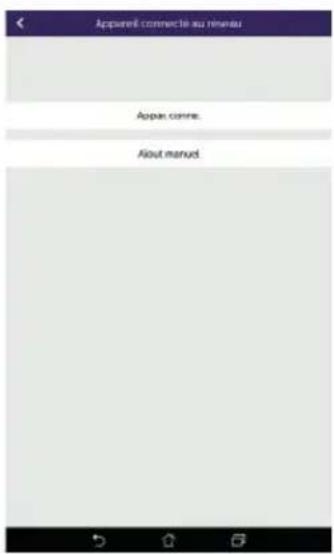
- Clique no dispositivo conectado à rede e em “appar.conne” (dispositivo conectado). Verifi que se o smartphone está conectado à rede WiFi do monitor.
FR - Ne jetez pas les piles et les appareils hors d'usage avec les ordures ménagères. Les substances dangereuses qu'ils sont susceptibles de contenir peuvent nuire à la santé et à l'environnement. Faites reprendre ces appareils par votre distributeur ou utilisez les moyens de collecte sélective mise à votre disposition par votre commune. Directive WEEE 2012/19/EU
Pour en savoir plus : www.quefairedemesdechets.fr

FR - Ce symbole indique que l'appareil s'installe et s'utilise uniquement à l'intérieur
FR - La protection des appareils qui portent ce symbole est assurée par une double isolation et ne requiert pas de branchement de sécurité à la terre/masse électrique.
FR - Courant alternatif
F. La marque commerciale Philips est une marque déposée par Koninklijke Philips N.V.
GB. The Philips trademarks are registered trademarks of Koninklijke Philips N.V.




- CONSIGNE DE SÉCURITÉ
- Important!
- Avertissement :
- Mesures de sécurité :
- CONTENU DU KIT
- GÉNÉRALITÉ
- NOMENCLATURE
- Notes :
- Conseils et notes importantes :
- Câblage
- a. Raccordement du visiophone (moniteur, platine de rue et caméra)
- b. Raccordement d'une motorisation de portail
- c. Raccordement d'une gâche ou serrure électrique
- Paramétrage de la platine (voir fig. 1, fig. 2 ou fig. 3)
- a. Paramétrage du numero de la platine :
- b. Paramétrage du nombre de famille :
- c. Réglage du volume de la platine :
- d. Paramètrage de la fonction RFID :
- Installation du moniteur principal ou supplémentaire
- Installation de la platine de rue principale ou supplémentaire
- Installation d'une caméra (en option)
- INTERFACE DU MONITEUR
- Fonction monitoring et réponse a un appel
- Fonction intercommunication
- Réglages
- Album photo
- Album vidéo
- MODE D'EMPLOI
- Réponse à un appel :
- Appel en absence :
- Mise en veille
- APPLICATION SMARTPHONE
- Connector un moniteur au réseau Wifi
- Ajouter un smartphone à un visiophone connecté
- CARACTÉRISTIQUES TECHNIQUES
- Moniteur :
- ACCESSOIRES
- FAQ
- ASSISTANCE TECHNIQUE - GARANTIE
- CARTE DE GARANTIE
- MESURES DE SÉCURITÉ
- AVERTISSEMENT FCC/CE
- DÉCLARATION DE CONFORMITÉ
- TABLE OF CONTENTS
Marque : PHILIPS
Modèle : Welcomeeye Connect DES9900VDP
Catégorie : Interphone