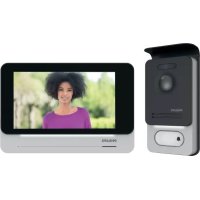
Welcomeeye Connect DES9900VDP - Intercomunicador PHILIPS - Manual de utilização gratuito
Encontre gratuitamente o manual do aparelho Welcomeeye Connect DES9900VDP PHILIPS em formato PDF.

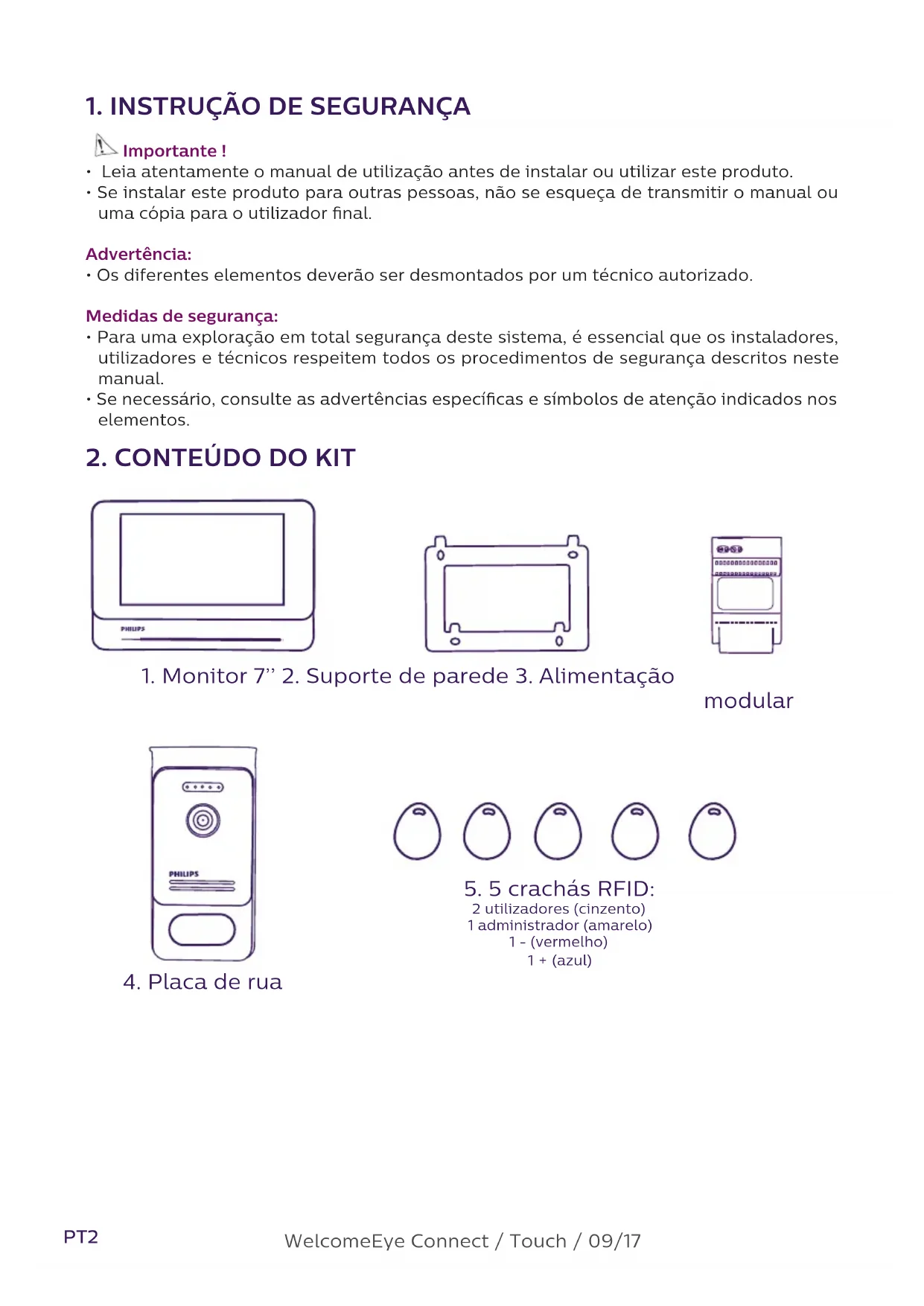


| Tipo de produto | Interfone de vídeo com tela sensível ao toque de 7" |
| Marca | Philips |
| Modelo | Welcomeeye Connect DES9900VDP |
| Referência do monitor | 538102 (WelcomeEye Connect) |
| Referência da placa de rua | 531006 (WelcomeEye Outdoor) |
| Dimensões do monitor | 142 x 210 x 15 mm |
| Dimensões da placa de rua | 168 x 82 x 38 mm |
| Tela | 7 polegadas sensível ao toque, resolução 800 x 480 |
| Alimentação | 100-240 VAC, 50/60 Hz via adaptador modular; consumo 13.2 W (Connect) |
| Corrente consumida pelo monitor | 550 mA |
| Conectividade | WiFi 2.4 GHz IEEE 802.11 b/g/n (apenas Connect) |
| Funções principais | Videofonia, intercomunicação, comando de fechadura elétrica e motorização de portão, RFID, memória de passagem (foto/vídeo), secretária eletrônica, aplicativo smartphone, visão noturna |
| Placa de rua | Sensor CMOS colorido 900 TVL, ângulo 130°H/90°V, visão noturna LED branca, RFID 125 kHz, IP44, temperatura -20°C a +50°C |
| Cartão de memória | Cartão micro SD classe 10 até 32 GB (não incluído) |
| Aplicativo smartphone | Philips WelcomeEye, compatível com Android 4.4+ e iOS 7+, notificações PUSH |
| Toques | 6 toques, 85 dB |
| Instalação | 2 fios 0.75 mm² até 80 m ou 1.5 mm² até 120 m; cabeamento separado do 230 V |
| Manutenção e limpeza | Pano macio, sem solventes nem álcool; desconectar antes de limpar |
| Segurança | Isolamento duplo, não abrir, instalação conforme as normas, evitar exposição à água e ao sol direto |
| Peças de reposição e reparabilidade | Não desmontar você mesmo; contatar o SAC via www.philips.com; garantia sob condições |
| Informações gerais | Garantia de peças e mão de obra em oficina; fabricado pela CFI Extel SAS sob licença Philips; diretiva 2014/53/UE |
Perguntas frequentes - Welcomeeye Connect DES9900VDP PHILIPS
Perguntas dos utilizadores sobre Welcomeeye Connect DES9900VDP PHILIPS
0 pergunta sobre este aparelho. Responda às que conhece ou faça a sua.
Faça uma nova pergunta sobre este aparelho
Baixe as instruções para o seu Intercomunicador em formato PDF gratuitamente! Encontre o seu manual Welcomeeye Connect DES9900VDP - PHILIPS e retome o controlo do seu dispositivo eletrónico. Nesta página estão publicados todos os documentos necessários para a utilização do seu dispositivo. Welcomeeye Connect DES9900VDP da marca PHILIPS.
MANUAL DE UTILIZADOR Welcomeeye Connect DES9900VDP PHILIPS
- Cablagem
- Parametrização da placa de rua
- Instalação do monitor principal ou suplementar
- Instalação da placa de rua principal ou suplementar
- Instalação de uma câmara (opcional)
6 INTERFACE DO MONITOR....p.9
A. Função de monitoring e atendimento de chamada
B. Função intercomunicação
C. Ajustes
D. Álbum de fotos
E. Álbum de vídeo
7 INSTRUÇÕES DE UTILIZAÇÃO.... p.14
8 APLICAÇÃO PARA SMARTPHONE.... p.15
9 CARACTERÍSTICAS TÉCNICAS ...... p.21
10 ACESSÓRIOS....p.23
11 PERGUNTAS FREQUENTES......p.23
12 ASSISTÊNCIA TÉCNICA - GARANTIA ......p.27
13 MEDIDAS DE SEGURANÇA...... p.28
14 ADVERTÊNCIA FCC/CE p.29
15 DECLARAÇÃO DE CONFORMIDADE.... p.29
1. INSTRUÇÃO DE SEGURANÇA

Importante!
- Leia atentamente o manual de utilização antes de instalar ou utilizar este produto.
- Se instalar este produto para outras pessoas, não se esqueça de transmitir o manual ou uma cópia para o utilizador final.
Advertência:
- Os diferentes elementos deverão ser desmontados por um técnico autorizado.
Medidas de segurança:
- Para uma exploração em total segurança deste sistema, é essencial que os instaladores, utilizadores e técnicos respeitem todos os procedimentos de segurança descritos neste manual.
- Se necessário, consulte as advertências específicas e símbolos de atenção indicados nos elementos.
2. CONTEÚDO DO KIT
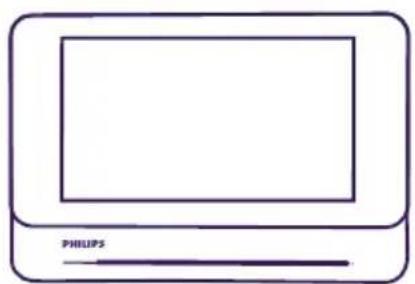
- Monitor 7" 2. Suporte de parede 3. Alimentação
modular
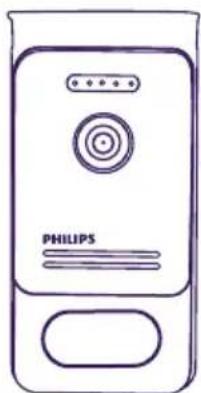
2 utilizadores (cinzento) 1 administrador (amarelo) 1 - (vermelho) 1 + (azul)
3. GENERALIDADE
Este videoporteiro é composto por um posto de resposta interno com ecrã táctil e uma placa externa com intercomunicador e câmara que permite ver e comunicar com o visitante que tocou a campainha. A instalação do videoporteiro é fácil com apenas 2 fi os para todas as funções (campainha, vídeo, intercomunicador e comandos do trinco e do automatismo).
A tecnologia WelcomeEye permite compartilhar a placa de rua entre 2 domicílios. Cada domicílio pode ter até 3 monitores.
O sistema pode incluir no máximo uma câmara e duas placas de rua por domicílio.
Para uma utilização efi caz, ler atentamente este manual de instruções.
4. NOMENCLATURA
Monitor:
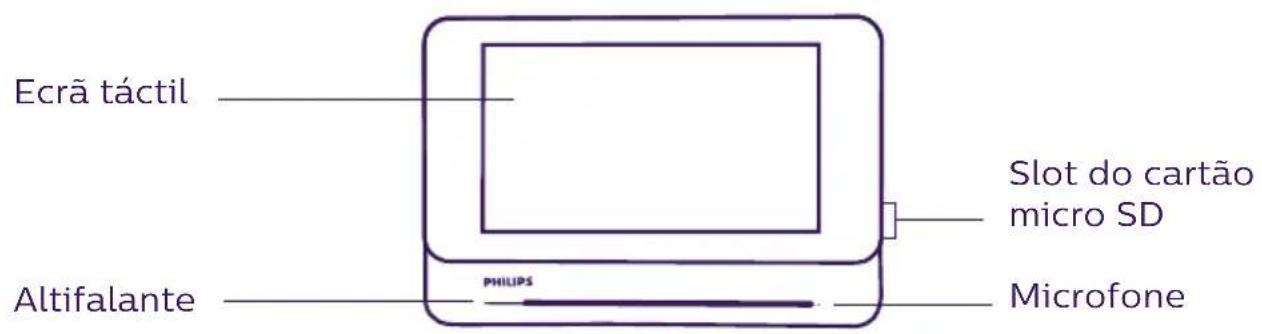
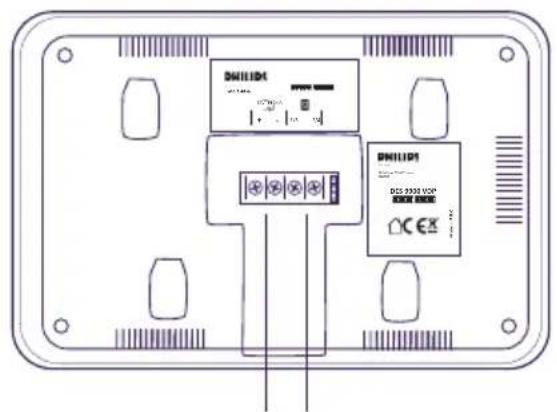
Terminal de alimentação Terminal de ligação à placa de rua e aos acessórios
Placa de rua:
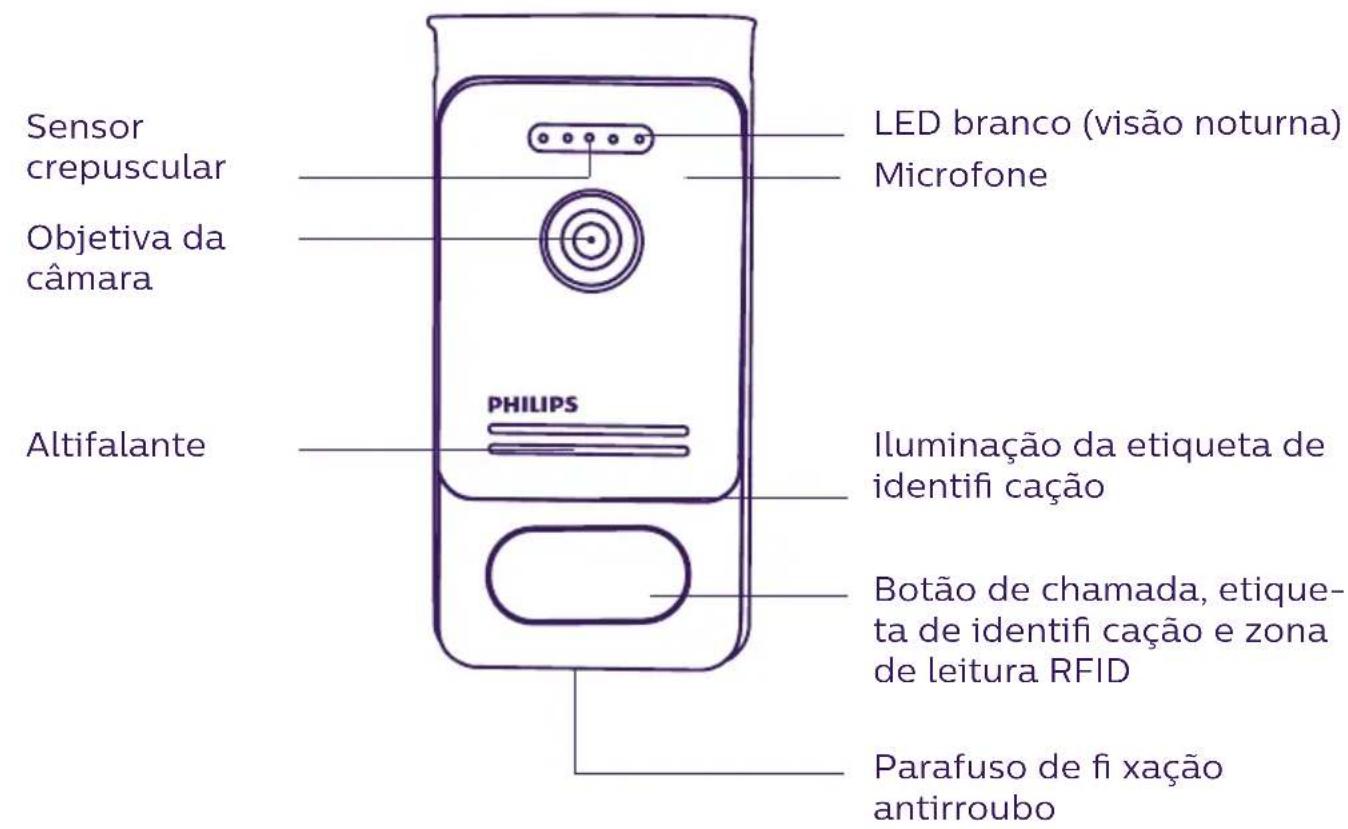
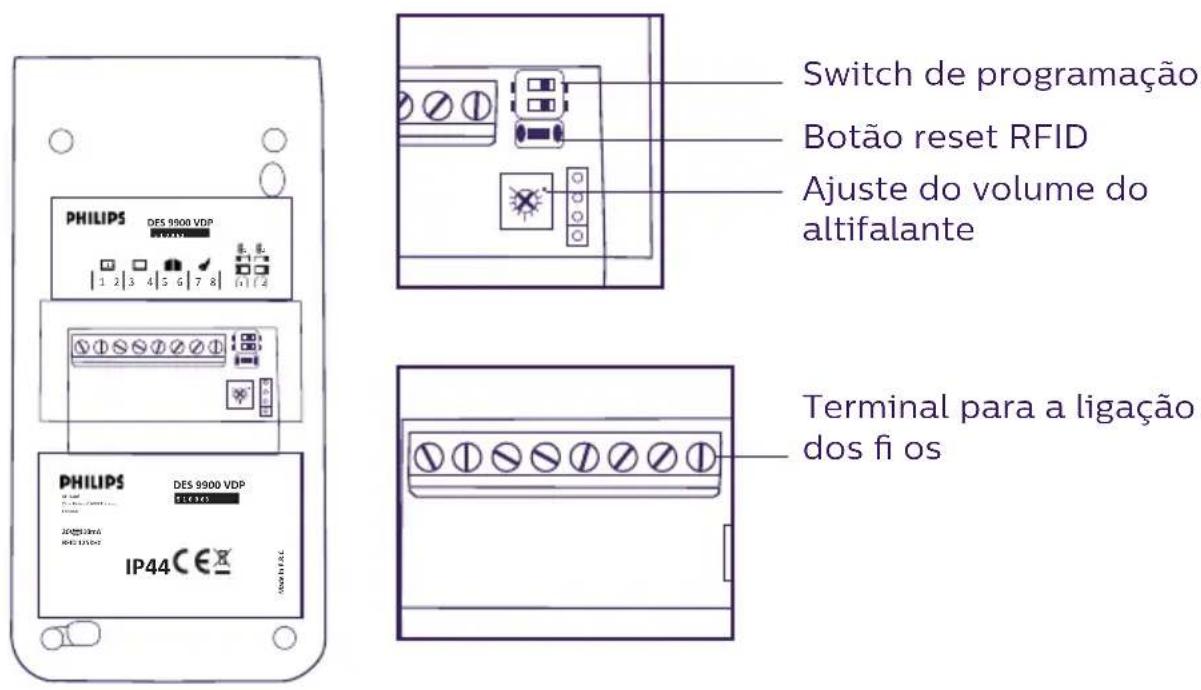
Notas:
- Ao premir o botão de chamada, aciona a campainha do monitor no interior e o dispositivo vídeo.
- Para mudar a etiqueta de identificação, desmontar a fachada e retirar a tampa plástica atrás da etiqueta.
5. INSTALAÇÃO DO PRODUTO
Conselhos e notas importantes:
- Para desfrutar plenamente da sua placa de rua, não se esqueça de configurar o dispositivo (RFID, modo 1 ou 2 domicílios, 1 ou 2 placas, volume do altifalante), antes da instalação definitiva. Uma ligação com teste do aparelho sobre uma mesa pode ser necessária a fim de verificar que os ajustamentos foram efetuados corretamente.
- Se experimentar o seu produto antes de o instalar, tenha o cuidado de não o fazer com a placa de rua e o monitor na mesma divisão, caso contrário o intercomunicador emitirá um som estridente (efeito Larsen).
- Não expor a câmara diretamente face ao sol ou a uma superfície refletora.
- Recomenda-se que se passem os cabos numa manga de proteção, para que fiquem protegidos dos choques e intempéries.
- Para a versão WelcomeEye Connect, a fim de aproveitar plenamente da função WiFi do seu monitor, recomendamos que verifique se a sua rede WiFi é acessível no lugar da instalação.
1. Cablagem
Com vista a evitar os riscos de parasitas e de disfunção, não passar o cabo do seu intercomunicador na mesma manga que os cabos elétricos.
Atenção: Não duplicar os fios para aumentar a secção.
a. Ligação do intercomunicador (monitor, placa de rua e câmara)
Fios a utilizar: 2 fios de 0,75 mm ^2 até 80 m ou 2 fios de 1,5 mm ^2 até 120 m.
- Ligar corretamente os fios respeitando os esquemas de cablagem em função da configuração desejada.
- Para a cablagem consultar a etiqueta colada na parte traseira do monitor e da placa de rua.
- Em função da configuração escolhida, parametrizar os switches na parte traseira da placa de rua e configurar a interface do monitor (consulte a secção 2 para a parametrização da placa de rua).
b. Ligação de uma motorização de portão
- A placa de rua emite um contacto seco (sem corrente) a ligar ao comando do botão de pressão do seu automatismo.
- Ligue-a diretamente aos terminais 5 e 6 na parte traseira da placa de rua (nenhuma polaridade a respeitar).
- A função de abertura só é possível se o vídeo da placa de rua correspondente for exibido.
c. Ligação de um trinco ou fechadura elétrica
Importante : O trinco ou fechadura elétrica que vai controlar, deverá obrigatoriamente dispôr de uma memória mecânica. A corrente do trinco não deve exceder 1,1A.
- Ligue-a diretamente aos terminais 7 e 8 na parte traseira da placa de rua (nenhuma polaridade a respeitar).
- A função de abertura só é possível se o vídeo da placa de rua correspondente for exibido.
2. Parametrização da placa de rua (ver fig. 1, fig. 2 ou fig. 3)
a. Parametrização do número da placa:
Colocar o switch 2 à esquerda na placa de rua n°1 e à direita na placa de rua n°2.
b. Parametrização do número de domicílios:
Colocar o switch 1 à esquerda se pretender o modo 1 domicílio e à direita se pretender o modo 2 domicílios.
c. Ajuste do volume da placa de rua:
Gire o ajuste de volume com uma chave cruciforme para ajustar o nível do som da placa.
d. Parametrização da função RFID:
1) Programação (ou reinicialização) dos crachás dos administradores:
Na primeira colocação sob tensão, deve parametrizar os crachás na seguinte ordem:
-
Premir o botão reset na parte traseira da placa de rua durante 5 segundos, a placa de rua emite 6 bipes curtos.
-
Apresentar o crachá de administrador (amarelo), um bipe curto confirma a programação.
-
Apresentar o crachá + (azul), um bipe curto confirma a programação.
-
Apresentar o crachá - (vermelho), um bipe longo confirma o fim da programação dos crachás de administração.
2) Adicionar um ou vários crachás de utilizador:
-
Apresentar o crachá + (azul), 4 bipes longos confirmam a entrada no modo de programação.
-
Apresentar todos os crachás de utilizador (cinzentos) a ativar, um bipe curto confirma a programação para cada crachá apresentado.
-
Quando todos os crachás estiverem programados, aguarde 10 segundos. Um bipe longo indica o fim do processo de programação.
3) Eliminar um ou vários crachás de utilizador:
-
Apresentar o crachá - (vermelho), 4 bipes longos confirmam a entrada no modo de programação.
-
Apresentar todos os crachás de utilizador (cinzentos) a desativar, um bipe curto confirma a desprogramação para cada crachá apresentado.
-
Quando todos os crachás estiverem desprogramados, aguarde 10 segundos. Um bipe longo indica o fim do processo de programação.
-
Apresentar o crachá de administrador (amarelo), 4 bipes curtos confirmam a entrada no modo de programação.
-
Apresentar um crachá de utilizador (cinzento) já adicionado, um bipe curto indica que todos os crachás de utilizador foram desprogramados.
5) Utilização dos crachás:
Para abrir o trinco elétrico, apresentar rapidamente o seu crachá de utilizador (cinzento) previamente programado na zona de leitura RFID. Um bipe curto indica a abertura do trinco elétrico.
Para abrir o portão automático, apresentar o crachá durante 3 segundos em frente da zona de leitura RFID. Dois bipes curtos indicam a abertura do portão.
3. Instalação do monitor principal ou suplementar
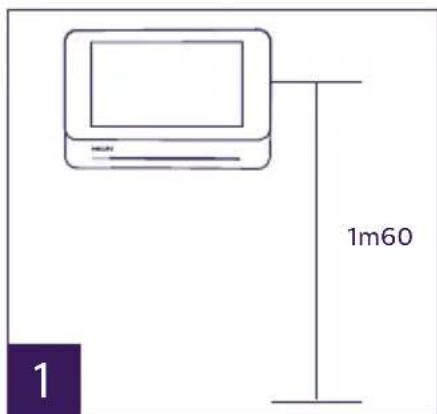
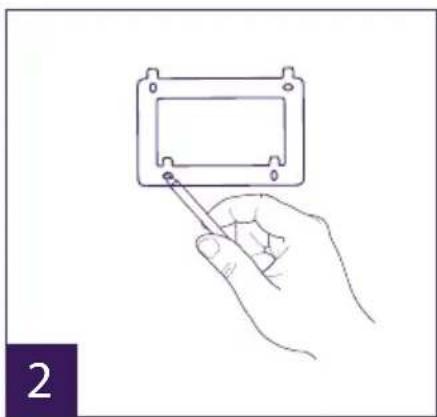
1 - Posicionar o suporte de parede de modo que o ecrã do monitor fique à uma altura de cerca de 1m60 do solo.
2 - Marcar as posições a perfurar com um suporte de montagem.
3 - Furar.
4 - Colocar buchas adaptadas ao suporte (as buchas fornecidas são adequadas para paredes de materiais sólidos).
5 - Fixar o suporte de parede.
6 - Ligar os 2 fios da placa de rua e os 2 fios da alimentação respeitando bem o esquema de cablagem.
7 - Instalar o monitor no seu suporte de parede.
8 - Em função da configuração escolhida, e quando toda a cablagem estiver terminada, a parametrização da interface pode ser necessária.

Atenção: nesta etapa, não ligue a alimentação de 230V AC.
4. Instalação da placa de rua principal ou suplementar
Atenção: Não ligar o produto à alimentação antes de terminar a cablagem.
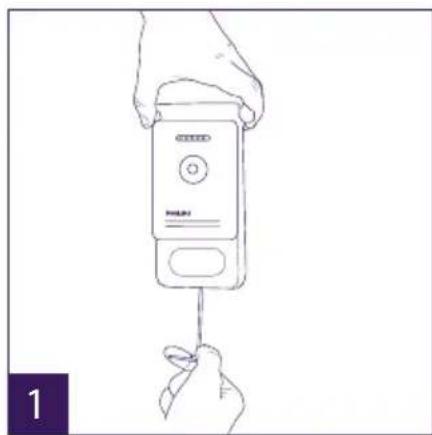
1 - Retirar o parafuso antirroubo na parte inferior da placa de rua.
2 - Balançar a placa de rua para a frente.
3 - A objetiva da placa de rua deve ser colocada à uma altura de cerca de 1,60m do solo.
4 - Marcar as posições de furo.
5 - Furar.
6 - Colocar buchas adaptadas ao suporte (os parafusos fornecidos foram concebidos para paredes de materiais sólidos).
7 - Ligar os dois fi os que provêm do monitor e, se necessário, ligar o trinco elétrico e o portão (ver secção 1. Cablagem). Parametrizar os switches na parte traseira da placa de rua (ver secção 2. Parametrização da placa de rua).
8 - Coloque os parafusos e recoloque as duas tampas dos parafusos de fi xação.
Nota: aparafusar passando através das tampas pretas colocadas na parte traseira da placa de rua sem removê-las.
9 - Recolocar a fachada dianteira da placa e apertar o parafuso de fi xação antirroubo.
10 - Ligar a alimentação de 230V AC no adaptador modular, numa instalação conforme às normas em vigor (IEC 61439 em Portugal).
- Verifi car o bom funcionamento (chamada vídeo, RFID...).

- Se tiver uma segunda placa de rua, confi gure o(s) monitor(es)
11 - Colocar uma junta de silicone* entre a viseira e a parede a fi m de evitar a infi ltração de água. *Não colocar silicone à base de ácido acético (odor de vinagre).
5. Instalação de uma câmara (opcional)
Ligar os fi os respeitando o esquema de cablagem.
Escolher um espaço adequado para a instalação da câmara.
A instalação não deve ser perturbada por nenhum elemento.
Aparafusar a parte mural com os parafusos fornecidos (para materiais sólidos).
Orientar a câmara na direção desejada e apertar o anel de retenção.
Configurar o(s) monitor(es)

6. INTERFACE DO MONITOR
Menu principal
Tocar ligeiramente no ecrã para ligar e aceder ao menu principal
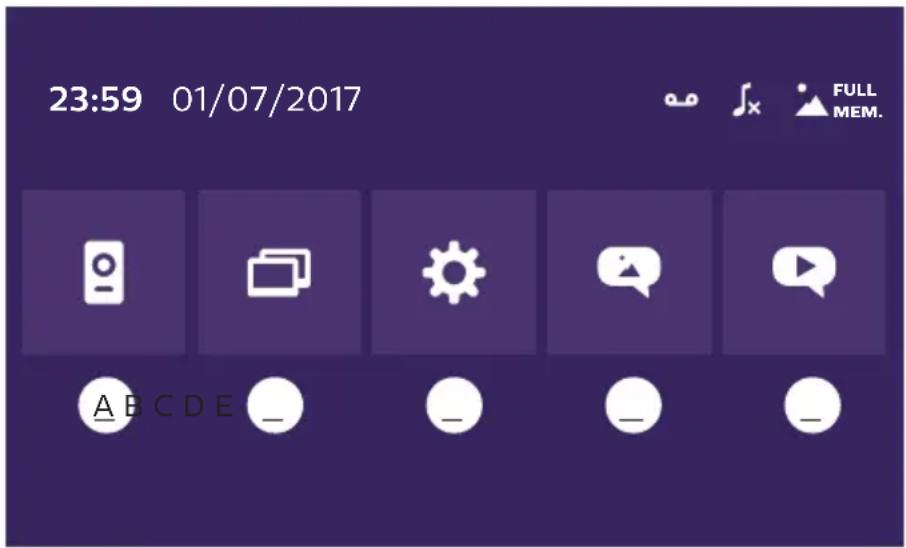
A. Função de monitoring e atendimento de chamada
B. Função intercomunicação
C. Ajustes
D. Álbum de fotos
E. Álbum de vídeo

: indica que a campainha elétrica do monitor está desativada

: Indica que a memória está cheia. As fotos/vídeos mais antigos são então substituídos pelas novas gravações.
A. Função de monitoring e atendimento de chamada

1: Permite visualizar a segunda placa de rua, a câmara ou voltar ao menu principal.
2: Permite entrar em comunicação vocal com a placa de rua e desligar.
3: Permite abrir o trinco elétrico
4: Para abrir o portão.
5: Permite tirar uma foto ou vídeo em função dos parâmetros escolhidos.
B. Função intercomunicação
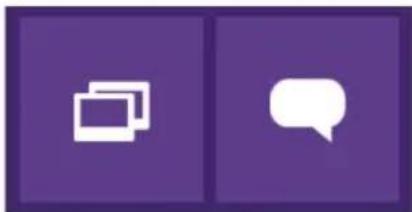
Função válida apenas se um monitor suplementar estiver conectado e os parâmetros corretamente ajustados.
1: Permite sair da função
2: Permite ligar para os outros monitores do domicílio, atender uma chamada de um outro monitor ou desligar.
C. Ajustes

O menu de confi gurações é composto de 3 páginas para o WelcomeEye Connect e 2 páginas para o WelcomeEye Touch. Para passar de uma página para outra, basta deslizar o ecra para a direita ou esquerda.
Clique em para voltar ao menu precedente.
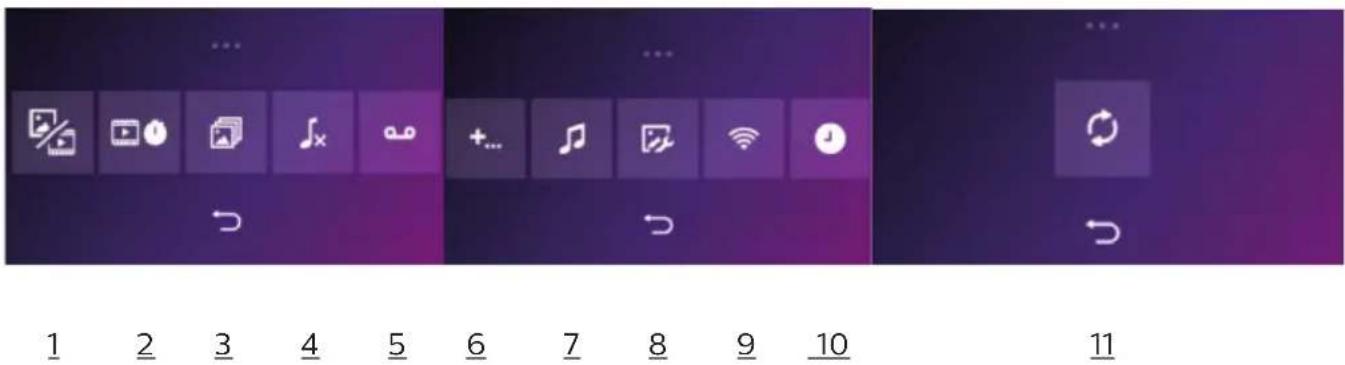
- Função de memória de passagem
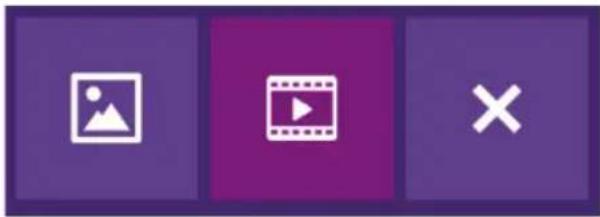
a : Gravação de passagem por foto.
b : Gravação de passagem por vídeo (a presença de um cartão micro SD formatado no monitor é necessária).
c : Desativação da função de memória de passagem.
-
Confi guração de gravações de vídeo (válido se o modo de vídeo estiver selecionado) Seleccionar o tempo de gravação do vídeo (10, 20 ou 30 seg.) em caso de chamada perdida ou monitoring (atenção : função inativa sem cartão micro SD).
-
Confi guração da fotografi a (válida se o modo de foto estiver selecionado) Selecionar o número de fotos tiradas (1, 2 ou 3) em caso de chamada perdida ou monitoring.
-
Desativação do modo silencioso Esta função permite cortar a campainha do monitor durante um certo período (sesta,...). Os LEDS do monitor continuarão a piscar para assinalar uma chamada.
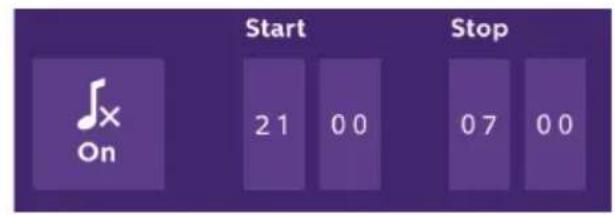
a : ativar (On) / desativar (Off) a campainha do monitor.
b : Hora de desativação da campainha.
c : Hora de ativação da campainha.
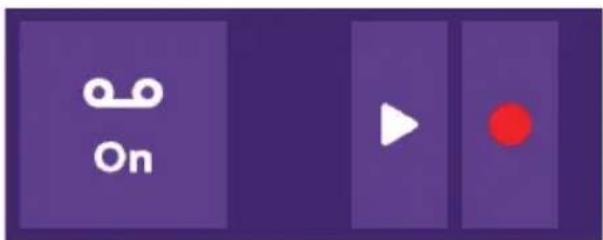
- Função de resposta automática (unicamente no WelcomeEye Connect, válida se o modo de vídeo estiver selecionado)
Esta função permite gravar uma mensagem vocal que será lida se ninguém atender a chamada. É necessário confi gurar a gravação de vídeo durante as chamadas para ativar esta função.
a
b
C
a : Permite ativar ou desativar a função de mensagem vocal.
b : Permite ler a mensagem vocal gravada.
c : Permite iniciar e parar a gravação da mensagem vocal (duração máxima da mensagem: 15 segundos).
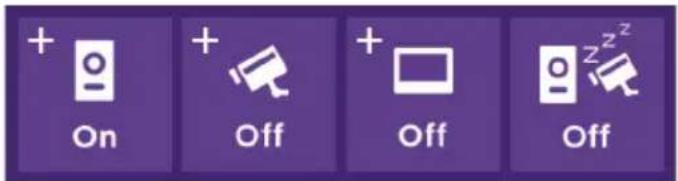
6: Confi guração das opções do sistema WelcomeEye
a
b
C
d
a : Ativação de uma segunda placa de rua (selecionar On em caso de utilização de uma segunda placa de rua).
b : Ativação da opção câmara (selecionar On em caso de utilização de uma câmara).
c : Confi gurar o monitor (ou monitores). Quando o sistema tem vários monitores, deve configurar um monitor Mestre e os outros como Escravos. Se o sistema tiver apenas um monitor, selecione Off.
d : Ativação do modo de poupança de energia do videoporteiro. Quando o modo de poupança de energia está ativado (On), o consumo do produto é reduzido. A placa de rua coloca-se em modo de espera e o monitor não recebe mais chamadas.
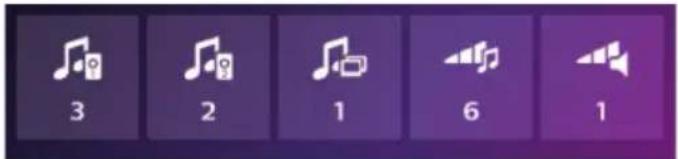
7: Ajustes áudio
a
b
C
d
e
a : Escolha da tonalidade da campainha durante uma chamada proveniente da placa de rua 1
b : Escolha da tonalidade da campainha durante uma chamada proveniente da placa de rua 2 (unicamente se uma placa de rua suplementar tiver sido confi gurada)
c : Escolha da tonalidade da campainha durante uma utilização da função de intercomunicação (unicamente se um monitor suplementar tiver sido confi gurado)
d : Ajuste do volume da campainha do monitor
e : Ajuste do volume do altifalante do monitor durante a comunicação.
8: Ajuste da imagem
Ajuste do brilho, do contraste e da cor da imagem.
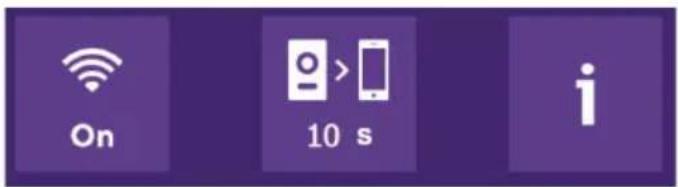
9: Gestão da rede WIFI (unicamente no WelcomeEye Connect)
a
b
C
a : Ativação (On) ou desativação (Off) da rede WIFI.
b: confi guração do intervalo de tempo entre o momento onde o visitante toca e o momento onde a notifi cação é enviada ao smartphone.
c : Acesso às informações relativas à rede e reinicialização da rede WIFI.
Nota: A utilização da rede WIFI e da aplicação smartphone é detalhada no capítulo 8 sobre a aplicação.
10: Ajuste da hora e da data
a : ajuste da hora e da data
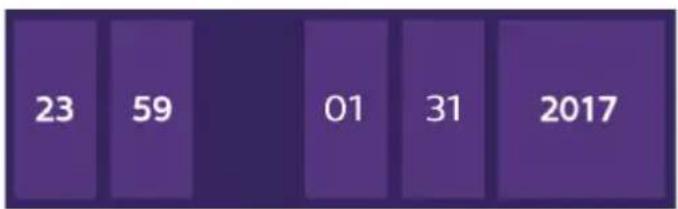
bar
| Year | Value | |---|---| | 2017 | 23 | | 2018 | 59 | | 2019 | 01 | | 2020 | 31 | | 2021 | 2017 |b: ajuste do formato da data (no menu principal unicamente) e da hora. Fazer deslizar a imagem para aceder à este menu.
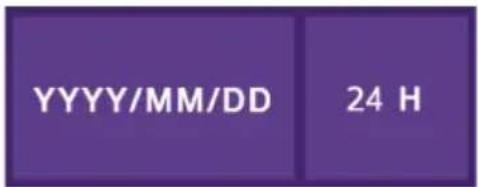
11: Menu de reinicialização
a : Reinicialização e formatação do cartão micro SD Operação eventualmente necessária na primeira utilização de um cartão micro SD.
b : Reinicialização da memória interna.
c : Reinicialização do produto com os parâmetros padrão da fábrica (função de memória de passagem, confi guração da gravação de vídeo e fotos, desativação da campainha, função de resposta automática, confi guração das opções, ajustes de áudio, ajustes da imagem, WiFi, data e hora). As fotos e vídeos gravados são conservados.
D. Álbum de fotos

Permite aceder ao álbum das fotos gravadas. O número no círculo vermelho mostra o número de fotos não lidas.
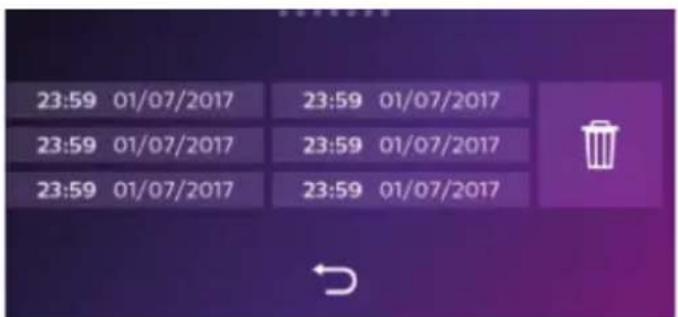
23:59 01/07/2017
: Data e hora em que a foto foi tirada. Clique para ver a foto.

: Permite suprimir uma ou várias fotos. Clique no lixo e selecione as fotos que deseja eliminar e, em seguida, clique novamente no lixo para eliminá-las.
E. Álbum de vídeo

Menu acessível unicamente se um cartão micro SD for inserido.
Permite aceder aos vídeos gravados. O número no círculo vermelho mostra o número de vídeos não lidos.
O procedimento de visualização e eliminação é idêntico ao do álbum foto.
7. MANUAL DE INSTRUÇÕES
Atender uma chamada:
- Uma chamada através do botão da placa de rua ativa um sinal sonoro e o acendimento do monitor. Dispõe de 20 segundos para atender a chamada. Após a identifi cação do visitante, premir a tecla para atender a chamada.
- Após 2 minutos de conversação, a comunicação é interrompida e o ecrã retorna à página inicial. Se a conversação for interrompida antes dos 120 segundos de temporização, premir na tecla para cortar a comunicação. O ecrã retorna à página inicial.
- Para reiniciar a imagem, premir em no ecrã inicial. Para reiniciar 120 segundos de conversação, premir a tecla
- Comando de uma fechadura elétrica ou trinco com a tecla
- Comando de um portão automático com a tecla
Chamada perdida:
- Uma chamada através do botão da placa de rua ativa um sinal sonoro e o acendimento do monitor. Se a função de memória de passagem for ativada (foto ou vídeo), uma captura da passagem será conservada automaticamente para o utilizador.
- Se optar por tirar fotos, um certo número de imagens será capturado correspondente ao número de fotos selecionadas (1, 3 ou 5). Estas fotos são armazenadas na memória interna se nenhum cartão micro SD for inserido. Caso contrário, as fotos são armazenadas no cartão micro SD.
Nota: as fotos armazenadas na memória interna não serão copiadas no cartão de memória.
-Também pode escolher a gravação de vídeo. Neste caso, um vídeo com o som é gravado. Esta função requer um cartão micro SD. Os vídeos serão gravados apenas no seu cartão micro SD. O tempo de gravação é ajustável (10, 20 ou 30 segundos).
- Se houver uma mensagem de ausência (captura de passagem ou mensagem), um círculo vermelho com um número indica no ecrã inicial o número de mensagens não lidas.
- Para a versão WelcomeEye Connect, uma função de resposta automática está disponível. Se a função de resposta automática do dispositivo estiver ativada, a mensagem gravada é exibida na placa de rua. No fi m da difusão da mensagem, o sistema comuta automaticamente para o modo de gravação de vídeo e áudio. Assim, o visitante pode deixar uma mensagem. Atenção, a função de resposta automática só é possível se a gravação de vídeo estiver ativada.
Modo de espera
- A colocação em modo de espera do ecrã é automática e consiste a adormecer o ecrã para economizar energia e prolongar a vida útil do ecrã.
- Se o monitor estiver num menu diferente do principal, o monitor comuta automaticamente para o ecrã principal após 15 segundos sem ação.
- Se o monitor estiver no menu principal, o monitor comuta automaticamente para o modo de espera após 15 segundos sem ações.
- Basta tocar no ecrã para sair do modo de espera.
8. APLICAÇÃO DE SMARTPHONE
Ligar um monitor à rede WiFi
- Descarregue a aplicação Philips WelcomeEye para o seu smartphone. A partir da Apple store ou Play store
-
No monitor, aceda à é e ative o WiFi :
-
Aceda à o menu seguinte aparece:
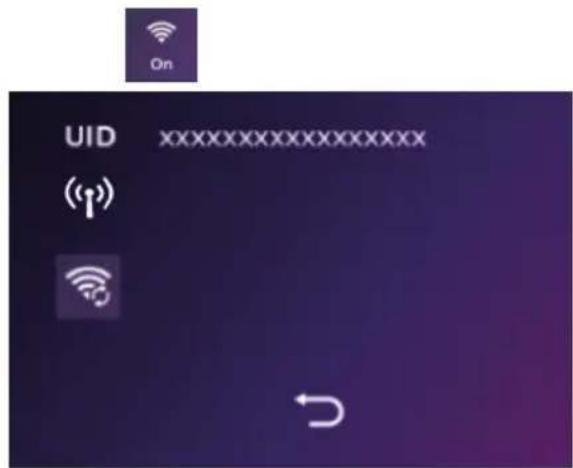
Nota: Se o ícone não aparecer na segunda linha, reinicie o WiFi com o botão e aguarde até que o ícone apareça (cerca de 30 segundos).
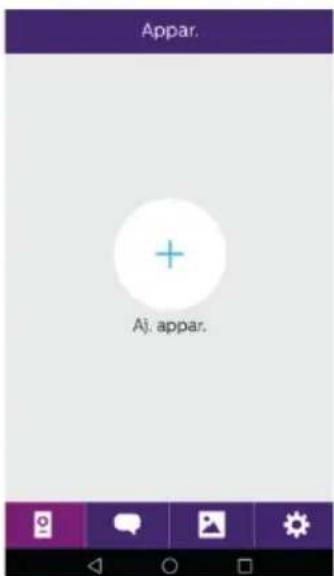
- A partir da aplicação WelcomeEye, clique em + para adicionar o dispositivo.
O UID do seu monitor deve aparecer. Clique nele.
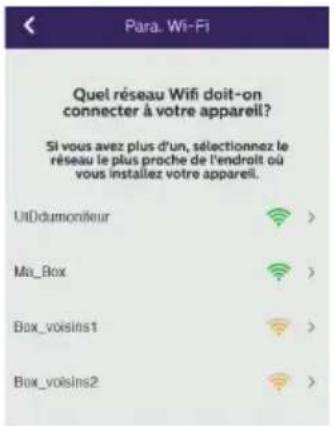
Selecione a box para a ligação do monitor, insira a sua senha e clique em “Suivant” (Seguinte).
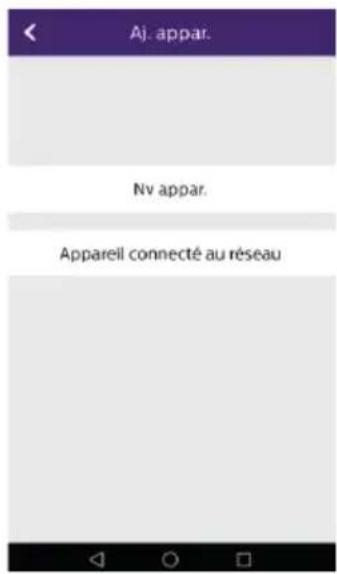
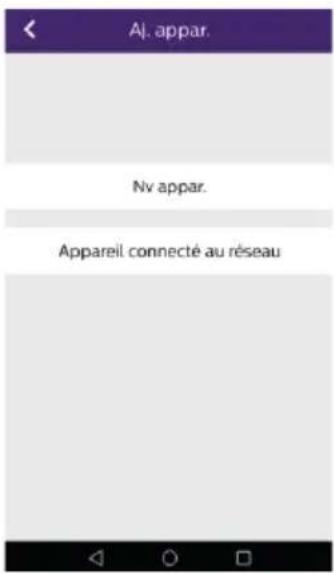
5 Bis. IOS : Clique em “Nouvel appareil” (Novo dispositivo) e “Suivant” (Seguinte).
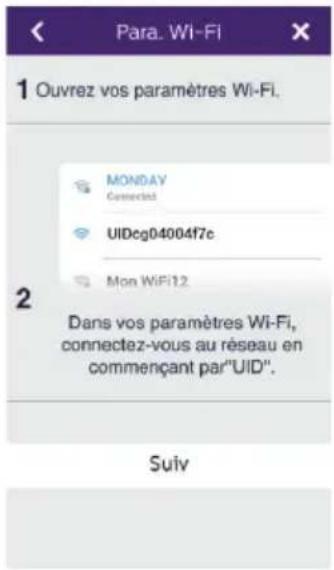
Saia da aplicação e aceda às confi gurações WiFi do smartphone. Faça uma ligação ao WiFi que começa por "UIDcg...".
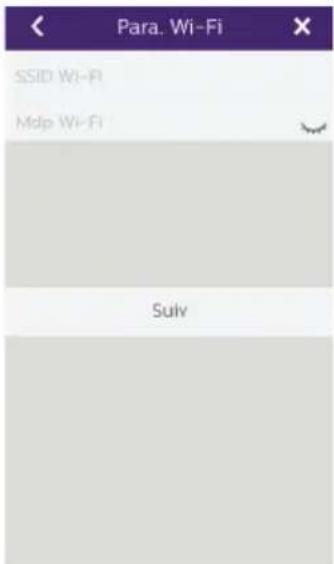
Aceda novamente à aplicação e clique em Seguinte. Insira o nome e a senha da sua rede e clique em “Suivant” (Seguinte).
: Mostrar senha
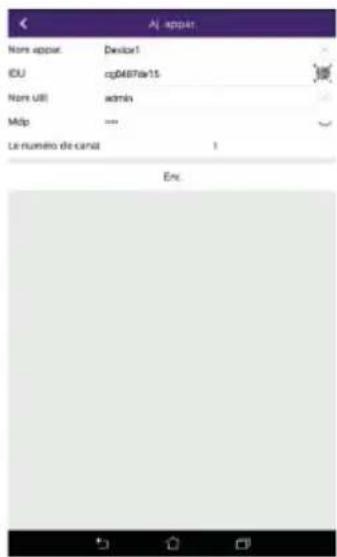
- Insira o nome que deseja dar ao seu dispositivo, o nome de utilizador, a senha e o número do canal de abertura que deseja controlar. A senha será pedida cada vez que quiser abrir o seu trinco elétrico ou portão a partir da aplicação.
Atenção: senha padrão 1234.
canal Não
1 = ataque de controlo apenas
2 = controlo e portal avançado
Clique en Enr. (Registar)
O seu videoporteiro está agora conectado à rede WiFi e o seu smartphone pode receber chamadas.
Adicionar um smartphone a um videoporteiro conectado
- Descarregue a aplicação Philips WelcomeEye para o seu smartphone a partir da Apple store ou Play store
Atenção: retire o modo de rede inteligente do WiFi do smartphone se estiver ativado.
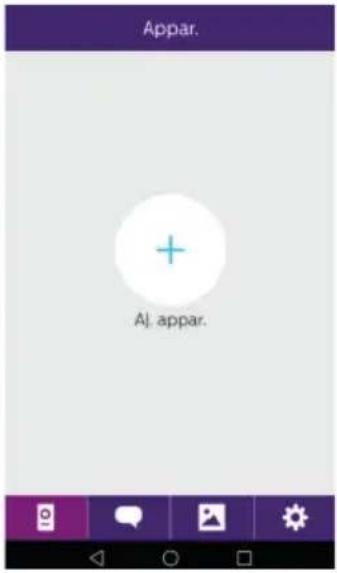
- A partir da aplicação WelcomeEye, clique em + para adicionar o dispositivo.
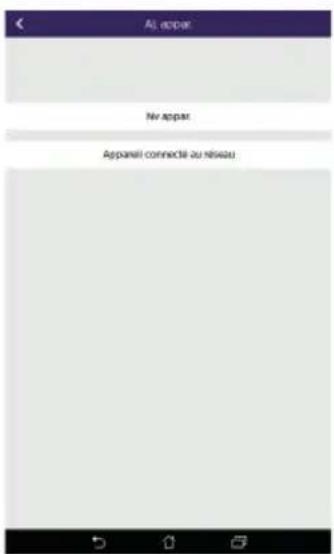
- O UID do seu monitor deve aparecer. Clique nele.
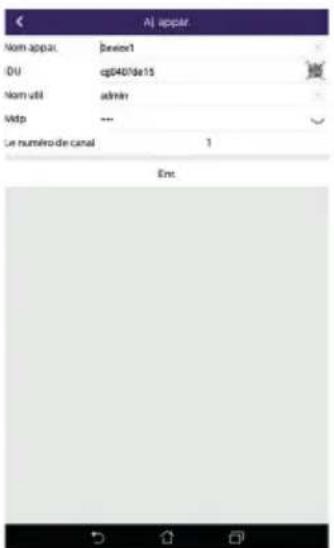
- Insira o nome que deseja dar ao seu dispositivo, o nome de utilizador, a senha e o número do canal de abertura que deseja controlar. A senha será pedida cada vez que quiser abrir o seu trinco elétrico ou portão a partir da aplicação.
Atenção: Se selecionar o número de canal 1, só poderá controlar o trinco elétrico.
Clique en Enr. (Registar)
- O seu smartphone agora pode receber chamadas do seu videoporteiro.
Função da interface
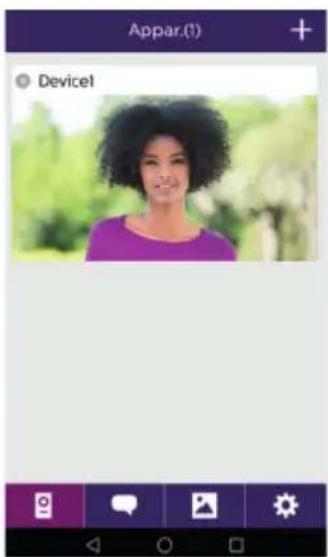

Permite adicionar um dispositivo

Agrupa os diferentes dispositivos e permite comutar para o modo de monitoring.
Clique na imagem para entrar no modo de monitoring.
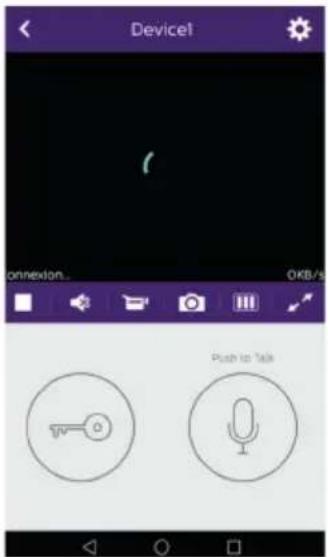

Permite gerir os parâmetros da câmara: nome, senha, rede WiFi, número de canais e alarme.

Iniciar/parar a minha visualização ao vivo.

Ativar/desativar o som.

Fazer um vídeo.

Tirar uma fotografi a.

Permite reduzir a qualidade do vídeo (1 barra) ou permitir que o som (sem barras) passe em caso de baixa largura de banda. Para um funcionamento óptimo, é necessário ter um fl uxo mínimo de 40 KB/s.

Modo de ecrã inteiro
Abrir o trinco elétrico ou portão (senha predefi nida): 1 2 3 4).
Atenção: o número de canais de abertura deve ser 2 para poder controlar a abertura do portão

Manter pressionado para poder falar com o visitante.
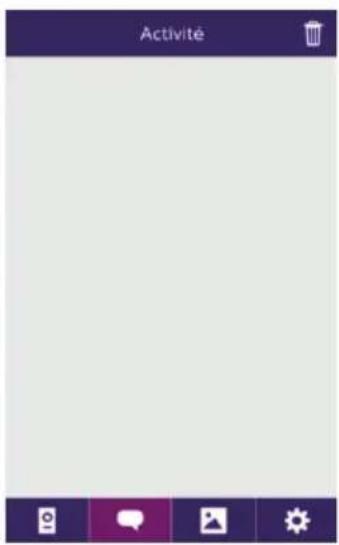

Permite eliminar as gravações.

Agrupa as gravações.
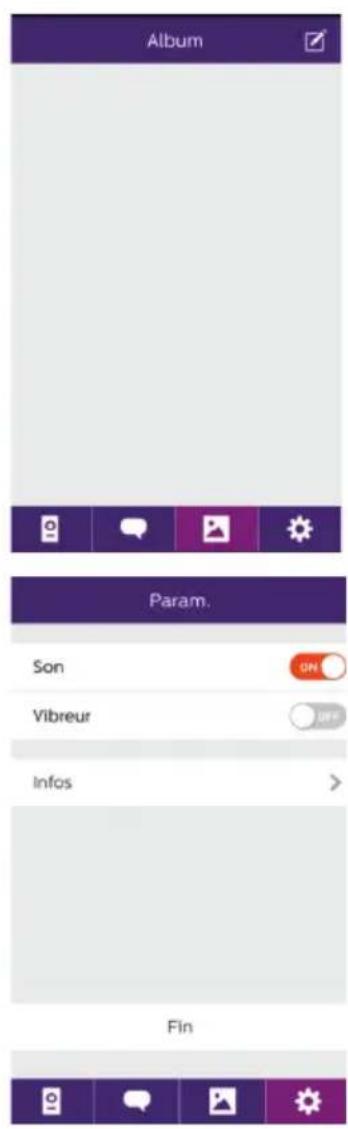


Ativar/desativar a vibração durante o alarme.

Informações sobre a aplicação.
Fin
Sair da aplicação.

9. CARACTERÍSTICAS TÉCNICAS
Monitor:
- 2 fi os
- Ecrã táctil de 7"
- Resolução: 800 x 480
- Cartão micro SD classe 10 até 32Go (não fornecido)
- WiFi 2.4 GHz IEEE 8111 b/g/n (unicamente WelcomeEye Connect)
- Potência de rádio emitida: 18 dB máximo
- Energia consumida: 550mA (Connect), 470mA (Touch)
- Potência consumida: 13.2W (Connect), 11,3W (Touch)
- 6 melodias (85dB)
- Dimensões: 142(A) x 210(L) x 15(P)
Placa de rua: (WelcomeEye Outdoor)
ref: 531006
- Sensor C-MOS a cores 900TVL
-
Ângulo de vista: H130°, V90°
-
Visão noturna (LEDs brancos)
- Comando do trinco 12V/1.1A/ 1,5 s.
- Comando de portão : poder de corte 12V/2A
- RFID (125kHz)
- IP44
- Temperatura de utilização: -20°C / +50°C
- Dimensões: 168(A) x 82(L) x 38(P)
Aplicação WelcomeEye (unicamente para o WelcomeEye Connect):
- Android v4.4 ou superior
- iOS 7 ou superior
- Notificação PUSH
WelcomeEye AddComfort : (monitor suplementar) ref: 531003
- 2 fios
- Ecrã de 7"
- Resolução: 800 x 480
- Energia consumida: 460mA
- Potência consumida: 11.1W
- 6 melodias (85dB)
- Dimensões: 142(A) x 210(L) x 15(P)
WelcomeEye AddCompact: (monitor suplementar) ref: 531005
- 2 fios
- Ecrã de 4,3"
- Resolução de 480 x 272
- Energia consumida: 400mA
- Potência consumida: 9.6W
- 6 melodias (85dB)
- Dimensões: 116 (A.) x 146 (L.) x 16 (P.) mm
WelcomeEye Outdoor: (Placa de rua suplementar) ref: 531006
- Sensor C-MOS a cores 900TVL
- Ângulo de vista H130°, V 90°
- Visão noturna (LEDs brancos)
- Comando do trinco 12V/1.1A/ 1,5 s.
- Comando de portão : poder de corte 12V/2A
- RFID (125kHz)
- IP44
- Temperatura de utilização: -20°C / +50°C
- Dimensões: 168(A) x 82(L) x 38(P)
WelcomeEye Cam: (câmara suplementar) ref: 531007
- Sensor C-MOS a cores 900TVL
- Ângulo de vista: H95°, V75°
- Temperatura de utilização: -20°C / +50°C
- Índice de proteção: IP66
10. ACESSÓRIOS
WelcomeEye AddCompact - DES 9300 DDE (ref: 531005)*
WelcomeEye AddComfort - DES 9500 DDE (ref: 531003)*
WelcomeEye Cam - DES 9900 CVC (ref: 531007)
WelcomeEye Outdoor - DES 9900 VOS (ref: 531006)**
WelcomeEye Lock - DES 1000 EDL (ref: 531008)
WelcomeEye Lock - DES 1100 EDL (ref: 531009)
WelcomeEye Power - DES 1000 DPS (ref: 531010)**
WelcomeEye TAG - DES 1000 ACI (ref: 531011)**
* Consulte o manual de instruções completo do WelcomeEye Comfort/Compact disponível no site www.philips.com para obter mais informações.
** Consulte o manual de instruções completo do WelcomeEye Connect/Touch disponível no site www.philips.com para obter mais informações.
11. FAQ
* Somente conecte WelcomeEye
Lembrete: • A gravação de vídeo só pode ser feita com a presença de um cartão micro SD no monitor.
As capturas de fotos e de vídeo executadas pela aplicação são armazenadas no smartphone. A aplicação só dá acesso à visualização das placas de rua, sem acesso às câmaras suplementares.
| Avaria Causa Solução | ||
| • O monitor não liga • O | monitor não está alimentado | • Verifique se a fonte de alimentação está devidamente ligada e sob tensão• Verifique a polaridade ao nível do monitor ou na saída da fonte de alimentação |
| • Ligação defeituosa ou curto-circuito na linha | • Resolver o problema de ligação. | |
| • Nenhum funcionamento na primeira instalação | • Erro de ligação • O d | spositivo está equipado com sistemas de proteção muito eficazes. Desligue a fonte de alimentação durante pelo menos 1 minuto, corrija o erro de instalação e ligue novamente. Note que as proteções não funcionarão se o produto estiver diretamente ligado à uma alimentação de 230VAC, e que este erro não é coberto pela garantia. |
| • Inversão de polaridade na alimentação | ||
| • Curto-circuito na linha | ||
| ·A placa de rua está ligada, mas o monitor não toca | ·Configuração switch da placa de rua | ·Verifique se a placa de rua não está programada em modo bi-domicílio. Lembrete: monodomicílio = switch 2 no ON, bi-domicílio = switch 2 no OFF. Corte a alimentação elétrica durante 5 segundos para que as novas configurações sejam tomadas em conta (página 6) |
| ·Configuração do menu do monitor | ·Verifique se o monitor é válido | |
| ·Ligação · Verifique se | o monitor está conectado aos terminais 1 e 2 da placa de rua (para uso em modo monodomicílio) | |
| ·Modo de economia de energia ativado | ·(página 12) | |
| ·Má imagem e/ou som | Ambiente · Verifique se | os cabos utilizados são de boa secção e se os cabos de ligação do videoporteiro não estão na mesma manga que o 230VAC |
| ·Imagem violeta ·Ligação | ·O cabo de ligação não deve estar enrolado | |
| ·Imagem demasiado luminosa | ·Posição da câmara | Não expor a objetiva da câmara diretamente ao sol ou numa superfície refletora. |
| ·Verifique os ajustes do monitor (página 12) | ||
| ·O volume da placa de rua está demasiado baixo | ·Ajuste · Refaça os ajustes na parte traseira da placa de rua | |
| ·O volume proveniente da placa de rua está demasiado baixo | ·Orifício do microfone da placa de rua obstruído | ·Verificar e corrigir |
| • O modo bi-domicílio não funciona | • Configuração • Verifique | que se a placa de rua não está programada em modo bi-domicílio.Lembrete: monodomicílio = switch 2 no ON, bi-domicílio = switch 2 no OFF. Corte a alimentação elétrica durante 5 segundos para que as novas configurações sejam tomadas em conta (página 6) |
| • Configuração do menu dos monitores | • Verifique se os monitores são válidos (os dois) | |
| • Ligação • Os monitores | es do domicílio 1 devem estar conectados aos terminais 1 e 2 da placa de rua, os monitores do domicílio 2 aos terminais 3 e 4 | |
| • O monitor suplementar não funciona | • Configuração • Certifique | que-se de que configurou os menus dos seus monitores com 1 ÚNICO dispositivo mestre, os outros são OBRIGATORIAMENTE configurados como escravos |
| • Ligação • Verifique se o monitor suplementar está conectado aos terminais 1 e 2 da placa de rua para uso em modo monodomicílio | ||
| • A placa de rua suplementar não funciona | • Configuração • Verifique | que a posição do switch 1 das placas de rua (página 6) que deve ser diferente. Corte a alimentação elétrica durante 5 segundos para que as novas configurações sejam tomadas em conta |
| • Configuração do menu dos monitores | • Verifique se os monitores são válidos (os dois) | |
| • O cartão micro SD não é levado em conta “Message SD card error” | • As pastas não são criadas | • Na primeira inserção, a formatação do monitor é obrigatória (página 13) |
| • Qualidade do cartão micro SD | • Utilize pelo menos um cartão de classe 10 | |
| • Depois de inserir o cartão micro SD, não pode aceder às fotos da memória interna• Não é possível recuperar as fotos da memória interna para o cartão micro SD | • O cartão micro SD é prioritário e não dá acesso à memória interna | • Retire o cartão micro SD para aceder à memória interna |
| • Funcionamento normal | ||
| Nenhuma gravação de vídeo | Ausência de cartão micro SD | A gravação de vídeo só pode ser feita com a presença de um cartão micro SD no monitor |
| Formato de cartão inadequado | Tipo de cartão micro SD ou micro SDHC, mas nunca micro SDXC | |
| Tamanho inadequado do cartão | 64 Mo no mínimo, 32 GB no máximo classe 10 | |
| Verifique o modo de gravação (página 11) | ||
| O comando do trinco e o motor funcionam através do monitor, não com o RFID | Erro de programação | Execute um reset e reinicie o procedimento de programação dos crachás.Lembrete: breve duração de apresentação do crachá = comando elétrico, longa duração = comando de contacto seco |
| Má imagem e/ou som do smartphone* | Problema de fluxo | E necessário ter um fluxo mínimo de 40Kb/s |
| Altere o fluxo a partir das configurações da aplicação (altere o número de frames/segundo) | ||
| O comando de abertura do trinco elétrico é efetuado pela aplicação, mas não o comando de abertura da motorização* | Configuração · Nas | configurações da aplicação, verifique se "code verr" = 2Lembrete: o comando só pode ser iniciado se uma conversa com a placa de rua estiver em andamento |
| O comando do trinco não funcionam através do monitor | O trinco ou fechadura elétrica que vai controlar, deverá obrigatoriamente dispôr de uma memória mecânica. A corrente do trinco não deve exceder 1,1A.Ligue-a diretamente aos terminais 7 e 8 na parte traseira da placa de rua (nenhuma polaridade a respeitar).A função de abertura só é possível se o vídeo da placa de rua correspondente for exibido. | |
Notas: Para verificar se o produto apresenta defeitos, é aconselhável estabelecer uma conexão a curta distância (3m de fio). Se os sintomas forem os mesmos, é uma falha do produto. Caso contrário, verifique a instalação e o cabo utilizado.
12. ASSISTÊNCIA TÉCNICA - GARANTIA
Este aparelho é garantido, peças e mão-de-obra nos nossos ateliês.
A garantia não cobre: os consumíveis (pilhas, baterias, etc.) e os danos ocasionados por: má utilização, má instalação, intervenção exterior, deterioração por choque físico ou eléctrico, queda ou fenómeno atmosférico.
- Não abrir o aparelho, de modo a não perder a cobertura da garantia.
- Durante um eventual regresso em SPV, proteger o ecrã para evitar riscos.
- Manutenção com um pano suave unicamente, sem solventes. A garantia é anulada se desmontar os componentes. Antes da limpeza, desligue ou coloque o aparelho fora de tensão.
Atenção: Não utilizar qualquer produto ou essência de lavagem com ácido carboxílico, álcool ou semelhantes. Para além de poderem danificar o seu aparelho, os vapores são perigosos para a sua saúde e são explosivos.
Não utilize nenhum instrumento que possa ser condutor de tensão (escova metálica, ferramenta pontiaguda...ou outro) para a limpeza.
O talão de compra ou a factura comprovam a data de compra.
Se necessário, os contactos e os horários de abertura dos nossos centros de assistência técnica estão disponíveis no site www.philips.com.
CARTÃO DE GARANTIA
Sr / Sra : ____
Comerciantes Endereço : ____
Número de série PHI/1031/
Importante : Por favor, guarde este cartão de garantia e prova de compra.
Philips e o logotipo Philips são marcas registadas da Koninklijke Philips N.V. e são utilizadas sob licença. Este produto foi fabricado e é vendido sob a responsabilidade da CFI Extel SAS, e a CFI Extel SAS é o único responsável pela garantia deste produto.
13. MEDIDAS DE SEGURANÇA
Os danos provocados pela falta de conformidade ao manual conduzem à expiração da garantia. Não assumiremos qualquer responsabilidade pelos danos daí resultantes! Não assumiremos qualquer responsabilidade relativamente a todo o dano, em bens e pessoas, causado por uma má manipulação ou pela falta da conformidade relativamente às instruções de segurança.
Este produto é fabricado no estrito respeito das instruções de segurança. Para manter este estatuto e assegurar a melhor exploração do produto, o utilizador deve observar as instruções de segurança e os avisos de segurança contidos neste manual.

: Este símbolo indica o risco de choque eléctrico ou o risco de curto-circuito.
- Só deverá utilizar este produto a uma tensão compreendida entre: 100-240 Volts e 50-60 hertz. Nunca tente utilizar este aparelho com uma tensão diferente.
- Verifique se todas as instalações elétricas do sistema estão em conformidade com as instruções de utilização.
- Nos estabelecimentos comerciais, assegure-se de que observa as regras de prevenção dos acidentes para as instalações eléctricas.
- Nas escolas, nos equipamentos de formação, os ateliês... é necessária a presença de pessoal qualificado para controlar o funcionamento dos aparelhos eletrónicos.
- Observe as instruções de utilização dos outros aparelhos ligados ao sistema.
- Queira contactar uma pessoa experiente em caso de dúvida sobre o funcionamento ou a segurança dos aparelhos.
- Nunca ligue ou desligue os aparelhos elétricos com as mãos molhadas.
- Durante a instalação deste produto, verifique se os cabos de alimentação não ficam danificados.
- Nunca substituir os cabos eléctricos danificados por si mesmo! Neste caso, retire-os e contacte uma pessoa experiente.
- A tomada deve estar perto do aparelho e ser facilmente acessível.
- Um dispositivo de corte (interruptor-seccionador, disjuntor, dispositivo equivalente) rapidamente acessível deve ser incorporado na instalação de cablagem do edifício para o material ligado à rede.
- Conservar uma distância mínima em redor do aparelho para assegurar uma ventilação suficiente.
- A ventilação não deve ser impedida por um objeto como um jornal, uma cobertura, uma cortina, etc.
- Nenhuma fonte de chama aberta, como as velas acesas, deve ser colocado sobre o aparelho.
- Respeitar a temperatura de funcionamento de produto.
- O aparelho não deve ser exposto ao escoamento ou salpicos de líquidos, e nenhum recipiente com líquido (por exemplo, vasos) deve ser colocado sobre o aparelho.
14. ADVERTÊNCIA FCC/CE
Nota : Este equipamento foi testado e está em conformidade com os limites de um dispositivo de classe B, de acordo com as normas europeias em vigor. Estes limites foram concebidos para fornecer uma proteção razoável contra as interferências numa instalação residencial. Este equipamento, utiliza e pode emitir uma energia de radiofrequência e, se não for instalado e utilizado em conformidade com as instruções, pode provocar interferências nas comunicações de rádio.
Contudo, não há nenhuma garantia que as interferências não se produzirão numa instalação específica. Se este equipamento causar interferências na recepção de rádio ou televisão, o que pode ser determinado ao ligar ou desligar, tente corrigir a interferência através de pelo menos uma das seguintes medidas:
- Reorientar ou deslocar a antena receptora
- Aumentar a distância entre o equipamento e o receptor
- Ligar o equipamento a uma tomada de um circuito diferente daquele ao qual o receptor se encontra ligado
15. DECLARAÇÃO DE CONFORMIDADE
A CFI-EXTEL declara que o equipamento radioelétrico de tipo WelcomeEye está em conformidade com a Diretiva 2014/53/UE. O texto completo da declaração UE de conformidade está disponível no site: www.cfi-extel.com.
PT - Não junte as pilhas nem os aparelhos que já não se usam com o lixo caseiro. As substâncias perigosas que ambos podem conter podem ser prejudiciais para a saúde e para o ambiente. Entregue esses aparelhos ao seu lixeiro ou recorra aos meios de recolha selectiva ao seu dispor. Directive WEEE 2012/19/EU

PT - Este símbolo indica que o aparelho só pode ser instalado e usado em interiores

PT - A proteção dos aparelhos que contêm este símbolo é assegurada através de isolação dupla e não necessita de ligações de segurança à terra/massa elétrica.

FR - Courant continu
GB - Direct Current
D - Gleichstrom
NL - Draaistroom
PL - Prąd stały
PT - Corrente contínua

- INSTRUÇÃO DE SEGURANÇA
- Importante!
- Advertência:
- Medidas de segurança:
- CONTEÚDO DO KIT
- GENERALIDADE
- NOMENCLATURA
- Notas:
- INSTALAÇÃO DO PRODUTO
- Conselhos e notas importantes:
- Cablagem
- Parametrização da placa de rua (ver fig. 1, fig. 2 ou fig. 3)
- a. Parametrização do número da placa:
- b. Parametrização do número de domicílios:
- c. Ajuste do volume da placa de rua:
- d. Parametrização da função RFID:
- Instalação do monitor principal ou suplementar
- Instalação da placa de rua principal ou suplementar
- Instalação de uma câmara (opcional)
- INTERFACE DO MONITOR
- Menu principal
- Função de monitoring e atendimento de chamada
- Função intercomunicação
- Ajustes
- Álbum de fotos
- Álbum de vídeo
- MANUAL DE INSTRUÇÕES
- Atender uma chamada:
- Chamada perdida:
- Modo de espera
- APLICAÇÃO DE SMARTPHONE
- Adicionar um smartphone a um videoporteiro conectado
- CARACTERÍSTICAS TÉCNICAS
- Monitor:
- Aplicação WelcomeEye (unicamente para o WelcomeEye Connect):
- WelcomeEye AddComfort : (monitor suplementar) ref: 531003
- WelcomeEye AddCompact: (monitor suplementar) ref: 531005
- WelcomeEye Outdoor: (Placa de rua suplementar) ref: 531006
- WelcomeEye Cam: (câmara suplementar) ref: 531007
- ACESSÓRIOS
- FAQ
- ASSISTÊNCIA TÉCNICA - GARANTIA
- CARTÃO DE GARANTIA
- MEDIDAS DE SEGURANÇA
- ADVERTÊNCIA FCC/CE
- DECLARAÇÃO DE CONFORMIDADE
Marca : PHILIPS
Modelo : Welcomeeye Connect DES9900VDP
Categoria : Intercomunicador