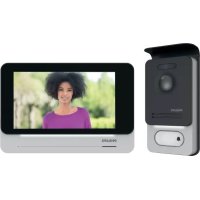
Welcomeeye Connect DES9900VDP - Intercomunicador PHILIPS - Manual de uso y guía de instrucciones gratis
Encuentra gratis el manual del aparato Welcomeeye Connect DES9900VDP PHILIPS en formato PDF.



| Tipo de producto | Videoportero con pantalla táctil de 7" |
| Marca | Philips |
| Modelo | Welcomeeye Connect DES9900VDP |
| Referencia del monitor | 538102 (WelcomeEye Connect) |
| Referencia de la placa de calle | 531006 (WelcomeEye Outdoor) |
| Dimensiones del monitor | 142 x 210 x 15 mm |
| Dimensiones de la placa de calle | 168 x 82 x 38 mm |
| Pantalla | 7 pulgadas táctil, resolución 800 x 480 |
| Alimentación | 100-240 VCA, 50/60 Hz mediante adaptador modular; consumo 13.2 W (Connect) |
| Corriente consumida del monitor | 550 mA |
| Conectividad | WiFi 2.4 GHz IEEE 802.11 b/g/n (solo Connect) |
| Funciones principales | Videoportería, intercomunicación, control de cerradura eléctrica y motorización de portón, RFID, memoria de paso (foto/video), contestador, aplicación para smartphone, visión nocturna |
| Placa de calle | Sensor CMOS color 900 TVL, ángulo 130°H/90°V, visión nocturna LED blancas, RFID 125 kHz, IP44, temperatura -20°C a +50°C |
| Tarjeta de memoria | Tarjeta micro SD clase 10 hasta 32 GB (no incluida) |
| Aplicación para smartphone | Philips WelcomeEye, compatible con Android 4.4+ e iOS 7+, notificaciones PUSH |
| Tonos de llamada | 6 tonos, 85 dB |
| Instalación | 2 hilos de 0.75 mm² hasta 80 m o 1.5 mm² hasta 120 m; cableado separado del 230 V |
| Mantenimiento y limpieza | Paño suave, sin disolventes ni alcohol; desconectar antes de limpiar |
| Seguridad | Doble aislamiento, no abrir, instalación conforme a las normas, evitar exposición al agua y al sol directo |
| Piezas de repuesto y reparabilidad | No desmontar usted mismo; contactar al servicio técnico a través de www.philips.com; garantía bajo condiciones |
| Información general | Garantía de piezas y mano de obra en taller; fabricado por CFI Extel SAS bajo licencia de Philips; directiva 2014/53/UE |
Preguntas frecuentes - Welcomeeye Connect DES9900VDP PHILIPS
Preguntas de los usuarios sobre Welcomeeye Connect DES9900VDP PHILIPS
0 pregunta sobre este aparato. Responde a las que conoces o haz la tuya.
Hacer una nueva pregunta sobre este aparato
Descarga las instrucciones para tu Intercomunicador en formato PDF gratis! Encuentra tus instrucciones Welcomeeye Connect DES9900VDP - PHILIPS y toma tu dispositivo electrónico nuevamente en la mano. En esta página están publicados todos los documentos necesarios para el uso de su dispositivo. Welcomeeye Connect DES9900VDP de la marca PHILIPS.
MANUAL DE USUARIO Welcomeeye Connect DES9900VDP PHILIPS
1 NORMAS DE SEGURIDAD......p. 2
2 CONTENIDO DEL KIT......p. 2
3 GENERALIDADES......p. 3
4 NOMENCLATURA....p. 3
5 INSTALACIÓN DEL PRODUCTO ...... p. 5
- Cableado
- Confi guración de la placa
- Instalación del monitor principal o adicional
- Instalación de la placa externa principal o adicional
- Instalación de una cámara (opcional)
6 INTERFAZ DEL MONITOR ...... p. 9
A. Función de monitoreo y respuesta a una llamada
B. Función de intercomunicación
C. Ajustes
D. Álbum de fotos
E. Álbum de vídeo
7 INSTRUCCIONES DE USO ...... p. 14
8 APLICACIÓN PARA TELÉFONO INTELIGENTE......p. 15
9 CARACTERÍSTICAS TÉCNICAS ...... p. 22
10 ACCESORIOS...... p. 23
11 PREGUNTAS FRECUENTES ...... p. 24
12 ASISTENCIA TÉCNICA - GARANTÍA......p. 27
13 MEDIDAS DE SEGURIDAD ...... p. 28
14 ADVERTENCIA FCC/CE p. 29
15 DECLARACIÓN DE CONFORMIDAD ...... p. 29
1. NORMAS DE SEGURIDAD

¡Importante!
- Lea atentamente el manual de uso antes de la instalación o utilización de este producto.
- Si instala este producto para terceros, recuerde dejar el manual o una copia del mismo al usuario fi nal.
Advertencia:
- Solo un técnico autorizado podrá desmontar los diferentes elementos.
Medidas de seguridad:
- Para un uso de este sistema con total seguridad, resulta fundamental que los instaladores, usuarios y técnicos sigan todos y cada uno de los procedimientos de seguridad descritos en el presente manual.
- En caso necesario, figuran advertencias específicas y símbolos de atención en los elementos.
2. CONTENIDO DEL KIT
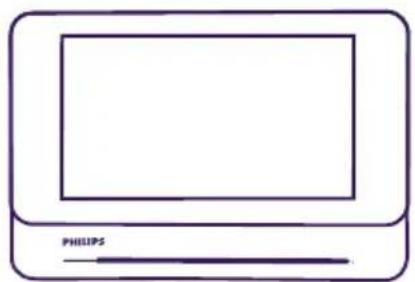
- Monitor 7" 2. Soporte de pared 3. Alimentación
modular
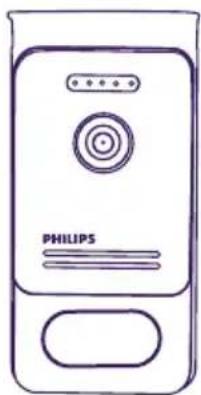
Este videoportero se compone de un módulo para contestar desde el interior con pantalla táctil y una placa externa con interfono y cámara que permite ver y comunicarse con el visitante que ha llamado. Es sencillo de instalar ya que son necesarios 2 cables para todas las funciones (timbre, vídeo, interfono y controles del cerradero y del automatismo).
La tecnología WelcomeEye le permite compartir la placa externa entre 2 familias. Cada familia puede disponer de hasta 3 monitores.
El sistema puede tener un máximo de una cámara y 2 placas externas por familia.
Para un uso efi caz, lea detenidamente este manual de instrucciones.
4. NOMENCLATURA
Monitor:
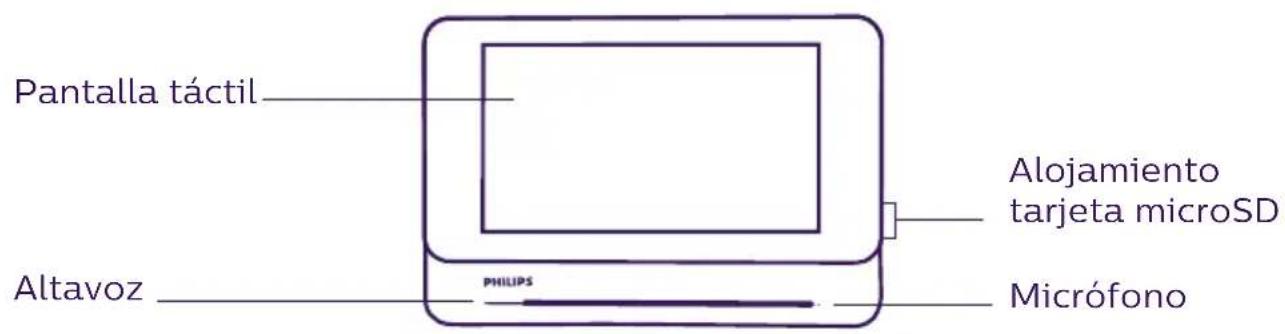
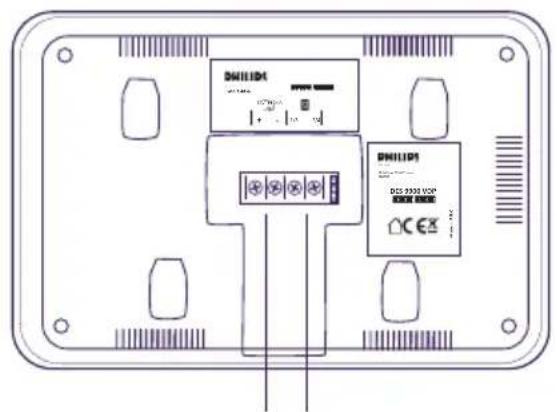
Bornera de alimentación Bornera de conexión a la placa externa y a los accesorios
Placa externa:
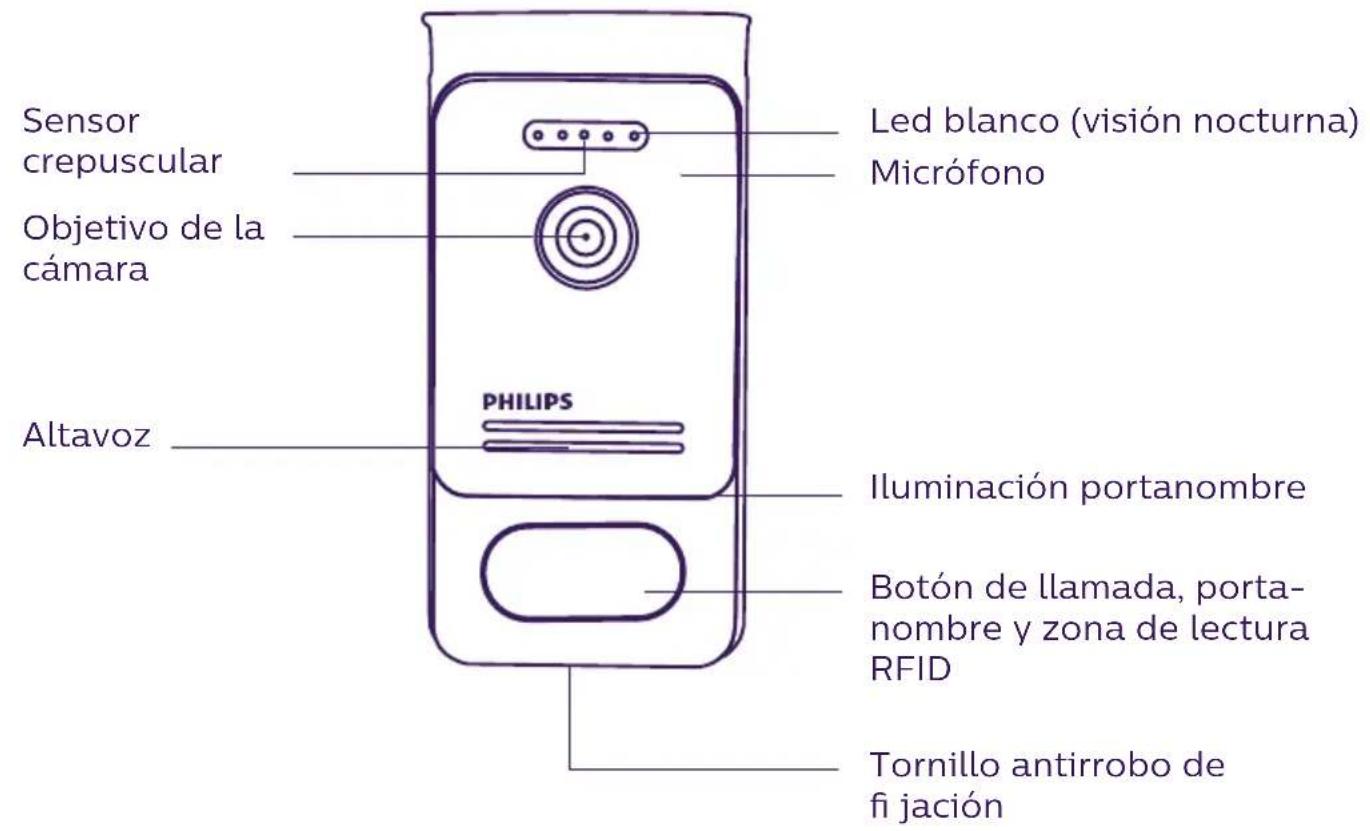
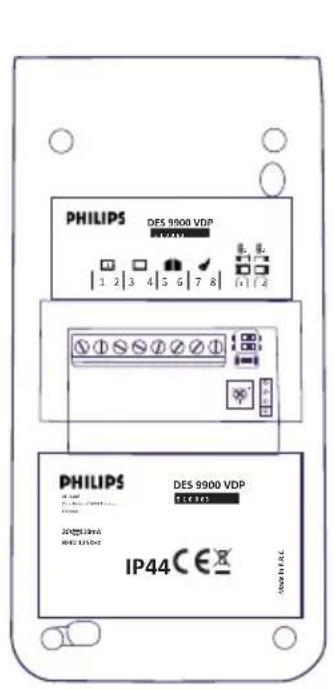
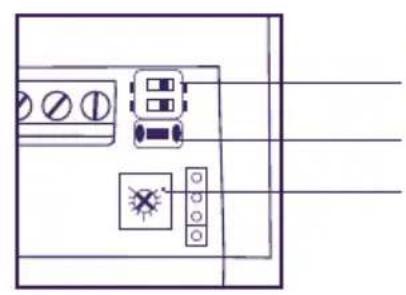
Conmutador de programación Botón reset RFID
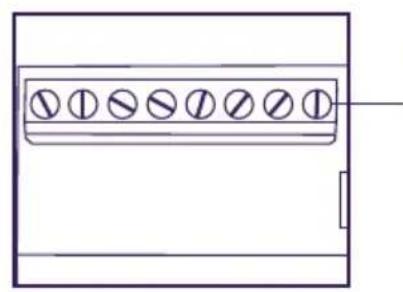
Bornera para conexión de los cables
Notas:
- Al pulsar el botón de llamada, el monitor suena en el interior y aparece el vídeo.
- Para cambiar la etiqueta del portanombre, desmontar la parte delantera y desencajar la tapa de plástico detrás de la etiqueta
5. INSTALACIÓN DEL PRODUCTO
Consejos y notas importantes:
- Para disfrutar plenamente de su placa externa, le recomendamos configurarla (RFID, modo 1 o 2 familias, 1 o 2 placas, volumen del altavoz) antes de su instalación definitiva. Para ello puede ser necesaria una conexión previa para comprobar que los ajustes se han realizado correctamente.
- Si prueba el producto antes de instalarlo, asegúrese de no hacerlo con la placa externa y el monitor en la misma habitación, de lo contrario, el videoportero emitirá un sonido estridente (efecto Larsen).
- No exponer la cámara directamente al sol ni dirigirla a una superficie reflectante.
- Se recomienda pasar los cables por una vaina de protección para protegerlos de los golpes y de la intemperie.
- En la versión WelcomeEye Connect, para disfrutar plenamente de la función wifi del monitor, le recomendamos que compruebe que la red wifi esté accesible en el lugar de la instalación.
1. Cableado
Para evitar los riesgos de interferencias y de funcionamiento incorrecto, no pasar el cable del videoportero por la misma vaina que los cables eléctricos.
Atención: Nunca debe duplicar los cables para aumentar la sección.
a. Conexión del videoportero (monitor, placa externa y cámara)
Cables que se deben usar: 2 cables de 0,75 mm 2 hasta 80 m o 2 cables de 1,5 mm 2 hasta 120 m.
- Conectar los cables respetando uno de los esquemas de cableado en función de la configuración deseada.
- Respetar bien la etiqueta pegada al dorso del monitor y al dorso de la placa externa.
- En función de la configuración elegida, configurar los conmutadores al dorso de la placa y configurar la interfaz del monitor (ver sección 2 configuración de placa.
b. Conexión de una motorización de cancela
- La placa suministra un contacto seco (sin corriente) al control del botón pulsador del automatismo.
- Debe conectarse directamente a los bornes 5 y 6 que se encuentran al dorso de la placa (no hace falta respetar la polaridad).
- La función de apertura solo está disponible si aparece el vídeo de la placa externa correspondiente.
c. Conexión de un cerradero o cerradura eléctricos
Importante: El cerradero o cerradura eléctrica que usted controle deberá contar obligatoriamente con una memoria mecánica. La corriente del cerradero no debe superar 1,1 A.
- Debe conectarse directamente a los bornes 7 y 8 que se encuentran al dorso de la placa (no hace falta respetar la polaridad).
- La función de apertura solo está disponible si aparece el vídeo de la placa externa correspondiente.
2. Configuración de la placa (ver fig. 1, fig. 2 o fig. 3)
a. Configuración del número de la placa:
Colocar el conmutador 2 a la izquierda en la placa n.° 1 y a la derecha en la placa n.° 2.
b. Configuración del número de familias:
Colocar el conmutador 1 a la izquierda para el modo una familia y a la derecha para el modo 2 familias.
c. Ajuste del volumen de la placa:
Girar el ajuste del volumen con un destornillador de cruz para ajustar el nivel sonoro de la placa.
d. Configuración de la función RFID:
1) Programación (o reinicio) de las llaves de proximidad de administradores:
En la primera puesta en marcha, es obligatorio configurar las llaves de proximidad en el orden siguiente:
-
Pulsar el botón reset al dorso de la placa externa durante 5 segundos, la placa externa emitirá 6 bips cortos.
-
Pasar la llave de proximidad de administrador (amarilla), un bip corto confirma la programación.
-
Pasar la llave de proximidad + (azul), un bip corto confirma la programación.
-
Pasar la llave de proximidad - (roja), un bip largo confirma el final de la programación de las llaves de proximidad de administración.
2) Añadir una o varias llaves de proximidad de usuario:
-
Pasar la llave de proximidad + (azul), 4 bips largos confirman la entrada en el modo programación.
-
Pasar el conjunto de llaves de proximidad de usuario (gris) que desee activar, un bip corto confirma la programación para cada llave de proximidad presentada.
-
Cuando todas las llaves de proximidad estén programadas, esperar 10 segundos. Un bip largo indica el final del proceso de programación.
3) Eliminar una o varias llaves de proximidad de usuario:
-
Pasar la llave de proximidad - (roja), 4 bips largos confirman la entrada en el modo programación.
-
Pasar el conjunto de llaves de proximidad de usuario (gris) que desea desactivar, un bip corto confirma la desprogramación para cada llave de proximidad presentada.
-
Cuando todas las llaves de proximidad estén desprogramadas, esperar 10 segundos. Un bip largo indica el final del proceso de programación.
4) Eliminar todas las llaves de proximidad de usuario:
-
Pasar la llave de proximidad de administrador (amarilla), 4 bips cortos indican la entrada en el modo administración.
-
Pasar una llave de proximidad (gris) ya añadida, un bip corto indica que todas las llaves de proximidad están desprogramadas.
5) Uso de las llaves de proximidad:
Para abrir el cerradero eléctrico, pasar rápidamente la llave de proximidad de usuario (gris), previamente programada, por la zona de lectura RFID. Un bip corto indicará la apertura del cerradero eléctrico.
Para abrir la motorización de cancela, presentar la llave de proximidad durante 3 segundos frente a la zona de lectura RFID. Dos bips cortos indicarán la apertura de la cancela
3. Instalación del monitor principal o adicional
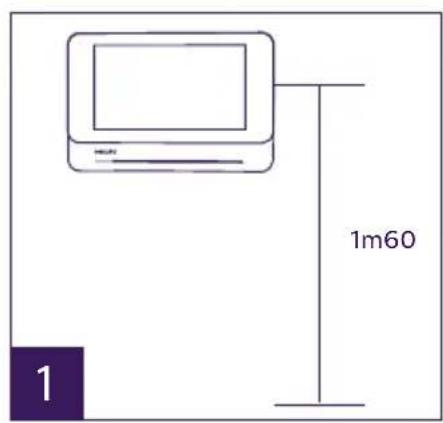
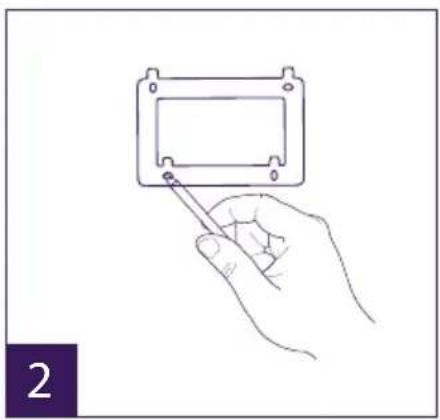
1 - Colocar el soporte de pared procurando que la pantalla del monitor esté a una altura de aproximadamente 1,60 m del suelo.
2 - Marcar la ubicación de las perforaciones mediante el estribo de fijación.
3 - Perforar.
4 - Colocar tacos adaptados al soporte (los suministrados son adecuados para paredes macizas).
5 - Fijar el soporte de pared.
6 - Conectar los 2 cables de la placa externa y los 2 cables de alimentación respetando correctamente el esquema del cableado.
7 - Colocar el monitor sobre su soporte de pared.
8 - En función de la configuración elegida, y tras terminar todo el cableado, puede ser necesaria la configuración de la interfaz.

Atención: en esta etapa, no conectar la alimentación al 230 V CA.
4. Instalación de la placa externa principal o adicional
Atención: El producto no debe estar conectado a la alimentación antes de haber terminado el cableado.
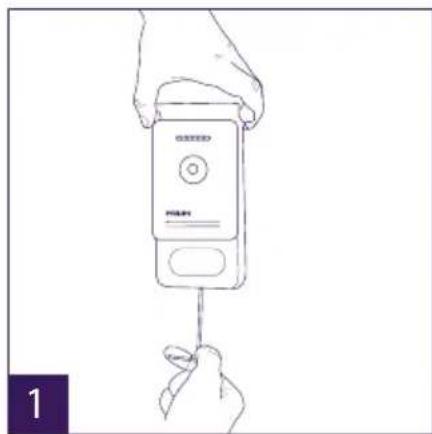
1 - Retirar el tornillo antirrobo debajo de la placa externa.
2 - Bascular la parte delantera de la placa externa hacia delante.
3 - El objetivo de la placa debe colocarse a una altura de aproximadamente 1,60 m del
suelo.
4 - Colocar las marcas.
5 - Perforar.
6 - Usar tacos adaptados a la naturaleza del soporte (los tornillos suministrados son adecuados para paredes macizas).
7 - Conectar los dos cables procedentes del monitor y, en caso necesario, conectar el cerradero eléctrico y la cancela (ver sección 1. Cableado). Confi gurar los conmutadores al dorso de la placa externa (ver sección 2. Confi guración de la placa).
8 - Poner los tornillos y volver a colocar las dos tapas que ocultan los tornillos de fi jación.
Nota: atornillar a través de las tapas negras situadas al dorso de la placa externa sin retirarlas.
9 - Volver a colocar la parte delantera de la placa y el tornillo antirrobo de fi jación.
10 - Conectar la alimentación de 230 V CA al adaptador modular, en una instalación que cumpla con las normas vigentes (NFC 15-100 para Francia).
- Comprobar el funcionamiento correcto (llamada de vídeo, RFID...).
- En el caso de una segunda placa externa, recordar confi gurar el/los monitor(es)

11 - Aplicar una junta de silicona* entre la visera y la pared para evitar que circule el agua.
*No use silicona con ácido acético (olor a vinagre).
5. Instalación de una cámara (opcional)
Conectar los cables respetando el esquema de cableado.
Elegir un emplazamiento adecuado para la instalación de la cámara.
Asegurarse de que ningún elemento interfi era con la instalación.
Atornillar la parte de la pared con los tornillos suministrados (para materiales macizos).
Orientar la cámara en la dirección deseada y apretar el anillo de sujeción.
Configurar el/los monitor(es)

6. INTERFAZ DEL MONITOR
Menú principal
Rozar la pantalla para encender y acceder al menú principal
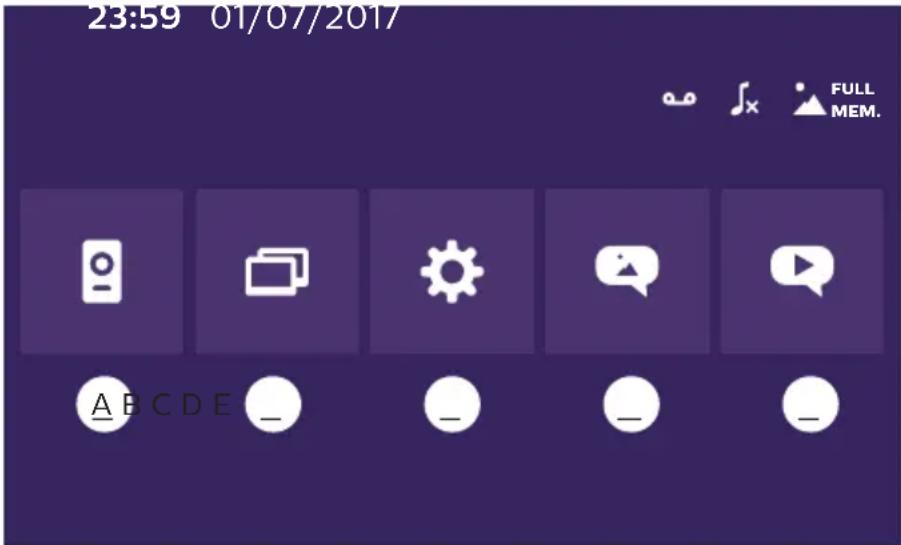
A. Función de monitoreo y respuesta a una llamada
B. Función de intercomunicación
C. Ajustes
D. Álbum de fotos
E. Álbum de vídeo

: indica que la función de contestador automático está activada

: indica que el modo silencioso está activado

: indica que la memoria está llena. Las fotos/vídeos más antiguos serán sustituidos por los nuevos.
A. Función de monitoreo y respuesta a una llamada

1: Permite pasar a la vista de la segunda placa externa, de la cámara o volver al menú principal.
2: Permite entrar en comunicación vocal con la placa externa y colgar.
3: Permite abrir el cerradero eléctrico.
4: Permite abrir la cancela.
5: Permite hacer una foto o vídeo según los parámetros seleccionados.
B. Función de intercomunicación
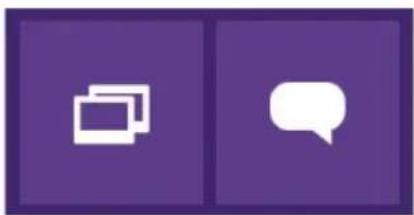
Función válida solo si un monitor adicional está conectado y las confi guraciones correctamente ajustadas.
1: Permite salir de la función
2: Permite llamar al resto de monitores de la familia, contestar al recibir una llamada de otro monitor o colgar.
C. Ajustes
El menú de los ajustes se compone de 3 páginas para el WelcomeEye Connect y 2 páginas para el WelcomeEye Touch. Para pasar de una página a otra, basta con deslizar la pantalla hacia la derecha o la izquierda.
Hacer clic en para volver al menú anterior
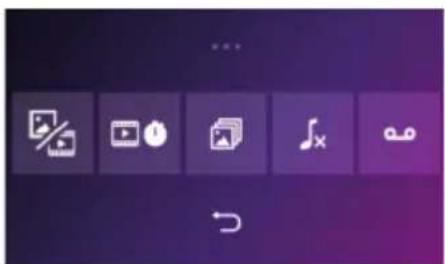
- Función de memoria de paso
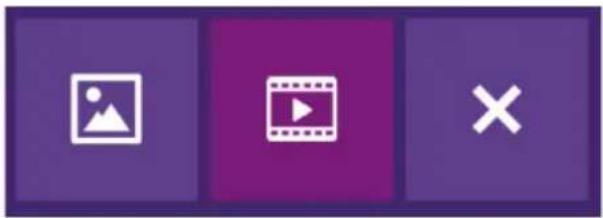
a: Grabación de paso mediante foto
b: Grabación de paso mediante vídeo (es necesaria la presencia de una tarjeta microSD formateada en el monitor).
c: Desactivación de la función de memoria de paso.
-
Confi guración de las grabaciones de vídeo (válida si se ha seleccionado el modo vídeo) Elegir la duración de la grabación del vídeo (10, 20 o 30 s) al recibir una llamada perdida o durante el monitoreo (atención: función inactiva sin tarjeta microSD).
-
Confi guración de las fotos (válida si se ha seleccionado el modo foto)
Elegir el número de fotos tomadas (1, 2 o 3) con ocasión de una llamada perdida o durante el monitoreo.
- Desactivación del modo silencioso
Esta función permite cortar el timbre del monitor durante cierto periodo (siesta...). Los ledes del monitor seguirán parpadeando para indicar una llamada.
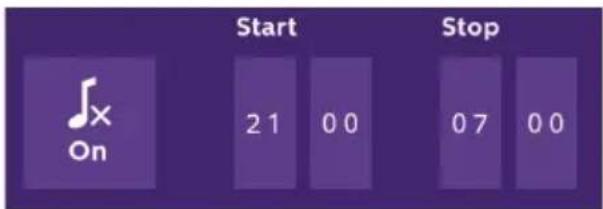
a: Activar (On) / desactivar (Off) el timbre del monitor.
b: Hora en la cual el timbre estará desactivado.
c: Hora en la cual el timbre volverá a activarse.
- Función de contestador (únicamente en WelcomeEye Connect, válida si se ha seleccionado el modo vídeo)
Esta función permite grabar un mensaje vocal que se reproducirá si nadie contesta a la llamada. Es necesario confi gurar la grabación de vídeo durante las llamadas para activar esta función.
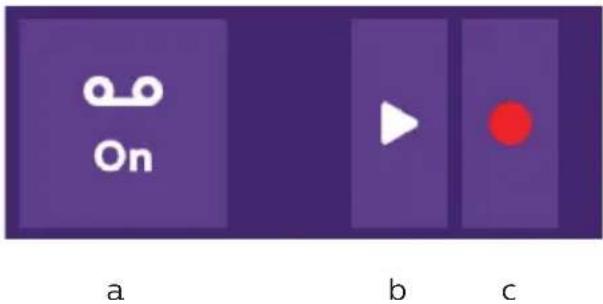
a: Permite activar o desactivar la función de mensaje vocal.
b: Permite reproducir el mensaje vocal guardado.
c: Permite iniciar y parar la grabación del mensaje vocal (duración máxima del mensaje: 15 s).
6: Configuración de las opciones del sistema WelcomeEye
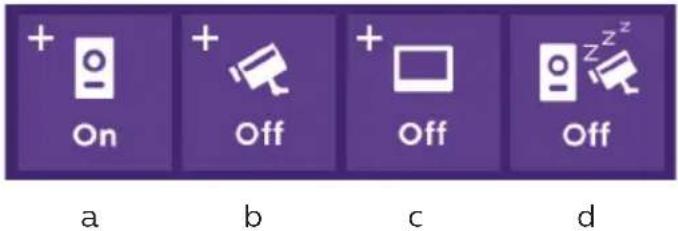
a: Activación de una segunda placa externa (seleccionar «On» si se usa una segunda placa externa).
b: Activación de la opción de cámara (seleccionar «On» si se usa una cámara).
c: Confi guración del o de los monitores. Cuando el sistema dispone de varios monitores debe configurar un monitor en modo MAESTRO y el resto en ESCLAVO. Si el sistema solo dispone de un monitor, seleccionar «Off».
d: Activación del modo de ahorro de energía del videoportero. Cuando el modo de ahorro de energía esté activado (On), el consumo del producto se reduce. La placa externa se pone en suspensión por lo que el monitor ya no recibe las llamadas.
7: Ajustes de audio
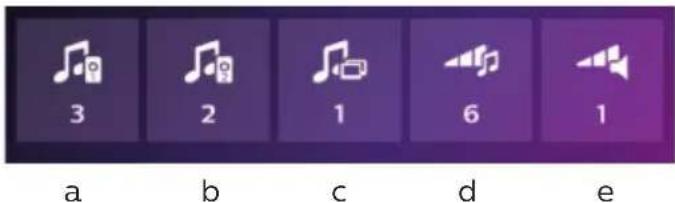
a: Selección del timbre al recibir una llamada de la placa externa 1
b: Selección del timbre al recibir una llamada de la placa externa 2 (únicamente si se ha confi gurado una placa externa adicional)
c: Selección del timbre al recibir una llamada en intercomunicación (únicamente si se ha
confi gurado un monitor adicional)
d: Ajuste del volumen del timbre del monitor
e: Ajuste del volumen del altavoz del monitor en comunicación.
8: Ajuste de imagen
Ajuste de la luminosidad, del contraste y del color de la imagen.
9: Gestión de la red wifi (únicamente en WelcomeEye Connect)
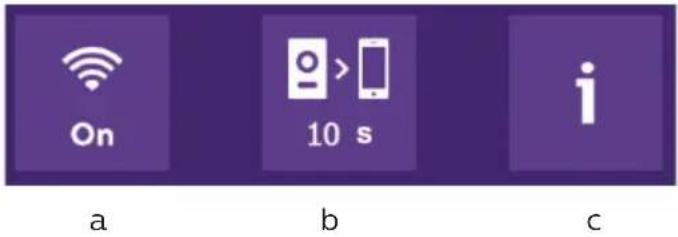
a: Activación (On) o desactivación (Off) de la red wifi.
b: Confi guración del tiempo entre la llamada del visitante y el envío de la notifi cación al teléfono inteligente.
c: Acceso a la información relativa a la red y reinicio de la red wifi.
Nota: El uso de la red wifi y de la aplicación para teléfono inteligente se detalla en el capítulo 8 de la aplicación.
10: Ajuste de la hora y de la fecha
a: ajuste de la hora y de la fecha
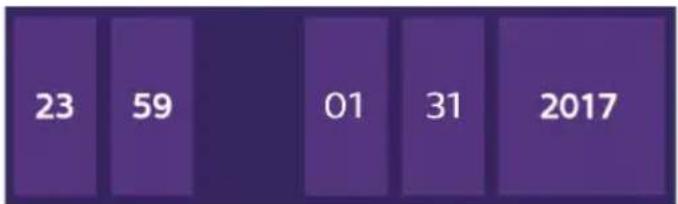
bar
| Year | Value | |---|---| | 2017 | 23 | | 2018 | 59 | | 2019 | 01 | | 2020 | 31 | | 2021 | 2017 |b: ajuste del formato de la fecha (se aplica únicamente al menú principal) y de la hora. Deslizar la imagen para acceder a este menú.
| YYYY/MM/DD | 24 H |
11: Menú de reinicio
a: Reinicio y formateo de la tarjeta microSD. Puede ser necesario para el primer uso de una tarjeta microSD.
b: Reinicio de la memoria interna.
c: Reinicio del producto con los ajustes de fábrica y vuelta a los valores por defecto (función de memoria de paso, confi guración de grabaciones de vídeo y fotos, desactivación del timbre, función de contestador automático, confi guración de las opciones, ajustes de audio, ajustes de imagen, wifi , fecha y hora). Se conservan las fotos y vídeos tomados.
D. Álbum de fotos
Permite acceder al álbum de las fotos guardadas. La cifra en el círculo rojo indica el número de fotos no leídas.
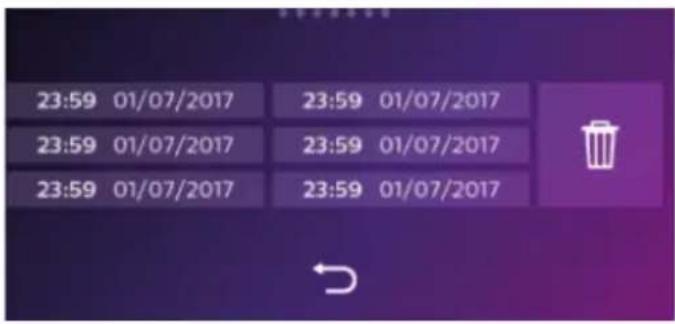
23:59 01/07/2017 : fecha y hora de la toma de la foto. Hacer clic encima para visualizar la foto.

: Permite eliminar una o varias fotos. Hacer clic en la papelera y seleccionar las fotos que desea eliminar. Volver a hacer clic en la papelera para eliminarlas.
E. Álbum de vídeo

Menú accesible solamente si se ha introducido una tarjeta microSD.
Permite acceder a los vídeos grabados. La cifra en el círculo rojo indica el número de vídeos no leídos.
El procedimiento de visualización y de eliminación es idéntico que para el álbum de fotos.
7. MODO DE EMPLEO
Respuesta a una llamada:
- Una llamada desde el botón de la placa externa provoca una señal acústica y el encendido del monitor. Dispone de hasta 20 s para contestar a la llamada. Una vez identifi cado al visitante, pulsar la tecla para comunicarse con él.
- Al cabo de 2 minutos de conversación, la comunicación se detendrá y la pantalla volverá a la página de inicio. Si la conversación finaliza antes de los 120 s de temporización, pulsar la tecla para parar la comunicación. La pantalla volverá entonces a la página de inicio.
- Para reactivar la imagen, pulsar en la pantalla de inicio. Para reactivar 120 s de conversación, pulsar la tecla
- Controlar una cerradura eléctrica o un cerradero pulsando la tecla
- Controlar un automatismo de cancela pulsando la tecla
Llamada perdida:
- Una llamada desde el botón de la placa externa provoca una señal acústica y el encendido del monitor. Si la función de memoria de paso está activada (foto o vídeo), una captura del paso se deja automáticamente al usuario.
- Si ha seleccionado la toma de fotos, se capturará un ciert número de imágenes en función del número de fotos que haya seleccionado (1, 3 o 5). Estas fotos se almacenarán en la memoria interna si no se ha introducido ninguna tarjeta microSD. De lo contrario, se
almacenarán en la tarjeta microSD.
Observación: las fotos guardadas en la memoria interna no podrán copiarse a una tarjeta de memoria.
- También puede elegir la grabación de vídeo. En este caso se guardará un vídeo con el sonido. Esta función requiere una tarjeta microSD. Los vídeos se grabarán únicamente en la tarjeta microSD. La duración de la grabación es ajustable (10, 20 o 30 segundos).
- En caso de mensajes de ausencia (captura del paso o mensaje), un círculo rojo con una cifra le indicará en la pantalla de inicio el número de mensajes no leídos.
- Para la versión WelcomeEye Connect, una función de contestador se encuentra disponible. Si la función de contestador está activada, el mensaje guardado se emitirá en la placa externa. Al fi nal de la emisión del mensaje, el sistema pasará automáticamente al modo de grabación de vídeo y audio. El visitante podrá entonces dejar un mensaje. Atención, la función de contestador solo es posible si la grabación de vídeo está activada.
Suspensión
- La suspensión de la pantalla es automática y consiste en suspender la pantalla con el objetivo de ahorrar energía y que dure más tiempo la pantalla.
- Si el monitor se encuentra en otro menú diferente al principal, basculará automáticamente a la pantalla principal después de 15 s sin acción.
- Si el monitor se encuentra en el menú principal, basculará automáticamente al modo de suspensión después de 15 s sin acción.
- Basta con rozar la pantalla para salir del modo suspensión.
8. APLICACIÓN PARA TELÉFONO INTELIGENTE
Conectar un monitor a la red wifi
- Descargue la aplicación Philips WelcomeEye en el teléfono inteligente. Desde el Apple store o el Play store


-
Desde el monitor, vaya a , después y active el wifi :
-
Vaya a , aparecerá el menú siguiente:
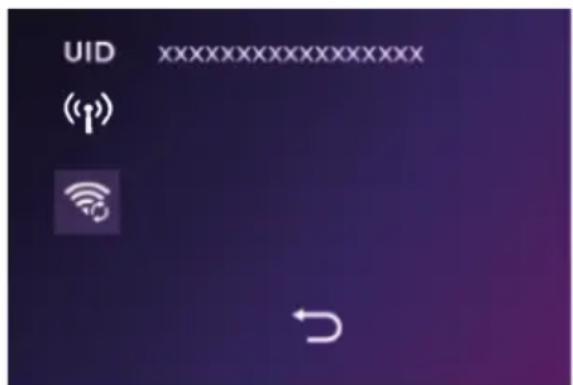
Nota: Si el icono no aparece en la segunda línea, reinicializar el wifi haciendo clic en

y espere a que aparezca el icono (aproximadamente 30 s.).
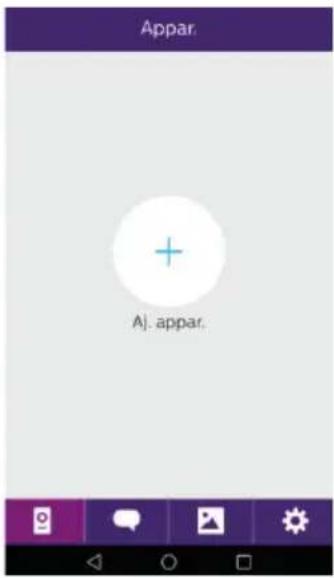
- Desde la aplicación WelcomeEye, haga clic en + para añadir un dispositivo.
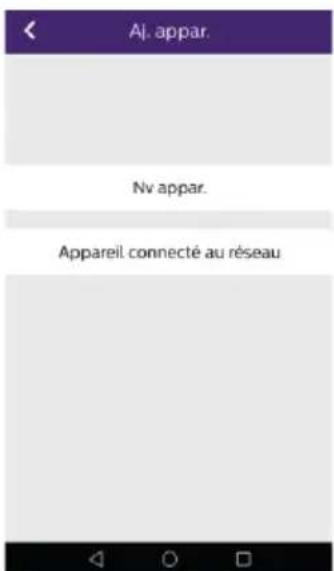
- Android : Haga clic en nuevo dispositivo y siguiente
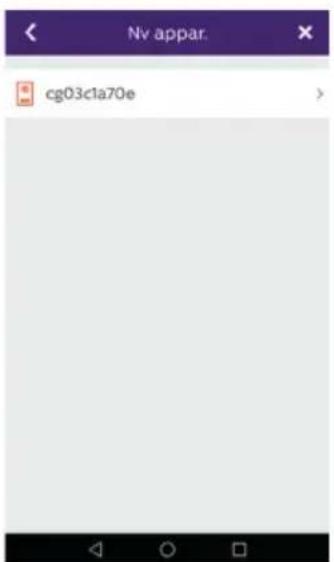
Deberá aparecer la UID del monitor. Haga clic encima.
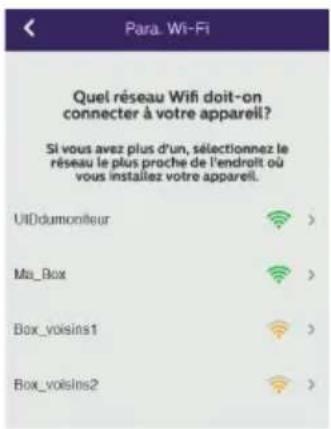
Seleccione la box a la que desea conectar el monitor, introduzca su contraseña y hacer clic en siguiente.
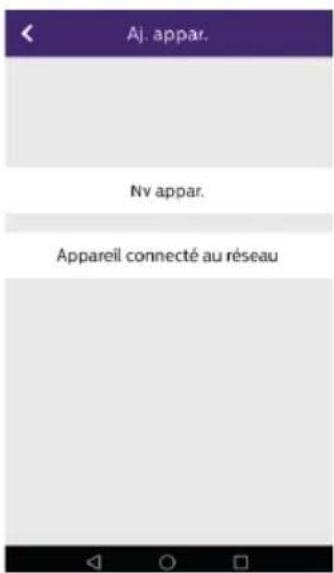
5 Bis. iOS : Haga clic en nuevo dispositivo y siguiente.
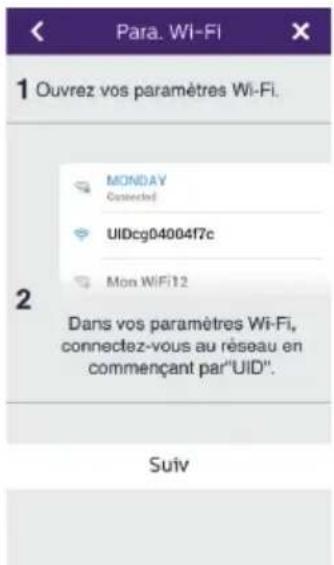
Salga de la aplicación y vaya a los ajustes wifi del teléfono inteligente. Conéctese a la wifi que empieza por «UIDcg.....».
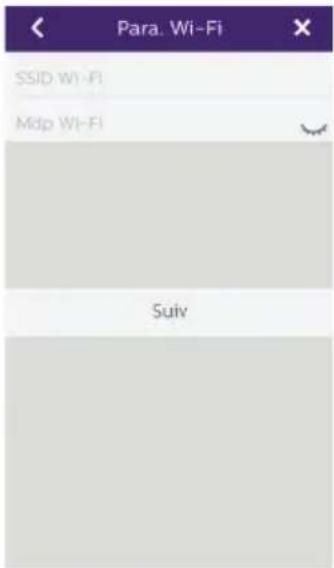
Vuelva a la aplicación y haga clic en siguiente.
Introduzca el nombre de la red y su contraseña y haga clic en siguiente.
: Mostrar contraseña
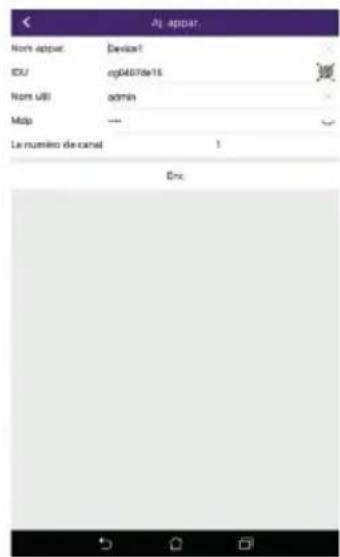
- Introduzca el nombre que desee dar a su dispositivo, el nombre de usuario, la contraseña y el número del elemento que se abre (= número de canal) que desea controlar. Se le pedirá la contraseña cada vez que desee abrir el cerradero eléctrico o cancela desde la aplicación.
Atención: la contraseña por defecto 1234.
canal n
solamente 1 = huelga de control
2 = control y portal delantero
Haga clic en «Enr.» (Guardar)
A partir de ahora, el videoportero estará conectado a la red wifi y el teléfono inteligente podrá recibir las llamadas.
Añadir un teléfono inteligente a un videoportero conectado
- Descargue la aplicación Philips WelcomeEye en su teléfono inteligente desde el Apple store o el Play store
Atención: retire el modo red inteligente de la wifi del teléfono inteligente si está activado.
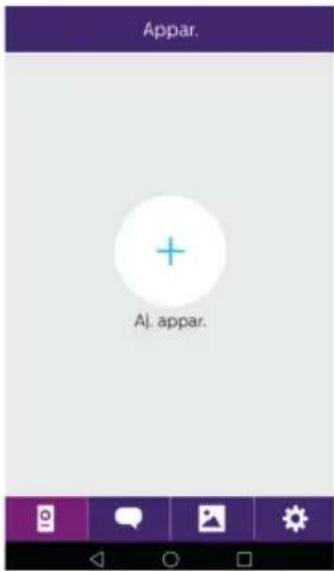
- Desde la aplicación WelcomeEye, haga clic en + para añadir un dispositivo.
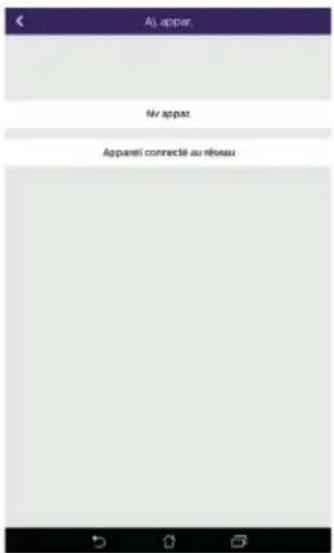
- Haga clic en el dispositivo conectado a la red y después en «appar.conne.» (dispositivo conectado). Asegúrese de que el teléfono inteligente esté conectado a la misma red WIFI que el monitor.
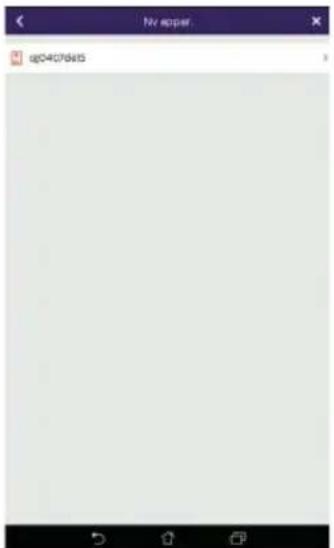
- Deberá aparecer la UID del monitor. Haga clic encima.
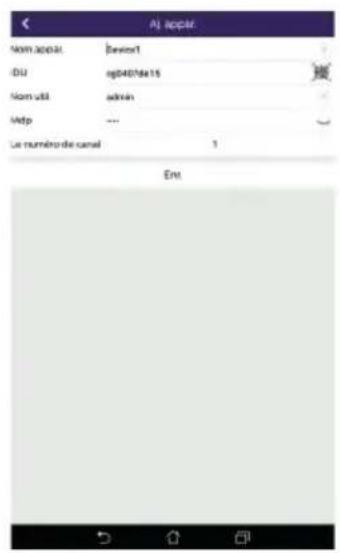
- Introduzca el nombre que desee dar a su dispositivo, el nombre de usuario, la contraseña y el número del elemento que se abre (= número de canal) que desea controlar. Se le pedirá la contraseña cada vez que desee abrir el cerradero eléctrico o cancela desde la aplicación.
Atención: Si elige 1 de número de canal, solo podrá controlar el cerradero eléctrico.
Haga clic en «Enr.» (Guardar)
- Ahora su teléfono inteligente puede recibir las llamadas de su videoportero.
Función de la interfaz
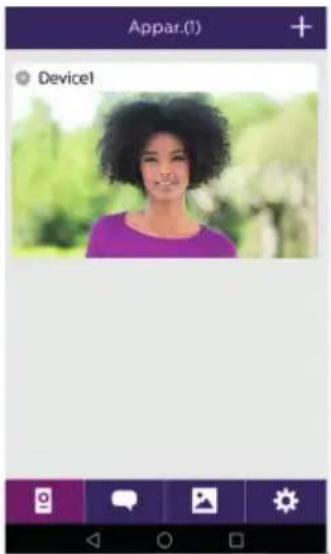
Agrupa los diferentes dispositivos y permite pasar al modo de monitoreo.
+ Permite añadir un dispositivo
Hacer clic en la imagen para entrar en el modo de monitoreo.
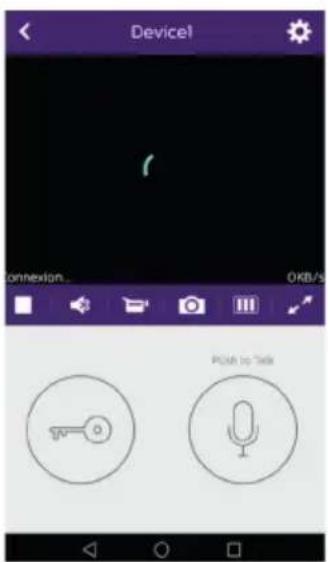
Permite gestionar los parámetros de la cámara: nombre, contraseña, red wifi ... número de canal y alarma. Iniciar/detener la visualización en directo. Activar/Desactivar el sonido. Hacer un vídeo. Sacar una fotografía.

Permite reducir la calidad del vídeo (1 barra) o solo dejar pasar el sonido (0 barras) en caso de velocidad baja. Para un funcionamiento óptimo, es necesario tener una velocidad mínima de 40 kB/s.

Modo de pantalla completa

Abrir el cerradero eléctrico o la cancela (contraseña por defecto: 1 2 3 4).
Atención: el número de elementos que se abren debe estar ajustado a 2 para poder controlar la apertura de la cancela

Mantener pulsado para hablar con el visitante.
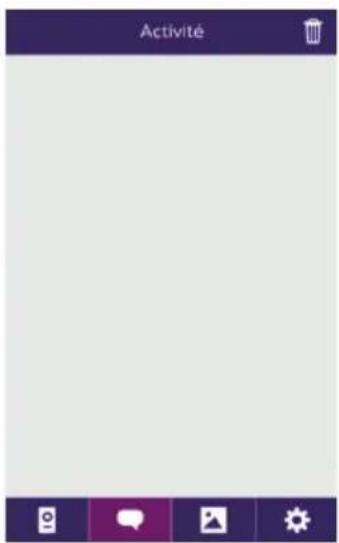

Permite eliminar las grabaciones

Agrupa las grabaciones.
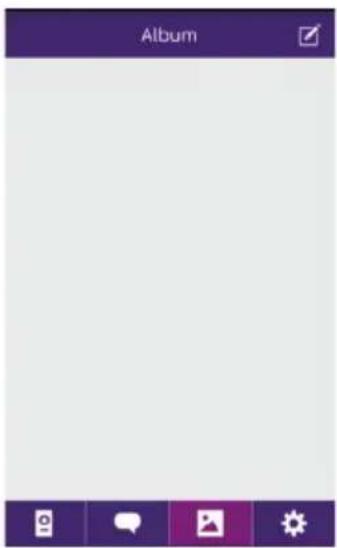

Permite editar las fotos (eliminar, clasifi car y agrupar)

Agrupa las fotos guardadas.
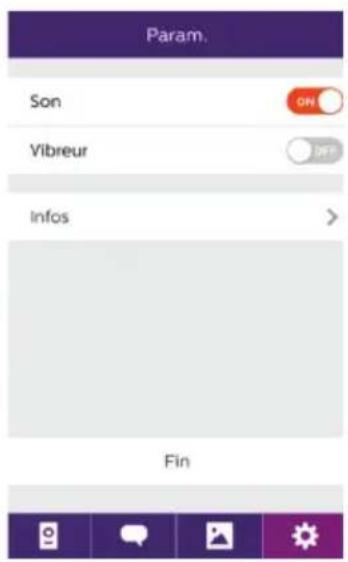
Son

Activar/desactivar las alarmas sonoras.
Vibreur

Activar/desactivar la vibración al saltar las alarmas.
Infos

Información acerca de la aplicación.
Fin
Salir de la aplicación.

Gestionar los parámetros.
9. CARACTERÍSTICAS TÉCNICAS
Monitor:
ref.: 538102 (WelcomeEye Connect)
ref.: 538101 (WelcomeEye Touch)
- 2 cables
- Pantalla táctil de 7"
- Resolución 800 x 480
- Tarjeta microSD de clase 10 hasta 32 Gb (no incluida)
- Wifi 2,4 GHz IEEE 8111 b/g/n (solamente WelcomeEye Connect)
- Potencia de radio emitida: 18 dB como máximo
- Corriente consumida: 550 mA (Connect), 470 mA (Touch)
- Potencia consumida: 13,2 W (Connect), 11,3 W (Touch)
- 6 timbres (85 dB)
- Dimensiones: 142 (alto) x 210 (ancho) x 15 (profundo) mm
Placa externa: (WelcomeEye Outdoor)
ref.: 531006
- Sensor C-MOS color 900TVL
- Ángulo de visión H130°, V90°
- Visión nocturna (ledes blancos)
- Control de cerradero 12 V/1,1 A/ 1,5 s.
- Control de cancela: poder de corte de 12 V/2 A
- RFID (125 kHz)
- IP44
- Temperatura de uso: -20°C / +50 °C
- Dimensiones: 168 (alto) x 82 (ancho) x 38 (profundo) mm
Aplicación WelcomeEye (solamente para WelcomeEye Connect):
- Android: v4.4 o superior
- iOS 7 o superior
- Notifi cación PUSH
WelcomeEye AddComfort: (monitor adicional)
ref.: 531003
- 2 cables
- Pantalla de 7"
- Resolución 800 x 480
- Corriente consumida: 460mA
- Potencia consumida: 11.1W
- 6 timbres (85 dB)
- Dimensiones: 142 (alto) x 210 (ancho) x 15 (profundo) mm
WelcomeEye AddCompact: (monitor adicional) ref.: 531005
- 2 cables
- Pantalla de 4,3"
- Resolución 480 x 272
- Corriente consumida: 400mA
- Potencia consumida: 9,6W
- 6 timbres (85 dB)
- Dimensiones: 116 (alto) x 146 (largo) x 16 (ancho) mm
WelcomeEye Outdoor: (Placa externa adicional) ref.: 531006
- Sensor C-MOS color 900TVL
- Ángulo de visión H130°, V90°
- Visión nocturna (ledes blancos)
- Control de cerradero 12 V/1,1 A/ 1,5 s.
- Control de cancela: poder de corte de 12 V/2 A
- RFID (125 kHz)
- IP44
- Temperatura de uso: -20ircC / +50ircC
- Dimensiones: 168 (alto) x 82 (ancho) x 38 (profundo)
WelcomeEye Cam: (cámara adicional) ref.: 531007
- Sensor C-MOS color 900TVL
- Ángulo de visión: H95°, V75°
- Temperatura de uso: -20 °C / +50 °C
- Índice de protección: IP66
10. ACCESORIOS
WelcomeEye AddCompact - DES 9300 DDE (ref.: 531005)*
WelcomeEye AddComfort - DES 9500 DDE (ref.: 531003)*
WelcomeEye Cam - DES 9900 CVC (ref.: 531007)
WelcomeEye Outdoor - DES 9900 VOS (ref.: 531006)**
WelcomeEye Lock - DES 1000 EDL (ref.: 531008)
WelcomeEye Lock - DES 1100 EDL (ref.: 531009)
WelcomeEye Power - DES 1000 DPS (ref.: 531010)**
WelcomeEye TAG - DES 1000 ACI (ref.: 531011)**
* Consulte el manual completo de WelcomeEye Comfort/Compact disponible en el sitio www.philips.com para más información.
** Consulte el manual completo WelcomeEye Connect/Touch disponible en el sitio www.philips.com para más información.
11. PREGUNTAS FRECUENTES
| Avería Causa Solución | ||
| • El monitor no se enciende | • El monitor no tiene corriente | • Compruebe que la alimentación esté correctamente conectada y con tensión• Compruebe la polaridad en el monitor o a la salida de la alimentación |
| • Conexión incorrecta o cortocircuito en la línea | • Solucione el problema de conexión. | |
| • Ningún funcionamiento en la 1.a instalación | • Error de conexión • El aparato dispone de protecciones importantes. Desconecte la alimentación durante al menos 1 min, rectifique el error de instalación y vuelva a conectar. Cabe destacar que las protecciones no servirán de nada en caso de conexión del producto directamente a 230 V CA, y que este error no está cubierto por la garantía. | |
| • Inversión de la polaridad en la alimentación | ||
| • Cortocircuito en la línea | ||
| • La placa externa está encendida, pero el monitor no suena | • Configuración del conmutador de la placa externa | • Compruebe que la placa externa no esté programada para dos familias. Recordatorio: una familia = conmutador 2 en ON, dos familias = conmutador 2 en OFF. Recuerde cortar la corriente durante 5 s para que se tengan en cuenta los nuevos ajustes (página 6) |
| • Configuración del menú del monitor | • Compruebe que el monitor es válido | |
| • Conexión • Compruebe que el monitor esté correctamente conectado a 1 y 2 de la placa externa (para el uso en una familia) | ||
| • Modo de ahorro de energía activado | • (página 12) | |
| • Imagen y/o sonido incorrectos | • Entorno • Compruebe que los cables usados tienen la sección adecuada y que los cables de conexión del videoportero no estén en la misma vaina que el de 230 V CA. | |
| • Imagen violeta • Conexión • El cable de conexión no debe estar enrollado sobre sí mismo | ||
| • Imagen demasiado luminosa | • Posición de la cámara | • No exponga el objetivo de la cámara directamente al sol o hacia una superficie reflectante |
| • Compruebe los ajustes del monitor (página 12) | ||
| • Volumen de la placa externa demasiado bajo | • Ajuste • Retome el ajuste de la parte trasera de la placa externa | |
| • El volumen de la placa externa está demasiado bajo | • Orificio del micro de la placa externa obstruido | • Compruebe y rectifique |
| El modo de dos familias no funciona | • Configuración • Compruebe que la placa externa no esté programada para dos familias. Recordatorio: una familia = conmutador 2 en ON, dos familias = conmutador 2 en OFF. Recuerde cortar la corriente durante 5 s para que se tengan en cuenta los nuevos ajustes (página 6) | |
| • Configuración del menú de los monitores | • Compruebe que los monitores sean válidos (LOS DOS) | |
| • Conexión • Los monitores de la familia 1 deben conectarse a 1 y 2 de la placa externa, los de la familia 2 a 3 y 4 | ||
| • El monitor adicional no funciona | • Configuración • Compruebe que ha configurado correctamente los menús de los monitores con 1 SOLO puesto maestro, ya que el resto estará OBLIGATORIAMENTE configurado como esclavo | |
| • Conexión • Compruebe que el monitor adicional esté correctamente conectado a 1 y 2 de la placa externa para un funcionamiento en una familia | ||
| • La placa externa adicional no funciona | • Configuración • Compruebe la posición del conmutador 1 de las placas (página 6), debe ser diferente. Recuerde cortar la corriente durante 5 s para que se tengan en cuenta los nuevos ajustes | |
| • Configuración del menú de los monitores | • Compruebe que los monitores sean válidos (LOS DOS) | |
| ·La tarjeta microSD no se tiene en cuenta «Message SD card error» (Mensaje de error de la tarjeta SD) | ·Carpetas no creadas | ·En la primera introducción, es obligatorio realizar un formateo desde el monitor (página 13) |
| ·Calidad de la tarjeta microSD | ·Use como mínimo una tarjeta de clase 10 | |
| ·Después de la introducción de la tarjeta microSD, no se puede acceder a la fotos de la memoria interna·No se pueden recuperar las fotos de la memoria interna en la tarjeta microSD | ·La tarjeta microSD es prioritaria y ya no da acceso a la memoria interna | ·Retire la tarjeta microSD para acceder a la memoria interna |
| ·Funcionamiento normal | ||
| ·Sin grabación de vídeo | ·Ausencia de la tarjeta microSD | ·La grabación de vídeos solo se puede realizar si hay una tarjeta microSD en el monitor |
| ·Formato de la tarjeta inadecuado | ·Tipo de tarjeta microSD o microSDHC, sobre todo no use microSDXC | |
| ·Capacidad de la tarjeta inadecuada | ·64 Mb como mín., 32 Gb como máx. de clase 10 | |
| ·Compruebe el modo de grabación (página 11) | ||
| ·El control de cerradero y de la motorización funciona a través del monitor, pero no con el RFID | ·Error de programación | ·Realice un reset y retome el procedimiento de programación de las llaves de proximidad.Recordatorio: paso breve de la llave de proximidad = control eléctrico, paso largo = control de contacto seco |
| ·Mala imagen y/o sonido desde el teléfono inteligente* | ·Problema de velocidad | ·Es necesario disponer de una velocidad mínima de 40 Kb/s |
| ·Modifique la velocidad desde los parámetros de la aplicación (cambie el número de frames/s) | ||
| ·La orden de apertura del cerradero eléctrico se realiza correctamente a través de la aplicación, pero no la orden de apertura de la motorización*• El control de cerradero no funciona a través del monitor | ·Configuración · En la | configuración de la aplicación, compruebe que «code verr» (código bloqueo) = 2Recordatorio: la orden solo se puede realizar si hay conversación con la placa en curso• El cerradero o cerradura eléctrica que usted controle deberá contar obligatoriamente con una memoria mecánica. La corriente del cerradero no debe superar 1,1 A.• Debe conectarse directamente a los bornes 7 y 8 que se encuentran al dorso de la placa (no hace falta respetar la polaridad).• La función de apertura solo está disponible si aparece el vídeo de la placa externa correspondiente. |
* Conectar solamente WelcomeEye
Recordatorio: La grabación de vídeos solo se puede realizar si hay una tarjeta micro SD en el monitor.
Las fotos y vídeos tomados por la aplicación se guardan en el teléfono inteligente.
La aplicación solo da acceso a la visualización de las placas externas, no de las cámaras
adicionales.
Notas: Para comprobar si el producto falla, se recomienda realizar una conexión de corta distancia (3 m de cable). Si los síntomas son idénticos, se trata de una avería del producto. De lo contrario, compruebe la instalación y el cable usado.
12. ASISTENCIA TÉCNICA - GARANTÍA
Este aparato tiene garantía para las piezas y el mantenimiento en nuestros talleres.
La garantía no cubre: los consumibles (pilas, baterías, etc.) y los daños ocasionados por: un uso o instalación incorrectos, la intervención de una tercera persona, el deterioro por golpes físicos o cortocircuitos, caídas o fenómenos atmosféricos.
- No abrir el aparato para no perder la cobertura de la garantía.
- En caso de una eventual devolución a SPV, proteger la pantalla para evitar que se raye.
- Limpiar únicamente con un trapo suave, no usar disolventes. La garantía quedará anulada en el caso de que desmonte las piezas. Antes de la limpieza, desconecte el aparato de la corriente o apáguelo.

Atención: No utilice ningún producto o solución de depuración carboxílica, alcohol o
similar. Además de poder dañar el aparato, los vapores son asimismo peligrosos para la salud y explosivos.
No utilice ninguna herramienta que pueda conducir la corriente (cepillo de metal, herramienta puntiaguda... u otros) durante la limpieza.
El ticket de compra o la factura sirven para demostrar la fecha de compra.
En caso de necesidad, encontrará los contactos y los horarios de apertura de nuestros centros de asistencia técnica en el sitio www.philips.com.
TARJETA DE GARANTÍA
Sr / Sra : ____
Número de teléfono : ____
Dirección :
E-mail :
Fecha de compra : ____/____/____ (DD / MM / AAAA)
Comerciante : ____
De teléfono del proveedor:
Dirección del proveedor : ____
Número de serie PHI/1031/
Importante : Conserve esta tarjeta de garantía y el comprobante de compra.
Philips y el emblema escudo Philips son marcas registradas de Koninklijke Philips N.V. y se usan bajo licencia. Este producto ha sido fabricado por y es vendido bajo la responsabilidad de CFI Extel SAS y CFI Extel SAS es el único garante de dicho producto.
13. MEDIDAS DE SEGURIDAD
Los daños provocados por el incumplimiento de lo estipulado en el manual tendrán como consecuencia la terminación de la garantía. No asumiremos responsabilidad alguna por los daños resultantes.
No asumiremos responsabilidad alguna por cualesquiera daños, en los bienes o personas, provocados por una manipulación incorrecta o el incumplimiento de las instrucciones de seguridad.
Este producto ha sido fabricado respetando completamente las normas de seguridad. Para mantener este estado y garantizar el uso correcto del producto, el usuario deberá respetar las instrucciones y avisos de seguridad incluidos en el manual.

Este símbolo indica un riesgo de electrocución o de cortocircuito.
- Solo deberá utilizar este producto con un nivel de corriente situado entre: 100-240 voltios y 50-60 hercios. No intente nunca utilizar este aparato con un nivel de corriente distinto.
- Compruebe que todas las conexiones eléctricas del sistema cumplen las instrucciones de uso.
- En los establecimientos comerciales, compruebe que cumple con las normas de prevención de accidentes correspondientes a las instalaciones eléctricas.
- En las escuelas, los equipos de formación, talleres... se requiere la presencia de personal cualificado para el control del funcionamiento de los aparatos electrónicos.
- Respete los consejos de uso del resto de aparatos asociados al sistema.
- Póngase en contacto con una persona experimentada en caso de que tenga dudas sobre el modo de funcionamiento o la seguridad de los aparatos.
- No conecte ni desconecte nunca los aparatos eléctricos con las manos húmedas.
- Durante la instalación de este producto, compruebe que los cables de alimentación no corren peligro de sufrir daños.
- ¡No cambie nunca los cables eléctricos dañados usted mismo! En este caso, quítelos y llame a una persona experimentada.
- La toma de corriente debe encontrarse cerca del aparato y debe poder acceder a ella fácilmente.
- Se debe incorporar un dispositivo de corte (interruptor seccionador, disyuntor, dispositivo equivalente) al que se pueda acceder rápidamente en la instalación de cableado del edificio para el material conectado en el domicilio a la red eléctrica.
- Conservar una distancia mínima alrededor del aparato para garantizar una ventilación sufi ciente.
- La ventilación no debe impedirse cubriendo la apertura de ventilación con ningún objeto tipo papel de periódico, mantel, cortina, etc.
- No se debe colocar sobre el aparato ninguna fuente de llama abierta, como por ejemplo una vela encendida.
- Respetar la temperatura de funcionamiento del producto.
- El aparato no debe exponerse a la circulación o salpicadura de líquido ni a ningún objeto lleno de líquido como por ejemplo un jarrón, que no debe colocarse encima.
14. ADVERTENCIA FCC/CE
Observación: Este equipo ha sido probado y cumple con los límites de un dispositivo de Clase B, de conformidad con las normas europeas vigentes. Estos límites están diseñados para aportar una protección razonable contra las interferencias en una instalación residencial. Este equipo utiliza y puede emitir una energía de frecuencia de radio y si no está instalado y no se usa en cumplimiento con las instrucciones puede provocar interferencias en las comunicaciones de radio.
Sin embargo, no hay ninguna garantía de que las interferencias no se produzcan en una instalación particular. Si este equipamiento provoca interferencias a la recepción de radio o TV, lo que puede determinarse poniendo el equipo en marcha o pararlo, se recomienda al usuario que intente rectifi car las interferencias tomando al menos una de las medidas siguientes:
- Reorientar o desplazar la antena receptora
- Aumentar la distancia entre el equipo y el receptor
- Conectar el equipo a una toma que pertenezca a otro circuito distinto al usado por el receptor
15. DECLARACIÓN DE CONFORMIDAD
El abajo fi rmante, CFI-EXTEL, declara que el equipo radioeléctrico de tipo WelcomeEye cumple con la Directiva 2014/53/UE. El texto completo de la declaración de conformidad UE se encuentra disponible en la dirección de internet siguiente: www.cfi-extel.com.
ÍNDICE
1 INSTRUÇÕES DE SEGURANÇA......p.2
2 CONTEÚDO DO KIT......p.2
3 GENERALIDADE....p.3
4 NOMENCLATURA....p.3
5 INSTALAÇÃO DO PRODUTO ...... p.5
4) Eliminar todos os crachás de utilizador:
: Indica que o modo silencioso está ativo

Ativar/desativar os alarmes sonoros.

Número de telefone : ____
Endereço : ____
E-mail : ____
Data da compra : ____/____/____ (DD / MM / AAAA)
Negociante : ____
Negociante do telefone : ____
ES - No tire las pilas ni los aparatos inservibles con los residuos domésticos, ya que las sustancias peligrosas que puedan contener pueden perjudicar la salud y al medio ambiente.
Pídale a su distribuidor que los recupere o utilice los medios de recogida selectiva puestos a su disposición por el ayuntamiento. Directive WEEE 2012/19/EU
ES - Este símbolo indica que el aparato se instala y utiliza únicamente en el interior
ES - La protección de los aparatos que llevan este símbolo está garantizada por un doble aislamiento y no requiere una conexión de seguridad a tierra/masa eléctrica.
ES. Las marcas registradas de Philips son marcas registradas de Koninklijke Philips N.V.
PT. As marcas registadas da Philips são marcas registadas da Koninklijke Philips N.V.
- NORMAS DE SEGURIDAD
- ¡Importante!
- Advertencia:
- Medidas de seguridad:
- CONTENIDO DEL KIT
- NOMENCLATURA
- Notas:
- INSTALACIÓN DEL PRODUCTO
- Cableado
- Configuración de la placa (ver fig. 1, fig. 2 o fig. 3)
- a. Configuración del número de la placa:
- b. Configuración del número de familias:
- c. Ajuste del volumen de la placa:
- d. Configuración de la función RFID:
- Instalación del monitor principal o adicional
- Instalación de la placa externa principal o adicional
- Instalación de una cámara (opcional)
- INTERFAZ DEL MONITOR
- Menú principal
- Función de monitoreo y respuesta a una llamada
- Función de intercomunicación
- Ajustes
- Álbum de fotos
- Álbum de vídeo
- MODO DE EMPLEO
- Respuesta a una llamada:
- Llamada perdida:
- Suspensión
- APLICACIÓN PARA TELÉFONO INTELIGENTE
- Función de la interfaz
- CARACTERÍSTICAS TÉCNICAS
- Monitor:
- ACCESORIOS
- PREGUNTAS FRECUENTES
- ASISTENCIA TÉCNICA - GARANTÍA
- TARJETA DE GARANTÍA
- MEDIDAS DE SEGURIDAD
- ADVERTENCIA FCC/CE
- DECLARACIÓN DE CONFORMIDAD
- ÍNDICE
Marca : PHILIPS
Modelo : Welcomeeye Connect DES9900VDP
Categoría : Intercomunicador