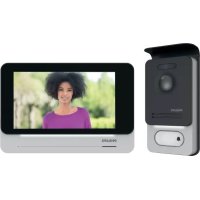
Welcomeeye Connect DES9900VDP - Interfono PHILIPS - Manuale utente e istruzioni gratuiti
Trova gratuitamente il manuale del dispositivo Welcomeeye Connect DES9900VDP PHILIPS in formato PDF.

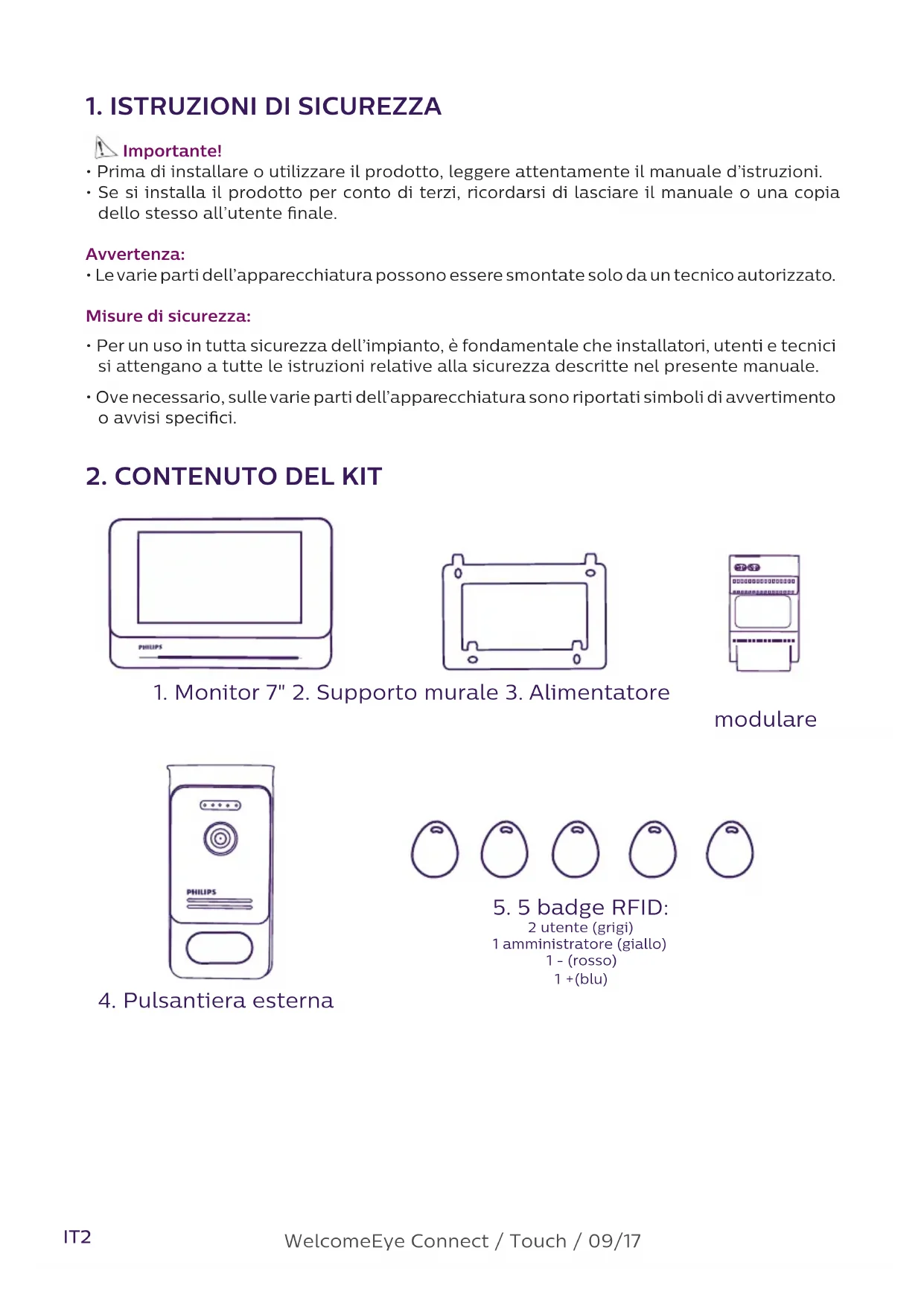


| Tipo di prodotto | Videocitofono con schermo tattile 7" |
| Marca | Philips |
| Modello | Welcomeeye Connect DES9900VDP |
| Riferimento monitor | 538102 (WelcomeEye Connect) |
| Riferimento targa esterna | 531006 (WelcomeEye Outdoor) |
| Dimensioni monitor | 142 x 210 x 15 mm |
| Dimensioni targa esterna | 168 x 82 x 38 mm |
| Schermo | 7 pollici tattile, risoluzione 800 x 480 |
| Alimentazione | 100-240 VCA, 50/60 Hz tramite adattatore modulare; consumo 13.2 W (Connect) |
| Corrente consumata monitor | 550 mA |
| Connettività | WiFi 2.4 GHz IEEE 802.11 b/g/n (solo Connect) |
| Funzioni principali | Videocitofonia, intercomunicazione, comando serratura elettrica e motorizzazione cancello, RFID, memoria di passaggio (foto/video), segreteria, applicazione smartphone, visione notturna |
| Targa esterna | Sensore CMOS colore 900 TVL, angolo 130°O/90°V, visione notturna LED bianche, RFID 125 kHz, IP44, temperatura da -20°C a +50°C |
| Scheda di memoria | Scheda micro SD classe 10 fino a 32 GB (non inclusa) |
| Applicazione smartphone | Philips WelcomeEye, compatibile Android 4.4+ e iOS 7+, notifiche PUSH |
| Suonerie | 6 suonerie, 85 dB |
| Installazione | 2 fili 0.75 mm² fino a 80 m o 1.5 mm² fino a 120 m; cablaggio separato dal 230 V |
| Manutenzione e pulizia | Panno morbido, niente solventi né alcol; scollegare prima della pulizia |
| Sicurezza | Doppio isolamento, non aprire, installazione conforme alle norme, evitare esposizione all'acqua e al sole diretto |
| Pezzi di ricambio e riparabilità | Non smontare da soli; contattare il servizio clienti via www.philips.com; garanzia a condizioni |
| Informazioni generali | Garanzia pezzi e manodopera in officina; prodotto da CFI Extel SAS su licenza Philips; direttiva 2014/53/UE |
Domande frequenti - Welcomeeye Connect DES9900VDP PHILIPS
Domande degli utenti su Welcomeeye Connect DES9900VDP PHILIPS
0 domanda su questo apparecchio. Rispondi a quelle che conosci o fai la tua.
Fai una nuova domanda su questo apparecchio
Scarica le istruzioni per il tuo Interfono in formato PDF gratuitamente! Trova il tuo manuale Welcomeeye Connect DES9900VDP - PHILIPS e riprendi in mano il tuo dispositivo elettronico. In questa pagina sono pubblicati tutti i documenti necessari per l'utilizzo del tuo dispositivo. Welcomeeye Connect DES9900VDP del marchio PHILIPS.
MANUALE UTENTE Welcomeeye Connect DES9900VDP PHILIPS
- Cablaggio
- Impostazione della pulsantiera
- Installazione del monitor principale o supplementare
- Installazione della pulsantiera esterna principale o supplementare
- Installazione di una telecamera (opzionale)
6 INTERFACCIA DEL MONITOR....p.9
A. Funzione monitoring e risposta alle chiamate
B. Funzione interfono
C. Impostazioni
D. Album foto
E. Album video
7 ISTRUZIONI PER L'USO......p.14
8 APPLICAZIONE PER SMARTPHONE.... p.15
9 CARATTERISTICHE TECNICHE......p.22
10 ACCESSORI....p.23
11 DOMANDE FREQUENTI...... p.24
12 ASSISTENZA TECNICA - GARANZIA......p.27
13 MISURE DI SICUREZZA....p.28
14 AVVISO FCC/CE p.29
15 DICHIARAZIONE DI CONFORMITÀ p.29
1. ISTRUZIONI DI SICUREZZA

Importante!
- Prima di installare o utilizzare il prodotto, leggere attentamente il manuale d'istruzioni.
- Se si installa il prodotto per conto di terzi, ricordarsi di lasciare il manuale o una copia dello stesso all'utente finale.
Avvertenza:
• Le varie parti dell'apparecchiatura possono essere smontate solo da un tecnico autorizzato.
Misure di sicurezza:
- Per un uso in tutta sicurezza dell'impianto, è fondamentale che installatori, utenti e tecnici si attengano a tutte le istruzioni relative alla sicurezza descritte nel presente manuale.
- Ove necessario, sulle varie parti dell'apparecchiatura sono riportati simboli di avvertimento o avvisi specifici.
2. CONTENUTO DEL KIT
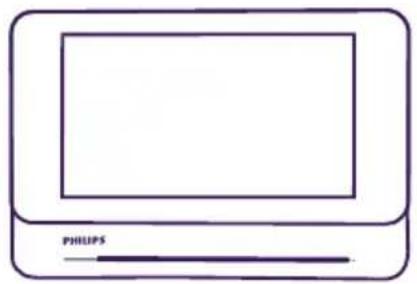
- Monitor 7" 2. Supporto murale 3. Alimentatore
modulare
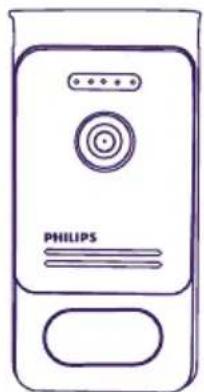
2 utente (grigi) 1 amministratore (giallo) 1 - (rosso) 1 + (blu)
- Pulsantiera esterna
3. INFORMAZIONI GENERALI
Il presente videocitofono è composto da un touch screen e da una pulsantiera esterna con citofono e telecamera che consentono di vedere chi ha suonato e comunicare con l'esterno. L'installazione è particolarmente semplice, poiché bastano 2 fi li per assicurare tutte le funzioni (audio, video, citofono e comando di bocchetta e automatismo).
La tecnologia WelcomeEye permette a 2 famiglie di condividere la pulsantiera esterna. Ogni famiglia può avere fi no a 3 monitor.
L'impianto può comportare fi no a un massimo di una telecamera e 2 pulsantiere esterne per famiglia.
Per un uso ottimale dell'impianto, leggere attentamente il presente manuale d'istruzioni.
4. NOMENCLATURA
Monitor:
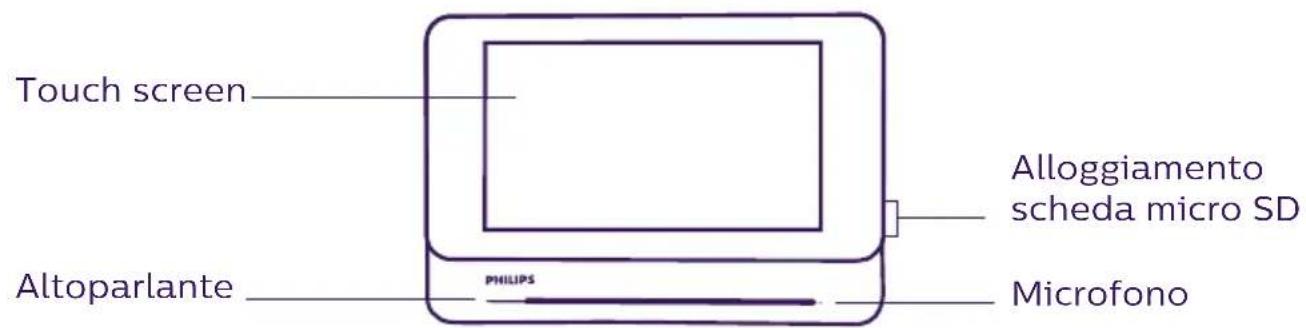
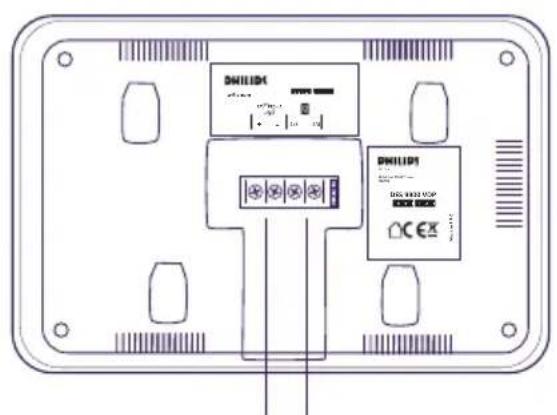
Morsettiera alimentazione Morsettiera per il collegamento a pulsantiera esterna e accessori
Pulsantiera esterna:
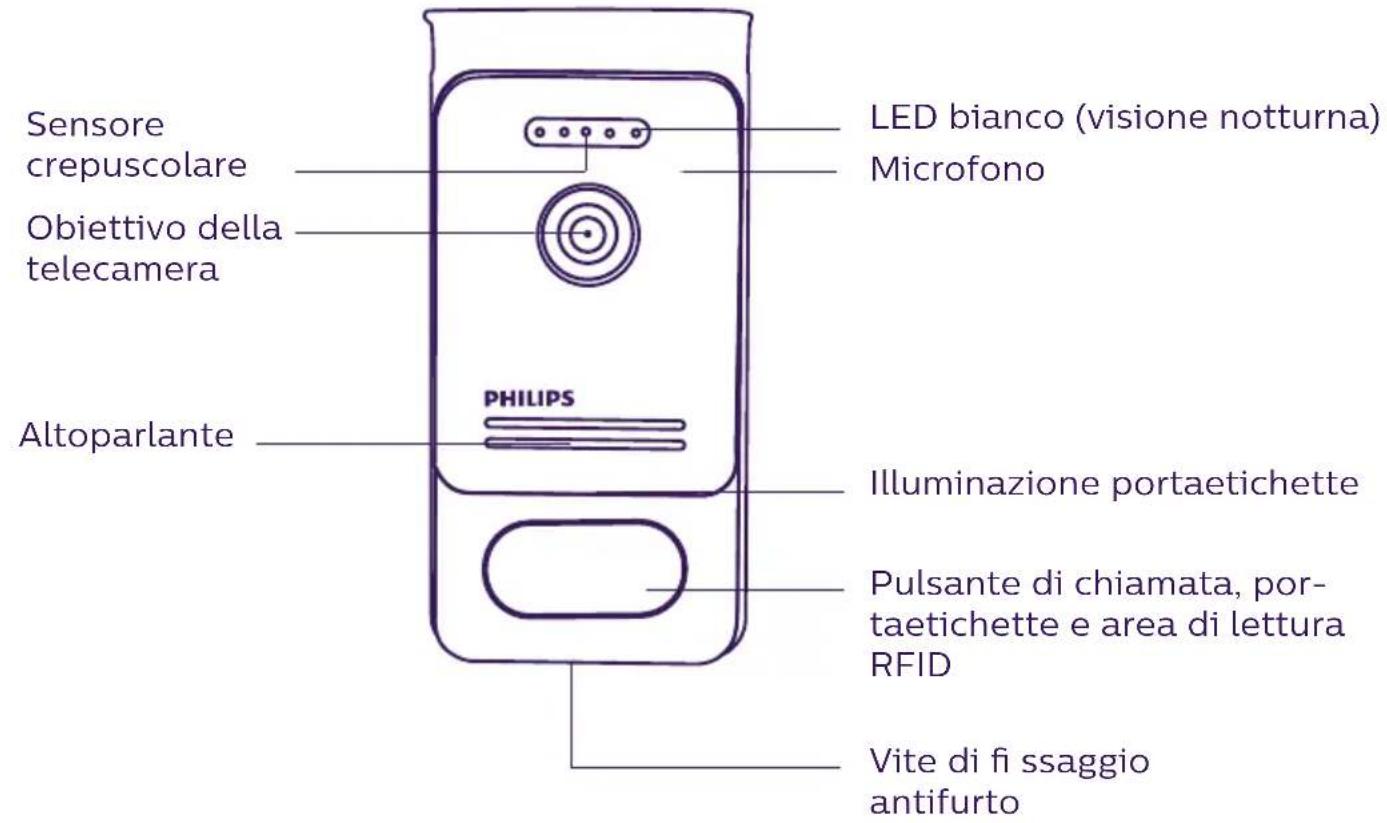
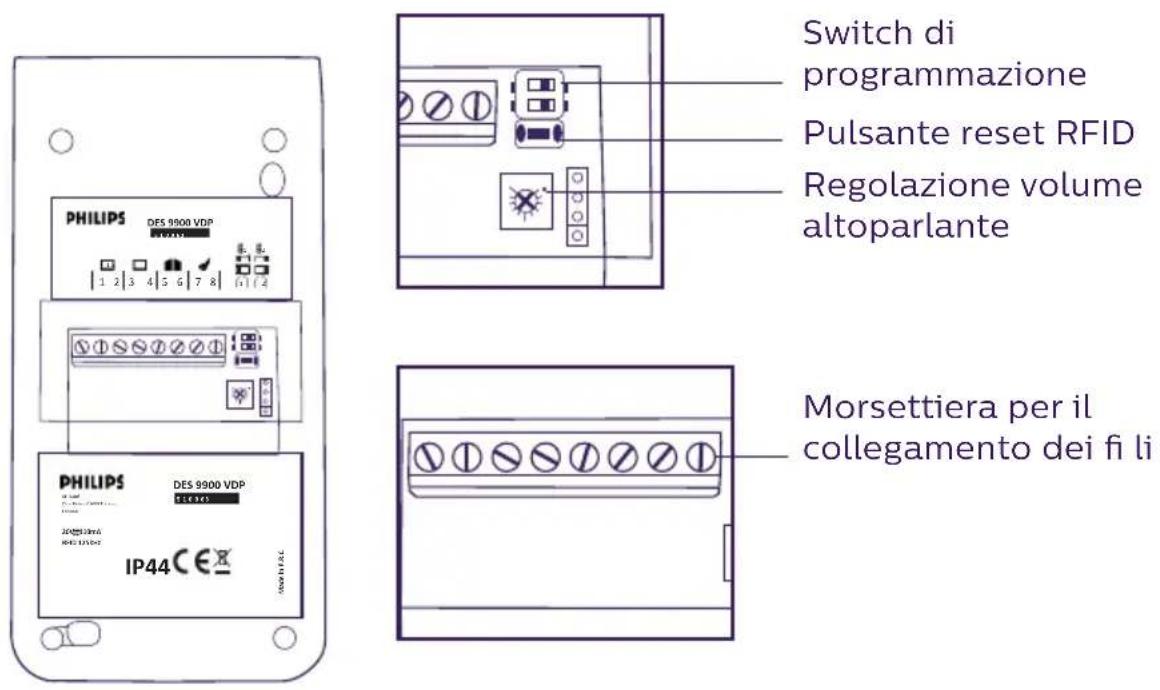
N.B.:
- Premendo il pulsante di chiamata, all'interno dell'abitazione si avverte una suoneria e vengono visualizzate le immagini dell'esterno.
- Per modificare l'etichetta con il nome, smontare la facciata e sganciare il coperchio di plastica che si trova dietro l'etichetta.
5. INSTALLAZIONE DEL PRODOTTO
Consigli e note importanti:
- Per sfruttare a pieno tutte le potenzialità della pulsantiera esterna, prima di installarla nella sua posizione definitiva, si consiglia di impostarne tutti i vari parametri (RFID, modalità 1 o 2 famiglie, 1 o 2 pulsantiere, volume altoparlante). Per controllare che tutte le regolazioni siano state eseguite correttamente, è possibile che sia necessario collegare l'apparecchiatura su un piano di lavoro.
- Se si desidera provare il prodotto prima dell'installazione, fare attenzione a non effettuare il test con pulsantiera esterna e monitor nella stessa stanza, altrimenti il videocitofono emetterà un suono stridente (effetto Larsen).
- Non puntare la telecamera direttamente contro la luce del sole o di fronte a una superficie riflettente.
- Per proteggere i cavi dagli urti e dalle intemperie si consiglia di farli passare all'interno di una guaina di protezione.
- Per sfruttare la funzione wireless della versione WelcomeEye Connect, si consiglia di controllare che la rete senza fili sia accessibile nel punto in cui si desidera installare l'apparecchiatura.
1. Cablaggio
Per evitare eventuali interferenze o malfunzionamenti, non far passare il cavo del videocitofono all'interno della stessa guaina in cui passano i cavi elettrici.
Attenzione: Non addoppiare mai i fili per aumentarne la sezione.
a. Collegamento del videocitofono (monitor, pulsantiera esterna e telecamera)
Fili da utilizzare: 2 fili da 0,75 mm 2 fino a 80 m o 2 fili da 1,5 mm 2 fino a 120 m.
- Collegare i fili rispettando lo schema di cablaggio corrispondente alla configurazione desiderata.
- Fare riferimento all'etichetta presente sul retro del monitor e sul retro della pulsantiera esterna.
- Posizionare gli switch sul retro della pulsantiera e configurare l'interfaccia del monitor (v. sezione 2 dell'impostazione della pulsantiera) in base alla configurazione scelta.
b. Collegamento di un motore per cancello
- La pulsantiera dispone di un contatto pulito (senza corrente) da collegare al comando "pulsante" dell'automatismo.
- Collegarlo direttamente ai morsetti 5 e 6 sul retro della pulsantiera esterna (nessuna polarità da rispettare).
- La funzione di apertura è possibile solo se vengono visualizzate le immagini riprese dalla pulsantiera esterna interessata.
c. Collegamento di una bocchetta o di una serratura elettrica
Importante: La bocchetta o la serratura elettrica da comandare deve essere dotata di memoria meccanica. La corrente della bocchetta/serratura non deve superare 1,1A.
- Collegare la bocchetta/serratura direttamente ai morsetti 7 e 8 sul retro della pulsantiera esterna (nessuna polarità da rispettare).
- La funzione di apertura è possibile solo se vengono visualizzate le immagini riprese dalla pulsantiera esterna interessata.
2. Impostazione della pulsantiera (v. fig. 1, fig. 2 o fig. 3).
a. Impostazione del numero della pulsantiera:
Posizionare lo switch 2 a sinistra sulla pulsantiera esterna n°1 e a destra sulla pulsantiera esterna n°2
b. Impostazione del numero di famiglie:
Posizionare lo switch 1 a sinistra per la modalità monofamiliare e a destra per la modalità bifamiliare
c. Regolazione del volume della pulsantiera esterna:
Per regolare il volume della pulsantiera esterna, girare l'apposita vite usando un cacciavite a croce
d. Impostazione dei parametri della funzione RFID:
1) Programmazione (o reinizializzazione) dei badge amministratore:
Alla prima messa in tensione, sarà necessario parametrare i badge nell'ordine seguente:
-
Tenere premuto per 5 secondi il pulsante reset sul retro della pulsantiera esterna; la pulsantiera esterna emetterà 6 bip brevi.
-
Passare il badge amministratore (giallo); un bip breve conferma che la programmazione è avvenuta con successo.
-
Passare il badge + (blu); un bip breve conferma che la programmazione è avvenuta con successo.
-
Passare il badge - (rosso); un bip lungo conferma che la programmazione dei badge amministratore è terminata.
2) Aggiungere uno o più badge utente:
-
Passare il badge + (blu); 4 bip lunghi confermano l'accesso alla modalità programmazione.
-
Passare tutti i badge utente (grigi) che si desidera attivare; un bip breve dopo ogni badge conferma che la programmazione è avvenuta con successo.
-
Dopo aver programmato tutti i badge, attendere 10 secondi; un bip lungo indica l'uscita dalla modalità di programmazione.
3) Rimuovere uno o più badge utente:
-
Passare il badge - (rosso); 4 bip lunghi confermano l'accesso alla modalità programmazione.
-
Passare tutti i badge utente (grigi) che si desidera disattivare; un bip breve dopo ogni badge conferma che la rimozione è avvenuta con successo.
-
Dopo aver rimosso tutti i badge, attendere 10 secondi; un bip lungo indica l'uscita dalla modalità di programmazione.
4) Rimuovere tutti i badge utente:
-
Passare il badge amministratore (giallo); 4 bip brevi confermano l'accesso alla modalità amministratore.
-
Passare 1 dei badge utente (grigio) aggiunti in precedenza; un bip breve conferma che tutti i badge utente sono stati rimossi.
5) Uso dei badge:
Per aprire la bocchetta elettrica, passare velocemente il badge utente (grigio) precedentemente programmato sull'area di lettura RFID. Un bip breve indica l'apertura della bocchetta elettrica.
Per attivare la motorizzazione di un cancello, tenere il badge per 3 secondi davanti all'area di lettura RFID. Due bip brevi indicano l'apertura del cancello.
3. Installazione del monitor principale o supplementare
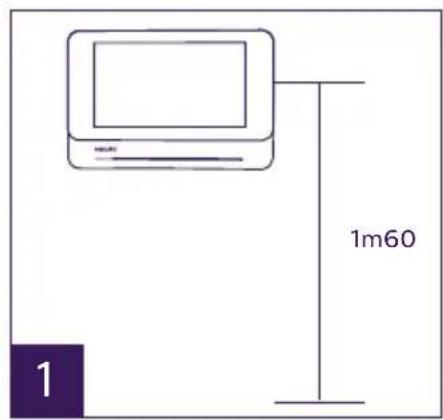
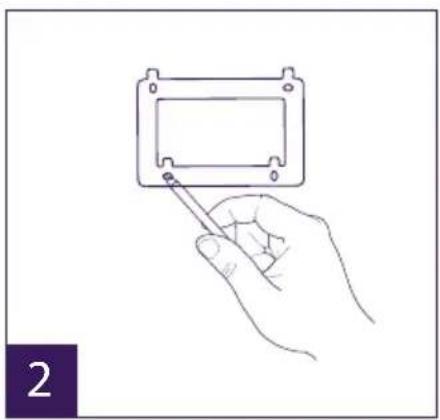
1 - Disporre il supporto a parete facendo in modo che lo schermo del monitor si trovi a un'altezza di circa 1,60 m da terra.
2 - Individuare l'ubicazione dei fori da praticare servendosi della staff a di fi ssaggio.
3 - Forare.
4 - Inserire dei tasselli adatti al tipo di supporto (quelli in dotazione sono adatti a muri pieni).
5 - Fissare il supporto murale.
6 - Collegare i 2 fi li della pulsantiera esterna e i 2 fi li dell'alimentazione seguendo attentamente lo schema di cablaggio.
7 - Installare il monitor sul supporto murale.
8 - A seconda della confi gurazione scelta, al termine del cablaggio, è possibile che sia necessario impostare l'interfaccia.
Attenzione: in questa fase NON collegare l'apparecchiatura alla rete di alimentazione 230V AC.
4. Installazione della pulsantiera esterna principale o supplementare
Attenzione: Non collegare il prodotto alla fonte di alimentazione prima di aver portato a termine il cablaggio.
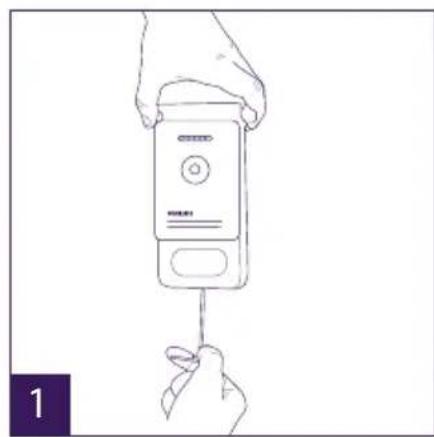
1 - Svitare la vite antifurto sotto la pulsantiera esterna.
2 - Spostare la parte anteriore della pulsantiera esterna in avanti.
3 - L'obiettivo della pulsantiera esterna deve trovarsi a un'altezza di circa 1,60 m da terra.
4 - Prendere i punti di riferimento necessari per i fori.
5 - Forare.
6 - Utilizzare dei tasselli adatti al tipo di supporto (quelli in dotazione sono adatti a muri pieni).
7 - Collegare i due fi li provenienti dal monitor e, se necessario, collegare la bocchetta.
elettrica e il cancello (v. sezione 1. Cablaggio). Posizionare in maniera opportuna gli switch sul retro della pulsantiera esterna (v. sezione 2. Impostazione della pulsantiera).
8 - Inserire le viti e reintrodurre i due tappi che coprono le viti di fi ssaggio.
N.B.: avvitare direttamente attraverso i coperchi neri sul retro della pulsantiera esterna senza rimuoverli.
9 - Reinserire la parte anteriore della pulsantiera esterna e riavvitare la vite di fi ssaggio antifurto.
10 - Collegare l'alimentazione 230V AC all'adattatore modulare in un impianto conforme alle norme vigenti (per la Francia, NFC 15-100).
- Controllare che l'impianto funzioni correttamente (videochiamata, RFID, ecc.).
- Nel caso in cui siano presenti due pulsantiere esterne, non dimenticare di confi gurare il/i monitor.
11 - Applicare del silicone* tra la visiera e il muro per evitare che nell'interstizio scorra acqua. *Non utilizzare silicone a base di acido acetico (odore di aceto).
5. Installazione di una telecamera (opzionale)
Collegare i fi li rispettando lo schema di cablaggio.
Scegliere un punto adatto per installare la telecamera.
Controllare che nessun elemento intralci l'installazione.
Fissare la parte a contatto con la parete usando le viti in dotazione (adatte a muri pieni).
Puntare la telecamera nella direzione desiderata e stringere la boccola di sostegno.
Confi gurare il/i monitor + On
6. INTERFACCIA DEL MONITOR
Menu principale
Accendere lo schermo sfi orandolo e accedere al menu principale
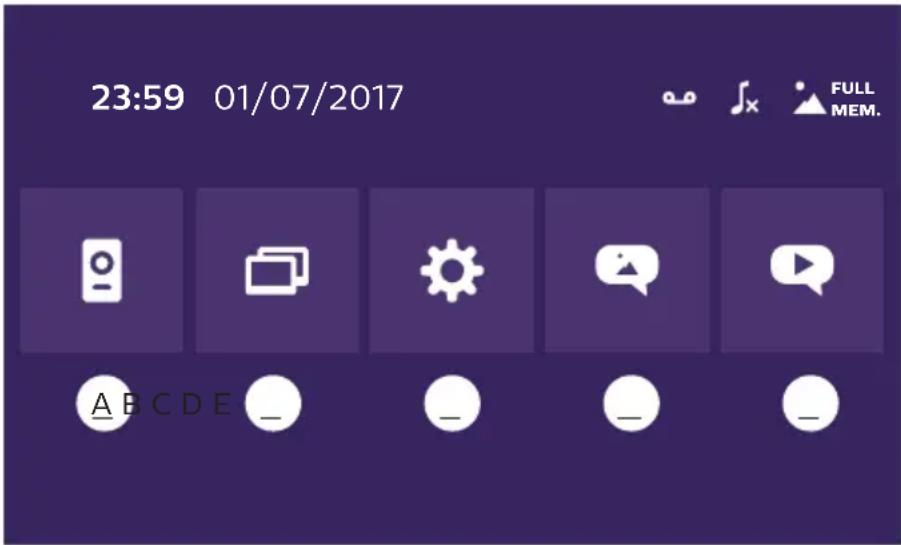
A. Funzione monitoring e risposta alle chiamate
B. Funzione interfono
C. Impostazioni
D. Album foto
E. Album video

: indica che la funzione segreteria è attiva

: indica che è attiva la modalità silenzioso

: indica che la memoria è piena. In tal caso le foto e in video più vecchi sono sovrascritti da quelli più recenti.
A. Funzione monitoring e risposta alle chiamate

1: Permette di passare alla visualizzazione delle immagini della seconda pulsantiera esterna o della telecamera o di tornare al menu principale.
2: Permette la comunicazione vocale con la pulsantiera esterna e consente di riagganciare al termine della conversazione.
3: Permette di aprire la bocchetta elettrica.
4: Permette di aprire il cancello.
5: Permette, a seconda delle impostazioni, di scattare una foto o registrare un video.
B. Funzione interfono

La funzione è attiva solo se è collegato un monitor supplementare e i parametri sono impostati correttamente.
1: Permette di uscire dalla funzione
2: Permette di chiamare gli altri monitor della famiglia, rispondere quando si riceve una chiamata da un altro monitor e riagganciare.
C. Impostazioni

Il menu delle impostazioni è composto da 3 pagine per WelcomeEye Connect e da 2 pagine per WelcomeEye Touch. Per passare da una pagina all'altra è suffi ciente far scorrere lo schermo verso destra o verso sinistra.
Toccare per tornare al menu precedente.
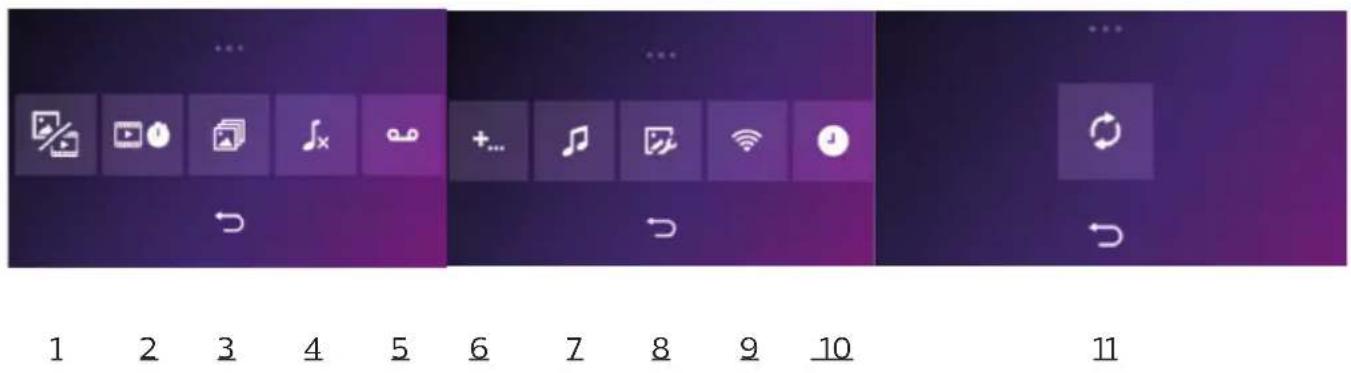
- Funzione registrazione transito
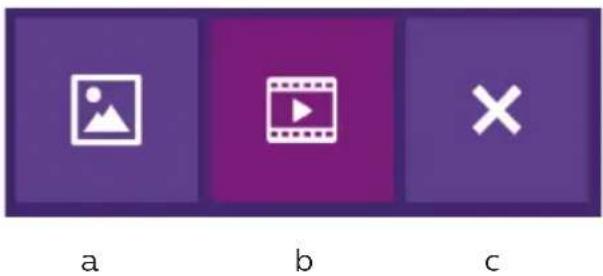
a: Registrazione transito tramite foto.
b: Registrazione transito tramite video (nel monitor deve essere presente una scheda Micro SD formattata).
c: Disattivazione della funzione di registrazione transito
- Confi gurazione registrazioni video (valida solo se è stata selezionata la modalità video) Impostare la durata della registrazione (10, 20 o 30 sec) in caso di chiamata persa o quando si attiva la funzione monitoring (attenzione: la funzione non è attiva se non è presente una scheda micro SD).
- Confi gurazione foto (valida solo se è stata selezionata la modalità foto)
Impostare il numero di foto da scattare (1, 2 o 3) in caso di chiamata persa o quando si attiva la funzione monitoring.
- Disattivazione della modalità silenzioso
Questa funzione permette di impostare la suoneria del monitor su silenzioso per un determinato intervallo di tempo (ad esempio se si fa un riposino). In caso di chiamata i led del monitor continueranno comunque a lampeggiare.
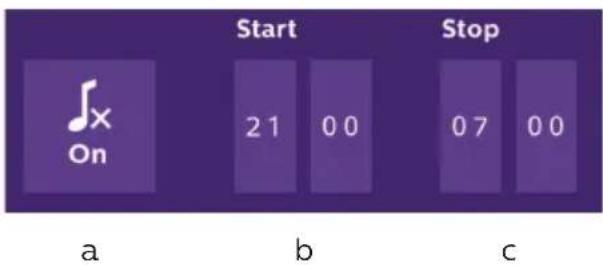
a: attiva (On) / disattiva (Off) suoneria monitor.
b: Ora a cui la suoneria sarà disattivata.
c: Ora a cui la suoneria sarà riattivata.
- Funzione segreteria (solo per WelcomeEye Connect e solo se è stata selezionata la modalità video)
Questa funzione permette di registrare un messaggio vocale che sarà riprodotto se qualcuno dovesse suonare senza ricevere risposta. Per attivare la funzione è necessario defi nire le impostazioni della registrazione video.
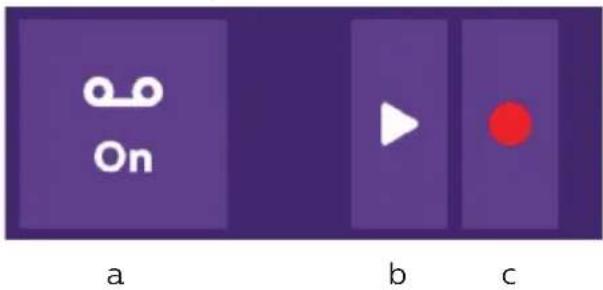
a: Permette di attivare o disattivare la funzione segreteria.
b: Permette di riprodurre il messaggio vocale registrato.
c: Permette di avviare e interrompere la registrazione del messaggio vocale (durata massima: 15s.).
6: Confi gurazione opzioni del sistema WelcomeEye
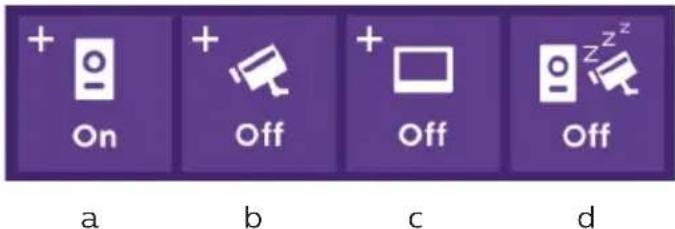
a: Attivazione di una seconda pulsantiera esterna (selezionare On se si utilizza una pulsantiera esterna supplementare).
b: Attivazione opzione telecamera (selezionare On se si utilizza una telecamera).
c: Confi gurazione monitor. Se l'impianto comporta più monitor, sarà necessario impostare un monitor come Master e gli altri come Slave. Se nell'impianto è presente un solo monitor, selezionare Off.
d: Attivazione e disattivazione della modalità risparmio energetico del videocitofono. Se la modalità risparmio energetico è attiva (On), il videocitofono consuma meno energia. Inoltre la pulsantiera esterna è messa in stand-by e il monitor non riceve più chiamate.
7: Impostazioni audio
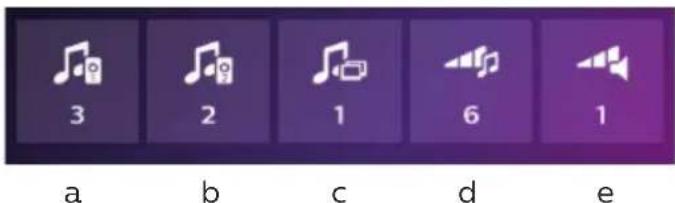
a: Selezione della suoneria in caso di chiamata proveniente dalla pulsantiera esterna 1
b: Selezione della suoneria in caso di chiamata proveniente dalla pulsantiera esterna 2 (solo se è stata impostata una seconda pulsantiera esterna)
c: Selezione della suoneria in caso di chiamata proveniente da un altro monitor (funzione interfono, solo se è stato impostato un monitor supplementare)
d: Regolazione del volume della suoneria del monitor
e: Regolazione del volume dell'altoparlante del monitor durante la comunicazione.
8: Impostazioni immagine
Regolazione di luminosità, contrasto e colore dell'immagine.
9: Gestione rete senza fi li (solo WelcomeEye Connect)
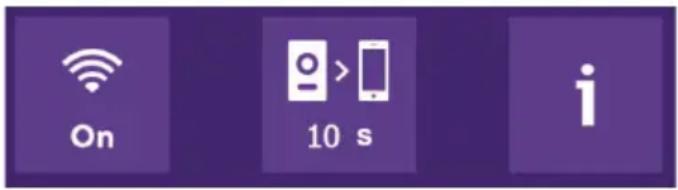
a
b
C
a: Attivazione (On) o disattivazione (Off) della rete senza fili.
b: Confi gurazione dell'intervallo di tempo che trascorre dal momento in cui si suona a quello in cui la notifi ca della chiamata viene inviata allo smartphone.
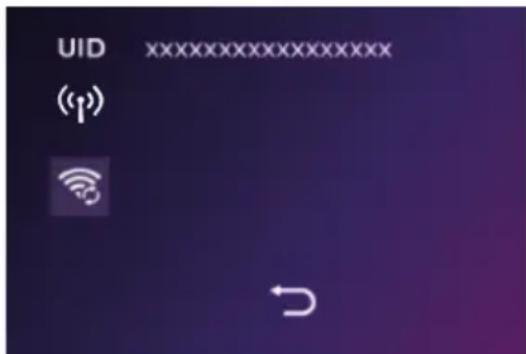
c: Accesso alle informazioni relative alla rete senza fi li e reinizializzazione della rete senza fi li.
N.B.: I dettagli relativi all'uso della rete senza fili e dell'applicazione per smartphone sono riportati al capitolo 8.
10: Impostazione della data e dell'ora
a: impostazione della data e dell'ora
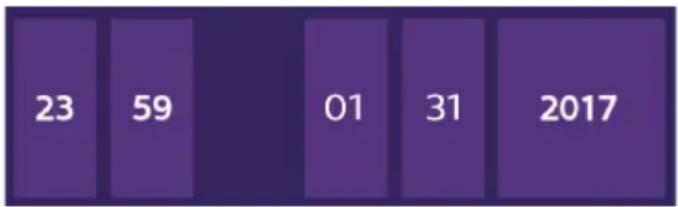
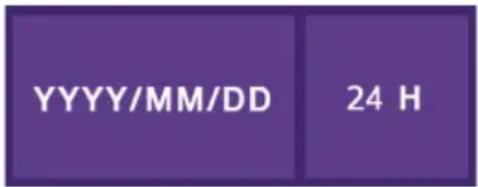
b: impostazione del formato della data (solo per il menu principale) e del formato dell'ora. Accedere al menu facendo scorrere l'immagine.
11: Menu di reinizializzazione
a: Reinizializzazione e formattazione della scheda Micro SD (l'operazione potrebbe essere necessaria prima di utilizzare la scheda Micro SD per la prima volta).
b: Reinizializzazione della memoria interna.
c: Ripristino delle impostazioni di fabbrica (funzione registrazione transito, confi gurazione registrazioni video e foto, disattivazione della suoneria, funzione segreteria, confi gurazione delle opzioni, impostazioni audio, impostazioni immagine, rete senza fi li, data e ora). Le foto e i video salvati saranno conservati.
D. Album foto

Permette di accedere all'album delle foto salvate. Il numero nel tondino rosso indica il
numero di fotografi e non visualizzate.
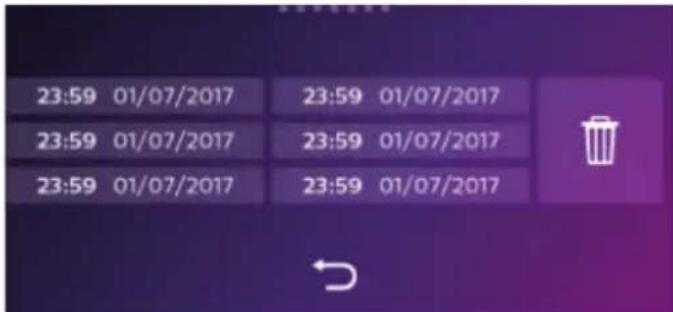
23:59 01/07/2017 : data e ora a cui è stata scattata la foto. Toccare per vedere la foto.

: Permette di cancellare una o più foto. Toccare il cestino e selezionare le foto da cancellare, quindi toccare di nuovo il cestino per cancellarle.
E. Album video

Menu accessibile solo se è presente una scheda micro SD.
Permette di accedere ai video registrati. Il numero nel tondino rosso indica il numero di video non visualizzati.
La procedura per visualizzare e cancellare i video è identica a quella per la visualizzazione e la cancellazione delle foto.
7. ISTRUZIONI PER L'USO
Rispondere a una chiamata:
- Quando si preme il pulsante di chiamata sulla pulsantiera esterna, all'interno si avverte un segnale acustico e il monitor si accende. Per rispondere alla chiamata si hanno 20 sec. Dopo aver identifi cato chi suona toccare il tasto per avviare la comunicazione.
- Dopo 2 minuti la comunicazione s'interrompe e lo schermo torna alla pagina iniziale. Se la conversazione termina prima dei 120 sec. impostati per la temporizzazione, per interrompere la comunicazione toccare il tasto. Lo schermo torna alla pagina iniziale.
- Per tornare a riprodurre l'immagine, toccare sulla schermata iniziale. Per rilanciare la temporizzazione per altri 120 sec. toccare il tasto
- Per azionare la serratura o la bocchetta elettrica toccare
- Per azionare il cancello toccare
Chiamate perse:
- Quando si preme il pulsante di chiamata sulla pulsantiera esterna, all'interno si avverte un segnale acustico e il monitor si accende. Se la funzione di registrazione transito (foto o video) è attiva, viene automaticamente salvata un'immagine per l'utente.
- Se si sceglie foto, viene scattato il numero di foto impostato (1, 3 o 5). Se non è presente una scheda micro SD, le foto sono salvate nella memoria interna del videocitofono.
Altrimenti sono salvate direttamente sulla scheda micro SD.
N.B.: le foto salvate nella memoria interna non potranno essere copiate su una scheda di memoria.
- È possibile scegliere anche di registrare dei video. In tal caso il video registrato è comprensivo di audio. Questa funzione richiede la presenza di una scheda micro SD. I video saranno salvati solo sulla scheda micro SD. La durata della registrazione è regolabile (10, 20 o 30 secondi).
- Se è presente un messaggio relativo a una chiamata persa (registrazione transito o messaggio), sullo schermo viene visualizzato un tondo rosso con un numero che indica il numero di messaggi non letti.
- Per la versione WelcomeEye Connect è disponibile anche una funzione di segreteria. Se la funzione segreteria è attivata, il messaggio registrato viene riprodotto dalla pulsantiera esterna. Al termine del messaggio, l'impianto passa automaticamente in modalità di registrazione audio e video e chi ha suonato può lasciare un messaggio. Attenzione: la funzione segreteria è disponibile solo se la registrazione video è attiva.
Stand-by
- Lo schermo va automaticamente in stand-by per risparmiare energia e aumentare la durata dello schermo.
- Se il monitor è su un menu diverso da quello principale, passa automaticamente alla schermata principale dopo 15 sec. di inattività.
- Se il monitor è già sul menu principale, va automaticamente in stand-by dopo 15 sec. d'inattività.
- Per uscire dalla modalità stand-by è suffi ciente sfi orare lo schermo.
8. APPLICAZIONE PER SMARTPHONE
Connettere il monitor alla rete senza fi li
- Scaricare l'applicazione Philips WelcomeEye sullo smartphone da Apple store o Play store

- Toccare sul monitor, quindi toccare

- Toccare ; verrà visualizzato il menu seguente:

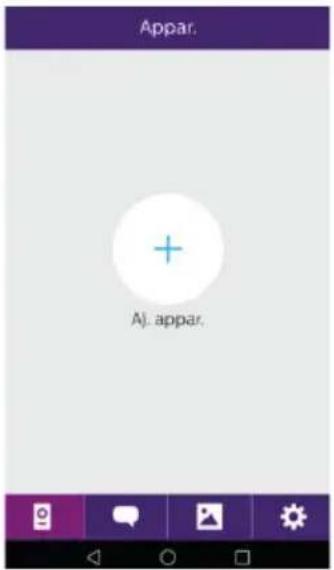
- Aprire l'applicazione WelcomeEye e toccare + per aggiungere un dispositivo.
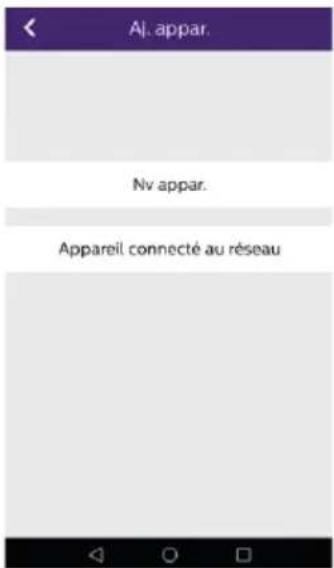
- Android : Toccare “nouvel appareil” (nuovo dispositivo), quindi toccare “suivant” (successivo)
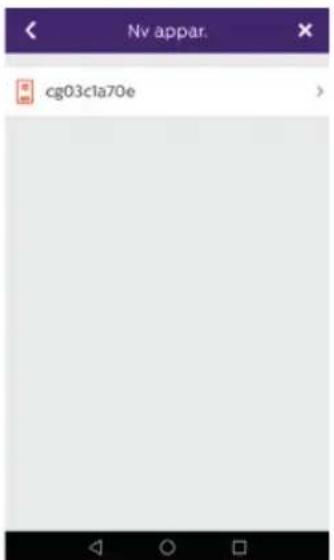
Sullo schermo deve comparire l'UID del monitor. Toccare l'UID.
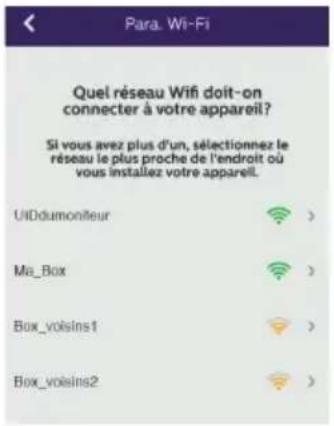
Selezionare il modem/router a cui connettere il monitor, digitare la relativa password e toccare "suivant" (successivo).
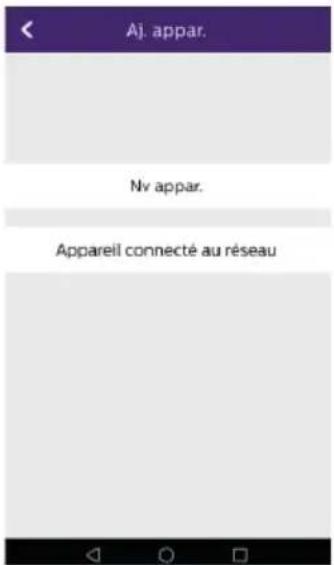
- Bis. iOS : Toccare “nouvel appareil” (nuovo dispositivo), quindi toccare “suivant” (successivo).
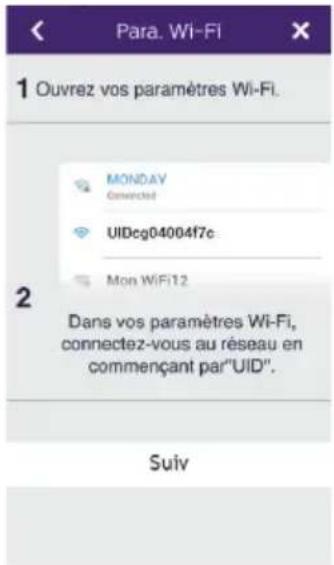
Uscire dall'applicazione e accedere alle impostazioni Wi-Fi dello smartphone. Connettersi alla rete senza fi li il cui nome inizia per "UIDcg.....".
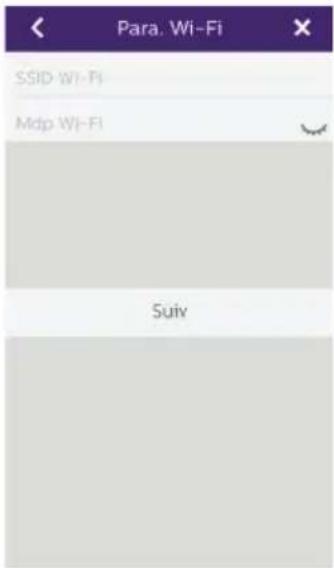
Accedere nuovamente all'applicazione e toccare su "suivant" (successivo).
Digitare il nome della propria rete senza fi li e la relativa password, quindi toccare “suivant” (successivo).

: Mostra password
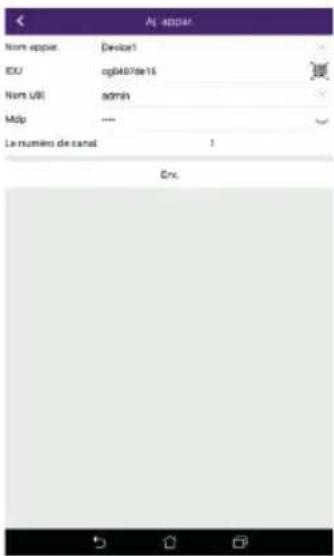
- Digitare il nome che si desidera dare al dispositivo, il proprio nome utente, la password e il numero di aperture (= numero di canale) che si desidera comandare. La password sarà richiesta ogni volta che si tenterà di aprire la bocchetta elettrica o il cancello a partire dall'applicazione.
Attenzione: la password predefi nita 1234.
Canale No
solo 1 = sciopero di controllo
2 = controllo e portale attaccante
Toccare "Enr." (Salva).
Il videocitofono è ora connesso alla rete senza fi li e lo smartphone può ricevere le chiamate di chi suona.
Aggiungere uno smartphone a un videocitofono connesso
- Scaricare l'applicazione Philips WelcomeEye sullo smartphone da Apple store o Play store

Attenzione: se attiva, disattivare la modalità Wi-Fi intelligente dello smartphone.
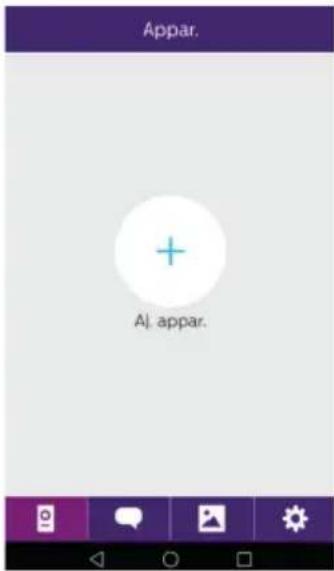
- Aprire l'applicazione WelcomeEye e toccare + per aggiungere un dispositivo.
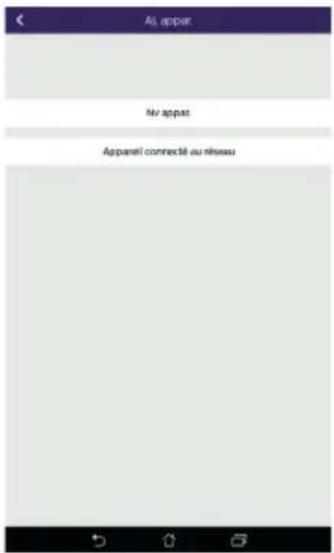
- Toccare il dispositivo connesso alla rete, quindi toccare “appar.conne.” (dispositivo connesso). Controllare che lo smartphone sia connesso alla stessa rete a cui è connesso anche il monitor.
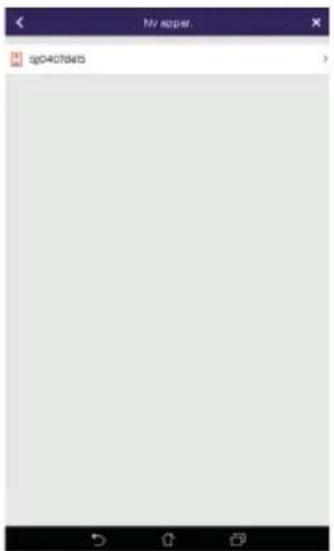
- Sullo schermo deve comparire l'UID del monitor. Toccare l'UID.
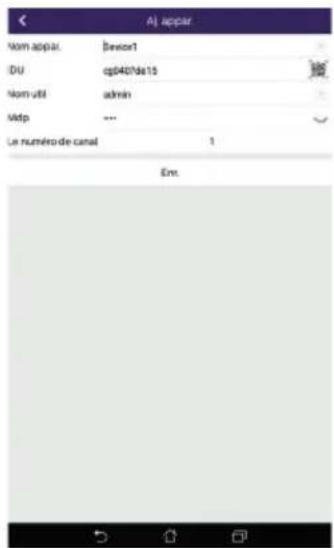
- Digitare il nome che si desidera dare al dispositivo, il proprio nome utente, la password e il numero di aperture (= numero di canale) che si desidera comandare. La password sarà richiesta ogni volta che si tenterà di aprire la bocchetta elettrica o il cancello a partire dall'applicazione.
Attenzione: Se si sceglie 1 come numero di canale, non sarà possibile comandare la bocchetta elettrica.
Toccare "Enr." (Salva).
- Ora lo smartphone è in grado di ricevere le chiamate di chi suona al videocitofono.
Funzione interfaccia
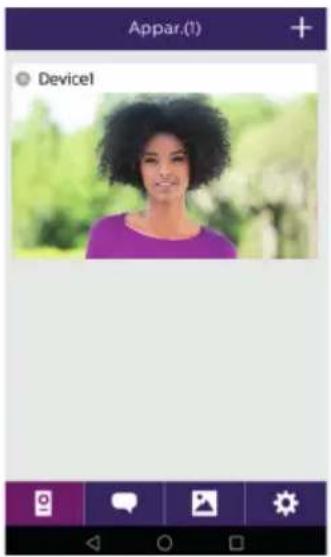
Raggruppa i vari dispositivi e permette di passare alla modalità monitoring.
+ Permette di aggiungere un dispositivo
Toccare l'immagine per accedere alla modalità monitoring.
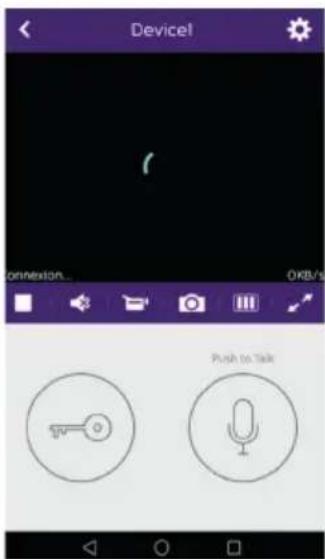
Permette di gestire le impostazioni della telecamera: nome, password, rete senza fi li, numero di canale e allarme.
Avvia/interrompi la riproduzione delle immagini in diretta. Attiva/disattiva audio.
Registra un video. Scatta una foto.

Riduci qualità video (1 barra) o registra solo l'audio (0 barre) in caso di banda passante insuffi ciente. Per un funzionamento ottimale occorre una velocità minima di 40 kB/s.

Modalità schermo intero

Apri la bocchetta elettrica o il cancello (password predefi nita: 1 2 3 4).
Attenzione: per poter comandare l'apertura di un cancello, il numero di aperture deve essere impostato su 2

Tenere premuto per parlare con chi ha suonato.
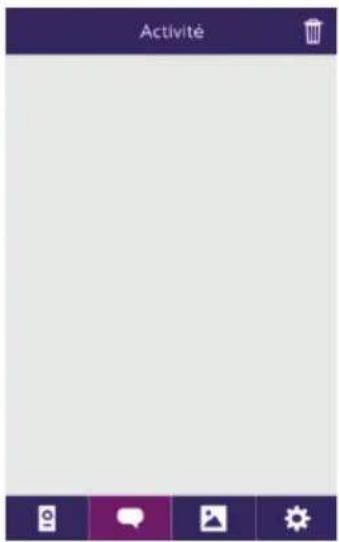

Elimina le registrazioni

Raggruppa le registrazioni.
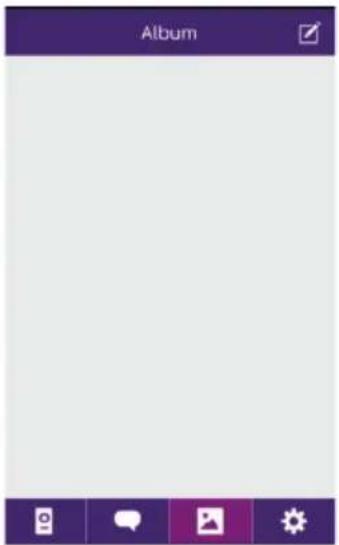

Permette di modifi care le foto (elimina, seleziona e raggruppa)

Raggruppa le foto salvate.
9. CARATTERISTICHE TECNICHE
Monitor:
rif.: 538102 (WelcomeEye Connect)
rif.: 538101 (WelcomeEye Touch)
- 2 fi li
- Touch screen 7"
- Risoluzione 800 x 480
- Scheda micro SD classe 10 fi no a 32 GB (non inclusa)
- Wi-Fi 2,4 GHz IEEE 8111 b/g/n (solo WelcomeEye Connect)
- Potenza radio emessa: 18 dB max.
- Corrente consumata: 550mA (Connect), 470mA (Touch)
- Potenza consumata: 13,2W (Connect), 11,3W (Touch)
- 6 suonerie (85dB)
- Misure: 142(h) x 210(l) x 15(p) mm
Pulsantiera esterna: (WelcomeEye Outdoor)
rif.: 531006
- Sensore C-MOS a colori 900TVL
- Angolo di visione O130°, V90°
- Visione notturna (led bianchi)
- Comando bocchetta elettrica 12V/1,1A/ 1,5 s.
- Comando cancello: potere di interruzione 12V/2A
- RFID (125kHz)
- IP44
- Temperatura operativa: -20°C / +50°C
- Misure: 168(h) x 82(l) x 38(p) mm
Applicazione WelcomeEye (solo per WelcomeEye Connect):
- Android v4.4 o superiore
- iOS 7 o superiore
- Notifi che PUSH
WelcomeEye AddComfort: (monitor supplementare)
rif.: 531003
- 2 fi li
- Schermo 7"
- Risoluzione 800 x 480
- Corrente consumata: 460mA
- Potenza consumata: 11.1W
- 6 suonerie (85dB)
- Misure: 142(h) x 210(l) x 15(p) mm
- 2 fili
- Schermo 4,3"
- Risoluzione 480 x 272
- Corrente consumata: 400mA
- Potenza consumata: 9,6W
- 6 suonerie (85dB)
- Misure: 116 (a.) x 146 (l.) x 16 (p.) mm
WelcomeEye Outdoor: (Pulsantiera esterna supplementare)
rif.: 531006
- Sensore C-MOS a colori 900TVL
- Angolo di visione O130°, V90°
- Visione notturna (led bianchi)
- Comando bocchetta elettrica 12V/1,1A/ 1,5 s.
- Comando cancello: potere di interruzione 12V/2A
- RFID (125kHz)
- IP44
- Temperatura operativa: -20ircC / +50ircC
- Misure: 168(h) x 82(l) x 38(p)
WelcomeEye Cam: (telecamera supplementare)
rif.: 531007
- Sensore C-MOS a colori 900TVL
- Angolo di visione: O95°, V75°
- Temperatura operativa: -20ircC / +50ircC
- Indice di protezione: IP66
10. ACCESSORI
WelcomeEye AddCompact - DES 9300 DDE (rif: 531005)*
WelcomeEye AddComfort - DES 9500 DDE (rif: 531003)*
WelcomeEye Cam - DES 9900 CVC (rif: 531007)
WelcomeEye Outdoor - DES 9900 VOS (rif: 531006)**
WelcomeEye Lock - DES 1000 EDL (rif: 531008)
WelcomeEye Lock - DES 1100 EDL (rif: 531009)
WelcomeEye Power - DES 1000 DPS (rif: 531010)**
WelcomeEye TAG - DES 1000 ACI (rif.: 531011)**
* Per maggiori informazioni consultare il manuale completo WelcomeEye Comfort/Compact disponibile sul sito www.philips.com.
** Per maggiori informazioni consultare il manuale completo WelcomeEye Connect/Touch disponibile sul sito www.philips.com.
11. DOMANDE FREQUENTI
| Problema Causa Soluzione | ||
| • Il monitor non si accende | • Il monitor non è alimentato | • Controllare che l'alimentazione sia collegata alla rete e in tensione• Controllare la polarità a livello del monitor o dell'uscita dell'alimentazione |
| • Collegamento non corretto o cortocircuito | • Correggere il problema relativo al collegamento | |
| • Dopo la prima installazione il dispositivo non funziona | • Errore di collegamento | • Il dispositivo è dotato di protezioni maggiori. Scollegare l'alimentazione per almeno 1 min., correggere l'errore d'installazione e ricollegare l'alimentazione.Si noti che le protezioni non funzioneranno in caso di collegamento diretto alla rete 230 V AC e che tale errore non è coperto dalla garanzia. |
| • Inversione di polarità alimentazione | ||
| • Cortocircuito linea | ||
| • La pulsantiera esterna è accesa, ma il monitor non suona | • Configurazione switch della pulsantiera esterna | • Controllare che la pulsantiera esterna non sia programmata come bifamiliare.Promemoria: monofamiliare =switch 2 su ON, bifamiliare = switch 2 su OFF. Interrompere l'alimentazione per 5 sec. in modo da permettere il rilevamento delle nuove impostazioni (pagina 6) |
| • Configurazione menu del monitor | • Controllare che il monitor sia valido | |
| • Collegamento • Controllare che il monitor sia collegato a 1 e 2 della pulsantiera esterna (per uso monofamiliare) | ||
| • Modalità risparmio energetico attivata | • (pagina 12) | |
| • Cattiva qualità audio/video | • Ambiente • Controllare che i cavi utilizzati siano della sezione giusta e che i cavi di collegamento del videocitofono non passino all'interno della stessa guaina di quelli della rete a 230V AC | |
| • Immagine viola • Collegamento | • Il cavo di collegamento non deve essere arrotolato su se stesso. | |
| • L'immagine è troppo luminosa | • Posizione della telecamera | • Non puntare l'obiettivo della telecamera direttamente contro la luce del sole o di fronte a una superficie riflettente. |
| • Controllare le impostazioni del monitor (pagina 12) | ||
| • Volume della pulsantiera esterna troppo basso | • Regolazione • Modificare la regolazione sul retro della pulsantiera esterna | |
| • Volume proveniente dalla pulsantiera esterna troppo basso | • Foro del microfono della pulsantiera esterna ostruito | • Controllare e correggere il problema |
| • La modalità bifamiliare non funziona | • Configurazione • Controllare che la pulsantiera esterna non sia programmata come bifamiliare.Promemoria: monofamiliare =switch 2 su ON, bifamiliare = switch 2 su OFF. Interrompere l'alimentazione per 5 sec. in modo da permettere il rilevamento delle nuove impostazioni (pagina 6) | |
| • Configurazione menu dei monitor | • Controllare che i monitor siano validi (entrambi) | |
| • Collegamento • I monitor della famiglia 1 devono essere collegati a 1 e 2 della pulsantiera esterna, mentre quelli della famiglia 2 a 3 e 4 | ||
| • Il monitor supplementare non funziona | • Configurazione • Controllare che i menu dei monitor siano correttamente configurati con 1 SOLO monitor master e TUTTI GLI ALTRI slave | |
| • Collegamento • Controllare che il monitor supplementare sia collegato a 1 e 2 della pulsantiera esterna (per uso monofamiliare) | ||
| • La pulsantiera esterna supplementare non funziona | • Configurazione • Controllare la posizione dello switch 1 delle pulsantiere esterne (pagina 6), che deve essere diversa. Interrompere l'alimentazione per 5 sec. in modo da permettere il rilevamento delle nuove impostazioni | |
| • Configurazione menu dei monitor | • Controllare che i monitor siano validi (entrambi) | |
| ·La scheda micro SD non viene riconosciuta: messaggio “SD card error” (errore scheda SD) | ·File non creati ·La prima volta che viene inserita, la scheda micro SD deve essere formattata dal monitor (pagina 13) | |
| ·Qualità della scheda micro SD | ||
| ·Dopo aver inserito la scheda micro SD, non è possibile accedere alle foto della memoria interna·Impossibile passare le foto salvate nella memoria interna sulla scheda micro SD | ·La scheda micro SD è prioritaria e non permette di accedere alla memoria interna | |
| ·Nessuna registrazione video | ·Scheda micro SD assente | |
| ·Formato della scheda non adatto | ||
| ·Capacità della scheda non adeguata | ||
| ·Il comando della bocchetta e del cancello funziona da monitor, ma non da RFID | ·Errore di programmazione | |
| ·Cattiva qualità audio/video da smartphone* | ·Problema flusso ·Il flusso deve essere di almeno 40Kb/s | |
| ·L'applicazione riesce a comandare l'apertura della bocchetta elettrica, ma non quella del cancello* | ·Impostazione dei parametri | |
| • Il comando della bocchetta e del cancello non funziona da monitor. | • La bocchetta o la serratura elettrica da comandare deve essere dotata di memoria meccanica. La corrente della bocchetta/serratura non deve superare 1,1A.• Collegare la bocchetta/serratura direttamente ai morsetti 7 e 8 sul retro della pulsantiera esterna (nessuna polarità da rispettare).• La funzione di apertura è possibile solo se vengono visualizzate le immagini riprese dalla pulsantiera esterna interessata. |
* Collegare solo WelcomeEye
N.B.: La registrazione dei video può avvenire solo se nel monitor è inserita una scheda micro SD.
Le foto scattate e i video registrati a partire dall'applicazione sono salvati sullo smartphone. L'applicazione permette di accedere solo alla visualizzazione delle immagini riprese dalla pulsantiera esterna, non a quelle riprese da eventuali telecamere aggiuntive.
N.B.: Per accertarsi che l'apparecchiatura presenti realmente un problema, si consiglia di effettuare un collegamento a breve distanza (cavo 3m). Se i sintomi riscontrati sono gli stessi, il prodotto è effettivamente guasto. In caso contrario, controllare l'impianto e il cavo utilizzato.
12. ASSISTENZA TECNICA - GARANZIA
La presente apparecchiatura è coperta da garanzia pezzi e manodopera presso i nostri laboratori.
La garanzia non copre: dispositivi non riutilizzabili (pile, batterie, ecc.) e danni causati da: uso improprio, installazione non corretta, interventi esterni, danneggiamento causato da urti, scosse elettriche, eventuali cadute o fenomeni atmosferici.
- Per non far decadere la garanzia evitare di aprire l'apparecchiatura.
- Qualora fosse necessario inviare l'apparecchiatura in assistenza, coprire lo schermo in modo da proteggerlo da eventuali graffi.
- Pulire usando solo un panno morbido. Non utilizzare solventi. Se i componenti vengono smontati, la garanzia è annullata. Prima di pulire, scollegare o mettere fuori tensione l'apparecchiatura.

Attenzione: Non utilizzare prodotti o soluzioni pulenti a base carbonilica, alcol o simili.
Oltre al rischio di danneggiare l'apparecchiatura, i vapori emanati sono pericolosi per la salute ed esplosivi.
Non utilizzare utensili conduttori di tensione (spazzole di metallo, utensili appuntiti o altro) per pulire l'apparecchiatura.
Per la data d'acquisto, fa fede lo scontrino o la fattura.
In caso di necessità, i contatti e gli orari di apertura dei nostri centri di assistenza sono disponibili sul sito www.philips.com.
SCHEDA DI GARANZIA
Mr / Mrs : ____
Numero di telefono : ____
Indirizzo :
E-mail:
Data di acquisto : ____/____/____ (GG / MM / AAAA)
Commerciante : ____
Dealer Phone : ____
Indirizzo del rivenditore :
Numero di serie PHI/1031/
Importante : Si prega di conservare questa scheda di garanzia e la prova di acquisto.
Philips e il simbolo dello scudo Philips sono marchi depositati da Koninklijke Philips N.V. usati con licenza. Il presente prodotto è stato costruito da CFI Extel SAS ed è venduto sotto la responsabilità di CFI Extel SAS, che ne è anche l'unico garante.
13. MISURE DI SICUREZZA
Eventuali danni provocati dal mancato rispetto di quanto specificato nel manuale d'istruzioni del prodotto provocano il venire meno delle condizioni di garanzia. CFI EXTEL declina ogni responsabilità in caso di danni dovuti al mancato rispetto di quanto indicato nel manuale d'istruzioni.
CFI EXTEL declina ogni responsabilità in caso di danni a cose e/o persone causati da un uso improprio dell'apparecchiatura o dal mancato rispetto delle misure di sicurezza.
Il presente prodotto è stato realizzato nel pieno rispetto di tutte le norme di sicurezza applicabili. Per fare in modo che il prodotto rimanga sicuro e funzioni correttamente, l'utente deve attenersi alle istruzioni e alle avvertenze relative alla sicurezza contenute nel presente manuale.

: Questo simbolo indica un pericolo di elettrocuzione o cortocircuito.
- Utilizzare il presente prodotto esclusivamente a una tensione compresa tra 100-240 volt e 50-60 hertz. Non provare mai a utilizzare l'apparecchiatura con una tensione diversa da quella indicata.
- Controllare che tutti i collegamenti elettrici dell'impianto siano conformi alle istruzioni per l'uso.
- Per l'impiego in locali commerciali, assicurarsi di attenersi alle regole di prevenzione degli incidenti relative agli impianti elettrici.
- Per l'uso in scuole, istituti di formazione, laboratori, ecc. la presenza di personale qualificato è necessaria per controllare che tutte le apparecchiature elettroniche
funzionino correttamente.
- Attenersi alle istruzioni per l'uso delle altre apparecchiature collegate all'impianto.
- In caso di dubbi riguardanti le modalità di funzionamento o la sicurezza delle apparecchiature, contattare una persona qualificata.
- Non collegare o scollegare mai apparecchiature elettriche alla/dalla rete con le mani bagnate.
- Mentre si installa il prodotto controllare che i cavi di alimentazione non corrano il rischio di essere danneggiati.
- Non sostituire mai da soli i cavi elettrici danneggiati: qualora si dovessero sostituire dei cavi danneggiati, rivolgersi a una persona qualificata.
- La presa di corrente deve trovarsi nelle immediate vicinanze dell'apparecchiatura e deve essere di facile accesso.
- L'impianto deve integrare un dispositivo di interruzione dell'alimentazione delle apparecchiature collegate alla rete (interruttore, sezionatore, salvavita, dispositivo equivalente) di facile e rapido accesso.
- Mantenere una distanza minima tutto intorno all'apparecchiatura in modo da garantire una ventilazione sufficiente.
- Non impedire la ventilazione coprendo l'apposita apertura con fogli di giornale, strofinacci, tende, ecc.
- Non disporre sotto l'apparecchiatura fonti di fiamme libere come ad esempio candele.
- Rispettare la temperatura operativa indicata.
- Fare in modo che l'apparecchiatura non sia esposta a schizzi o rivoli di liquido e non disporre oggetti pieni di liquido, come ad esempio vasi, sopra la stessa.
14. AVVISO FCC/CE
N.B.: La presente apparecchiatura è stata testata ed è risultata conforme ai limiti delle apparecchiature di Classe B nel rispetto delle norme europee in vigore. Tali limiti sono stati pensati per offrire una protezione ragionevole dalle interferenze negli ambienti residenziali. L'apparecchiatura sfrutta e può emettere un'energia di frequenza radio e, se installata o utilizzata in modo non conforme a quanto indicato nelle istruzioni, può provocare interferenze nelle comunicazioni radio.
Non è possibile garantire la totale assenza di interferenze in uno specifico impianto. Se l'apparecchiatura interferisce con la ricezione del segnale radio o TV, cosa che può essere verificata accendendo e spegnendo l'apparecchiatura stessa, si invita l'utente a tentare di porre rimedio al problema adottando almeno una delle seguenti misure:
- Riorientare o spostare l'antenna ricevente.
- Aumentare la distanza tra l'apparecchiatura e il ricevitore.
- Collegare l'apparecchiatura a una presa di corrente appartenente a un circuito diverso da quello a cui è collegato il ricevitore.
15. DICHIARAZIONE DI CONFORMITÀ
CFI-EXTEL dichiara che l'apparecchiatura radioelettrica tipo WelcomeEye è conforme alla direttiva 2014/53/UE. Il testo completo della dichiarazione di conformità UE è disponibile sul sito Internet www.cfi-extel.com.
ÍNDICE
IT - Non gettare le pile e le apparecchiature fuori uso insieme ai rifiuti domestici. Le sostanze dannose contenute in esse possono nuocere alla salute dell'ambiente. Restituire questo materiale al distributore o utilizzare la raccolta differenziata organizzata dal comune. Directive WEEE 2012/19/EU
IT - Questo simbolo indica che l'apparecchio si installa e si utilizza unicamente all'interno
IT - La protezione delle apparecchiature che riportano questo simbolo è garantita da un doppio isolamento e non necessita di messa a terra/collegamento a massa.
IT - Corrente continua
ES - Corriente continua
IT - Corrente alternata
ES - Corriente alterna
PT - Corrente alterna
IT. I marchi Philips sono marchi registrati di proprietà di Koninklijke Philips N.V.

- ISTRUZIONI DI SICUREZZA
- Importante!
- Avvertenza:
- Misure di sicurezza:
- CONTENUTO DEL KIT
- INFORMAZIONI GENERALI
- NOMENCLATURA
- N.B.:
- INSTALLAZIONE DEL PRODOTTO
- Consigli e note importanti:
- Cablaggio
- Impostazione della pulsantiera (v. fig. 1, fig. 2 o fig. 3).
- a. Impostazione del numero della pulsantiera:
- b. Impostazione del numero di famiglie:
- c. Regolazione del volume della pulsantiera esterna:
- d. Impostazione dei parametri della funzione RFID:
- Installazione del monitor principale o supplementare
- Installazione della pulsantiera esterna principale o supplementare
- Installazione di una telecamera (opzionale)
- INTERFACCIA DEL MONITOR
- Menu principale
- Funzione monitoring e risposta alle chiamate
- Funzione interfono
- Impostazioni
- 8: Impostazioni immagine
- 9: Gestione rete senza fi li (solo WelcomeEye Connect)
- 10: Impostazione della data e dell'ora
- 11: Menu di reinizializzazione
- Album foto
- Album video
- ISTRUZIONI PER L'USO
- Rispondere a una chiamata:
- Chiamate perse:
- Stand-by
- APPLICAZIONE PER SMARTPHONE
- Aggiungere uno smartphone a un videocitofono connesso
- CARATTERISTICHE TECNICHE
- Monitor:
- WelcomeEye Outdoor: (Pulsantiera esterna supplementare)
- WelcomeEye Cam: (telecamera supplementare)
- ACCESSORI
- DOMANDE FREQUENTI
- ASSISTENZA TECNICA - GARANZIA
- SCHEDA DI GARANZIA
- MISURE DI SICUREZZA
- AVVISO FCC/CE
- DICHIARAZIONE DI CONFORMITÀ
- ÍNDICE
Marca : PHILIPS
Modello : Welcomeeye Connect DES9900VDP
Categoria : Interfono