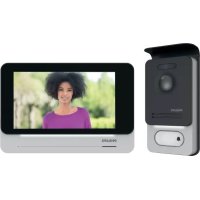
Welcomeeye Connect DES9900VDP - Domofon PHILIPS - Bezpłatna instrukcja obsługi
Znajdź bezpłatnie instrukcję urządzenia Welcomeeye Connect DES9900VDP PHILIPS w formacie PDF.

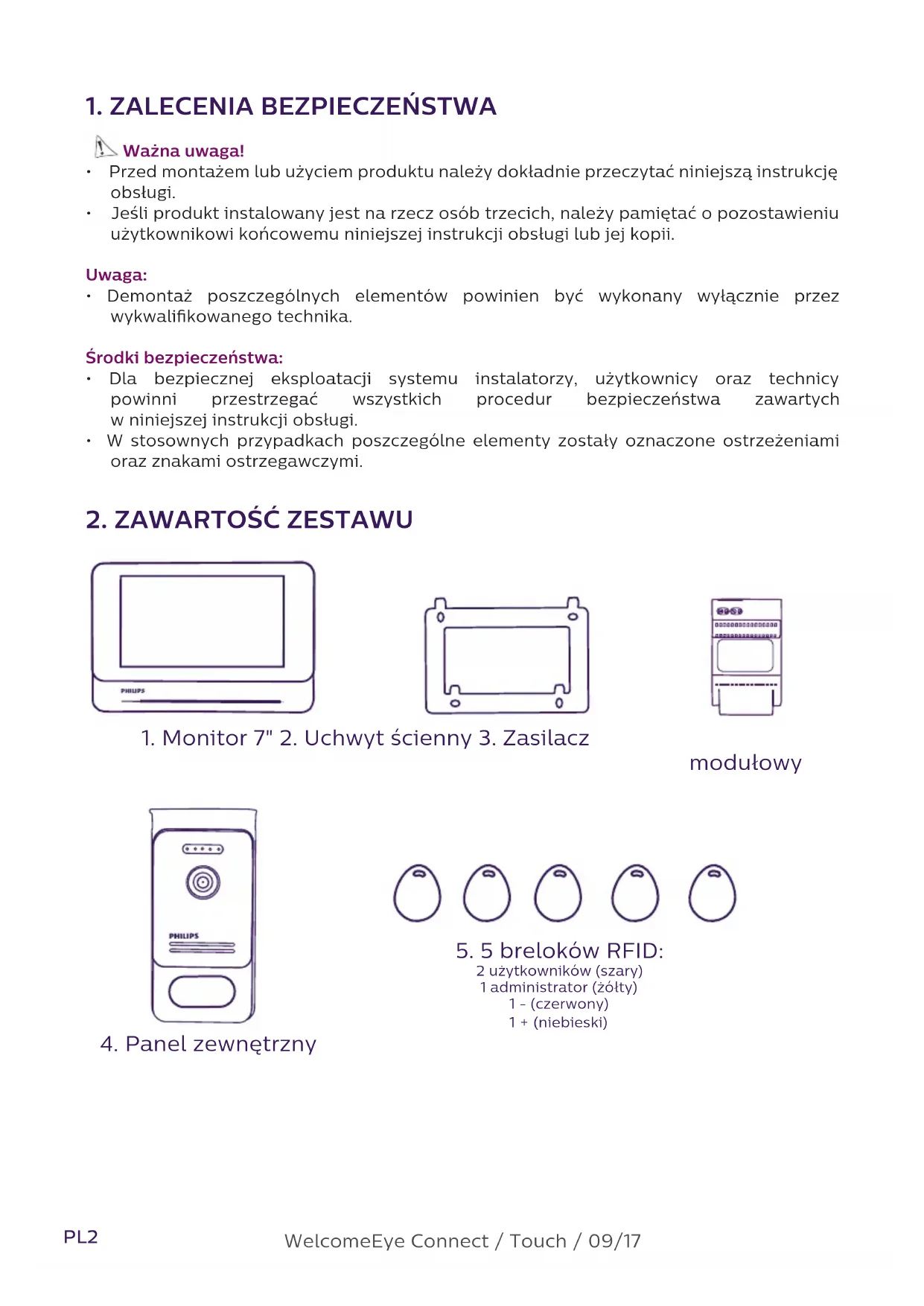


| Typ produktu | Wideodomofon z ekranem dotykowym 7" |
| Marka | Philips |
| Model | Welcomeeye Connect DES9900VDP |
| Referencja monitora | 538102 (WelcomeEye Connect) |
| Referencja panelu zewnętrznego | 531006 (WelcomeEye Outdoor) |
| Wymiary monitora | 142 x 210 x 15 mm |
| Wymiary panelu zewnętrznego | 168 x 82 x 38 mm |
| Ekran | 7 cali dotykowy, rozdzielczość 800 x 480 |
| Zasilanie | 100-240 VAC, 50/60 Hz przez adapter modułowy; pobór mocy 13.2 W (Connect) |
| Prąd pobierany przez monitor | 550 mA |
| Łączność | WiFi 2.4 GHz IEEE 802.11 b/g/n (tylko Connect) |
| Główne funkcje | Wideofonia, komunikacja wewnętrzna, sterowanie zamkiem elektrycznym i napędem bramy, RFID, pamięć zdarzeń (zdjęcie/film), automatyczna sekretarka, aplikacja na smartfon, widzenie nocne |
| Panel zewnętrzny | Kolorowy czujnik CMOS 900 TVL, kąt 130°H/90°V, widzenie nocne z białymi diodami LED, RFID 125 kHz, IP44, temperatura -20°C do +50°C |
| Karta pamięci | Karta micro SD klasy 10 do 32 GB (nie dołączona) |
| Aplikacja na smartfon | Philips WelcomeEye, kompatybilna z Android 4.4+ i iOS 7+, powiadomienia PUSH |
| Dzwonki | 6 dzwonków, 85 dB |
| Instalacja | 2 przewody 0.75 mm² do 80 m lub 1.5 mm² do 120 m; okablowanie oddzielone od 230 V |
| Konserwacja i czyszczenie | Miękka ściereczka, bez rozpuszczalników i alkoholu; odłączyć przed czyszczeniem |
| Bezpieczeństwo | Podwójna izolacja, nie otwierać, instalacja zgodna z normami, unikać wystawienia na wodę i bezpośrednie słońce |
| Części zamienne i naprawialność | Nie demontować samodzielnie; skontaktować się z serwisem przez www.philips.com; gwarancja pod warunkami |
| Informacje ogólne | Gwarancja na części i robociznę w warsztacie; wyprodukowane przez CFI Extel SAS na licencji Philips; dyrektywa 2014/53/UE |
Często zadawane pytania - Welcomeeye Connect DES9900VDP PHILIPS
Pytania użytkowników dotyczące Welcomeeye Connect DES9900VDP PHILIPS
0 pytanie dotyczące tego urządzenia. Odpowiedz na te, które znasz, lub zadaj własne.
Zadaj nowe pytanie dotyczące tego urządzenia
Pobierz instrukcję dla swojego Domofon w formacie PDF za darmo! Znajdź swoją instrukcję Welcomeeye Connect DES9900VDP - PHILIPS i weź swoje urządzenie elektroniczne z powrotem w ręce. Na tej stronie opublikowane są wszystkie dokumenty niezbędne do korzystania z urządzenia. Welcomeeye Connect DES9900VDP marki PHILIPS.
INSTRUKCJA OBSŁUGI Welcomeeye Connect DES9900VDP PHILIPS
- Okablowanie
- Ustawienia panelu
- Montaż monitora głównego lub dodatkowego
- Montaż głównego lub dodatkowego panelu zewnętrznego
- Montaż kamery (opcjonalnie)
6 INTERFEJS MONITORA ...... str. 9
A. Funkcja monitoringu i odbieranie domofonu
B. Funkcja łączności
C. Ustawienia
D. Galeria zdjęć
E. Galeria fi lmów
7 UŻYTKOWANIE......str. 14
8 APLIKACJA NA SMARTFONY......str. 15
9 DANE TECHNICZNE......str. 22
10 DODATKI......str. 23
11 NAJCZĘŚCIEJ ZADAWANE PYTANIA ......str. 24
12 POMOC TECHNICZNA - GWARANCJA...... str. 27
13 ŚRODKI BEZPIECZEŃSTWA......str. 28
14 OSTRZEŻENIA FCC/CE......str. 29
15 DEKLARACJA ZGODNOŚCI.... str. 30
1. ZALECENIA BEZPIECZEŃSTWA

Ważna uwaga!
- Przed montażem lub użyciem produktu należy dokładnie przeczytać niniejszą instrukcję obsługi.
- Jeśli produkt instalowany jest na rzecz osób trzecich, należy pamiętać o pozostawieniu użytkownikowi końcowemu niniejszej instrukcji obsługi lub jej kopii.
Uwaga:
- Demontaż poszczególnych elementów powinien być wykonany wyłącznie przez wykwalifikowanego technika.
Środki bezpieczeństwa:
- Dla bezpiecznej eksploatacji systemu instalatorzy, użytkownicy oraz technicy powinni przestrzegać wszystkich procedur bezpieczeństwa zawartych w niniejszej instrukcji obsługi.
- W stosownych przypadkach poszczególne elementy zostały oznaczone ostrzeżeniami oraz znakami ostrzegawczymi.
2. ZAWARTOŚĆ ZESTAWU
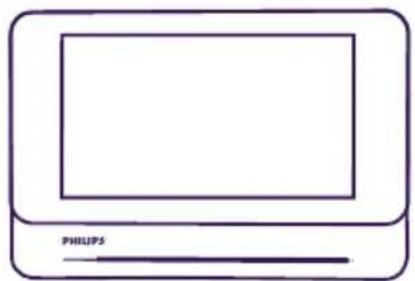
- Monitor 7" 2. Uchwyt ścienny 3. Zasilacz
modułowy
2 użytkowników (szary)
1 administrator (żółty)
1 - (czerwony)
1 + (niebieski)
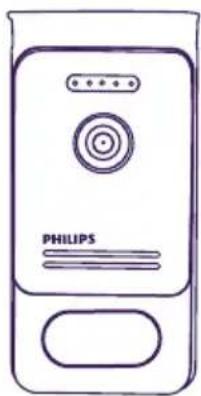
- Panel zewnętrzny
3. INFORMACJE OGÓLNE
Wideodomofon składa się z wewnętrznego odbiornika z ekranem dotykwym oraz panelu zewnętrznego z interkomem i kamera, umożliwiającego komunikację audiowizualną z osobą odwiedzającą. Jest urządzeniem łatwym w montażu, ponieważ do korzystania ze wszystkich jego funkcji (dzwonka, rejestracji wideo, interkomu, sterowania zaczepem i sterowania automatyką) niezbędna jest jedynie instalacja 2-przewodowa.
Wykonany w technologii WelcomeEye panel zewnętrzny umożliwia używanie go przez 2 rodziny. Każda rodzina może używać do 3 monitorów.
System może zawierać maksymalnie jedną kamerę i 2 panele zewnętrzne na rodzinę.
Aby w pełni korzystać z funkcjonalności domofonu, należy dokładnie przeczytać niniejszą instrukcję.
4. TERMINOLOGIA
Monitor:
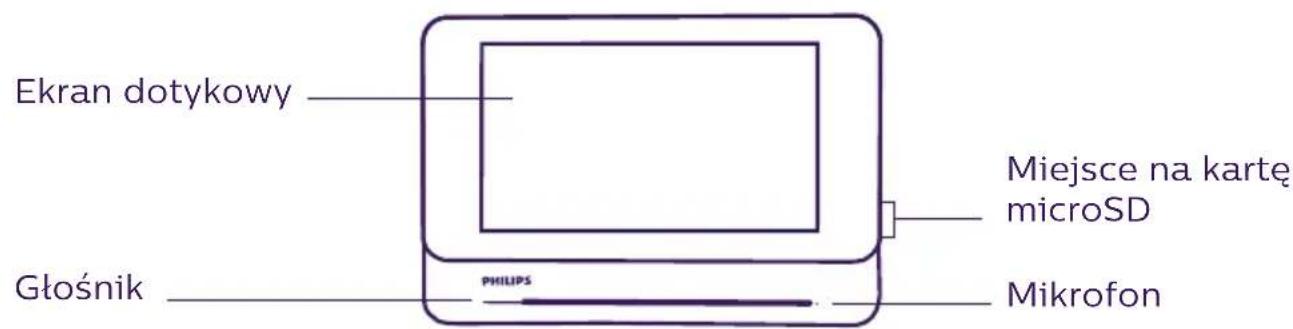
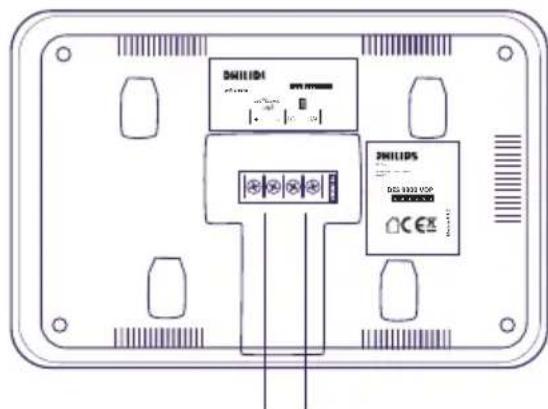
Zaciskowa listwa zasilająca Zaciskowa listwa podłączeniowa do panelu zewnętrznego i akcesoriów
Panel zewnętrzny:
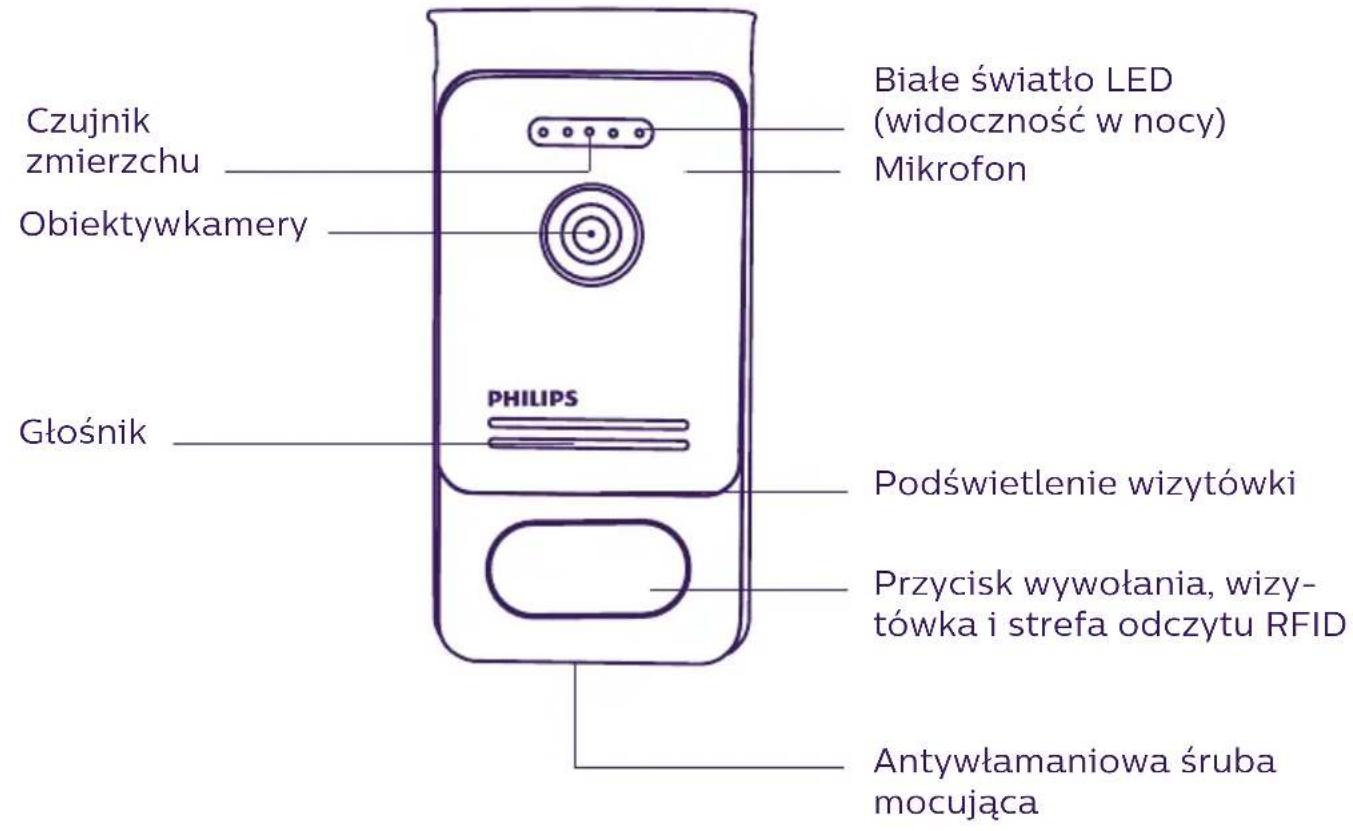

Uwaga:
- Naciśnięcie przycisku wywołania umożliwia uruchomienie dźwięku na monitorze wewnętrznym oraz wyświetlenie obrazu wideo.
- W celu zmiany wizytówki adresowej należy zdemontować front panelu i odczepić plastikową osłonę za wizytówką.
5. MONTAŻ URZĄDZENIA
Ważne rady i uwagi:
- Aby korzystać w pełni z funkcjonalności panelu zewnętrznego, zaleca się jego ustawienie przed ostatecznym montażem (RFID, tryb 1 lub 2 rodziny, 1 lub 2 panele, ustawienie siły dźwięku głośnika). Może zajść konieczność podłączenia urządzenia do tablicy w celu sprawdzenia poprawności ustawień.
- W przypadku testowania urządzenia przed jego zamontowaniem należy pamiętać, aby nie umieszczać panelu zewnętrznego oraz monitora w jednym pomieszczeniu. W przeciwnym wypadku wideodomofon będzie wydawał charakterystyczne piskliwe dźwięki (efekt Larsena).
- Nie ustawiać kamery bezpośrednio w kierunku stłońca lub innych odbijających światło powierzchni.
- Zaleca się ułożenie kabli w osłonie w celu ich zabezpieczenia przed uszkodzeniem lub działaniem czynników atmosferycznych.
- Aby korzystać w sposób nieograniczony z funkcji Wi-Fi monitora w wersji WelcomeEye Connect, zaleca się sprawdzenie zasięgu sieci Wi-Fi w miejscu jego montażu.
1. Okablowanie
Aby uniknąć zakłóceń i zaburzeń działania wideodomofonu, nie należy montować jego przewodów w jednej osłonie z przewodami elektrycznymi.
Uwaga: Nie należy zestawiać równolegle dwóch przewodów w celu zwiększenia przekroju.
a. Podłączenie wideodomofonu (monitor, panel zewnętrzny i kamera)
Należy zastosować następujące przewody: 2 przewody 0,75 mm ^2 do 80 m lub 2 przewody 1,5 mm ^2 do 120 m.
- Podłączyć przewody zgodnie ze schematami instalacji okablowania w zależności od żądanej konfiguracji.
- Należy uwzględnić informacje na etykietach umieszczonych z tyłu monitora i panelu zewnętrznego.
- W zależności od wybranej konfiguracji należy odpowiednio ustawić przełączniki z tyłu panelu zewnętrznego i skonfigurować monitor (zobacz część 2: Ustawienia panelu).
b. Podłączenie automatyki bramy
- Panel posiada styk bezpotencjałowy (bez napięcia), który podłącza się do przycisku sterującego automatyką.
- Należy podłączyć przycisk bezpośrednio do zacisków 5 lub 6 z tytu panelu (polaryzacja nie ma znaczenia).
- Funkcja otwierania jest możliwa tylko wtedy, gdy wyświetla się obraz wideo z odpowiedniego panelu zewnętrznego.
c. Podłączenie zaczepu lub zamka elektrycznego
Ważna uwaga: Zdalnie sterowany zaczep lub zamek elektryczny należy bezwzględnie wyposażć w pamięć mechaniczną. Napięcie zaczepu nie może przekraczać 1,1 A.
- Należy podłączyć przycisk bezpośrednio do zacisków 7 lub 8 z tyłu panelu (polaryzacja nie ma znaczenia).
- Funkcja otwierania jest możliwa tylko wtedy, gdy wyświetla się obraz wideo z odpowiedniego panelu zewnętrznego.
2. Ustawienia parametrów panelu (zob. rys. 1, rys. 2 lub rys. 3)
a. Ustawienia numeru panelu głównego:
Umieścić przełącznik 2 po lewej stronie na panelu nr 1 i po prawej stronie na panelu nr 2.
b. Ustawienie liczby rodzin:
Dla trybu jednorodzinnego umieścić przełącznik 1 po lewej stronie, dla trybu dwurodzinnego — po prawej stronie.
c. Regulacja siły dźwięku panelu:
Ustawić siłę dźwięku panelu śrubokrętem krzyżakowym.
d. Ustawienia funkcji RFID:
1) Programowanie (lub resetowanie) breloków administracyjnych:
Przy pierwszym podłączeniu do napięcia należy bezwzględnie ustawić parametry breloka w następującej kolejności:
-
Nacisnąć i przytrzymać 5 sekund znajdujący się z tyłu panelu zewnętrznego przycisk reset. Panel wydaje 6 krótkich sygnałów dźwiękowych.
-
Przyłożyć brelok administracyjny (żółty); krótki sygnał dźwiękowy potwierdza jego zaprogramowanie.
-
Przyłożyć brelok + (niebieski); krótki sygnał dźwiękowy potwierdzajego zaprogramowanie.
-
Przyłożyć brelok - (czerwony); długi sygnał dźwiękowy potwierdza zakończenie programowania breloków administracyjnych.
2) Dodawanie jednego lub kilku breloków użytkowników:
-
Przyłożyć brelok + (niebieski); 4 długie sygnały dźwiękowe potwierdzają przejście do trybu programowania.
-
Przyłożyć wszystkie breloki użytkownika (szare) do aktywacji; krótki sygnał dźwiękowy potwierdza zaprogramowanie każdego z breloków.
-
Po zaprogramowaniu wszystkich breloków należy odczekać 10 sekund. Długi sygnał dźwiękowy wskazuje zakończenie procesu programowania.
3) Usunięcie jednego lub kilku breloków użytkowników:
-
Przyłożyć brelok - (czerwony); 4 długie sygnały dźwiękowe potwierdzają przejście do trybu programowania.
-
Przyłożyć wszystkie breloki użytkownika (szare) do dezaktywacji; krótki sygnał dźwiękowy potwierdza zaprogramowanie każdego z breloków.
-
Po przeprogramowaniu wszystkich breloków należy odczekać 10 sekund. Długi sygnał dźwiękowy wskazuje zakończenie procesu programowania.
4) Usunięcie wszystkich breloków użytkowników:
-
Przyłożyć brelok administracyjny (żółty); 4 krótkie sygnały dźwiękowe potwierdzają przejście do trybu administrowania.
-
Przyłożyć 1 brelok użytkownika (szary), który został uprzednio dodany; krótki sygnał dźwiękowy potwierdza przeprogramowanie wszystkich breloków użytkownika.
5) Używanie breloków:
W celu otwarcia elektrozaczepu należy szybkim ruchem przyłożyć zaprogramowany wcześniej brelok użytkownika (szary) do strefy odczytu RFID. Krótki sygnał dźwiękowy wskazuje otwarcie elektrozaczepu.
Aby otworzyć bramę, uruchamiając jej napęd, należy przyłożyć i przytrzymać brelok w strefi e odczytu RFID przez 3 sekundy. Dwa krótkie sygnały dźwiękowe potwierdzają otwarcie bramy.
3. Montaż monitora głównego lub dodatkowego
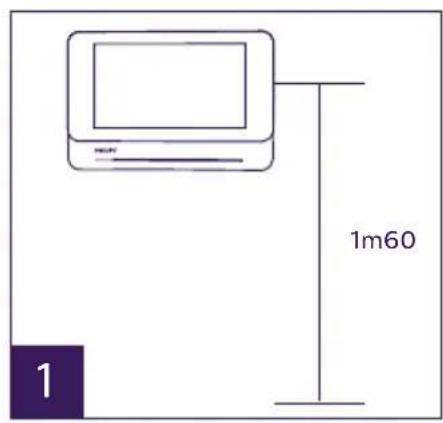
1 – Umieścić uchwyt ścienny w taki sposób, aby monitor znajdował się na wysokości ok. 1,60 m od podłoża.
2 – Wyznaczyć miejsca otworów za pomocą uchwytów mocujących.
3 - Wywiercić otwory.
4 - Umieścić w otworach odpowiednie do uchwytów kołki (te znajdujące się w zestawie przeznaczone są do ścian pełnych).
5 - Zamocować uchwyt ścienny.
6 - Podłączyć 2 przewody panelu zewnętrznego i 2 przewody zasilające zgodnie ze schematem instalacji okablowania.
7 - Zamontować monitor na uchwycie ściennym.
8 - W zależności od wybranej konfi guracji po zakończeniu instalacji okablowania może zajść konieczność zmiany ustawień interfejsu.
4. Montaż głównego lub dodatkowego panelu zewnętrznego
Uwaga: Nie należy podłącać urządzenia do zasilania przed zakończeniem montażu okablowania.
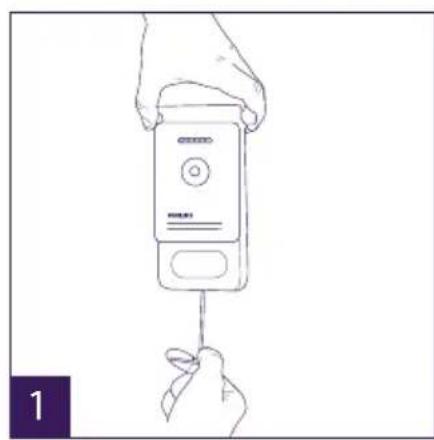
1 – Odkręcić antywłamaniową śrubę mocującą na panelu zewnętrznym.
2 - Podważyć front panelu zewnętrznego w swoją stronę.
3 - Obiektyw panelu powinien znajdować się na wysokości ok. 1,60 m od podłoża.
4 - Oznaczyć miejsca otworów.
5 - Wywiercić otwory.
6 – Zastosować odpowiednie do rodzaju uchwytów kołki (śruby znajdujące się w zestawie przeznaczone są do ścian pełnych).
7 - Podłączyć dwa przewody monitora i, w razie potrzeby, podłączyć elektrozaczep i bramę (zob. część 1: Okablowanie). Ustawić przełączniki znajdujące się z tytu panelu
zewnętrznego (zob. część 2: Ustawienia panelu).
8 – Zamontować śruby i zamontować zaślepki maskujące śruby mocujące.
Informacja: przykręcić przez czarne osłony umieszczone z tyłu panelu zewnętrznego bez zdejmowania ich.
9 – Umieścić front z przodu panelu i przykręcić antywłamaniową śrubę mocującą.
10 - Podłączyć zasilanie 230 V AC do adaptera modularnego w instalacji spełniającej obowiązujące normy (NFC 15-100 dla Francji).
- Sprawdzić poprawne działanie (połączenia wideo, RFID itd.).
- W przypadku drugiego panelu zewnętrznego należy skonfi gurować monitor(y).

11 — Szczelinę między daszkiem a ścianą uszczelnić silikonową uszczelką* w celu zabezpieczenia przed przeciekaniem wody. *Nie stosować silikonu na bazie kwasu octowego (zapach octu).
5. Montaż kamery (opcjonalnie)
Podłączyć przewody zgodnie ze schematem instalacji okablowania.
Wybrać miejsce odpowiednie do montażu kamery.
Upewnić się, że żaden element nie przeszkadza w instalacji.
Część naścienną przykręcić (do ścian z materiałów pełnych) śrubami znajdującymi się w zestawie.
Ustawić kamerę w odpowiednim kierunku i przykręcić obręcz mocującą.
Skonfi gurować monitor(y) ^+ On
6. INTERFEJS MONITORA
Menu główne
Należy dotknąć ekranu, aby włączyć go i uzyskać dostęp do menu głównego
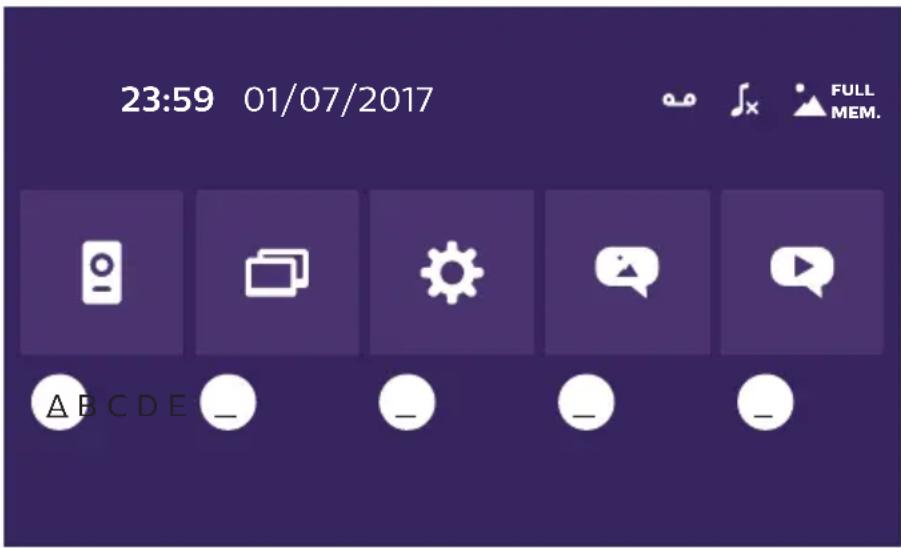
A. Funkcja monitoringu i odbieranie domofonu
B. Funkcja łączności
C. Ustawienia
D. Galeria zdjęć
E. Galeria fi lmów

: informuje o tym, że włączono funkcję automatycznej sekretarki

: oznacza, cze włączono tryb cichy

: informuje o tym, że pamięć jest pełna. Najstarsze zdjęcia/fi lmy zostaną zastąpione nowymi nagraniami.
A. Funkcja monitoringu i odbieranie domofonu

1: Umożliwia wyświetlenie widoku drugiego panelu zewnętrznego, kamery lub powrót do menu głównego.
2: Umożliwia nawiązanie połączenia głosowego z panelem zewnętrznym i zakończenie połączenia.
3: Umożliwia otwarcie elektrozaczepu.
4: Umożliwia otwarcie bramy.
5: Umożliwia wykonanie zdjęcia lub nagranie fi lmu zgodnie z wybranymi parametrami.
B. Funkcja łączności

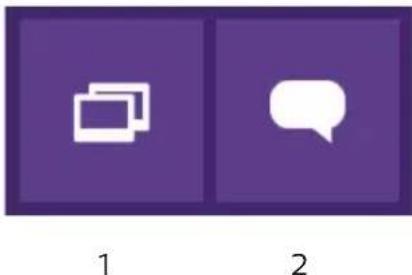
Funkcja aktywna wyłącznie, jeśli podłączono dodatkowy monitor i dokonano prawidłowych ustawień.
1: Umożliwia opuszczenie funkcji
2: Umożliwia nawiązanie połączenia z innymi monitorami rodziny, odbieranie połączenia przychodzącego z innego monitora oraz rozłączanie połączeń.
C. Ustawienia

Menu ustawień obejmuje 3 strony w przypadku WelcomeEye Connect i 2 strony w przypadku WelcomeEye Touch. Aby zmienić stronę, wystarczy przesunąć ekran w prawo lub w lewo.
Kliknąć, aby powrócić do poprzedniego menu.
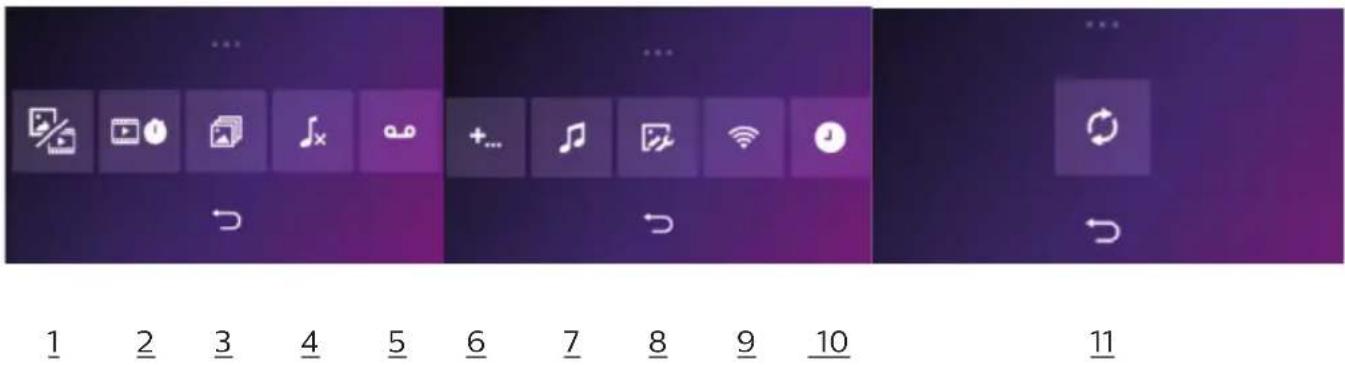
1. Funkcja rejestracji gości
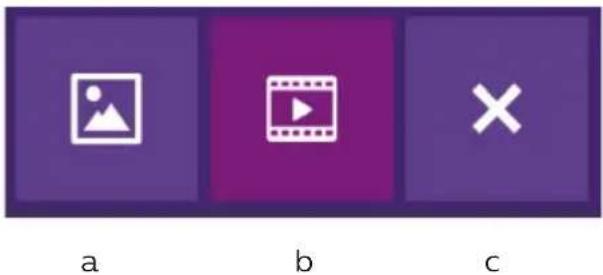
a: Rejestracja gości — zapis do zdjęcia.
b: Rejestracja gości — zapis do fi lmu (niezbędne jest włożenie do monitora sformatowanej karty microSD).
c: Wyłączanie funkcji rejestracji gości.
- Konfi guracja nagrań wideo (aktywna, jeśli wybrano tryb fi lmowy)
Wybrać długość zapisu wideo (10, 20 lub 30 sekund) dla nieodebranych połączeń lub monitoringu (uwaga: funkcja nieaktywna, jeśli nie włóżono karty microSD).
- Konfi guracja zdjęć (aktywna, jeśli wybrano tryb zdjęciowy)
Wybrać liczbę (1, 2 lub 3) zdjęć wykonywanych dla nieodebranych połączeń lub monitoringu.
- Wyłączenie trybu cichego
Funkcja ta umożliwia wyłączenie dzwonka monitora na pewien czas (np. podczas odpoczynku). Diody LED monitora nadal migają, aby zasygnalizować połączenie przychodzące.
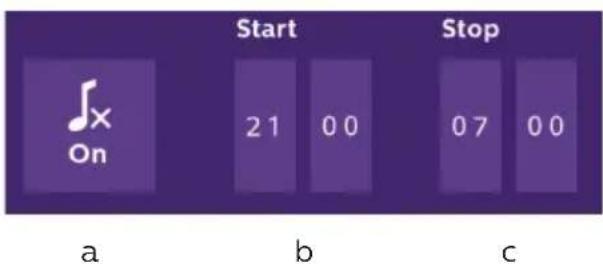
a: włączanie (On) / wyłączanie (Off) dzwonka monitora.
b: Godzina wyłączenia dzwonka.
c: Godzina ponownego włączenia dzwonka.
- Funkcja automatycznej sekretarki (wyłącznie w przypadku WelcomeEye Connect; aktywna, jeśli wybrano tryb fi lmowy)
Funkcja ta umożliwia nagranie wiadomości głosowej, która zostanie odtworzona, jeśli nikt
nie odbierze połączenia przychodzącego. Aby włączyć tę funkcję, należy skonfi gurować zapis wideo dla połączeń.
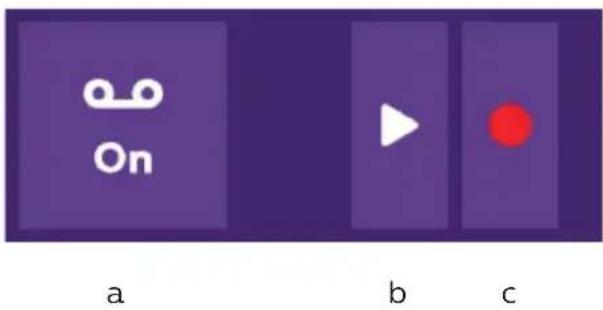
a: Umożliwia włączenie lub wyłączenie funkcji wiadomości głosowej.
b: Umożliwia odstuchanie zapisanej wiadomości głosowej.
c: Umożliwia rozpoczęcie, a następnie zatrzymanie zapisu wiadomości głosowej (maksymalna długość wiadomości: 15 sekund).
6: Konfi guracja opcji systemu WelcomeEye
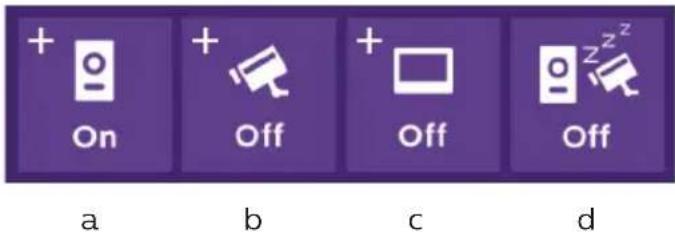
a: Włączanie drugiego panelu zewnętrznego (wybrać w przypadku korzystania z drugiego panelu zewnętrznego).
b: Włączanie opcji kamery (wybrać w przypadku korzystania z kamery).
c: Konfi guracja jednego monitora lub wielu monitorów. Jeśli w skład systemu wchodzi wiele monitorów, należy skonfigurować jeden monitor Główny i monitory Podrzedne. Jeśli w skład systemu wchodzi tylko jeden monitor, wybrać „Off”.
d: Włączanie trybu oszczędzania energii w wideodomofonie. Gdy włączony (On) jest tryb oszczędzania energii, możliwości użytkowania produktu są ograniczone. Panel zewnętrzny przechodzi w tryb czuwania, więc monitor nie odbiera połączeń przychodzących.
7: Regulacja dźwięku
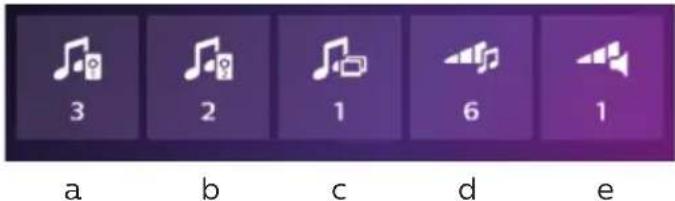
a: Wybór dzwonka podczas połączenia przychodzącego z panelu zewnętrznego 1.
b: Wybór dzwonka podczas połączenia przychodzącego z panelu zewnętrznego 2 (wyłącznie, jeśli skonfi gurowano dodatkowy panel zewnętrzny).
c: Wybór dzwonka podczas połączenia przychodzącego z innego monitora (wyłącznie, jeśli skonfi gurowano dodatkowy monitor).
d: Regulacja głośności dzwonka monitora.
e: Regulacja głośności głośnika łączącego się monitora.
8: Regulacja obrazu
Regulacja jasności, kontrastu i koloru obrazu.
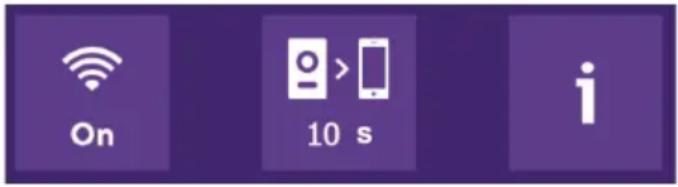
9: Zarządzanie siecią Wi-Fi (wyłącznie w przypadku WelcomeEye Connect)
a
b
C
a: Włączanie (On) lub wyłączanie (Off) sieci Wi-Fi.
b: Ustawianie opóźnienia od momentu uruchomienia dzwonka przez osobę odwiedzającą a wysłaniem powiadomienia na smartfon.
c: Dostęp do informacji dotyczących sieci oraz resetowanie sieci Wi-Fi.
Uwaga: Korzystanie z sieci Wi-Fi oraz aplikacji na smartfony opisano szczegółowo w Rozdziale 8: Aplikacja.
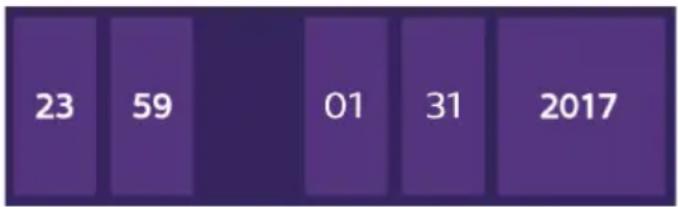
10: Ustawianie godziny i daty
a: Ustawianie godziny i daty.
bar
| Year | Value | |---|---| | 2017 | 23 | | 2018 | 59 | | 2019 | 01 | | 2020 | 31 | | 2021 | 2017 |b: Ustawianie formatu daty (wyłącznie w przypadku menu głównego) i godziny. Przesunąć obraz, aby uzyskać dostęp do menu.
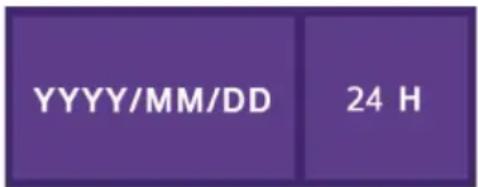
11: Menu resetowania
a: Reset i formatowanie karty microSD. Może zajść taka konieczność w razie pierwszego użycia karty microSD.
b: Resetowanie pamięci wewnętrznej urządzenia.
c: Resetowanie produktów do ustawień fabrycznych i przywrócenie wartości domyślnych (funkcja rejestracji gości, konfi guracja nagrań fi lmów i zapisów zdjęć, wyłączanie dzwonka, funkcja automatycznej sekretarki, konfi guracja opcji, regulacja dźwięku, regulacja obrazu, Wi-Fi, data i godzina). Zapisane zdjęcia i fi lmy ulegają zachowaniu.
D. Galeria zdjęć

Umożliwia uzyskanie dostępu do galerii zapisanych zdjęć. Liczba w czerwonym kółku oznacza liczbę niewyświetlonych zdjęć.
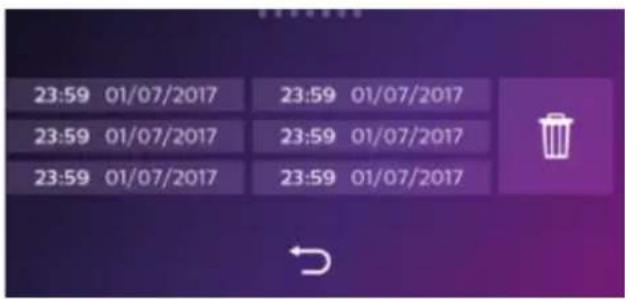
23:59 01/07/2017 : data i godzina wykonania zdjęcia. Kliknąć element, aby wyświetlić zdjęcie.

: umożliwia usunięcie jednego zdjęcia lub większej liczby zdjęć. Kliknąć kosz, wybrać zdjęcia do usunięcia, następnie ponownie kliknąć kosz, aby usunąć wybrane zdjęcia.
E. Galeria fi lmów

Menu dostępne wyłącznie, jeśli do urządzenia włożono kartę microSD.
Umożliwia uzyskanie dostępu do zapisanych fi Imów. Liczba w czerwonym kółku oznacza liczbę niewyświetlonych fi Imów.
Wyświetlanie i usuwanie fi lmów — identycznie jak w przypadku galerii zdjęć.
7. UŻYTKOWANIE
Odbieranie połączenia przychodzącego:
- Naciśnięcie przycisku panelu zewnętrznego wyzwala sygnał dźwiękowy i włączenie się monitora. Czas na odebranie połączenia: 20 sekund. Po rozpoznaniu gościa należy nacisnąć przycisk, aby uzyskać łączność.
- Po 2 minutach rozmowy łączność zostaje przerwana, a na ekranie wyświetla się strona główna. Jeśli rozmowa zakończy się przed upływem 120 sekund, należy nacisnąć przycisk, aby przerwać łączność. Następuje przejście do strony głównej.
- Aby wznowić wyświetlanie obrazu, należy nacisnąć na ekranie głównym. Aby rozpocząć kolejne 120 sekund rozmowy, nacisnąć przycisk
- Zamkiem elektrycznym lub zaczepem steruje się za pomocą przycisku
- Mechanizmem bramy steruje się za pomocą przycisku.
Nieodebrane połączenie:
- Naciśnięcie przycisku panelu zewnętrznego wyzwala sygnał dźwiękowy i włączenie się monitora. Jeśli włączono funkcję rejestracji gości (zdjęcia lub fi lmy), użytkownik uzyskuje automatycznie zapisany materiał.
- Jeśli wybrano tryb zdjęciowy, zostaje wykonana określona przez użytkownika liczba zdjęć (1, 3 lub 5). Jeśli nie włóżono karty microSD, zdjęcia przechowywane są w pamięci wewnętrznej urządzenia. W przeciwnym przypadku przechowywane są na karcie microSD.
Uwaga: zdjęć zapisanych w pamięci wewnętrznej urządzenia nie można skopiować na
kartę pamięci.
- Można też wybrać zapis wideo. W takim przypadku nagrywany jest fi lm z dźwiękiem. Funkcja ta wymaga użycia karty microSD. Filmy zapisywane są wyłącznie na karcie microSD. Można ustawić różne wartości czasu zapisu (10, 20 lub 30 sekund).
- Jeśli w czasie nieobecności została nagrana wiadomość (rejestracja gości lub wiadomość), liczba w czerwonym kółku na ekranie głównym oznacza liczbę nieodtworzonych wiadomości.
- W przypadku wersji WelcomeEye Connect dostępna jest funkcja automatycznej sekretarki. Jeśli włączono funkcję automatycznej sekretarki, nagrana przez użytkownika wiadomość odtwarzana jest na panelu zewnętrznym. Po zakończeniu odtwarzania wiadomości system przechodzi automatycznie w tryb zapisu wideo i audio. Osoba odwiedzająca może więc zostawić wiadomość. Uwaga: funkcja automatycznej sekretarki nie jest dostępna, jeśli włączono opcję nagrywania fi lmów.
Tryb czuwania
- Ekran przechodzi automatycznie w tryb czuwania; uśpienie ekranu pozwala zaoszczędzić energię i przedłużyć trwałość ekranu.
- Jeśli na monitorze wyświetlane jest menu inne niż menu główne, po 15 sekundach braku działań dochodzi do automatycznego przełączenia na ekran główny.
- Jeśli na monitorze wyświetlane jest menu główne, po 15 sekundach braku działań dochodzi do automatycznego przejścia do trybu czuwania.
- Wystarczy dotknąć ekran, aby wyjść z trybu czuwania.
Podłączanie monitora do sieci Wi-Fi
- Pobrać aplikację Philips WelcomeEye na smartfona. Skorzystać ze sklepu Apple lub Play


-
Z poziomu monitora wybrać, następnie i włączyć Wi-Fi:
-
Przejść do . Wyświetli się następujące menu:
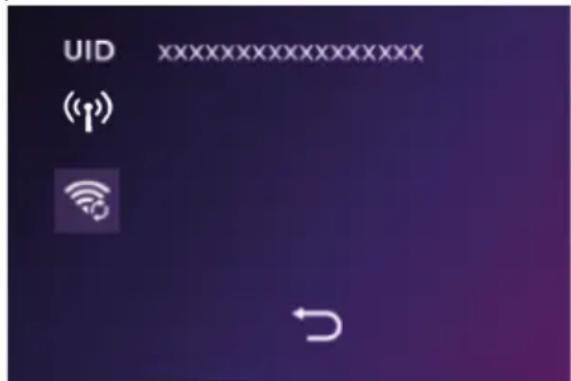
Uwaga: Jeśli w drugim wierszu nie pojawiła się ikona 📋, włączyć ponownie Wi-Fi, klikając 📋, i zaczekać do pojawienia się ikony (około 30 sekund).


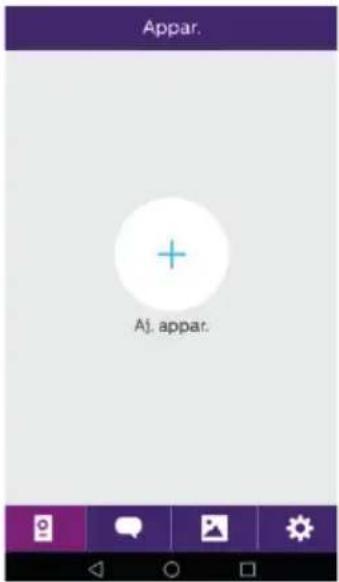
- W aplikacji WelcomeEye kliknąć znak +, aby dodać urządzenie.
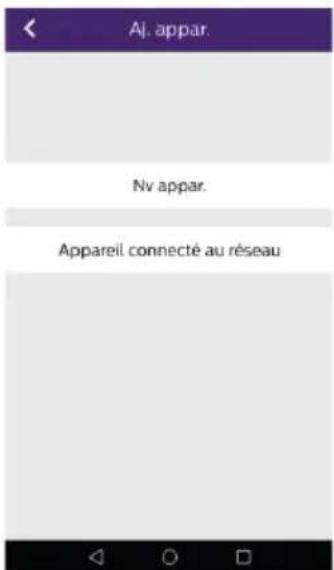
- Android : Kliknąć „nowe urządzenie”, a następnie „dalej”
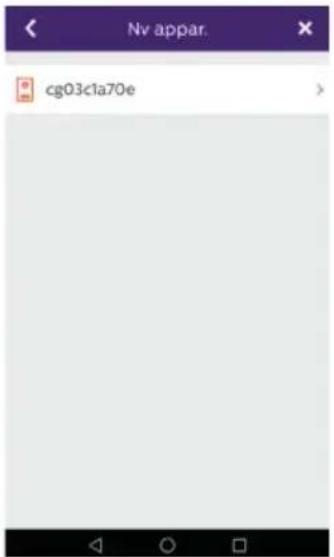
Powinien wyświetlić się identyfi kator UID monitora. Kliknąć ten element.
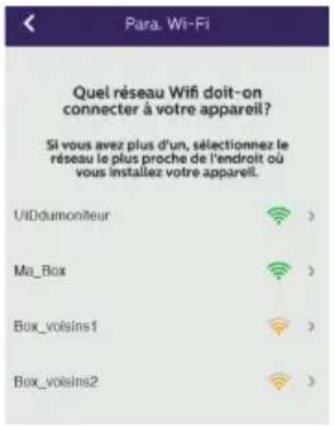
Wybrać router, z którym ma łączyć się monitor, wpisać hasło i kliknąć „dalej”.
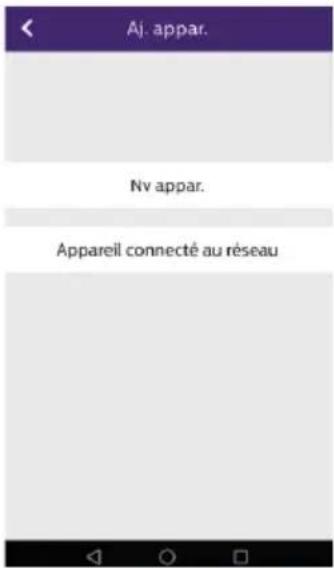
5'. iOS : Kliknąć „nowe urządzenie“, a następnie „dalej”.
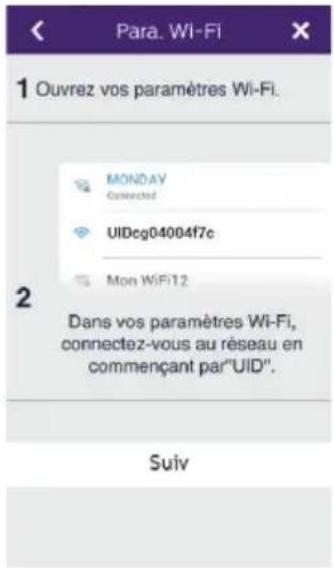
Wyjść z aplikacji i przejść do ustawień Wi-Fi w smartfonie. Podłączyć się do sieci Wi-Fi, której nazwa rozpoczyna się literami „UIDcg”.
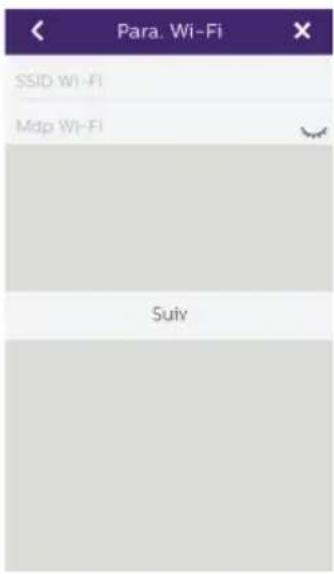
Powrócić do aplikacji i kliknąć „dalej”. Wpisać nazwę sieci i hało, a następnie kliknąć „dalej”.
: Toon wachtwoord
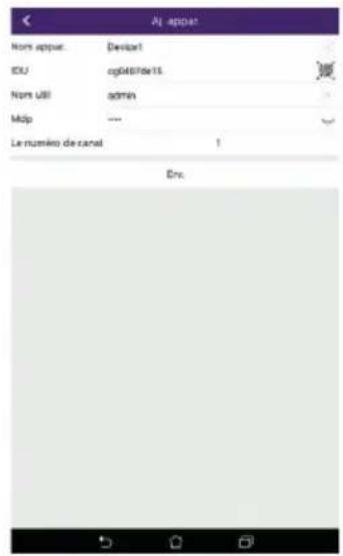
- Wpisać nową nazwę dla urządzenia, nazwę użytkownika, hasło i liczbę elementów otwieranych (= liczbę kanałów), którymi użytkownik chce zarządzać. Za każdym razem, gdy użytkownik będzie chciał otworzyć elektrozaczep lub bramę z poziomu aplikacji, pojawi się pytanie o hasło.
Uwaga: : domyślne hasta 1234.
kanat Nie
tylko 1 = kontrola strajk
2 = kontrola portal napastnik
Kliknać „Enr.” [Zapisz].
W tym momencie następuje połączenie wideodomofonu z siecią Wi-Fi i użytkownik może odbierać połączenia przychodzące, korzystając ze smartfona.
Dodawanie smartfona do wideodomofonu połączonego z siecia
- Pobrać aplikację Philips WelcomeEye na smartfona za pośrednictwem sklepu Apple lub Play
Uwaga: wyłączyć ewentualny tryb inteligentnej sieci Wi-Fi w smartfonie.
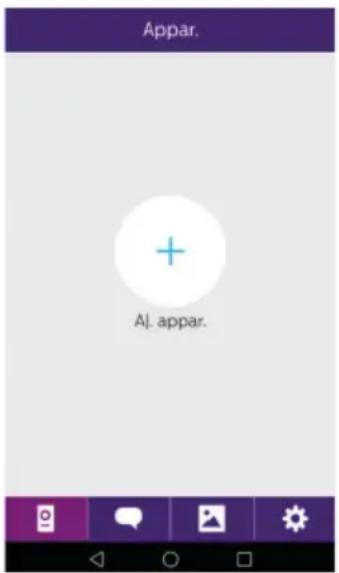
- W aplikacji WelcomeEye kliknąć znak +, aby dodać urządzenie.
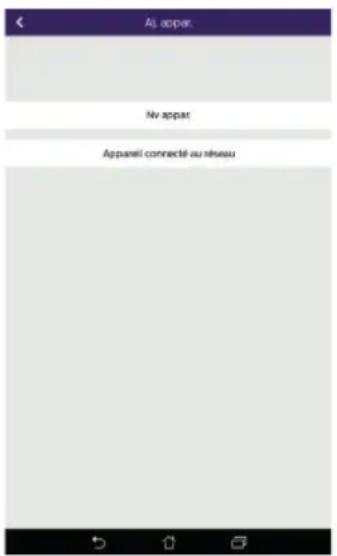
- Kliknąć urządzenie połączone z siecią, a następnie „appar.conne.” [urządzenie połączone]. Upewnić się, że smartfon i monitor podłączono do tej samej sieci Wi-Fi.
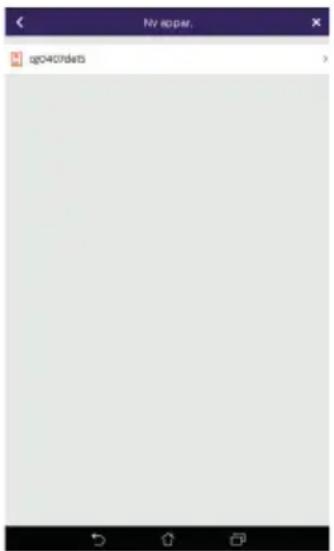
- Powinien wyświetlić się identyfi kator UID monitora. Kliknąć ten element.
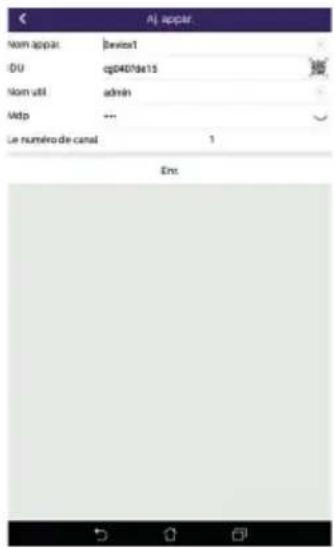
- Wpisać nową nazwę dla urządzenia, nazwę użytkownika, hasło i liczbę elementów otwieranych (= liczbę kanałów), którymi użytkownik chce zarządzać. Za każdym razem, gdy użytkownik będzie chciał otworzyć elektrozaczep lub bramę z poziomu aplikacji, pojawi się pytanie o hasło.
Uwaga: jeśli użytkownik określi 1 jako liczbę kanałów, będzie mógł sterować jedynie elektrozaczepem.
Kliknąć „Enr.” [Zapisz].
- Odtąd użytkownik może odbierać na smartfonie połączenia przychodzące z wideodomofonu.
Funkcje interfejsu
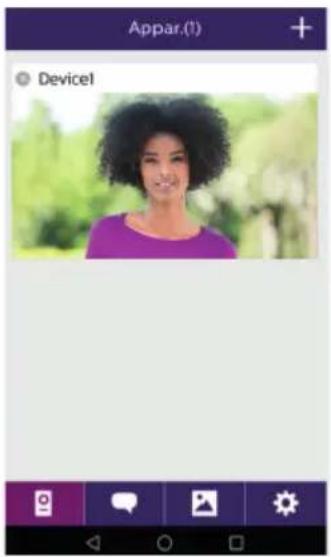
Wyświetla poszczególne urządzenia i umożliwia przejście do trybu monitoringu.
+ Umożliwia dodanie urządzenia
Kliknąć obraz, aby przejść do trybu monitoringu.
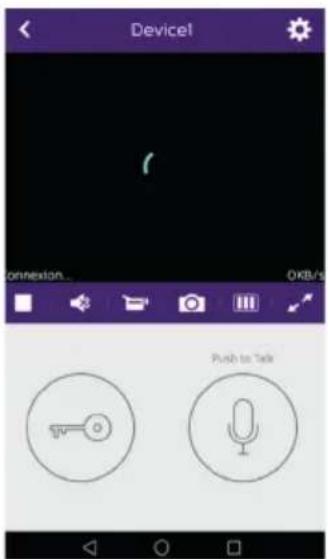
Umożliwia zarządzanie ustawieniami kamery: nazwa, hasłem, siecią Wi-Fi, liczbą kanałów i alarmem.
Uruchamianie/zatrzymywanie wyświetlania obrazu na żywo.
Włączanie/wyłączanie dźwięku.
Nagrywanie fi Imu.
Wykonywanie zdjęcia.
Umożliwia zmniejszenie jakości nagrania wideo (1 kreska) lub ograniczenie rejestracji jedynie do dźwięku (0 kresek) w razie niskiej przepustowości łącza. Optymalne działanie uzyskuje się przy prędkości co najmniej 40 kb/s.
Tryb pełnoekranowy
Otwieranie elektrozaczepu lub bramy (hasło domyślne: 1 2 3 4).
Uwaga: liczbę elementów otwieranych należy ustawić na wartość „2”, aby móc sterować otwieraniem bramy.
Nacisnąć i przytrzymać, aby osoba przed wejściem usłyszała głos użytkownika.
Wyświetla poszczególne nagrania.
Umożliwia kasowanie nagrań.
Wyświetla zapisane zdjęcia.
Umożliwia edycję zdjęć (kasowanie, fi ltrowanie i sortowanie).
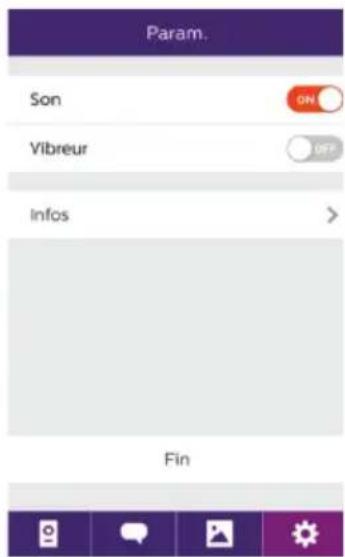

Zarządzanie ustawieniami.
Son

Włączanie/wyłączanie alarmów dźwiękowych.
Vibreur

Włączanie/wyłączanie wibracji podczas alarmów.
Infos

Informacje na temat aplikacji.
Fin
Zamknięcie aplikacji.
9. DANE TECHNICZNE
Monitor:
nr kat.: 538102 (WelcomeEye Connect)
nr kat.: 538101 (WelcomeEye Touch)
- 2 przewody
- Ekran dotykowy 7"
- Rozdzielczość 800 x 480
- Karta pamięci microSD klasy 10 o pojemności do 32 GB (poza zestawem)
- Wi-Fi 2,4 GHz IEEE 8111 b/g/n (wyłącznie WelcomeEye Connect)
- Moc emitowanego sygnału radiowego: do 18 dB
- Pobór prądu: 550 mA (Connect), 470 mA (Touch)
- Pobór mocy: 13,2 W (Connect), 11,3 W (Touch)
- 6 sygnałów dzwonków (85 dB)
- Wymiary: 142 (wys.) x 210 (szer.) x 15 (gl.) mm
Panel zewnętrzny:(WelcomeEye Outdoor)
nr kat.: 531006
- Czujnik C-MOS kolorowy 900TVL
- Kąt widzenia: w poziomie 130° / w pionie 90°
- Widoczność w nocy (białe światło LED)
- Sterowanie zaczepami 12 V / 1,1 A / 1,5 s.
- Sterowanie bramą: zdolność wyłączania 12 V / 2 A
- RFID (125 kHz)
- IP44
- Temperatura pracy: -20°C / +50°C
- Wymiary: 168 (wys.) x 82 (szer.) x 38 (gł.) mm
Aplikacja WelcomeEye (jedynie dla WelcomeEye connect):
- Android v4.4 lub nowsza wersja
- iOS 7 lub nowsza wersja
- Powiadomienia PUSH
WelcomeEye AddComfort: (monitor dodatkowy)
nr kat.: 531003
- 2 przewody
- Ekran 7"
- Rozdzielczość 800 x 480
- Pobór prądu: 460 mA
- Pobór mocy: 11,1 W
- 6 sygnałów dzwonków (85 dB)
- Wymiary: 142 (wys.) x 210 (szer.) x 15 (gł.) mm
WelcomeEye AddCompact:(monitor dodatkowy)
nr kat.: 531005
- 2 przewody
- Ekran 4,3"
- Rozdzielczość 480 x 272
- Pobór prądu: 400 mA
- Pobór mocy: 9,6 W
- 6 sygnałów dzwonków (85 dB)
- Wymiary: 116 (wys.) x 146 (szer.) x 16 (gł.) mm
WelcomeEye Outdoor:(Dodatkowy panel zewnętrzny)
nr kat.: 531006
- Czujnik C-MOS kolorowy 900TVL
- Kąt widzenia: w poziomie 130° / w pionie 90°
- Widoczność w nocy (białe światło LED)
- Sterowanie zaczepami 12 V / 1,1 A / 1,5 s.
- Sterowanie bramą: zdolność wyłączania 12 V / 2 A
- RFID (125 kHz)
- IP44
- Temperatura pracy: -20^ / +50^
- Wymiary: 168 (wys.) x 82 (szer.) x 38 (gł.)
WelcomeEye Cam: (dodatkowa kamera)
nr kat.: 531007
- Czujnik C-MOS kolorowy 900TVL
- Kąt widzenia: 95° w poziomie, 75° w pionie
- Temperatura pracy: -20^ / +50^
- Współczynnik ochrony: IP66
10. DODATKI
WelcomeEye AddCompact - DES 9300 DDE (nr kat.: 531005)*
WelcomeEye AddComfort - DES 9500 DDE (nr kat.: 531003)*
WelcomeEye Cam - DES 9900 CVC (nr kat.: 531007)
WelcomeEye Outdoor - DES 9900 VOS (nr kat.: 531006)**
WelcomeEye Lock - DES 1000 EDL (nr kat.: 531008)
WelcomeEye Lock - DES 1100 EDL (nr kat.: 531009)
WelcomeEye Power - DES 1000 DPS (nr kat.: 531010)**
WelcomeEye TAG - DES 1000 ACI (nr kat.: 531011)**
* Więcej informacji można znaleźć w kompletnej instrukcji WelcomeEye Comfort/Compact dostępnej na stronie www.philips.com.
** Więcej informacji można znaleźć w kompletnej instrukcji WelcomeEye Connect/Touch dostępnej na stronie www.philips.com.
11. Najczęściej zadawane pytania
| Usterka Przyczyna Rozwiązanie | ||
| • Nie włącza się monitor | • Brak zasilania monitora | • Sprawdzić, czy prawidłowo podłączono zasilanie oraz czy instalacja jest pod napięciem.• Sprawdzić polaryzację na poziomie monitora oraz na wyjściu zasilania. |
| • Złe podłączenie lub zwarcie instalacji | • Rozwiązać problem z podłączeniem. | |
| • Brak działania po pierwszym montażu | • Bład podłączenia • Urządzenie wyposażono w najważniejsze zabezpieczenia.Odłączyć zasilanie na co najmniej 1 minutę, naprawić błąd podłączenia i podłączyć urządzenie ponownie. Uwaga: zabezpieczenia nie będą przydatne w razie podłączenia produktu bezpośrednio do 230 V AC; taki błąd nie jest objęty gwarancją. | |
| • Odwrócenie polaryzacji przy zasilaniu | ||
| • Zwarcie instalacji | ||
| • Panel zewnętrzny jest włączony, ale monitor nie dzwoni | • Konfiguracja przełącznika panelu zewnętrznego | • Sprawdzić, czy panelu zewnętrznego nie zaprogramowano jako urządzenia używanego przez dwie rodziny.Przypomnienie: tryb jednorodzinny = przełącznik 2 w położeniu ON, tryb dwurodzinny = przełącznik 2 w położeniu OFF. Należy odłączyć zasilanie na 5 sekund, aby zapisać nowe ustawienia (strona 6). |
| • Konfiguracja menu monitora | • Sprawdzić, czy monitor jest prawidłowy. | |
| • Podłączenie • Sprawdzić, czy monitor prawidłowo połączono z 1 i 2 panelu zewnętrznego (w przypadku trybu jednorodzinnego). | ||
| • Włączony tryb oszczędzania energii | • (strona 12) | |
| • Zła jakość obrazu lub dźwięku | • Środowisko • Sprawdzić, czy przewody mają właściwy przekrój oraz czy przewody łączące wideodomofon nie znajdują się w tym samym kanale co instalacja 230 V AC. | |
| • Fioletowy obraz • Podłączenie • Przewód łączący nie może być splątany. | ||
| • Zbyt jasny obraz • Położenie kamery • Nie ustawiać obiektywu kamery bezpośrednio w kierunku słońca ani na powierzchniach odbijających światło. | ||
| • Zbyt niska głośność panelu zewnętrznego | • Ustawienia • Ponownie dokonać regulacji przełączników znajdujących się z tytu panelu zewnętrznego. | |
| • Głośność odbierana z panelu zewnętrznego jest zbyt niska | • Zatkane wyjście mikrofonu panelu zewnętrznego | |
| • Tryb dwurodzinny nie działa | • Konfiguracja • Sprawdzić, czy panelu zewnętrznego nie zaprogramowano jako urządzenia używanego przez dwie rodziny.Przypomnienie: tryb jednorodzinny = przełącznik 2 w położeniu ON, tryb dwurodzinny = przełącznik 2 w położeniu OFF. Należy odłączyć zasilanie na 5 sekund, aby zapisać nowe ustawienia (strona 6). | |
| • Konfiguracja menu monitorów | ||
| • Podłączenie • Monitory rodziny 1 należy podłączyć do 1 i 2 panelu zewnętrznego, a monitory rodziny 2 — do 3 i 4. | ||
| • Monitor dodatkowy nie działa | • Konfiguracja • Sprawdzić, czy prawidłowo skonfigurowano menu monitorów, przy czym TYLKO 1 monitor może być monitorem głównym, zaś wszystkie pozostałe należy OBOWIAŻKOWO ustawić jako monitory podrzędne. | |
| • Podłączenie • Sprawdzić, czy monitor dodatkowy prawidłowo połączono z 1 i 2 panelu zewnętrznego w przypadku trybu jednorodzinnego. | ||
| • Dodatkowy panel zewnętrzny nie działa | • Konfiguracja • Sprawdzić położenie przełącznika 1 paneli zewnętrznych (strona 6); musi się różnić. Należy odłączyć zasilanie na 5 sekund, aby zapisać nowe ustawienia. | |
| • Konfiguracja menu monitorów | • Sprawdzić, czy monitory są prawidłowe (jeden ORAZ drugi). | |
| • Urządzenie nie widzi karty microSD — „Message SD card error” | • Nie utworzono folderów | • Po 1. włożeniu karty należy obowiązkowo przeprowadzić formatowanie karty za pośrednictwem monitora (strona 13). |
| • Jakość karty microSD | • Korzystać z karty klasy co najmniej 10. | |
| • Po włożeniu karty microSD nie można uzyskać dostępu do zdjęć zapisanych w pamięci wewnętrznej urządzenia• Nie można skopiować zdjęć z pamięci wewnętrznej urządzenia na kartę microSD | • Karta microSD uzyskuje priorytet; nie jest możliwy dostęp do pamięci wewnętrznej urządzenia | • Wyjąć kartę microSD, aby uzyskać dostęp do pamięci wewnętrznej urządzenia. |
| • Normalne działanie | ||
| • Brak zapisu wideo • Brak karty microSD • Filmy nagrywane są jedynie wtedy, jeśli do monitora włożono kartę microSD. | ||
| • Sterowanie zaczepem i automatyką bramy działa w przypadku korzystania z monitora, ale nie w przypadku korzystania z RFID | • Bład programowania | • Zresetować breloki i zaprogramować je ponownie.Przypomnienie: krótkie przesunięcie breloka = sterowanie elektryczne, długie przesunięcie = sterowanie bezpotencjałowe. |
| • Zła jakość obrazu lub dźwięku w przypadku korzystania ze smartfona* | • Problem z przepustowością | • Konieczna jest prędkość co najmniej 40 kb/s. |
| • Dokonać modyfikacji przepustowości z poziomu ustawień aplikacji (zmienić liczbę klatek na sekundę). | ||
| • Z poziomu aplikacji można sterować otwieraniem elektrozaczepu, ale nie automatyką bramy* | • Ustawienia • Sprawdzić, czy w ustawieniach aplikacji opcja „code verr” [kod zamka] = 2Przypomnienie: nie można uruchomić sterowania, jeśli trwa rozmowa za pośrednictwem panelu zewnętrznego. | |
| • Sterowanie zaczepem nie działa w przypadku korzystania z monitora. | • Zdalnie sterowany zaczep lub zamek elektryczny należy bezwzględnie wyposażzyć w pamięć mechaniczną. Napięcie zaczepu nie może przekraczać 1,1 A.• Należy podłączyć przycisk bezpośrednio do zacisków 7 lub 8 z tyłu panelu (polaryzacja nie ma znaczenia).• Funkcja otwierania jest możliwa tylko wtedy, gdy wyświetla się obraz wideo z odpowiedniego panelu zewnętrznego. | |
* Tylko Połącz WelcomeEye
Przypomnienie: filmy nagrywane są jedynie wtedy, jeśli do monitora włóżono kartę microSD. Zdjęcia i filmy, których wykonanie zainicjowano z poziomu aplikacji, zapisywane są w pamięci smartfona.
Za pośrednictwem aplikacji uzyskuje się dostęp wyłącznie do obrazu z paneli zewnętrznych, nie zaś z kamer dodatkowych.
Uwaga: Aby sprawdzić, czy produkt nie jest uszkodzony, należy wykonać podłączenie na krótkim dystansie (3 m przewodu). Jeżeli objawy są identyczne, wystąpiła usterka. W innym przypadku należy sprawdzić montaż i użyty kabel.
12. POMOC TECHNICZNA - GWARANCJA
Gwarancja obejmuje urządzenie, części i pracę serwisu naprawczego.
Gwarancja nie obejmuje: materiałów eksploatacyjnych (baterii, akumulatorów itd.) oraz uszkodzeń powstałych na skutek nieodpowiedniego użytkowania, niepoprawnego montażu, dokonania zewnętrznych ingerencji przez osoby trzecie, awarii wynikających z uszkodzeń fizycznych lub mechanicznych, upadku lub oddziaływania zjawisk atmosferycznych.
- Otwarcie urządzenia powoduje utratę gwarancji.
- W razie przekazywania urządzenia do serwisu posprzedażnego należy zabezpieczyć ekran przed zadrapaniem.
- Czyścić delikatną szmatką bez użycia rozpuszczalników. Gwarancja wygasa w przypadku samodzielnego demontażu części urządzenia. Przed czyszczeniem należy odłączyć urządzenie od zasilania.

Uwaga: Nie używać karboksylowanych produktów ani benzyny czyszczącej, a także holi czy produktów pochodnych. Opary tych substancji nie tylko mogą uszkodzić dzenie, ale też są niebezpieczne dla zdrowia i mogą grozić wybuchem.
Podczas prac konserwacyjnych nie korzystać z narzędzi przewodzących prąd elektryczny (metalowa szczotka, ostro zakończone narzędzie itp.).
Paragon fiskalny lub faktura stanowią dowód zakupu.
Numery kontaktowe oraz godziny otwarcia naszych centrów obsługi znajdują się na stronie www.philips.com.
KARTA GWARANCYJNA
Pan / Pani : ____
Numer telefonu : ____
Adres :
E-mail : ____
Data zakupu : ____/____/____(Dd / mm / rok)
Sprzedawca : ____
Telefon handlowiec : ____
Adres dealera : ____
Numer seryjny PHI/1031/
Ważny: Proszę zachować tę kartę gwarancyjną i dowód zakupu.
Nazwa Philips oraz emblemat tarczy Philips są objętymi licencją znakami towarowymi firmy Koninklijke Philips N.V. Ten produkt został wytworzony i jest sprzedawany na odpowiedzialność firmy CFI Extel SAS, która jest jedynym gwarantem w odniesieniu do tego produktu.
13. ŚRODKI BEZPIECZEŃSTWA
Wszelkie uszkodzenia wynikające z niestosowania się do wskazówek zawartych w niniejszej instrukcji obsługi prowadzą do wygaśnięcia gwarancji. Producent nie ponosi żadnej odpowiedzialności za szkody wynikające z nieodpowiedniego użytkowania.
Producent nie ponosi odpowiedzialności za szkody osobowe bądź szkody na mieniu wynikające z nieprawidłowego użytkowania lub z braku zgodności z wytycznymi w zakresie bezpieczeństwa.
Niniejszy produkt został wyprodukowany zgodnie z zaleceniami w zakresie bezpieczeństwa. W celu utrzymania tego stanu rzeczy i zapewnienia najlepszego wykorzystania produktu użytkownik jest zobowiązany do przestrzegania zawartych w niniejszej instrukcji zaleceń i ostrzeżeń w zakresie bezpieczeństwa.

: Ten symbol wskazuje zagrożenie związane z możliwością porażenia prądem lub powstania zwarcia elektrycznego.
- Produkt można zasilać wyłącznie napięciem o wartości: 100–240 V i częstotliwości 50–60 Hz. Nie zasilać urządzenia napięciem o innej wartości.
- Wszystkie podłączenia elektryczne systemu powinny być wykonane zgodnie z zaleceniami instrukcji użytkowania.
- W przypadku montażu urządzenia w obiektach handlowych należy przestrzegać zasad zapobiegania wypadkom związanym z instalacją elektryczną.
- W placówkach szkolnych, instytucjach szkoleniowych, warsztatach wymagana jest obecność wykwalifikowanego personelu kontrolującego poprawne działanie urządzeń elektrycznych.
- Należy przestrzegać zaleceń zawartych w instrukcjach obsługi innych urządzeń połączonych z systemem.
- W przypadku wątpliwości związanych ze sposobem działania lub bezpieczeństwem urządzeń należy zwrócić się do odpowiednio wykwalifikowanej osoby.
- Nie wolno włączać i wyłączać urządzenia mokrymi rękoma.
- W trakcie montażu urządzenia należy sprawdzić, czy nie ma ryzyka uszkodzenia kabli zasilających.
- Nie wolno wymieniać uszkodzonych kabli elektrycznych we własnym zakresie! W razie zaistnienia takiej potrzeby należy je usunąć i zwrócić się do odpowiednio wykwalifikowanej osoby.
- Gniazdo elektryczne powinno znajdować się w pobliżu urządzenia i być łatwo dostępne.
- Urządzenie odcinające dopływ prądu (przełącznik do rozłączania, rozłącznik lub podobne w działaniu urządzenie), o łatwym dostępie, powinno znajdować się w instalacji okablowania budynku dla urządzeń trwale podłączonych do sieci elektrycznej.
- Zachować minimalną odległość wokół urządzenia w celu zapewnienia odpowiedniej wentylacji.
- Nie należy ograniczać dopływu powietrza, blokując otwór wentylacyjny gazetą, serwetką, firanką itp.
- Nie ustawiać na urządzeniu źródła otwartego ognia, np. świecy.
- Zachować odpowiednią temperaturę działania urządzenia.
- Urządzenia nie wolno wystawiać na działanie kapiącej lub rozpryskiwanej wody oraz nie wolno na nim ustawiać żadnych przedmiotów wypełnionych płynami np. wazonów.
14. OSTRZEŻENIA FCC/CE
Uwaga: to urządzenie zostało poddane badaniom, podczas których stwierdzono, że spełnia wymogi ustalone dla urządzeń klasy B, zgodnie z obowiązującymi normami europejskimi. Wymogi te mają zagwarantować odpowiedni poziom ochrony przed szkodliwymi zakłóceniami w instalacjach w budynkach mieszkalnych. Urządzenie to może emitować energię częstotliwości radiowej, a jeśli nie zostanie zainstalowane i nie będzie używane zgodnie z instrukcjami, może powodować szkodliwe zakłócenia komunikacji radiowej.
Jednakże nie ma gwarancji, że zakłócenia nie pojawią się w określonej instalacji. Jeśli urządzenie powoduje zakłócenia odbioru radia lub telewizji, co można określić poprzez włączenie i wyłączenie urządzenia, użytkownik powinien spróbować usunąć zakłócenia poprzez wykonanie co najmniej jednej z następujących czynności:
- Zmiana orientacji lub lokalizacji anteny odbiorczej
- Zwiększenie odległości między urządzeniem a odbiornikiem
- Podłączenie urządzenia do gniazda w obwodzie innym niż ten, do którego podłączony jest odbiornik
15. DEKLARACJA ZGODNOŚCI
Producent CFI-EXTEL zapewnia, iż urządzenie radioelektryczne WelcomeEye jest zgodne z dyrektywą 2014/53/UE. Pełny tekst deklaracji zgodności UE jest udostępniony pod adresem www.cfi -extel.com.
INDICE
1 ISTRUZIONI DI SICUREZZA....p.2
2 CONTENUTO DEL KIT......p.2
3 INFORMAZIONI GENERALI....p.3
4 NOMENCLATURA....p.3
5 INSTALLAZIONE DEL PRODOTTO....p.5
PL - Nie wyrzucać zużytych baterii i zepsutych urządzeń do śmieci. Substancje niebezpieczne, które mogą zawierać są szkodliwe dla zdrowia i środowiska. Urządzenia należy zwrócić do dystrybutora lub wykorzystać system zbiórki selektywnej dostępny na terenie gminy. Dyrektywa WEEE 2012/19/EU
PL - Ten symbol wskazuje, iż urządzenie przeznaczone jest wyłącznie do montażu i użytku wewnętrznego
PL - Urządzenia oznaczone takim symbolem są chronione podwójną izolacją i nie wymagają one bezpiecznego podłączenia do uziemienia/masy.
PL. Znaki handlowe Philips są zarejestrowanymi znakami handlowymi Koninklijke Philips N.V.
- ZALECENIA BEZPIECZEŃSTWA
- Ważna uwaga!
- Uwaga:
- Środki bezpieczeństwa:
- ZAWARTOŚĆ ZESTAWU
- INFORMACJE OGÓLNE
- TERMINOLOGIA
- MONTAŻ URZĄDZENIA
- Ważne rady i uwagi:
- Okablowanie
- Ustawienia parametrów panelu (zob. rys. 1, rys. 2 lub rys. 3)
- a. Ustawienia numeru panelu głównego:
- b. Ustawienie liczby rodzin:
- c. Regulacja siły dźwięku panelu:
- d. Ustawienia funkcji RFID:
- Montaż monitora głównego lub dodatkowego
- Montaż głównego lub dodatkowego panelu zewnętrznego
- Montaż kamery (opcjonalnie)
- INTERFEJS MONITORA
- Menu główne
- Funkcja monitoringu i odbieranie domofonu
- Funkcja łączności
- Ustawienia
- Funkcja rejestracji gości
- 9: Zarządzanie siecią Wi-Fi (wyłącznie w przypadku WelcomeEye Connect)
- 11: Menu resetowania
- Galeria zdjęć
- Galeria fi lmów
- UŻYTKOWANIE
- Tryb czuwania
- Funkcje interfejsu
- DANE TECHNICZNE
- WelcomeEye AddCompact:(monitor dodatkowy)
- WelcomeEye Outdoor:(Dodatkowy panel zewnętrzny)
- WelcomeEye Cam: (dodatkowa kamera)
- DODATKI
- Najczęściej zadawane pytania
- POMOC TECHNICZNA - GWARANCJA
- KARTA GWARANCYJNA
- ŚRODKI BEZPIECZEŃSTWA
- OSTRZEŻENIA FCC/CE
- DEKLARACJA ZGODNOŚCI
- INDICE
Marka : PHILIPS
Model : Welcomeeye Connect DES9900VDP
Kategoria : Domofon