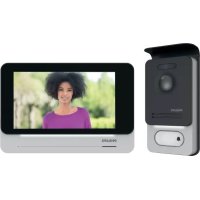
Welcomeeye Connect DES9900VDP - Intercom PHILIPS - Gratis gebruiksaanwijzing en handleiding
Vind de handleiding van het apparaat gratis Welcomeeye Connect DES9900VDP PHILIPS in PDF-formaat.



| Producttype | Video-intercom met 7" touchscreen |
| Merk | Philips |
| Model | Welcomeeye Connect DES9900VDP |
| Monitorreferentie | 538102 (WelcomeEye Connect) |
| Straatstation referentie | 531006 (WelcomeEye Outdoor) |
| Afmetingen monitor | 142 x 210 x 15 mm |
| Afmetingen straatstation | 168 x 82 x 38 mm |
| Scherm | 7 inch touchscreen, resolutie 800 x 480 |
| Voeding | 100-240 VAC, 50/60 Hz via modulaire adapter; verbruik 13.2 W (Connect) |
| Stroomverbruik monitor | 550 mA |
| Connectiviteit | WiFi 2.4 GHz IEEE 802.11 b/g/n (alleen Connect) |
| Hoofdfuncties | Videofonie, intercom, elektrische slotbediening en poortmotor, RFID, passagegeheugen (foto/video), antwoordapparaat, smartphone-app, nachtzicht |
| Straatstation | Kleuren CMOS-sensor 900 TVL, hoek 130°H/90°V, nachtzicht witte LED's, RFID 125 kHz, IP44, temperatuur -20°C tot +50°C |
| Geheugenkaart | Micro SD-kaart klasse 10 tot 32 GB (niet meegeleverd) |
| Smartphone-app | Philips WelcomeEye, compatibel met Android 4.4+ en iOS 7+, PUSH-meldingen |
| Beltonen | 6 beltonen, 85 dB |
| Installatie | 2 draden 0,75 mm² tot 80 m of 1,5 mm² tot 120 m; aparte bedrading van 230 V |
| Onderhoud en reiniging | Zachte doek, geen oplosmiddelen of alcohol; stekker uittrekken voor reiniging |
| Veiligheid | Dubbele isolatie, niet openen, installatie volgens normen, blootstelling aan water en direct zonlicht vermijden |
| Onderdelen en repareerbaarheid | Niet zelf demonteren; neem contact op met de klantenservice via www.philips.com; garantie onder voorwaarden |
| Algemene informatie | Garantie op onderdelen en arbeid in de werkplaats; vervaardigd door CFI Extel SAS onder licentie van Philips; richtlijn 2014/53/EU |
Veelgestelde vragen - Welcomeeye Connect DES9900VDP PHILIPS
Gebruikersvragen over Welcomeeye Connect DES9900VDP PHILIPS
0 vraag over dit apparaat. Beantwoord die u kent of stel uw eigen vraag.
Stel een nieuwe vraag over dit apparaat
Download de handleiding voor uw Intercom in PDF-formaat gratis! Vind uw handleiding Welcomeeye Connect DES9900VDP - PHILIPS en neem uw elektronisch apparaat weer in handen. Op deze pagina staan alle documenten die nodig zijn voor het gebruik van uw apparaat. Welcomeeye Connect DES9900VDP van het merk PHILIPS.
GEBRUIKSAANWIJZING Welcomeeye Connect DES9900VDP PHILIPS
- Bedrading
- Instelling van de straatunit
- Installatie van het hoofdscherm of extra scherm
- Installatie van de hoofd- of extra straatunit
- Installatie van een camera (optie)
6 SCHERMINTERFACE ......p.9
A. Functie bewaking en oproep beantwoorden
B. Functie intercom
C. Regelingen
D. Fotoalbum
E. Videoalbum
7 GEBRUIKSAANWIJZING p.14
8 SMARTPHONE-APPLICATIE p.15
9 TECHNISCHE EIGENSCHAPPEN......p.22
10 TOEBEHOREN....p.23
11 FAQ.... p.24
12 TECHNISCHE BIJSTAND - GARANTIE......p.27
13 VEILIGHEIDSMAATREGELEN p.28
14 FCC/EG-WAARSCHUWING p.29
15 VERKLARING VAN OVEREENSTEMMING.... p.29
1. VEILIGHEIDSVOORSCHRIFTEN

Belangrijk!
- Lees de gebruiksaanwijzing zorgvuldig door voordat u dit product installeert of gebruikt.
- Indien u dit product installeert voor derden, vergeet dan niet om de handleiding of een kopie hiervan achter te laten voor de eindgebruiker.
Waarschuwing:
- De diverse onderdelen mogen alleen worden gedemonteerd door een erkende vakman.
Veiligheidsmaatregelen:
- Voor een veilig gebruik van dit systeem is het noodzakelijk dat de installateurs, gebruikers en technici alle veiligheidsprocedures volgen die in deze handleiding beschreven worden.
- Er worden zo nodig specifi eke waarschuwingen en attentiesymbolen aangegeven op de onderdelen.
2. INHOUD VAN DE KIT
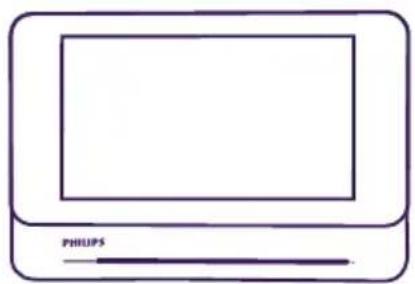
2 gebruikers (grijs)
1 admin (geel)
1 - (rood)
1 + (blauw)
3. ALGEMEEN
Deze videofoon is samengesteld uit een antwoordset binnen met aanraakscherm en een buitenunit met intercom en camera waarmee u de bezoeker die heeft gebeld kunt zien en ermee kunt praten. Het systeem kan eenvoudig geïnstalleerd worden omdat er slechts 2 draden nodig zijn voor alle functies (bel, video, intercom, bediening slot en automatische poort).
De WelcomeEye technologie stelt u in staat de straatunit te delen tussen 2 families. Elke familie kan over maximaal 3 schermen beschikken.
Het systeem kan uit maximaal een camera en twee straatunits per familie bestaan.
Lees voor een effi ciënt gebruik deze handleiding zorgvuldig door.
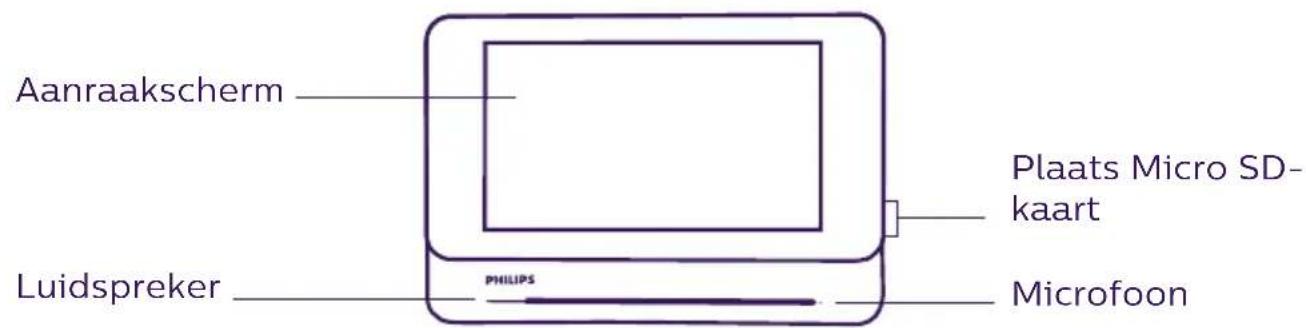
4. NOMENCLATUUR
Scherm:
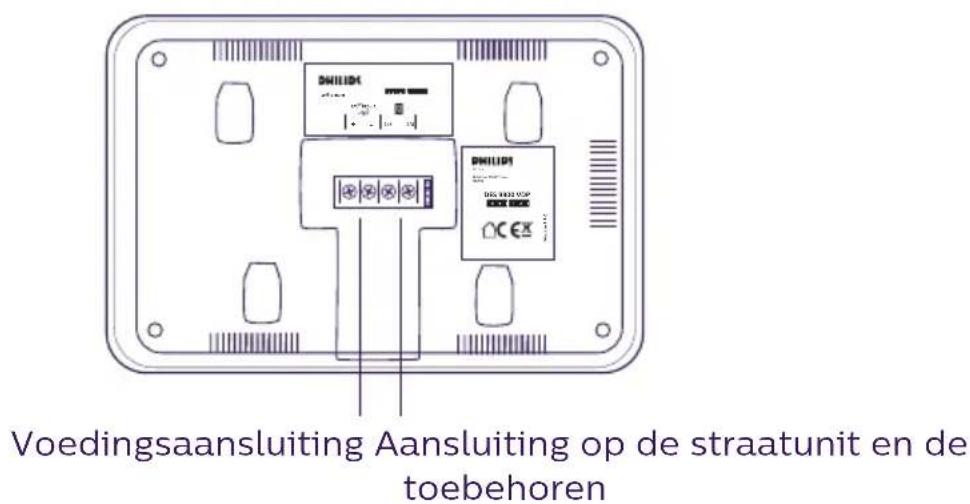
Straatunit:
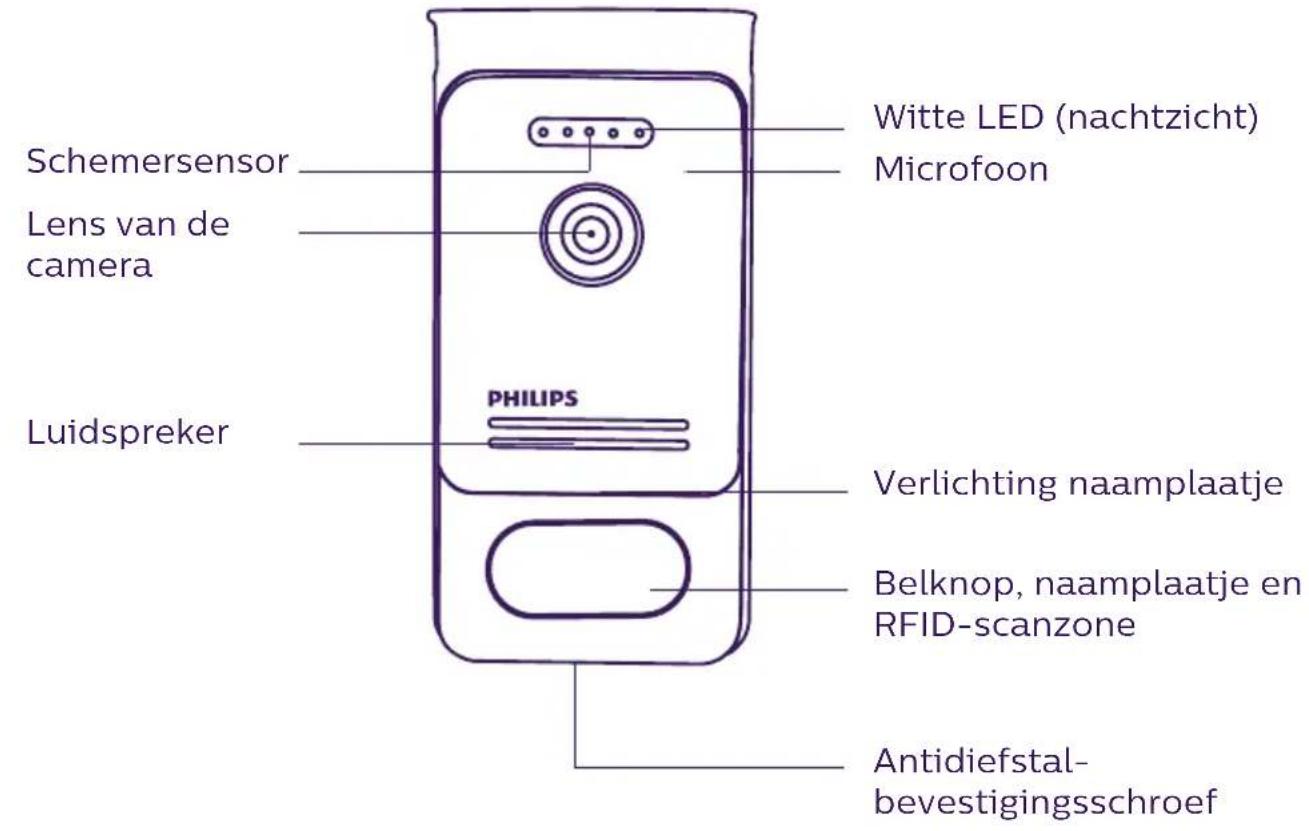
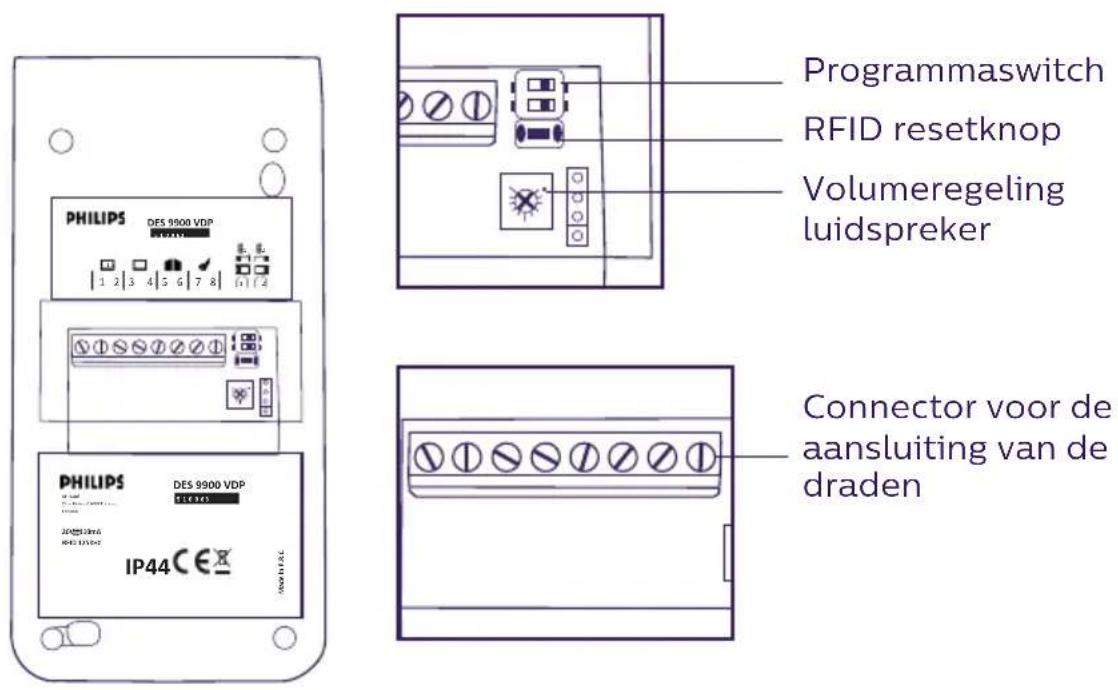
Opmerkingen:
- Wanneer men op de belknop drukt, gaat binnen bij het scherm een beltoon over en wordt het videobbeeld weergegeven.
- Demonteer om het etiket van het naamplaatje te veranderen het frontpaneel en klik het plastic plaatje los achter het etiket.
Advies en belangrijke opmerkingen:
- Om optimaal gebruik te maken van uw straatunit raden wij u aan deze in te stellen (RFID, mode 1 of 2 families, 1 of 2 straatunits, volumeregeling van de luidspreker), alvorens het systeem definitief te installeren. Hiervoor kan een binnenaansluiting nodig zijn om te controleren of de instellingen goed werden uitgevoerd.
- Als u het product vóór de installatie wilt testen, moet u ervoor zorgen dat de straatunit en de monitor zich hierbij niet in hetzelfde vertrek bevinden, omdat de videofoon anders een schelle fluittoon kan afgeven (Larsen-effect).
- Plaats de camera niet direct in de zon of tegenover een weerspiegelend oppervlak.
- Het verdient aanbeveling de kabels tegen schokken of weersinvloeden te beschermen door een mantel.
- Om in geval van de versie WelcomeEye Connect optimaal gebruik te maken van de WiFi-functie van uw scherm raden wij u aan te controleren of uw WiFi-netwerk bereikbaar is vanuit de installatieplaats.
1. Bedrading
Laat de kabel van de videofoon niet door dezelfde kabelmantel lopen als de elektriciteitskabels om risico op storingen of slechte werking te vermijden.
Let op: In geen geval de draden verdubbelen om de doorsnede te vergroten
a. Aansluiting van de visiofoon (scherm, straatunit en camera)
Te gebruiken draden: 2 draden 0.75 mm 2 tot 80 m of 2 draden 1.5 mm 2 tot 120 m.
- Sluit de draden stevig aan volgens een van de bekabelingsschema's naargelang de gewenste configuratie.
- Raadpleeg zorgvuldig het etiket op de achterzijde van het scherm en op de achterzijde van de straatunit.
- Stel naargelang de gekozen configuratie de switches in op de achterzijde van de straatunit en stel de scherminterface in (zie hoofdstuk 2 Instelling straatunit).
b. Aansluiting van een automatische poort
- De straatunit beschikt over een droog (spanningsvrij) contact dat op de bedieningsdrukknop van de automatische poort aangesloten moet worden.
- Sluit deze rechtstreeks aan op de aansluitklemmen 5 en 6 op de achterzijde van de straatunit (u hoeft geen rekening te houden met de polariteit).
- De openingsfunctie is uitsluitend mogelijk als de video van de betreffende straatunit weergegeven wordt.
c. Aansluiting van een elektrische slotplaat of elektrisch slot
Belangrijk: De slotplaat of het elektrische slot dat u wilt bedienen, moet uitgerust zijn met een mechanisch geheugen. De stroom van de slotplaat mag niet hoger zijn dan 1,1A.
- Sluit deze rechtstreeks aan op de aansluitklemmen 7 en 8 op de achterzijde van de straatunit (u hoeft geen rekening te houden met de polariteit).
- De openingsfunctie is uitsluitend mogelijk als de video van de betreffende straatunit weergegeven wordt.
2. Instelling van de straatunit (zie fig. 1, fig. 2 of fig. 3)
a. Instelling van het nummer van de straatunit:
Schuif switch 2 naar links op straatunit nr. 1 en naar rechts op straatunit nr. 2.
b. Instelling van het aantal families:
Zet switch 1 naar links voor een familie en naar rechts voor 2 families.
c. Volumeregeling van de straatunit:
Draai met een kruiskopschroevendraaier de stelschroef van de volumeregeling in de gewenste stand.
d. Instelling van de RFID-functie:
1) Programmering (of reset) van de administratorbadges:
Tijdens de eerste stroominschakeling moeten de badges in de onderstaande volgorde ingesteld worden:
- Druk 5 seconden op de resetknop op de achterzijde van de straatunit waarna de straatunit 6 korte bieptonen laat horen.
- Scan de administratorbadge (geel), de programmering wordt bevestigd door een kort biepgeluid.
- Scan de badge + (blauw), de programmering wordt bevestigd door een kort biepgeluid.
- Scan de badge - (rood), het einde van de programmering van de administratorbadges wordt bevestigd door een lang biepgeluid.
2) Een of meer gebruikersbadges toevoegen:
- Scan de badge + (blauw), de toegang tot de programmering wordt bevestigd door 4 lange biepgeluiden.
- Scan alle te activeren gebruikersbadges (grijs), de programmering voor elke gescande badge wordt bevestigd door een kort biepgeluid.
- Wacht 10 seconden nadat alle badges geprogrammeerd zijn. Een lang biepgeluid geeft het einde van de programmering aan.
3) Een of meer gebruikersbadges deactiveren:
- Scan de badge - (rood), de toegang tot de programmering wordt bevestigd door 4 lange biepgeluiden.
- Scan alle te deactiveren gebruikersbadges (grijs), de deprogrammering voor elke gescande badge wordt bevestigd door een kort biepgeluid.
- Wacht 10 seconden nadat alle badges gedeprogrammeerd zijn. Een lang biepgeluid geeft het einde van de programmering aan.
4) Alle gebruikersbadges deactiveren:
- Scan de administratorbadge (geel), de toegang tot de programmering wordt bevestigd door 4 korte biepgeluiden.
- Scan 1 reeds toegevoegde gebruikersbadge (grijs), een kort biepgeluid geeft aan dat alle gebruikersbadges gedeprogrammeerd zijn.
5) Gebruik van de badges:
Schuif om uw elektrische slotplaat te openen uw van tevoren geprogrammeerde gebruikersbadge (grijs) kortstondig voor de RFID-scanzone. Door een kort biepgeluid wordt de opening van de elektrische slotplaat aangegeven.
Houd om de automatische poort te openen de badge 3 seconden voor de RFID-scanzone.
Door twee korte biepgeluiden wordt de opening van de poort bevestigd.
3. Installatie van het hoofdscherm of extra scherm
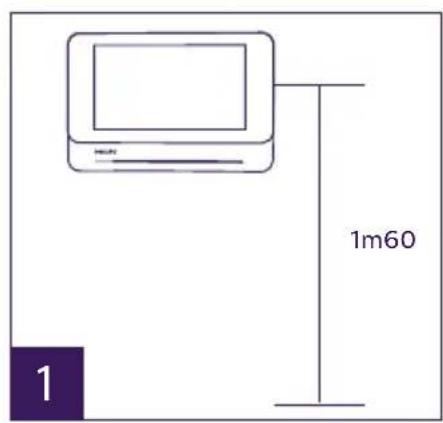
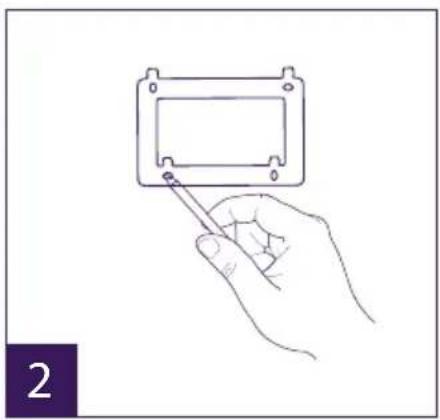
1 - Breng de wandhouder zodanig aan dat het scherm op een hoogte van ongeveer 1,60 m staat.
2 - Teken de plaats van de boorgaten af met behulp van het bevestigingsframe.
3 - Boor de gaten.
4 - Gebruik aan de ondergrond aangepaste deuvels (de meegeleverde deuvels zijn geschikt voor massieve muren).
5 - Bevestig de wandhouder.
6 - Sluit de 2 draden van de straatunit en de 2 voedingskabels aan volgens het bekabelingsschema.
7 - Breng het scherm op de wandhouder aan.
8 - Naargelang de gekozen configuratie en nadat de bekabeling voltooid is, kan een instelling van de interface nodig zijn.

Let op: bij deze stap de 230V AC voeding niet aansluiten
4. Installatie van de hoofd-of extra straatunit
Let op: Het apparaat mag niet op de voeding aangesloten worden voordat de bekabeling voltooid is.
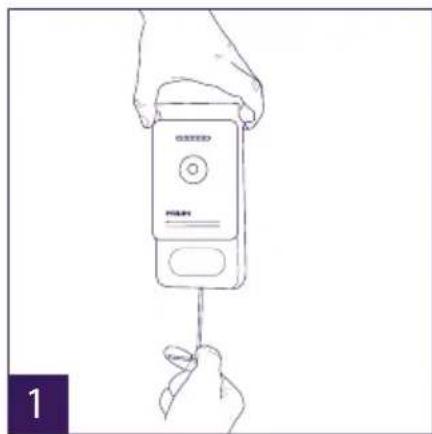
1 - Draai de antidiefstalschroef onder de straatunit los.
2 - Kantel het frontpaneel van de straatunit naar voren.
3 - De lens van de straatunit moet op een hoogte van ongeveer 1,60 m van de grond worden geplaatst.
4 - Teken de gaten af.
5 - Boor de gaten.
6 - Gebruik aan de ondergrond aangepaste deuvels (de meegeleverde deuvels zijn geschikt voor massieve muren).
7 - Sluit de twee draden vanuit het scherm aan en sluit zo nodig de elektrische slotplaat en poort aan (zie Hoofdstuk 1. Bedrading). Stel de switches op de achterzijde van de straatunit in (zie Hoofdstuk 2. Instelling van de straatunit).
8 - Breng de schroeven aan en plaats dan de twee doppen terug die de bevestigingsschroeven verbergen.
Opmerking: schroef vast via de zwarte plaatjes die op de achterkant van de straatunit zijn geplaatst zonder ze te verwijderen.
9 - Breng het frontpaneel van de straatunit aan en draai de antidiefstalschroef weer aan.
10 - Sluit de 230V AC voeding aan op de modulaire adapter op een installatie die voldoet aan de van kracht zijnde regelgeving (voor Frankrijk NFC 15-100).
- Controleer de goede werking (bel, video, RFID...).
- Vergeet niet in geval van een tweede straatunit het (de) scherm(en) in te stellen

11 - Breng een silicone* pakking aan tussen de afdekplaat en de muur om insijpeling van water te voorkomen. *Gebruik geen siliconen op basis van azijnzuur (ruikt naar azijn).
5. Installatie van een camera (optie)
Sluit de draden aan volgens het bedradingsschema.
Kies een geschikte plaats voor de installatie van de camera.
Controleer of geen enkel element de installatie hindert.
Schroef de muurhouder vast met behulp van de meegeleverde schroeven (voor massieve muren).
Richt de camera in de gewenste richting en draai de klembus vast.
Stel het (de) scherm(en) in

6. SCHERMINTERFACE
Hoofdmenu
Raak het scherm aan om het in te schakelen en het hoofdmenu te openen
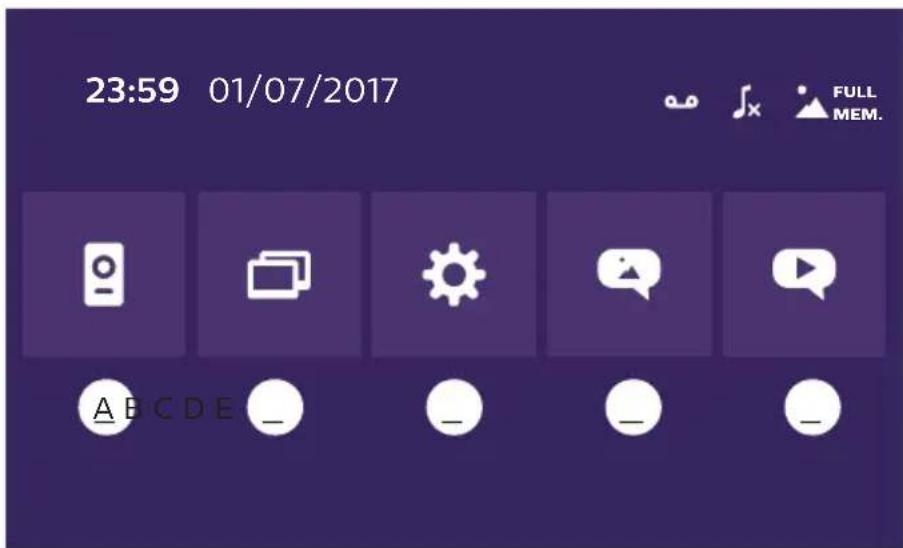
A. Functie bewaking en oproep beantwoorden
B. Functie intercom
C. Regelingen
D. Fotoalbum
E. Videoalbum

: geeft aan dat de functie automatisch antwoordapparaat ingeschakeld is

: geeft aan dat de stille modus is ingeschakeld

: geeft aan dat het geheugen vol is. De oudste foto's/video's worden in dat geval door nieuwe opnames vervangen.
A. Functie bewaking en oproep beantwoorden


1: Om over te gaan naar het beeld van de tweede straatunit, de camera of terug te keren naar het hoofdmenu.
2 : Om mondelinge communicatie te voeren via de straatunit en om op te hangen.
3 : Om de elektrische slotplaat te openen.
4 : Om de poort te openen.
5 : Om een foto of video op te nemen naargelang de gekozen instellingen.
B. Functie intercom
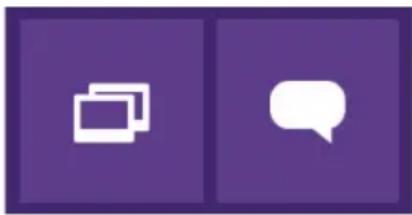
Functie alleen geldig als een extra scherm is aangesloten en de instellingen correct zijn uitgevoerd.
1: Om de functie te verlaten.
2 : Om de andere schermen van de familie te bellen, te antwoorden wanneer gebeld wordt via een ander scherm of om op te hangen.
C. Regelingen
Het menu van de instellingen telt 3 pagina's voor de WelcomeEye Connect en 2 pagina's voor WelcomeEye Touch. Om van de ene naar de andere pagina over te gaan, kan men het scherm naar rechts of naar links schuiven.
Klik op om terug te keren naar het vorige menu.
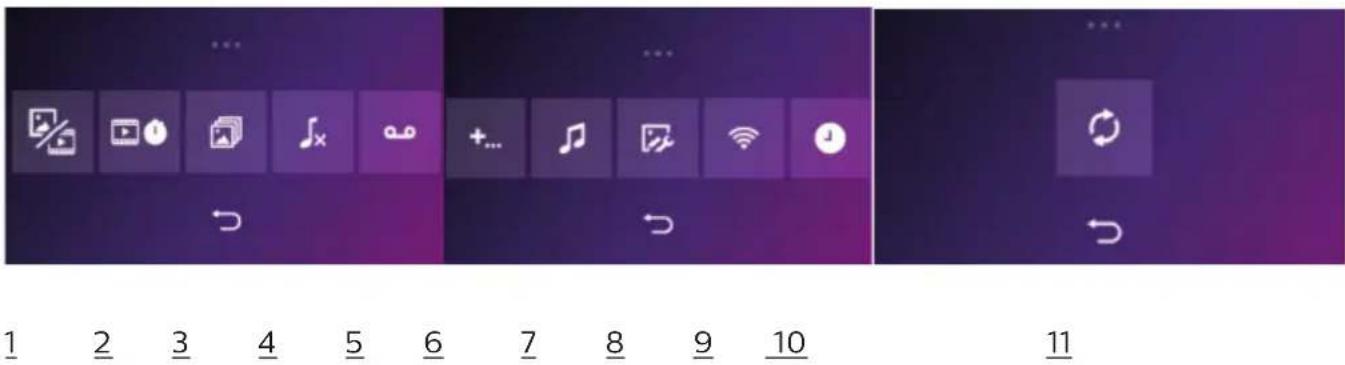
1. Functie passagegeheugen
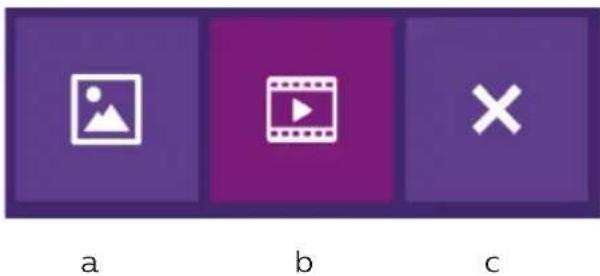
a : Foto-opname passage
b : Video-opname passage (hiervoor is een op het scherm geformatteerde micro SD-kaart vereist).
c : Uitschakeling van de functie passagegeheugen
- Confi guratie video-opnames (als de videomodus geselecteerd is)
Keuze van de opnameduur van de video (10, 20 of 30 sec) wanneer gebeld wordt bij afwezigheid of voor bewaking (let op: de functie werkt niet als er geen micro SD-kaart is).
- Configuratie foto's (alleen als de fotomodus geselecteerd is)
Keuze van het aantal foto-opnames (1, 2 of 3) wanneer gebeld wordt bij afwezigheid of voor bewaking.
- Uitschakelen stille modus
Door middel van deze functie kan de bel van het scherm voor een bepaalde duur uitgeschakeld worden (siësta, ...). De LED's van het scherm blijven knipperen om aan te geven dat iemand aanbelt.
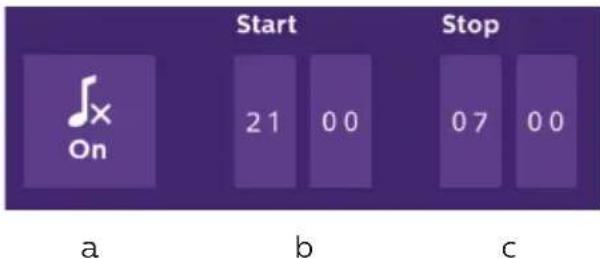
a : bel van het scherm inschakelen (On) / uitschakelen (Off).
b : Tijd waarop de bel uitgeschakeld wordt.
c : Tijd waarop de bel weer ingeschakeld wordt.
- Functie antwoordapparaat (uitsluitend voor WelcomeEye Connect en alleen als de videomodus geselecteerd is)
Door middel van deze functie kan men een bericht inspreken dat weergegeven wordt als niemand de oproep beantwoordt. Om deze functie in te schakelen, dient men de video-opname tijdens oproepen in te stellen.
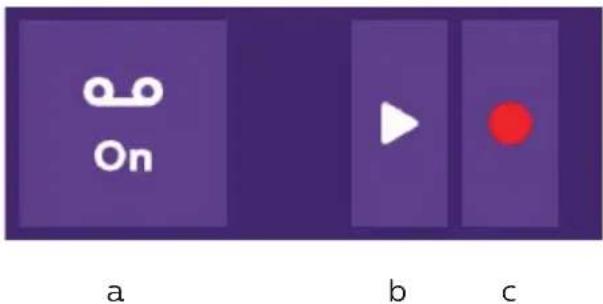
a : Om de functie gesproken bericht in of uit te schakelen.
b : Om het ingesproken bericht weer te geven.
c : Om de opname van het ingesproken bericht te beginnen en te beëindigen (maximale duur van het bericht: 15 s.).
6: Confi guratie van de opties van het systeem WelcomeEye
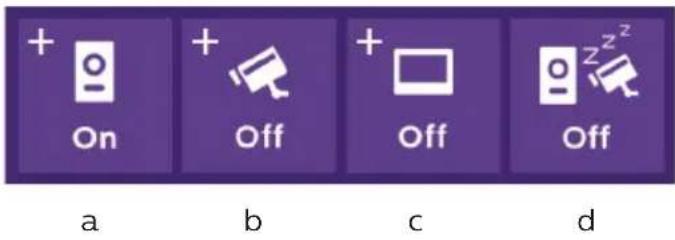
a : Inschakeling van een tweede straatunit (kies On indien gebruik van een tweede straatunit).
b : Inschakeling van de optie camera (kies On indien gebruik van een camera).
c : Confi guratie van het of de scherm(en). Als het systeem meerdere schermen telt, dient één scherm als Master en de andere schermen als Slave ingesteld te worden. Kies Off als het systeem slechts één scherm telt.
d : Inschakeling van de energiezuinige stand van de visiofoon. Als de energiezuinige stand ingeschakeld wordt (On), verbruikt het toestel minder stroom. De straatunit wordt in de slaapstand gezet, waardoor het scherm geen oproepen meer ontvangt.
7: Audio-instellingen
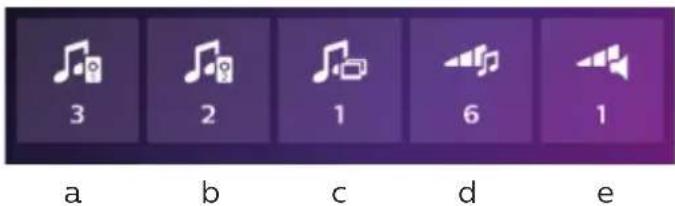
a : Keuze van de beltoon wanneer gebeld wordt vanaf straatunit 1.
b : Keuze van de beltoon wanneer gebeld wordt vanaf straatunit 2 (uitsluitend als een extra straatunit ingesteld is).
c : Keuze van de beltoon wanneer gebeld wordt via de intercom (uitsluitend als een extra scherm ingesteld is).
d : Volume-instelling van de bel van het scherm.
e : Instelling van de geluidssterkte van de luidspreker van het scherm tijdens gesprekken.
8: Instelling van het beeld
Instelling van de helderheid, het contrast en de kleur van het beeld.
9 : Beheer van het WIFI-net (uitsluitend voor WelcomeEye Connect)
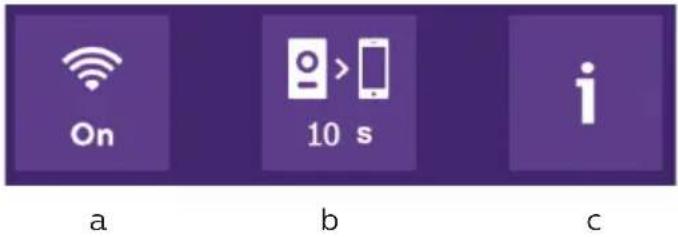
a : Inschakeling (On) of uitschakeling (Off) van het WIFI-net.
b : instelling van de tijd tussen het moment waarop een bezoeker belt en het moment waarop het bericht naar de smartphone verzonden wordt.
c : Toegang tot informatie over het netwerk en reset van het WIFI-netwerk.
Opmerking: Het gebruik van het WIFI-netwerk en de smartphone-applicatie wordt nader beschreven in hoofdstuk 8 Applicatie.
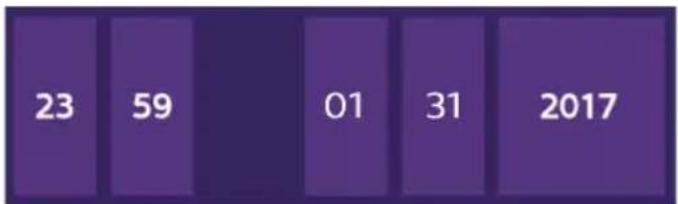
10: Instelling van tijd en datum
a : instelling van de tijd en de datum
bar
| Year | Value | |---|---| | 2017 | 23 | | 2018 | 59 | | 2019 | 01 | | 2020 | 31 | | 2021 | 2017 |b : instelling van het formaat van de datum (uitsluitend van toepassing op het hoofdmenu) en de tijd.
Verschuif de afbeelding om dit menu te openen.
| YYYY/MM/DD | 24 H |
11: Menu Reset
a : Reset en formattering van de micro SD-kaart Kan nodig zijn tijdens het eerste gebruik van een micro SD-kaart.
b : Reset van het interne geheugen.
c: Reset van de fabrieksinstellingen van het toestel terugkeernaar de standaardinstellingen (functie passagegeheugen, instelling video- en foto-opnames, uitschakeling van de bel, functie antwoordapparaat, instelling van de opties, audio-instelling, instelling van het beeld, WIFI, datum en tijd). De opgeslagen foto's en video's blijven bewaard.
D. Fotoalbum

Om het album van de opgeslagen foto's te openen. Het cijfer in de rode stip geeft het aantal niet bekeken foto's aan.
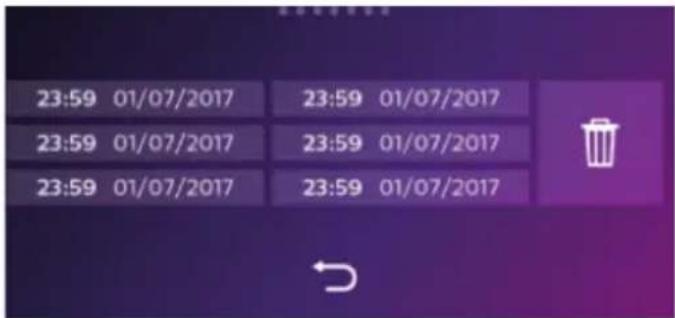
23:59 01/07/2017 : datum en tijd van de foto-opname. Klik erop om de foto te bekijken.

: Om een of meer foto's te wissen. Klik op de prullenmand en selecteer vervolgens de te wissen foto's en klik daarna nogmaals op de prullenmand om ze te wissen.
E. Videoalbum

Dit menu is alleen toegankelijk als een micro SD-kaart is aangebracht.
Om het album van de opgeslagen video's te openen. Het cijfer in de rode stip geeft het aantal niet bekeken video's aan.
De procedure voor het bekijken en wissen van video's is hetzelfde als die van het fotoalbum.
7. GEBRUIKSAANWIJZING
Beantwoorden van een oproep:
- Door op de knop van de straatunit te drukken, wordt een geluidssignaal geactiveerd en het scherm ingeschakeld. U beschikt over 20 s. om de oproep te beantwoorden. Zodra de bezoeker geïdentifi ceerd is, drukt u op de toets om met hem of haar te praten.
- Na een gesprek van 2 minuten wordt de verbinding verbroken en keert het scherm terug naar de startpagina. Druk als het gesprek beëindigd is voordat de 120 s. verstreken zijn op de toets om de verbinding te verbreken. Het scherm keert vervolgens terug naar de startpagina.
- Druk om het beeld weer op te roepen op op het startscherm. Druk om opnieuw 120 s. gesprek te starten op de toets
- Druk om een elektrisch slot of een elektrische slotplaat te bedienen op de toets
- Druk om een automatische poort te bedienen op de toets
Oproep bij afwezigheid:
- Door op de knop van de straatunit te drukken, wordt een geluidssignaal geactiveerd en het scherm ingeschakeld. Als de functie passagegeheugen ingeschakeld is (foto of video) wordt automatisch een opname van de bezoeker opgeslagen voor de gebruiker.
- Als u kiest voor de opname van foto's wordt een bepaald aantal beelden opgeslagen dat overeenkomt met het aantal foto's dat u geselecteerd heeft (1, 3 of 5). Deze foto's worden opgeslagen in het interne geheugen als er geen micro SD-kaart is aangebracht. Zo niet worden ze opgeslagen op de micro SD-kaart.
Opmerking: de in het interne geheugen opgeslagen foto's kunnen niet gekopieerd worden op een geheugenkaart.
- U kunt ook kiezen voor video-opname. In dat geval wordt een video met geluid opgenomen. Voor deze functie is een micro SD-kaart nodig. De video's worden enkel op uw micro SD-kaart opgeslagen. De opnameduur kan ingesteld worden (10, 20 of 30 seconden).
- In geval van een absentiebericht (passage-opname of bericht) wordt met een rode stip met een cijfer op het startscherm het aantal niet gelezen berichten aangegeven.
- De versie WelcomeEye Connect beschikt over een antwoordapparaat-functie. Als de antwoordapparaat-functie ingeschakeld is, wordt het opgenomen bericht afgespeeld op de straatunit. Na afl oop van het bericht keert het systeem automatisch terug naar de modus video- en audio-opname. De bezoeker kan dus een bericht achterlaten. Opgelet: de antwoordapparaat-functie is alleen mogelijk als de video-opname ingeschakeld is.
Slaapstand
- Het scherm gaat automatisch over op de slaapstand zodat niet alleen energie bespaard wordt, maar ook de levensduur van het scherm verlengd wordt.
- Als een ander menu dan het hoofdmenu op het scherm weergegeven wordt, gaat het automatisch over op het hoofdscherm als er 15 seconden lang geen actie uitgevoerd wordt.
- Als het hoofdmenu op het scherm weergegeven wordt, gaat het automatisch over op de slaapstand als er 15 seconden lang geen actie uitgevoerd wordt.
- Men hoeft het scherm slechts aan te raken om de slaapstand te verlaten.
8. SMARTPHONE-APPLICATIE
Een scherm aansluiten op het Wifi -netwerk
- Download de Philips WelcomeEye applicatie op uw smartphone. Vanuit de Apple store of Play store


- Ga op het scherm naar en vervolgens en schakel de Wifi in:

- Ga naar, waarna het volgende menu verschijnt:
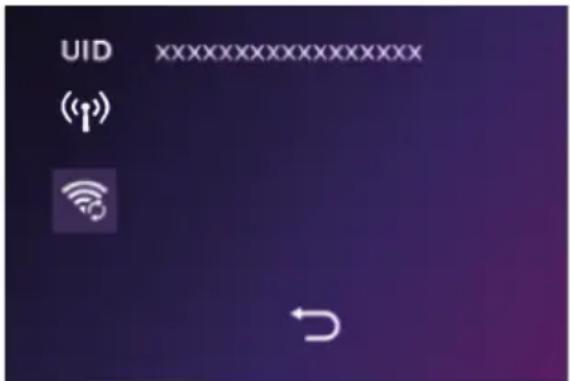
Opmerking: Als het pictogram niet op de tweede regel verschijnt, voer dan een reset uit van het Wifi -netwerk door te klikken op en wacht vervolgens tot het pictogram verschijnt (circa 30 s.).

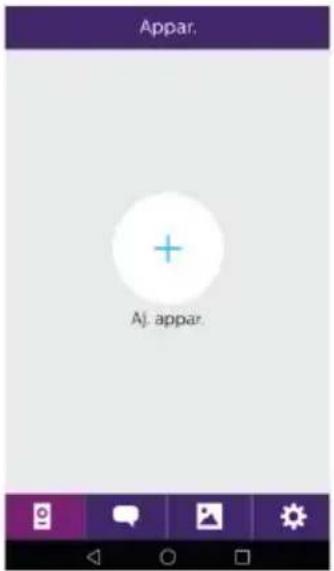
- Klik in de WelcomeEye applicatie op + om een apparaat toe te voegen.
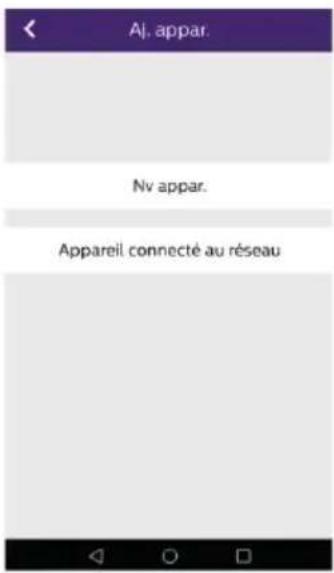
- Android : Klik op nieuw apparaat en daarna op volgende
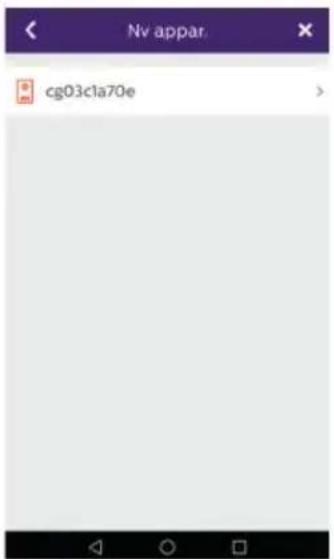
De UID van uw scherm moet verschijnen. Klik erop.
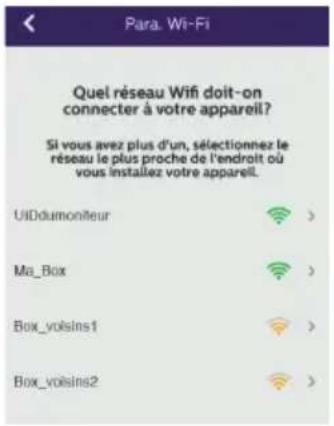
Kies de box waar u uw scherm mee wilt verbinden, voer het wachtwoord daarvan in en klik op volgende.
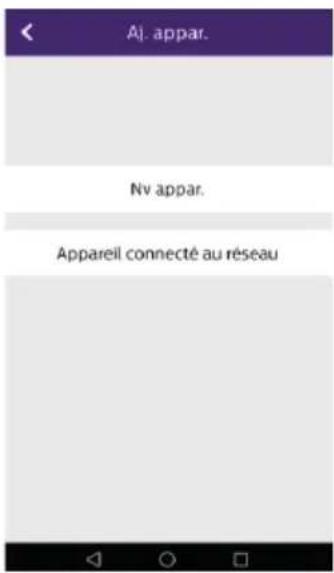
5 Bis. IOS : Op nieuw apparaat en daarna op volgende.
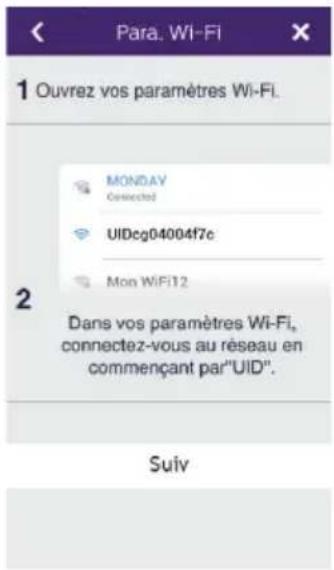
Verlaat de applicatie en ga naar de wifi -instellingen van de smartphone. Maak verbinding met het Wifi -net dat begint met 'UIDcg.....'.
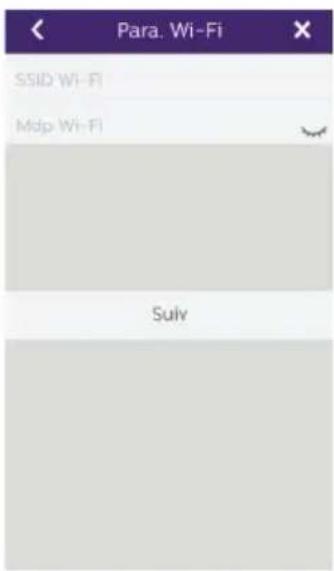
Keer terug naar de applicatie en klik op volgende.
Voer de naam van uw netwerk en het wachtwoord daarvan in en klik daarna op volgende.

: Laat wachtwoord zien
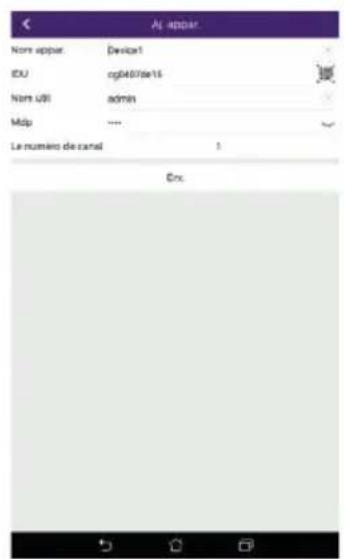
- Voer de naam in die u aan uw apparaat wenst te geven, de gebruikersnaam, het wachtwoord en het aantal openingen (= kanaalnummer) dat u wenst te bedienen. Het wachtwoord wordt gevraagd telkens wanneer u uw elektrische slotplaat of poort via de applicatie wenst te openen.
Let op: wachtwoord default 1234.
Channel No
1 = controle strike
2 = controle en spits portal
Klik op Enr.
Uw visiofoon is voortaan verbonden met het Wifi -netwerk en uw smartphone kan de oproepen ontvangen.
Een smartphone toevoegen aan een verbonden visiofoon
- Download de Philips WelcomeEye applicatie op uw smartphone vanuit de Apple store of Play store
Let op: schakel de modus intelligent Wifi -netwerk van de smartphone uit als dat ingeschakeld is.
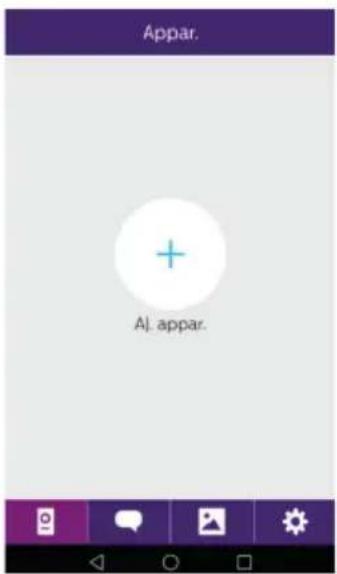
- Klik in de WelcomeEye applicatie op + om een apparaat toe te voegen.
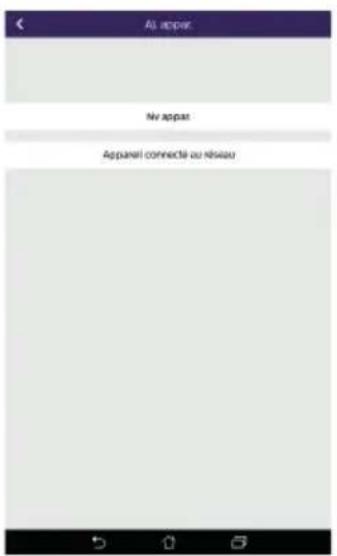
- Klik op met het netwerk verbonden apparaat en vervolgens op appar.conne. Controleer of de smartphone verbonden is met hetzelfde Wifi -netwerk als het scherm.
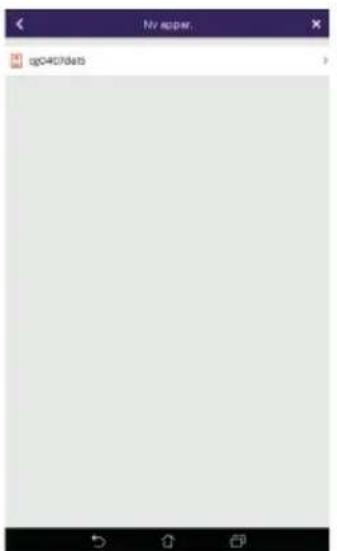
- De UID van uw scherm moet verschijnen. Klik erop.
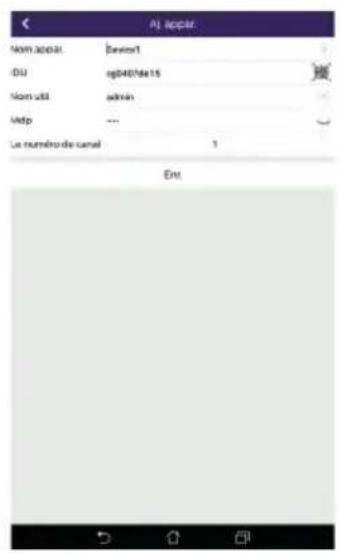
- Voer de naam in die u aan uw apparaat wenst te geven, de gebruikersnaam, het wachtwoord en het aantal openingen (= kanaalnummer) dat u wenst te bedienen. Het wachtwoord wordt gevraagd telkens wanneer u uw elektrische slotplaat of poort via de applicatie wenst te openen.
Let op: Wanneer u 1 kiest voor het kanaalnummer, kunt u alleen de elektrische slotplaat bedienen.
Klik op Enr.
- Uw smartphone kan nu de oproepen van uw visiofoon ontvangen.
Interfacefunctie
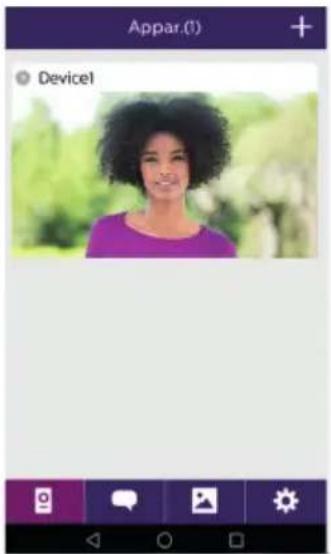
Groepeert de verschillende apparaten en maakt het mogelijk om over te gaan op de bewakingsstand.
+ Om een apparaat toe te voegen
Klik op de afbeelding om over te gaan op de bewakingsstand.
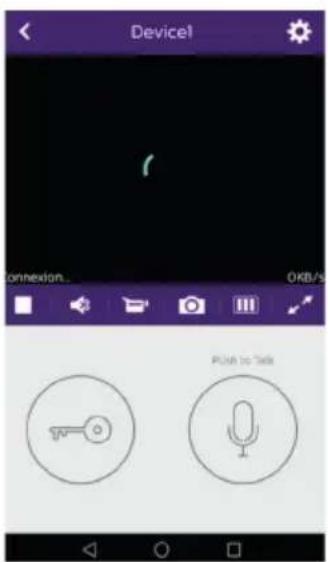
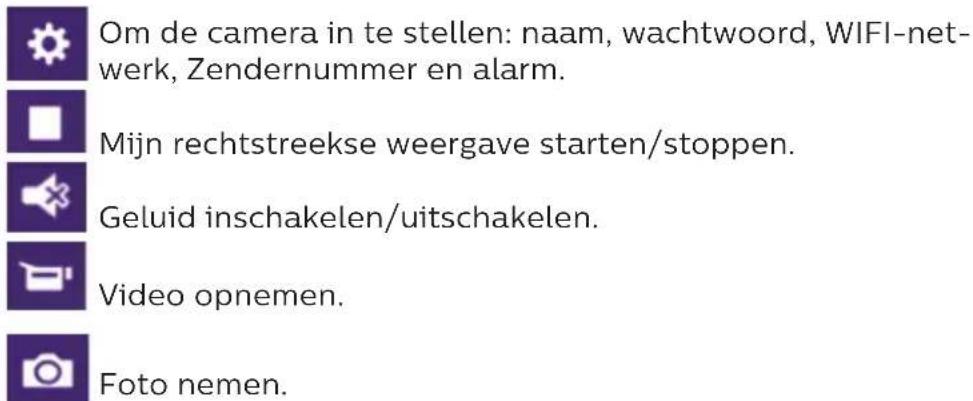

Om de kwaliteit van de videoweergave te verlagen (1 staaf) of om alleen geluid (0 staven) door te laten in geval van zwakke bandbreedte. Voor een optimale werking dient men minstens over een snelheid van 40 kb/s te beschikken.

Weergave vol scherm

Elektrische slotplaat of poort openen (standaard wachtwoord: 1 2 3 4).
Opgelet: het aantal openingen moet ingesteld zijn op 2 om de opening van de poort te kunnen regelen

Ingedrukt houden om met de bezoeker te praten.
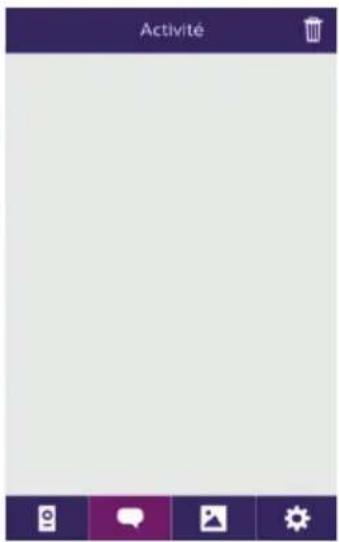

Om de opnames te wissen.

Groepeert de opnames.
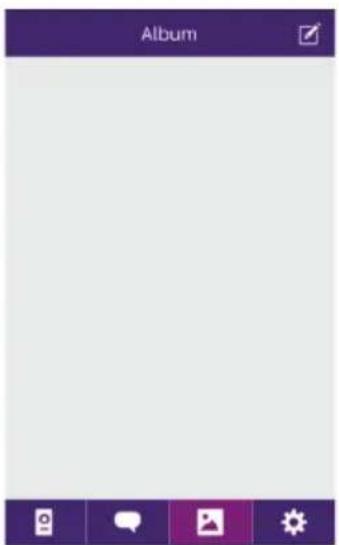

Om de foto's te bewerken (wissen, sorteren en groeperen).

Groepeert de opgeslagen foto's.
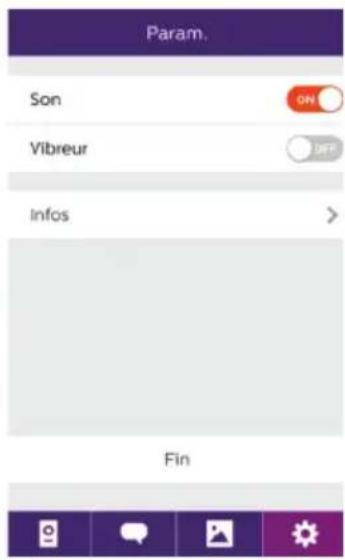
Son

Geluidsalarmen inschakelen/uitschakelen.
Vibreur

Trilstand inschakelen/uitschakelen bij alarmen.
Infos

Info over de applicatie.
Fin
Applicatie verlaten.

Instellingen beheren.
- 2 draden
- Aanraakscherm 7"
- Resolutie 800 x 480
- Micro SD-kaart klasse 10 tot 32Gb (niet meegeleverd)
- Wifi 2.4 GHz IEEE 8111 b/g/n (uitsluitend WelcomeEye Connect)
- Uitgezonden draadloos vermogen: Maximaal 18 dB
- Stroomverbruik: 550mA (Connect), 470mA (Touch)
- Verbruikt vermogen: 13.2W (Connect), 11,3W (Touch)
- 6 beltonen (85dB)
- Afmetingen: 142 (h) x 210 (b) x 15 (d)
Straatunit: (WelcomeEye Outdoor)
ref: 531006
- Sensor C-MOS kleur 900TVL
- Kijkhoek H130°, V90°
- Nachtzicht (witte leds)
- Slotplaatbediening 12V/1.1A/ 1,5 s.
- Bediening poort: uitschakelvermogen 12V/2A
- RFID (125kHz)
- IP44
- Bedrijfstemperatuur: -20°C / +50°C
- Afmetingen: 168 (h) x 82 (b) x 38 (d)
Applicatie WelcomeEye (uitsluitend voor WelcomeEye Connect):
- Android v4.4 of hoger
- iOS 7 of hoger
- PUSH berichten
WelcomeEye AddComfort: (extra scherm)
ref: 531003
- 2 draden
- Scherm 7"
- Resolutie 800 x 480
- Stroomverbruik: 460mA
- Verbruikt vermogen: 11.1W
- 6 beltonen (85dB)
- Afmetingen: 142 (h) x 210 (b) x 15 (d)
WelcomeEye AddCompact: (extra scherm)
ref: 531005
- 2 draden
- Scherm 4,3"
- Resolutie 480 x 272
- Stroomverbruik: 400mA
- Verbruikt vermogen: 9,6W
- 6 beltonen (85dB)
- Sensor C-MOS kleur 900TVL
- Kijkhoek H130°, V90°
- Nachtzicht (witte leds)
- Slotplaatbediening 12V/1.1A/ 1,5 s.
- Bediening poort: uitschakelvermogen 12V/2A
- RFID (125kHz)
- IP44
- Bedrijfstemperatuur: -20°C / +50°C
- Afmetingen: 168 (h) x 82 (b) x 38 (d)
WelcomeEye Cam: (extra camera)
ref: 531007
- Sensor C-MOS kleur 900TVL
- Kijkhoek: H95°, V75°
- Bedrijfstemperatuur: -20°C / +50°C
- Beschermingsindex: IP66
10. TOEBEHOREN
WelcomeEye AddCompact - DES 9300 DDE (ref.: 531005)*
WelcomeEye AddComfort - DES 9500 DDE (ref.: 531003)*
WelcomeEye Cam - DES 9900 CVC (ref.: 531007)
WelcomeEye Outdoor - DES 9900 VOS (ref.: 531006)**
WelcomeEye Lock - DES 1000 EDL (ref: 531008)
WelcomeEye Lock - DES 1100 EDL (ref: 531009)
WelcomeEye Power - DES 1000 DPS (ref.: 531010)**
WelcomeEye TAG - DES 1000 ACI (ref.: 531011)**
* Raadpleeg voor meer informatie de complete handleiding van WelcomeEye Comfort/Compact, beschikbaar op de site www.philips.com.
** Raadpleeg voor meer informatie de complete handleiding van WelcomeEye Connect/Touch, beschikbaar op de site www.philips.com.
11. FAQ
| Storing Oorzaak Oplossing | ||
| • Het scherm wordt niet ingeschakeld | • Het scherm krijgt geen voeding | • Controleer of de voeding goed is aangesloten en de spanning ingeschakeld is• Controleer de polariteit van de schermaansluiting of bij de uitgang van de voeding |
| • Slechte aansluiting of kortsluiting op de lijn | • Los het probleem van de aansluiting op. | |
| • Geen werking na de 1ste installatie | • Verkeerde aansluiting | Het apparaat gaat gepaard met belangrijke beveiligingen. Koppel de voeding minstens 1 minuut af, corrigeer de installatiefout en sluit de voeding weer aan. Merk op dat de beveiligingen niet werken bij een rechtstreekse aansluiting van het apparaat op 230 VAC en dat deze fout niet onder de garantie valt. |
| • Omwisseling van de polariteit op de voeding | ||
| • Kortsluiting op de lijn | ||
| • De straatunit is ingeschakeld maar de bel van het scherm werkt niet | • Configuratieswitch van de straatunit | • Controleer of de straatunit niet geprogrammeerd is voor 2 families.Herinnering: een familie = switch 2 op ON, twee families = switch 2 op OFF. Verbreek de stroom minstens 5 seconden opdat de nieuwe instellingen verwerkt worden (pagina 6) |
| • Configuratiemenu van het scherm | • Controleer of het scherm geldig is | |
| • Aansluiting • Controleer | of het scherm goed aangesloten is op 1 en 2 van de straatunit (voor een gebruik door 1 familie) | |
| • Energiezuinige stand ingeschakeld | • (pagina 12) | |
| • Slecht beeld en/of geluid | • Omgeving • Controleer | of de gebruikte draden de juiste dikte hebben en of de aansluitdraden van de visiofoon niet in dezelfde leiding liggen als de 230 VAC. |
| • Paars beeld • Aansluiting | • De aansluitdraad mag | niet om zichzelf gewikkeld zijn |
| • Beeld is te licht. • Positie van de camera | • Richt de camera niet direct naar de zon of een weerspiegelend oppervlak. |
| • Controleer de instellingen van het scherm (pagina 12) | |
| • Het geluidsvolume van de straatunit is te zwak | • Instellingen • Controleer de instellingen op de achterzijde van de straatunit |
| • Het geluidsvolume vanuit de straatunit is te zwak | • Opening van de microfoon van de straatunit verstopt |
| • De stand 2 families werkt niet | • Configuratie • Controleer of de straatunit niet geprogrammeerd is voor 2 families.Herinnering: een familie = switch 2 op ON, twee families = switch 2 op OFF. Verbreek de stroom minstens 5 seconden opdat de nieuwe instellingen verwerkt worden (pagina 6) |
| • Configuratiemenu van de schermen | |
| • Aansluiting • De schermen voor familie 1 moeten aangesloten worden op 1 en 2 van de straatunit, die van familie 2 op 3 en 4 | |
| • Het extra scherm werkt niet | • Configuratie • Controleer of de menu's van uw schermen goed ingesteld zijn met EEN masterscherm, de andere moeten VERPLICHT ingesteld zijn als slave |
| • Aansluiting • Controleer of het extra scherm goed aangesloten is op 1 en 2 van de straatunit bij gebruik door 1 familie | |
| • De extra straatunit werkt niet | • Configuratie • Controleer de stand van switch 1 van de straatunits (pagina 6), beide moeten verschillend zijn. Verbreek de stroom minstens 5 seconden opdat de nieuwe instellingen verwerkt worden |
| • Configuratiemenu van de schermen |
| • De micro SD-kaart wordt niet herkend, bericht "SD card error" | • Geen mappen aangemaakt | • Bij de 1ste aanbrenging moet de kaart verplicht geformatteerd worden door het scherm (pagina 13) |
| • Kwaliteit van de micro SD-kaart | • Gebruik minstens een kaart van de klasse 10 | |
| • Na installatie van de micro SD-kaart, onmogelijk om toegang te verkrijgen tot het interne geheugen• Onmogelijk om toegang te verkrijgen tot de foto's van het interne geheugen op de micro SD-kaart | • De micro SD-kaart is prioritair en geeft geen toegang meer tot het interne geheugen | • Verwijder de micro SD-kaart om toegang te verkrijgen tot het interne geheugen |
| • Normale werking | ||
| • Geen video-opname • | Geen micro SD-kaart aangebracht | • De video-opname is alleen mogelijk wanneer een micro SD-kaart in het scherm is aangebracht |
| • Verkeerd formaat van de kaart | • Kaarttype micro SD of micro SDHC, vooral geen micro SDXC | |
| • Capaciteit van de kaart ongeschikt | • Minimaal 64Mb,maximaal 32Gb, klasse 10 | |
| • Controleer de opslagmodus (pagina 11) | ||
| • De bediening van de slotplaat en de poort werkt via het scherm, niet met de RFID | • Programmeringsfout • | Voer een reset uit en herhaal de programmeringsprocedure van de badges.Herinnering:kort scannen van de badge = elektrische bediening, lang scannen = bediening spanningsvrij contact |
| • Slecht beeld en/ of geluid op de smartphone* | • Snelheidsprobleem • Men dient over een snelheid te beschikken van minstens 40Kb/s | |
| • De opening van de elektrische slotplaat kan bediend worden door de applicatie, maar niet de opening van de poort* | • Instelling • Controleer in de instellingen van de applicatie of "code verr" = 2Herinnering:de bediening kan alleen gestart worden tijdens een gesprek met de straatunit | |
- De bediening van de slotplaat niet werkt via het scherm.
- De slotplaat of het elektrische slot dat u wilt bedienen, moet uitgerust zijn met een mechanisch geheugen. De stroom van de slotplaat mag niet hoger zijn dan 1,1A.
- Sluit deze rechtstreeks aan op de aansluitklemmen 7 en 8 op de achterzijde van de straatunit (u hoeft geen rekening te houden met de polariteit).
- De openingsfunctie is uitsluitend mogelijk als de video van de betreende straatunit weergegeven wordt.
* Sluit alleen WelcomeEye
Herinnering: De video-opname is alleen mogelijk wanneer een micro SD-kaart in het scherm is aangebracht.
De via de applicatie opgenomen foto's en video's worden opgeslagen op de smartphone.
De applicatie geeft alleen het beeld van de straatunits weer, niet van de extra camera's.
Opmerkingen: Om te controleren of het product geen defect heeft, wordt aangeraden het product op korte afstand aan te sluiten (kabel van 3 m). Als de symptomen identiek zijn, heeft het product een defect. Anders controleert u de installatie en de gebruikte kabel.
De garantie van dit apparaat geldt voor onderdelen en werkzaamheden in onze werkplaatsen.
De garantie dekt niet: verbruiksproducten (batterijen, accu's, etc.) en schade veroorzaakt door: onjuist gebruik, onjuiste installatie, externe interventie, beschadiging door fysieke of elektrische schokken, vallen of weersinvloeden.
- Open het apparaat niet, bij opening vervalt de garantie.
- Bescherm het scherm in geval van een eventuele retourzending naar de technische dienst om krassen te voorkomen.
- Alleen reinigen met een zachte doek, geen oplosmiddelen gebruiken. Bij het demonteren van de onderdelen komt de garantie te vervallen. Schakel het apparaat uit of trek de stekker uit het stopcontact voordat u het apparaat reinigt.
Let op: Gebruik geen carbonzure schoonmaakproducten of -benzine, alcohol of soortgelijke middelen. Naast het beschadigen van uw apparaat kunnen de dampen bovendien gevaarlijk zijn voor uw gezondheid en explosiegevaar met zich meebrengen. Gebruik voor de reiniging geen gereedschap dat spanning kan geleiden (staalborstel, puntig gereedschap en dergelijke).
De kassabon of de factuur is het bewijs van de datum van aankoop.
De contactadressen en openingstijden van onze technische centra kunnen zo nodig geraadpleegd worden op de website www.philips.com.
GARANTIEKAART
De heer / mevrouw : ____
Telefoonnummer : ____
Adres :
E-mail : ____
Datum van aankoop : ____/____/____(DD/MM/YYYY)
Handelaar : ____
Dealer Phone : ____
Dealer Adres : ____
Volgnummer PHI/1031/
Belangrijk : Bewaar deze garantiekaart en het aankoopbewijs.
Philips en het schildembleem van Philips zijn gedeponeerde merken van Koninklijke Philips N.V. en worden onder licentie gebruikt. Dit product werd gefabriceerd door en verkocht onder de aansprakelijkheid van CFI Extel SAS, die als enige garant staat voor dit product.
13. VEILIGHEIDSMAATREGELEN
Schade als gevolg van niet-naleving van de voorschriften van de handleiding leidt tot verval van de garantie. Wij kunnen op generlei wijze aansprakelijk gesteld worden voor schade die hieruit voortvloeit
Wij kunnen op generlei wijze aansprakelijk gesteld worden voor schade aan goederen of personen als gevolg van een onjuiste hantering of niet-naleving van de veiligheidsvoorschriften.
Dit product werd strikt vervaardigd volgens de veiligheidsvoorschriften. Om deze veiligheid te behouden en om het optimale gebruik van dit product te garanderen, dient de gebruiker de veiligheidsinstructies en de waarschuwingen in deze handleiding in acht te nemen.

: Dit symbool duidt op een risico op elektrische schokken of kortsluiting.
- Dit product dient uitsluitend gebruikt te worden op een spanning tussen: 100-240 Volt en 50-60 hertz. Probeer nooit het apparaat op een andere spanning te gebruiken.
- Controleer of alle elektrische aansluitingen van het systeem voldoen aan de gebruiksvoorschriften.
- In commerciële ruimtes moet u ervoor zorgen dat aan de regels voor ongevallenpreventie voor elektrische installaties is voldaan.
- In scholen, ruimtes voor opleidingen, werkplaatsen... is de aanwezigheid van een gekwalificeerd persoon vereist voor het controleren van de werking van elektronische apparaten.
- Leef de gebruiksvoorschriften van andere apparaten die aan het systeem zijn gekoppeld na.
- Neem contact op met een deskundig persoon als u twijfelt over de werking of de veiligheid van de apparaten.
- Elektrische apparaten nooit met natte handen aan- en uitschakelen of loskoppelen.
- Bij het installeren van dit product moet u controleren of de voedingskabels van het apparaat niet beschadigd zijn.
- Vervang nooit zelf beschadigde elektrische kabels! Verwijder beschadigde kabels en raadpleeg een vakman.
- Het stopcontact dient zich in de nabijheid van het apparaat te bevinden en moet eenvoudig bereikbaar zijn.
- Een snel bereikbare onderbrekingsinrichting (lastschakelaar, stroomonderbreker of gelijksoortige inrichting) dient in de bekabelingsinstallatie van het pand opgenomen te worden voor permanent op het stroomnet aangesloten apparatuur.
- Behoud een minimale afstand rond het apparaat om verzekerd te zijn van voldoende ventilatie.
- De ventilatie mag niet belemmerd worden door de afdekking met voorwerpen als kranten, doeken, gordijnen, enz. van de ventilatieopening.
- Er mogen geen vlammen zoals een aangestoken kaars in de nabijheid van het apparaat geplaatst worden.
- Neem de bedrijfstemperatuur van het product in acht.
- Het apparaat mag niet blootgesteld worden aan stromende of spattende vloeistof en er mogen geen met vloeistof gevulde voorwerpen zoals vazen op het apparaat gezet worden.
Opmerking: Dit apparaat werd getest en is gebleken conform te zijn met de beperkingen van een apparaat van klasse B, conform de geldende Europese normen. Deze limieten zijn ontworpen om een redelijke bescherming te bieden tegen storingen in een residentiële installatie. Deze apparatuur gebruikt en kan een energie op radiofrequentie uitzenden en kan, als deze uitrusting niet volgens de voorschriften geïnstalleerd wordt, storingen in de radio-ontvangst veroorzaken.
Het kan echter niet gegarandeerd worden dat de storingen zich niet in een bepaalde installatie zullen voordoen. Als deze apparatuur storingen in de radio- of TV-ontvangst mocht veroorzaken, hetgeen vastgesteld kan worden door de ontvangst te controleren en de apparatuur in en uit te schakelen, wordt de gebruiker aangeraden de storingen te corrigeren door op zijn minst een van de volgende maatregelen uit te proberen:
- De richting of plaats van de ontvangstantenne veranderen
- De afstand tussen het apparaat en de ontvanger vergroten
- Het apparaat aansluiten op een stekker die hoort bij een ander stroomcircuit dan dat waarop de ontvanger is aangesloten
15. VERKLARING VAN OVEREENSTEMMING
Ondergetekende, CFI-EXTEL, verklaart dat de radioapparatuur van het type WelcomeEye voldoet aan de richtlijn 2014/53/EU. De volledige tekst van de EU-verklaring van overeenstemming is beschikbaar op het volgende internetadres: www.cfi-extel.com.
SPIS TREŚCI
1 ZALECENIA BEZPIECZEŃSTWA...... str. 2
2 ZAWARTOŚĆ ZESTAWU......str. 2
3 INFORMACJE OGÓLNE......str. 3
4 TERMINOLOGIA ...... str. 3
5 MONTAŻ URZĄDZENIA...... str. 5
NL - De lege batterijen en oude apparaten niet met het huisvuil meegeven: deze kunnen gevaarlijke stoffen bevatten die de gezondheid en het milieu schaden. De oude apparaten door uw distributeur laten innemen of de gescheiden vuilinzameling van uw gemeente gebruiken. Directive WEEE 2012/19/EU
NL - Dit symbool betekent dat het apparaat alleen binnen mag worden geïnstalleerd en gebruikt
NL - Apparatuur die voorzien is van dit symbool, wordt beschermd door een dubbele isolatie en vereist geen beveiligde elektriciteitsaansluiting op de aarde/massa.
NL. De handelsmerken van Philips zijn gedeponeerde handelsmerken van Koninklijke Philips N.V.
- VEILIGHEIDSVOORSCHRIFTEN
- Belangrijk!
- Waarschuwing:
- Veiligheidsmaatregelen:
- INHOUD VAN DE KIT
- ALGEMEEN
- NOMENCLATUUR
- Opmerkingen:
- Bedrading
- Instelling van de straatunit (zie fig. 1, fig. 2 of fig. 3)
- a. Instelling van het nummer van de straatunit:
- b. Instelling van het aantal families:
- c. Volumeregeling van de straatunit:
- d. Instelling van de RFID-functie:
- Installatie van het hoofdscherm of extra scherm
- Installatie van de hoofd-of extra straatunit
- Installatie van een camera (optie)
- SCHERMINTERFACE
- Hoofdmenu
- Functie bewaking en oproep beantwoorden
- Functie intercom
- Regelingen
- Functie passagegeheugen
- Fotoalbum
- Videoalbum
- GEBRUIKSAANWIJZING
- Slaapstand
- SMARTPHONE-APPLICATIE
- Interfacefunctie
- Straatunit: (WelcomeEye Outdoor)
- Applicatie WelcomeEye (uitsluitend voor WelcomeEye Connect):
- TOEBEHOREN
- FAQ
- GARANTIEKAART
- VEILIGHEIDSMAATREGELEN
- VERKLARING VAN OVEREENSTEMMING
- SPIS TREŚCI
Merk : PHILIPS
Model : Welcomeeye Connect DES9900VDP
Categorie : Intercom