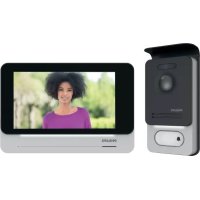
Welcomeeye Connect DES9900VDP - Intercom PHILIPS - Kostenlose Bedienungsanleitung
Finden Sie kostenlos die Bedienungsanleitung des Geräts Welcomeeye Connect DES9900VDP PHILIPS als PDF.



| Produkttyp | Video-Türsprechanlage mit 7-Zoll-Touchscreen |
| Marke | Philips |
| Modell | Welcomeeye Connect DES9900VDP |
| Monitor-Referenz | 538102 (WelcomeEye Connect) |
| Außenstation-Referenz | 531006 (WelcomeEye Outdoor) |
| Monitorabmessungen | 142 x 210 x 15 mm |
| Abmessungen Außenstation | 168 x 82 x 38 mm |
| Bildschirm | 7 Zoll Touchscreen, Auflösung 800 x 480 |
| Stromversorgung | 100-240 VAC, 50/60 Hz über modularen Adapter; Verbrauch 13,2 W (Connect) |
| Stromverbrauch Monitor | 550 mA |
| Konnektivität | WiFi 2,4 GHz IEEE 802.11 b/g/n (nur Connect) |
| Hauptfunktionen | Video-Telefonie, Gegensprechen, Steuerung von Türöffner und Torantrieb, RFID, Durchgangsspeicher (Foto/Video), Anrufbeantworter, Smartphone-App, Nachtsicht |
| Außenstation | CMOS-Farbsensor 900 TVL, Winkel 130°H/90°V, Nachtsicht mit weißen LEDs, RFID 125 kHz, IP44, Temperatur -20°C bis +50°C |
| Speicherkarte | micro-SD-Karte Klasse 10 bis 32 GB (nicht im Lieferumfang) |
| Smartphone-App | Philips WelcomeEye, kompatibel mit Android 4.4+ und iOS 7+, PUSH-Benachrichtigungen |
| Klingeltöne | 6 Klingeltöne, 85 dB |
| Installation | 2-Drähte 0,75 mm² bis zu 80 m oder 1,5 mm² bis zu 120 m; Verkabelung getrennt von 230 V |
| Wartung und Reinigung | Weiches Tuch, keine Lösungsmittel oder Alkohol; vor Reinigung Netzstecker ziehen |
| Sicherheit | Doppelte Isolierung, nicht öffnen, normgerechte Installation, Exposition zu Wasser und direkter Sonneneinstrahlung vermeiden |
| Ersatzteile und Reparierbarkeit | Nicht selbst demontieren; Kundendienst über www.philips.com kontaktieren; Garantie unter Bedingungen |
| Allgemeine Informationen | Garantie für Teile und Arbeitszeit in der Werkstatt; Hergestellt von CFI Extel SAS unter Lizenz von Philips; Richtlinie 2014/53/EU |
Häufig gestellte Fragen - Welcomeeye Connect DES9900VDP PHILIPS
Benutzerfragen zu Welcomeeye Connect DES9900VDP PHILIPS
0 Frage zu diesem Gerät. Beantworten Sie die, die Sie kennen, oder stellen Sie Ihre eigene.
Eine neue Frage zu diesem Gerät stellen
Laden Sie die Anleitung für Ihr Intercom kostenlos im PDF-Format! Finden Sie Ihr Handbuch Welcomeeye Connect DES9900VDP - PHILIPS und nehmen Sie Ihr elektronisches Gerät wieder in die Hand. Auf dieser Seite sind alle Dokumente veröffentlicht, die für die Verwendung Ihres Geräts notwendig sind. Welcomeeye Connect DES9900VDP von der Marke PHILIPS.
BEDIENUNGSANLEITUNG Welcomeeye Connect DES9900VDP PHILIPS
-
Verkabelung
-
Parametrierung der Sprechanlage
- Installation des Haupt- oder Zusatzmonitors
- Installation der Haupt- oder Nebentürsprechanlage
- Installation einer Kamera (optional)
6 OBERFLÄCHE DES MONITORS....S. 9
A. Monitoring-Funktion und Anrufannahme
B. Gegensprechfunktion
C. Einstellungen
D. Fotoalbum
E. Videoalbum
7 BEDIENUNGSANLEITUNG......S. 14
8 SMARTPHONE-APP....S. 15
9 TECHNISCHE MERKMALE S. 22
10 ZUBEHÖR S. 24
11 FAQ S.24
12 TECHNISCHER KUNDENDIENST - GARANTIE S. 28
13 SICHERHEITSMASSNAHMEN....S.29
14 WARNUNG FCC/CE S. 30
15 KONFORMITÄTSERKLÄRUNG S. 30
1. SICHERHEITSANWEISUNGEN

Wichtig!
- Bitte lesen Sie diese Bedienungsanleitung vor Installation oder Verwendung des Geräts aufmerksam durch.
- Wenn Sie dieses Gerät für Dritte installieren, muss dem Endnutzer diese Bedienungsanleitung oder eine Kopie davon überlassen werden.
Warnhinweis:
• Die unterschiedlichen Elemente dürfen ausschließlich durch einen Techniker mit entsprechender Zulassung demontiert werden.
Sicherheitsmaßnahmen:
- Für einen sicheren Betrieb dieses Systems müssen die Installateure, Benutzer und Techniker sämtliche, in dieser Anleitung beschriebenen Sicherheitsmaßnahmen befolgen. - Auf den Teilen sind gegebenenfalls Warnsymbole und spezifi sche Warnungen angebracht
2. INHALT DES SETS
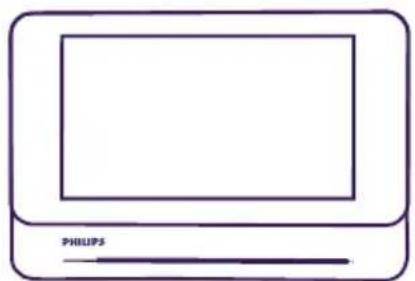
- 7" Monitor 2. Wandhalterung 3. Modulare
Stromversorgung
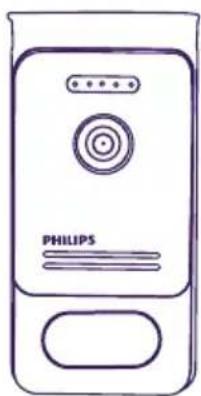
Diese Video-Türsprechanlage besteht aus einer Antwortstation für den Innenraum mit taktilem Bildschirm und einer Außenanlage mit Gegensprechanlage und Kamera. Sie ermöglicht es Ihnen, den Besucher an der Tür nach dem Läuten zu sehen und mit ihm zu sprechen. Sie lässt sich leicht installieren, da zwei Kabel für das Ausführen sämtlicher Funktionen nötig sind: Klingel, Video, Gegensprechanlage, Steuerung von Türöff ner und Automatik.
Die WelcomeEye Technik ermöglicht, die Türsprechanlage mit zwei Familien gemeinsam zu nutzen. Jede Familie kann bis zu 3 Monitore haben.
Das System kann maximal eine Kamera und 2 Türsprechanlagen pro Familie umfassen.
Bitte lesen Sie für eine ordnungsgemäße Verwendung dieser Anlage diese Betriebsanleitung aufmerksam durch.
4. NOMENKLATUR
Monitor:
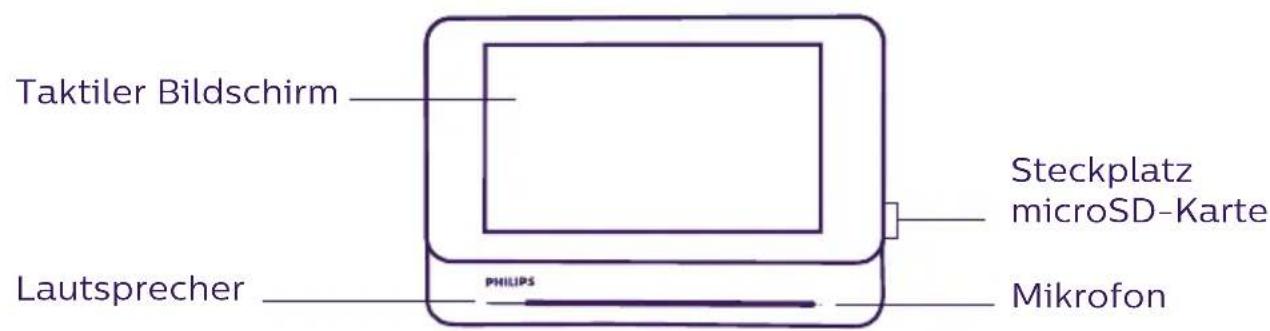
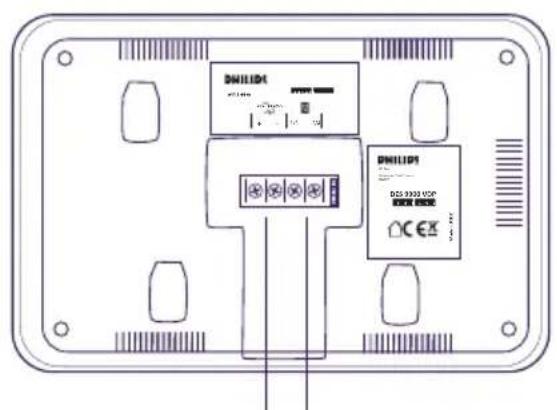
Klemmleiste für Stromversorgung Klemmleiste für Anschluss der Türsprechanlage und Zubehör
Türsprechanlage:
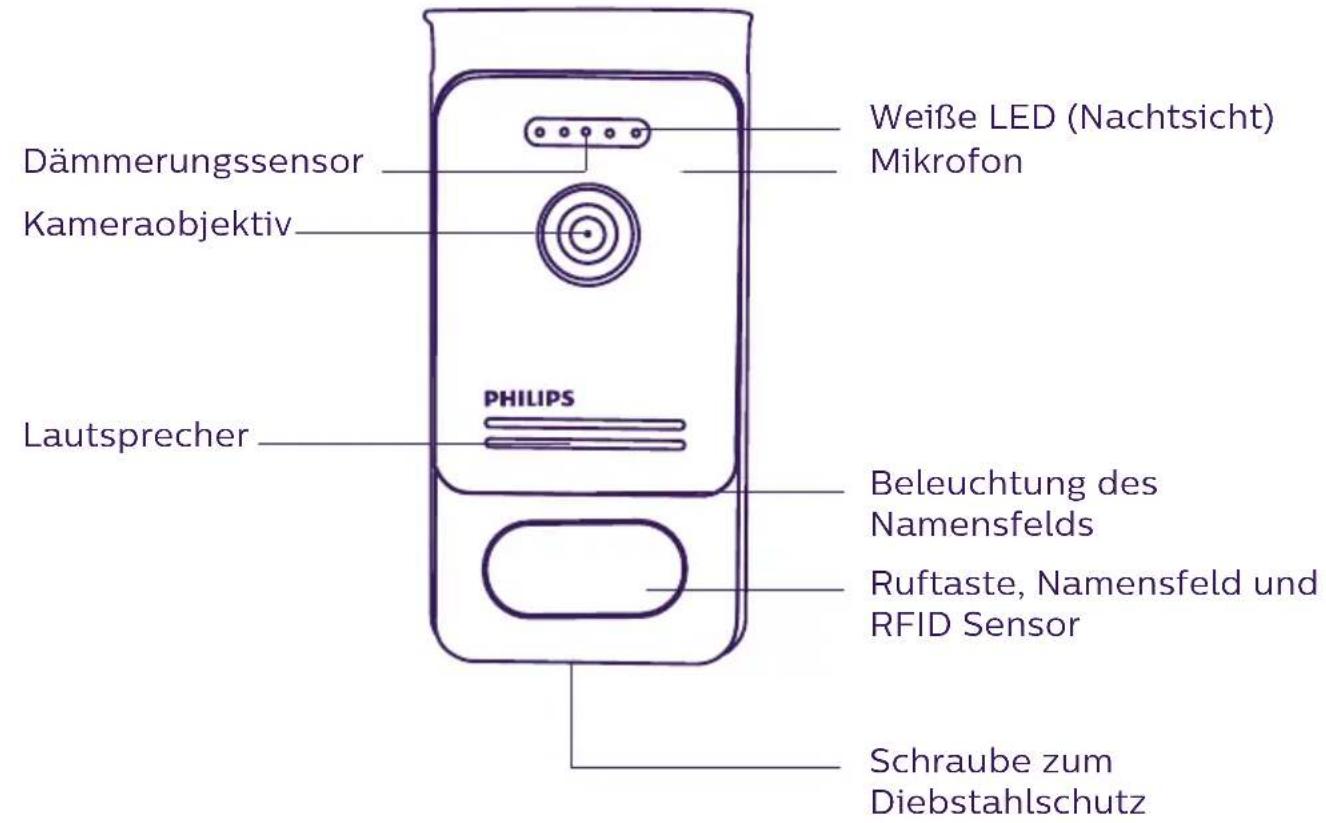
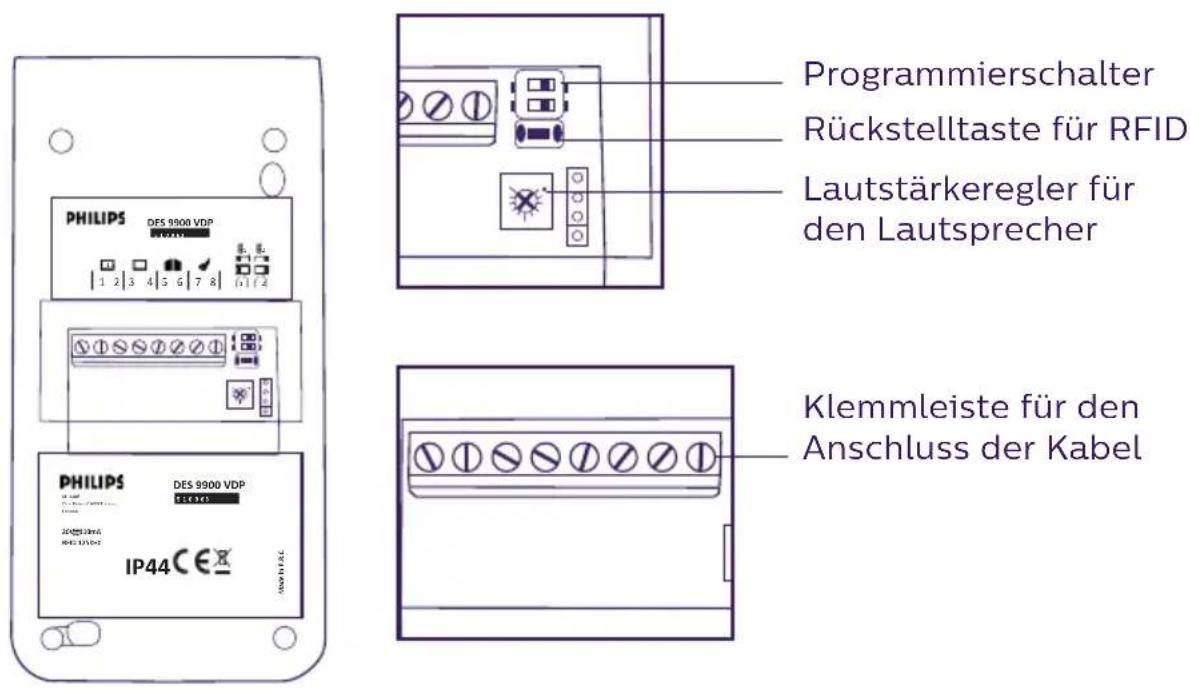
Hinweise:
- Wenn die Klingeltaste gedrückt wird, klingelt der Monitor im Innenrohr und zeigt das Videobild.
- Um das Namensschild an der Tür zu wechseln, nehmen Sie die Frontpartie ab und ziehen die Plastikabdeckung hinter dem Etikett ab.
5. INSTALLATION DES PRODUKTS
Wichtige Empfehlungen und Hinweise:
- Damit Sie Ihre Türsprechanlage optimal nutzen können, empfehlen wir Ihnen, sie vor der endgültigen Installation einzustellen (RFID, Familienmodus 1 oder 2, 1 oder 2 Außenanlagen, Lautsprecherlautstärke). Hierbei kann eine provisorische Testinstallation erforderlich sein, um zu prüfen, ob die Einstellungen korrekt vorgenommen worden sind.
- Sollten Sie Ihr Gerät vor dem Installieren ausprobieren wollen, achten Sie bitte darauf, dass sich dabei die Außenanlage und der Monitor nicht im gleichen Raum befinden, da die Türsprechanlage sonst einen schrillen Ton von sich gibt (Rückkopplungseffekt).
- Die Kamera nicht direkt gegen die Sonne oder in Richtung einer reflektierenden Fläche ausrichten.
- Um Kabel vor Stößen und Witterungseinflüssen zu schützen, wird empfohlen, sie durch einen Kabelschutzschlauch zu führen.
- Bei der Version WelcomeEye Connect empfehlen wir Ihnen, zu überprüfen, ob Ihr WLAN-Netz den Ort seiner Installation abdeckt.
1. Verkabelung
Um Störungen und Fehlfunktionen zu vermeiden, führen Sie das Kabel Ihrer Video-Türsprechanlage nicht durch den gleichen Leitungskanal wie die Stromkabel.
Achtung: Keinesfalls die Kabel doppelt legen, um ihren Querschnitt zu vergrößern.
a. Anschluss der Video-Sprechanlage (Monitor, Türsprechanlage und Kamera)
Zu verwendende Kabel: 2 Kabel 0,75 mm 2 bis 80 m oder 2 Kabel 1,5 mm 2 bis 120 m.
- Kabel ordnungsgemäß und unter Beachtung eines der gewünschten Konfiguration entsprechenden Kabelschemas anschließen.
- Bitte beachten Sie genau das Etikett, das sich auf der Rückseite des Monitors und der Türsprechanlage befindet.
- Stellen Sie die Schalter auf der Rückseite der Türsprechanlage und konfigurieren Sie die Monitorschnittstelle entsprechend der von Ihnen gewählten Konfiguration (siehe Abschnitt 2 Einstellungen der Sprechanlage).
b. Anschluss eines Torantriebs
- Die Kamera verfügt über einen „Trocken“-Kontakt ohne Strom, der an die Druckschalter-Steuerung Ihrer Automatik angeschlossen werden muss.
- Direkt an die Klemmen 5 und 6 auf der Rückseite der Sprechanlage anschließen (es ist keine Polarität zu beachten).
- Die Öffnen-Funktion ist nur dann verfügbar, wenn auch das Videobild der Türsprechanlage verfügbar ist.
c. Anschluss eines elektrischen Türöffners oder Schlosses
Wichtig: Der Türöffner oder das elektrische Schloss, das Sie bedienen möchten, muss in jedem Fall über einen mechanischen Speicher verfügen. Der Strom am Türöffner darf 1,1 A nicht überschreiten.
- Direkt an die Klemmen 7 und 8 auf der Rückseite der Sprechanlage anschließen (es ist keine Polarität zu beachten).
- Die Öffnen-Funktion ist nur dann verfügbar, wenn auch das Videobild der Türsprechanlage verfügbar ist.
2. Parametrierung der Sprechanlage (siehe Abb. 1, Abb. 2 oder Abb. 3)
a. Einstellung der Nummer der Sprechanlage:
Schalter 2 auf Sprechanlage Nr. 1 nach links stellen und auf Sprechanlage Nr. 2 nach rechts stellen.
b. Einstellung der Anzahl von Familien:
Schalter 1 für den Modus 1 Familie nach links stellen und für den Modus 2 Familien nach rechts.
c. Einstellen der Lautstärke der Sprechanlage:
Zum Einstellen der Lautstärke der Sprechanlage den Lautstärkeregler mithilfe eines Kreuzschlitzschraubenziehers drehen.
d. Einstellen der RFID-Funktion:
1) Programmierung (oder Rücksetzung) der Administrator-Tags:
Bei der ersten Inbetriebnahme müssen die Tags obligatorisch in der folgenden Reihenfolge eingestellt werden:
-
5 Sekunden lang auf den auf der Rückseite der Türsprechanlage befindlichen Rückstellknopf. Die Türsprechanlage gibt 6 kurze Pieptöne ab.
-
Den (gelben) Administrator-Tag am Gerät entlangführen. Die Programmierung wird mit einem kurzen Piepton bestätigt.
-
Den (blauen) Tag am Gerät entlangführen. Die Programmierung wird mit einem kurzen Piepton bestätigt.
-
Den (roten) Tag am Gerät entlangführen. Das Ende der Programmierung der Administrator-Tags wird mit einem langen Piepton bestätigt.
2) Einen oder mehrere Benutzer-Tags hinzufügen:
-
Den Tag + (blau) am Gerät entlangführen. Vier lange Pieptöne bestätigen den Übergang in den Programmierungsmodus.
-
Alle zu aktivierenden Benutzer-Tags (grau) am Gerät entlangführen. Ein kurzer Piepton bestätigt die Programmierung für jeden präsentierten Tag.
-
Wenn alle Tags programmiert sind, 10 Sekunden warten. Ein langer Piepton zeigt das Ende des Programmierungsvorgangs an.
3) Einen oder mehrere Benutzer-Tags entfernen:
-
Den Tag - (rot) am Gerät entlangführen. Vier lange Pieptöne bestätigen den Übergang in den Programmierungsmodus.
-
Alle zu deaktivierenden Benutzer-Tags (grau) am Gerät entlangführen. Ein kurzer Piepton bestätigt die Aufhebung der Programmierung für jeden präsentierten Tag.
-
Wenn für alle Tags die Programmierung aufgehoben ist, 10 Sekunden warten. Ein langer Piepton zeigt das Ende des Programmierungsvorgangs an.
4) Alle Benutzer-Tags entfernen:
-
Den Administrator-Tag - (gelb) am Gerät entlangführen. 4 kurze Pieptöne zeigen den Übergang in den Programmierungsmodus an.
-
Einen bereits hinzugefügten Benutzer-Tag (grau) am Gerät entlangführen. Ein kurzer Piepton bestätigt die Aufhebung der Programmierung für alle Benutzer-Tags.
5) Gebrauch der Tags:
Zum Öff nen Ihres elektrischen Türöff ners führen Sie Ihren zuvor programmierten Benutzer-Tag (grau) schnell an dem RFID-Sensor entlang. Ein kurzer Piepton zeigt das Öff nen des elektrischen Türöff ners an.
Zur Betätigung Ihres Torantriebs, halten Sie den Tag 3 Sekunden vor den RFID-Sensor. Zwei kurze Pieptöne zeigen das Öff nen des Tors an.
3. Installation des Haupt- oder Zusatzmonitors
natural_image
Hand holding a small tool inside a rectangular frame, no text or symbols visible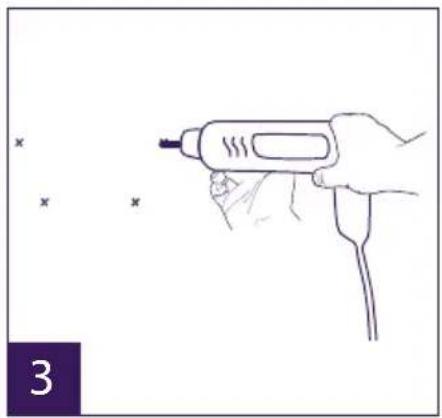
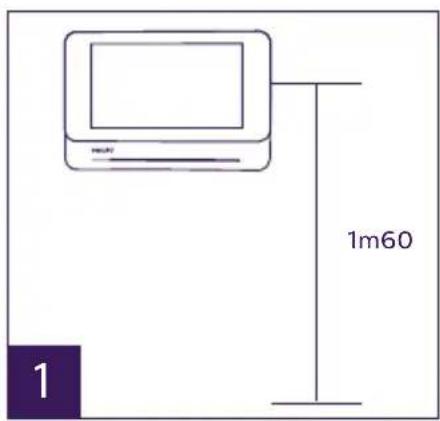
1 – Wandhalterung befestigen und dabei darauf achten, dass sich der Bildschirm des Monitors etwa 1,60 m über dem Boden befindet.
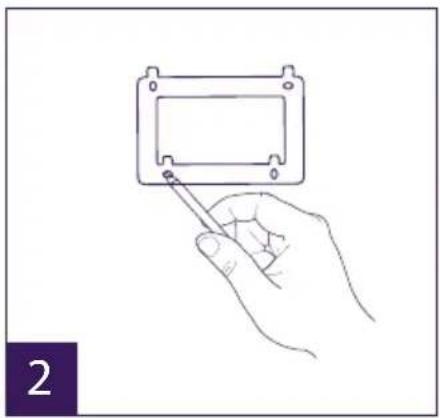
2 – Ermitteln Sie die Positionen der Bohrungen mithilfe der Bohrschablone.
3 - Löcher bohren.
4 - Verwenden Sie geeignete Dübel (die mitgelieferten Dübel sind für Mauern aus Vollmaterial geeignet).
5 - Bringen Sie die Wandhalterung an.
6 - Schließen Sie die 2 Kabel der Außenanlage und die 2 Stromversorgungskabel an und halten Sie sich dabei genau an das Kabelschema.
7 - Bringen Sie den Monitor an der Wandhalterung an.
8 – Wenn die gesamte Verkabelung abgeschlossen ist und je nach gewählter Konfi guration kann ein Einstellen der Schnittstelle erforderlich sein.

Achtung: zu diesem Zeitpunkt nicht an die 230V AC Stromversorgung anschließen.
4. Installation der Haupt- oder Nebentürsprechanlage
Achtung: Das Gerät darf nicht vor Ende der Verkabelung an die Stromversorgung angeschlossen werden.
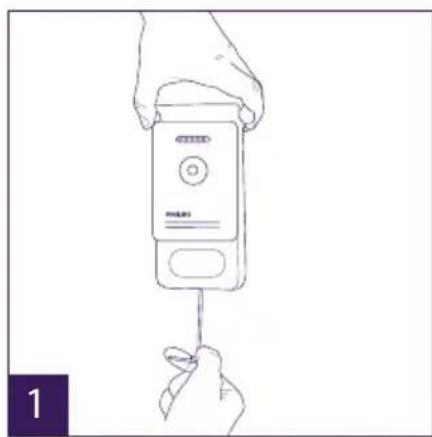
1 - Schraube der Diebstahlsicherung unter der Türsprechanlage entfernen.
2 - Kippen Sie die Frontseite Türsprechanlage nach vorne.
3 - Das Objektiv der Türsprechanlage ist etwa 1,60 m über dem Boden zu platzieren.
4 - Markierungen anzeichnen.
5 - Löcher bohren.
6 – Verwenden Sie für die Art des Untergrunds geeignete Dübel (die mitgelieferten Dübel
sind für Mauern aus Vollmaterial geeignet).
7 - Schließen Sie die beiden vom Monitor kommenden Kabel und gegebenenfalls den elektrischen Türöff ner und das Tor an (siehe Abschnitt 1 Verkabelung). Die Schalter auf der Rückseite der Türsprechanlage einstellen (siehe Abschnitt 2 Einstellung der Sprechanlage).
8 – Setzen Sie die Schrauben ein und setzen Sie dann wieder die beiden Abdeckungen auf, die die Befestigungsschrauben verdecken.
Hinweis: Die Schrauben durch die schwarzen Klappen auf der Rückseite der Türsprechanlage anziehen, ohne diese abzunehmen.
9 - Setzen Sie die Frontseite wieder vor die Sprechanlage und ziehen wieder die Schraube zum Diebstahlschutz fest.
10 - Schließen Sie die 230V\~-Stromversorgung mit dem modularen Adapter an eine geltenden Normen (NFC 15-100 für Frankreich) genügende Installation an.
- Prüfen Sie das ordnungsgemäße Funktionieren (Videoruf, RFID...).
- Denken Sie im Fall einer zweiten Türsprechanlage daran, den (die) Monitor(e) zu konfi gurieren.
11 - Bringen Sie eine Silikonfuge zwischen dem Schutz und der Mauer an, um das Eindringen von Wasser zu verhindern. *Kein Silikon auf Essigsäurebasis verwenden (Essiggeruch).
5. Installation einer Kamera (optional)
Die Kabel gemäß Kabelschema anschließen.
Geeigneten Ort für die Installation der Kamera auswählen.
Sicherstellen, dass kein Element die Installation stört.
Die Wandhalterung mit den mitgelieferten Schrauben befestigen (Vollmaterialien).
Kamera in die gewünschte Richtung drehen und den Haltering festdrehen.
Den (die) Monitor(e) konfi gurieren + On
6. OBERFLÄCHE DES MONITORS
Hauptmenü
Bildschirm berühren, um ihn einzuschalten und zum Hauptmenü zu gelangen.
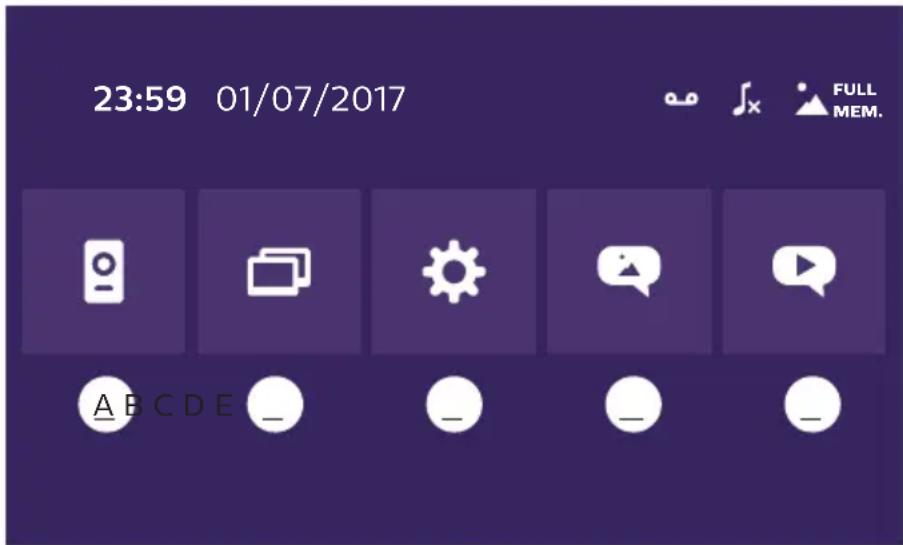
A. Monitoring-Funktion und Anrufannahme
B. Gegensprechfunktion
C. Einstellungen
D. Fotoalbum
E. Videoalbum

: zeigt an, dass die Funktion automatischer Anrufbeantworter aktiviert ist.

: zeigt die Aktivierung des lautlosen Modus an
: zeigt an, dass der Speicher voll ist. Die ältesten Fotos/Videos werden nun durch die neuen Aufzeichnungen ersetzt.
A. Monitoring-Funktion und Anrufannahme


1: Ermöglicht den Wechsel auf die Ansicht der zweiten Türsprechanlage oder der Kamera oder die Rückkehr zum Hauptmenü.
2: Ermöglicht den Aufbau einer Sprachkommunikation mit der Türsprechanlage und das Aufl egen.
3: Ermöglicht die Betätigung des elektrischen Türöff ners.
4: Ermöglicht die Öffnung des Tors.
5: Ermöglicht die Aufnahme eines Fotos oder Videos gemäß den gewählten Parametern.
B. Gegensprechfunktion

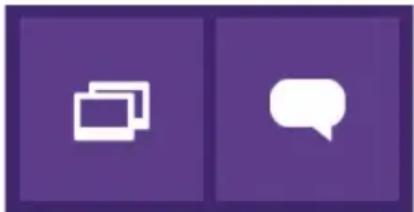
Verfügbare Funktion, wenn ein zusätzlicher Monitor angeschlossen ist und die Parameter korrekt eingestellt sind.
1: Ermöglicht das Verlassen der Funktion.
2: Ermöglicht es, die anderen Monitore der Familie anzurufen, bei einem Anruf eines anderen Monitors zu antworten oder aufzulegen.
C. Einstellungen

Das Menü Einstellungen besteht aus 3 Seiten für WelcomeEye Connect und 2 Seiten für WelcomeEye Touch. Um von einer zur anderen Seite zu wechseln, genügt es, den Bildschirm nach rechts oder nach links zu schieben.
Auf klicken, um zum vorherigen Menü zu gelangen.
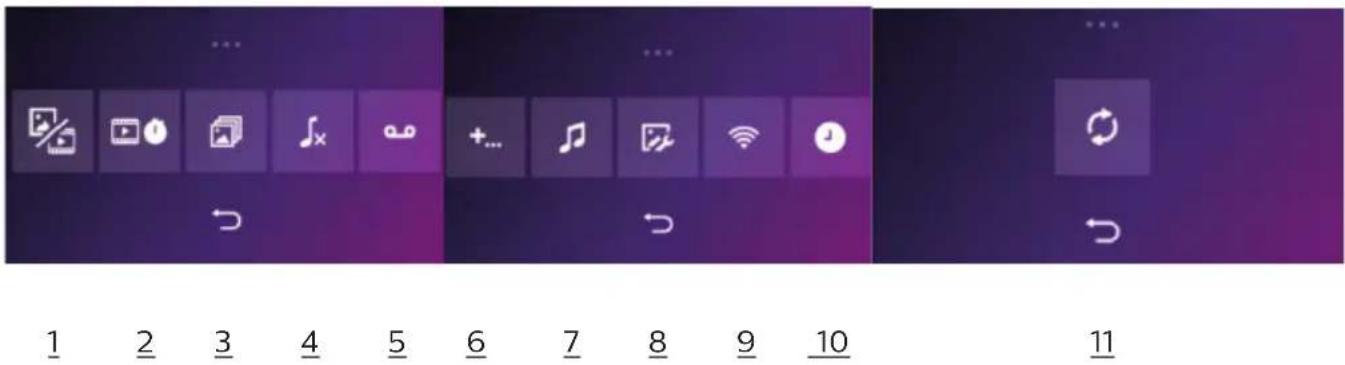
1. Bewegungsspeicher-Funktion
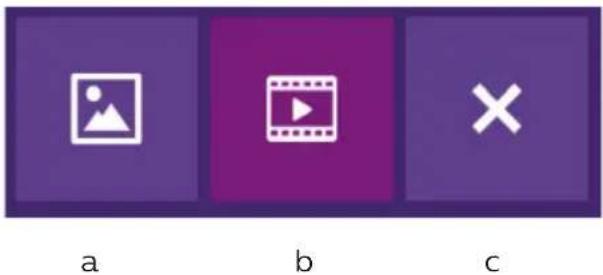
a: Besucheraufnahme per Foto.
b: Besucheraufnahme per Video (eine in die Kamera eingeführte, formatierte microSD-Karte ist erforderlich).
c: Deaktivierung der Bewegungsspeicher-Funktion.
-
Konfiguration Videoaufzeichnungen (verfügbar, wenn der Videomodus ausgewählt wurde). Die Länge der Videoaufzeichnung (10, 20 oder 30 Sek.) bei Anruf in Abwesenheit oder Monitoring wählen (Achtung: Funktion ohne microSD-Karte inaktiv).
-
Konfiguration Fotos (verfügbar, wenn der Fotomodus ausgewählt wurde).
Die Anzahl der Fotoaufnahmen (1, 2 oder 3) bei Anruf in Abwesenheit oder Monitoring wählen.
- Deaktivierung des lautlosen Modus
Diese Funktion ermöglicht es, den Klingelton des Monitors für einen bestimmten Zeitraum (Mittagsschlaf,...) auszuschalten. Die Monitor-LEDs blinken weiterhin, um einen Anruf anzuzeigen.
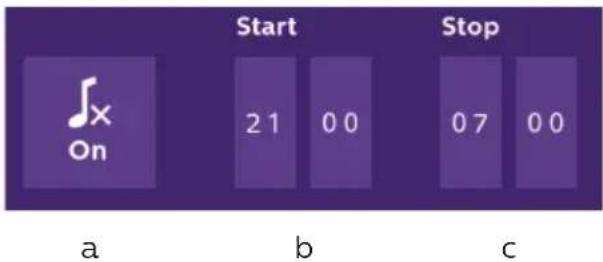
b: Uhrzeit, zu der der Klingelton deaktiviert wird.
c: Uhrzeit, zu der der Klingelton reaktiviert wird.
- Anrufbeantworter-Funktion (nur bei WelcomeEye Connect, verfügbar, wenn der Videomodus ausgewählt wurde)
Diese Funktion ermöglicht es, eine Sprachnachricht aufzuzeichnen, die wiedergegeben wird, wenn niemand den Anruf entgegennimmt. Es ist erforderlich, die Videoaufzeichnung bei Anrufen einzustellen, um diese Funktion zu aktivieren.
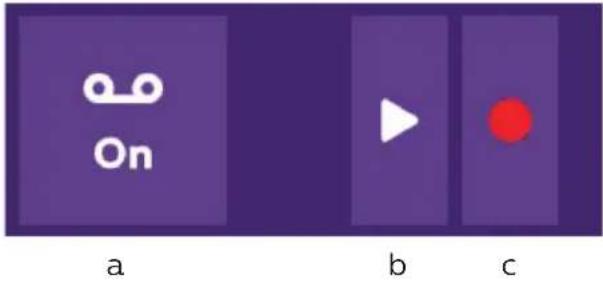
a: Ermöglicht die Aktivierung Deaktivierung der Sprachnachricht-Funktion.
b: Ermöglicht den Abruf der gespeicherten Sprachnachricht.
c: Ermöglicht Start und Stopp der Aufzeichnung der Sprachnachricht (maximale Dauer der Nachricht: 15 Sek.).
6: Konfiguration der Optionen des Systems WelcomeEye
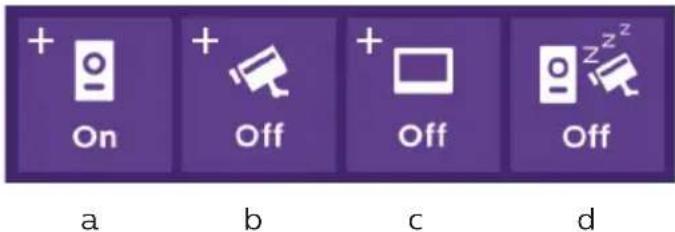
a: Aktivierung einer zweiten Türsprechanlage („On“ wählen bei Verwendung einer zweiten Türsprechanlage).
b: Aktivierung der Option Kamera („On“ wählen bei Verwendung einer Kamera).
c: Konfiguration des Monitors bzw. der Monitore. Umfasst das System mehrere Monitore, ist ein Monitor als Master, die anderen Monitore als Slaves zu konfigurieren. Falls das System nur einen Monitor umfasst, „Off“ wählen.
d: Aktivierung des Energiesparmodus der Video-Türsprechanlage. Ist der Energiesparmodus aktiviert (On), ist der Verbrauch des Geräts niedriger. Die Türsprechanlage wird auf Standby geschaltet, der Monitor erhält also keine Anrufe mehr.
7: Audio-Einstellungen
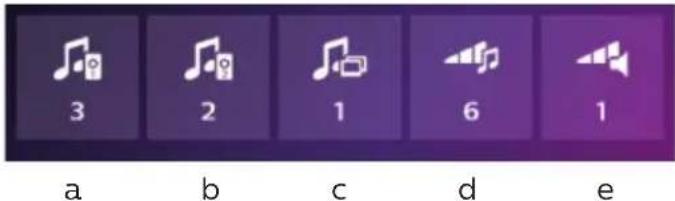
a: Auswahl des Klingeltons bei einem Anruf von der Türsprechanlage 1
b: Auswahl des Klingeltons bei einem Anruf der Türsprechanlage 2 (nur wenn eine zusätzliche Türsprechanlage eingestellt wurde)
c: Auswahl des Klingeltons bei einem Interkommunikationsanruf (nur wenn ein zusätzlicher Monitor eingestellt wurde)
d: Einstellen der Lautstärke des Klingeltons des Monitors
e: Einstellung der Lautstärke des Lautsprechers des kommunizierenden Monitors.
8: Bildeinstellung
Einstellung von Helligkeit, Kontrast und Farbe des Bildes.
9: Wlan-Netz-Management (nur bei WelcomeEye Connect)
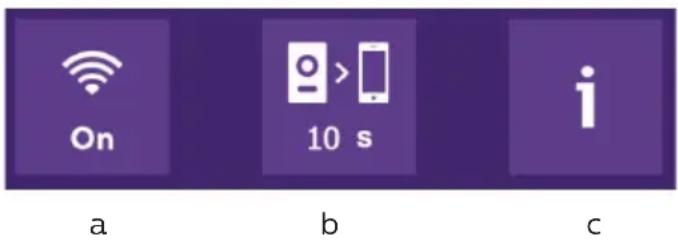
a: Aktivierung (On) oder Deaktivierung (Off) des Wlan-Netzes.
b: Konfiguration der Zeit zwischen dem Klingeln des Besuchers und des Versands der Benachrichtigung an das Smartphone.
c: Zugang zu Informationen über das Netz und Wlan-Netzwerk-Reset.
Hinweis: Die Nutzung des Wlan-Netzes und der Smartphone-App wird in Kapitel 8 Anwendung beschrieben.
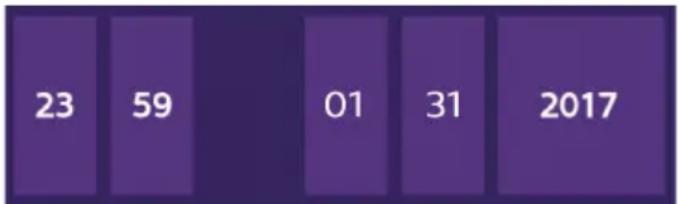
10: Einstellung von Uhr und Datum
a: Einstellung von Uhr und Datum
bar
| Year | Value | |---|---| | 2017 | 23 | | 2018 | 59 | | 2019 | 01 | | 2020 | 31 | | 2021 | 2017 |b: Einstellung des Formats von Datum (Anwendung nur im Hauptmenü) und Uhrzeit. Das Bild verschieben, um zum Menü zu gelangen.
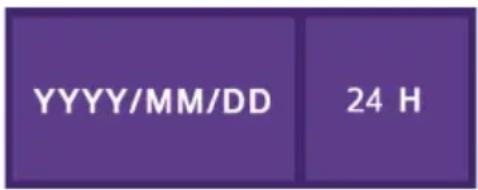
11: Reset-Menü
a: Reset und Formatierung der microSD-Karte. Kann bei erster Nutzung einer microSD-Karte erforderlich sein.
b: Reset des internen Speichers.
c: Reset des Geräts auf Werkseinstellungen und Rückkehr zu standardmäßig eingestellten Werten (Bewegungsspeicher-Funktion, Konfi guration Video- und Fotoaufzeichnungen, Deaktivierung des Klingeltons, Anrufbeantworter-Funktion, Konfi guration der Optionen, Audio-Einstellungen, Bildeinstellungen, WLan, Datum und Uhrzeit). Die aufgezeichneten Fotos und Videos werden behalten.
D. Fotoalbum

Ermöglicht den Zugriff auf das Album mit den aufgezeichneten Fotos. Die Zahl im roten Kreis gibt die Anzahl der nicht wiedergegebenen Fotos an.
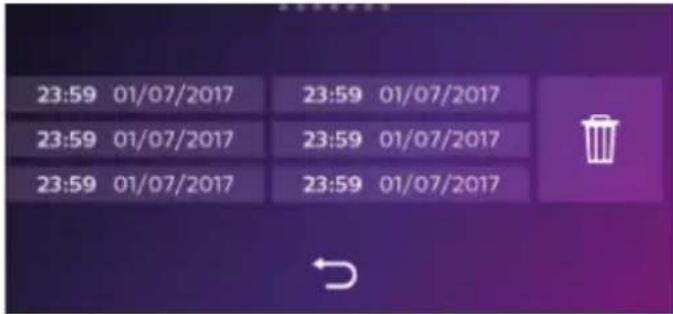
23:59 01/07/2017 : Datum und Uhrzeit der Fotoaufnahme. Darauf klicken, um das Foto anzuzeigen.

: Ermöglicht das Löschen eines oder mehrere Bilder. Auf den Papierkorb klicken, um die zu löschenden Fotos auszuwählen, dann erneut auf den Papierkorb klicken, um sie zu löschen.
E. Videoalbum

Menü nur bei eingelegter microSD-Karte zugänglich.
Ermöglicht den Zugriff auf die aufgezeichneten Videos. Die Zahl im roten Kreis gibt die Anzahl der nicht wiedergegebenen Videos an.
Anzeigen und Löschen erfolgen beim Fotoalbum analog.
7. BEDIENUNGSANLEITUNG
Anrufannahme:
- Durch Drücken des Knopfes an der Türsprechanlage wird ein Ton und das Aufl euchten des Monitors ausgelöst. Sie haben 20 Sek. Zeit, um den Anruf entgegenzunehmen. Sobald Sie den Besucher erkannt haben, drücken Sie die Taste, um mit ihm zu kommunizieren.
- Nach 2 Gesprächsminuten endet die Kommunikation und der Bildschirm wechselt auf die Startseite. Endet das Gespräch vor Ablauf der 120 Sek., auf die Taste 📄 drücken, um die Kommunikation zu beenden. Der Bildschirm wechselt auf die Startseite.
- Um sich das Bild erneut anzeigen zu lassen, auf auf der Startseite drücken. Um weitere 120 Sek. sprechen zu können, auf die Tasterdrücken.
- Türöff ner oder elektrisches Schloss durch Betätigung der Taste steuern.
- Torautomatik durch Betätigung der Taste steuern.
Anruf in Abwesenheit:
- Durch Drücken des Knopfes an der Türsprechanlage wird ein Ton und das Aufl euchten des Monitors ausgelöst. Ist die Bewegungsspeicher-Funktion aktiviert (Foto oder Video), wird dem Nutzer automatisch eine Aufnahme des Besuchers zur Verfügung gestellt.
- Wenn Sie die Aufnahme von Fotos gewählt haben, wird eine bestimmte Anzahl an Bildern aufgenommen, die der von Ihnen ausgewählten Fotoanzahl (1, 3 oder 5) entspricht. Diese Fotos werden auf dem internen Speicher gespeichert, falls keine microSD-Karte eingeführt ist. Andernfalls werden sie auf der microSD-Karte gespeichert.
Hinweis: Die im internen Speicher gespeicherten Fotos können nicht auf eine Speicherkarte kopiert werden.
- Sie können auch die Videoaufzeichnung wählen. In diesem Fall wird ein Video mit Ton aufgezeichnet. Für diese Funktion ist eine microSD-Karte erforderlich. Videos werden immer auf Ihrer microSD-Karte gespeichert. Die Dauer der Aufzeichnung ist einstellbar (10, 20 oder 30 Sekunden).
- Bei einer Abwesenheitsnachricht (Besucheraufnahme oder Nachricht) zeigt ein roter Kreis mit einer Zahl auf der Startseite die Anzahl der nicht wiedergegebenen Nachrichten an.
- Bei der Version WelcomeEye Connect steht eine Anrufbeantworter-Funktion zur Verfügung. Falls die Anrufbeantworter-Funktion aktiviert ist, wird die aufgezeichnete Nachricht an der Türsprechanlage wiedergegeben. Um die Wiedergabe der Nachricht zu ermöglichen, wechselt das System automatisch in den Modus Video- und Fotoaufzeichnung. Der Besucher kann also eine Nachricht hinterlassen. Achtung: Die Anrufbeantworter-Funktion ist nur möglich, wenn die Videoaufzeichnung aktiviert ist.
Standby-Schaltung
- Die Standby-Schaltung des Bildschirms erfolgt automatisch und besteht darin, den Bildschirm zu Energiespar- und Haltbarkeitszwecken in den Ruhemodus zu versetzen.
- Befi ndet sich der Monitor nicht im Hauptmenü, wechselt er nach 15 Sekunden ohne Betätigung automatisch zum Hauptbildschirm.
- Befindet sich der Monitor im Hauptmenü, wechselt er nach 15 Sekunden ohne Betätigung automatisch in den Standby-Modus.
- Es genügt, den Bildschirm zu berühren, um den Standby-Modus zu verlassen.
8. SMARTPHONE-APP
Einen Monitor mit dem Wlan-Netz verbinden
- Laden Sie die App Philips WelcomeEye auf Ihrem Smartphone herunter. Über den Apple store oder den Play store

- Gehen Sie auf dem Monitor auf, dann auf und aktivieren Sie das Wlan:


- Gehen Sie auf, folgendes Menü erscheint:
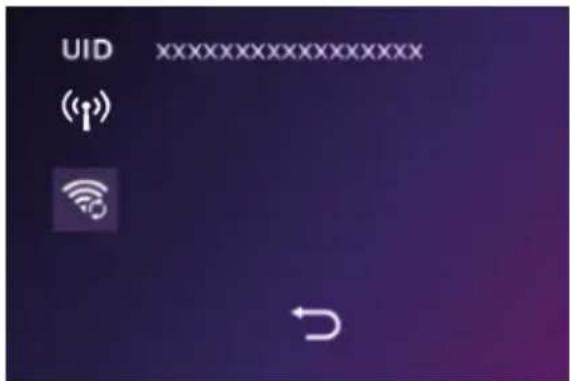
Hinweis: Falls das Symbol nicht in der zweiten Zeile erscheint, setzen Sie das WLAN per Klick auf zurück und warten Sie bis das Symbol erscheint (ca. 30 Sek.).
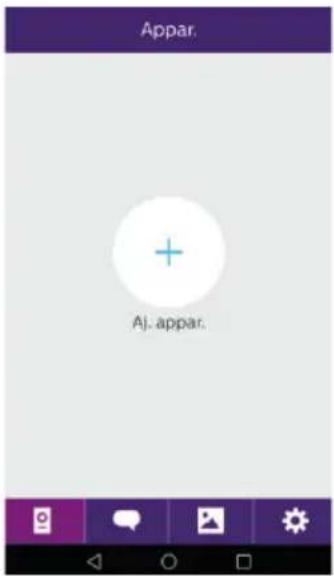
- In der App WelcomeEye klicken Sie auf +, um ein Gerät hinzuzufügen.
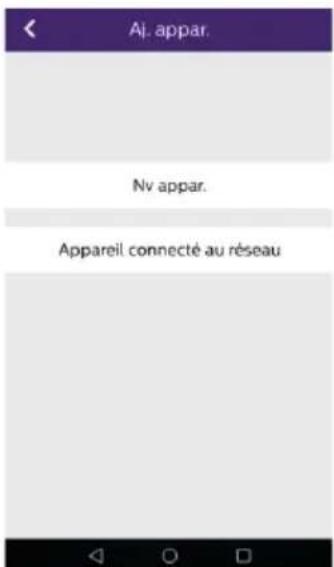
- Android : Klicken Sie auf „nouvel appareil“ (neues Gerät) und anschließend auf „suivant“ (weiter).
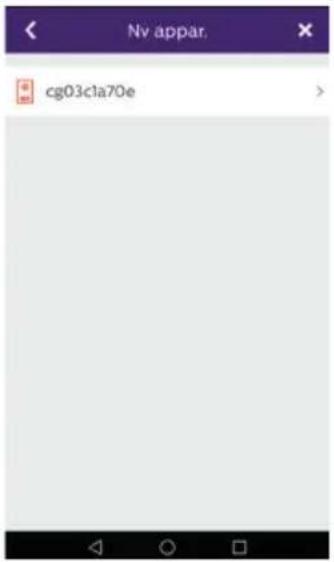
Die UID Ihrer Kamera muss erscheinen. Klicken Sie darauf.
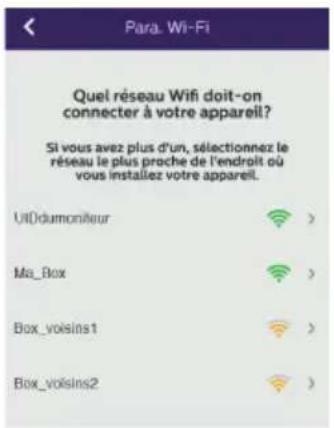
Wählen Sie den Router, mit dem Sie Ihren Monitor verbinden möchten, geben Sie das entsprechende Passwort ein und klicken Sie auf „suivant“ (weiter).
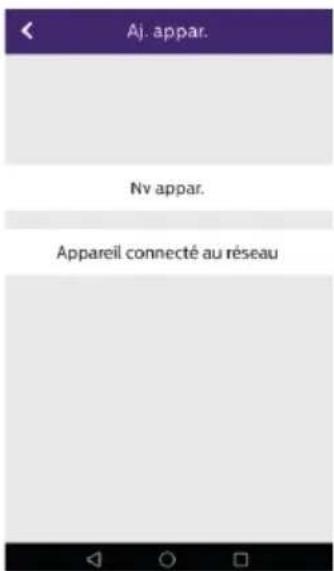
5b. IOS : Gerät klicken Sie auf „nouvel appareil“ (neues Gerät) und anschließend auf „suivant“ (weiter).
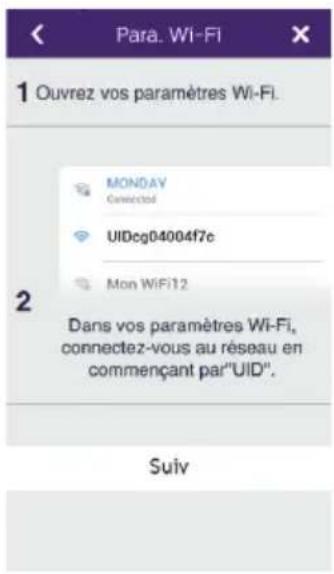
Verlassen Sie die App und öffnen Sie die Wlan-Einstellungen des Smartphones. Verbinden Sie sich mit dem Wlan, das mit „UIDcg.....“ beginnt.
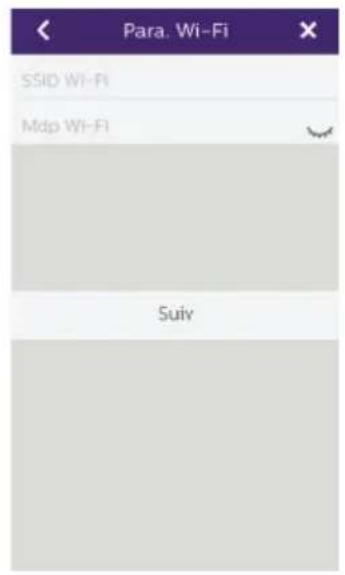
Kehren Sie in die App zurück und klicken Sie auf „suivant“ (weiter). Geben Sie den Namen Ihres Netzwerks und das entsprechende Passwort ein und klicken Sie auf „suivant“ (weiter).
: Kennwort anzeigen
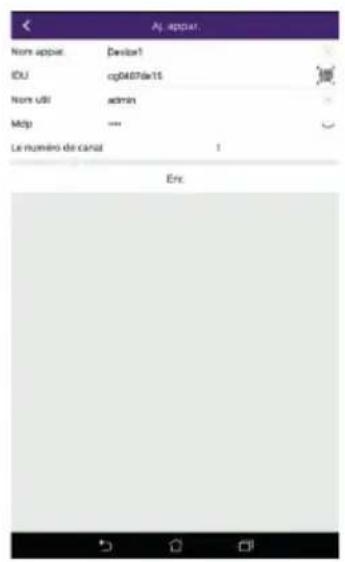
- Geben Sie den Namen, den Sie Ihrem Gerät geben möchten, den Benutzernamen, das Passwort und die Anzahl der Öff ner (= Kanalnummer), die Sie bedienen möchten, ein. Das Passwort wird jedes Mal abgefragt, wenn Sie über die App Ihren elektrischer Türöff ner betätigen oder das Tor öff nen wollen.
Achtung: Passwort Standard 1234. Kanal Nein
1 = Steuer Streik nur
2 = Steuerung und Schlag Portal
Auf Enr. (speichern) klicken.
Ihre Video-Türsprechanlage ist nun mit dem Wlan-Netzwerk verbunden und Ihr Smartphone kann Anrufe entgegennehmen.
Ein Smartphone zu einer verbundenen Video-Türsprechanlage hinzufügen
- Laden Sie die App Philips WelcomeEye über den Apple store oder den Play store auf Ihr Smartphone herunter

Achtung: Entfernen Sie den Modus intelligentes Wlan-Netzwerk vom Smartphone, wenn dieser aktiviert ist.
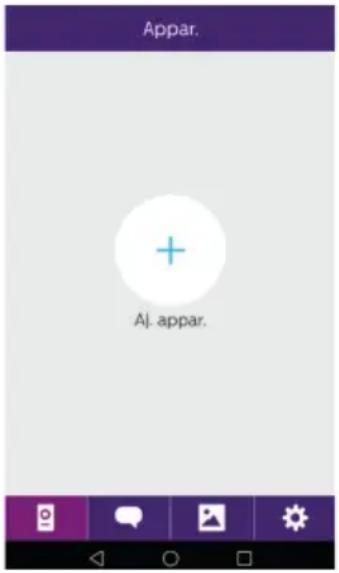
- In der App WelcomeEye klicken Sie auf +, um ein Gerät hinzuzufügen.
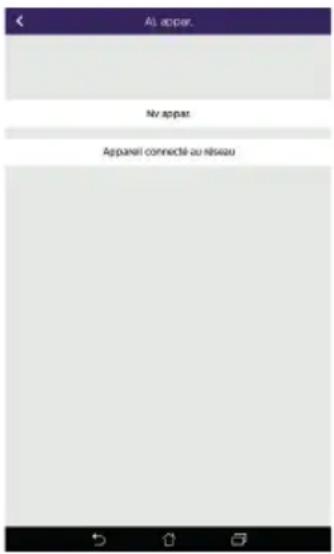
- Klicken Sie auf „appareil connecté au réseau“ (mit dem Netzwerk verbundenes Gerät), dann auf „appar.conne“ (verbundenes Gerät). Stellen Sie sicher, dass das Smartphone mit dem gleichen Netzwerk wie der Monitor verbunden ist.
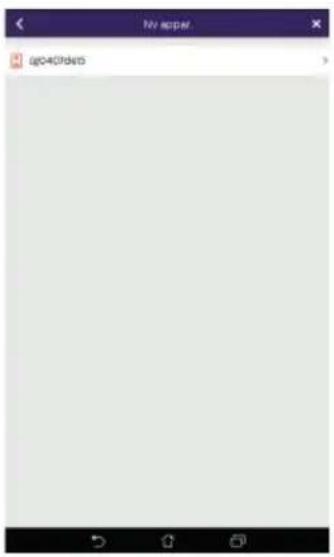
- Die UID Ihrer Kamera muss erscheinen. Klicken Sie darauf.
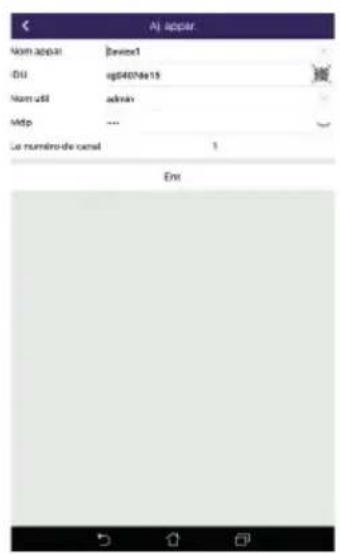
- Geben Sie den Namen, den Sie Ihrem Gerät geben möchten, den Benutzernamen, das Passwort und die Anzahl der Öff ner (= Kanalnummer), die Sie bedienen möchten, ein. Das Passwort wird jedes Mal abgefragt, wenn Sie über die App Ihren elektrischer Türöff ner betätigen oder das Tor öff nen wollen.
Achtung: Falls Sie als Kanalnummer 1 wählen, können Sie nur den elektrischen Türöff ner steuern.
Auf Enr. (speichern) klicken.
- Ihr Smartphone kann nun Anrufe Ihrer Video-Türsprechanlage entgegennehmen.
Funktion der Oberfläche
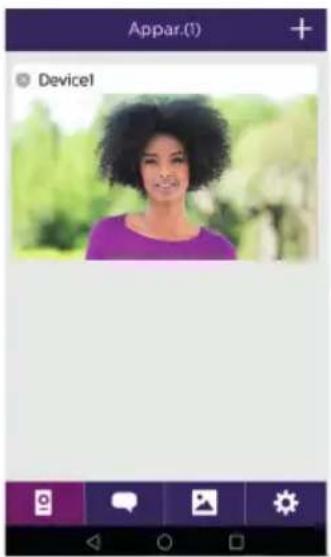
Gruppiert die verschiedenen Geräte und ermöglicht den Wechsel in den Monitoring-Modus.
+ Ermöglicht das Hinzufügen eines Geräts.
Auf das Bild klicken, um den Monitoring-Modus zu öff nen.
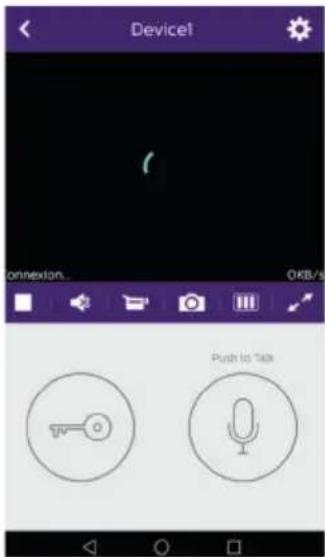

Ermöglicht die Verwaltung der Kameraeinstellungen: Name, Passwort, WLan-Netz, Anzahl der Kanäle und Alarm.

Starten/stoppen der Live-Anzeige.

Den Ton aktivieren/deaktivieren.

Ein Video aufnehmen.

Ein Foto aufnehmen.

Ermöglicht die Reduktion der Qualität des Videos (ein Balken) oder die bloße Übermittlung des Tons (kein Balken) bei schwacher Bandbreite. Für einen optimalen Betrieb ist eine Bandbreite von mindestens 40 kB/s erforderlich.

Vollbildmodus

Elektrisches Türschluss oder Tor öff nen (standardmäßig eingestelltes Passwort: 1234).
Achtung: Die Anzahl der Öffner ist auf 2 einzustellen, um die Toröffnung steuern zu können.

Gedrückt halten, um mit dem Besucher zu sprechen.
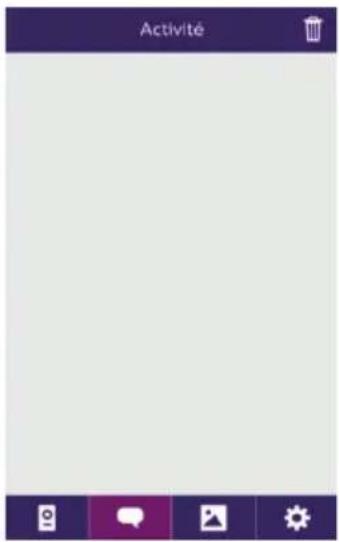

Ermöglicht das Löschen der Aufzeichnungen.

Gruppiert die Aufzeichnungen.
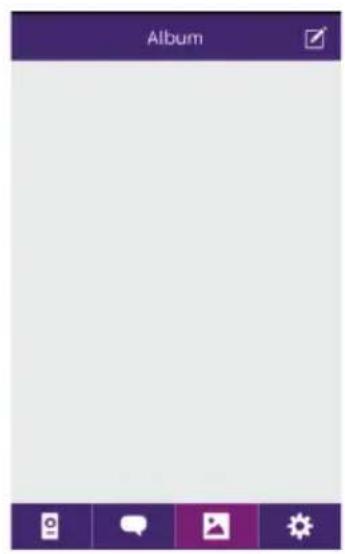

Ermöglicht die Bearbeitung der Fotos (löschen, sortieren und gruppieren).

Gruppiert die aufgezeichneten Fotos.
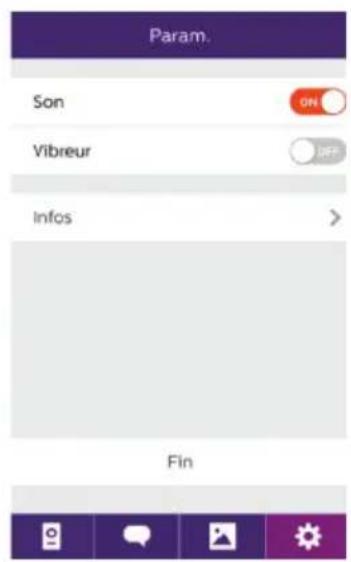
Son

Akustische Warnsignale aktivieren/deaktivieren.
Vibreur

Vibration bei Alarmen aktivieren/deaktivieren.
Infos

Info zur App.
Fin
App verlassen.

Parameter verwalten.
9. TECHNISCHE DATEN
Monitor:
Ref.: 538102 (WelcomeEye Connect)
Ref.: 538101 (WelcomeEye Touch)
- 2 Kabel
- 7"-Touchscreen
- Aufl ösung 800 x 480
- Klasse 10 microSD-Karte bis 32 GB (nicht im Lieferumfang)
- Wlan 2,4 GHz IEEE 8111 b/g/n (nur WelcomeEye Connect)
- Sendeleistung: maximal 18 dB
- Stromverbrauch: 550 mA (Connect), 470 mA (Touch)
- Leistungsaufnahme: 13,2W (Connect), 11,3W (Touch)
- 6 Klingeltöne (85 dB)
- Abmessungen: 142 (H) x 210 (B) x 15 (T) mm
Türsprechanlage: (WelcomeEye Outdoor)
Ref.: 531006
- 900TVL C-MOS-Farbsensor
- Blickwinkel H130°, V90°
- Nachtsicht (weiße LEDs)
- Türöffner 12 V/1,1 A/ 1,5 s.
- Steuerung Tor: Schaltvermögen 12V/2A
- RFID (125 kHz)
- IP44
- Betriebstemperatur: -20 °C / +50°C
- Abmessungen: 168 (H) x 82 (B) x 38 (T) mm
WelcomeEye Anwendung (nur für WelcomeEye Connect):
- Android v4.4 oder höher
- iOS 7 oder höher
- PUSH-Benachrichtigung
WelcomeEye AddComfort: (Zusatzmonitor)
Ref.: 531003
- 2 Kabel
- 7"-Bildschirm
- Auflösung 800 x 480
- Stromverbrauch: 460mA
- Leistungsaufnahme: 11.1W
- 6 Klingeltöne (85 dB)
- Abmessungen: 142 (H) x 210 (B) x 15 (T) mm
WelcomeEye AddCompact: (Zusatzmonitor)
Ref.: 531005
- 2 Kabel
- 4,3"-Bildschirm
- Auflösung 480 x 272
- Stromverbrauch: 400mA
- Leistungsaufnahme: 9,6W
- 6 Klingeltöne (85 dB)
- Abmessungen: 116 (H) x 146 (L) x 16 (T) mm
WelcomeEye Outdoor: (zusätzliche Türsprechanlage)
Ref.: 531006
- 900TVL C-MOS-Farbsensor
- Blickwinkel H130°, V90°
- Nachtsicht (weiße LEDs)
- Türöffner 12 V/1,1 A/ 1,5 s.
- Steuerung Tor: Schaltvermögen 12V/2A
- RFID (125 kHz)
- IP44
- Betriebstemperatur: -20 °C / +50°C
- Abmessungen: 168 (H) x 82 (B) x 38 (T)
WelcomeEye Cam: (Zusatzkamera)
Ref.: 531007
- 900TVL C-MOS-Farbsensor
- Blickwinkel: H95°, V75°
- Betriebstemperatur: -20 °C / +50°C
- Schutzindex: IP66
10. ZUBEHÖR
WelcomeEye AddCompact - DES 9300 DDE (Ref.: 531005)* WelcomeEye AddComfort - DES 9500 DDE (Ref.: 531003)* WelcomeEye Cam - DES 9900 CVC (Ref.: 531007) WelcomeEye Outdoor - DES 9900 VOS (Ref.: 531006)** WelcomeEye Lock - DES 1000 EDL (Ref.: 531008) WelcomeEye Lock - DES 1100 EDL (Ref.: 531009) WelcomeEye Power - DES 1000 DPS (Ref.: 531010)** WelcomeEye TAG - DES 1000 ACI (Ref.: 531011)**
* Für weitere Informationen siehe vollständige Anleitung von WelcomeEye Comfort/Compact auf der Website www.philips.com.
** Für weitere Informationen siehe vollständige Anleitung von WelcomeEye Connect/Touch auf der Website www.philips.com.
11. FAQ
| Panne Ursache Lösung | ||
| • Der Monitor bleibt schwarz. | • Der Monitor ist nicht an die Stromversorgung angeschlossen. | • Prüfen, ob die Stromversorgung korrekt angeschlossen ist und eingeschaltet ist.• Polung im Bereich Monitor oder am Ausgang der Stromversorgung prüfen. |
| • Fehlerhafter Anschluss oder Kurzschluss an der Leitung | • Anschlussproblem beheben. | |
| • Keine Funktion bei erster Installation | • Anschlussfehler • Das Gerät ist mit mehreren wichtigen Schutzvorrichtungen versehen. Die Stromversorgung mindestens 1 Minute unterbrechen, den Installationsfehler beheben und neu anschließen. Hinweis: Die Schutzvorrichtungen bieten keine Hilfe bei einem direkten 230-VAC-Anschluss des Gerätes. Dieser Fehler wird nicht durch die Garantie gedeckt. | |
| • Vertauschte Polarität an der Stromversorgung | ||
| • Kurzschluss an der Leitung | ||
| • Die Türsprechanlage ist eingeschaltet, der Monitor klingelt jedoch nicht. | • Schalter-Konfiguration der Türsprechanlage | • Prüfen, ob die Türsprechanlage nicht auf zwei Familien programmiert ist.Zur Erinnerung: eine Familie = Schalter 2 auf ON, zwei Familien = Schalter 2 auf OFF. Daran denken, die Stromzufuhr für 5 s zu unterbrechen, damit die neuen Einstellungen erkannt werden (Seite 6). |
| • Konfiguration Monitor-Menü | • Prüfen, ob der Monitor funktionsfähig ist. | |
| • Anschluss • Prüfen, ob der | Monitor korrekt mit 1 und 2 der Türsprechanlage (bei Ein-Familien-Nutzung) verbunden ist. | |
| • Energiesparmodus aktiviert | • (Seite 12) | |
| • Schlechtes Bild und / oder schlechter Ton | • Umgebung • Prüfen, ob die | verwendetenKabel die richtigen Maße aufweisen und ob sich die Verbindungskabel der Video-Türsprechanlage nicht im gleichen Leitungskanal wie das Stromkabel (230VAC) befinden. |
| • Violettes Bild • Anschluss • Das Verbindungskabel | darf nicht um sich selbst aufgewickelt sein. | |
| • Zu helles Bild • Kamera-Position • Das Kameraobjektiv nicht direkt in die Sonne oder in Richtung einer reflektierenden Fläche ausrichten. | ||
| • Die Einstellungen des Monitors prüfen (Seite 12). | ||
| • Die Lautstärke der Türsprechanlage ist zu gering. | • Einstellungen • Die Einstellung auf der Rückseite der Türsprechanlage übernehmen. | |
| • Die von der Türsprechanlage ausgehende Lautstärke ist zu gering. | • Mikrofon-Loch der Türsprechanlage verstopft. | • Prüfen und beheben. |
| Der Zwei-Familien-Modus funktioniert nicht. | Konfiguration • Prüfen, ob die Türsprechanlage nicht auf zwei Familien programmiert ist.Zur Erinnerung: eine Familie = Schalter 2 auf ON, zwei Familien = Schalter 2 auf OFF. Daran denken, die Stromzufuhr für 5 s zu unterbrechen, damit die neuen Einstellungen erkannt werden (Seite 6). |
| Konfiguration Monitor-Menü | |
| Anschluss • Die Monitore der Familie1 sind mit 1 und 2 der Türsprechanlage zu verbinden, die der Familie 2 mit 3 und 4. | |
| Der Zusatzmonitor funktioniert nicht. | Konfiguration • Prüfen, ob die Menüs IhrerMonitore korrekt konfiguriert wurden: ein EINZIGER Master, die anderen sind ZWINGEND als Slaves zu konfigurieren. |
| Anschluss • Prüfen, ob der Zusatzmonitorbei Ein-Familien-Nutzung korrekt mit 1 und 2 der Türsprechanlage verbunden ist. | |
| Die zusätzliche Türsprechanlage funktioniert nicht. | Konfiguration • Die Position von Schalter 1der Anlagen (Seite 6) prüfen. Der Schalter muss anders gestellt sein. Daran denken, die Stromzufuhr für 5 s zu unterbrechen, damit die neuen Einstellungen erkannt werden. |
| Konfiguration Monitor-Menü | |
| Die microSD-Karte wird nicht erkannt „Message SD card error“. | Nicht erstellte Ordner • Beim ersten Einfügen muss eine Formatierung über den Monitor erfolgen (Seite 13). |
| Qualität der microSD-Karte |
| • Nach Einführung der microSD-Karte ist ein Zugang zu den Fotos auf dem internen Speicher unmöglich.• Es ist nicht möglich, die Fotos des internen Speichers auf der microSD-Karte zu erhalten. | • Die microSD-Karte hat Priorität und gewährt keinen Zugriff auf den internen Speicher mehr. | • MicroSD-Karte entfernen, um zum internen Speicher zu gelangen. |
| • Normaler Betrieb | ||
| • Keine Videoaufzeichnung | • Fehlen der microSD-Karte | • Die Videoaufzeichnung kann nur erfolgen, wenn sich eine microSD-Karte im Monitor befindet. |
| • Ungeeignetes Kartenformat | • Kartentyp micro SD oder micro SDHC, keinesfalls micro SDXC | |
| • Ungeeignete Kartengröße | • min. 64 MB, max. 32 GB, Klasse 10 | |
| • Aufzeichnungsmodus prüfen (Seite 11). | ||
| • Die Steuerung von Türöffner und Antrieb erfolgt über den Monitor, nicht per RFID. | • Programmierungsfehler • Reset durchführen und Programmierung der Badges wiederholen.Zur Erinnerung:kurzes Vorhalten des Badge = elektrische Steuerung, langes Vorhalten = Steuerung durch potentialfreien Kontakt | |
| • Schlechte Bild-/Tonqualität über Smartphone* | • Problem mit Datenübertragungsrate | • Eine Datenübertragungsrate von mind. 40 KB/s ist erforderlich. |
| • Datenübertragungsrate über Parameter der App ändern (Anzahl der Frames/s ändern). | ||
| • Die Steuerung des elektrischen Türöffners erfolgt per App, nicht jedoch die Steuerung der Öffnung des Antriebs.* | • Parametrierung • In den App-Parametern prüfen, ob „code verr“ = 2.Zur Erinnerung:Die Steuerung kann nur bei laufender Konversation mit der Türsprechanlage gestartet werden. | |
| • Die Steuerung von Türöffner erfolgt nicht über den Monitor | • Der Türöffner oder das elektrische Schloss, das Sie bedienen möchten, muss in jedem Fall über einen mechanischen Speicher verfügen. Der Strom am Türöffner darf 1,1 Anicht überschreiten.• Direkt an die Klemmen 7 und 8 auf der Rückseite der Sprechanlage anschließen (es ist keine Polarität zu beachten).• Die Öffnen-Funktion ist nur dann verfügbar, wenn auch das Videobild der Türsprechanlage verfügbar ist. | |
* Schließen Sie nur WelcomeEye
Zur Erinnerung: Die Videoaufzeichnung kann nur erfolgen, wenn sich eine microSD-Karte im Monitor befindet.
Die durch die App gestarteten Foto- und Videoaufnahmen werden auf dem Smartphone gespeichert.
Die App gewährt nur Zugang zur Anzeige der Türsprechanlage, nicht zur Anzeige der Zusatzkameras.
Hinweise: Zur Überprüfung eines Gerätefehlers wird empfohlen, einen Anschluss mit kurzem Abstand (3 m Kabel) vorzunehmen. Sind die Symptome identisch, handelt es sich um eine Anlagenpanne. Überprüfen Sie andernfalls die Anlage und das verwendete Kabel.
12. TECHNISCHER KUNDENDIENST - GARANTIE
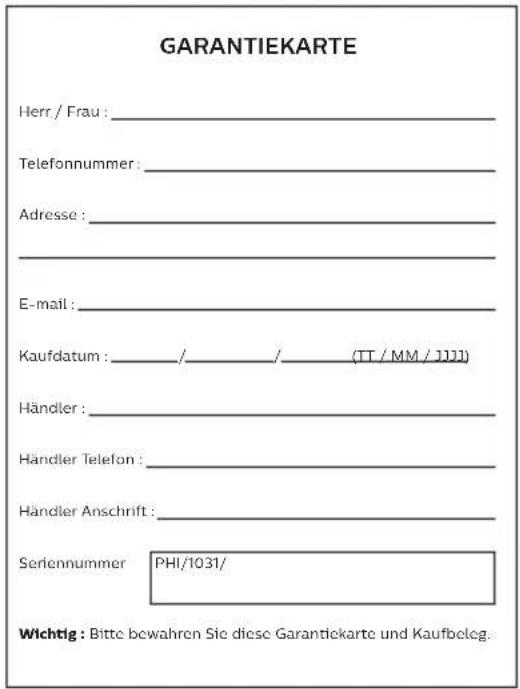
Für dieses Gerät gilt eine Garantie auf Teile und Arbeitsstunden in unseren Werkstätten.
Von dieser Garantie ausgeschlossen sind Verbrauchsteile (Akkus, Batterien usw.) sowie Schäden, die auf die folgenden Arten verursacht wurden: unsachgemäße Verwendung, unsachgemäße Installation, externer Eingriff, Beschädigung durch Stoß oder Stromschlag, Sturz oder eine atmosphärische Erscheinung.
- Um den Garantieschutz nicht hinfällig werden zu lassen, darf das Gerät nicht geöffnet werden.
- Wenn das Gerät an den Kundendienst eingeschickt werden soll, muss der Bildschirm zum Schutz vor Kratzern entsprechend geschützt werden.
- Für die Pflege nur ein weiches Tuch, niemals Lösungsmittel verwenden. Durch Demontage der Teile erlischt die Garantie. Stecken Sie das Gerät vor der Reinigung aus oder schalten Sie es aus.

Achtung: Verwenden Sie niemals ein Produkt oder eine Reinigungslösung auf
Carboxylbasis, Alkohol oder ähnliches. Diese Produkte können Ihr Gerät beschädigen, ihre Dämpfe stellen außerdem eine Explosionsgefahr und eine Gefahr für Ihre Gesundheit dar. Verwenden Sie für die Reinigung keine Vorrichtung, die den Strom leiten kann (Metallbürste, spitze Werkzeuge usw.).
Der Kassenzettel oder die Rechnung gelten als Nachweis des Kaufdatums.
Die Kontaktinformationen und Servicezeiten unserer Kundendienstzentren sind erhältlich auf der Website www.philips.com.
Philips und das Logo mit dem Schild sind eingetragene Warenzeichen von Koninklijke Philips N.V. und werden im Rahmen einer Lizenzvereinbarung benutzt. Dieses Produkt wurde von CFI Extel SAS gefertigt und wird unter der Verantwortlichkeit von CFI Extel SAS vertrieben und CFI Extel SAS ist der einzige Garantiepartner für dieses Produkt.
13. SICHERHEITSMASSNAHMEN
Schäden, die durch ein Nichtbeachten der Betriebsanleitung verursacht wurden, führen zu einem Verfallen der Garantie. Für Schäden, die auf diese Weise entstanden sind, haften wir nicht!
Des Weiteren haften wir nicht für Sach- oder Personenschäden, die durch eine unsachgemäße Bedienung oder ein Nichtbeachten der Sicherheitsanweisungen eingetreten sind.
Dieses Gerät wurde unter Einhaltung aller Sicherheitsanweisungen hergestellt. Zur Aufrechterhaltung dieses Zustands und der Gewährleistung optimaler Betriebsbedingungen, muss der Benutzer die in dieser Betriebsanleitung enthaltenen Sicherheitsanweisungen und -warnungen einhalten.
: Dieses Symbol weist auf ein Stromschlag- oder Kurzschlussrisiko hin.
- Dieses Gerät darf nur mit einer Spannung zwischen 100-240 Volt und 50-60 Hertz verwendet werden. Versuchen Sie niemals, dieses Gerät mit einer anderen Spannung in Betrieb zu nehmen.
- Sorgen Sie dafür, dass alle elektrischen Anschlüsse des Systems den Betriebsvorschriften entsprechen.
- In Geschäftsräumen ist dafür zu sorgen, dass bei elektrischen Anlagen die Regeln für eine Verhinderung von Unfällen eingehalten werden.
- In Schulen, Bildungseinrichtungen oder Werkstätten muss die Betriebsfähigkeit von elektronischen Geräten durch qualifiziertes Personal kontrolliert werden.
- Halten Sie die Nutzungsbedingungen anderer, mit dem System verbundenen Gerät ein.
-
Kontaktieren Sie bei Zweifeln hinsichtlich der Funktionsweise oder der Sicherheit der Geräte eine Person mit entsprechender Erfahrung.
-
Elektrische Geräte dürfen niemals mit feuchten Händen angeschlossen oder getrennt werden.
- Vergewissern Sie sich bei der Installation dieses Geräts, dass die Stromkabel nicht beschädigt werden können.
- Tauschen Sie beschädigte Stromkabel niemals selbst aus! Ziehen Sie sie in diesem Fall aus der Steckdose und wenden Sie sich an eine Person mit entsprechender Erfahrung.
- Die Steckdose muss sich in der Nähe des Geräts befinden und leicht zugänglich sein.
- In der Gebäudekabelinstallation für das fest mit dem Stromnetz verbundenen Gerät muss sich eine schnell zugängliche Unterbrechungsvorrichtung befinden (Netzschalter, Unterbrecher, gleichwertige Vorrichtungen).
- Um das Gerät herum muss ein minimaler Freiraum beibehalten werden, um ausreichende Ventilation zu gewährleisten.
- Die Ventilation darf nicht durch Bedecken der Ventilationsöffnung mit einem Gegenstand wie einem Papier, einer Zeitschrift, einer Tischdecke, einem Vorhang usw. behindert werden.
- Es darf keinerlei offenes Feuer, wie etwa eine brennende Kerze auf das Gerät gestellt werden.
- Betriebstemperatur des Geräts beachten.
- Das Gerät darf keinen Flüssigkeiten oder Spritzern ausgesetzt werden und es dürfen flüssigkeitsgefüllten Gegenstände, wie etwa Vasen, darauf abgestellt werden.
14. WARNUNG FCC/CE
Hinweis: Dieses Gerät wurde getestet und entspricht den Bestimmungen für ein Gerät der Klasse B gemäß den geltenden europäischen Normen. Ziel dieser Bestimmungen ist es, beim Betrieb des Gerätes innerhalb einer Wohnumgebung einen angemessenen Schutz gegen störende Interferenzen zu gewährleisten. Dieses Gerät verwendet Funkfrequenzenergie und strahlt diese möglicherweise aus. Daher kann es bei unsachgemäßer Installation und Bedienung Störungen der Funkkommunikation verursachen.
Es gibt jedoch keine Garantie, dass diese Interferenzen in einer bestimmten Installation nicht auftreten. Falls dieses Gerät Störungen des Radio- oder Fernsehempfangs verursacht (durch Ein- und Ausschalten des Geräts feststellbar), sollte der Nutzer versuchen, die Störungen durch eine oder mehrere der folgenden Maßnahmen zu beheben:
- Empfangsantenne neu ausrichten oder versetzen.
- Abstand zwischen Gerät und Empfänger vergrößern.
- Gerät an eine Steckdose, die an einen anderen Stromkreis angeschlossen ist als der Empfänger, anschließen.
15. KONFORMITÄTSERKLÄRUNG
Der Unterzeichnete, CFI-EXTEL, erklärt, dass das Funkgerät vom Typ WelcomeEye der Richtlinie 2014/53/EU entspricht. Der vollständige Text der EU-Konformitätserklärung ist auf folgender Website erhältlich: www.cfi-extel.com.
INHOUDSOPGAVE
1 VEILIGHEIDSVOORSCHRIFTEN....p.2
2 INHOUD VAN DE KIT......p.2
3 ALGEMEEN....p.3
4 NOMENCLATUUR......p.3
5 INSTALLATIE VAN HET PRODUCT......p.5
9. TECHNISCHE EIGENSCHAPPEN
Scherm:
12. TECHNISCHE BIJSTAND - GARANTIE
D - Verbrauchte Batterien und nicht mehr benützte Geräte sind Sondermüll. Sie enthalten möglicherweise gesundheits- und umweltschädliche Substanzen.
Geben Sie alte Geräte zur fachgerechten Entsorgung beim Gerätehändler ab bzw. benutzen Sie die örtlichen Recyclinghöfe.
Directive WEEE 2012/19/EU
D - Dieses Symbol zeigt an, dass das Gerät nur innen installiert und verwendet wird
D - Der Schutz der dieses Symbol tragenden Geräte wird durch eine zweifache Isolation gewährleistet und erfordert keinen elektrischen Schutzanschluss an Erde/Masse.
D. Die Philips Warenzeichen sind eingetragene Warenzeichen der Koninklijke Philips N.V.


- SICHERHEITSANWEISUNGEN
- Wichtig!
- Warnhinweis:
- Sicherheitsmaßnahmen:
- INHALT DES SETS
- NOMENKLATUR
- Hinweise:
- INSTALLATION DES PRODUKTS
- Verkabelung
- Parametrierung der Sprechanlage (siehe Abb. 1, Abb. 2 oder Abb. 3)
- a. Einstellung der Nummer der Sprechanlage:
- b. Einstellung der Anzahl von Familien:
- c. Einstellen der Lautstärke der Sprechanlage:
- d. Einstellen der RFID-Funktion:
- Installation des Haupt- oder Zusatzmonitors
- Installation der Haupt- oder Nebentürsprechanlage
- Installation einer Kamera (optional)
- OBERFLÄCHE DES MONITORS
- Hauptmenü
- Monitoring-Funktion und Anrufannahme
- Gegensprechfunktion
- Einstellungen
- Bewegungsspeicher-Funktion
- 8: Bildeinstellung
- Fotoalbum
- Videoalbum
- BEDIENUNGSANLEITUNG
- Anrufannahme:
- Anruf in Abwesenheit:
- Standby-Schaltung
- SMARTPHONE-APP
- Funktion der Oberfläche
- TECHNISCHE DATEN
- WelcomeEye Anwendung (nur für WelcomeEye Connect):
- WelcomeEye AddComfort: (Zusatzmonitor)
- WelcomeEye AddCompact: (Zusatzmonitor)
- WelcomeEye Outdoor: (zusätzliche Türsprechanlage)
- WelcomeEye Cam: (Zusatzkamera)
- ZUBEHÖR
- FAQ
- TECHNISCHER KUNDENDIENST - GARANTIE
- SICHERHEITSMASSNAHMEN
- WARNUNG FCC/CE
- KONFORMITÄTSERKLÄRUNG
- INHOUDSOPGAVE
- TECHNISCHE EIGENSCHAPPEN
- Scherm:
- TECHNISCHE BIJSTAND - GARANTIE
Marke : PHILIPS
Modell : Welcomeeye Connect DES9900VDP
Kategorie : Intercom