
WelcomeEye Connect 2 - Intercom PHILIPS - Kostenlose Bedienungsanleitung
Finden Sie kostenlos die Bedienungsanleitung des Geräts WelcomeEye Connect 2 PHILIPS als PDF.


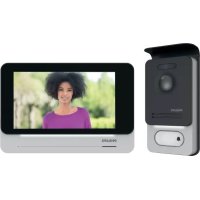
| Produkttyp | Video-Türsprechanlage mit Touchscreen |
| Marke | Philips |
| Modell | WelcomeEye Connect 2 |
| Monitor-Abmessungen (H x B x T) | 142 x 210 x 15 mm |
| Monitor-Display | 7 Zoll Touchscreen, Auflösung 800 x 480 |
| Außenstation-Abmessungen (H x B x T) | 168 x 82 x 38 mm |
| Stromversorgung | 100-240 V AC über Steckernetzteil |
| Leistungsaufnahme | 13,2 W |
| Stromverbrauch Monitor | 550 mA |
| Kamera | Farb-CMOS-Sensor 900 TVL, Nachtsicht mit weißen LEDs, Blickwinkel 130° horizontal / 90° vertikal |
| Kommunikation | 2-Draht-Technik für Video, Audio und Türöffner |
| RFID-Funktion | 125 kHz, programmierbare Tags (Admin und Benutzer) |
| Smartphone-App | Philips WelcomeEye (iOS/Android), Push-Benachrichtigungen |
| WLAN | 2,4 GHz IEEE 802.11 b/g/n |
| Klingeltöne | 6 Melodien, 85 dB |
| Speicher | Interner Speicher für Fotos/Videos; zusätzlich microSD-Karte (Klasse 10, bis 32 GB, nicht im Lieferumfang) |
| Schutzart Außenstation | IP44 |
| Betriebstemperatur | -20 °C bis +50 °C |
| Zubehör (optional) | Zusatzmonitore, Zweite Außenstation, Kamera, elektrischer Türöffner, Torantrieb |
| Reinigung | Nur weiches Tuch, keine Lösungsmittel oder scheuernde Mittel |
| Sicherheitshinweis | Nur durch autorisierten Techniker öffnen; Gerät vor Reinigung vom Netz trennen |
| Garantie | Teile und Arbeit in autorisierten Werkstätten, ausgenommen Verschleißteile und Fremdschäden |
| Konformität | EU-Richtlinie 2014/53/EU, CE-Kennzeichnung |
Häufig gestellte Fragen - WelcomeEye Connect 2 PHILIPS
Benutzerfragen zu WelcomeEye Connect 2 PHILIPS
0 Frage zu diesem Gerät. Beantworten Sie die, die Sie kennen, oder stellen Sie Ihre eigene.
Eine neue Frage zu diesem Gerät stellen
Laden Sie die Anleitung für Ihr Intercom kostenlos im PDF-Format! Finden Sie Ihr Handbuch WelcomeEye Connect 2 - PHILIPS und nehmen Sie Ihr elektronisches Gerät wieder in die Hand. Auf dieser Seite sind alle Dokumente veröffentlicht, die für die Verwendung Ihres Geräts notwendig sind. WelcomeEye Connect 2 von der Marke PHILIPS.
BEDIENUNGSANLEITUNG WelcomeEye Connect 2 PHILIPS
-
Verkabelung
-
Parametrierung der Sprechanlage
- Installation des Haupt- oder Zusatzmonitors
- Installation der Haupt- oder Nebentürsprechanlage
- Installation einer Kamera (optional)
6 OBERFLÄCHE DES MONITORS....S. 9
A. Monitoring-Funktion und Anrufannahme
B. Gegensprechfunktion
C. Einstellungen
D. Fotoalbum
E. Videoalbum
7 BEDIENUNGSANLEITUNG......S. 14
8 SMARTPHONE-APP....S. 15
9 TECHNISCHE MERKMALE S. 22
10 ZUBEHÖR S. 23
11 FAQ S. 24
12 TECHNISCHER KUNDENDIENST - GARANTIE .....S. 27
13 SICHERHEITSMAßNAHMEN....S. 28
14 HINWEISE ZU FCC/CE S. 29
15 KONFORMITÄTSERKLÄRUNG S. 30
1. SICHERHEITSANWEISUNGEN

Wichtig!
- Bitte lesen Sie das Bedienungshandbuch vor der Installation oder der Verwendung dieses Gerätes aufmerksam durch.
- Wenn Sie dieses Gerät für Drittpersonen installieren, denken Sie bitte daran, dem Endanwender das Handbuch oder eine Kopie davon zu geben.
Warnhinweis:
• Die verschiedenen Elemente dürfen nur von einem befugten Techniker ausgebaut werden.
Sicherheitsmaßnahmen:
- Für den sicheren Betrieb dieses Systems ist es unerlässlich, dass Installateure, Benutzer und Techniker alle in diesem Handbuch beschriebenen Sicherheitsmaßnahmen befolgen.
- Bei Bedarf werden an den Elementen spezifische Warnhinweise und Warnsymbole angebracht.
2. INHALT DES SETS

- 7" Monitor 2. Wandhalterung
2 Benutzer (grau) 1 Administrator (gelb) 1 - (rot) 1 + (blau)
-
UK-Adapter
-
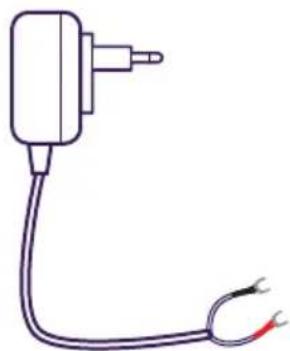
Steckernetzteil
3. ALLGEMEINES
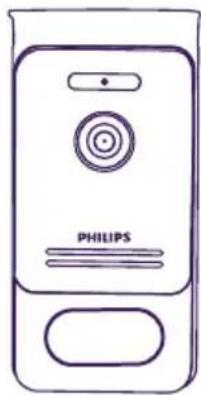
Diese Video-Türsprechanlage besteht aus einer Antwortstation für den Innenraum mit taktilem Bildschirm und einer Außenanlage mit Gegensprechanlage und Kamera. Sie ermöglicht es Ihnen, den Besucher an der Tür nach dem Läuten zu sehen und mit ihm zu sprechen. Die Anlage ist einfach zu installieren, da nur 2 Drähte für sämtliche Funktionen (Klingelton, Video, Gegensprechanlage, Steuerungen des Türöff ners und der automatischen Toröff nung) erforderlich sind.
Die WelcomeEye Technik ermöglicht, die Türsprechanlage mit 2 Familien gemeinsam zu nutzen. Jede Familie kann bis zu 3 Monitore haben.
Das System kann maximal eine Kamera und 2 Türsprechanlagen pro Familie umfassen.
Für einen optimalen Gebrauch lesen Sie bitte diese Bedienungsanleitung aufmerksam durch.
4. NOMENKLATUR
Monitor:


Klemmleiste für Stromversorgung Klemmleiste für Anschluss der Türsprechanlage und Zubehör
Türsprechanlage:
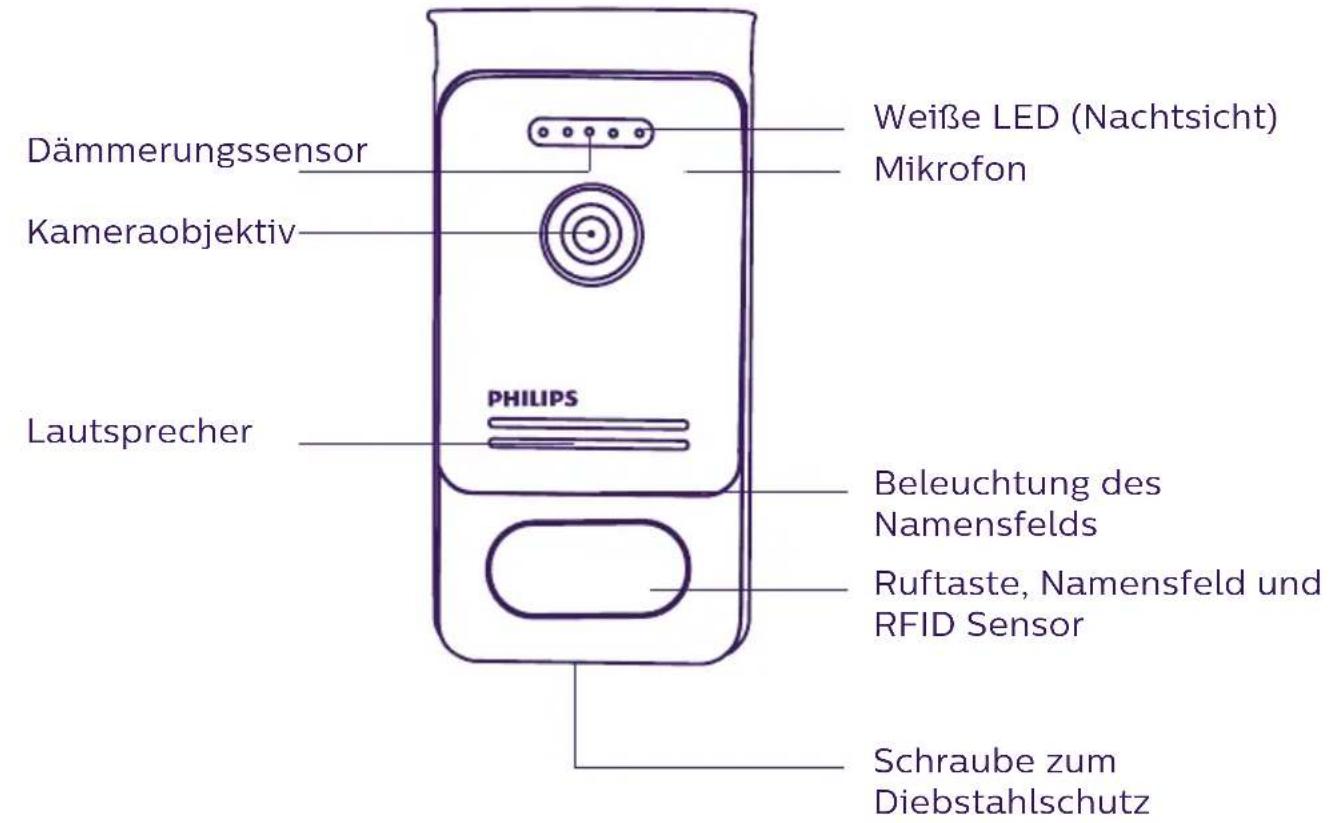

Hinweise:
- Wenn die Klingeltaste gedrückt wird, klingelt der Monitor im Innenrohr und zeigt das Videobild.
- Um das Namensschild an der Tür zu wechseln, nehmen Sie die Frontpartie ab und entfernen die Plastikabdeckung hinter dem Etikett.
5. INSTALLATION DES PRODUKTS
Wichtige Empfehlungen und Hinweise:
- Damit Sie Ihre Türsprechanlage optimal nutzen können, empfehlen wir Ihnen, sie vor der endgültigen Installation einzustellen (RFID, Familienmodus1 oder 2, 1 oder 2 Außenanlagen, Lautsprecherlautstärke). Hierzu kann eine Verkabelung am Tisch notwendig sein, um zu prüfen, ob die Einstellungen korrekt durchgeführt wurden.
- Sollten Sie Ihr Gerät vor dem Installieren ausprobieren wollen, achten Sie bitte darauf, dass sich dabei die Außenanlage und der Monitor nicht im gleichen Raum befinden, da die Gegensprechanlage sonst einen schrillen Ton von sich gibt (Rückkopplungseffekt).
- Die Kamera nicht direkt gegen die Sonne oder in Richtung einer reflektierenden Fläche ausrichten.
- Um Kabel vor Stößen und Witterungseinflüssen zu schützen, wird empfohlen, sie durch einen Kabelschutzschlauch zu führen.
Bei der Version WelcomeEye Connect empfehlen wir Ihnen, zu überprüfen, ob Ihr WLAN-Netz den Ort seiner Installation abdeckt.
1. Verkabelung
Um Störgeräusche und Funktionsstörungen zu vermeiden, darf das Kabel Ihrer Video-Gegensprechanlage nicht im gleichen Kabelrohr wie die Stromkabel verlegt werden.
Achtung: Keinesfalls die Kabel doppelt legen, um ihren Querschnitt zu vergrößern.
a. Anschluss der Video-Sprechanlage (Monitor, Türsprechanlage und Kamera)
Zu verwendende Kabel: 2 Kabel 0,75 mm ^2 bis 80 m oder 2 Kabel 1,5 mm ^2 bis 120 m.
- Kabel ordnungsgemäß und unter Beachtung eines der gewünschten Konfiguration entsprechenden Kabelschemas anschließen.
- Bitte beachten Sie genau das Etikett, das sich auf der Rückseite des Monitors und der Türsprechanlage befindet.
- Stellen Sie die Schalter auf der Rückseite der Türsprechanlage und konfigurieren Sie die Monitorschnittstelle entsprechend der von Ihnen gewählten Konfiguration (siehe Abschnitt 2 Einstellungen der Sprechanlage).
b. Anschluss eines Torantriebs
- Die Kamera verfügt über einen "Trocken"-Kontakt ohne Strom, der an die Druckschalter-Steuerung Ihrer Automatik angeschlossen werden muss.
- Direkt an die Klemmen 5 und 6 auf der Rückseite der Sprechanlage anschließen (es ist keine Polarität zu beachten).
- Die Öffnen-Funktion ist nur dann verfügbar, wenn auch das Videobild der Türsprechanlage verfügbar ist.
c. Anschluss eines elektrischen Türöffners oder Schlosses
Wichtig: Der Türöffner oder das elektrische Schloss, das Sie bedienen möchten, muss in jedem Fall über einen mechanischen Speicher verfügen. Der Strom am Türöffner darf 1,1 A nicht überschreiten.
- Direkt an die Klemmen 7 und 8 auf der Rückseite der Sprechanlage anschließen (es ist keine Polarität zu beachten).
- Die Öffnen-Funktion ist nur dann verfügbar, wenn auch das Videobild der Türsprechanlage verfügbar ist.
2. Parametrierung der Sprechanlage (siehe Abb. 1, Abb. 2 oder Abb. 3)
a. Einstellung der Nummer der Sprechanlage:
Schalter 2 auf Sprechanlage Nr. 1 nach links stellen und auf Sprechanlage Nr. 2 nach rechts stellen.
b. Einstellung der Anzahl von Familien:
Schalter 1 für den Modus 1 Familie nach links stellen und für den Modus 2 Familien nach rechts.
Wichtig: Die Position der Schalter muss geändert werden, bevor die Türsprechanlage mit Strom versorgt wird.
c. Einstellen der Lautstärke der Sprechanlage:
Zum Einstellen der Lautstärke der Sprechanlage den Lautstärkeregler mithilfe eines Kreuzschlitzschraubenziehers drehen.
d. Parametrierung der RFID-Funktion:
Die RFID-Funktion ermöglicht das Steuern der Türöffnungen mit Hilfe von Badges.
1) Programmierung (oder Rücksetzung) der Administrator-Tags:
Bei der ersten Inbetriebnahme müssen die Tags obligatorisch in der folgenden Reihenfolge eingestellt werden:
-
5 Sekunden lang auf den auf der Rückseite der Türsprechanlage befindlichen Rückstellknopf. Die Türsprechanlage gibt 6 kurze Pieptöne ab.
-
Den (gelben) Administrator-Tag am Gerät entlangführen. Die Programmierung wird mit einem kurzen Piepton bestätigt.
-
Den (blauen) Tag am Gerät entlangführen. Die Programmierung wird mit einem kurzen Piepton bestätigt.
-
Den (roten) Tag am Gerät entlangführen. Das Ende der Programmierung der Administrator-Tags wird mit einem langen Piepton bestätigt.
2) Einen oder mehrere Benutzer-Tags hinzufügen:
-
Den Tag + (blau) am Gerät entlangführen. Vier lange Pieptöne bestätigen den Übergang in den Programmierungsmodus.
-
Alle zu aktivierenden Benutzer-Tags (grau) am Gerät entlangführen. Ein kurzer Piepton bestätigt die Programmierung für jeden präsentierten Tag.
-
Wenn alle Tags programmiert sind, 10 Sekunden warten. Ein langer Piepton zeigt das Ende des Programmierungsvorgangs an.
3) Einen oder mehrere Benutzer-Tags entfernen:
-
Den Tag - (rot) am Gerät entlangführen. Vier lange Pieptöne bestätigen den Übergang in den Programmierungsmodus.
-
Alle zu deaktivierenden Benutzer-Tags (grau) am Gerät entlangführen. Ein kurzer Piepton bestätigt die Aufhebung der Programmierung für jeden präsentierten Tag.
-
Wenn für alle Tags die Programmierung aufgehoben ist, 10 Sekunden warten. Ein langer Piepton zeigt das Ende des Programmierungsvorgangs an.
4) Alle Benutzer-Tags entfernen:
-
Den Administrator-Tag - (gelb) am Gerät entlangführen. 4 kurze Pieptöne zeigen den Übergang in den Programmierungsmodus an.
-
Einen bereits hinzugefügten Benutzer-Tag (grau) am Gerät entlangführen. Ein kurzer Piepton bestätigt die Aufhebung der Programmierung für alle Benutzer-Tags.
5) Gebrauch der Tags:
Zum Öff nen Ihres elektrischen Türöff ners führen Sie Ihren zuvor programmierten Benutzer-Tag (grau) schnell an dem RFID-Sensor entlang. Ein kurzer Piepton zeigt das Öff nen des elektrischen Türöff ners an.
Zur Betätigung Ihres Torantriebs, halten Sie den Tag 3 Sekunden vor den RFID-Sensor. Zwei kurze Tonsignale zeigen die Öffnung des Tors an.
6) Austausch eines Badges
Die RFID-Badges haben keine vordefi nierten Funktionen. Die Funktion des Badges wird durch die Programmierung festgelegt. Die Farbe der Badges ist nur ein Mittel, um sich ihre Funktion zu merken. Wenn Sie einen Badge verlieren, kann er daher durch einen beliebigen anderen Badge ersetzt werden, indem dieser neu programmiert wird.
3. Installation des Haupt- oder Zusatzmonitors
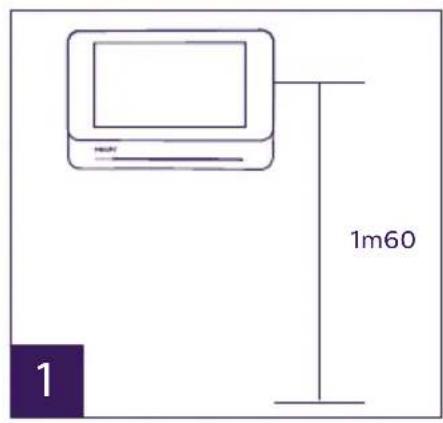

1 - Wandhalterung befestigen und dabei darauf achten, dass sich der Bildschirm des
Monitors etwa 1,60 m über dem Boden befindet.
2 – Ermitteln Sie die Positionen der Bohrungen mithilfe der Bohrschablone.
3 - Löcher bohren.
4 - Verwenden Sie geeignete Dübel (die mitgelieferten Dübel sind für Mauern aus Vollmaterial geeignet).
5 - Bringen Sie die Wandhalterung an.
6 – Schließen Sie die 2 Kabel der Außenanlage und die 2 Stromversorgungskabel an und halten Sie sich dabei genau an das Kabelschema.
7 – Bringen Sie den Monitor an der Wandhalterung an.
8 – Wenn die gesamte Verkabelung abgeschlossen ist und je nach gewählter Konfiguration kann ein Einstellen der Schnittstelle erforderlich sein.

Achtung: zu diesem Zeitpunkt nicht an die 230V AC Stromversorgung anschließen.
4. Installation der Haupt- oder Zusatztürsprechanlage
Achtung: Das Gerät darf nicht vor Ende der Verkabelung an die Stromversorgung angeschlossen werden.
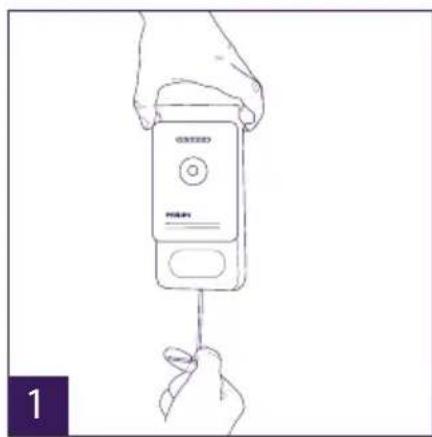

1 - Schraube der Diebstahlsicherung unter der Türsprechanlage entfernen.
2 - Kippen Sie die Frontseite Türsprechanlage nach vorne.
3 - Das Objektiv der Türsprechanlage ist etwa 1,60 m über dem Boden zu platzieren.
4 - Markierungen anzeichnen.
5 - Löcher bohren.
6 – Verwenden Sie für die Art des Untergrunds geeignete Dübel (die mitgelieferten Dübel sind für Mauern aus Vollmaterial geeignet).
7 – Schließen Sie die beiden vom Monitor kommenden Kabel und gegebenenfalls den elektrischen Türöff ner und das Tor an (siehe Abschnitt 1. Verkabelung). Die Schalter auf der Rückseite der Türsprechanlage einstellen (siehe Abschnitt 2. Einstellung der Sprechanlage).
8 – Setzen Sie die Schrauben ein und setzen Sie dann wieder die beiden Abdeckungen auf, die die Befestigungsschrauben verdecken.
Hinweis: Entfernen Sie nicht die schwarzen Abdeckungen auf der Rückseite der Türsprechanlage, sondern bohren Sie einfach durch diese hindurch.
9 -Setzen Sie die Frontseite wieder vor die Sprechanlage und ziehen Sie die Schraube zum Diebstahlschutz fest.
10 – Schließen Sie die 230-VAC-Stromversorgung mit dem modularen Adapter an eine geltenden Normen (NFC 15-100 für Frankreich) genügende Installation an.
- Prüfen Sie das ordnungsgemäße Funktionieren (Videoruf, RFID ...).
- Denken Sie im Fall einer zweiten Türsprechanlage daran, den (die) Monitor(e) zu konfi gurieren.

11 - Bringen Sie eine Silikonfuge zwischen dem Schutz und der Mauer an, um das Eindringen von Wasser zu verhindern. *Kein Silikon auf Essigsäurebasis verwenden (Essiggeruch).
5. Installation einer Kamera (optional)
Die Kabel gemäß Kabelschema anschließen.
Geeigneten Ort für die Installation der Kamera auswählen.
Sicherstellen, dass kein Element die Installation stört.
Die Wandhalterung mit den mitgelieferten Schrauben befestigen (Vollmaterialien).
Kamera in die gewünschte Richtung drehen und den Haltering festdrehen.
Den (die) Monitor(e) konfi gurierer

6. SCHNITTSTELLE DES MONITORS
Hauptmenü
Bildschirm berühren, um ihn einzuschalten und zum Hauptmenü zu gelangen.

A. Monitoring-Funktion und Anrufannahme
B. Gegensprechfunktion
C. Einstellungen
D. Fotoalbum
E. Videoalbum

: zeigt an, dass die Funktion automatischer Anrufbeantworter aktiviert ist.

: zeigt an, dass der Stummschaltmodus aktiviert ist.

: zeigt an, dass der Speicher voll ist. Die ältesten Fotos/Videos werden nun durch die neuen Aufzeichnungen ersetzt.
A. Monitoring-Funktion und Anrufannahme

1: Ermöglicht den Wechsel auf die Ansicht der zweiten Türsprechanlage oder der Kamera oder die Rückkehr zum Hauptmenü.
2: Ermöglicht den Aufbau einer Sprachkommunikation mit der Türsprechanlage und das Aufl egen.
3: Ermöglicht die Betätigung des elektrischen Türöff ners.
4: Ermöglicht die Öffnung des Tors.
5: Ermöglicht die Aufnahme eines Fotos oder Videos gemäß den gewählten Parametern.
B. Gegensprechfunktion

Verfügbare Funktion, wenn ein zusätzlicher Monitor angeschlossen ist und die Parameter korrekt eingestellt sind.
1: Ermöglicht das Verlassen der Funktion.
2: Ermöglicht es, die anderen Monitore der Familie anzurufen, bei einem Anruf eines anderen Monitors zu antworten oder aufzulegen.
C. Einstellungen

Das Menü Einstellungen besteht aus 3 Seiten für WelcomeEye Connect und 2 Seiten für WelcomeEye Touch. Um von einer zur anderen Seite zu wechseln, genügt es, den Bildschirm nach rechts oder nach links zu schieben.
Auf klicken, um zum vorherigen Menü zu gelangen.

1. Bewegungsspeicher-Funktion

a: Besucheraufnahme per Foto.
b: Besucheraufnahme per Video.
c: Deaktivierung der Bewegungsspeicher-Funktion.
- Konfiguration Videoaufzeichnungen (verfügbar, wenn der Videomodus ausgewählt wurde)
Die Länge der Videoaufzeichnung (10, 20 oder 30 Sek.) bei Anruf in Abwesenheit oder Monitoring wählen (Achtung: Funktion ohne microSD-Karte inaktiv bei WelcomeEye Touch. Funktion immer aktiv bei WelcomeEye Connect 2).
- Konfiguration Fotos (verfügbar, wenn der Fotomodus ausgewählt wurde)
Die Anzahl der Fotoaufnahmen (1, 2 oder 3) bei Anruf in Abwesenheit oder Monitoring wählen.
- Deaktivieren des Stummschaltmodus
Diese Funktion ermöglicht es, den Klingelton des Monitors für einen bestimmten Zeitraum (Mittagsschlaf usw.) auszuschalten. Die Monitor-LEDs blinken weiterhin, um einen Anruf anzuzeigen.

a: Aktivieren („On“) / Deaktivieren („Off“) des Stummschaltmodus des Monitors
b: Uhrzeit, zu der der Klingelton deaktiviert wird.
c: Uhrzeit, zu der der Klingelton reaktiviert wird.
- Anrufbeantworter-Funktion (nur bei WelcomeEye Connect 2; verfügbar, wenn der Videomodus ausgewählt wurde)
Diese Funktion ermöglicht es, eine Sprachnachricht aufzuzeichnen, die wiedergegeben wird, wenn niemand den Anruf entgegennimmt. Es ist erforderlich, die Videoaufzeichnung bei Anrufen einzustellen, um diese Funktion zu aktivieren.

a: Ermöglicht die Aktivierung Deaktivierung der Sprachnachricht-Funktion.
b: Ermöglicht den Abruf der gespeicherten Sprachnachricht.
c: Ermöglicht Start und Stopp der Aufzeichnung der Sprachnachricht (maximale Dauer der Nachricht: 15 Sek.).
6: Konfiguration der Optionen des Systems WelcomeEye
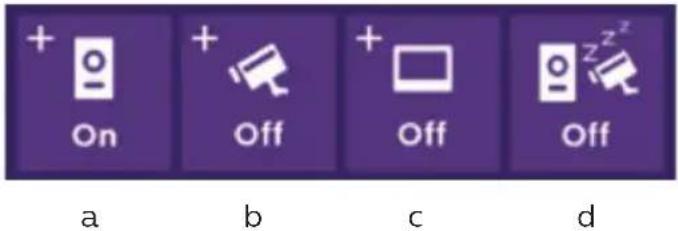
a: Aktivierung einer zweiten Türsprechanlage („On“ wählen bei Verwendung einer zweiten Türsprechanlage).
b: Aktivierung der Option Kamera („On“ wählen bei Verwendung einer Kamera).
c: Konfi guration des Monitors bzw. der Monitore. Umfasst das System mehrere Monitore, ist ein Monitor als „Master“, die anderen Monitore als „Slaves“ zu konfigurieren. Falls das System nur einen Monitor umfasst. „Off“ wählen.
d: Aktivierung des Energiesparmodus der Video-Türsprechanlage. Ist der Energiesparmodus aktiviert („On“), ist der Verbrauch des Gerätes niedriger. Die Türsprechanlage wird auf Stand-by geschaltet, der Monitor erhält also keine Anrufe mehr.
7: Audio-Einstellungen
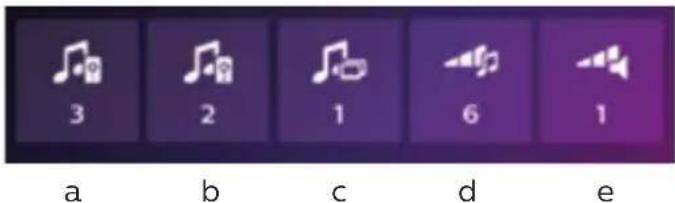
a: Auswahl des Klingeltons bei einem Anruf von der Türsprechanlage 1
b: Auswahl des Klingeltons bei einem Anruf der Türsprechanlage 2 (nur wenn eine zusätzliche Türsprechanlage eingestellt wurde)
c: Auswahl des Klingeltons bei einem Interkommunikationsanruf (nur wenn ein zusätzlicher Monitor eingestellt wurde)
d: Einstellen der Lautstärke des Klingeltons des Monitors
e: Einstellung der Lautstärke des Lautsprechers des kommunizierenden Monitors.
8: Bildeinstellung
Einstellung von Helligkeit, Kontrast und Farbe des Bildes.
9: Wlan-Netz-Management (nur bei WelcomeEye Connect 2)

a: Aktivierung („On“) oder Deaktivierung („Off“) des Wlan-Netzes.
b: Wahl des Wlan-Netzes
c: Konfi guration der Zeit zwischen dem Klingeln des Besuchers und des Versands der Benachrichtigung an das Smartphone.
d: Zugang zu Informationen über das Netz und Wlan-Netzwerk-Reset.
Hinweis: Die Nutzung des Wlan-Netzes und der Smartphone-App wird in Kapitel 8 Anwendung beschrieben.
10: Einstellung von Uhr und Datum
a: Einstellung von Uhr und Datum

bar
| Year | Value | |---|---| | 2017 | 23 | | 2018 | 59 | | 2019 | 01 | | 2020 | 31 | | 2021 | 2017 |b: Einstellung des Formats von Datum (Anwendung nur im Hauptmenü) und Uhrzeit. Das Bild verschieben, um zum Menü zu gelangen.
| YYYY/MM/DD | 24 H |
11: Reset-Menü
a: Reset und Formatierung der microSD-Karte. Kann bei erster Nutzung einer microSD-Karte erforderlich sein.
b: Reset des internen Speichers.
c: Reset des Geräts auf Werkseinstellungen und Rückkehr zu standardmäßig eingestellten Werten (Bewegungsspeicher-Funktion, Konfi guration Video- und Fotoaufzeichnungen, Deaktivierung des Klingeltons, Anrufbeantworter-Funktion, Konfi guration der Optionen, Audio-Einstellungen, Bildeinstellungen, Wlan, Datum und Uhrzeit). Die aufgezeichneten Fotos und Videos werden behalten.
D. Fotoalbum
Ermöglicht den Zugriff auf das Album mit den aufgezeichneten Fotos. Die Zahl im roten Kreis gibt die Anzahl der nicht wiedergegebenen Fotos an.

23:59 01/07/2017 : Datum und Uhrzeit der Fotoaufnahme. Darauf klicken, um das Foto anzuzeigen.
: Ermöglicht das Löschen eines oder mehrere Bilder. Auf den Papierkorb klicken, um die zu löschenden Fotos auszuwählen, dann erneut auf den Papierkorb klicken, um sie zu löschen.
E. Videoalbum
WelcomeEye Touch: Menü nur bei eingelegter microSD-Karte zugänglich.
WelcomeEye Connect 2: Menü immer zugänglich dank internem Videospeicher.
Ermöglicht den Zugriff auf die aufgezeichneten Videos. Die Zahl im roten Kreis gibt die Anzahl der nicht wiedergegebenen Videos an.
Anzeigen und Löschen erfolgen beim Fotoalbum analog.
7. BEDIENUNGSANLEITUNG
Anrufannahme:
- Durch Drücken des Knopfes an der Türsprechanlage wird ein Ton und das Aufl euchten des Monitors ausgelöst. Sie haben 20 Sek. Zeit, um den Anruf entgegenzunehmen. Sobald Sie den Besucher erkannt haben, drücken Sie die Taste, um mit ihm zu kommunizieren.
- Nach 2 Gesprächsminuten endet die Kommunikation und der Bildschirm wechselt auf die Startseite. Endet das Gespräch vor Ablauf der 120 Sek., auf die Tasterdrücken, um die Kommunikation zu beenden. Der Bildschirm wechselt auf die Startseite.
- Um sich das Bild erneut anzeigen zu lassen, auf auf der Startseite drücken. Um weitere 120 Sek. sprechen zu können, auf die Taste drücken.
- Türöff ner oder elektrisches Schloss durch Betätigung der Taste steuern.
- Torautomatik durch Betätigung der Taste steuern.
Anruf in Abwesenheit:
- Durch Drücken des Knopfes an der Türsprechanlage wird ein Ton und das Aufl euchten des Monitors ausgelöst. Ist die Bewegungsspeicher-Funktion aktiviert (Foto oder Video), wird
dem Nutzer automatisch eine Aufnahme des Besuchers zur Verfügung gestellt.
- Wenn Sie die Aufnahme von Fotos gewählt haben, wird eine bestimmte Anzahl an Bildern aufgenommen, die der von Ihnen ausgewählten Fotoanzahl (1, 3 oder 5) entspricht. Diese Fotos werden auf dem internen Speicher gespeichert, falls keine microSD-Karte eingeführt ist. Andernfalls werden sie auf der microSD-Karte gespeichert.
Hinweis: Die im internen Speicher gespeicherten Fotos können nicht auf eine Speicherkarte kopiert werden.
- Sie können auch die Videoaufzeichnung wählen. In diesem Fall wird ein Video mit Ton aufgezeichnet. Für diese Funktion kann eine microSD-Karte erforderlich sein (WelcomEye Touch). Die Videos werden auf der microSD-Karte (wenn vorhanden) oder im internen Speicher der Video-Gegensprechanlage aufgezeichnet (Connect 2). Die Dauer der Aufzeichnung ist einstellbar (10, 20 oder 30 Sekunden).
- Bei einer Abwesenheitsnachricht (Besucheraufnahme oder Nachricht) zeigt ein roter Kreis mit einer Zahl auf der Startseite die Anzahl der nicht wiedergegebenen Nachrichten an.
- Bei der Version WelcomeEye Connect 2 steht eine Anrufbeantworter-Funktion zur Verfügung. Falls die Anrufbeantworter-Funktion aktiviert ist, wird die aufgezeichnete Nachricht an der Türsprechanlage wiedergegeben. Um die Wiedergabe der Nachricht zu ermöglichen, wechselt das System automatisch in den Modus Video- und Fotoaufzeichnung. Der Besucher kann also eine Nachricht hinterlassen. Achtung: Die Anrufbeantworter-Funktion ist nur möglich, wenn die Videoaufzeichnung aktiviert ist.
Standby-Schaltung
- Die Standby-Schaltung des Bildschirms erfolgt automatisch und besteht darin, den Bildschirm zu Energiespar- und Haltbarkeitszwecken in den Ruhemodus zu versetzen.
- Befi ndet sich der Monitor nicht im Hauptmenü, wechselt er nach 15 Sekunden ohne Betätigung automatisch zum Hauptbildschirm.
- Befindet sich der Monitor im Hauptmenü, wechselt er nach 15 Sekunden ohne Betätigung automatisch in den Standby-Modus.
- Es genügt, den Bildschirm zu berühren, um den Standby-Modus zu verlassen.
8. SMARTPHONE-APP
Einen Monitor mit dem Wlan-Netz verbinden
- Laden Sie die App Philips WelcomeEye auf Ihrem Smartphone herunter. Über den Apple store oder den Play store

-
Gehen Sie auf dem Monitor auf, dann auf
-
Gehen Sie auf, folgendes Menü erscheint:
und aktivieren Sie das Wlan:


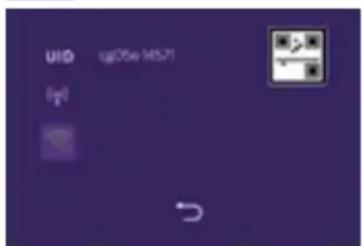
Hinweis: Falls das Symbol nicht in der zweiten Zeile erscheint, setzen Sie das Wlan per Klick auf zurück und warten Sie, bis das Symbol erscheint (ca. 30 s.).
Um das Vorgehen zu erleichtern, vergewissern Sie sich, dass Ihr Handy mit dem 2,4-GHz-WLan-Netzwerk verbunden ist, über das der Monitor verbunden werden soll.

- In der App WelcomeEye klicken Sie auf +, um ein Gerät hinzuzufügen.

- Klicken Sie auf „nouvel appareil“ (neues Gerät) und anschließend auf „suivant“ (weiter)
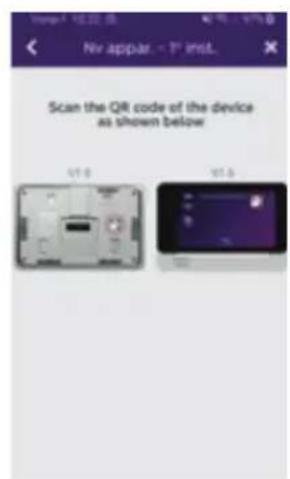
Die Anwendung sagt Ihnen, wo sich der zu scannende QR-Code befindet. Klicken Sie auf „suivant“ (weiter).

Scannen Sie den QR-Code Ihrer Video-Gegensprechanlage. Gehen Sie dabei wie auf der vorherigen Seite beschrieben vor.

Das Wlan-Netzwerk, mit dem Ihr Handy verbunden ist, wird angezeigt. Wenn Sie es ändern möchten, klicken Sie auf „changer de Wifi“ (Wlan ändern). Falls kein Netzwerk angezeigt wird, ist Ihr Handy sicher mit einem 3G-/4G-Netz verbunden.
Wenn das gewünschte 2,4-GHz-WLan-Netzwerk erscheint, geben Sie Ihr Passwort ein.

Ihr Handy gibt einen Ton aus, der es ihm ermöglicht, sich mit Ihrer Video-Gegensprechanlage zu verbinden.
Platzieren Sie Ihr Telefon in unmittelbarer Nähe des Monitormikrofons.
Wählen Sie den Namen Ihrer Video-Gegensprechanlage.
Ihre Video-Gegensprechanlage ist nun mit dem Wlan-Netzwerk verbunden und Ihr Smartphone kann Anrufe entgegennehmen.
Wenn Sie sich zum ersten Mal einen Videostream ansehen, werden Sie aufgefordert, ein eigenes Passwort zu erstellen. Achtung: Dieses Passwort wird jedes Mal abgefragt, wenn Sie über die App Ihren elektrischen Türöff ner betätigen oder das Tor öff nen wollen.
Ein Smartphone zu einer verbundenen Video-Gegensprechanlage hinzufügen
- Laden Sie die App Philips WelcomeEye über den Apple store oder den Play store auf Ihr Smartphone herunter
Achtung: Entfernen Sie den Modus intelligentes Netz des Wlan vom Smartphone, wenn er aktiviert ist.

- In der App WelcomeEye klicken Sie auf +, um ein Gerät hinzuzufügen.
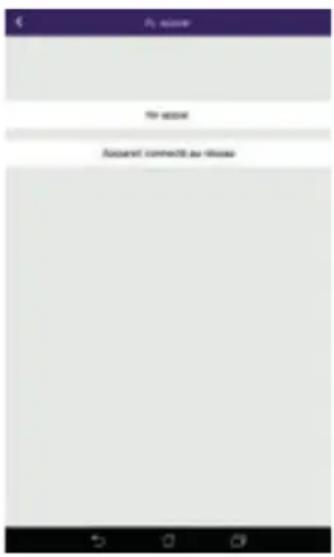
- Klicken Sie auf „appareil connecté au réseau“ (mit dem Netzwerk verbundenes Gerät), dann auf „appareil connecté“ (verbundenes Gerät). Stellen Sie sicher, dass das Smartphone mit dem gleichen Netzwerk wie der Monitor verbunden ist.

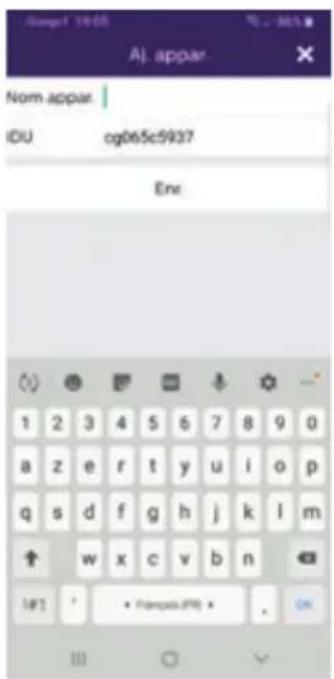
- Überlegen Sie sich einen Namen für Ihr Gerät und geben Sie ihn ein. Scannen Sie den QR-Code des Monitors oder geben Sie die Monitor-ID ein (in den Wlan-Einstellungen verfügbare Daten und das Passwort).
Wichtig: Durch Anklicken des QR-Codes rechts neben der Kennungszeile „IDU“ können Sie den QR-Code des Monitors der Video-Gegensprechanlage scannen und erhalten seine UID schneller.
Auf „Enr.“ (speichern) klicken.
Falls sich die Video-Gegensprechanlage nicht in der Nähe befindet, können Sie den Strichcode in der App des Eigentümers der WelcomeEye Connect 2 abscannen.
Der Strichcode ist im Menüpunkt „Inviter un ami“ (Einen Freund einladen) der bereits verbundenen App zu finden.
- Ihr Smartphone kann nun Anrufe Ihrer Video-Türsprechanlage entgegennehmen.
Funktion der Oberfläche

Gruppiert die verschiedenen Geräte und ermöglicht den Wechsel in den Monitoring-Modus.

Ermöglicht das Hinzufügen eines Gerätes.
Auf das Bild klicken, um den Monitoring-Modus zu starten.
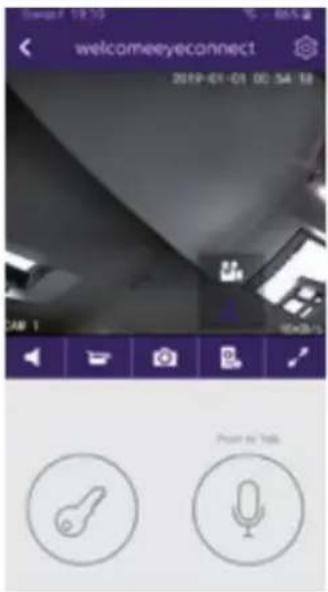
Ermöglicht die Verwaltung der Kameraparameter: Name, Passwort, Wlan-Netzwerk, Senderanzahl und Alarm.

Ton aktivieren/deaktivieren.

Ein Video aufzeichnen.
Dieses Symbol erscheint nur, wenn Sie eine zusätzliche Kamera oder eine zusätzliche Türsprechanlage installiert haben. Sie können wählen, ob Sie sich den Videostream der
zusätzlichen Kamera oder der zusätzlichen Türsprechanlage anzeigen lassen wollen.

Vollbildmodus

Den elektrischen Türöff ner oder das Tor öff nen

Gedrückt halten, um mit dem Besucher zu sprechen.
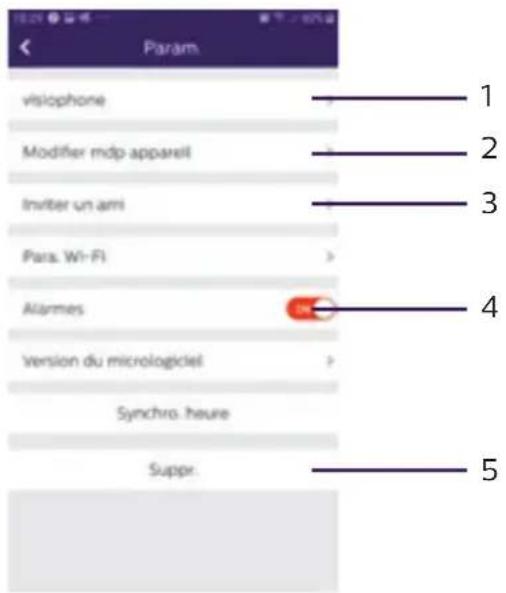
- Ermöglicht die Umbenennung Ihrer Video-Gegensprechanlage.
Achtung: zum Ändern und zum Bestätigen.
-
Ermöglicht das Ändern des Passworts (Videostream und Öffnungssteuerung).
-
Einen Freund einladen
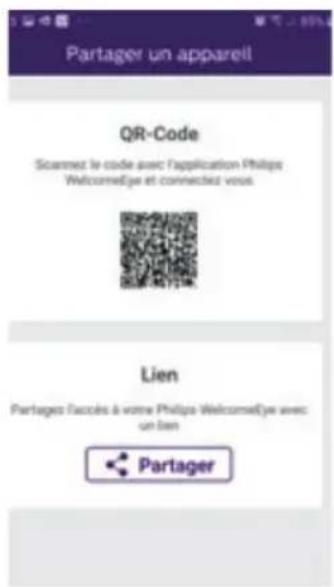
QR-Code: Dieser QR-Code ermöglicht befreundeten Personen oder Ihrer Familie, sich auf einfache Art und Weise mit Ihrer Video-Gegensprechanlage Philips WelcomeEye Connect 2 zu verbinden. Siehe Kapitel „Ein Smartphone zu einer verbundenen Video-Gegensprechanlage hinzufügen“.
Link: Teilen Sie die Zugangsdaten Ihrer Video-Gegensprechanlage WelcomeEye Connect 2 mit befreundeten Personen und Ihrer Familie.
- Bitten Sie die befreundete Person, die Philips-WelcomeEye-App herunterzuladen.
- Teilen Sie den Link über den Instant-Messenger Ihrer Wahl, indem Sie auf 'Partager (Teilen)' klicken.
- Teilen Sie außerdem – und zwar auf sichere Weise – Ihr Passwort mit der betreffenden Person.
-
Durch Klicken auf den Link öffnet sich automatisch die WelcomeEye-Connect-App der befreundeten Person und alle Daten der Video-Gegensprechanlage sind vorausgefüllt.
• Die App fordert Sie auf, das bereits gewählte Passwort einzugeben.
• Die befreundete Person ist mit Ihrer Video-Gegensprechanlage verbunden. -
Ermöglicht es, Anrufbenachrichtigungen zu aktivieren oder nicht.
-
Zum Löschen des Gerätes aus dem Konto.
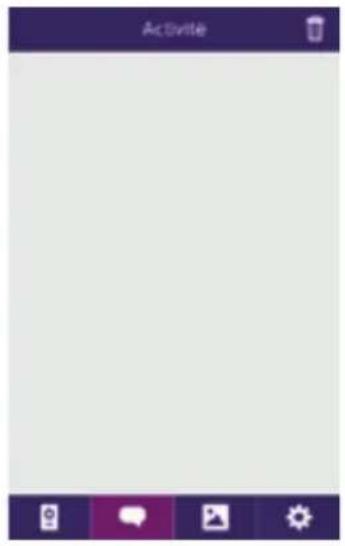

Ermöglicht das Löschen der Aufzeichnungen.

Gruppiert die Aufzeichnungen.


Ermöglicht die Bearbeitung der Fotos (löschen, sortieren, gruppieren).

Gruppiert die aufgezeichneten Fotos.
9. TECHNISCHE DATEN
Monitor:
Art.-Nr.: 531038 (WelcomeEye Connect 2)
Art.-Nr.: 538101 (WelcomeEye Connect)
- 2 Kabel
- 7-Zoll-Touchscreen
- Aufl ösung 800 x 480
- Klasse 10 microSD-Karte bis 32 GB (nicht im Lieferumfang)
- Wlan 2,4 GHz IEEE 8111 b/g/n (nur WelcomeEye Connect 2)
- Sendeleistung: maximal 18 dB
- Stromverbrauch: 550 mA (Connect 2), 470 mA (Touch)
- Leistungsaufnahme: 13,2 W (Connect 2), 11,3 W (Touch)
- 6 Klingeltöne (85 dB)
- Abmessungen: 142 (H) x 210 (B) x 15 (T) mm
Türsprechanlage: (WelcomeEye Outdoor)
Ref.: 531006
- 900TVL C-MOS-Farbsensor
- Blickwinkel 130°H, 90°V
- Nachtsicht (weiße LEDs)
- Steuerung Türöffner 12 V/1,1 A/1,5 s.
- Steuerung Tor: Schaltvermögen 12 V/2 A
- RFID (125kHz)
IP44 - Betriebstemperatur: -20 °C / +50°C
- Abmessungen: 168 (H) x 82 (B) x 38 (T) mm
WelcomeEye-Anwendung (nur für WelcomeEye Connect und WelcomeEye Connect 2):
- Android v4.4 oder höher
- iOS 7 oder höher
- PUSH-Benachrichtigung
WelcomeEye AddComfort: (Zusatzmonitor)
Ref.: 531003
- 2 Kabel
- 7-Zoll-Bildschirm
- Auflösung 800 x 480
- Stromverbrauch: 460mA
- Leistungsaufnahme: 11.1W
- 6 Klingeltöne (85 dB)
- Abmessungen: 142 (H) x 210 (B) x 15 (T) mm
WelcomeEye AddCompact: (Zusatzmonitor)
Ref.: 531005
- 2 Kabel
- 4,3-Zoll-Bildschirm
- Auflösung 480 x 272
- Stromverbrauch: 400mA
- Leistungsaufnahme: 9,6W
- 6 Klingeltöne (85 dB)
- Abmessungen: 116 (H) x 146 (L) x 16 (T) mm
WelcomeEye Outdoor: (zusätzliche Türsprechanlage)
Ref.: 531006
- 900TVL C-MOS-Farbsensor
- Blickwinkel H130° / V90°
- Nachtsicht (weiße LEDs)
- Steuerung Türöffner 12 V/1,1 A/1,5 s.
- Steuerung Tor: Schaltvermögen 12 V/2 A
- RFID (125kHz)
IP44 - Betriebstemperatur: -20 °C / +50°C
- Abmessungen: 168 (H) x 82 (B) x 38 (T)
WelcomeEye Cam: (Zusatzkamera)
Ref.: 531007
- 900TVL C-MOS-Farbsensor
- Blickwinkel: 95°H, 75°V
- Betriebstemperatur: -20 °C / +50°C
- Schutzart: IP66
10. ZUBEHÖR
WelcomeEye AddCompact - DES 9300 DDE (Ref.: 531005)* WelcomeEye AddComfort - DES 9500 DDE (Ref.: 531003)* WelcomeEye Cam - DES 9900 CVC (Ref.: 531007) WelcomeEye Outdoor - DES 9900 VOS (Ref.: 531006)** WelcomeEye Lock - DES 1000 EDL (Ref.: 531008) WelcomeEye Lock - DES 1100 EDL (Ref.: 531009) WelcomeEye Power - DES 1000 DPS (Ref.: 531010)** WelcomeEye TAG - DES 1000 ACI (Ref.: 531011)**
*Fürweitere Informationensiehevollständige Anleitung von WelcomeEyeComfort/Compactauf der Website www.philips.com.
** Für weitere Informationen siehe vollständige Anleitung von WelcomeEye Connect 2/Touch auf der Website www.philips.com.
11. FAQ
| Panne Ursache Lösung | ||
| • Der Monitor schaltet sich nicht ein. | • Keine Stromversorgung des Monitors | • Prüfen, ob die Stromversorgung korrekt angeschlossen und eingeschaltet ist.• Polung im Bereich Monitor oder am Ausgang der Stromversorgung prüfen. |
| • Fehlerhafter Anschluss oder Kurzschluss an der Leitung | • Anschlussproblem beheben. | |
| • Keine Funktion bei erster Installation | • Anschlussfehler • Das Gerät ist mit mehreren wichtigen Schutzvorrichtungen versehen. Die Stromversorgung mindestens 1 Minute unterbrechen, den Installationsfehler beheben und neu anschließen. Hinweis: Die Schutzvorrichtungen bieten keine Hilfe bei einem direkten 230-VAC-Anschluss des Gerätes. Dieser Fehler wird nicht durch die Garantie gedeckt. | |
| • Vertauschte Polarität an der Stromversorgung | ||
| • Kurzschluss an der Leitung | ||
| • Die Türsprechanlage ist eingeschaltet, der Monitor klingelt jedoch nicht. | • Schalter-Konfiguration der Türsprechanlage | • Prüfen, ob die Türsprechanlage nicht auf zwei Familien programmiert ist.Zur Erinnerung: eine Familie = Schalter 2 auf ON, zwei Familien = Schalter 2 auf OFF. Daran denken, die Stromzufuhr für 5 s zu unterbrechen, damit die neuen Einstellungen erkannt werden (Seite 6). |
| • Konfiguration Monitor-Menü | • Prüfen, ob der Monitor funktionsfähig ist. | |
| • Anschluss • Prüfen, ob der Monitor korrekt mit 1 und 2 der Türsprechanlage (bei Ein-Familien-Nutzung) verbunden ist. | ||
| • Energiesparmodus aktiviert | • (Seite 12) | |
| • Schlechtes Bild und / oder schlechter Ton | • Umgebung • Prüfen, ob die verwendeten Kabel die richtigen Maße aufweisen und ob sich die Verbindungskabel der Video-Türsprechanlage nicht im gleichen Leitungskanal wie das Stromkabel (230VAC) befinden. | |
| • Violettes Bild • Anschluss • Das Verbindungskabel darf nicht um sich selbst aufgewickelt sein. | ||
| • Zu helles Bild • Position der Kamera | • Das Kameraobjektiv nicht direkt in die Sonne oder in Richtung einer reflektierenden Fläche ausrichten. | |
| • Die Einstellungen des Monitors prüfen (Seite 12). | ||
| • Die Lautstärke der Türsprechanlage ist zu gering. | • Einstellungen • Die Einstellung auf der Rückseite der Türsprechanlage übernehmen. | |
| • Die von der Türsprechanlage ausgehende Lautstärke ist zu gering. | • Mikrofon-Loch der Türsprechanlage verstopft. | • Prüfen und beheben. |
| Der Zwei-Familien-Modus funktioniert nicht. | Konfiguration • Prüfen, ob die Türsprechanlage nicht auf zwei Familien programmiert ist.Zur Erinnerung: eine Familie = Schalter 2 auf ON, zwei Familien = Schalter 2 auf OFF. Daran denken, die Stromzufuhr für 5 s zu unterbrechen, damit die neuen Einstellungen erkannt werden (Seite 6). | |
| Konfiguration Monitor-Menü | Prüfen, ob die Monitore funktionsfähig sind (der eine UND der andere). | |
| Anschluss • Die Monitore der Familie 1 sind mit 1 und 2 der Türsprechanlage zu verbinden, die der Familie 2 mit 3 und 4. | ||
| Der Zusatzmonitor funktioniert nicht. | Konfiguration • Prüfen, ob die Menüs Ihrer Monitore korrekt konfiguriert wurden: ein EINZIGER Master, die anderen sind ZWINGEND als Slaves zu konfigurieren. | |
| Anschluss • Prüfen, ob der Zusatzmonitor bei Ein-Familien-Nutzung korrekt mit 1 und 2 der Türsprechanlage verbunden ist. | ||
| Die zusätzliche Türsprechanlage funktioniert nicht. | Konfiguration • Die Position von Schalter 1 der Anlagen (Seite 6) prüfen. Der Schalter muss anders gestellt sein. Daran denken, die Stromzufuhr für 5 s zu unterbrechen, damit die neuen Einstellungen erkannt werden. | |
| Konfiguration Monitor-Menü | Prüfen, ob die Monitore funktionsfähig sind (der eine UND der andere). | |
| Die microSD-Karte wird nicht erkannt „Message SD card error“. | Nicht erstellte Ordner | Beim ersten Einfügen muss eine Formatierung über den Monitor erfolgen (Seite 13). |
| Qualität der microSD-Karte | Mindestens eine Karte der Klasse 10 verwenden. | |
| • Nach Einführung der microSD-Karte ist ein Zugang zu den Fotos auf dem internen Speicher unmöglich.• Es ist nicht möglich, die Fotos des internen Speichers auf der microSD-Karte zu erhalten. | • Die microSD-Karte hat Priorität und gewährt keinen Zugriff auf den internen Speicher mehr. | • MicroSD-Karte entfernen, um zum internen Speicher zu gelangen. |
| • Normaler Betrieb | ||
| • Keine Videoaufzeichnung | • Fehlen der microSD-Karte | • Die Videoaufzeichnung kann nur erfolgen, wenn sich eine microSD-Karte im Monitor befindet. |
| • Ungeeignetes Kartenformat | • Kartentyp micro SD oder micro SDHC, keinesfalls micro SDXC | |
| • Ungeeignete Kartengröße | • min. 64 MB, max. 32 GB, Klasse 10 | |
| • Aufzeichnungsmodus prüfen (Seite 11). | ||
| • Die Steuerung von Türöffner und Antrieb erfolgt über den Monitor, nicht per RFID. | • Reset durchführen und Programmierung der Badges wiederholen.Zur Erinnerung:kurzes Vorhalten des Badge = elektrische Steuerung, langes Vorhalten = Steuerung durch potenzialfreien Kontakt | |
| • Schlechte Bild-/Tonqualität über Smartphone* | • Eine Datenübertragungsrate von mind. 40 KB/s ist erforderlich. | |
| • Datenübertragungsrate über Parameter der App ändern (Anzahl der Frames/s ändern). | ||
| • Die Steuerung des elektrischen Türöffners erfolgt mittels App, nicht jedoch die Steuerung der Öffnung des Antriebs* | • Parametrierung • In den App-Parametern prüfen, ob „code verr“ = 2.Zur Erinnerung:Die Steuerung kann nur bei laufender Konversation mit der Türsprechanlage gestartet werden. | |
| Der Türöffner oder das elektrische Türschloss funktioniert nicht | Der Türöffner bzw. das elektrische Schloss, das Sie bestellen, muss unbedingt einen mechanischen Speicher besitzen. Der Strom am Türöffner darf 1,1 A nicht überschreiten.Dieser wird direkt an den Klemmen 7 und 8 auf der Rückseite der Türsprechanlage (ohne Beachtung der Polarität) angeschlossen.Die Funktion Öffnung ist nur möglich, wenn das Video der entsprechenden Türsprechanlage angezeigt wird. | |
| Das Zurücksetzen des Wlan funktioniert nicht | mit Netzwerksuche beschäftigt | Wenn der Monitor nach einem Netzwerk sucht, reagiert er möglicherweise nicht auf den Zurücksetzungsbefehl. Gehen Sie zurück und deaktivieren Sie den Wlan des Monitors („OFF“). Schalten Sie ihn wieder ein („ON“) und gehen Sie zurück auf „i“, um den Reset zu starten |
* nur WelcomeEye Connect 2
Erinnerung: Die Videoaufzeichnung kann nur erfolgen, wenn sich eine microSD-Karte im Monitor befindet.
Die durch die App gestarteten Foto- und Videoaufnahmen werden auf dem Smartphone gespeichert.
Die App gewährt nur Zugang zur Anzeige der Türsprechanlage, nicht zur Anzeige der Zusatzkameras.
Hinweise: Um zu überprüfen, ob das Gerät einen Mangel aufweist, wird empfohlen, einen Anschluss über kurze Distanz (3m Leitung) vorzunehmen. Treten wieder die gleichen Phänomene auf, handelt es sich um einen Gerätedefekt. Andernfalls inspizieren Sie bitte die Anlage und das verwendete Kabel.
12. TECHNISCHER SERVICE - GARANTIE
Für dieses Gerät gilt eine Garantie auf Teile und Arbeitsstunden in unseren Werkstätten. Von dieser Garantie ausgeschlossen sind Verbrauchsteile (Akkus, Batterien usw.) sowie Schäden, die auf die folgenden Arten verursacht wurden: unsachgemäße Verwendung, unsachgemäße Installation, externer Eingriff, Beschädigung durch Stoß oder Stromschlag, Sturz oder eine atmosphärische Erscheinung.
- Damit der Garantieanspruch nicht erlischt, darf das Gerät nicht geöffnet werden.
- Bei einer eventuellen Rücksendung an den Kundendienst den Bildschirm gegen Kratzer schützen.
- Für die Pflege nur ein weiches Tuch, niemals Lösungsmittel verwenden. Durch Demontage der Teile erlischt die Garantie. Stecken Sie das Gerät vor der Reinigung aus oder schalten Sie es aus.

Achtung: Verwenden Sie niemals ein Produkt oder eine Reinigungslösung auf
Carboxylbasis, Alkohol oder Ähnliches. Diese Mittel können Ihr Gerät beschädigen; ihre Dämpfe stellen außerdem eine Explosionsgefahr und eine Gefahr für Ihre Gesundheit dar. Verwenden Sie für die Reinigung keine Werkzeuge, die Spannung leiten können (Metallbürste, spitze Werkzeuge etc.).
Der Kassenzettel oder die Rechnung gelten als Nachweis des Kaufdatums.
Die Kontaktinformationen und Servicezeiten unserer Kundendienstzentren sind einsehbar auf der Website www.philips.eu.
Sie können Ihre Fragen auch an unseren Chatbot richten.

Dieser Service ist rund um die Uhr, 7 Tage die Woche erreichbar und kostenlos: http://philips.cfi-extel.com/chatbot-philips.html
CARTE DE GARANTIE
M/Mme : ____
Philips und der Philips-Schild sind eingetragene Marken der Koninklijke Philips N.V. und werden unter Lizenz verwendet. Dieses Produkt wurde von AVIDSEN SAS hergestellt und wird unter der Verantwortung von AVIDSEN SAS vertrieben. AVIDSEN SAS ist der alleinige Garantiegeber für dieses Gerät.
13. SICHERHEITSMASSNAHMEN
Schäden, die durch eine Missachtung des Bedienungshandbuchs verursacht werden, führen zum Erlöschen der Garantie. Wir übernehmen keine Haftung für daraus entstandene Schäden!
Wir tragen keinerlei Haftung für Sachschäden oder Personenschäden aufgrund einer falschen Handhabung oder Missachtung der Sicherheitsanweisungen.
Dieses Gerät wurde unter strengster Beachtung der Sicherheitsanweisungen hergestellt. Um diese Sicherheit zu wahren und die optimale Nutzung des Geräts zu gewährleisten, muss der Benutzer die Anweisungen und Warnhinweise in diesem Handbuch beachten.

: Dieses Symbol weist auf die Gefahr eines Stromschlags oder eines Kurzschlusses hin.
- Sie dürfen dieses Gerät nur mit einer Spannung zwischen 100-240 Volt und 50-60 Hertz verwendet werden. Versuchen Sie niemals, dieses Gerät mit einer anderen Spannung in Betrieb zu nehmen.
- Sorgen Sie dafür, dass alle elektrischen Anschlüsse des Systems den Betriebsvorschriften entsprechen.
- In Geschäftsräumen ist dafür zu sorgen, dass bei elektrischen Anlagen die Regeln für eine Verhinderung von Unfällen eingehalten werden.
- In Schulen, Bildungseinrichtungen oder Werkstätten muss die Betriebsfähigkeit von elektronischen Geräten durch qualifiziertes Personal kontrolliert werden.
- Halten Sie die Nutzungsbedingungen anderer, mit dem System verbundenen Gerät ein.
- Kontaktieren Sie bei Zweifeln hinsichtlich der Funktionsweise oder der Sicherheit der Geräte eine Person mit entsprechender Erfahrung.
- Elektrische Geräte dürfen niemals mit feuchten Händen angeschlossen oder getrennt werden.
- Vergewissern Sie sich bei der Installation dieses Geräts, dass die Stromkabel nicht beschädigt werden können.
- Tauschen Sie beschädigte Stromkabel niemals selbst aus! Ziehen Sie sie in diesem Fall aus der Steckdose und wenden Sie sich an eine Person mit entsprechender Erfahrung.
- Die Steckdose muss sich in der Nähe des Geräts befinden und leicht zugänglich sein.
- In der Gebäudekabelinstallation für das fest mit dem Stromnetz verbundene Gerät muss sich eine schnell zugängliche Schutzeinrichtung befinden (Trennschalter, Leistungsschalter oder gleichwertige Vorrichtung).
- Um das Gerät herum muss ein Mindestfreiraum eingehalten werden, sodass eine ausreichende Belüftung gewährleistet ist.
- Die Belüftung darf nicht durch Abdecken der Belüftungsöffnung mit Gegenständen wie z. B. Zeitungen, Tischtüchern, Gardinen o. Ä behindert werden.
- Es dürfen keine offenen Flammen wie bspw. brennende Kerzen auf das Gerät gestellt werden.
- Die Betriebstemperatur des Geräts ist zu beachten.
- Das Gerät darf keiner Umgebung ausgesetzt werden, in der Tropfen oder Spritzer auf das Gerät gelangen könnten. Es dürfen keine Gegenstände auf dem Gerät abgestellt werden, die mit Flüssigkeit gefüllt sind, wie bspw. Vasen.
14. HINWEISE ZU FCC/CE
Anmerkung: Dieses Gerät wurde getestet und erfüllt die Grenzwerte für Geräte der Klasse B gemäß den geltenden europäischen Normen. Diese Grenzwerte wurden geschaffen, um angemessenen Schutz gegen Störungen beim Betrieb in Wohnbereichen zu gewährleisten. Dieses Gerät erzeugt, verwendet und kann Hochfrequenzenergie abstrahlen und kann - falls nicht in Übereinstimmung mit den Bedienungsanweisungen installiert und verwendet - Störungen der Funkkommunikation verursachen.
Allerdings ist nicht gewährleistet, dass es in bestimmten Installationen nicht zu Störungen kommt. Falls dieses Gerät Störungen des Radio- oder Fernsehempfangs verursachen sollte, was durch Aus- und Einschalten des Gerätes herausgefunden werden kann, wird dem Anwender empfohlen, die Störung durch eine oder mehrere der folgenden Maßnahmen zu beseitigen:
- Neuausrichtung oder Neuplatzierung der Empfangsantenne
- Vergrößerung des Abstands zum Empfänger
- Anschluss des Gerätes an einen vom Stromkreis des Empfängers getrennten Stromkreis
15. KONFORMITÄTSERKLÄRUNG
Der Unterzeichnete, AVIDSEN, erklärt, dass das Funkgerät vom Typ WelcomeEye der Richtlinie 2014/53/EU entspricht. Der vollständige Text der EU-Konformitätserklärung ist unter folgender Internetadresse erhältlich: www.avidsen.com.

- SICHERHEITSANWEISUNGEN
- Wichtig!
- Warnhinweis:
- Sicherheitsmaßnahmen:
- INHALT DES SETS
- ALLGEMEINES
- NOMENKLATUR
- Hinweise:
- INSTALLATION DES PRODUKTS
- Verkabelung
- Parametrierung der Sprechanlage (siehe Abb. 1, Abb. 2 oder Abb. 3)
- a. Einstellung der Nummer der Sprechanlage:
- b. Einstellung der Anzahl von Familien:
- c. Einstellen der Lautstärke der Sprechanlage:
- d. Parametrierung der RFID-Funktion:
- Installation des Haupt- oder Zusatzmonitors
- Installation der Haupt- oder Zusatztürsprechanlage
- Installation einer Kamera (optional)
- SCHNITTSTELLE DES MONITORS
- Hauptmenü
- Monitoring-Funktion und Anrufannahme
- Gegensprechfunktion
- Einstellungen
- Bewegungsspeicher-Funktion
- Fotoalbum
- Videoalbum
- BEDIENUNGSANLEITUNG
- Anrufannahme:
- Anruf in Abwesenheit:
- Standby-Schaltung
- SMARTPHONE-APP
- Funktion der Oberfläche
- TECHNISCHE DATEN
- Monitor:
- WelcomeEye-Anwendung (nur für WelcomeEye Connect und WelcomeEye Connect 2):
- WelcomeEye AddComfort: (Zusatzmonitor)
- WelcomeEye AddCompact: (Zusatzmonitor)
- WelcomeEye Outdoor: (zusätzliche Türsprechanlage)
- WelcomeEye Cam: (Zusatzkamera)
- ZUBEHÖR
- FAQ
- TECHNISCHER SERVICE - GARANTIE
- CARTE DE GARANTIE
- SICHERHEITSMASSNAHMEN
- HINWEISE ZU FCC/CE
- KONFORMITÄTSERKLÄRUNG
Marke : PHILIPS
Modell : WelcomeEye Connect 2
Kategorie : Intercom