
WelcomeEye Connect 3 - Interphone PHILIPS - Notice d'utilisation et mode d'emploi gratuit
Retrouvez gratuitement la notice de l'appareil WelcomeEye Connect 3 PHILIPS au format PDF.


| Type de produit | Interphone vidéo pour maison ou bureau |
| Marque | Philips |
| Modèle | WelcomeEye Connect 3 |
| Catégorie | Interphone vidéo connecté |
| Dimensions (écran) | Environ 150 x 85 x 25 mm |
| Poids | Environ 180 g |
| Alimentation | 12 V DC ou PoE (Power over Ethernet) |
| Consommation électrique | Max 5 W |
| Résolution caméra | 640 x 480 pixels (VGA) |
| Angle de vue | 120° (diagonale) |
| Vision nocturne | Oui, LED infrarouges intégrés |
| Écran | Écran LCD couleur 3,5 pouces |
| Audio | Audio bidirectionnel avec suppression d'écho |
| Connectivité | Ethernet (RJ45), Wi-Fi 802.11 b/g/n |
| Fonctions principales | Appel vidéo, ouverture de porte à distance, intercom, détection de mouvement |
| Compatibilité | Application mobile Philips WelcomeEye pour iOS et Android |
| Installation | Montage mural simple ou sur socle |
| Entretien et nettoyage | Nettoyage avec un chiffon doux et sec. Ne pas utiliser de produits abrasifs |
| Sécurité | Chiffrement audio/vidéo, accès protégé par mot de passe |
| Pièces détachées et réparabilité | Pièces disponibles : câble, socle, vis. Réparation possible par un technicien agréé |
| Garantie | 2 ans |
| Contenu de la boîte | Station intérieure, caméra extérieure, câbles, manuel d'utilisation |
FOIRE AUX QUESTIONS - WelcomeEye Connect 3 PHILIPS
Questions des utilisateurs sur WelcomeEye Connect 3 PHILIPS
0 question sur cet appareil. Repondez a celles que vous connaissez ou posez la votre.
Poser une nouvelle question sur cet appareil
Téléchargez la notice de votre Interphone au format PDF gratuitement ! Retrouvez votre notice WelcomeEye Connect 3 - PHILIPS et reprennez votre appareil électronique en main. Sur cette page sont publiés tous les documents nécessaires à l'utilisation de votre appareil WelcomeEye Connect 3 de la marque PHILIPS.
MODE D'EMPLOI WelcomeEye Connect 3 PHILIPS
Notice d'utilisation
Enregistrez votre produit sur www.philips.com/register
Fig. 1

Fig. 2
Une configuration est nécessaire au niveau de chaque moniteur pour ce type de câblage. Référez-vous à la partie configuration de la présente notice.

5.1. Câblage
5.2. Installation du moniteur
5.3. Installation de la platine de rue
6 INTERFACE DU MONITEUR ...... p.11
6.1. Menu principal
6.2. Fonction Monitoring
6.3. Album photo et vidéo
6.4. Fonction intercommunication
6.5. Fonction appel d'urgence
6.6. Réglages
7 MODE D'EMPLOI....p.23
7.1. Réponse à un appel
7.2. Appel en absence
7.3. Mise en veille
8 APPLICATION SMARTPHONE....p.24
8.1. Connecter un moniteur au réseau Wifi
8.2. Fonction de l'interface
8.3. Configuration avec les assistants vocaux
8.4. Raccordement de moniteurs ou de platines de rue supplémentaires
9 CARACTÉRISTIQUES TECHNIQUES......p.38
10 FAQ....p.39
11 ASSISTANCE TECHNIQUE - GARANTIE......p.42
12 MESURES DE SÉCURITÉ ...... p.43
13 AVERTISSEMENT FCC/CE......p.44
14 DÉCLARATION DE CONFORMITÉ....p.44
1. CONSIGNE DE SÉCURITÉ
⚠️ Important !
- Veuillez lire le manuel d'utilisation soigneusement avant d'installer ou d'utiliser ce produit.
- Si vous installez ce produit pour d'autres, pensez à laisser le manuel ou une copie à l'utilisateur final.
Avertissement :
- Les différents éléments ne devront être démontés que par un technicien autorisé.
Mesures de sécurité :
- Pour une exploitation en toute sécurité de ce système, il est essentiel que les installateurs, utilisateurs et techniciens suivent toutes les procédures de sûreté décrites dans ce manuel.
- Des avertissements spécifiques et des symboles d'attention sont indiqués sur les éléments si nécessaire.
2. CONTENU DU KIT


3. Porte-nom famille 2

- Moniteur 7" 2. Platine de rue 4. Badges RFID x3

- Alimentation enfichable
6. Adaptateur EU

7. Adaptateur UK

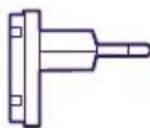
8. Outil de déverrouillage de la platine de rue
3. DESCRIPTION GÉNÉRALE
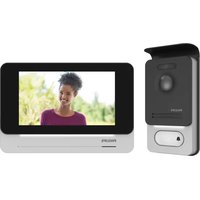
Le visiophone Philips WelcomeEye Connect 3 est composé d'un moniteur intérieur à écran tactile et d'une unité extérieure qui comporte un ou plusieurs boutons d'appel et les micro, haut-parleur et caméra permettant de visualiser et communiquer avec le visiteur qui a sonné. Une sortie de commande pour piloter l'ouverture d'une motorisation de portail et une autre sortie alimentée destinée à commander l'ouverture d'un portillon sont également présentes sur la platine de rue.
Évolutif, le visiophone WelcomeEye Connect 3 dispose par défaut d'une platine de rue et d'un moniteur. Il est possible :
- D'ajouter une seconde platine de rue pour contrôler un second accès
- D'ajouter un second bouton d'appel (mode 2 familles) sur la ou les platines de rue, pour une entrée commune à 2 logements distincts par exemple
- D'ajouter des moniteurs supplémentaires (jusqu'à 3 moniteurs par famille, soit un maximum de 6 au total)
Pour un usage efficace, veuillez lire attentivement ce manuel d'instructions.
4. DESCRIPTION DÉTAILLÉE
Moniteur :
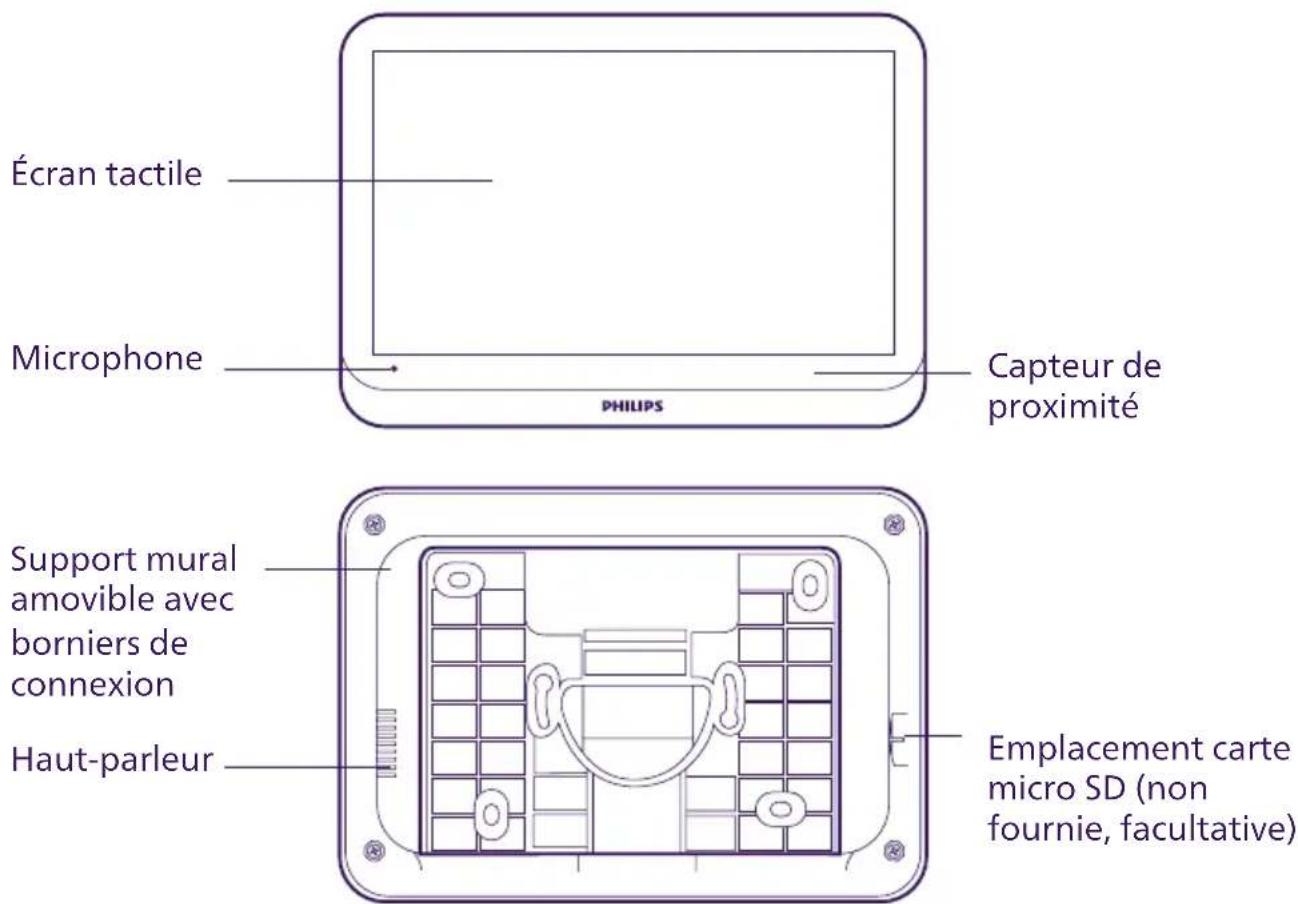


Platine de rue :

Important :
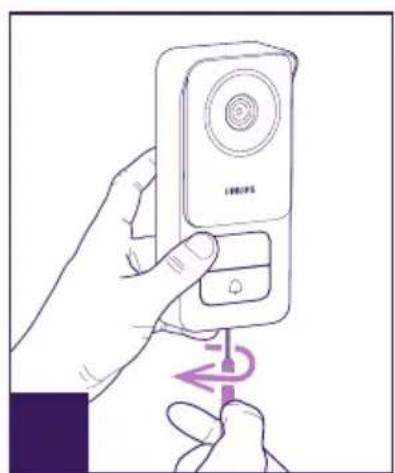
La vis de verrouillage ne doit pas être extraite. Pour retirer la face avant de la platine de rue, dévissez la vis à l'aide de l'outil prévu à cet effet. La vis va rentrer au lieu de sortir lorsque vous dévissez : c'est normal. Ne forcez pas sur la vis une fois rentrée: risque de dommage.
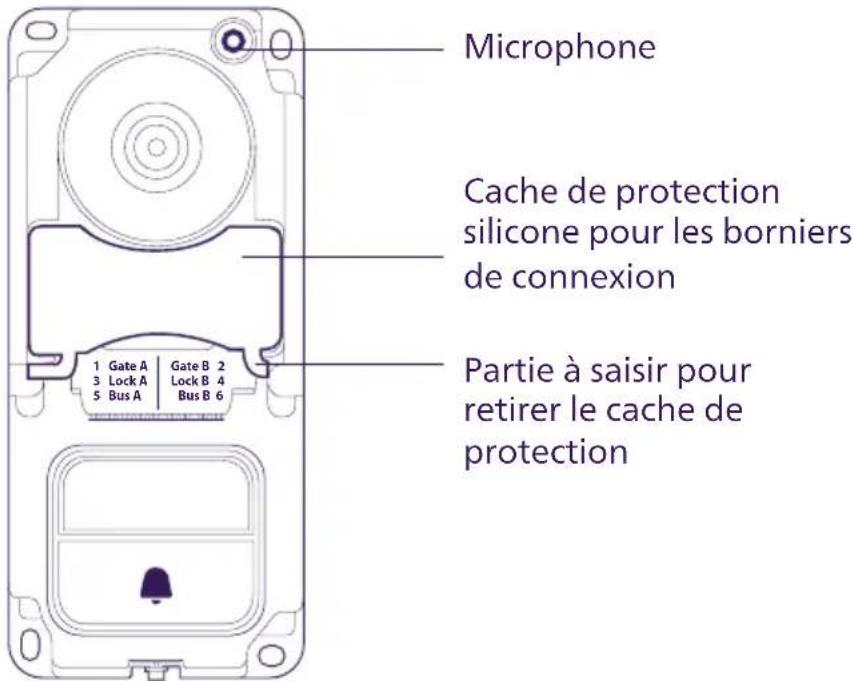

Gate A et Gate B : Connexion vers le contact de commande d'une motorisation de portail (facultative, non fournie)
Lock A et Lock B : Connexion vers une serrure ou gâche électrique (facultative, non fournie)
Bus A et Bus B : Connexion vers le moniteur
Notes :
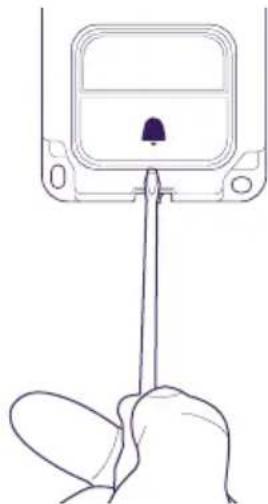
- Lorsqu'on appuie sur le bouton d'appel ou sur le porte-nom, le moniteur sonne et l'image s'affiche. - Pour changer l'étiquette du porte-nom (famille 1) ou remplacer le bouton d'appel par un second porte-nom pour la famille 2,, retirez la face avant de la platine de rue et déclipsez par le haut ou le bas en faisant délicatement levier à l'aide d'un tournevis plat
Conseils et notes importantes :
- Si vous essayez votre produit avant de l'installer, veillez à ne pas le faire avec la platine de rue et le moniteur à proximité, sinon le visiophone émettra un son strident (effet larsen).
- Ne pas exposer la caméra directement face au soleil ou face à une surface réfléchissante.
- Ne pas exposer la platine de rue à une source lumineuse la nuit, cela peut entraîner la non-activation du rétroéclairage du bouton d'appel et du porte-nom.
- Il est conseillé de faire passer les câbles dans une gaine de protection afin de les protéger des chocs et intempéries.
- Afin de profiter pleinement de la fonction WiFi de votre moniteur, nous vous conseillons de vérifier que votre réseau WiFi est accessible à l'emplacement prévu pour le moniteur.
5.1. Câblage
Pour éviter les risques de parasites et de dysfonctionnement, ne pas passer le câble de votre visiophone dans la même gaine que les câbles électriques.

Attention : Il ne faut jamais doubler les fils pour en augmenter la section.
a. Raccordement du visiophone (moniteur et platine de rue)
Fils à utiliser : 2 fils 0,75mm ^2 jusqu'à 60m ou 2 fils 1,5mm ^2 jusqu'à 120m. L'utilisation de câble téléphonique est possible jusqu'à 30m. Les fils doivent être d'un seul tenant, il ne doit pas y avoir de domino ou raccordements du même type pour éviter toute altération du signal.
- Bien raccorder les fils en respectant un des schémas de câblage en fonction de la configuration souhaitée.
- Bien se référer à l'étiquette collée au dos du moniteur et au dos de la platine de rue.
Dans le cas où une seconde platine de rue est installée, les deux platines de rue doivent être en bout de circuit sur les câbles de liaison, et les moniteurs câblés entre elles.
b. Raccordement d'une motorisation de portail
- La platine délivre un contact sec (sans courant) à raccorder sur la commande bouton poussoir de l'automatisme.
- Raccorder directement la commande de la motorisation sur les bornes Gate A et Gate B de la platine de rue (aucune polarité à respecter).
c. Raccordement d'une gâche ou serrure électrique
Attention : il n'est pas possible de choisir depuis le moniteur le type de commande (ouverture totale, ouverture partielle pour un piéton) que la motorisation devra effectuer sur commande du moniteur. La fonction déclenchée par la motorisation dépend de l'entrée de la carte électronique de la motorisation sur lesquels arrivent les câbles.
- La sortie portail ne permet pas d'avoir un retour d'état de la bonne prise en compte de l'ordre par la motorisation, ni si celle ci a bien réalisé la commande correctement.
- La sortie de la platine de rue est prévue pour commander une gâche ou serrure électrique à émission. Important : le courant de la gâche ou serrure électrique que vous commandez ne doit pas excéder 1,1A.
- Raccorder directement la gâche ou serrure électrique sur les bornes Lock A et Lock B.
d. Badges RFID
L'association des badges RFID à la platine de rue se fait depuis l'application mobile, référez-vous à la section correspondante dans la notice. En cas de perte, la suppression de badges RFID se fait également depuis l'application mobile.
Une fois associés via l'application mobile, les badges RFID permettent l'ouverture de la gâche électrique ou de la motorisation de portail raccordée(s) à la platine de rue.
Pour ouvrir votre gâche électrique avec un badge qui a été associé, passez rapidement votre badge sur la zone de lecture RFID de la platine de rue, en bas sur la tranche droite de la platine de rue. Un bip court indique l'ouverture de la gâche électrique.
Pour ouvrir votre motorisation de portail avec un badge qui été associé, présentez et maintenez votre badge sur la zone de lecture RFID 3 secondes minimum. Deux bips courts indiquent l'ouverture du portail.
5.2. Installation du moniteur

1- Positionner le support mural en faisant en sorte que l'écran du moniteur soit à une hauteur d'environ 1,60m du sol.
2- Repérer l'emplacement des percages en plaçant le support au mur.
Remarque : si vous préférez, vous pouvez utiliser les 2 trous au centre du support, ils sont prévus pour coïncider avec un boîtier d'encastrement mural 68mm.
3- Percer.
4- Mettre des chevilles adaptées à la nature du support (celles fournies conviennent pour des murs en matériau plein).
6- Raccorder les 2 fils de la platine de rue et les 2 fils de l'alimentation en respectant le schéma de câblage.
Remarque :
- Sur les fils BUS A et BUS B, peu importe la polarité.
- La polarité des fils de l'alimentation est indiquée sur l'extrémité des fils, il y a un symbole « + » pour le 24VDC et un symbole « - » pour le GND sur les fils.
7- Mettre en place le moniteur sur son support mural.
Attention : à cette étape, ne pas relier l'alimentation au 230V AC.
5.3. Installation de la platine de rue
Attention :
- Le produit ne doit pas être relié à l'alimentation avant la fin du câblage.
- La vis de verrouillage ne doit pas être extraite. Pour retirer la face avant de la platine de rue, dévissez la vis à l'aide de l'outil prévu à cet effet. La vis va rentrer au lieu de sortir lorsque vous dévissez : c'est normal.

1- L'objectif de la platine doit être placé à une hauteur d'environ 1m60.
2- Dévisser la vis antivol sous la platine de rue à l'aide de l'outil fourni. Lors du dévissage la vis rentre dans la platine de rue et libère la face avant.
3- Basculer la face avant de la platine pour la retirer.
4- Retirer le cache de protection en silicone.
5- Repérer la position des 4 trous au mur
6- Percer
7- Utiliser des chevilles adaptées à la nature du support. (les vis fournis conviennent pour des murs en matériau plein)
8- Fixer la platine à l'aide de vis appropriées.
9- Les câbles de connexion doivent passer par le trou central de la platine de rue et ressortir par l'avant.
10- Raccorder les deux fils provenant du moniteur et si besoin raccorder la gâche électrique et le portail (voir section 1. Câblage).
11- Replacer le cache en silicone sur les borniers de connexion.
12- Replacer la face avant de la platine de rue. Attention à bien présenter le haut de la face avant en premier pour qu'elle s'accroche sur l'ergot supérieur de la platine de rue.
13- Revisser la vis antivol sous la platine de rue à l'aide de l'outil fourni. Lors du vissage, la vis ressort et verrouille la face avant.
14- Vous pouvez mettre sous tension le(s) moniteur(s) de l'installation. A la mise sous tension, le logo Philips apparaît sur le(s) moniteur(s).
15- Appuyez sur le bouton d'appel de la platine de rue pour lancer un appel et terminer la configuration de votre installation.
6. INTERFACE DU MONITEUR
6.1. Menu principal
Effleurer l'écran pour allumer et accéder à l'écran d'accueil (affichage de la date et de l'heure). Cliquer ensuite sur l'écran pour afficher le menu principal.

B. Album photos et vidéos
C. Fonction intercommunication entre moniteurs (nécessite la présence de plusieurs moniteurs sur l'installation)
D. Fonction appel d'urgence
E. Réglages

: indique qu'aucune carte SD n'est présente dans l'appareil.
Remarque : la carte SD est facultative, le moniteur dispose d'une mémoire embarquée pour stocker photos et vidéos.

: indique que le produit est connecté au réseau WiFi et à internet.

: indique que la sonnerie est active : tout appui sur le bouton d'appel de la platine de rue rera l'émission de la sonnerie.
Remarque : à tout moment vous pouvez naviguer dans les menus et revenir au menu précédent à l'aide de l'icône située en haut à gauche de chaque écran.
6.2. Fonction monitoring

| < Door 1 > | ||||||
| 1 | 2 | 3 | 4 | 5 | 6 | |
1 : Les icones < et > permettent de défiler entre chaque source d'image. Si deux platines de rue sont installées, permet de passer sur la vue de la seconde platine de rue. Si vous disposez de caméras Philips WelcomeEye Look ou WelcomeEye View, et qu'elles ont été déclarées dans le menu réglages de votre moniteur, permet de passer sur leur image.
2 : Permet d'ouvrir la gâche électrique de la platine de rue en cours de visualisation.
3 : Permet d'ouvrir le portail de la platine de rue en cours de visualisation.
4 : Active le micro de la platine de rue et celui du moniteur pour vous permettre de converser ou interpeller votre visiteur.
Remarque : si vous avez activé dans « Autres réglages » l'option « Voice change », l'affichage suivant apparaît :
Permet de répondre en déformant votre voix (la rend plus grave) dans un souci de confidentialité
Permet de répondre avec votre voix sans déformation
5 : Permet de prendre une photo avec enregistrement dans la mémoire du moniteur (ou la carte microSD si une carte microSD a été installée dans le moniteur).
6 : Permet de déclencher l'enregistrement d'une vidéo avec enregistrement dans la mémoire du moniteur (ou la carte microSD si une carte microSD a été installée dans le moniteur).
6.3. Album photo et vidéo

Permet d'accéder à l'album des photos et vidéos enregistrées lors d'appels ou sur votre commande. La notification rouge indique le nombre de photos/vidéos non lues.
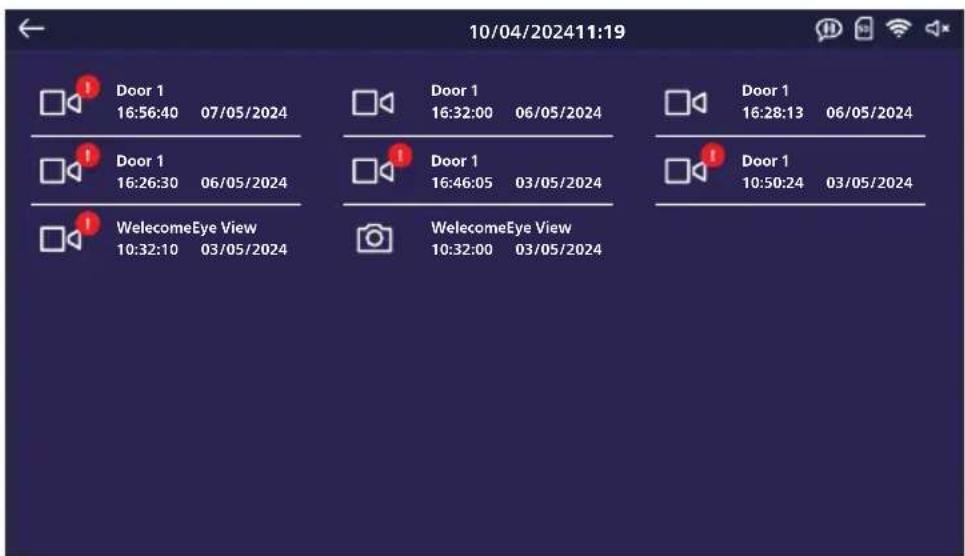
- Chaque photo ou vidéo est nommée avec l'appareil qui l'a enregistrée (platine de rue 1, platine de rue 2, caméra Philips WelcomeEye...) ainsi la date et l'heure de prise de vue.
- L'icône rouge indique que la photo ou la vidéo n'ont pas été consultées.
- Cliquez sur l'un des enregistrements pour afficher la photo ou lancer la lecture.
- Vous pouvez faire défiler entre les pages en cliquant en bas de l'écran.
6.4. Fonction intercommunication


Cette fonction n'est disponible que si plusieurs moniteurs sont connectés et configurés sur le même bouton d'appel sur la platine de rue.
- Permet d'appeler le moniteur principal de l'installation.
- Permet d'appeler le premier moniteur secondaire de l'installation.
- Permet d'appeler le second moniteur secondaire de l'installation.
Remarque : la sonnerie d'appel de la fonction intercommunication est distincte de celle des appels de l'extérieur et peut être configurée dans le menu sonneries.
6.5. Fonction appel d'urgence

Un appui sur cette touche permet de déclencher un appel vers l'ensemble des smartphones connectés au même compte que le moniteur. Il est également possible depuis chaque smartphone de lancer un appel vers le moniteur principal de l'installation.
Attention : cette fonction n'est disponible que si le moniteur a été connecté au réseau WiFi et ajouté dans l'application Philips Door Connect.
6.6. Réglages


1 Type d'enregistrement

Vous pouvez sélectionner ici si vous souhaitez prendre automatiquement des photos ou des vidéos lors des appels sur la platine de rue de votre visiophone. Vous pouvez également désactiver complètement la fonction.
Si vous sélectionnez l'enregistrement vidéo, vous pouvez choisir une durée de 10 à 30s.
Remarques :
- Par défaut, la mémoire interne de votre visiophone est utilisée pour stocker les enregistrements. Si une carte SD est insérée dans le moniteur, elle sera utilisée en priorité.
- Les photos et vidéos prises par votre visiophone sont accessibles depuis l'application Philips Door Connect.
2 Mode muet

Vous pouvez ici couper la sonnerie. Si vous ne spécifiez rien, la sonnerie est coupée en permanence. Si vous le souhaitez, vous pouvez choisir une heure de coupure et une heure de remise en route de la sonnerie (par exemple, aucune sonnerie entre 21h30 et 6h30, soit une durée de 9h).
Remarques :
- L'état de la sonnerie est indiqué sur l'écran principal du visiophone en haut à droite de l'écran :
indique que la sonnerie est active. Indique que la sonnerie est coupée. - Ce réglage n'impacte que la sonnerie du moniteur. Il est sans effet sur la sonnerie des smartphones et de l'application Philips Door Connect
3 Répondeur

Vous pouvez si vous le souhaitez activer le mode répondeur de votre visiophone. Enregistrez un message vocal qui sera diffusé à vos visiteurs lorsqu'ils sonneront.
Attention: pour des raisons évidentes de sécurité, en cas d'absence prolongée nous vous invitons à ne pas divulguer la durée de votre absence et la date de votre retour !
4 Réglages image

Vous pouvez changer ici la luminosité, le contraste et la couleur de l'image. Dans ce menu l'image de la platine de rue s'affiche pour que vous puissiez voir immédiatement l'effet des réglages à l'écran.
5 Volume

Vous pouvez ici ajuster le volume sonore de votre moniteur. Cliquez sur les icones de haut-parleur pour modifier chaque niveau.
Sonnerie : volume des sonneries d'appel émises par le moniteur
Conversation : son au niveau du moniteur lors de la discussion avec les visiteurs
Platine de rue 1 : son au niveau de la platine de rue 1 lors de la discussion avec les visiteurs
Platine de rue 2 : son au niveau de la platine de rue 2 (si présente) lors de la discussion avec les visiteurs
Bip sonore : vous permet d'activer ou désactiver le son émis par le moniteur lorsque vous cliquez à l'écran
6 Sonneries
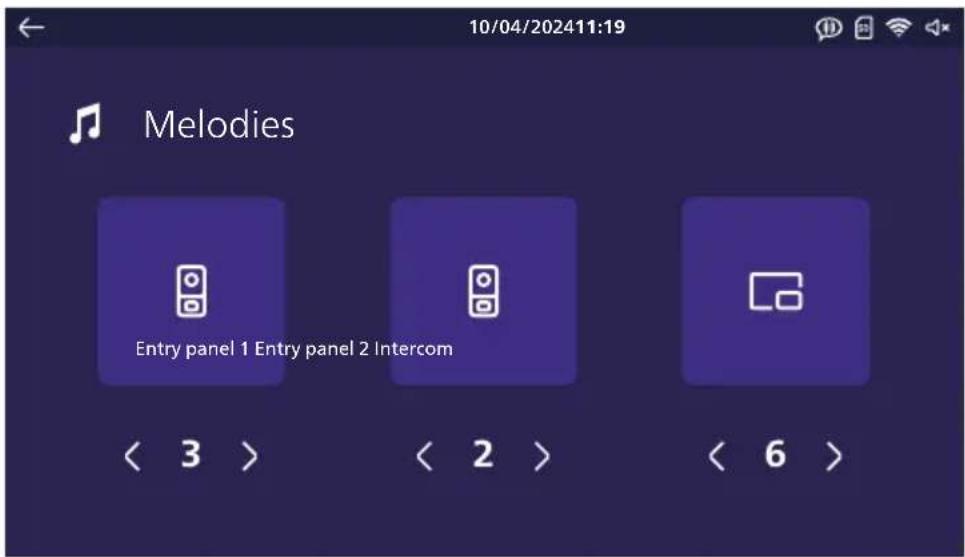
Vous pouvez attribuer ici une sonnerie à la platine de rue 1, la platine de rue 2 si présente, et à la fonction intercommunication si plusieurs moniteurs sont présents.
Remarque : le moniteur dispose par défaut de 6 sonneries. Vous pouvez créer 2 sonneries supplémentaires personnalisées depuis un fichier .mp3 depuis l'application mobile Philips Door Connect. Référez-vous à la section « Applis mobile » de la présente notice pour plus de détails.
7 Ajout appareil
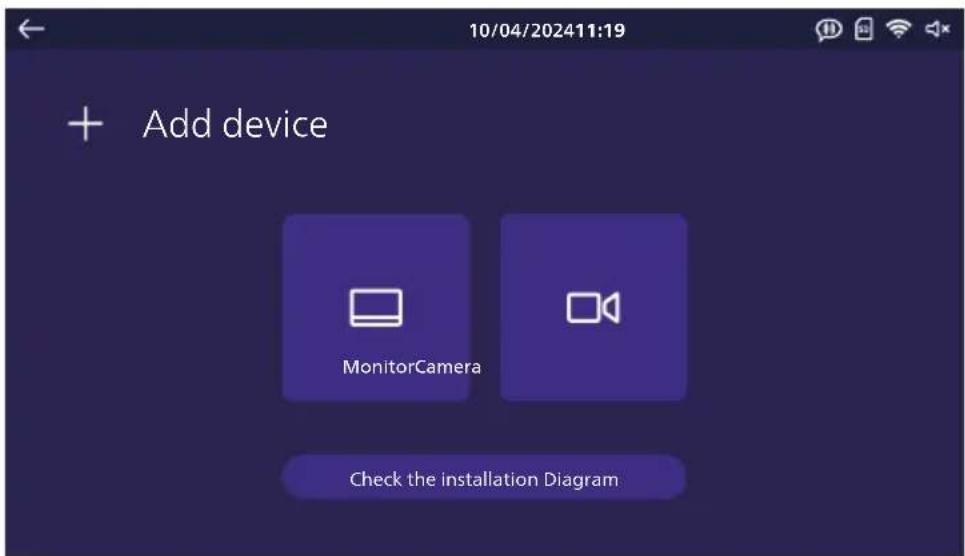
Vous pouvez ici régler les moniteurs supplémentaires de l'installation et la connexion avec les caméras Philips WelcomeEye View et WelcomeEye Look présentes sur le même réseau et sur le même compte Philips Door Connect que votre moniteur. Le bouton «Vérifier le schéma d'installation » vous permet de vérifier que votre moniteur est bien connecté à votre platine de rue.

a. Moniteur
Définissez ici le rôle de votre moniteur : principal (c'est le moniteur qui est connecté au réseau WiFi et qui régit l'ensemble des communications entre les différents éléments de l'installation), additionnel 1 ou 2 pour les moniteurs supplémentaires sur l'installation.
⚠ Attention : après un changement de configuration dans ce menu, le moniteur doit redémarrer. Une fois le moniteur redémarré, débranchez l'alimentation de tous les moniteurs de l'installation puis reconnectez l'alimentation pour appliquer les changements. La platine de rue ne doit pas être alimentée et donc l'ensemble des moniteurs doit être coupé en même temps, et non pas l'un après l'autre.

b.Caméra
Si des caméras Philips WelcomeEye View ou Look sont présentes sur le même réseau que votre visiophone, vous pouvez les déclarer ici. En plus des fonctions que les caméras offrent par défaut, il vous sera possible d'afficher directement leur image et leur son depuis le moniteur de votre visiophone. Il vous sera également possible de basculer de l'image de votre platine de rue à celle de votre caméra en un seul clic depuis l'application Philips Door Connect. Votre visiophone peut inclure jusqu'à 4 caméras différentes :

Cliquez sur l'une des 4 cases pour attribuer une caméra :
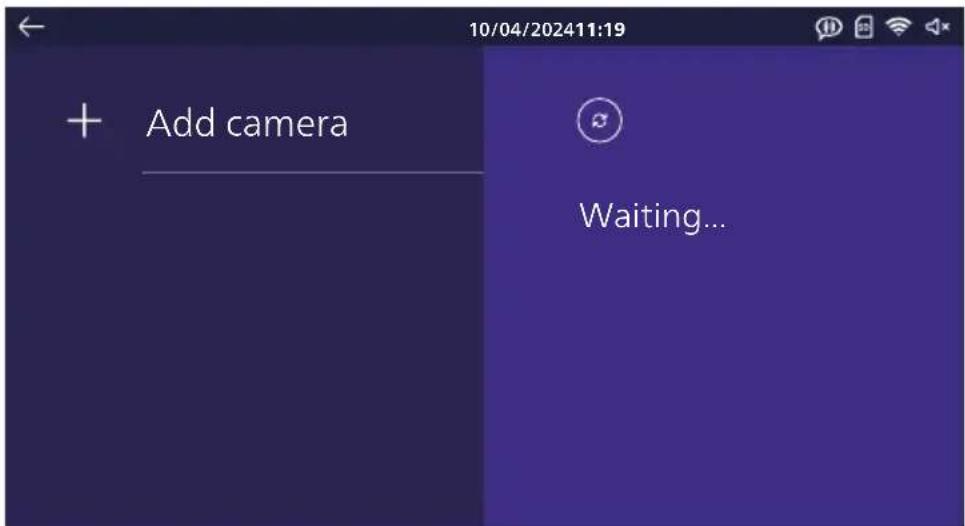
Patientez jusqu'à la fin de la détection de caméras WelcomeEye View ou WelcomeEye Look sur le réseau :
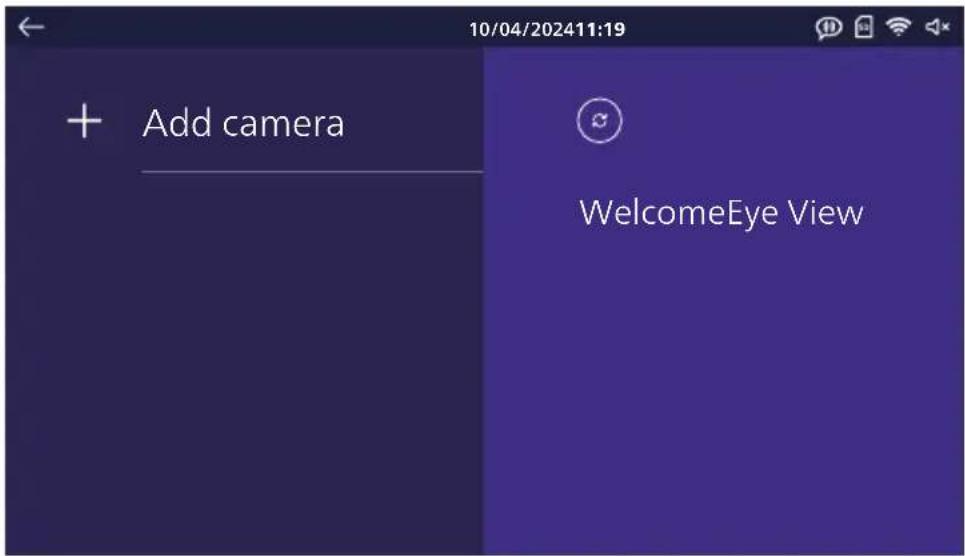
Cliquez sur la caméra que vous souhaitez ajouter :

Dans la case « Clé », saisissez le mot de passe ONVIF de votre caméra. Si vous ne l'avez pas déjà modifié le mot de passe par défaut est « admin ». Cliquez ensuite sur le bouton « Confirmer » pour terminer l'opération.
8 WiFi

Le curseur « Transfert vers le mobile » permet de régler un délai entre la sonnerie sur le moniteur et celle sur les applications mobiles. Cela permet de laisser le temps aux occupants présents dans la maison de répondre avant que l'appel retentisse sur les smartphones. Vous pouvez régler de 0 à 20s. Sur cette page vous pouvez connecter votre moniteur à votre réseau WiFi en cliquant sur « Informations » :

Cliquez sur « ajouter réseau »: dans la liste à droite de l'écran vont apparaître les réseaux WiFi à portée du moniteur. Sélectionnez l'un d'entre eux, saisissez son mot de passe puis cliquez sur « Confirmer ». Au bout de quelques instants, le moniteur affiche qu'il est connecté au réseau WiFi et à internet. Un QR code apparaît en bas à droite de l'écran : il vous sera utile pour la mise en service avec l'application Philips Door Connect.

9 Langue
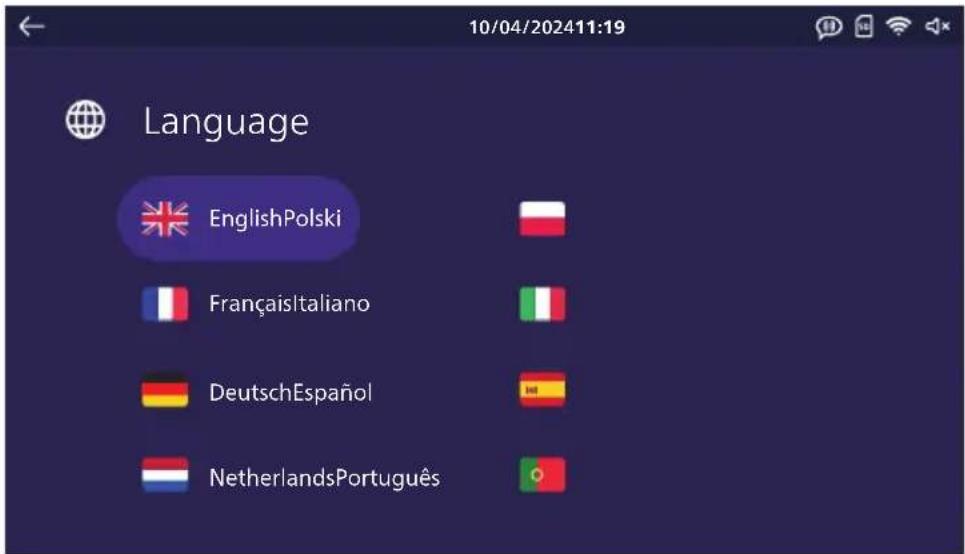
Vous pouvez ici choisir la langue d'affichage de votre visiophone. La sélection d'une langue entraîne le redémarrage de votre moniteur pour appliquer les changements.
10 Date et heure
Attention : ce réglage n'est utile et accessible que si vous ne prévoyez pas de connecter votre visiophone à internet.
Lorsque vous connectez votre visiophone à internet puis à l'application Philips Door Connect, votre visiophone met automatiquement l'heure à jour en utilisant le fuseau horaire de votre smartphone. Le réglage de date et heure sur le moniteur est alors grisé.
Si d'autres moniteurs sont connectés sur l'installation, la date et l'heure correctes leur seront transmises par le moniteur principal de l'installation. Le réglage de date et heure est alors grisé.
11 Autres réglages
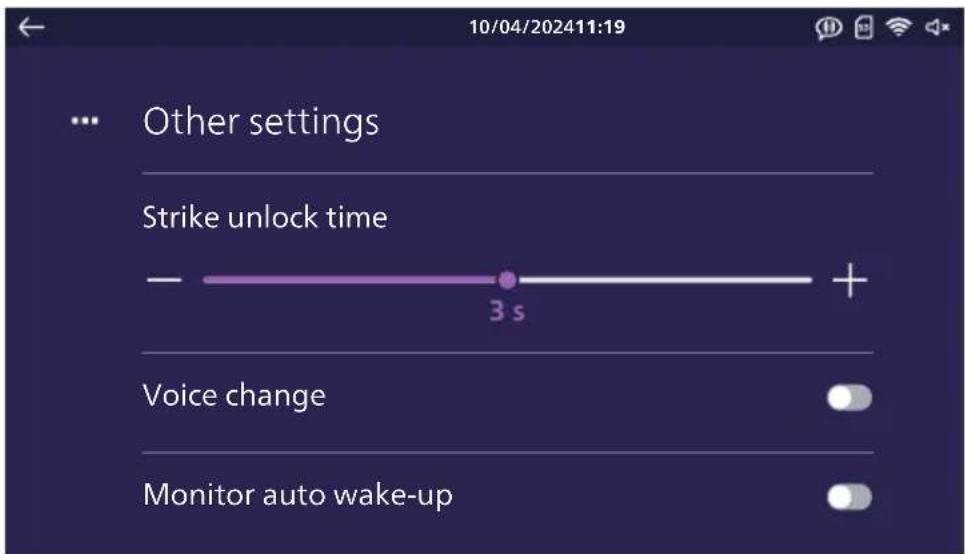
Durée commande gâche : vous pouvez ici modifier la durée de commande de la gâche électrique de 1 à 5 secondes.
Voice change : en activant cette option, dans un souci de confidentialité, vous pourrez choisir de déformer votre voix sur le haut-parleur de la platine de rue lorsque vous répondez sur le moniteur.
Réveil moniteur auto : si vous activez cette option, votre moniteur sera capable de vous détecter lorsque vous vous trouverez à moins de 30cm de l'écran. Il allumera automatiquement l'écran principal avec l'affichage de la date et de l'heure lorsque vous passerez à proximité.
12 Reset

Vous pouvez ici réinitialiser votre moniteur.
Reset carte mémoire : si une carte mémoire microSD a été insérée dans le moniteur, permet de supprimer l'ensemble des photos et des vidéos qui ont été enregistrées dessus.
Reset mémoire interne : si aucune carte mémoire microSD n'est présente dans le moniteur, permet de supprimer l'ensemble des photos et des vidéos qui ont été enregistrées dans la mémoire interne de votre moniteur.
Reset config usine : rappelle l'ensemble de la configuration usine de votre moniteur.
Cela a pour effet :
- De supprimer l'ensemble des réglages personnalisés que vous avez effectués.
- De supprimer l'ensemble des photos et vidéos stockées dans votre moniteur.
- De supprimer la configuration réseau et la connexion à internet de votre visiophone.
- De supprimer le lien entre votre visiophone et l'application Philips Door Connect.
Le reset config usine aura pour effet de redémarrer votre appareil.
7. MODE D'EMPLOI
7.1. Réponse à un appel
- Un appel sur le bouton de la platine de rue déclenche un signal sonore et l'allumage du moniteur.
Vous disposez de 20 secondes pour répondre à l'appel. Une fois le visiteur identifié, appuyez sur la touche pour communiquer avec lui. - Au bout de 1mn30 de conversation, la communication s'arrête et l'écran revient sur la page d'accueil.
Vous pouvez aussi rappuyer sur la touche pour mettre fin à la conversation.
- Pour relancer l'image, appuyez sur appuyez sur la touche

sur l'écran d'accueil. Pour relancer 90s de conversation,
- Commandez une serrure électrique ou une gâche électrique en appuyant sur la touche
- Commandez un automatisme de portail en appuyant sur la touche
7.2. Appel en absence
- Un appel sur le bouton de la platine de rue déclenche un signal sonore et l'allumage du moniteur. Si la fonction mémoire de passage est activée (photo ou vidéo, par défaut la photo est activée), une capture du passage est enregistrée automatique pour l'utilisateur. Vous pouvez à distance consulter via l'application Philips Door Connect les enregistrements faits en votre absence par votre moniteur.
- Si vous avez inséré une carte microSD dans le moniteur, elle sera utilisée en priorité pour stocker les photos et vidéo. Si aucune carte n'est présente, la mémoire interne du moniteur sera utilisée.
- En cas d'enregistrement, votre moniteur affiche dans le menu Historique le nombre de photos ou de vidéos non lues.
- Votre moniteur dispose d'une fonction répondeur, qui permet de diffuser un message audio lors de l'appui sur la platine de rue. Si vous activez l'enregistrement vidéo vous pouvez inviter vos visiteurs à vous laisser un message.
7.3. Mise en veille
- La mise en veille de l'écran est automatique et éteint l'écran dans un souci d'économie d'énergie.
- Au bout de quelques instants d'inactivité hors appels, le moniteur bascule automatiquement en veille.
- Il suffit d'effleurer l'écran pour sortir du mode veille, ou de vous présenter à 30cm ou moins si vous avez activé la sortie automatique du mode de veille par détection de proximité.
8. APPLICATION SMARTPHONE
8.1. Connecter un moniteur au réseau Wifi
Avant toute utilisation avec l'application Philips Door Connect, vous devez connecter votre moniteur au réseau WiFi.

Depuis le menu WiFi de votre moniteur, cliquez sur « Informations » :
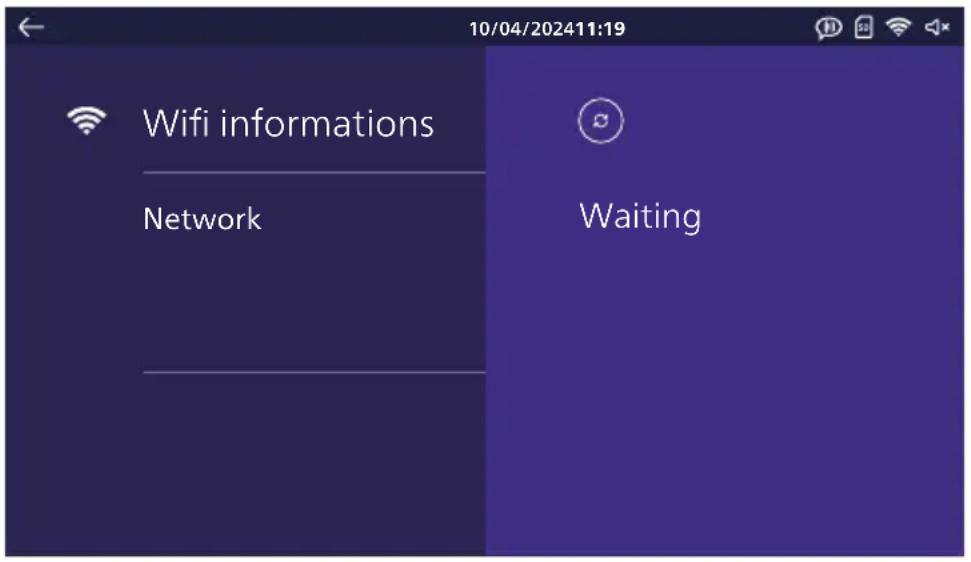
Cliquez sur « ajouter réseau »: dans la liste à droite de l'écran vont apparaître les réseaux WiFi à portée du moniteur. Sélectionnez l'un d'entre eux, saisissez son mot de passe puis cliquez sur « Confirmer ». Au bout de quelques instants, le moniteur affiche qu'il est connecté au réseau WiFi et à internet. Un QR code apparaît en bas à droite de l'écran : il vous sera utile pour la mise en service avec l'application Philips Door Connect.

Téléchargez l'application Philips Door Connect sur votre smartphone depuis l'appstore ou le Play Store.
Attention : votre visiophone n'est pas compatible avec l'application Philips WelcomeEye. Choisissez bien l'application Philips Door Connect.
- Les captures d'écran qui suivent sont issues de la version Android. La version iOS est identique. - Les applications ont besoin d'autorisations pour fonctionner correctement. Nous vous invitons à accepter chacune d'entre elles lors que les demandes surviennent : accès aux fichiers pour la personnalisation de la sonnerie du moniteur en mp3, localisation pour consulter la liste des réseaux WiFi à proximité, microphone et haut-parleur pour communiquer avec vos visiteurs, notifications pour vous prévenir en cas d'appel, etc.
Lancez l'application sur votre smartphone.

Si vous ne disposez pas déjà d'un compte sur l'application, créez un compte en cliquant sur « Enregistrer ». Dans le cas contraire, cliquez sur « Connexion ».

Renseignez un nom, une adresse e-mail valide et un mot de passe de connexion à l'application.

Un code de confirmation vous est transmis par mail. Consultez votre boîte mail pour renseigner le code demandé.
Remarque : ce mail peut tomber dans vos courriers indésirables, nous vous invitons à vérifier votre boîte mail si vous ne recevez pas le mail.
Une fois votre compte créé et validé, connectez-vous à l'application :

Cliquez sur « + » pour ajouter votre produit à l'application.

A ce stade votre moniteur doit déjà être connecté à votre réseau WiFi et à internet. Si vous cliquez sur « Mon périphérique n'est pas connecté à internet pour l'instant », la marche à suivre sur le moniteur pour refaire la configuration WiFi vous sera indiquée. Vous pourrez ensuite poursuivre en cliquant sur « Mon périphérique est déjà connecté à Internet».
Remarque : pour simplifier l'installation, nous vous invitons à connecter votre smartphone au même réseau WiFi que celui de votre moniteur.
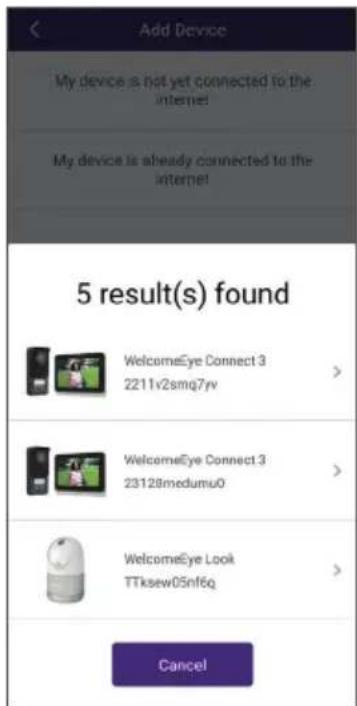
Si des appareils compatibles avec l'application Philips Door Connect sont détectés sur le réseau WiFi de votre smartphone, ils vous seront présentés afin que vous puissiez choisir celui que vous voulez ajouter à l'application.
Sélectionnez votre produit dans la liste, ou poursuivez jusqu'à l'écran suivant.

Si votre appareil n'a jamais été associé à un compte sur l'application Philips Door Connect, ou qu'un reset config usine a été fait
dessus, cliquez sur « Pas de mot de passe ? Scannez le QR code ». Sinon, entrez le mot de passe de votre produit que vous avez défini auparavant.
Pour un visiophone Philips WelcomeEye Connect 3 ce mot de passe est un code de 6 à 16 chiffres.
Important : si c'est la première mise en service de votre produit, le QR code attendu par l'application est celui affiché sur l'écran du moniteur dans le menu Réglages / WiFi / Informations.
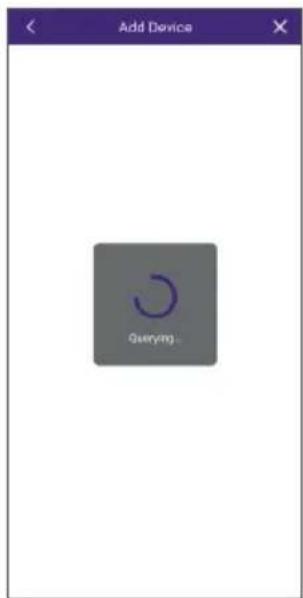
Après quelques instants votre produit sera associé. Cliquez sur « Ajouter ».

Nommez votre appareil à votre convenance puis cliquez sur « Sauver ».
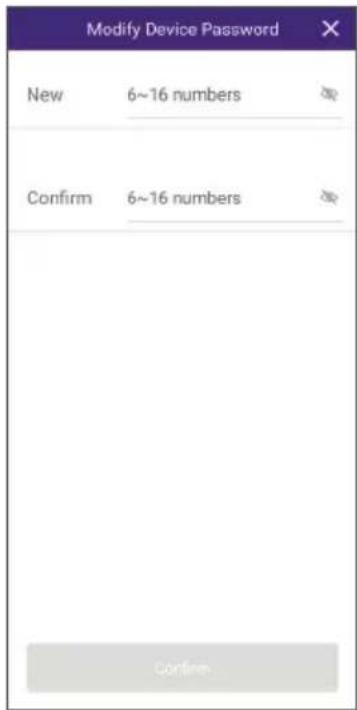
Définissez un code secret pour votre visiophone. Il doit comporter de 6 à 16 chiffres. Ce code permettra de réassocier le produit à votre compte si nécessaire, sans avoir besoin de tout réinitialiser. Cliquez ensuite sur « Confirmer ».
Attention : le code secret ne doit pas comporter 2 chiffres identiques consécutifs, pas de "00", "44", etc.
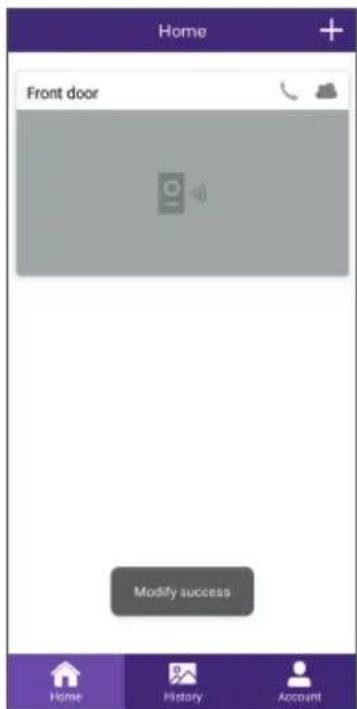
L'association de votre visiophone est terminée.
Appels :
- En fonction de l'état de votre smartphone (verrouillé/déverrouillé) la notification d'appel sera différente.
Si votre smartphone est verrouillé, une page Philips Door Connect s'ouvre
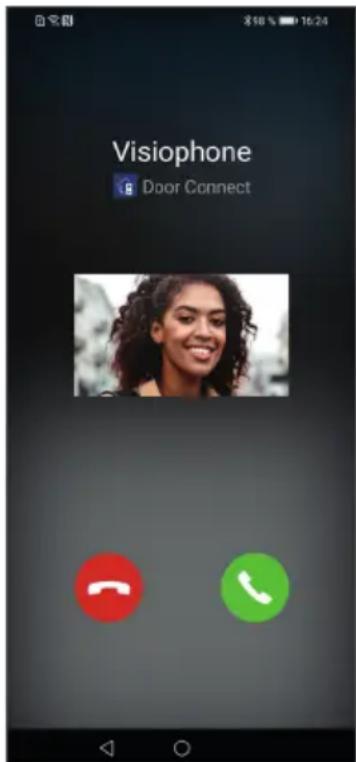
. Une capture d'image de la platine de rue apparaît au bout de quelques secondes de sonnerie, vous permettant d'identifier le visiteur.
- Si votre smartphone est déverrouillé, une notification avec une sonnerie apparaîtra en haut de l'écran du smartphone.

Une capture d'image de la platine de rue apparaît au bout de quelques secondes de sonnerie, vous permettant d'identifier le visiteur Si vous souhaitez prendre l'appel, cliquez sur le téléphone vert. Le flux vidéo en direct s'affiche sur le smartphone.
- Si vous souhaitez prendre l'appel, cliquez sur l'icône de combiné vert. Le flux vidéo en direct s'affiche sur le smartphone. Cliquez sur l'icône "micro" pour l'activer et engager la conversation.
- Si vous ne souhaitez pas engager la conversation cliquez sur l'icône de combiné rouge.
8.2. Fonction de l'interface


Regroupe les différents appareils et permet de passer en mode monitoring.

Permet d'ajouter un appareil

Indique le statut (en ligne/hors ligne) de l'appareil

Permet d'appeler le moniteur de votre visiophone depuis l'application
Cliquez sur l'image afin d'entrer en mode monitoring.


Permet de gérer les paramètres du visiophone : nom, partage à un autre compte Philips Door Connect, personnalisation de sonneries, création de QR code pour accès, association de badges RFID...

Activer/désactiver le microphone de la platine de rue

Activer/désactiver le microphone du smartphone. Par défaut il est désactivé lors de l'ouverture. Cliquez dessus pour activer le micro et engager la conversation.

Prendre une photo

Prendre une vidéo

Ouvrir la gâche électrique

Ouvrir le portail

1 Permet de renommer votre visiophone.
2 Affiche l'identifiant (UID) du produit et la version de son micrologiciel.
3 Permet de partager le produit à un autre compte créé sur l'application Philips Door Connect. Cet autre compte aura alors accès à l'utilisation de votre visiophone (appels, ouverture gâche ou portail) mais pas à la section configuration du visiophone.
4 Permet de sécuriser l'ouverture de la gâche ou du portail depuis l'application par un code secret ou la lecture d'une empreinte digitale. Permet également de créer des QRCode temporaires ou permanents à montrer à la platine de rue pour déverrouiller la gâche électrique ou le portail :
a. Nommez le code QR que vous souhaitez créer
b. Choisissez si le QRcode devra ouvrir le portail ou la gâche quand il sera présenté à la platine de rue :
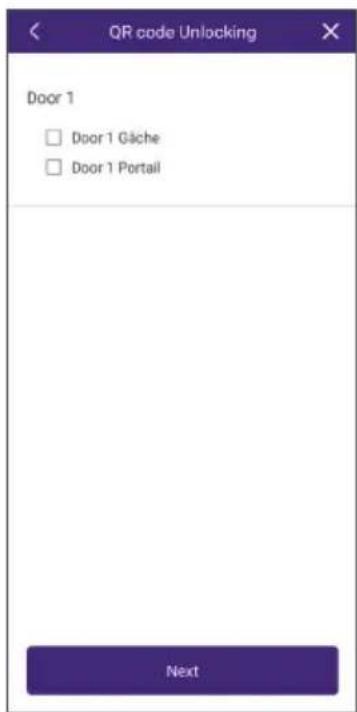
c. Choisissez si le QRcode devra être actif de manière permanente ou de manière temporaire :

d. Si vous choisissez QRcode de type temporaire, vous pourrez définir une date de début, une date de fin, et un créneau chaque jour de la semaine. Exemple : du 8 juin 2025 au 25 juin 2025 du lundi au vendredi du 8h à 18h :

e.Cliquez sur « Suivant » pour terminer. Votre QRcode est crée. Vous pourrez alors en télécharger une copie sur votre smartphone, le partager au contact de votre choix ou le supprimer pour stopper son utilisation sur le visiophone.

Durant sa période de validité, la présentation de ce QRCode à la caméra permet de déverrouiller l'accès. Présentez le code face à la caméra, à une distance de 20cm environ. Il n'est pas nécessaire de sonner.
5 Permet de personnaliser les sonneries du moniteur. Par défaut le visiophone dispose de 6 sonneries, vous pouvez en créer 2 supplémentaires depuis l'application à partir d'un fichier .mp3 de votre choix :
a.ANDROID : Sélectionnez la sonnerie personnalisée 1 ou la sonnerie personnalisée 2 :

Cliquez sur « sonnerie uploadée » pour charger un fichier de sonnerie ou une musique au format .mp3 depuis la mémoire de votre téléphone.
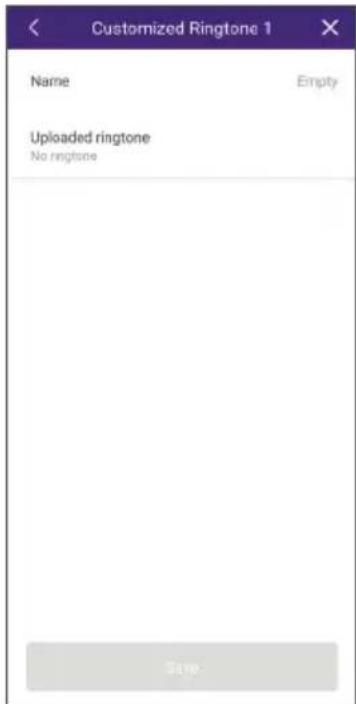
Une fois la sonnerie envoyée à votre moniteur, elle pourra être sélectionnée sur le moniteur dans le menu sonneries. La sonnerie personnalisée n°1 sera la sonnerie n°7 sur le moniteur, la sonnerie personnalisée n°2 sera la sonnerie n°8.
b.IOS
Depuis l'explorateur de fichier de votre iPhone, partagez une sonnerie ou une musique au format .mp3 à l'application Philips Door Connect :

Vous pouvez partager jusqu'à 3 fichiers à l'application.
Une fois la sonnerie ou la musique apparue dans l'application Philips Door Connect, choisissez le produit auquel envoyer la sonnerie :
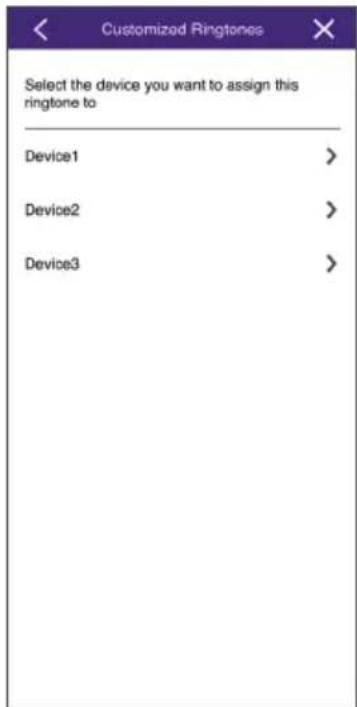
Une fois la sonnerie envoyée à votre moniteur, elle pourra être sélectionnée sur le moniteur dans le menu sonneries. La sonnerie personnalisée n°1 sera la sonnerie n°7 sur le moniteur, la sonnerie personnalisée n°2 sera la sonnerie n°8.
6 Permet d'enregistrer les badges RFID dans la platine de rue pour contrôler l'ouverture de la gâche ou du portail en les présentant sur le lecteur sur la tranche droite de la platine de rue. Suivez les instructions à l'écran pour associer de nouveaux badges. Vous pourrez nommer chaque badge, et également les supprimer si nécessaire.
7 Permet de choisir la qualité de l'image.
8 Permet de choisir quel évènement doit vous être reporté par l'application : appel, ouverture de l'accès, etc.
9 Permet de changer le mot de passe de votre visiophone dans l'application. Permet de copier la date et l'heure du smartphone dans le moniteur en cas de problème avec la mise à l'heure automatique du visiophone par internet.
8.3. Configuration avec les assistants vocaux

Attention :
- A l'heure actuelle, Google Assistant ne permet pas d'utiliser la communication audio avec votre visiophone. Ce n'est pour l'instant possible qu'avec Alexa.
- Les fonctionnalités décrites dépendent de la langue de votre assistant vocal, nous ne pouvons garantir que l'intégralité des commandes vocales seront disponibles dans l'ensemble des langues compatibles.
- Nous continuerons à faire évoluer la compatibilité entre votre visiophone Philips WelcomeEye Connect 3 et les assistants vocaux Alexa et Google au fil des mises à jour Alexa et Google et l'ajout de nouvelles fonctions sur ces plateformes.
Votre visiophone Philips WelcomeEye Connect 3 est compatible avec les assistants vocaux Alexa et Google Assistant.
Vous pouvez par exemple afficher l'image de votre visiophone si votre assistant vocal est équipé d'un écran, être notifié par une annonce vocale ou une sonnerie par votre assistant vocal lorsqu'un visiteur sonne, ou commander l'ouverture de la gâche ou du portail à la voix.
Alexa : Rendez-vous dans l'application Alexa et installez la skill « Philips Door Connect ». Indiquez ensuite l'adresse e-mail de votre compte sur l'application Door Connect et son mot de passe.
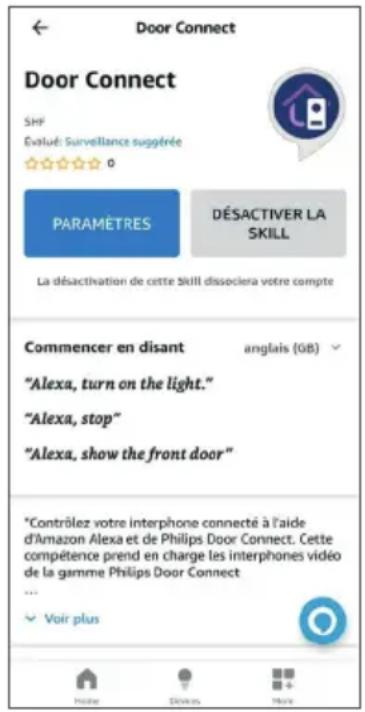
Google Assistant : Rendez-vous dans l'application GoogleHome et ajoutez l'application « Philips Door Connect » dans la section « Configurer un appareil »/ « fonctionne avec Google ». Indiquez ensuite l'adresse e-mail de votre compte sur l'application Door Connect et son mot de passe.
Lancez ensuite si nécessaire une détection des nouveaux appareils sur votre assistant vocal.
Trois nouveaux appareils vont être détectés et correspondent respectivement au moniteur de votre visiophone, à la commande de la gâche électrique et à la commande d'ouverture du portail.
Renommez les dispositifs à votre convenance.
Important :
- Dans les options de l'appareil qui correspond à votre moniteur dans les applis Alexa et Google Home, cochez les cases « Annonces de coup de sonnette » pour être notifié des appels depuis la platine de rue sur votre assistant vocal.
- Pour Alexa : dans les options des appareils qui correspondent à l'ouverture gâche et à l'ouverture portail, vous devez activer l'option « Activer le déverrouillage » et configurer un code à 4 chiffres que Alexa vous demandera lorsque vous souhaiterez ouvrir à la voix.
- Attention aux accents et caractères dans les noms que vous indiquez, ils peuvent empêcher un bon fonctionnement si Alexa ou Google Assistant ont un doute sur la prononciation correcte de chaque appareil.
Les commandes disponibles sont les suivantes :
Alexa :
- Si votre enceinte connectée dispose d'un écran : lancer l'affichage de la platine de rue : « Alexa, affiche [nom donné au moniteur] ».
- Couper l'affichage de la platine de rue : « Alexa, stop »
- Converser avec votre visiteur par Alexa : « Alexa, parle à [nom donné au moniteur] ».
- Ouvrir le portail ou la gâche : « Alexa, déverrouille [nom donné à l'ouverture gâche ou à l'ouverture portail] »
Google Assistant :
- Si votre enceinte connectée dispose d'un écran : lancer l'affichage de la platine de rue : « Ok Google, affiche [nom donné au moniteur] ».
- Couper l'affichage de la platine de rue : « Ok Google, stop »
- Ouvrir le portail ou la gâche : « Ok Google, allume [nom donné à l'ouverture gâche ou à l'ouverture portail] »
8.4. Raccordement de moniteurs ou de platines de rue supplémentaires
Votre visiophone peut être utilisé en configuration une famille ou deux familles. Le mode une famille est le mode le plus classique : un bouton d'appel pour une maison avec un ou plusieurs moniteurs. Le mode deux familles est utile si deux maisons partagent la même entrée ou si une partie de votre habitation est transformée en logement étudiant ou en résidence de vacances en location par exemple. En mode deux familles, la platine de rue dispose de deux porte-noms et chacun d'entre eux permet d'appeler l'un ou l'autre des habitations.
En configuration une famille :
- Vous pouvez connecter une ou deux platines de rue.
- Vous pouvez connecter un à trois moniteurs.
- Chaque platine de rue déclenche un appel sur l'ensemble des moniteurs de la maison.
- Vous pouvez appeler chaque moniteur à partir d'un autre des moniteurs.
En configuration deux familles :
- Vous pouvez connecter une ou deux platines de rue.
- Vous pouvez connecter un à trois moniteurs par famille, soit un maximum de six moniteurs au total sur l'installation.
- Le bouton d'appel (icône de cloche) de la platine de rue est remplacé par un second portenom (fourni) pour identifier et appeler l'une ou l'autre des deux familles. En mode deux famille, le bouton du haut correspond à la famille 1 et le bouton du bas à la famille 2
- Chaque platine de rue permet d'appeler l'une ou l'autre des deux familles.
- Au sein d'une même famille, vous pouvez appeler chaque moniteur à partir d'un autre moniteur.
Attention :
- Le câblage de chaque élément de l'installation ne suffit pas : il y a une étape de configuration à respecter pour que chaque platine de rue et chaque moniteur ait connaissance de l'ensemble des éléments de l'installation.
- A la suite de chaque configuration, l'ensemble de l'installation doit être redémarré : tous les moniteurs doivent être débranchés de leur alimentation simultanément pour appliquer les changements apportés sur le câblage.
- Pour un fonctionnement correct en mode deux familles, l'ensemble de l'installation doit être sous tension. Si une coupure de courant se produit dans la famille 1, la famille 2 ne recevra plus d'appels non plus.
- Quelque soit la configuration désirée, la ou les platines de rue doivent être reliées en bout de ligne (un seul départ de câble, vers un moniteur de l'installation).
- Le réglage de la date et de l'heure des moniteurs additionnels n'est pas accessible : c'est le moniteur principal de l'installation qui transmet les infos de date et d'heure aux moniteurs additionnels.
- Il n'est pas nécessaire de relier les moniteurs additionnels au réseau WiFi de votre habitation et à votre compte Philips Door Connect.
1. Configuration de moniteurs supplémentaires
Après connexion de chaque moniteur, rendez-vous sur le moniteur dans le menu Réglages / ajout appareil et cliquez sur Moniteur. Indiquez la position du moniteur dans l'installation :
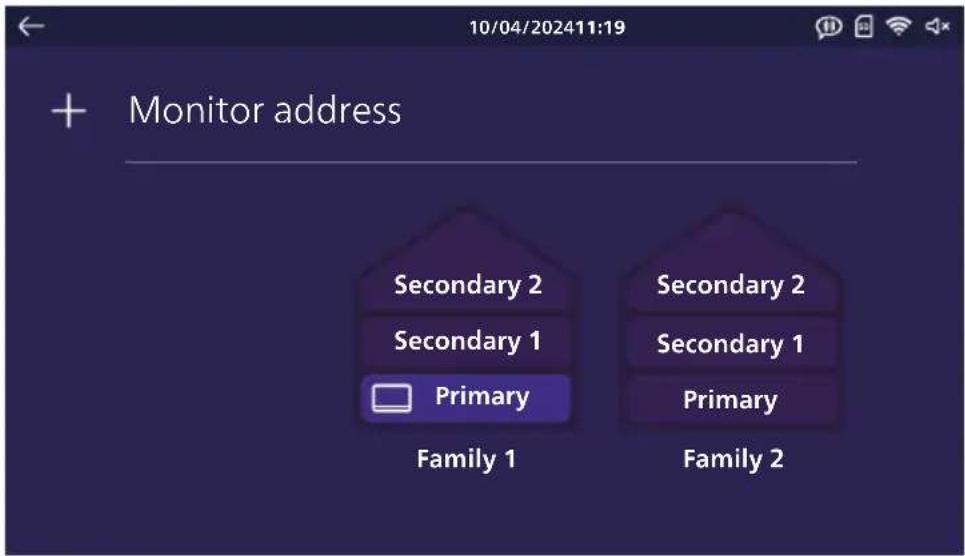
Sélectionnez « principal », « additionnel 1 » ou « additionnel 2 » pour chaque moniteur. Sélectionnez sur le côté gauche Famille 1 pour la famille 1 (ou s'il n'y a qu'une seule famille), sélectionnez sur le côté droit Famille 2 pour la famille 2.
Cliquez ensuite sur la flèche retour en haut à gauche pour revenir en arrière. Cela aura pour effet de lancer le redémarrage du moniteur.
Attention : à la suite de chaque configuration, l'ensemble de l'installation doit être redémarré : tous les moniteurs doivent être débranchés de leur alimentation simultanément pour appliquer les changements apportés sur le câblage. Le redémarrage du moniteur ci-dessus est nécessaire mais ne suffit pas pour informer platine(s) de rue et autre(s) moniteur(s) des changements, tout doit être redémarré.
2. Configuration d'une platine de rue supplémentaire
Après connexion de chaque moniteur, Dans le cas où il y aurait plusieurs entrées sur l'installation, que ce soit en mode une ou deux familles, il est possible de relier une seconde platine de rue et lui attribuer une sonnerie différente de la première sur chaque moniteur de l'installation.
Attention : quelque soit la configuration désirée, la ou les platines de rue doivent être reliées en bout de ligne (un seul départ de câble, vers un moniteur de l'installation).
Par défaut, chaque platine de rue est configurée en platine de rue principale. Pour faire basculer une platine de rue en platine n°2, dès mise sous tension, maintenez le bouton d'appel (avec l'icône de cloche) enfoncé pendant 30 secondes jusqu' au signal sonore.
Attention : à la suite de chaque configuration, l'ensemble de l'installation doit être redémarré : tous les moniteurs doivent être débranchés de leur alimentation simultanément pour appliquer les changements apportés sur le câblage. Le redémarrage du moniteur ci-dessus est nécessaire mais ne suffit pas pour informer platine(s) de rue et autre(s) moniteur(s) des changements, tout doit être redémarré.
9. CARACTÉRISTIQUES TECHNIQUES
Moniteur :
Réf 531048
- 2 fils
- Ecran 7" tactile
- Résolution 1024 x 600
- Logement pour carte micro SDXC classe 10 jusqu'à 128Go (non fournie)
- WiFi 2.4Ghz et 5GHz IEEE 802.11 b/g/n/ac
- Puissance radio émise : 20 dBm maximum
- Courant consommé : max 500mA
- Puissance consommée : max 12W (max 7W en veille)
- Dimensions : 132 (h.) x 190 (l.) x 18 (p.) mm plaque d'ancrage incluse
- 6 sonneries + 2 sonneries supplémentaires personnalisables depuis l'application Philips Door Connect (85dB)
Platine de rue :
Réf 531045
- Capteur C-MOS couleur 3K 2592 x 1944px
- Angle de vue 165° diagonale, 130° horizontale
- Vision nocturne couleur sans éclairage par compensation luminosité et contraste
- Commande de gâche 12V 1.1A, durée réglable de 1 à 5s
- Commande portail : pouvoir de coupure 12V 2A
- RFID 125kHz
- IP55 IK08
- Température d'utilisation -20°C à +50°C
- Dimensions : 152(h.) x 70 (l.) x 37 (p.) mm
Application :
Commandes disponibles (suivant langue) :
- Si votre enceinte connectée dispose d'un écran : lancer l'affichage de la platine de rue : « Alexa, affiche [nom donné au moniteur] ».
- Couper l'affichage de la platine de rue : « Alexa, stop »
- Converser avec votre visiteur par Alexa : « Alexa, parle à [nom donné au moniteur] ».
- Ouvrir le portail ou la gâche : « Alexa, déverrouille [nom donné à l'ouverture gâche ou à l'ouverture portail] »
Commandes disponibles (suivant langue):
- Si votre enceinte connectée dispose d'un écran : lancer l'affichage de la platine de rue : « Ok Google, affiche [nom donné au moniteur] ».
- Couper l'affichage de la platine de rue : « Ok Google, stop »
- Ouvrir le portail ou la gâche : « Ok Google, allume [nom donné à l'ouverture gâche ou à l'ouverture portail] »
10. FAQ
| Panne Solution | ||
| Le moniteur ne s'allume pas | Le moniteur n'est pas alimenté | Vérifier que l'alimentation est correctement branchée et sous tension. Vérifier la polarité au niveau du moniteur ou à la sortie de l'alimentation. |
| Mauvais branchement ou court-circuit sur la ligne | Solutionner le problème de branchement. | |
| Aucun fonctionnement à la 1° installation | Erreur de branchement | L'appareil est équipé de protections majeures. Débrancher l'alimentation pendant au minimum 1mn, rectifier l'erreur d'installation et rebrancher. A noter que les protections ne seront d'aucun secours en cas de branchement du produit directement sur 230VAC, et que cette erreur n'est pas couverte par la garantie. |
| La platine de rue est allumée mais le moniteur ne sonne pas | Mode muet activé. | Désactiver le mode muet ou changer la plage d'activation du mode muet. |
| Mode répondeur activé | Désactiver le mode répondeur. | |
| Branchement et configuration | Vérifier que le moniteur est correctement connecté et configuré (famille 1/ famille 2). | |
| Mauvaise image et/ou son Retard entre le son de la platine de rue et le son du moniteur | Environnement | Vérifier que les câbles utilisés sont de la bonne section et que les câbles de liaison du visiophone ne sont pas dans la même gaine que du 230VAC. |
| Couleur déformée Branchement | Vérifier que le câble de liaison n'est pas enroulé sur lui-même. | |
| Image trop lumineuse | Position de la caméra | Ne pas exposer l’objectif de la caméra directement au soleil ou sur une surface réfléchissante. |
| Réglages d’image. Vérifier les réglages du moniteur. | ||
| Volume de la platine de rue est trop faible | Réglage de son | Vérifier que le volume de la platine de rue est correctement réglé dans les réglages de son du moniteur. |
| Trou micro de la platine de rue obstrué. | Vérifiez et nettoyez. | |
| Le mode Bi-familiale ne fonctionne pas | Configuration | Vérifiez que vous avez affecté correctement chaque moniteur. Au minimum un moniteur principal famille 1 et un moniteur principal famille 2. |
| Configuration non terminée. | Coupez l’alimentation de l’ensemble de l’installation en fin de réglages pour appliquer l’ensemble des modifications à chaque élément de l’installation (chaque platine de rue, chaque moniteur). | |
| La platine de rue supplémentaire ne fonctionne pas | Configuration | Après connexion d’une platine de rue supplémentaire, il faut la passer en mode platine secondaire (voir plus haut dans la présente notice). |
| Configuration non terminée. | Coupez l’alimentation de l’ensemble de l’installation en fin de réglages pour appliquer l’ensemble des modifications à chaque élément de l’installation (chaque platine de rue, chaque moniteur). | |
| La carte micro SD n’est pas détectée/ pas prise en compte | Qualité de la carte micro SD. | Utiliser au minimum une carte de classe 10. |
| Après insertion de la carte micro SD, impossible d’accéder aux photos de la mémoire interne. Impossible de récupérer les photos de la mémoire interne sur la carte micro SD | Quand une carte micro SD est insérée elle est prioritaire sur la mémoire interne. | Retirer la carte micro SD pour accéder au contenu de la mémoire interne. |
| La commande de gâche et de motorisation fonctionne depuis le moniteur mais pas avec les badges | Erreur de programmation | Effectuer un reset et reprendre la procédure de programmation des badges.Rappel : passage court du badge devant la cellule de lecture = ouverture de la gâche électrique, passage long du badge devant la cellule de lecture = ouverture du portail. |
| Mauvaise image ou son depuis le smartphone.Délai entre son de la platine de rue et son sur le smartphone | Problème de flux ou de débit. | Changer la qualité de la vidéo dans les réglages de l’application smartphone. |
| Mauvaise image ou son depuis Alexa ou Google.Délai entre son de la platine de rue et son sur Alexa/Google | Problème de flux ou de débit. | Pour un fonctionnement optimal l’assistant vocal doit être connecté au même réseau que le moniteur du visiophone. Corriger. |
| La gâche ou la serrure électrique ne fonctionne pas | Modèle de gâche ou serrure inapproprié. | La gâche ou serrure électrique à commander doit être de préférence être équipée d’une mémoire mécanique. Le courant de la gâche ne doit pas excéder 1,1A.La gâche ou serrure à commander doit être à émission et non à rupture : elle doit s’ouvrir lors de présence de tension et se fermer en l’absence de tension. |
11. ASSISTANCE TECHNIQUE - GARANTIE
Cet appareil est garanti, pièces et main d'œuvre dans nos ateliers.
La garantie ne couvre pas : les consommables (piles, batteries, etc.) et les dégâts occasionnés par : mauvaise utilisation, mauvaise installation, intervention extérieure, détérioration par choc physique ou électrique, chute ou phénomène atmosphérique.
- Ne pas ouvrir l'appareil afin de ne pas perdre le couvert de la garantie.
- Lors d'un éventuel retour en SAV, protéger l'écran afin d'éviter les rayures.
- Entretien avec un chiffon doux seulement, pas de solvants. La garantie s'annule si vous démontez les pièces. Avant le nettoyage, débranchez ou mettez l'appareil hors tension.
Attention : N'employez aucun produit ou essence d'épuration carboxylique, alcool ou similaire. En plus de risquer d'endommager votre appareil, les vapeurs sont également dangereuses pour votre santé et explosives.
N'employez aucun outil pouvant être conducteur de tension (brosse en métal, outil pointu...ou autre) pour le nettoyage.
Le ticket de caisse ou la facture fait preuve de la date d'achat.
En cas de besoin, les contacts et les horaires d'ouverture de nos centres d'assistance technique sont disponible sur le site www.philips.com.
CARTE DE GARANTIE
M/Mme : ____
Numéro de téléphone : ____
Adresse : ____
E-mail : ____
Date d'achat : ____/____/____(JJ/MM/AAAA)
Revendeur : ____
Téléphone du revendeur : ____
Adresse du revendeur : ____
Numéro de série PHI/1031/
Important : veuillez conserver précieusement cette carte de garantie, ainsi que votre preuve d'achat.
Philips et l'emblème bouclier Philips sont des marques déposées de Koninklijke Philips N.V. et sont utilisées sous licence. Ce produit a été fabriqué par et est vendu sous la responsabilité de AVIDSEN SAS, seul garant de ce produit.
12. MESURES DE SÉCURITÉ
Les dommages provoqués par le manque de conformité au manuel mènent à l'expiration de la garantie. Nous n'assumerons aucune responsabilité pour les dommages en résultant !
Nous n'assumerons aucune responsabilité concernant tout dommage, sur les biens ou les personnes, causé par une mauvaise manipulation ou par manque de conformité aux consignes de sécurité.
Ce produit a été fabriqué dans le respect total des consignes de sécurité. Afin de maintenir ce statut et d'assurer la meilleure exploitation du produit, l'utilisateur doit observer les consignes et avertissements de sûreté contenus dans ce manuel.
4 : Ce symbole indique un risque de choc électrique ou un risque de court-circuit.
- Vous ne devez utiliser ce produit qu'à une tension comprise entre : 100-240 Volts et 50-60 hertz. N'essayez jamais d'utiliser cet appareil avec une tension différente.
- Veillez à ce que tous les raccordements électriques du système soient conformes aux consignes d'utilisation.
- Dans les établissements commerciaux, assurez-vous d'observer les règles de prévention des accidents pour les installations électriques.
- Dans les écoles, les équipements de formation, les ateliers... la présence d'un personnel qualifié est nécessaire pour contrôler le fonctionnement des appareils électroniques.
- Observez les consignes d'utilisation des autres appareils reliés au système.
- Veuillez contacter une personne expérimentée au cas où vous auriez des doutes au sujet du mode de fonctionnement ou de la sûreté des appareils.
- Ne jamais brancher ou débrancher les appareils électriques avec les mains mouillées.
- Lors de l'installation de ce produit, vérifiez bien que les câbles d'alimentation ne risquent pas d'être endommagés.
- Ne remplacez jamais les câbles électriques endommagés vous-même ! Dans ce cas, enlevez-les et faites appel à une personne expérimentée.
- La prise de courant doit se trouver à proximité de l'appareil et doit être aisément accessible.
- Un dispositif de coupure (interrupteur sectionneur, disjoncteur, dispositif équivalent)rapidement accessible doit être incorporé dans l'installation de câblage du bâtiment pour le matériel relié à demeure au réseau.
- Conserver une distance minimum autour de l'appareil pour assurer une ventilation suffisante.
- La ventilation ne doit pas être empêchée en couvrant l'ouverture de ventilation avec un objet tel qu'un papier journal, une nappe, un rideau, etc.
- Aucune source à flamme nue telle qu'une bougie allumée ne doit être placée sur l'appareil.
- Respecter la température de fonctionnement de produit.
- L'appareil ne doit pas être exposé à l'écoulement ou l'éclaboussement de liquide et aucun objet rempli de liquide tel qu'un vase ne doit être placé sur l'appareil.
13. AVERTISSEMENT FCC/CE
Remarque : Cet équipement a été testé et s'est avéré conforme aux limites d'un dispositif de la Classe B, conformément aux normes européennes en vigueur. Ces limites sont conçues pour fournir une protection raisonnable contre les interférences dans une installation résidentielle. Cet équipement utilise et peut émettre une énergie de fréquence radio et, s'il n'est pas installé et utilisé conformément aux instructions, peut provoquer des interférences aux communications radio.
Cependant, il n'y a aucune garantie que les interférences ne se produiront pas dans une installation particulière. Si cet équipement provoque des interférences à la réception radio ou TV ce qui peut être déterminé en mettant l'équipement en marche ou à l'arrêt, l'utilisateur est encouragé à essayer de rectifier les interférences en adoptant au moins l'une des mesures suivantes :
- Augmenter la distance entre l'équipement et le récepteur
- Brancher l'équipement sur une prise appartenant à un circuit autre que celui sur lequel est branché le récepteur
14. DÉCLARATION DE CONFORMITÉ
Le soussigné, AVIDSEN, déclare que l'équipement radioélectrique du type WelcomeEye Connect 3 est conforme à la directive 2014/53/UE. Le texte complet de la déclaration UE de conformité est disponible à l'adresse internet suivante : www.avidsen.com.
FR. La marque commerciale Philips est une marque déposée par Koninklijke Philips N.V.
EN. The Philips trademarks are registered trademarks of Koninklijke Philips N.V.
NL. De handelsmerken van Philips zijn gedeponeerde handelsmerken van Koninklijke Philips N.V.
DE. Die Philips Warenzeichen sind eingetragene Warenzeichen der Koninklijke Philips N.V.
ES. Las marcas registradas de Philips son marcas registradas de Koninklijke Philips N.V.
PT. As marcas registadas da Philips são marcas registadas da Koninklijke Philips N.V.
IT. I marchi Philips sono marchi registrati di proprietà di Koninklijke Philips N.V.
PL. Znaki handlowe Philips są zarejestrowanymi znakami handlowymi Koninklijke Philips N.V.

Philips et l'emblème bouclier Philips sont des marques déposées de Koninklijke Philips N.V. et sont utilisées sous licence.
Ce produit a été fabriqué par et est vendu sous la responsabilité de AVIDSEN SAS, seul garant de ce produit.



- Notice d'utilisation
- CONSIGNE DE SÉCURITÉ
- ⚠️ Important !
- Avertissement :
- Mesures de sécurité :
- CONTENU DU KIT
- DESCRIPTION GÉNÉRALE
- DESCRIPTION DÉTAILLÉE
- Important :
- Notes :
- Conseils et notes importantes :
- Câblage
- a. Raccordement du visiophone (moniteur et platine de rue)
- b. Raccordement d'une motorisation de portail
- c. Raccordement d'une gâche ou serrure électrique
- d. Badges RFID
- Installation du moniteur
- Remarque :
- Installation de la platine de rue
- Attention :
- INTERFACE DU MONITEUR
- Menu principal
- Fonction monitoring
- Album photo et vidéo
- Fonction intercommunication
- Fonction appel d'urgence
- Réglages
- Type d'enregistrement
- Remarques :
- Mode muet
- Répondeur
- Réglages image
- Volume
- Sonneries
- Ajout appareil
- a. Moniteur
- b.Caméra
- WiFi
- Langue
- Date et heure
- Autres réglages
- Reset
- MODE D'EMPLOI
- Réponse à un appel
- Appel en absence
- Mise en veille
- APPLICATION SMARTPHONE
- Connecter un moniteur au réseau Wifi
- Appels :
- Fonction de l'interface
- b.IOS
- Configuration avec les assistants vocaux
- Alexa :
- Google Assistant :
- Raccordement de moniteurs ou de platines de rue supplémentaires
- En configuration une famille :
- En configuration deux familles :
- Configuration de moniteurs supplémentaires
- Configuration d'une platine de rue supplémentaire
- CARACTÉRISTIQUES TECHNIQUES
- Moniteur :
- Platine de rue :
- FAQ
- ASSISTANCE TECHNIQUE - GARANTIE
- CARTE DE GARANTIE
- MESURES DE SÉCURITÉ
- AVERTISSEMENT FCC/CE
- DÉCLARATION DE CONFORMITÉ
Marque : PHILIPS
Modèle : WelcomeEye Connect 3
Catégorie : Interphone