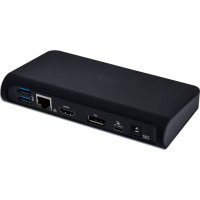
C31DUALDOCKPD - Autres accessoires informatique i-TEC - Notice d'utilisation et mode d'emploi gratuit
Retrouvez gratuitement la notice de l'appareil C31DUALDOCKPD i-TEC au format PDF.



| Type de produit | Station d'accueil USB-C Dual Display MST |
| Marque | i-TEC |
| Modèle | C31DUALDOCKPD |
| Dimensions (L x l x h) | 155 x 85 x 27 mm |
| Poids | 172 g |
| Alimentation | Adaptateur secteur externe : entrée 100-240V AC, sortie 20V / 5A (100W max.) |
| Ports vidéo | 1x HDMI (3840x2160 @ 30Hz), 1x DisplayPort (3840x2160 @ 30Hz) ; deux écrans (MST) : 1920x1200 @ 60Hz |
| Ports USB | 1x USB-C 3.1 Gen 1 amont (données + PD 60W), 1x USB-C 3.1 Gen 1 aval données, 3x USB-A 3.0 (dont 1 avec charge rapide BC 1.2) |
| Port Ethernet | 1x RJ-45 Gigabit LAN (10/100/1000 Mbps) |
| Port audio | 1x prise combo audio/microphone jack 3.5 mm |
| Bouton marche/arrêt | Oui, sur le panneau avant |
| Modes d'affichage supportés | Étendre, Miroir, Écran principal (16/32 bits couleur) |
| Configuration requise | Port USB-C avec support DisplayPort Alternate Mode et Power Delivery, ou Thunderbolt 3 ; Windows 10, macOS X, Chrome OS, Android 6+ |
| Installation des pilotes | Automatique via Windows Update ou macOS ; pilotes LAN téléchargeables sur le site i-tec |
| Entretien et nettoyage | Nettoyer avec un chiffon doux et sec ; ne pas utiliser de produits abrasifs |
| Sécurité | Ne pas exposer à l'eau, à une humidité excessive ou à des températures extrêmes ; utiliser sur une surface plane et stable |
| Pièces détachées et réparabilité | Pièces de rechange non fournies ; contacter le support technique en cas de dysfonctionnement |
| Informations générales | Station d'accueil avec fonction MST pour deux écrans sous Windows ; non compatible Mac pour le mode étendu double écran ; nécessite adaptateur USB 3.0 pour un troisième écran |
FOIRE AUX QUESTIONS - C31DUALDOCKPD i-TEC
Questions des utilisateurs sur C31DUALDOCKPD i-TEC
0 question sur cet appareil. Repondez a celles que vous connaissez ou posez la votre.
Poser une nouvelle question sur cet appareil
Téléchargez la notice de votre Autres accessoires informatique au format PDF gratuitement ! Retrouvez votre notice C31DUALDOCKPD - i-TEC et reprennez votre appareil électronique en main. Sur cette page sont publiés tous les documents nécessaires à l'utilisation de votre appareil C31DUALDOCKPD de la marque i-TEC.
MODE D'EMPLOI C31DUALDOCKPD i-TEC
(FR) Guide d'instructions et mode d'emploi
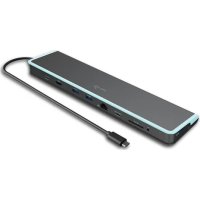
Nous vous remercions d'avoir acheté la station d'accueil i-tec USB Dual Display MST qui vous permettra de connecter vos appareils favoris via un connecteur USB-C à un ordinateur portable, une tablette, un PC ou un smartphone possédant un port USB-C. Elle offre 1x port HDMI, 1x port d'affichage, 1x port Ethernet GLAN RJ-45, 3x port USB-A 3.0, 1x port USB-C 3.1 (Gen. 1) pour l'alimentation (en amont), 1x port USB-C 3.1 (Gen 1) (en aval), 1x port audio et 1 entrée d'alimentation externe type DC.
Attention:
Utilisateurs Apple: Cette station d'accueil dispose de la fonction MST (2 écrans en mode étendu), qui n'est malheureusement pas supportée par le système d'exploitation Mac OS. Aucune station d'accueil USB-C ne prend, actuellement, en charge la transmission de 2 moniteurs sous système d'exploitation Mac. Seule la station d'acceuil Thunderbolt 3 le permet. Cependant, un deuxième écran externe peut être branché à l'aide d'un adaptateur vidéo USB 3.0.
Utilisateurs Windows: Dans le système d'exploitation Windows, la technologie MST permet de brancher deux écrans en même temps – soit en mode Étendre (contenu différent sur les deux écrans), soit en mode Miroir (le même contenu sur les deux écrans). Pour régler la fonction MST chez certaines configurations matérielles, les deux écrans doivent être réglés à la fois à l'aide du panneau de configuration Windows et du Panneau de configuration d'interface graphique HD Intel. Un écran supplémentaire peut être branché à l'aide d'un adaptateur vidéo USB 3.0.
LEXIQUE DES TERMES TECHNIQUES
- Interface / port / borne / entrée / slot - endroit où vous connectez physiquement deux appareils.
- Contrôleur - composant semi-conducteur (ie Chipset.) : permet, sur votre ordinateur portable, tablette, PC, d'assurer le fonctionnement des ports.
- USB-C / USB Type-C – nouveau connecteur symétrique et standard, qu'a introduit USB-IF dans ses spécifications USB 3.1. Les systèmes d'exploitation Windows 10 (Microsoft), Mac X (Apple), Chrome et Android (Google) ont introduit le support natif de ce connecteur. Il permet un chargement plus rapide, un surcroît de puissance, une fonction double (hôte, mais aussi invité), un soutient pour les modes alternatifs - (DisplayPort, MHL, Thunderbolt 3), et l'envoi de rapports d'erreurs au moyen d'appareils Billboard.
- Modes alternatifs (modes Alt) - modes spéciaux qui peuvent être pris en charge pour le connecteur USB-C. Actuellement, les plus populaires sont DisplayPort / DockPort, MHL, Thunderbolt. Les dispositifs dotés de cette fonction permettent la transmission d'images tout en conservant les autres fonctions d'un connecteur (pour le transfert de données et la charge).
- DisplayPort / Mode DockPort Alt - Ce mode permet la transmission vidéo via le connecteur USB-C et le câble.
- Transfert USB-C Power Delivery / données (USB-C PD / données) - fonction optionnelle du connecteur USB-C. Un connecteur de ce type permet l'alimentation et le rechargement simultané et supporte des charges de 10W à 100W (selon les articles 1-5). Lorsque le dispositif est connecté à un périphérique de données (par ex. USB Hub-C / Ethernet) il sert de port de données supplémentaires.
-
USB 3.1 / 3.0 / 2.0 - Norme interface USB / port : permet de connecter différents périphériques USB. Possibilité de connecter divers périphériques à la station d'accueil ou à l'adaptateur au moyen du port USB type A. Le port USB de type B est utilisé pour connecter la station d'accueil ou l'adaptateur à l'ordinateur portable, la tablette, le PC.
-
HDMI / Display Port - prise standard pour l'interface vidéo numérique - permet la connexion de moniteurs et autres afficheurs graphiques.
- Audio - désigné comme entrée audio pour les accessoires audio (microphone) ou sortie audio (casque / haut-parleurs).
Lisez attentivement tout le mode d'emploi avant d'utiliser la station d'accueil pour la première fois. Pour retrouver plus d'informations, consultez le mode d'emploi disponible sur www.i-tec-europe.eu dans l'onglet « Download » de la page consacrée à ce produit.
CARACTERISTIQUES TECHNIQUES
- 1x port USB-C 3.1 (Gen. 1) pour la transmission de données, avec taux de transfert allant jusqu'à 5 Gbps; ce port ne permet pas la connection d'un autre moniteur, seule la station d'accueil Thunderbolt 3 permet cela.
- 3x port USB-A 3.0, avec taux de transfert allant jusqu'à 5 Gbps; Le port USB 3.0 sur le panneau avant est sous spécification BC 1.2
- 1x prise USB-C type alimentation (max. 60W) avec profil C-4 pour la connection à un ordinateur portable ou une tablette
• 1x prise GLAN Ethernet RJ-45 ports 10/100/1000 Mbps
• Interface graphique:
Un moniteur: 1x HDMI avec résolution max. 3840x2160 / 30Hz ou 1x Display Port avec résolution max. 3840x2160 / 30Hz.
Deux moniteurs (MST): Prend en charge une résolution max de 1920x1200 / 60Hz
• 1x prise Audio / Microphone Jack 2.1
• Mode: Extension, miroir et affichage principal
- Couleurs prises en charge 16/32 bit
• Mode: Extension, Miroir et Affichage principal
- Prise en charge couleurs 16/32 bits
- Alimentation à partir d'un adaptateur d'alimentation externe - Sortie: 20V / 5A
- Système d'exploitation: Nécessite une interface USB-C avec "DisplayPort mode alternatif" et «Power Delivery» (tous les appareils / systèmes avec USB-C ne possède pas automatiquement cette norme) ou port Thunderbolt 3 – disponible à présent sous Windows 10 32 / 64bit, Mac X, Chrome 6 et Android (Google) avec Intel Broadwell Processeurs et R51 et plus
• Dimensions du produit: 155 x 85 x 27 mm
- Poids du produit: 172 g
CONTENU DE L'EMBALLAGE
• Station d'accueil i-tec USB-C MST
- câble USB-C (100 cm)
- Adaptateur d'alimentation (sortie : DC 20 V / 5 A, max. 100 W, câble DC 200 cm + câble réseau 200 cm)
- Quick Start
DESCRIPTION / SPÉCIFICATIONS
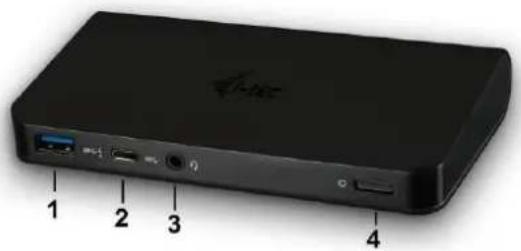
Devant :
- 1x port USB-A 3.0 (vitesse de transmission jusqu'à 5 Gbps) – la fonction charge rapide avec norme BC 1.2 – pour branchement et charge rapide des périphériques USB
- 1x port de données USB-C 3.1 (Gen. 1) - pour connecter des périphériques USB-C de transfert de données (Par exemple disque dur, lecteur flash)
- 1x prise audio / Microphone jack 3,5 mm - pour casque et microphone 2.1
- Bouton ON/OFF – pour allumer/éteindre la station d'accueil
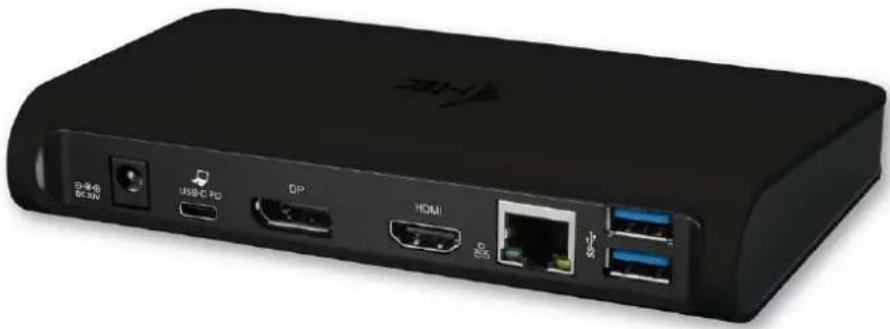
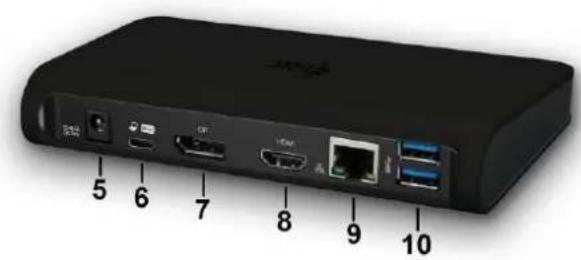
Derrière :
- 1x entrée pour l'alimentation (DC 20V / 5A, max. 100 W – alimentation par un adaptateur externe
- 1x port USB-C (transmission des données, mode Display Port Alt, mode Power Delivery Alt) – pour branchement d'un ordinateur portable, d'une tablette, d'un ordinateur de bureau (PC) ou d'un téléphone intelligent par un port USB-C ; Power Delivery avec le profil 4 (max. 60 W)
- 1x port Display Port (DP) – pour branchement d'un écran par DP
- 1x port HDMI – pour branchement d'un écran par HDMI
À noter concernant l'interface graphique :
Un seul écran : 1x HDMI, résolution maximale 3840x2160 / 30 Hz; ou 1x Display Port, résolution maximale 3840x2160 / 30 Hz Deux écrans (MST) : résolution maximale 1920x1200 / 60 Hz. Modes: Étendre, Miroir et l'Écran primaire ; Couleurs appuyées 16 / 32 bits
-
1x port Ethernet GLAN RJ-45 – pour accès à l'Internet et au réseau Ethernet / branchement d'un routeur / commutateur réseau / concentrateur (HUB)
-
2x port USB-A 3.0 (vitesse de transmission jusqu'à 5 GBps) – pour connexion des périphériques USB
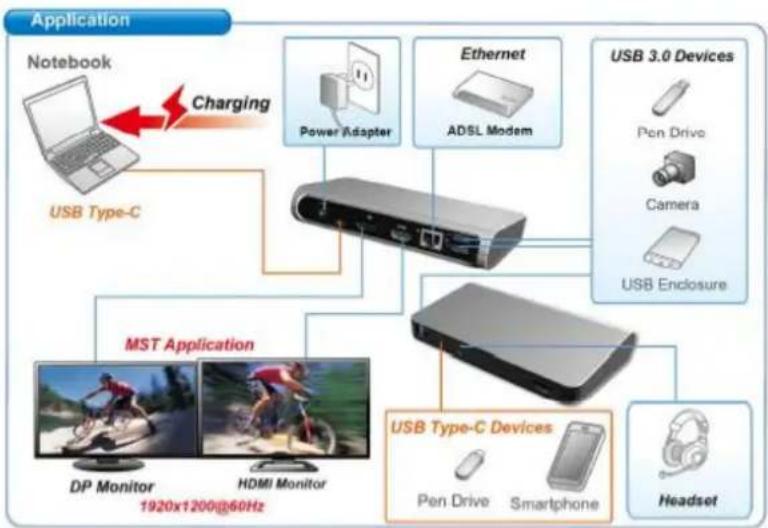
flowchart
graph TD
    A["Application"] --> B["USB Type-C"]
    B --> C["Charging"]
    C --> D["Power Adapter"]
    D --> E["ADSL Modem"]
    E --> F["USB 3.0 Devices"]
    F --> G["Pen Drive"]
    F --> H["Camera"]
    F --> I["USB Enclosure"]
    B --> J["MST Application"]
    J --> K["DP Monitor"]
    J --> L["HDMI Monitor"]
    J --> M["USB Type-C Devices"]
    M --> N["Pen Drive"]
    M --> O["Smartphone"]
    M --> P["Headset"]
CONFIGURATION REQUISE
Exigences hardware : Il faut avoir l'interface USB-C avec le support de « DisplayPort Alternate Mode » et « Power Delivery » (il est possible que des périphériques / systèmes avec l'interface USB-C ne disposent pas de ce standard) ou le port Thunderbolt 3 — maintenant disponible sous Windows 10 32/64bit, Mac OS X, Chrome OS a Android 6 (Google) avec l'Intel Broadwell Processors et R51 et supérieurs
Système d'exploitation : Windows 10, Mac OS X, Google (Chrome OS et Android 6) avec les mises à jour les plus récentes
Remarque : Le système d'exploitation Mac ne supporte pas la fonction MST (2 écrans en mode étendu). Aucune station d'accueil USB-C ne prend, actuellement, en charge la transmission de 2 moniteurs sous système d'exploitation Mac. Seule la station d'acceuil Thunderbolt 3 le permet.
INSTALLATION DES PILOTES
Les pilotes sont installés automatiquement lors du branchement de la station d'accueil. Les pilotes les plus récents pour le port LAN peuvent être téléchargés sur notre site internet www.i-tec-europe.eu, dans l'onglet « Download » de la page consacrée à ce produit.
Attention: Avant l'installation même de la station d'accueil, vérifiez que le BIOS est mis à jour et que vous avez déjà installé les pilotes les plus récents.
BRANCHEMENT D'UN ÉCRAN DISPLAY PORT / HDMI
La station d'accueil dispose d'un port Display Port 4K et d'un port HDMI 4K pour branchement d'un écran externe ou d'un vidéoprojecteur équipé d'un port HDMI / Display Port. Des écrans/TV à cristaux liquides (LCD) ainsi que les écrans/TV à plasma peuvent être utilisés. Les puces graphiques de cette station d'accueil supportent une résolution 4K (Ultra HD), soit 3840 x 2160 pixels. Pour tout branchement d'un écran sur la station d'accueil, utilisez un câble DP / HDMI de haute qualité. Pendant l'installation d'un écran externe, l'écran de votre ordinateur portable, Mac, tablette ou ordinateur portable (PC) peut clignoter. Ceci est un comportement normal.
Windows OS : Le réglage de la fonction MST lors du branchement des deux écrans (à la fois le port Display Port et le port HDMI) dépend toujours de la carte graphique interne ainsi que de la configuration matérielle de votre ordinateur portable / tablette (ceux-ci doivent supporter le branchement de deux écrans). Chez certaines configurations matérielles, les deux écrans doivent être réglés à la fois à l'aide du panneau de configuration Windows et du Panneau de configuration d'interface graphique HD Intel (par exemple.
http://www.intel.com/content/www/us/en/support/graphics-drivers/000005540.html?wapkw= settings+for+hd+graphics – Écran - Écrans multiples – voir description ci-dessous). De plus, il est recommandé de choisir la même fréquence de rafraîchissement pour les deux moniteurs. Le branchement d'un troisième écran 4K est possible par l'intermédiaire d'un adaptateur i-tec USB 3.0 (par exemple U3DP4K ou U3HDMI4K). D'autres adaptateurs vidéo assurent un branchement des écrans FullHD+.
UTILISATION DE LA STATION D'ACCEUIL USB-C DANS LE SYSTÈME WINDOWS
Configuration avancée pour les graphiques - après avoir connecté le moniteur et après avoir cliqué sur les paramètres "Résolution d'image" dans Windows, vous pouvez sélectionner le moniteur que vous souhaitez utiliser.
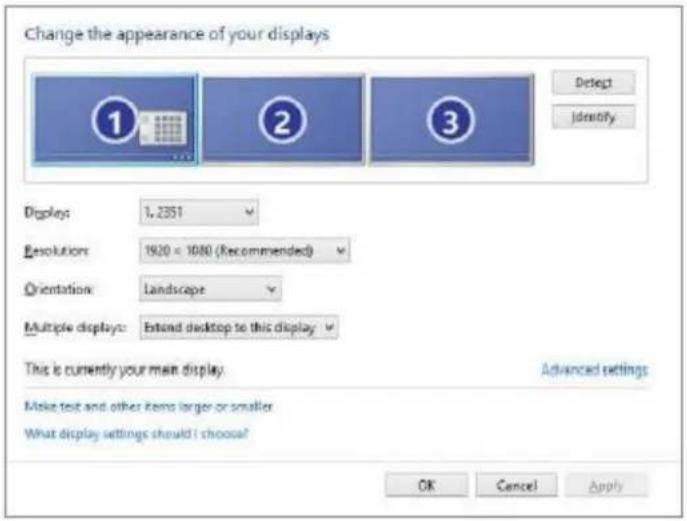
Remarque: En cliquant sur le deuxième moniteur et en le déplaçant, vous pouvez positionner ce moniteur selon vos besoins en lieu et place du moniteur d'origine de votre ordinateur portable / tablette / PC.
Maintenant, vous pouvez définir les mode extension et Miroir:
a) pour le mode miroir: sur le moniteur, sélectionnez le 2e moniteur sur le moniteur principal, sélectionnez "plusieurs moniteurs"→réfléchir cet affichage→OK.
b) pour le mode extension : sélectionnez le 2ème moniteur sur le moniteur principal, sélectionnez "plusieurs moniteurs" → Étendre cet affichage → OK.
Note importante pour l'utilisation et la configuration des processeurs graphiques Intel HD dans les ordinateur portable et les tablettes (les images et les paramètres peuvent varier en fonction de la version du pilote des processeurs graphiques Intel HD):
Certaines configurations ne peuvent être effectuées que par des processeurs graphiques primaires – processeurs graphiques Intel HD. Sélectionnez panneau de configuration processeurs graphiques Intel HD → Propriétés de l'adaptateur graphique Intel HD → Affichage → affichage multiple.
Un seul moniteur connecté:
Vous pouvez choisir le mode d'affichage et les réglages pour l'écran principal et secondaire
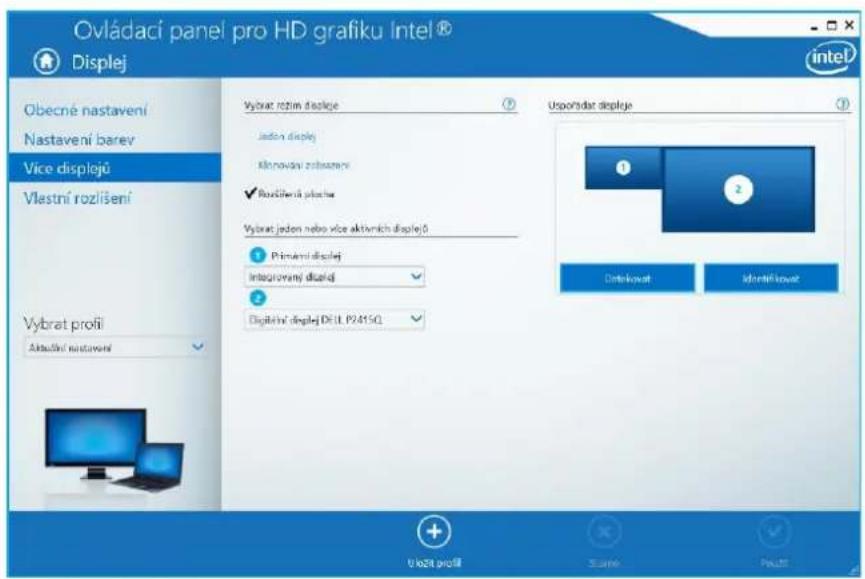
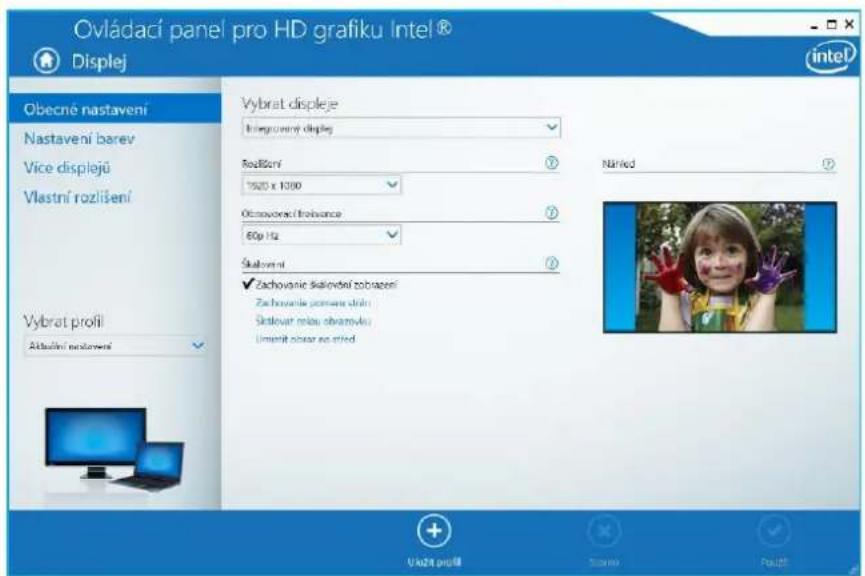
Ensuite, allez à paramètres généraux – affichage intégré et vous pouvez régler la résolution et le taux de rafraîchissement pour l'affichage principal.
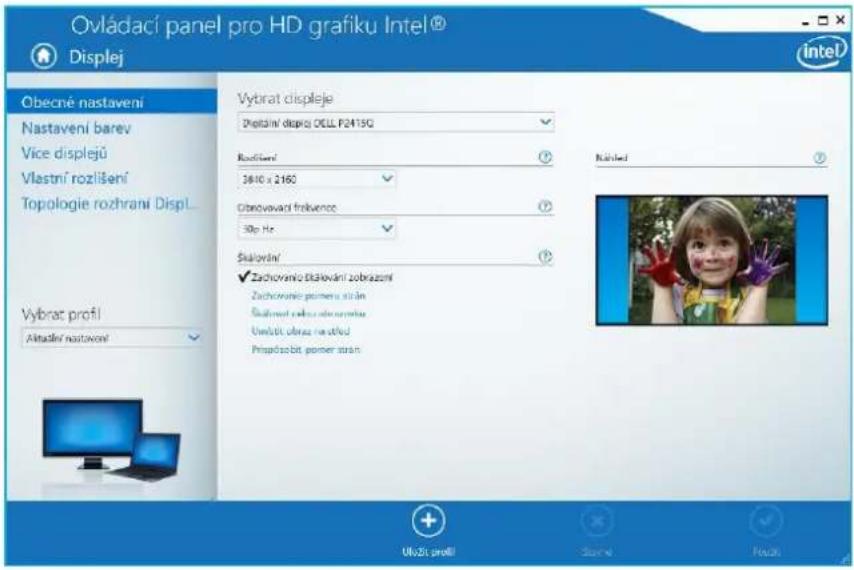
Ensuite, allez à Paramètres généraux - Affichage numérique et vous pouvez régler la résolution et le taux de rafraîchissement.
Et pour 2 moniteurs externes (un connecté par DP et le second par HDMI).
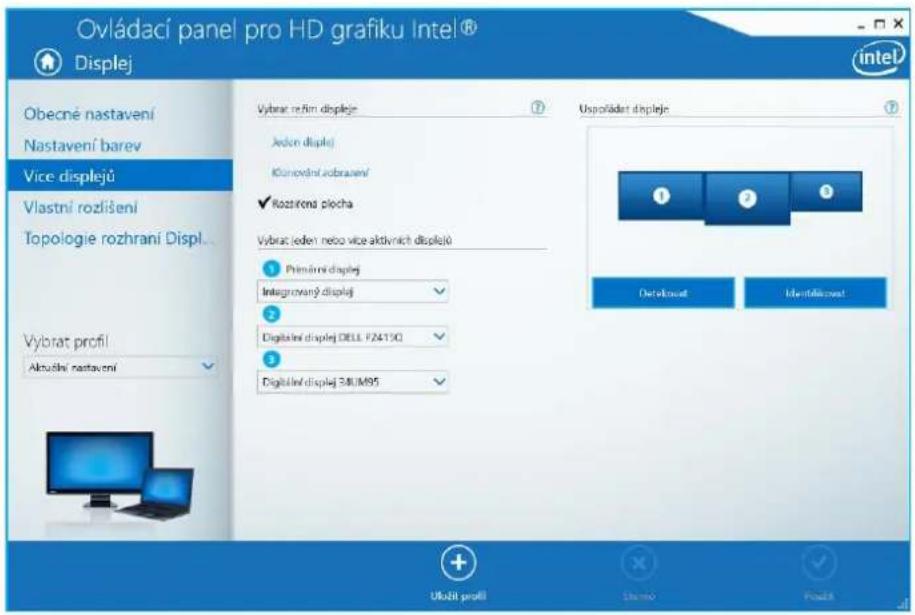
Nous vous recommandons d'établir le même taux de rafraîchissement sur les deux moniteurs connectés pour une résolution appropriée
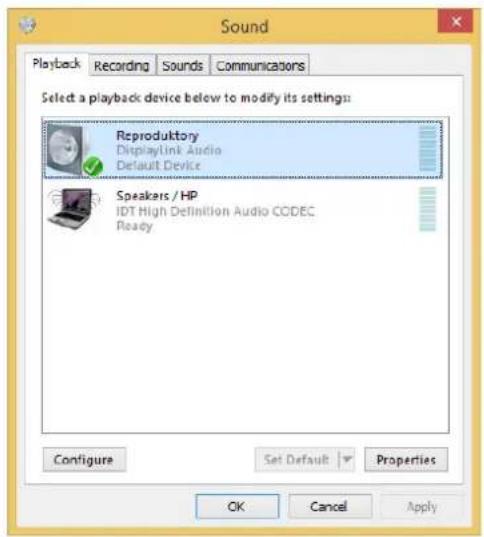
Paramètres audio - permet d'effectuer les réglages audio dans le panneau de commande → Audio (USB Audio Device).
Remarques sur l'utilisation:
Le mode veille / veille prolongée et le port vidéo – après activation du notebook / tablette / PC en mode veille / veille prolongée, s'affiche le moniteur principal (original), c'est pourquoi nous vous recommandons d'utiliser le moniteur intégré au notebook / Tablette / PC comme moniteur principal afin que vous puissiez vous connecter à nouveau au système.
Le mode Miroir - le moniteur supplémentaire reprend les réglages des paramètres originaux du moniteur d'origine, c'est-à-dire que si vous sélectionnez le mode Miroir et que la résolution du moniteur original est 1280x1024, la résolution d'écran du moniteur supplémentaire sera au max. de 1280x1024 (même si vous définissez une résolution supérieure).
Utiliser et régler les moniteurs conformément au mode d'emploi. L'utilisation d'un moniteur possédant une résolution d'affichage inférieure que ceux réglés sur le port HDMI peut endommager le moniteur (par exemple, n'utilisez pas un moniteur avec une résolution maximale 1024x768 en définissant, sur le port HDMI, une résolution égale ou supérieure à 1280x960)!
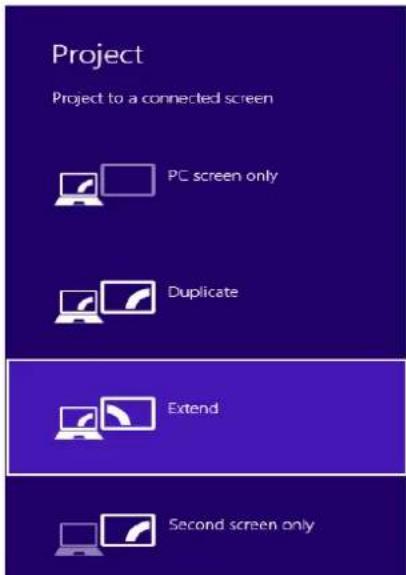
En appuyant sur les touches "Windows" + P, vous pouvez également facilement contrôler les moniteurs - pour utiliser un moniteur dans Win 10, vous pouvez sélectionner: écran d'ordinateur uniquement, miroir, étendre, deuxième écran seulement.
L'Installation des pilotes est automatique sous système d'exploitation Mac X.
Le système d'exploitation Mac ne supporte pas la fonction MST (2 écrans en mode Étendu). Aucune station d'accueil USB-C ne prend en charge la connection de 2 moniteurs sous système d'exploitation Mac. Seule la station d'acceuil Thunderbolt 3 le permet. Le branchement d'un deuxième écran 4K est possible par l'intermédiaire d'un adaptateur i-tec USB 3.0 (par exemple U3DP4K ou U3HDMI4K). D'autres adaptateurs vidéo assurent un branchement des écrans FullHD+. Afin d'assurer une résolution adéquate pour la carte graphique interne, cliquez sur « Mettre la résolution native de l'écran », puis réglez la résolution du deuxième écran et redémarrez votre Mac.
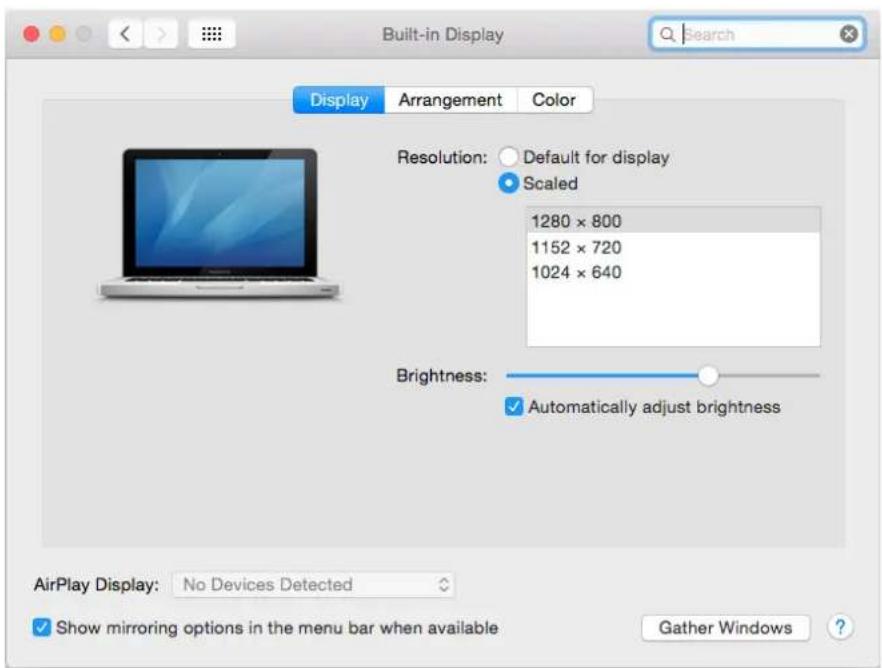
Après avoir connecté le moniteur, l'écran de votre Mac sera brillant, ce qui est une condition standard, et après stabilisation, il sera possible d'effectuer une configuration standard du moniteur ici: Préférences Système-Affichage.
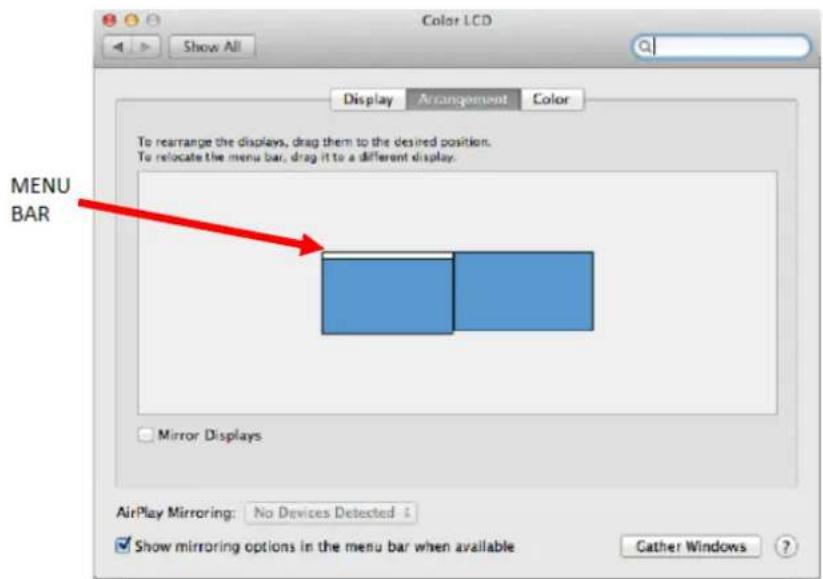
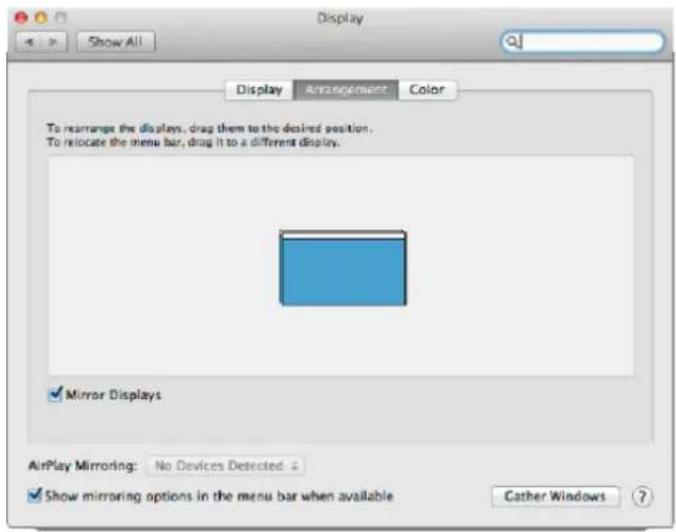
Cliquez sur Arrangement et dans le mode par défaut (Bureau étendu), cliquez sur le nouveau moniteur et faites-le glisser au besoin vers le moniteur Mac. Si vous sélectionnez le mode Affichage Miroir, le mode passera en mode Miroir (la résolution des moniteurs sera automatiquement ajustée en fonction de leurs paramètres et la résolution la plus élevée sera réglée sur les deux moniteurs). En annulant le mode affichage miroir, vous retournerez au mode bureau étendu.
Mode bureau étendu: La flèche indique la position possible du moniteur connecté par rapport au moniteur Mac.
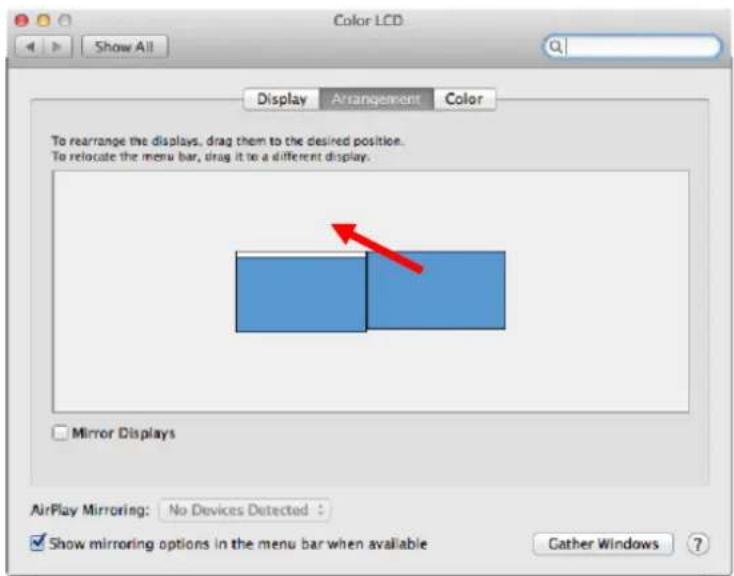
Dans le mode Bureau étendu, vous pouvez choisir le moniteur principal en faisant glisser la barre de menus.
Mode miroir: Ce mode ne peut être utilisé que s'il est pris en charge par votre Mac.
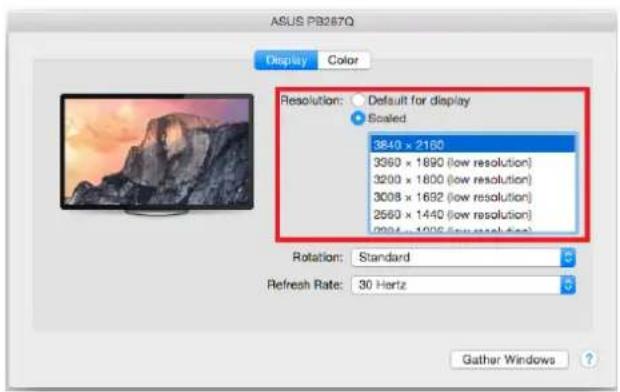
Cliquez sur Rassembler les fenêtres: en utilisant cette option, vous pouvez choisir les paramètres du moniteur correspondant - Échelle (offre les résolutions disponibles), Rotation (Standard, 90°, 180° et 270°) et Taux de rafraîchissement (selon versions).
Selon votre moniteur, il y a ces options pour les paramètres:
Option 1:
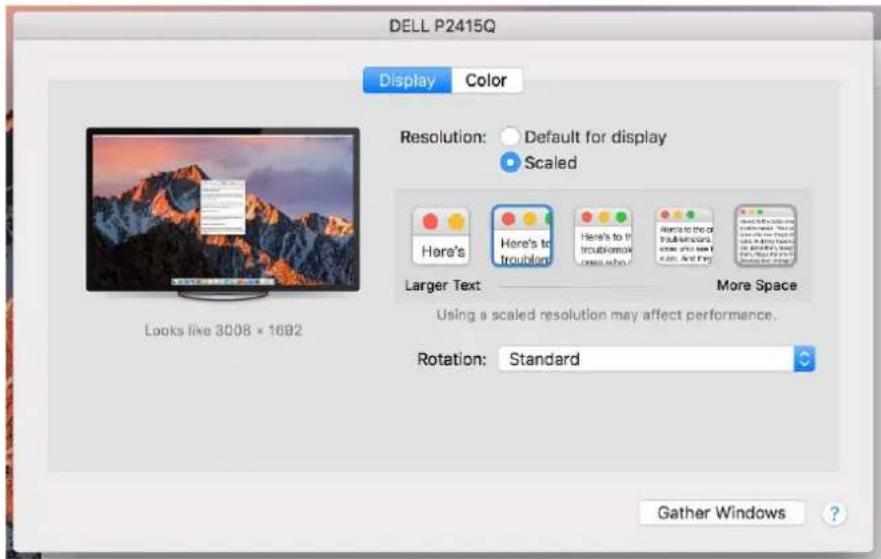
Ici vous pouvez choisir la résolution en cliquant sur l'icône sélectionnée (la résolution peut être trouvée sous l'écran - dans ce cas 3008x1692 = 4K @ 30Hz)
Il est possible de travailler sur le moniteur connecté même lorsque le moniteur Mac est éteint et possible avec l'alimentation provenant de la prise (il existe certaines limitations lors de l'utilisation d'un moniteur HDMI sur les anciennes versions de Mac).
La plupart des problèmes rencontrés avec le taux de renouvellement de l'écran sur le moniteur connecté après hibernation du Mac, après avoir utilisé l'économiseur d'écran, après avoir redémarré le Mac, après avoir éteint le Mac OFF / ON peuvent être résolu en déconnectant le câble USB-C de l'adaptateur USB-C du port USB-C du Mac et en le reconnecter après environ 10 s. Veuillez attendre l'achèvement de la connexion de tous les périphériques.
CONNEXION DE DISPOSITIFS USB
Après avoir connecté un périphérique USB (disque dur externe USB, clavier USB, souris USB, concentrateur USB, adaptateur graphique USB) via le port USB 3.0 de la station d'accueil, ces périphériques sont utilisés de manière standard. La station d'accueil prend en charge la recharge des périphériques mobiles USB connectés (smartphones, lecteurs de livres électroniques, lecteurs multimédia, navigations et tablettes). Il suffit de connecter le périphérique chargé au port USB de la station d'accueil à l'aide du câble d'origine.
AUDIO
- Il est peut être nécessaire de configurer les sorties des équipements audio via HDMI ici: Préférences système sortie audio - configurer équipement HDMI Audio.
- Les périphériques de sortie audio moniteur et casque peuvent être sélectionnés dans Ouvrir-Applications-Utilitaire-réglage audio MIDI.app - cliquer sur le "+" en bas à gauche - Créer un dispositif avec plusieurs sorties et sélectionnez les sorties souhaitées dans les options disponibles affichées dans " dispositif à plusieurs sorties "
Pour résoudre la plupart des problèmes concernant soit la station d'accueil, soit les périphériques branchés, redémarrez la station d'accueil ou débranchez le câble USB-C de votre PC / Mac / téléphone intelligent / tablette pendant de 10 s.
En cas de difficultés, veuillez contacter notre équipe d'assistance technique: support@itecproduct.com.
CONSIGNES DE SÉCURITÉ
- Ne pas exposer à des températures ou à une humidité extrême.
- Ne posez la station d'accueil que sur des surfaces planes afin d'éviter tout risque de glissement ou de chute.
- Conservez le mode d'emploi.
En collaboration avec le service après-vente :
- Vérifiez la fonctionnalité du produit lors de toute chute par terre ou dans l'eau.
- Vérifiez la fonctionnalité du produit après toute fêlure de la coque.
- Déposez une réclamation si la station d'accueil ne fonctionne pas selon le mode d'emploi.




- Attention:
- LEXIQUE DES TERMES TECHNIQUES
- CARACTERISTIQUES TECHNIQUES
- CONTENU DE L'EMBALLAGE
- DESCRIPTION / SPÉCIFICATIONS
- Devant :
- Derrière :
- CONFIGURATION REQUISE
- INSTALLATION DES PILOTES
- BRANCHEMENT D'UN ÉCRAN DISPLAY PORT / HDMI
- UTILISATION DE LA STATION D'ACCEUIL USB-C DANS LE SYSTÈME WINDOWS
- Remarques sur l'utilisation:
- L'Installation des pilotes est automatique sous système d'exploitation Mac X.
- CONNEXION DE DISPOSITIFS USB
- AUDIO
- CONSIGNES DE SÉCURITÉ
Marque : i-TEC
Modèle : C31DUALDOCKPD
Catégorie : Autres accessoires informatique