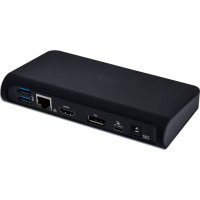
C31DUALDOCKPD - Iné počítačové príslušenstvo i-TEC - Bezplatný návod na obsluhu
Nájdite návod k zariadeniu zdarma C31DUALDOCKPD i-TEC vo formáte PDF.



Otázky používateľov k C31DUALDOCKPD i-TEC
0 otázka o tomto zariadení. Odpovedzte na tie, ktoré poznáte, alebo položte vlastnú.
Položte novú otázku o tomto zariadení
Stiahnite si návod pre váš Iné počítačové príslušenstvo vo formáte PDF zadarmo! Nájdite svoj návod C31DUALDOCKPD - i-TEC a vezmite svoje elektronické zariadenie späť do rúk. Na tejto stránke sú zverejnené všetky dokumenty potrebné na používanie vášho zariadenia. C31DUALDOCKPD značky i-TEC.
NÁVOD NA OBSLUHU C31DUALDOCKPD i-TEC
Pre Apple užívatel'ov: Táto dokovacia stanica disponuje funkciou MST (2 monitory v rozšírenom režime), ktorá však v súčasnej dobe nie je operačným systémom macOS podporovaná. Žiadna USB-C dokovacia stanica nepodporuje pripojenie dvoch monitorov v Mac OS, toto zvláda iba Thunderbolt 3 dokovacia stanica. Druhý externý monitor je však možné pripojiť pomocou i-tec USB 3.0 grafického adaptéra.
Pre Windows užívatelov: MST technológia vo Windows OS umožňuje pripojiť dva monitory naraz - v rozšírenom režime (rôzny obsah na pripojených monitoroch) i v režime zrkadlenie (rovnaký obsah na pripojených monitoroch). Nastavenie režimu MST v niektorých hardwarových kombináciách vyžaduje pre nastavenie oboch monitorov použitie nielen ovládacej utility Windows, ale tiež Ovládacieho panela pre HD Grafiku Intel. Ďalší externý monitor je možné pripojiť pomocou i-tec USB 3.0 grafického adaptéra.
SLOVNÍK POJMOV
- Rozhranie / port / konektor / vstup / slot – miesto, kde sa fyzicky prepájajú dve zariadenia.
- Radič – polovodičová súčiastka (tzv. chipset) v notebooku, tabletu, PC, zaistujúca činnosť niektorého z portov.
- USB-C / USB Type-C – je nový symetrický konektor a štandard, ktorý uviedla USB-IF vo svojej špecifikácii USB 3.1. Windows 10 (Microsoft), Mac OS X (Apple) a Chrome OS a Android (Google) predstavil natívnu podporu tohto konektora. Umožňuje rýchlejšie nabíjanie, napájanie, tzv. dvojrolu (nielen hostitel', ale i host), podporu alternativnych režimov (DisplayPort, MHL, Thunderbolt) a oznamovanie chýb cez Billboard zariadenie.
- Alternativne režimy (Alt mody) – špeciálne režimy pre USB-C konektor, ktoré môžu byt podporované. V súčasnosti najpopulárnejšími sú DisplayPort / DockPort, MHL, Thunderbolt. Zariadenia s touto vlastnosťou konektora a kábla umožňujú prenos obrazu a súčasne zachovávajú ostatné funkcie konektoru (pre prenos dát a nabíjanie).
- DisplayPort /DockPort Alt mode – tento režim umožňuje prenos obrazu cez USB-C konektor a kábel.
- USB Power Delivery (USB PD) – voliteľná vlastnosť USB-C konektora. Konektor s touto podporou dokáže nabíjať, a tiež byť nabíjaný a podporuje záťaž 10W až 100W (podľa profilov 1-5). Vo Windows 10 USB Power Delivery nie je možné aplikovať na predchádzajúce USB 3.0/2.0 A, B a micro B porty.
- USB 3.1 / 3.0 / 2.0 – štandard pre USB rozhranie / port pre pripojenie rôznych USB zariadení. K dokovacej stanici alebo adaptéru môžete pripájať rôzne USB zariadenia pomocou USB rozhrania typu A. Port USB typu B slúži pre pripojenie dokovacej stanice alebo adaptéra k notebooku, tabletu, PC.
- HDMI – štandard pre digitálne grafické rozhranie / port slúžiaci na pripojenie monitorov a iných grafických zobrazovacích zariadení.
- Audio – označenie pre zvukové vstupné (mikrofón) alebo výstupné zariadenie (slúchadlá / reproduktory).
Prosíme o dôkladné prečítanie celého manuálu pred zahájením práce s dokovacou stanicou. Podrobnejšie informácie nájdete v manuály na našom webe www.i-tec-europe.eu v záložke „Download“ pri tomto produkte.
ŠPECIFIKÁCIE
- 1x USB-C 3.1 (Gen. 1) port pre dátový prenos, prenosová rýchlost až 5 Gbps; cez tento port nie je možné pripojit d'alší monitor, toto zvláda iba Thunderbolt 3 dokovacia stanica.
- 3x USB-A 3.0 port, prenosová rýchlost' až 5 Gbps; USB 3.0 port na prednom paneli je so špec. BC 1.2
- 1x USB-C Power Delivery s profilom 4 (max. 60 W) pre pripojenie k notebooku alebo tabletu
• 1x Ethernet GLAN RJ-45 port, 10/100/1000 Mbps
- Režimy: Rozšířit, Zrkadliť a Primárny monitor
- OS: Vyžaduje USB-C rozhranie s podporou "DisplayPort Alternate Mode" a „Power Delivery“ (nie všetky zariadenia/systémy s rozhraním USB-C majú tento štandard) alebo Thunderbolt 3 port – teraz Windows 10 32/64bit, Mac OS X, Chrome OS a Android 6 (Google) s Intel Broadwell Processors a R51 a vyšší
- Rozmery produktu: 155 x 85 x 27 mm
- 1x USB-A 3.0 port (prenosová rýchlost' až 5 Gbps) s rýchlym nabíjaním podľa špec. BC 1.2 – pre pripojenie a rýchle nabíjanie USB zariadení
- 1x USB-C 3.1 (Gen. 1) data port – pre pripojenie USB-C dátových zariadení (napr. HDD, flash disk)
- 1x Audio/Mikrofón 3.5 mm Jack – pre pripojenie slúchadiel a mikrofónu 2.1
- Prepínač ON/OFF – pre zapnutie/vypnutie dokovacej stanice
Zadný panel:
- Vstup pre napájanie (DC 20V/5A, max. 100W) – napájanie z externého napájacieho adaptéra
- 1x USB-C (podpora pre dáta, Display Port Alt mode, Power Delivery Alt mode) - pre pripojenie dokovacej stanice k notebooku, tabletu, PC alebo smartphonu s USB-C portom; Power Delivery s profilom 4 (max. 60 W)
- 1x Display Port port (DP) – pre pripojenie monitora s DP vstupom
- 1x HDMI port – pre pripojenie monitora s HDMI vstupom
Jeden monitor: 1x HDMI max. rozlíšenie 3840x2160 / 30Hz alebo 1x Display Port max. rozlíšenie 3840x2160 / 30Hz. Dva monitory (MST): podporuje až 1920x1200 / 60Hz. Režimy: Rozšířit, Zrkadliť a Primárny monitor. Podporované farby 16 / 32 bitov.
- 1x Ethernet GLAN RJ-45 port – pre pripojenie do Ethernet siete / routeru / switcha / HUBu a k internetu
- 2x USB-A 3.0 port (prenosová rýchlost' až 5 Gbps) – pre pripojenie USB zariadení
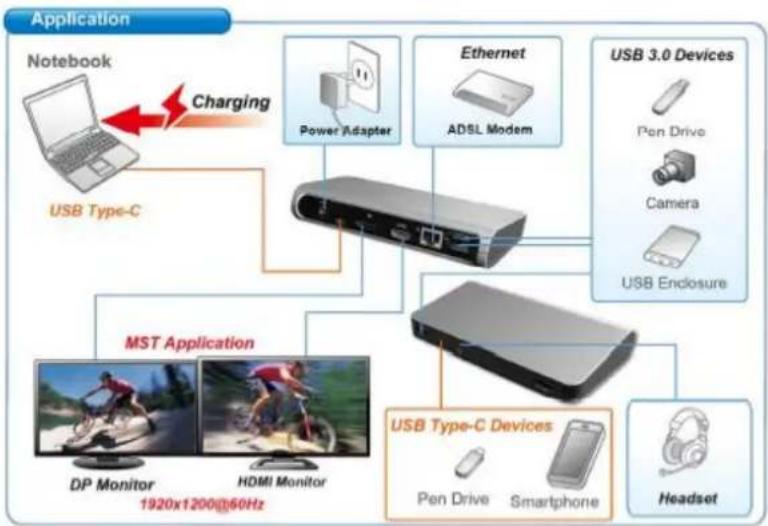
Hardwarové požiadavky: Vyžaduje USB-C rozhranie s podporou "DisplayPort Alternate Mode" a „Power Delivery“ (nie všetky zariadenia / systémy s rozhraním USB-C majú tento štandard) alebo Thunderbolt 3 port – teraz Windows 10 32/64bit, Mac OS X, Chrome OS a Android 6 (Google) s Intel Broadwell Processors a R51 a vyšší
Operačný systém: Windows 10, Mac OS X, Google (Chrome OS a Android 6) s najnovšími aktualizáciami
Poznámka: Mac OS nepodporuje MST (2 monitory v rozšírenom režime). Žiadna USB-C dokovacia stanica nepodporuje pripojenie dvoch monitorov v MacOS, toto zvláda iba Thunderbolt 3 dokovacia stanica.
INŠTALÁCIA OVLÁDAČOV
Po pripojení sa ovládače pre dokovaciu stanicu inštalujú automaticky zo systému. V prípade nutnosti inštalácie LAN si aktuálne ovládače stiahnete z nášho webu www.i-tec-europe.eu v záložke „download“ pri tomto produkte.
Upozornenie: Pred samotnou inštaláciou sa uistite, že máte v systéme nainštalované najnovšie ovládače pre vaše zariadenie a aktualizovaný BIOS.
PRIPOJENIE DISPLAY PORT / HDMI MONITORA
Dokovacia stanica je vybavená 1x Display Port 4K portom a 1x HDMI 4K portom pre pripojenie externého monitora alebo projektora s Display Port / HDMI rozhraním. Ako zobrazovacie zariadenie môžete využiť moderné plazmové alebo LCD monitory a televízory. Grafické čipy, ktoré sú „srdcom“ dokovacej stanice, podporujú až 1x 4K (Ultra HD) rozlíšenie 3840 x 2160 pixelov. Pre pripojenie monitora k dokovacej stanici použite kvalitní DP / HDMI kábel. Počas inštalácie prídavného monitora môže obrazovka notebooku, Macu, tabletu alebo PC preblikávať, čo je štandardný stav.
Windows OS: Nastavenie režimu MST s dvomi pripojenými monitori (Display port i HDMI) je vždy závislé na internej grafickej karte a hardwarovej špecifikácii notebooku / tabletu (musí podporovať nastavenie dvoch monitorov). V niektorých hardwarových kombináciách vyžaduje pre nastavenie oboch monitorov použitie nielen ovládacej utility Windows, ale tiež „Ovládacieho panelu pre HD Grafiku Intel“ (napr. http://www.intel.com/content/www/us/en/support/graphics-drivers/000005540.html?wapkw=settings+for+hd+graphics – položka Display-Viac monitorov – vid. popis nižšie). Taktiež doporučujeme pre odpovedajúce rozlíšenie nastaviť rovnakú obnovovaciu frekvenciu na oboch pripojených monitoroch. Pripojenie tretieho externého 4K monitora je možné pomocou i-tec USB 3.0 adaptéra (napr. U3DP4K alebo U3HDMI4K) alebo FullHD+ monitoru s ostatnými videoadaptérmi.
POUŽITIE USB-C DOKOVACEJ STANICE V OS WINDOWS
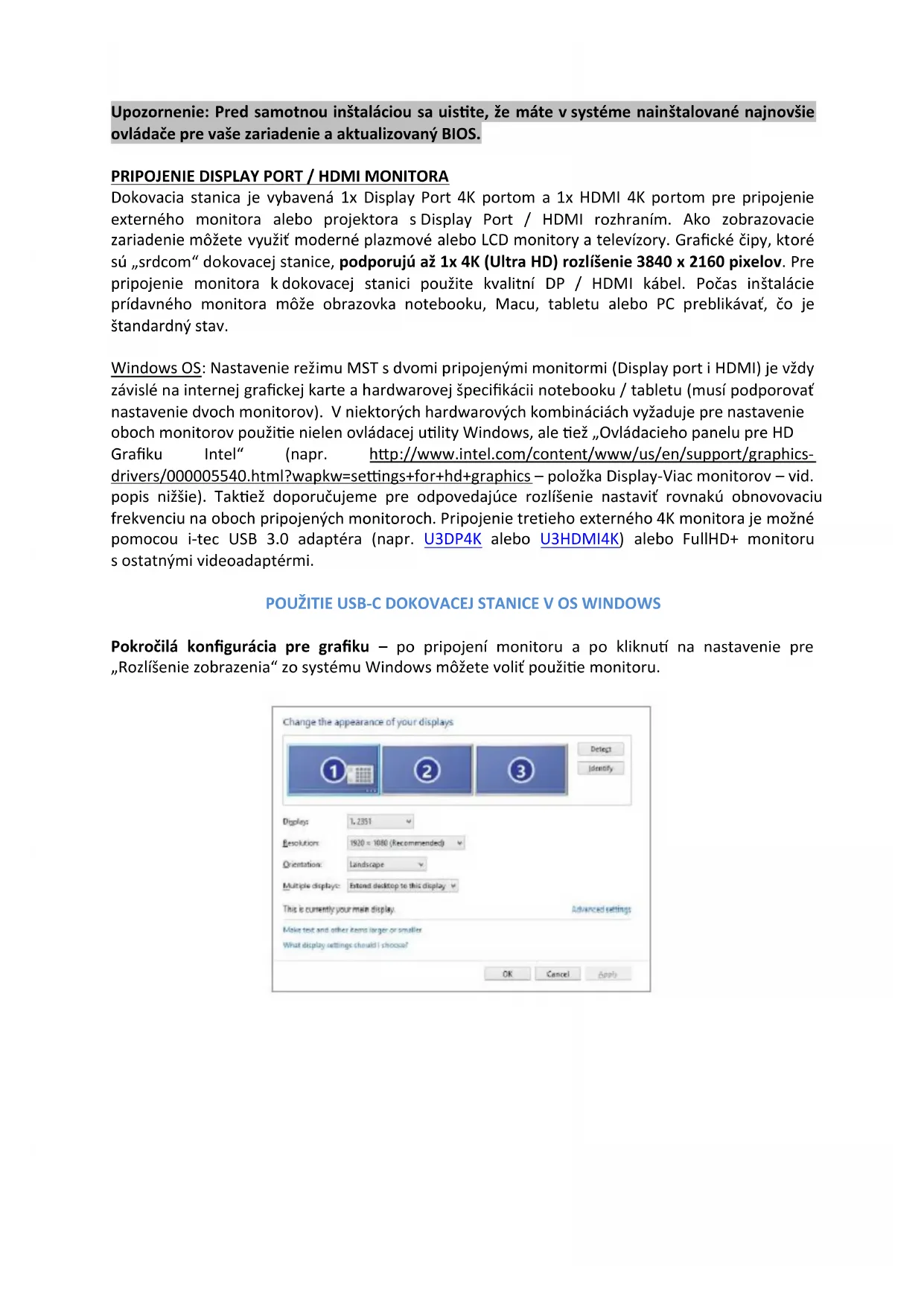
Pokročilá konfigurácia pre grafiku – po pripojení monitoru a po kliknutí na nastavenie pre „Rozlíšenie zobrazenia“ zo systému Windows môžete voliť použitie monitoru.
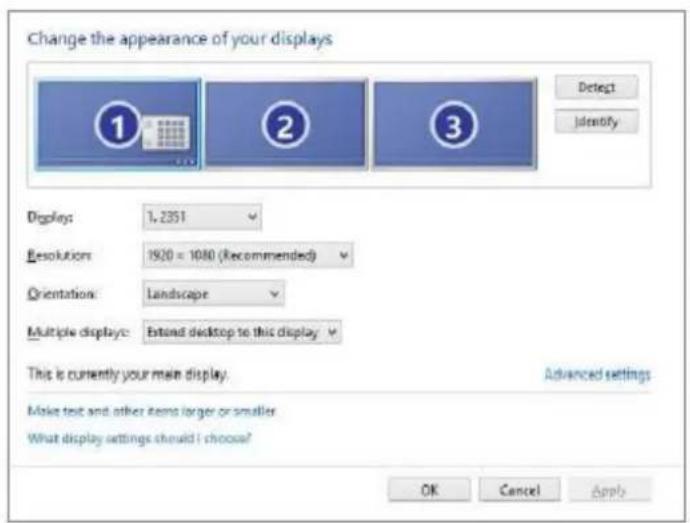
Poznámka: Po kliknutí na druhý monitor a jeho pohnutím si ho podľa potreby umiestnite voči pôvodnému monitoru vášho notebooku / tabletu / PC.
Môžete vykonávať nastavenie Rozšířit (Extend) a Zrkadliť / Duplikovať (Mirror):
a) pre režim Zrkadliť / Duplikovat' (Mirror): na obrazovke zvolte 2. Monitor, pri Viacej monitorov → Duplikovat' toto zobrazenie → OK.
Dôležitá poznámka pre použitie a nastavenie HD grafiky Intel v notebooku a tablete (obrázky a nastavenia sa môžu líšiť podľa verzie ovládača pre HD grafiku):
Niektoré konfigurácie môžete nastavit' len pomocou primárnej grafiky - HD grafiky Intel. Zvol'te Ovládací panel HD grafika Intel → Vlastnosti grafického adaptéra → Displej → Viac displejov.
Vol'ba len jeden pripojený monitor: Umožňuje vol'by pre Rozšírenú plochu, Primárny displej, 2. displej
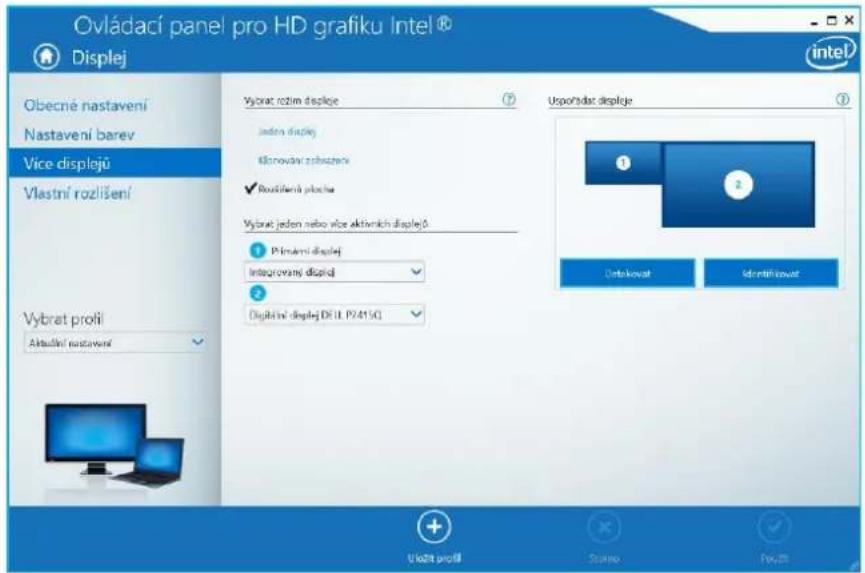
Potom prejdite na Všeobecné nastavenie – Integrovaný displej a môžete upravit Rozlíšenie a Obnovovaciu frekvenciu.
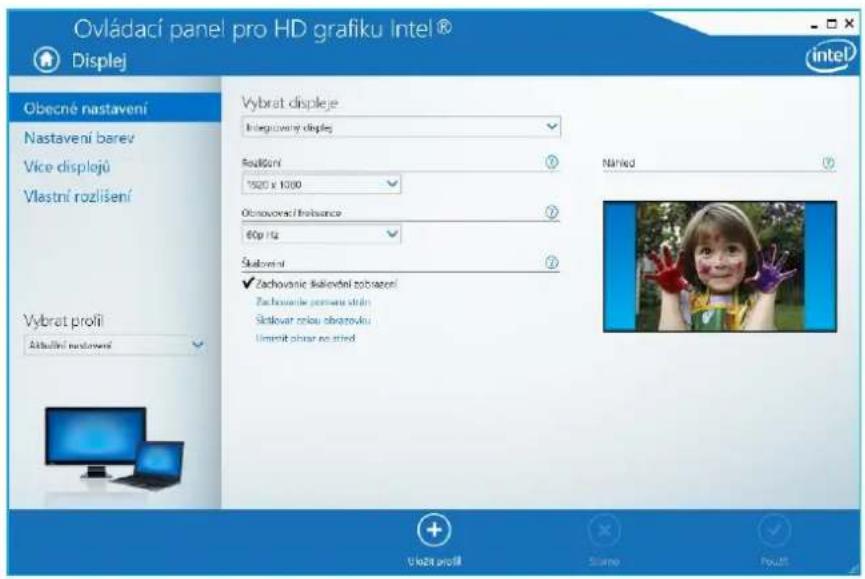
Doporučujeme pre odpovedajúce rozlíšenie nastaviť rovnakú obnovovaciu frekvenciu na oboch pripojených monitoroch.
Poznámky pre použitie:
Standby / Hibernate režim a Video port – po aktivácii notebooku / tabletu / PC zo Standby / Hibernate režimu sa zobrazuje primárny monitor, preto doporučujeme používať ako primárny ten, ktorý je integrovaný s notebookem / tabletem / PC, aby ste sa mohli opätovne prihlásit do systému.
Mirror režim – prídavný monitor sa riadi parametrami toho pôvodného v systému, tj. ak si nastavíme režim Mirror a integrovaný monitor má rozlíšenie 1280x1024, potom sa obrazovka prenáša v rozlíšení maximálne 1280x1024 (i ked' ho nastavíme na vyššie rozlíšenie).
Používajte a nastavujte monitory podľa manuálu, tj. monitor s nižším rozlíšením než nastavenie na HDMI portu môže poškodiť monitor (napr. nenastavujte pre monitor s max. rozlíšením 1024x768 hodnotu 1280x960 a vyššiu na HDMI portu)!
Pomocou vol'by na klávesnici „Windows“ + P sa dajú tiež jednoducho monitory ovládat – pre použitie monitora vo Win 10 sú tu vol'by: Iba obrazovka počítača, Duplikovať, Rozšíříť, Iba druhá obrazovka.

MacOS nepodporuje MST (2 monitory v rozšírenom režime). Žiadna USB-C dokovacia stanica nepodporuje pripojenie dvoch monitorov v MacOS, toto zvláda iba Thunderbolt 3 dokovacia stanica. Pripojiť druhý externý 4K monitor môžete pomocou i-tec USB 3.0 adaptéra, napr. U3DP4K alebo U3HDMI4K alebo FullHD+ monitora s ostatnými videoadaptérmi.
Pre odpovedajúce rozlíšenie pre internú grafickú kartu doporučujeme zvolit „Základné pre monitor“, nastavit rozlíšenie na druhom externom monitore a reštartovať Mac zariadenie.
Po pripojení monitoru bude obrazovka na Vašom Mac-u preblikávať, čo je štandardný stav, a ustálenie môžete vykonať štandardným nastavením tu: Predvol'by systému-Monitory.
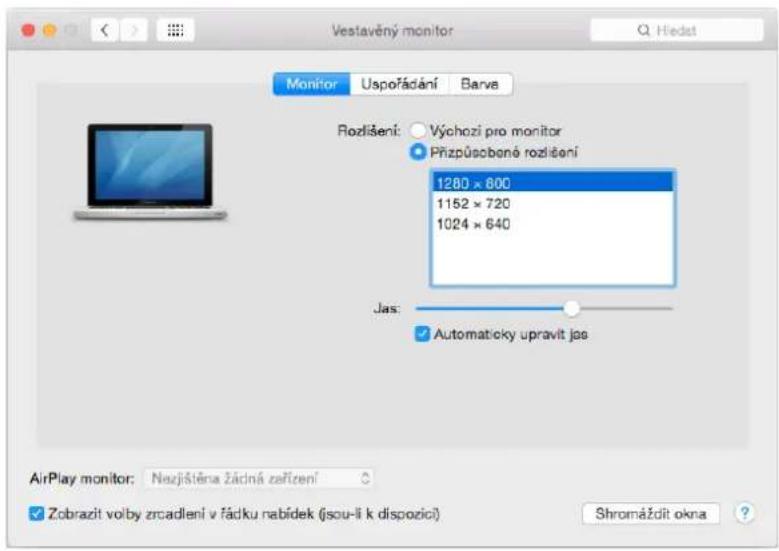
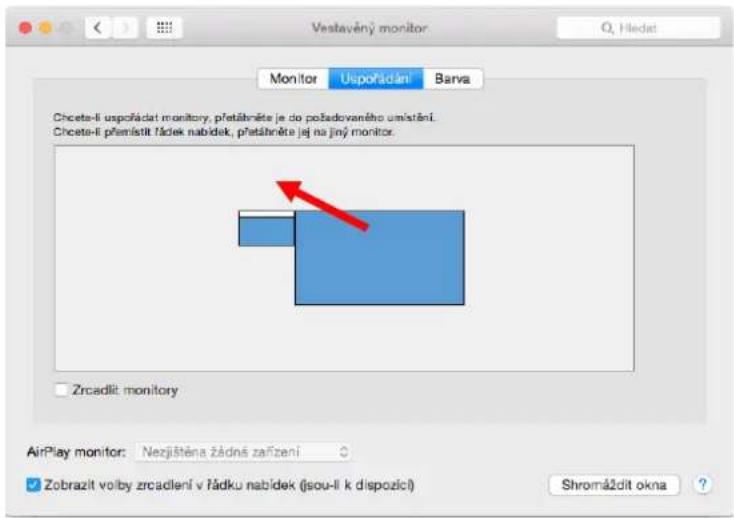
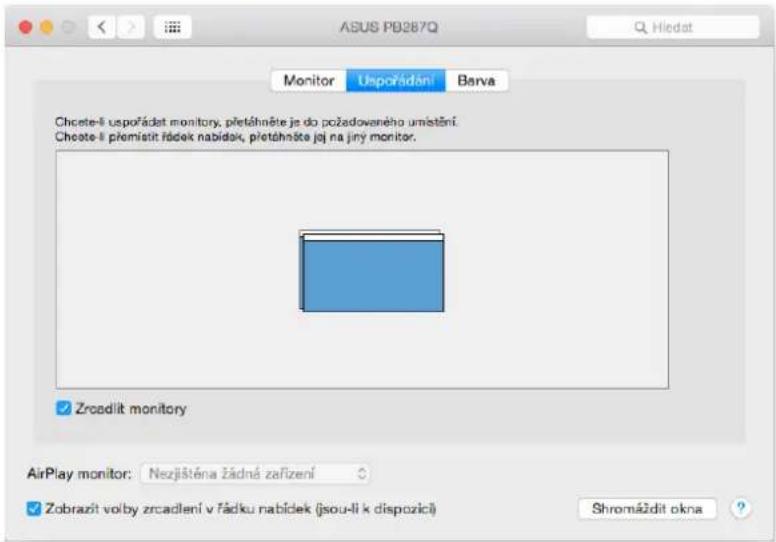
Kliknite na Usporiadanie a v defaultnom režime (Rozšířit) kliknite na nový monitor a pretiahnite ho podľa potreby vzhľadom k monitoru Mac-u. Pri vol’be Zrkadliť monitory sa zmení režim na Zrkadliť (rozlíšenie monitorov sa automaticky upraví podľa ich parametrov a nastaví sa najvyššie možné rozlíšenie na oboch monitoroch). Zrušením vol’by Zrkadliť monitory obnovíte režim Rozšířit.
Režim rozšírit: Šípka naznačuje možnosť umiestnenia pripojeného monitora vzhľadom k Mac monitoru.
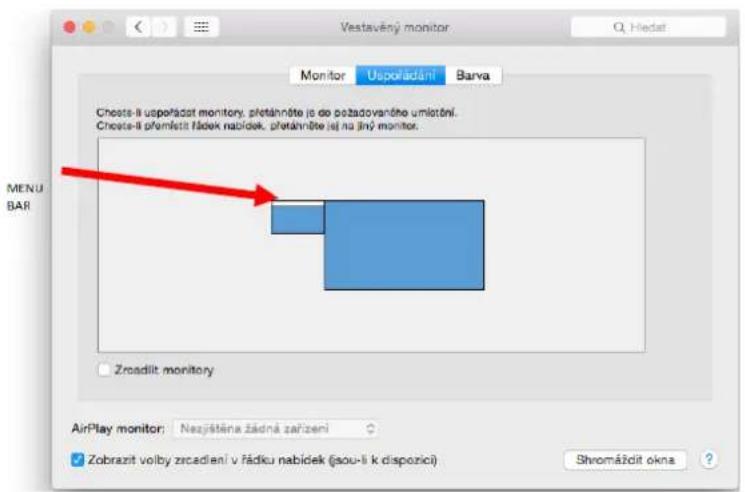
V režime Rozšířit si môžete volit Hlavný monitor pretiahnutím lišty Menu Bar.
Režim zrkadliť: Môžete použit len v prípade, že je ponúkaný Macom.
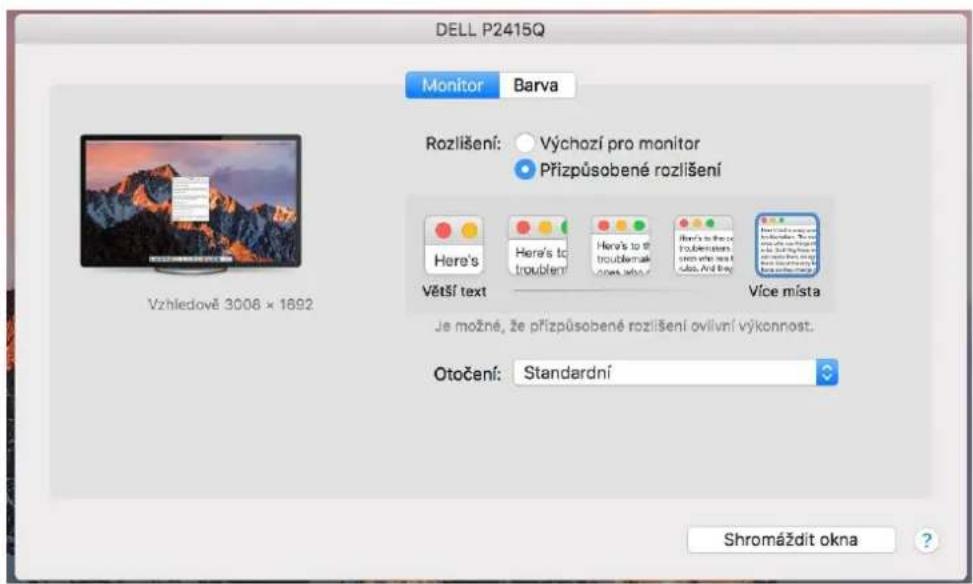
Kliknite na Zhromaždit' okná: touto vol'bou si môžete zvolit' nastavenie odpovedajúceho monitora – Prispôsobené rozlíšenie (ponúka využitel'né rozlíšenie), Otočenie (Štandardné, 90°, 180° a 270°) a Obnovovacia frekvencia (ak je ponúkaná).
Podl'a používaného monitora sú tieto možnosti nastavenia:
Variant zobrazenie 1:
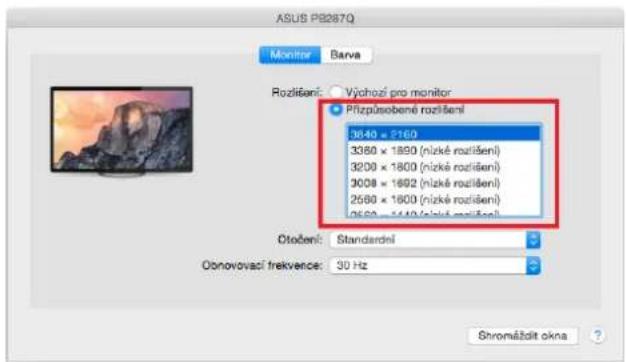
V Prispôsobenom režime kliknite na Vami vybratú ikonku (pod obrazovkou sa popíše dané rozlíšenie – tu Vzhľadovo 3008x1692 = 4K@30Hz)
Práca na pripojenom monitore, keď je monitor Macu sklopený, je možná pri napájaní zo siete (čiastočné obmedzenie je pri použití HDMI monitora v starších verziách Macu).
Prevažnú časť problémov s obnovením obrazovky na pripojenom monitore po uspatí Macu, po použití šetriča, po reštarte Macu, po vypnutí / zapnutí Macu môžete vyriešiť odpojením USB-C kábla dokovacej stanice od USB-C portu Macu a jeho opätovným pripojením asi po 10 s. Počkajte na dokončenie pripojenia všetkých periférií.
PRIPOJENIE USB ZARIADENÍ
Po pripojení USB zariadení do USB 3.0 portu dokovacej stanice (USB externý HDD, USB klávesnica, USB myš, USB Hub, USB grafický adaptér) sa tieto zariadenia používajú štandardným spôsobom. Dokovacia stanica podporuje nabíjanie pripojených USB mobilných zariadení, ako sú smartphony, čítačky e-kníh, multimedialne prehrávače, navigácie a tablety. Nabíjané zariadenie stačí pripojiť originálnym káblom k USB portu dokovacej stanice.
AUDIO
- Výstupné zariadenie zvuku pre počúvanie cez HDMI je treba nastavit' / overit' tu: Predvol'by systému-Zvuk-Výstup – nastavit' HDMI Audio Device.
- Výstupné zariadenie zvuku súčasne do slúchadiel i monitora môžete volit' v Otvorit'Aplikácie-Utility-Nastavenie audio MIDI.app – kliknite na „+“ vľavo dolu – Vytvorit' zariadenie s viacerými výstupmi a zvolíte Zariadenie s viacerými výstupmi požadované výstupy z ponúkaných volieb.
Prevažnú časť problémov s dokovacou stanicou a pripojenými perifériami môžete vyriešit' pomocou prepínača ON/OFF alebo odpojením USB-C kábla dokovacej stanice od USB-C portu PC / Macu / smartphonu / tabletu a jeho opätovným pripojením asi po 10s.
V prípade problémov s USB-C dokovacou stanicou sa môžete obrátiť na našu technickú podporu: support@itecproduct.com.
BEZPEČNOSTNÉ POKYNY
- Nevystavujte extrémnym teplotám a vlhkosti vzduchu.
- Používajte zariadenie na plochých podložkách – vyvarujete sa tým skíznutiu a pádu na zem.
- Uschovajte manuál pre neskoršie možné použitie.
V súčinnosti so servisným oddelením:
- Overte funkčnost po páde do vody alebo na zem.
- Overte funkčnost pri prasknutí krytu.
- Reklamujte zariadenie nefungujúce podľa manuálu.




