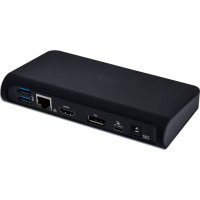
C31DUALDOCKPD - Kiti kompiuterių priedai i-TEC - Nemokama naudojimo instrukcija
Raskite įrenginio instrukciją nemokamai C31DUALDOCKPD i-TEC PDF formatu.



| Produkto tipas | USB-C dviejų ekranų MST prijungimo stotelė |
| Prekinis ženklas | i-TEC |
| Modelis | C31DUALDOCKPD |
| Matmenys (ilgis x plotis x aukštis) | 155 x 85 x 27 mm |
| Svoris | 172 g |
| Maitinimas | Išorinis maitinimo adapteris: įėjimas 100-240V AC, išėjimas 20V / 5A (maks. 100W) |
| Vaizdo prievadai | 1x HDMI (3840x2160 @ 30Hz), 1x DisplayPort (3840x2160 @ 30Hz); du ekranai (MST): 1920x1200 @ 60Hz |
| USB prievadai | 1x USB-C 3.1 Gen 1 aukštupio (duomenys + PD 60W), 1x USB-C 3.1 Gen 1 žemupio duomenims, 3x USB-A 3.0 (iš jų 1 su greituoju įkrovimu BC 1.2) |
| Ethernet prievadas | 1x RJ-45 Gigabit LAN (10/100/1000 Mbps) |
| Garso prievadas | 1x kombinuotas garso/mikrofono lizdas 3,5 mm |
| Įjungimo/išjungimo mygtukas | Taip, priekiniame skydelyje |
| Palaikomi ekrano režimai | Išplėsti, Veidrodis, Pagrindinis ekranas (16/32 bitų spalvos) |
| Reikalavimai sistemai | USB-C prievadas su DisplayPort Alternate Mode ir Power Delivery palaikymu arba Thunderbolt 3; Windows 10, macOS X, Chrome OS, Android 6+ |
| Tvarkyklių diegimas | Automatinis per Windows Update arba macOS; LAN tvarkyklės atsisiunčiamos iš i-tec svetainės |
| Priežiūra ir valymas | Valyti minkšta, sausa šluoste; nenaudoti abrazyvinių valiklių |
| Saugumas | Nelaikyti vandenyje, per didelėje drėgmėje ar ekstremaliose temperatūrose; naudoti ant lygaus ir stabilaus paviršiaus |
| Atsarginės dalys ir taisomumas | Atsarginės dalys neteikiamos; gedimo atveju kreiptis į techninę pagalbą |
| Bendra informacija | Prijungimo stotelė su MST funkcija dviem ekranams Windows sistemoje; nesuderinama su Mac dėl išplėstinio dviejų ekranų režimo; trečiam ekranui reikalingas USB 3.0 adapteris |
Dažnai užduodami klausimai - C31DUALDOCKPD i-TEC
Naudotojų klausimai apie C31DUALDOCKPD i-TEC
0 klausimas apie šį prietaisą. Atsakykite į tas, kurias žinote, arba užduokite savo.
Užduokite naują klausimą apie šį prietaisą
Atsisiųskite instrukciją savo Kiti kompiuterių priedai PDF formatu nemokamai! Raskite savo instrukciją C31DUALDOCKPD - i-TEC ir vėl perimkite savo elektroninį įrenginį. Šiame puslapyje skelbiami visi dokumentai, reikalingi jūsų įrenginio naudojimui. C31DUALDOCKPD prekės ženklo i-TEC.
NAUDOJIMO INSTRUKCIJA C31DUALDOCKPD i-TEC
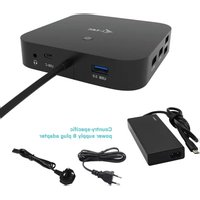
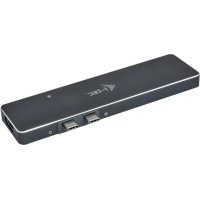
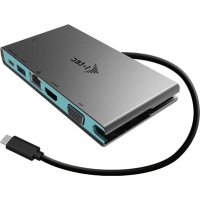
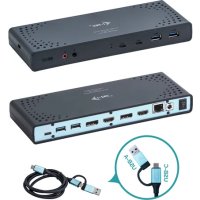
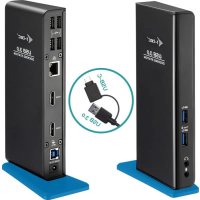
Dėkojame, kad įsigijote i-tec USB-C Dual Display MST Docking Station, kuri Jums padės lengvai ir greitai per vieną USB-C jungtį prijungti Jūsų mėgstamus įrenginius prie nešiojamo kompiuterio, planšetės, PC, išmaniojo telefono su USB-C prievadu. Doko stotelė siūlo 1x HDMI prievadą, 1x Display Port prievadą, 1x Ethernet GLAN RJ-45 prievadą, 3x USB-A 3.0 prievadą, 1x USB-C 3.1 (Gen. 1) prievadą su Power Delivery (upstream), 1x USB-C 3.1 (Gen. 1) prievadą (downstream), 1x Audio prievadą ir 1x įvestį išoriniam maitinimui DC.
Pastabos:
Apple vartotojams: Ši jkrovos stotelė turi funkciją MST (2 ekranai išplėstiniame režime), kuri šiuo metu nėra operacinės sistemos macOS palaikoma. Jokia USB-C doko stotelė nepalaiko dviejų ekranų prijungimo Mac'e OS, tai moka tik doko stotelė Thunderbolt 3. Tačiau antrajį išorinį ekraną galima prijungti grafinio adapterio i-tec USB 3.0 pagalba.
Windows vartotojams: MST technologijos Windowse OS leidžia vienu metu prijungti du ekranus – išplėstiniame režime (įvairus turinys prijungtuose ekranuose). MST režimo nustatymas kai kuriuose hardware deriniuose dviejų ekranų nustatymams reikalauja naudoti ne tik valdymo utility Windows, bet ir Valdymo pultą skirtą HD Grafikui Intel. Kitą išorinį ekraną galima prijungti su i-tec USB 3.0 grafinio adapterio pagalba.
TERMINŲ ŽODINĖLIS
- Sąsaja / prievadas / jungtis / įvestis – vieta, kurioje fiziškai sujungiami du įrenginiai.
- Valdiklis – puslaidininkių komponentas (t.v. chipset) nešiojamame kompiuteryje, planšetėje, PC, užtikrinantis nustatyto prievado veiklą.
- USB-C / USB Tipas-C – yra naujas simetriškas konektorius ir standartas, kurj USB-IF pateikė specifikacijoje USB 3.1. Windows 10 (Microsoft), Mac OS X (Apple), o Chrome OS ir Android (Google) pristatė šio konektoriaus paramą. Leidžia greičiau jkrauti, maitinti, t.y. atlikti du vaidmenis (ne tik šeimininkas, bet ir svečias), remia alternatyvius režimus (DisplayPort, MHL, Thunderbolt) ir per Billboard įrenginį teikia klaidų ataskaitas.
- Alternatyvüs režimai (Alt mode) – specialüs režimai USB-C konektoriui, kurie gali būti remiami. Šiuo metu populariausiais yra DisplayPort / DockPort, MHL, Thunderbolt. Įrenginiai su šia konektoriaus ir kabelio savybe leidžia perduoti vaizdus ir tuo pačiu išsaugo kitas konektoriaus funkcijas (duomenų perdavimui ir įkrovimui).
- DisplayPort /DockPort Alt mode – šis režimas leidžia perduoti vaizdus per USB-C konektorių ir kabelį.
- USB Power Delivery (USB PD) – pasirenkama USB-C konektoriaus savybė. Šią paramą turintis konektorius moka įkrauti ir būti įkraunamas ir remia 10W - 100W apkrovą (pagal profilius 1-5). Programoje Windows 10 USB Power Delivery ankstesniems USB A negali būti taikomi B ir micro B prievadai.
- USB 3.1 / 3.0 / 2.0 – standartas USB sąsajai/prievadui įvairių USB įrenginių prijungimui. Prie doko stotelės arba adapterio su USB Tipas–A sąsaja galima jungti įvairius USB įrenginius. USB Tipas-B prievadas naudojamas doko stotelės arba adapterio prijungimui prie nešiojamo kompiuterio, planšetės, PC.
- HDMI – skaitmeninės sąsajos standartas/prievadas ekranų ir kitų vaizdo įrenginių prijungimui.
- Audio – garso jvesties (mikrofonas) arba išvesties (ausinės/reproduktoriai) jrenginiai.
Prieš pradedant dirbti su jkrovos stotele, prašome, jdėmiai perskaityti visą vadovą. Išsamesnę informaciją rasite vadove, kuris yra mūsų tinklalapyje: www.i-tec-europe.eu šio produkto skyrelyje „Download“.
SPECIFIKACIJA
- 1x USB-C 3.1 (Gen. 1) prievadas duomenų perdavimui, perdavimo greitis iki 5 Gbps; per šį prievadą papildomą ekraną prijungti negalima, tai moka tik doko stotelė Thunderbolt 3.
- 3x USB-A 3.0 prievadas, perdavimo greitis iki 5 Gbps; USB 3.0 prievadas priekiniame panelyje turi spec. BC 1.2
- 1x USB-C Power Delivery su profiliu 4 (max. 60 W) prijungimui prie nešiojamo kompiuterio arba planšetinio kompiuterio
• 1x Ethernet GLAN RJ-45 prievadas, 10/100/1000 Mbps
- Grafinė sąsaja:
Vienas ekranas: 1x HDMI max. skiriamoji geba 3840x2160/30Hz arba 1x Display Prievadas max. skiriamoji geba 3840x2160/30Hz Du ekranai (MST): palaiko iki 1920x1200/60Hz
• 1x Audio/Mikrofonas 2.1 Jack
• Režimai: Išplėtis, Atspindėti ir Pradinis ekranas
• Palaikomos spalvos 16 / 32 bitų
- Maitinimas iš išorinio maitinimo adapterio - išvestis: 20V/5A
- OS: Reikalauja USB-C sąsajos su palaikymu "DisplayPort Alternate Mode" ir „Power Delivery“ (ne visi jrenginiai/sistemos su sąsaja USB-C turi šj standartą) arba Thunderbolt 3 prievadas – šiuo metu Windows 10 32/64bit, Mac OS X, Chrome OS ir Android 6 (Google) su Intel Broadwell Processors ir R51 ir aukštesne
- Produkto matmenys: 155 x 85 x 27 mm
- Produkto svoris: 172 g
PAKUOTÈS SUDÊTIS
• i-tec USB-C MST jkrovos stotelė
• USB-C kabelis (ilgis 100 cm)
- Maitinimo adapteris (išvestis: DC 20V/5A, max.100W, DC kabelis 200 cm + tinklo kabelis 200 cm)
- Quick Start
JKROVOS STOTELĖS APRAŠYMAS / SPECIFKACIJA
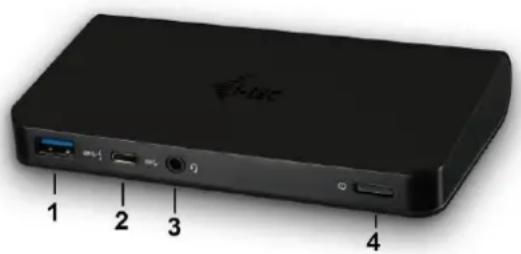
Priekinis pultas:
- 1x USB-A 3.0 prievadas (perdavimo greitis iki 5 Gbps) su greita jkrova pagal specifikaciją BC 1.2 – USB jrenginio prijungimui ir greitam jkrovimui
- 1x USB-C 3.1 (Gen. 1) duomenų prievadas –USB-C duomemnų įrenginių prijungimui (pvz. HDD, flash disk)
- 1x Audio/Mikrofonas 3.5 mm Jack – ausinių ir mikrofono 2.1 prijungimui
- Jungiklis ON/OFF – jkrovos stotelės jjungimui/išjungimui
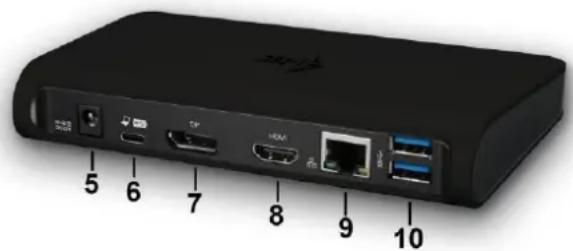
Užpakalinis pultas:
- Jkrovimo jvestis (DC 20V/5A, max. 100W) – jkrovimas iš išorinio maitinimo adapterio
- 1x USB-C (palaiko duomenis, Display Port Alt mode, Power Delivery Alt mode) – jkrovos stotelės prijungimui prie nešiojamo kompiuterio, PC arba smartphon su USB-C prievadu; Power Delivery su profiliu 4 (max. 60 W)
- 1x Display Port prievadas (DP) – ekrano su DP jvestim prijungimui
- 1x HDMI prievadas – ekrano su HDMI jvestim prijungimui
Pastaba dèl grafinès sąsajos:
Vienas ekranas: 1x HDMI max. raiška 3840x2160 / 30Hz arba 1x Display Prievadas max. raiška 3840x2160 / 30Hz. Du ekranai (MST): palaiko iki 1920x1200 / 60Hz. Režimai: Išplėsti, Atspindėti ir Pirminis ekranas. Palaiko spalvas 16 / 32 bitų.
- 1x Ethernet GLAN RJ-45 prievadas – prijungimui prie Ethernet tinklo / maršrutizatoriaus / switche / šakotuvo ir interneto
- 2x USB-A 3.0 prievadas (perdavimo greitis iki 5 Gbps) – USB jrenginio prijungimui
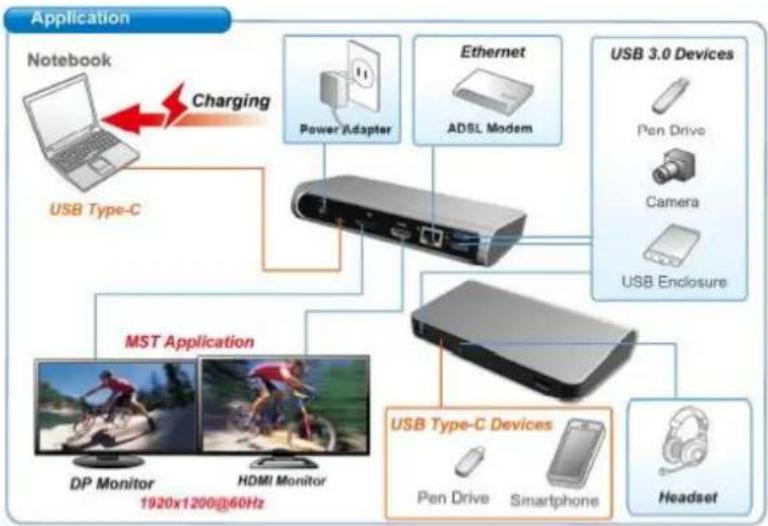
flowchart
graph TD
    A["Application"] --> B["USB Type-C"]
    B --> C["Charging"]
    C --> D["Power Adapter"]
    D --> E["ADSL Modem"]
    E --> F["USB 3.0 Devices"]
    F --> G["Pen Drive"]
    F --> H["Camera"]
    F --> I["USB Enclosure"]
    B --> J["MST Application"]
    J --> K["DP Monitor"]
    J --> L["HDMI Monitor"]
    J --> M["USB Type-C Devices"]
    M --> N["Pen Drive"]
    M --> O["Smartphone"]
    M --> P["Headset"]
    style A fill:#f9f,stroke:#333
    style B fill:#ccf,stroke:#333
    style C fill:#cfc,stroke:#333
    style D fill:#fcc,stroke:#333
    style E fill:#cff,stroke:#333
    style F fill:#ffc,stroke:#333
    style G fill:#cfc,stroke:#333
    style H fill:#cfc,stroke:#333
    style I fill:#cfc,stroke:#333
    style J fill:#cfc,stroke:#333
    style K fill:#fcc,stroke:#333
    style L fill:#fcc,stroke:#333
    style M fill:#fcc,stroke:#333
    style N fill:#fcc,stroke:#333
    style O fill:#fcc,stroke:#333
    style P fill:#fcc,stroke:#333
SISTEMINIAI REIKALAVIMAI
Hardware reikalavimai: Reikalauja USB-C sąsajos su palaikymu "DisplayPort Alternate Mode" ir „Power Delivery“ (ne visi jrenginiai / sistemos su sąsaja USB-C šj standartą turi) arba Thunderbolt 3 prievadas – dabar Windows 10 32/64bitai, Mac OS X, Chrome OS ir Android 6 (Google) su Intel Broadwell Processors ir R51, ir aukštesnė versija.
Operacinė sistema: Windows 10, Mac OS X, Google (Chrome OS ir Android 6) su naujausiais atnaujinimais.
Pastaba: MacOS nepalaiko MST (2 ekranai išplėstiniame režime). Jokia USB-C doko stotelė nepalaiko dviejų ekranų prijungimo Mac'e OS, tai moka tik doko stotelė Thunderbolt 3.
VALDIKLIŲ INSTALIAVIMAS
Prijungus jkrovos stotelės valdikliai instaliuojasi iš sistemos automatiškai. Jeigu yra būtina LAN installacija valdiklius atsisiųskite iš mūsų tinklalapio: www.i-tec-europe.eu, iš šio produkto skyrelio „download“.
Pastaba: Prieš instaliaciją įsitikinkite, kad sistemoje turite instaliuotus naujausius valdiklius skirtus Jūsų įrenginiams ir atnaujinta BIOS.
DISPLAY PRIEVADO / HDMI EKRANO PRIJUNGIMAS
Įkrovos stotelė turi 1x Display Prievadą 4K prievadu ir 1x HDMI 4K prievadu išorinio ekrano prijungimui arba projektoriaus su Display Port / HDMI sąsaja prijungimui. Kaip vaizdo įrenginį galite naudoti modernų plazminį arba LCD ekraną ir televizorius. Grafiniai lustai, kurie yra įkrovos stotelės „širdimi“, palaiko iki 1x 4K (Ultra HD) raišką 3840 x 2160 pikselių. Ekrano prijungimui prie įkrovos stotelės naudokite kokybišką DP / HDMI kabelį. Papildomo ekrano installiacijos metu gali nešiojamo kompiuterio, Mac, planšetės arba PC ekranas blyksėti, tai yra standartinė būklė.
Windows OS: MST režimo nustatymas su dviem prijungtais ekranais (Display prievadas i HDMI) yra visada priklausomas nuo vidinės grafinės kortos ir nešiojamo kompiuterio/planšetės hardware specifikacijos (turi palaikyti dviejų ekranų nustatymą). Kai kuriuose hardware deriniuose abiejų ekranų nustatymas reikalauja ne tik valdymo utility Windows, bet ir „Valdymo pulto skirto HD Grafiką Intel“ (pvz. http://www.intel.com/content/www/us/en/support/graphics-drivers/000005540.html?wapkw=settings+for+hd+graphics – pavadinimas Display-Daugiau ekranų – žr. aprašymą toliau). Taip pat, atitinkamai raiškai nustatyti rekomenduojame abiejuose prijungtuose ekranuose nustatyti tokį pat atnaujinimo dažnj. Trečiojo išorinio ekrano 4K prijungimas yra galimas su i-tec USB 3.0 adapterio pagalba (pvz. U3DP4K arba U3HDMI4K), arba FullHD+ ekrano su kitais vaizdo adapteriais.
USB-C DOKO STOTELÉ NAUDOJIMAS OS WINDOWS
Išplėstinė konfigūracija grafikai – po monitoriaus prijungimo paspaudus mygtuką ties nustatymu „Ekrano raiška“ sistemoje Windows galima pasirinkti monitoriaus naudojimą.
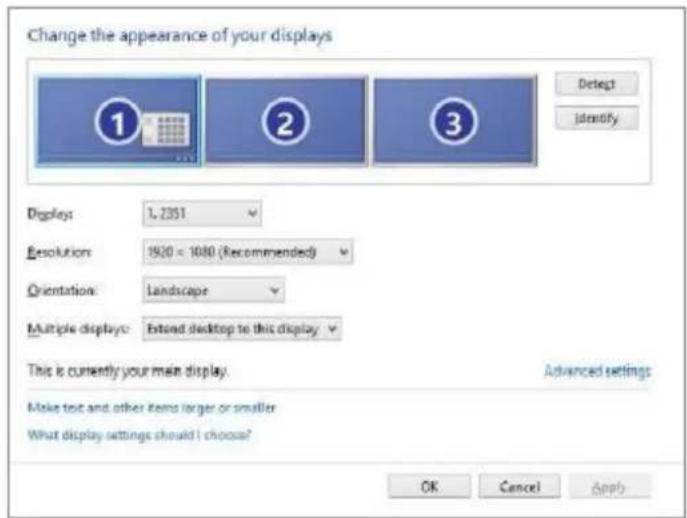
Pastaba: Paspauskite ties antruoju ekranu ir jj pertempkite, patalpinkite pagal poreiki Jūsų nešiojamame kompiuteryje / planšetėje / stacionariame kompiuteryje.
Galima valdyti režimus Išplėsti (Extend) ir Atspindėti / Veidrodinis vaizdo fiksavimas (Mirror):
a) režimui Atspindėti / Veidrodinis vaizdo fiksavimas (Mirror): ekrane pasirinkite 2. Monitorius, ir Daugiau monitorių → Atspindėti šį vaizdą → OK.
b) režimui Išplėsti (Extend): ekrane pasirinkite 2. Monitorius, ir Daugiau monitorių → Išplėsti šį vaizdą → OK.
Svarbi pastaba HD grafikos naudojimui ir nustatymui Intel nešiojamame kompiuteryje ir planšetiniame kompiuteryje (paveikslėliai ir nustatymai gali skirtis pagal HD grafikos valdiklių versiją):
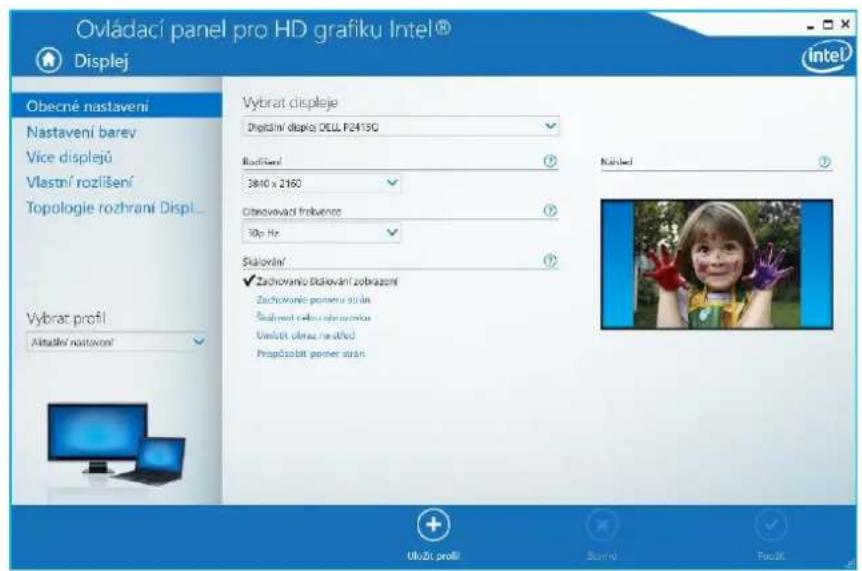
Kai kurią konfigūraciją galima nustatyti tik su pirminės grafikos pagalba - HD grafika Intel. Pasirinkite Valdymo panelį HD grafika Intel → Grafinio adapterio savybės → Ekranas → Daugiau ekranų.
Pasirinkite tik vieną prijungtą monitorių:
Leidžia pasirinkti Išplėstam darbalaukiui, Pirminiam ekranui, 2. Ekranas
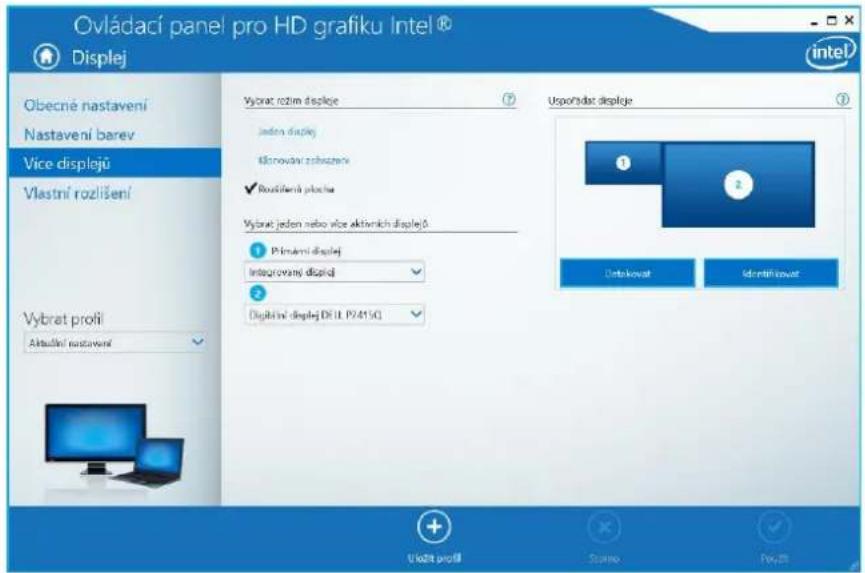
Po to pasirinkite Bendri nustatymai – Integruotas ekranas ir galite keisti Skiriamają gebą ir Atnaujinimų dažnius.
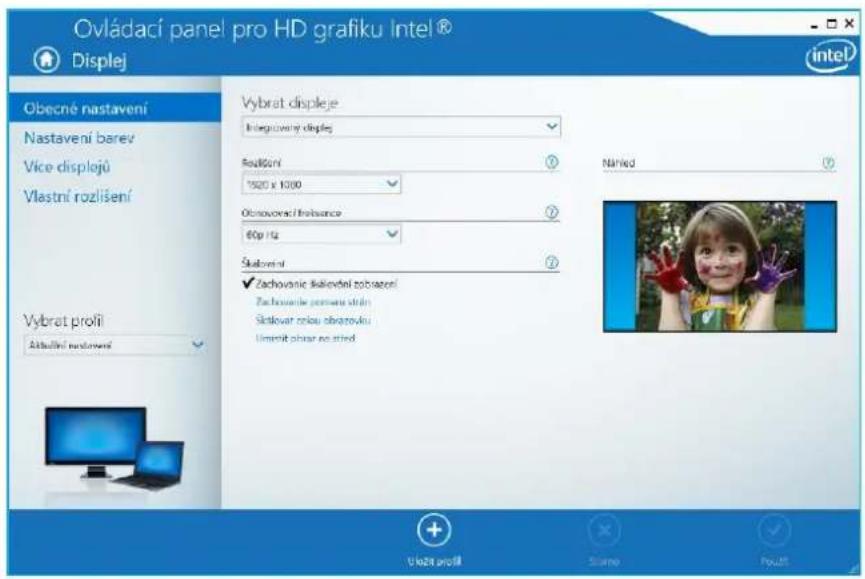
Po to pasirinkite Bendri nustatymai – Skaitmeninis ekranas ir galite keisti Skiriamają gebą ir Atnaujinimų dažnius.
Ir 2 išoriniams monitoriams (vienas DP ir kitas HDMI).
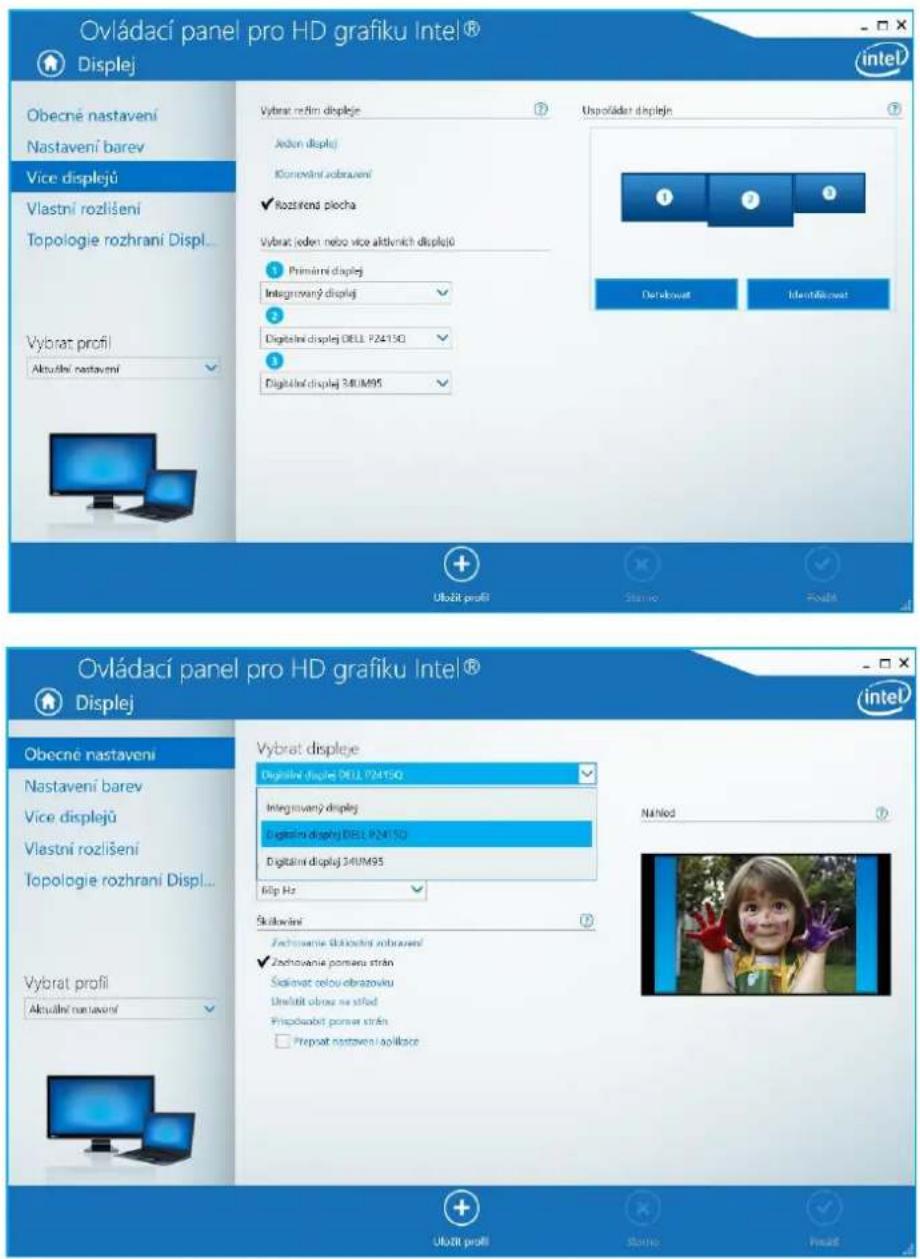
Rekomenduojame atitinkamoms skiriamosioms geboms abiejuose prijungtuose ekranuose nustatyti tokj pat atnaujinimo dažnj.
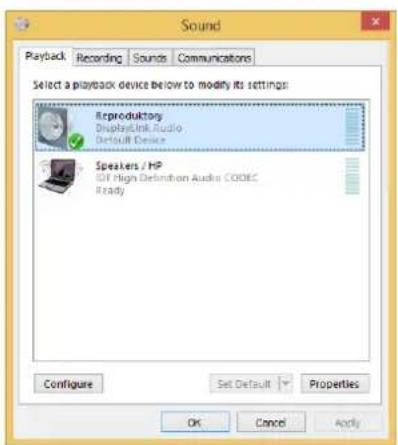
Garso nustatymas – leidžia nustatyti garsą režime Valdymo skydai → Garsas (USB Audio Device).
Standby / Hibernate režimas ir Vaizdo prievadas – po nešiojamo kompiuterio / planšetės/ stacionaraus kompiuterio aktyvavimo iš Standby / Hibernate režimo rodomas pirminis (pradinis) ekranas, todėl kad galėtumėte vėl prisijungti prie sistemos rekomenduojame naudoti kaip pradinį tą, kuris yra integruotas su nešiojamu kompiuteriu / planšete/ stacionariu kompiuteriu.
Mirror režimas – papildomas ekranas vadovaujasi sistemoje esančiais pirminio ekrano parametrais, t.y. jeigu nustatysite režimą Mirror, o integruotas ekranas turės raišką 1280x1024, tai ekranas maksimaliai perduos 1280x1024 raišką (net ir tuo atveju, jeigu bus nustatyta didesnė raiška).
Nustatykite ir naudokite ekranus vadovaudamiesi vadovais. Ekranas, kurio raiška yra mažesnė už nustatytą HDMI prievade gali pažeisti ekraną (pvz. nenustatykite monitoriui su didžiausia 1024x768 raiška 1280x960 ir didesnės raiškos HDMI prievade)!
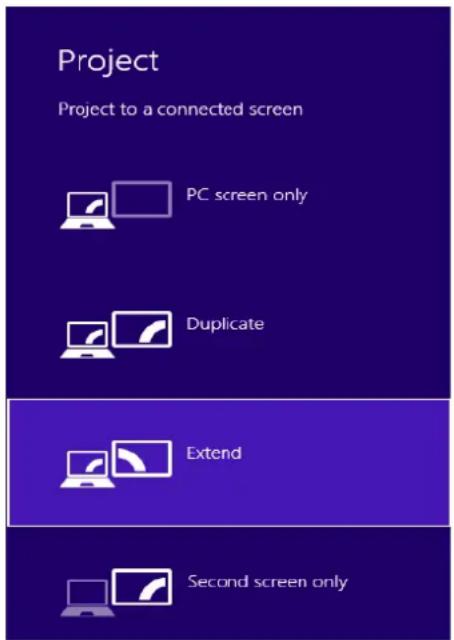
Su „Windows“ + P klaviatūra galima abu ekranus valdyti – Win 10 galite pasirinkti: Tik kompiuterio ekranas, Veidrodinis fiksavimas, Išplėsti, Tik antrasis ekranas.
Valdikliai j Mac OS X instaliuojasi automatiškai.
MacOS nepalaiko MST (2 ekranai išplėstiniame režime). Jokia USB-C doko stotelė nepalaiko dviejų ekranų prijungimo Mac'e OS, tai moka tik doko stotelė Thunderbolt 3. Antrajį išorinį 4K ekraną galima prijungti su i-tec USB 3.0 adapteriu, pvz. U3DP4K arba U3HDMI4K, arba FullHD+ ekraną su kitais vaizdo adapteriais. Vidinės grafinės kortos atitinkamai raiškai, rekomenduojame pasirinkti „Išvestinė ekranui“, nustatyti raišką antrajame išoriniame ekrane ir restartuoti Mac įrenginį.
Prijungus monitorių Jūsų Mac ekranas blyksės, tai yra standartinė būklė, nustojus blyksėti galima pradėti standartinius nustatymus čia: Parinktys sistemos-Monitoriai.
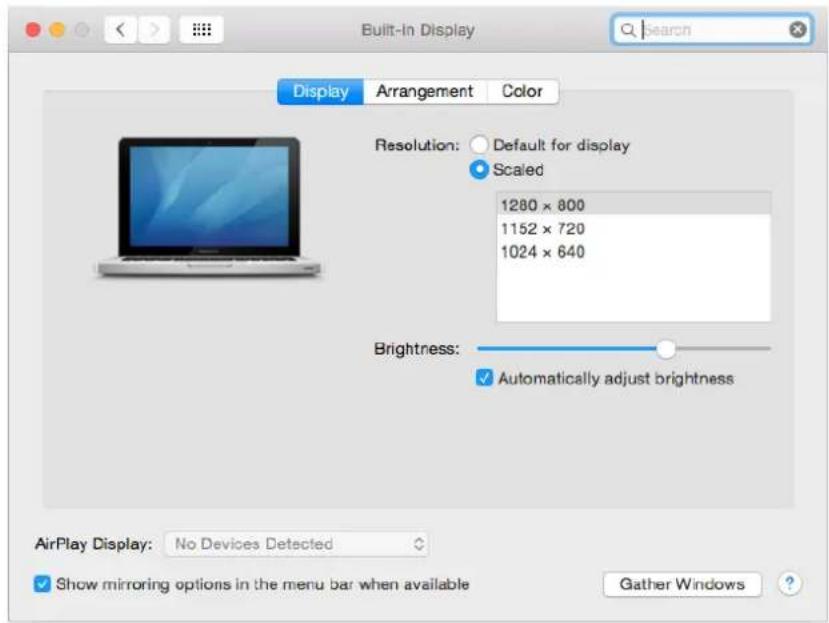
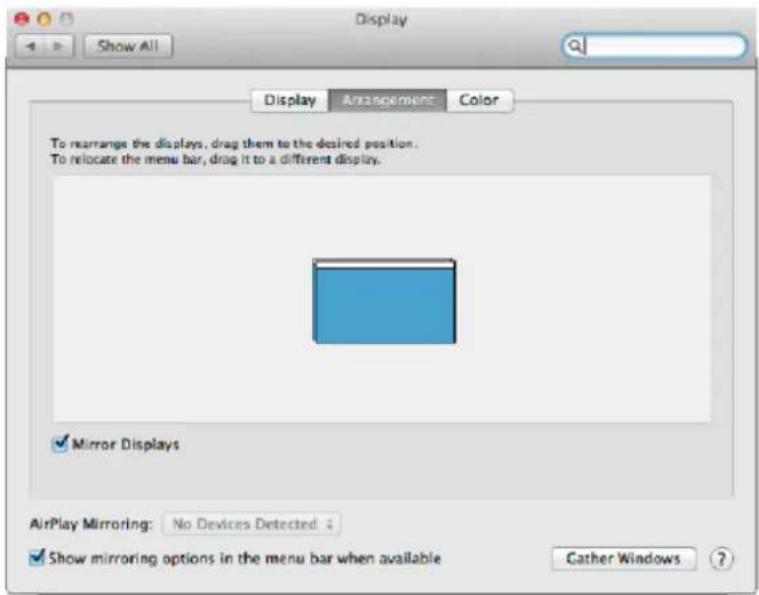
Paspauskite ties Išdėstymas ir numatytame režime (Išplėsti) paspauskite ties nauju monitoriumi ir pertempkite jį į norimą vietą, atsižvelgiant į Mac monitorių. Pasirinkus komandą Atspindėti monitorius režimas pasikeis į režimą Atspindėti (monitorių raiška automatiškai reguliuojama pagal jų parametrus ir abiejuose monitoriuose bus nustatyta aukščiausia galima raiška). Uždarius komandą Atspindėti monitorius bus atnaujintas režimas Išplėsti.
Režimas Išplėsti: Rodyklė rodo monitoriaus patalpinimo vietą atsižvelgiant i Mac monitorių.
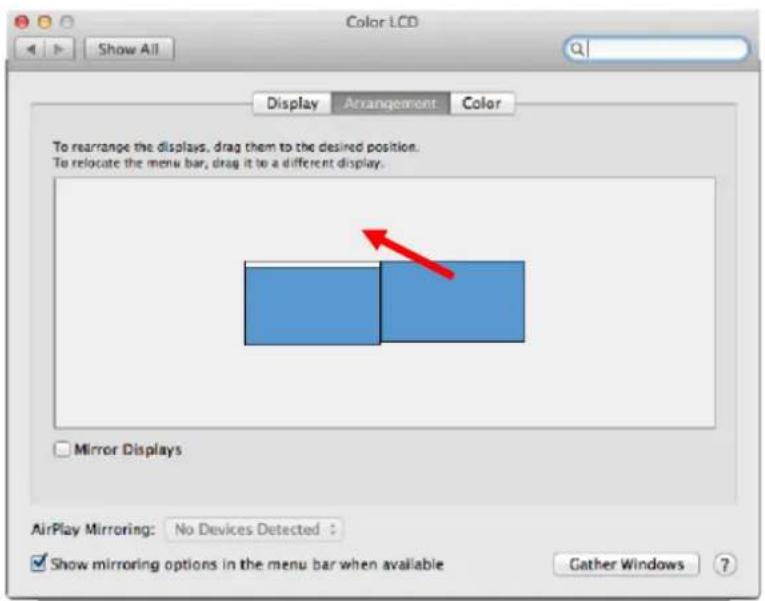
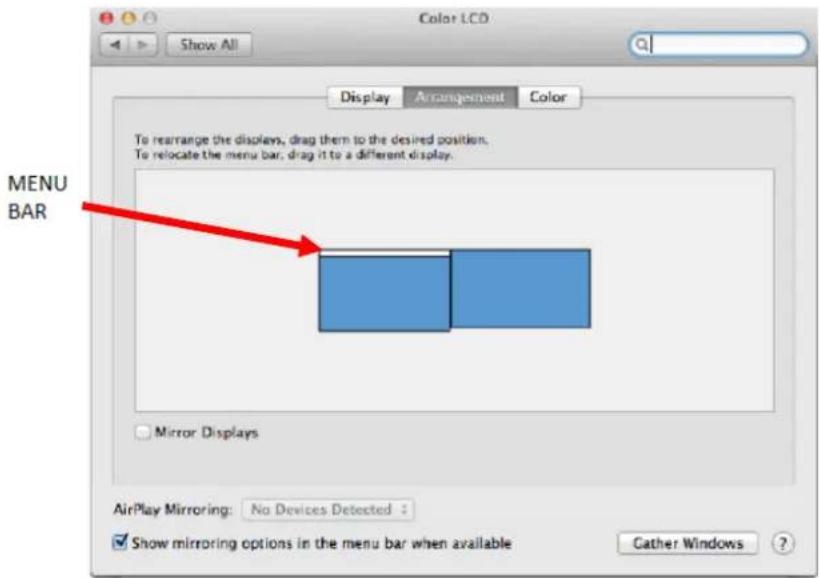
Režime Išplėsti galite pasirinkti Pagrindinį monitorių tempdami meniu Bar juostą.
Režimas atspindėti: Galima naudoti tik tuo atveju, jeigu tai siūlo Mac.
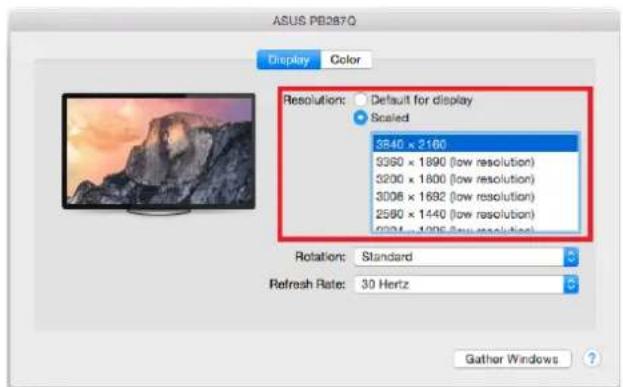
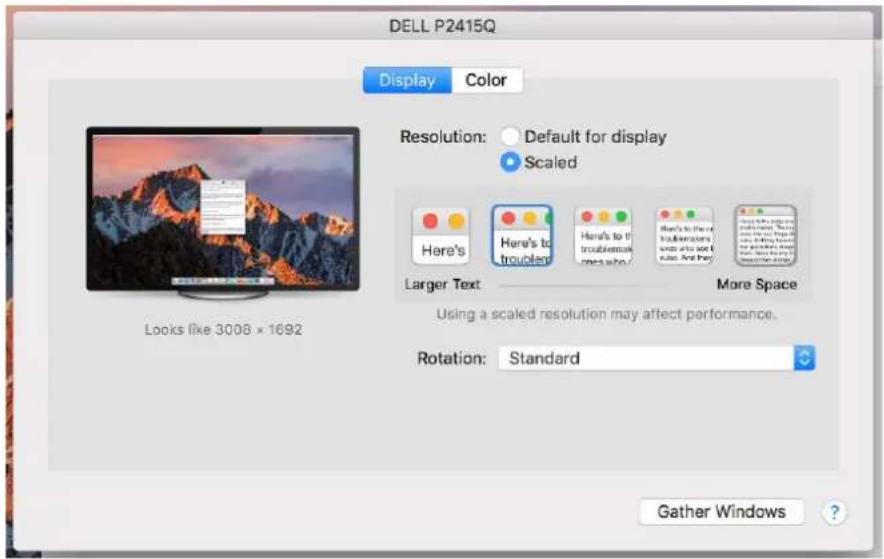
Paspauskite ties Surinkti langus: su šia komanda galite pasirinkti atitinkamo monitoriaus nustatymą – Pritaikyta raišką (siūlo naudotinas raiškas), Pasukimas (Standartinis, 90°, 180° ir 270°) ir Atnaujinimo dažnis (jeigu yra siūloma).
Pagal naudojamą monitorių yra šios nustatymo galimybės:
Vaizdo variantas 1:
Pritaikytame režime paspauskite ties Jūsų pasirinkta ikona (po ekranu bus apibūdinta skiriamoji geba – čia Vizualiai 3008x1692 = 4K@30Hz)
Kai Mac monitorius yra uždarytas, su prijungtu monitoriumi galima dirbti maitinant iš tinklo (daliniai apribojimai yra naudojant HDMI monitorių senesnėse Mac versijose).
Didžiają ekrano atnaujinimo prijungtame monitoriuje problemų dalį, atsiradusių sustabdžius Mac, panaudojus užsklandą, po Mac restarto, po Mac išjungimo/ijungimo galima išspręsti išjungus doko stotelė USB-C kabelį iš Mac USB-C prievado ir po 10 sekundžių prijungus iš naujo. Palaukite, kol bus užbaigtas visų įrenginių prijungimas.
USB JRENGINIO PRIJUNGIMAS
Jungus USB jrenginj i doko stotelės USB 3.0 prievadą (USB išorinis HDD, USB klaviatūra, USB pelė, USB Hub, USB grafinis adapteris) šis jrenginys naudojamas standartiniu būdu. Doko stotelė palaiko prijungtu USB mobilių jrenginių įkrovimą (išmaniųjų telefonų, e-knygų skaitytuvų, media grotuvų, navigacijų ir planšetinių kompiuterių. Įkraunamą jrenginį reikia tik prijungti originaliu kabeliu prie doko stotelės USB prievado.
AUDIO
- Garso išvesties jrenginius klausymui per HDMI reikia nustatyti/patikrinti čia: Garsas-Išvestis sistemos parinktys - nustatyti HDMI Audio Device.
- Garso išvesties jrenginius i ausines ir monitorių galima tuo pačiu metu pasirinkti čia: Atidaryti-Programos-Utility-Nustatymas audio MIDI.app – paspauskite ties „+“ kairėje apačioje – Sukurti jrenginį su keliais išėjimais ir pasiūlyme jrenginiai su keliais išėjimais pasirinkite reikiamus išėjimus.
Pagrindinę problemų dalį su įkrovos stotele ir prijungtais išoriniais įrenginiais galima išspręsti su jungikliu ON/OFF arba išjungus įkrovos stotelės USB-C kabelį iš PC/Mac/smartphon/planšetės USB-C prievado ir maždaug po 10 sekundžių vėl jį įjungus.
Problemų su USB-C įkrovos stotele atveju galite kreiptis į mūsų techninės pagalbos skyrių: support@itecproduct.com.
SAUGOS TAISYKLÈS
- Nelaikykite ekstremalioje temperatūroje, saugokite nuo drègmès.
- Jrenginius naudokite ant plokščių pagrindų – išvengsite slydimo ir kritimo ant grindų.
- Saugokite vadovą vélesniam naudojimui.
Kartu su serviso skyriumi:
- Patikrinkite ar jrenginys po jkritimo j vandenj ar kritimo ant žemės veikia.
- Suskilus dangčiui patikrinkite ar jrenginys veikia.
- Jeigu jrenginys neveikia pagal vartotojo vadovą, pareikškite pretenzijas.
INTRODUCTION
- Pastabos:
- TERMINŲ ŽODINĖLIS
- SPECIFIKACIJA
- PAKUOTÈS SUDÊTIS
- JKROVOS STOTELĖS APRAŠYMAS / SPECIFKACIJA
- Priekinis pultas:
- Užpakalinis pultas:
- SISTEMINIAI REIKALAVIMAI
- VALDIKLIŲ INSTALIAVIMAS
- DISPLAY PRIEVADO / HDMI EKRANO PRIJUNGIMAS
- USB-C DOKO STOTELÉ NAUDOJIMAS OS WINDOWS
- Valdikliai j Mac OS X instaliuojasi automatiškai.
- USB JRENGINIO PRIJUNGIMAS
- AUDIO
- SAUGOS TAISYKLÈS
- INTRODUCTION
Prekės ženklas : i-TEC
Modelis : C31DUALDOCKPD
Kategorija : Kiti kompiuterių priedai