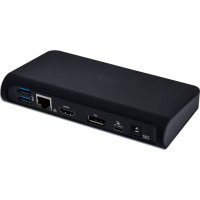
C31DUALDOCKPD - Andere Computerzubehör i-TEC - Kostenlose Bedienungsanleitung
Finden Sie kostenlos die Bedienungsanleitung des Geräts C31DUALDOCKPD i-TEC als PDF.



| Produkttyp | USB-C Dual Display MST Dockingstation |
| Marke | i-TEC |
| Modell | C31DUALDOCKPD |
| Abmessungen (L x B x H) | 155 x 85 x 27 mm |
| Gewicht | 172 g |
| Stromversorgung | Externes Netzteil: Eingang 100-240V AC, Ausgang 20V / 5A (max. 100W) |
| Videoanschlüsse | 1x HDMI (3840x2160 @ 30Hz), 1x DisplayPort (3840x2160 @ 30Hz); zwei Monitore (MST): 1920x1200 @ 60Hz |
| USB-Anschlüsse | 1x USB-C 3.1 Gen 1 upstream (Daten + PD 60W), 1x USB-C 3.1 Gen 1 downstream Daten, 3x USB-A 3.0 (davon 1 mit Schnellladung BC 1.2) |
| Ethernet-Anschluss | 1x RJ-45 Gigabit LAN (10/100/1000 Mbps) |
| Audioanschluss | 1x kombinierte Audio-/Mikrofonbuchse 3,5 mm |
| Ein-/Aus-Taste | Ja, auf der Vorderseite |
| Unterstützte Anzeigemodi | Erweitern, Spiegeln, Hauptbildschirm (16/32 Bit Farbe) |
| Systemvoraussetzungen | USB-C-Anschluss mit DisplayPort Alternate Mode und Power Delivery, oder Thunderbolt 3; Windows 10, macOS X, Chrome OS, Android 6+ |
| Treiberinstallation | Automatisch über Windows Update oder macOS; LAN-Treiber auf i-tec-Website herunterladbar |
| Pflege und Reinigung | Mit einem weichen, trockenen Tuch reinigen; keine scheuernden Mittel verwenden |
| Sicherheit | Nicht Wasser, übermäßiger Feuchtigkeit oder extremen Temperaturen aussetzen; auf einer ebenen, stabilen Oberfläche verwenden |
| Ersatzteile und Reparierbarkeit | Keine Ersatzteile beigelegt; bei Störungen technischen Support kontaktieren |
| Allgemeine Informationen | Dockingstation mit MST-Funktion für zwei Monitore unter Windows; nicht kompatibel mit Mac im erweiterten Dual-Monitor-Modus; erfordert USB 3.0-Adapter für einen dritten Monitor |
Häufig gestellte Fragen - C31DUALDOCKPD i-TEC
Benutzerfragen zu C31DUALDOCKPD i-TEC
0 Frage zu diesem Gerät. Beantworten Sie die, die Sie kennen, oder stellen Sie Ihre eigene.
Eine neue Frage zu diesem Gerät stellen
Laden Sie die Anleitung für Ihr Andere Computerzubehör kostenlos im PDF-Format! Finden Sie Ihr Handbuch C31DUALDOCKPD - i-TEC und nehmen Sie Ihr elektronisches Gerät wieder in die Hand. Auf dieser Seite sind alle Dokumente veröffentlicht, die für die Verwendung Ihres Geräts notwendig sind. C31DUALDOCKPD von der Marke i-TEC.
BEDIENUNGSANLEITUNG C31DUALDOCKPD i-TEC
(DE) Gebrauchsanweisung
(CZ) Manuál
(SK) Manuál
(LT) Vadovas
Wir bedanken uns für den Kauf von i-tec USB-C Dual Display MST Docking Station, die es Ihnen ermöglicht, Ihre Lieblingsgeräte an Notebook, Tablet-PC, PC, Smartphone mit USB Type-C Port mit Hilfe von USB Type-C Anschluss anzuschließen. Vorhandene Anschlüsse: 1x HDMI Port, 1x Display Port, 1x Ethernet GLAN RJ-45 Port, 3x USB-A 3.0 Port, 1x USB-C 3.1 (Gen. 1) Port mit Power Delivery (upstream), 1x USB-C 3.1 (Gen. 1) Port (downstream), 1x Audio Port und 1x Eingang für externe DC Versorgung.
Hinweis:
Für Apple Benutzer: Diese Docking Station verfügt über die MST-Funktion (2 Bildschirme im erweiterten Modus), die aber zur Zeit vom Betriebssystem MacOS nicht unterstützt wird. Keine USB-C-Docking-Station unterstützt den Anschluß von 2 Monitoren unter Mac OS, dies kann nur eine Thunderbolt-3-Docking-Station. Es ist aber möglich, den zweiten externen Bildschirm mit Hilfe von i-tec USB-3.0-Grafikadapter anzuschließen.
Für Windows Benutzer: Die MST-Technologie unter Windows BS ermöglicht den gleichzeitigen Anschluss von zwei Bildschirmen – im erweiterten Modus (verschiedene Anzeigen auf angeschlossenen Bildschirmen) und im gespiegelten Modus (gleiche Anzeigen auf angeschlossenen Bildschirmen). Die Einstellung von MST-Modus bei einigen Hardware-Kombinationen erfordert Verwendung von Windows Dienstprogramm sowie Systemsteuerung für HD Grafik Intel für die Einstellung der beiden Bildschirme. Ein weiterer externer Bildschirm kann über den i-tec USB-3.0-Grafikadapter angeschlossen werden.
BEGRIFFSWÖRTERBUCH
- Schnittstelle / Port / Anschluss / Eingang / Steckplatz – Stelle, an der zwei Geräte physisch verbunden werden.
- Kontroller – Halbleiterbestandteil (s.g. Chipsatz) in Notebook, Tablet-PC, der die Arbeit eines der Ports sichert.
- USB-C / USB Type-C – ist ein neuer symmetrischer Anschluss und Standard, den USB-IF in ihrer Spezifikation USB 3.1 angab. Windows 10 (Microsoft), Mac OS X (Apple) und Chrome OS und Android (Google) stellten die native Unterstützung dieses Anschlusses vor. Er ermöglicht eine schnellere Aufladung, Versorgung, s. g. Zweirolle (nicht nur Host, sondern auch Gast), Unterstützung von alternativen Modi (DisplayPort, MHL, Thunderbolt) und Fehleranzeige über Billboard Gerät.
- Alternative Modi (Alt Mode) – spezielle Modi für USB-C Anschluss, die unterstützt werden können. In der Gegenwart gehören DisplayPort / DockPort, MHL, Thunderbolt zu den populärsten Modi. Geräte mit dieser Anschluss- und Kabeleigenschaft ermöglichen die Bildübertragung und gleichzeitig bewahren andere Anschlussfunktionen (Datenübertragung und Aufladung).
- DisplayPort /DockPort Alt Mode – dieser Modus ermöglicht die Bildübertragung über USB-C Anschluss und Kabel.
- USB Power Delivery (USB PD) – wählbare Eigenschaft von USB-C Anschluss. Anschluss mit dieser Unterstützung kann sowohl aufladen, als auch aufgeladen werden und unterstützt die Last von 10W bis zu 100W (nach Profilen 1-5). Unter Windows 10 USB Power Delivery kann auf ehemalige USB A, B und micro B Ports nicht angewandt werden.
-
USB 3.1 / 3.0 / 2.0 – Standard für USB Schnittstelle / Port für den Anschluss von verschiedenen USB Geräten. An Docking Station oder Adapter ist es möglich, verschiedene USB Geräte mit Hilfe von USB Schnittstelle Type A anzuschließen. Port USB Type B dient zum Anschluss von Docking Station oder Adapter an Notebook, Tablet-PC, PC.
-
HDMI – Standard für digitale Grafikschnittstelle / Port, die zum Anschluss von Bildschirmen und anderen Grafikbildschirmgeräten dient.
- Audio – Bezeichnung für Toneigangs- (Mikrophon) oder Ausgangsgeräte (Kopfhörer / Lautsprecher).
Wir bitten um sorgfältiges Durchlesen des ganzen Benutzerhandbuchs vor dem Beginn der Arbeit mit Docking Station. Ausführlichere Informationen finden Sie im Benutzerhandbuch auf unserer Webseite www.i-tec-europe.eu unter der Unterseite „Download“ bei diesem Produkt.
SPEZIFIKATION
- 1x USB-C 3.1 (Gen. 1) Port für Datenübertragung, Übertragungsgeschwindigkeit bis zu 5 Gbps; über diesen Port sind keine weiteren Bildschirme anzuschließen, dies ist nur mit Hilfe von Thunderbolt 3 Docking Station möglich.
- 3x USB-A 3.0 Port, Übertragungsgeschwindigkeit bis zu 5 Gbps; USB 3.0 Port auf Vorderpaneel verfügt über Spez. BC 1.2
- 1x USB-C Power Delivery mit Profil 4 (max. 60 W) für Anschluss an Notebook oder Tablet-PC
• 1x Ethernet GLAN RJ-45 Port, 10/100/1000 Mbps
• Grafikschnittstelle: - Ein Bildschirm: 1x HDMI max. Schnittstelle 3840x2160/30Hz oder 1x Display Port max. Schnittstelle 3840x2160/30Hz
• Zwei Bildschirme (MST): unterstützt bis zu 1920x1200/60Hz
• 1x Audio/Mikrofon 2.1 Jack - Einstellungen: Erweitern, Spiegeln und Primärmonitor
- Unterstützte Farben 16 / 32 bit
- Versorgt vom externen Versorgungsadapter – Ausgang: 20V/5A
- BS: Erfordert USB-C Schnittstelle mit Unterstützung von „DisplayPort Alternate Mode“ und „Power Delivery“ (nicht alle Geräte / Systeme mit USB-C Schnittstelle verfügen über diesen Standard) oder Thunderbolt 3 Port – jetzt Windows 10 32/64bit, Mac OS X, Chrome OS und Android 6 (Google) mit Intel Broadwell Prozessor und R51 und höher
- Produktabmessungen: 155 x 85 x 27 mm
- Produktgewicht: 172 g
LIEFERUMFANG
• i-tec USB-C MST Docking Station
• USB-C Kabel (Länge 100 cm)
- Versorgungsadapter (Ausgang: DC 20V/5A, max.100W, DC Kabel 200 cm + Netzkabel 200 cm)
- Quick Start
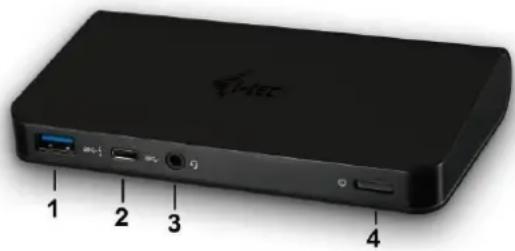
BESCHREIBUNG DER DOCKING STATION / SPEZIFIKATION
Vorderseite :
- 1x USB-A 3.0 Port (Übertragungsgeschwindigkeit bis zu 5 Gbps) mit schneller Aufladung nach der Spez. BC 1.2 – für Anschluss und schnelle Aufladung von USB-Geräten
- 1x USB-C 3.1 (Gen. 1) Data Port – für Anschluss von USB-C Datengeräten (z.B. HDD, Speicherstick)
- 1x Audio 3.5 mm Jack – für Anschluss von Kopfhörern und Mikrofon 2.1
- ON/OFF Schalter – für Einschalten / Ausschalten der Docking Station
Hinterseite:
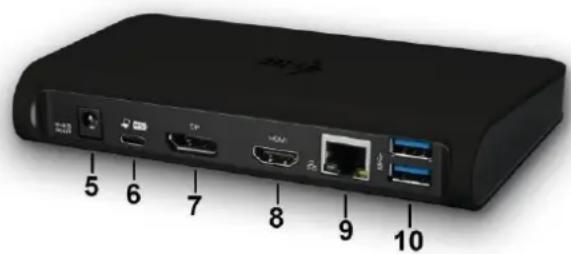
- Eingang für Versorgung (DC 20V/5A, max. 100W) – Versorgung von externem Versorgungsadapter
- 1x USB-C (Unterstützung für Daten, Display Port Alt Mode, Power Delivery Alt Mode) – für Anschluss der Docking Station an Notebook, Tablet-PC, PC oder Smartphone mit USB-C-Port; Power Delivery mit Profil 4 (max. 60 W))
- 1x Display Port (DP) – für Anschluss eines Bildschirms mit DP-Eingang
- 1x HDMI Port – für Anschluss eines Bildschirms mit HDMI-Eingang
Bemerkung zur grafischen Schnittstelle:
Ein Bildschirm: 1x HDMI max. Schnittstelle 3840x2160 / 30Hz oder 1x Display Port max. Schnittstelle 3840x2160 / 30Hz. Zwei Bildschirme (MST): unterstützt bis zu 1920x1200 / 60Hz. Modi: Erweitern, Spiegeln und Primärbildschirm. Unterstützte Farben 16 / 32 Bit.
- 1x Ethernet GLAN RJ-45 Port – für Anschluss an Ethernet-Netzwerk / Router / Switch / HUB und Internet
- 2x USB-A 3.0 Port (Datenübertragungsgeschwindigkeit bis zu 5 Gbps) – für Anschluss von USB-Geräten
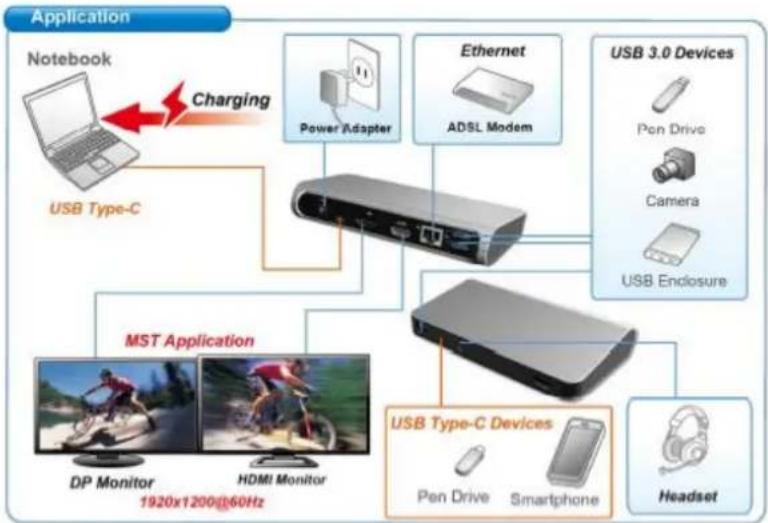
flowchart
graph TD
    A["Application"] --> B["USB Type-C"]
    B --> C["Charging"]
    C --> D["Power Adapter"]
    D --> E["ADSL Modem"]
    E --> F["USB 3.0 Devices"]
    F --> G["Pen Drive"]
    F --> H["Camera"]
    F --> I["USB Enclosure"]
    B --> J["MST Application"]
    J --> K["DP Monitor"]
    J --> L["HDMI Monitor"]
    J --> M["USB Type-C Devices"]
    M --> N["Pen Drive"]
    M --> O["Smartphone"]
    M --> P["Headset"]
SYSTEMANFORDERUNGEN
Hardware-Anforderungen: erfordert USB-C-Schnittstelle mit Unterstützung von „DisplayPort Alternate Mode“ und „Power Delivery“ (nicht alle Geräte / Systeme mit Schnittstelle USB-C verfügen über diesen Standard) oder Thunderbolt 3 Port – jetzt Windows 10 32/64 Bit, Mac OS X, Chrome OS und Android 6 (Google) mit Intel Broadwell Prozessor und R51 und höher
Betriebssystem: Windows 10, Mac OS X, Google (Chrome OS und Android 6) mit den neuesten Aktualisierungen
Bemerkung: Mac OS unterstützt MST (2 Bildschirme im erweiterten Modus) nicht. Keine USB-C-Docking-Station unterstützt den Anschluß von 2 Monitoren unter Mac OS, dies kann nur eine Thunderbolt-3-Docking-Station.
TREIBERINSTALLATION
Nach dem Anschluss werden die Treiber für Docking Station automatisch vom System installiert. Falls es nötig ist, LAN zu installieren, laden Sie die aktuellen Treiber von unserer Webseite www.i-tec-europe.eu unter der Unterseite „Download“ bei diesem Produkt herunter.
Hinweis: Überprüfen Sie vor der jeweiligen Installation, ob Sie die neuesten Treiber für Ihr Gerät und ein aktualisiertes BIOS haben.
ANSCHLUSS VON DISPLAY PORT / HDMI BILDSCHIRM
Die Docking Station verfügt über 1x Display Port 4K Port und 1x HDMI 4K Port für den Anschluss von externem Bildschirm oder Projektor mit Display Port / HDMI Schnittstelle. Als Anzeigegeräte können Sie moderne Plasma- oder LCD-Bildschirme und Fernseher nutzen. Grafikchipsätze, die „das Herz“ der Docking Station bilden, unterstützen bis zu 1x 4K (Ultra HD) Auflösung 3840 x 2160 Pixel. Zum Anschluss des Bildschirms an Docking Station benutzen Sie ein hochwertiges DP / HDMI Kabel. Während der Installation eines zusätzlichen Bildschirms kann das Display von Notebook, Mac, Tablet-PC oder PC kurz blinken, was ein normal ist.
Hinweis:
Windows BS: Die Einstellung von MST Modus mit zwei angeschlossenen Bildschirmen (Display Port sowie HDMI) ist immer von der internen Grafikkarte und Hardware Spezifikation von Notebook / Tablet-PC abhängig (die Einstellung von zwei Bildschirmen muss unterstützt werden). Bei einigen Hardware-Kombinationen ist die Verwendung von Windows Dienstprogramm sowie „Systemsteuerung für HD Grafik Intel“ (z. B. http://www.intel.com/content/www/us/en/support/graphicsdrivers/000005540.html?wapkw=setings+for+hd+graphics – Display-Mehrere Bildschirme – Beischreibung Sieh unten) für die Einstellung von beiden Bildschirmen erforderlich. Zugleich empfehlen wir, für die entsprechende Auflösung die gleiche Wiederholungsfrequenz an beiden angeschlossenen Bildschirmen einzustellen. Der Anschluss eines dritten externen 4K Bildschirms ist mit Hilfe von i-tec USB-3.0-Adapter (z. B. U3DP4K oder U3HDMI4K) oder FullHD+ Bildschirm mit anderen Videoadaptern möglich.
VERWENDUNG DER USB-C DOCKING STATION UNTER OS WINDOWS
Fortgeschrittene Konfiguration für Grafik – nach dem Anschluss an Bildschirm und Klicken auf Einstellungen für „Abbildungsauflösung“ vom Windows System kann die Bildschirmbenutzung gewählt werden.
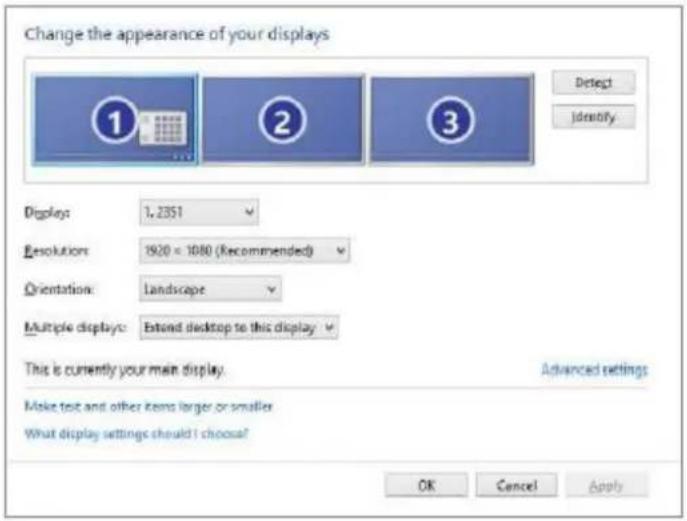
Bemerkung: Nach dem Klicken auf den zweiten Bildschirm und nach seinem Verschieben können Sie ihn nach Bedarf gegenüber dem primären Bildschirm von Ihrem Notebook / Tablet-PC / PC plazieren.
Es ist möglich Erweitern (Extend) und Spiegeln / Duplizieren (Mirror) einzustellen):
a) für den Modus Spiegeln / Duplizieren (Mirror): auf dem Bildschirm wählen Sie 2. Bildschirm, bei mehreren Bildschirmen → diese Abbildung duplizieren → OK.
b) Für den Modus Erweitern (Extend): auf dem Bildschirm wählen Sie 2. Bildschirm, bei mehreren Bildschirmen → diese Abbildung erweitern → OK.
Wichtige Anmerkung zur Verwendung und Einstellung von HD Grafik Intel im Notebook und Tablet-PC (Bilder und Einstellungen können nach der Treiberversion für HD Grafik unterschiedlich sein):
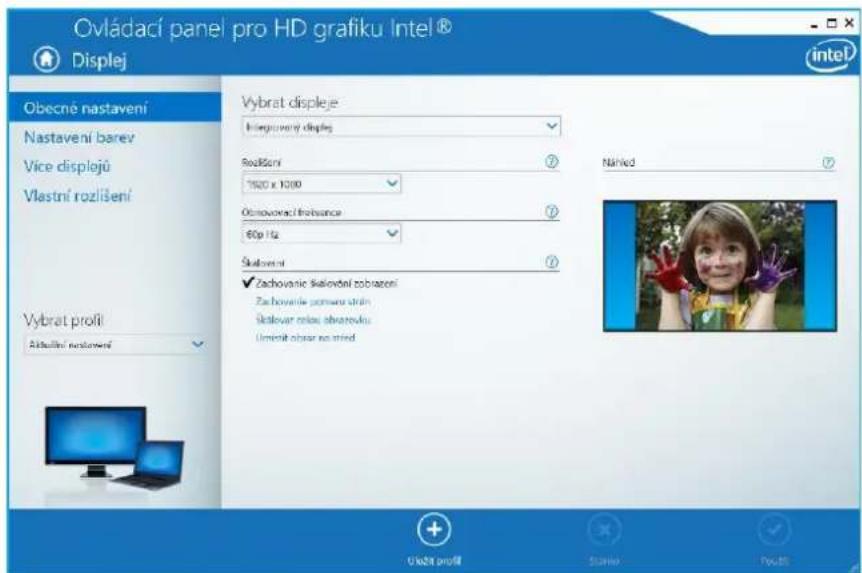
Einige Konfigurationen können nur mit Hilfe von Primärgrafik – HD Grafik Intel – eingestellt werden. Wählen Sie Systemsteuerung HD Grafik Intel → Einstellung des grafischen Adapters → Display → Mehrere Displays.
Wahl nur eines angeschlossenen Bildschirms:
Ermöglicht die Wahl von Erweiterter Arbeitsfläche, Primärbildschirm, 2. Bildschirm
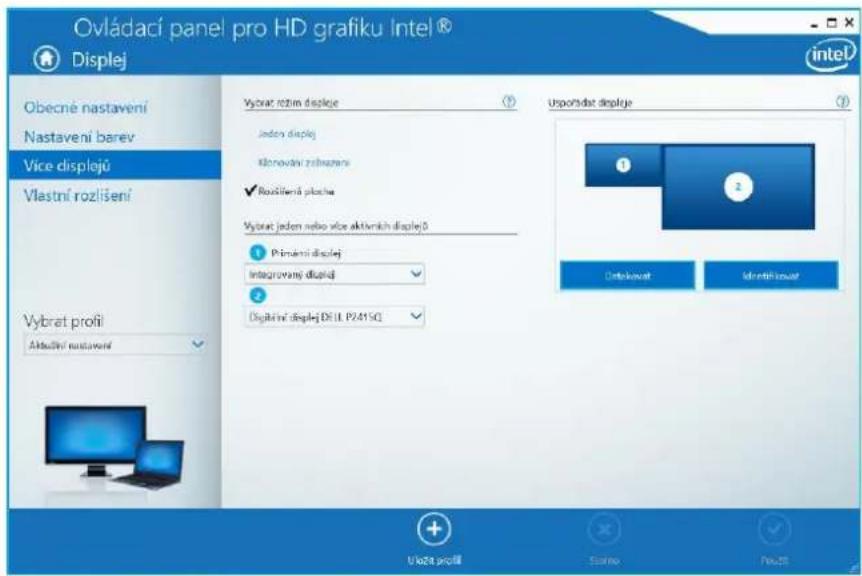
Dann wählen Sie Allgemeine Einstellungen – Eingebauter Bildschirm und hier können die Auflösung und die Erneuerungsfrequenz eingesttellt werden.
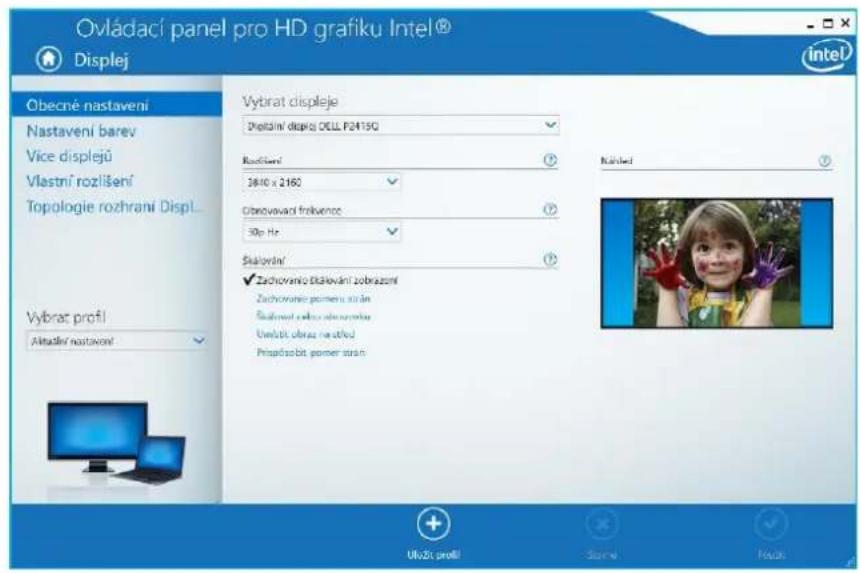
Dann wählen Sie Allgemeine Einstellungen – Digitaler Bildschirm und hier können die Auflösung und die Erneuerungsfrequenz eingestellt werden.
Und für 2 externe Bildschirme (ein DP und der andere HDMI).
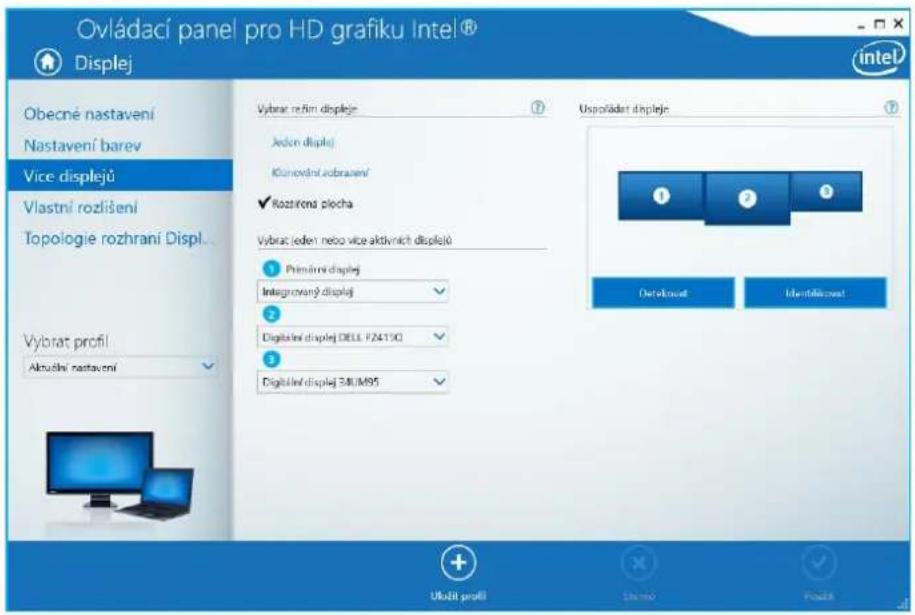
Wir empfehlen die gleiche Erneuerungsfrequenz an beiden angeschlossenen Bildschirmen für entsprechende Auflösung einzustellen.
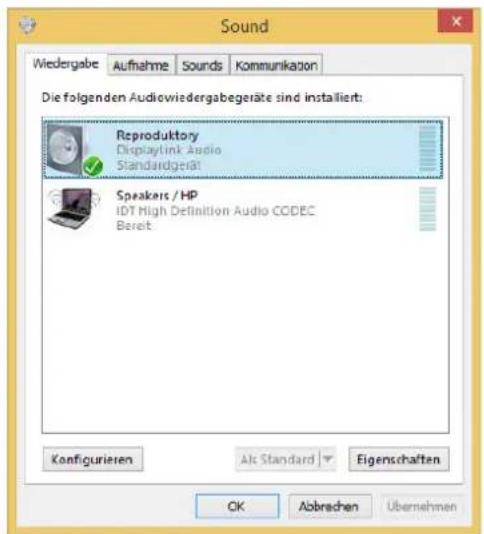
Toneinstellung – ermöglicht Toneinstellung unter Gerätemanager → Ton (USB Audio Device).
Bemerkungen zur Verwendung:
Standby / Hibernate Betrieb und Video Port – nach der Aktivierung des Notebooks / Tablet-PCs / Computers aus dem Standby / Hibernate Betrieb wird das bestehende Display (Primärdisplay) angezeigt, deswegen empfehlen wir, den Notebook- / Tablet-PC- / Computermonitor als Primärdisplay zu verwenden, um sich wieder im System anmelden zu können.
Mirror Betrieb – das Zusatzdisplay richtet sich nach den Parametern des Gerätedisplays, d.h. falls Sie den Mirror Betrieb einstellen und das integrierte Display über die Auflösung von 1280x1024 verfügt, wird der Bildschirm mit der maximalen Auflösung von 1280x1024 übertragen (auch wenn eine höhere Auflösung eingestellt wird).
Benutzen und stellen Sie die Bildschirme gemäß Gebrauchsanweisung ein, denn der Bildschirm mit einer niedrigeren Auflösung als die Einstellung am HDMI Port kann eine Bildschirmbeschädigung verursachen (z.B. stellen Sie beim Bildschirm mit max. Auflösung von 1024x768 Pixel den Wert 1280x960 und höher nicht am HDMI Port ein)!
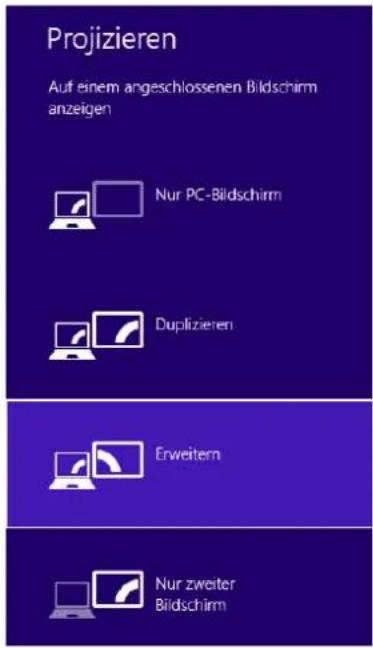
Mit Hilfe der Tastenkombination „Windows“ + P ist es auch möglich, beide Displays einfach zu bedienen – zur Verwendung von Display unter Win 10 können Sie Folgendes wählen: Nur PC-Bildschirm, Duplizieren, Erweitern, Nur zweiter Bildschirm.
VERWENDUNG DER USB-C DOCKING STATION UNTER MAC OS
Die Treiberinstallation unter Mac OS X erfolgt automatisch.
MacOS: MacOS unterstützt MST (2 Bildschirme im erweiterten Modus) nicht. Keine USB-C-Docking-Station unterstützt den Anschluß von 2 Monitoren unter Mac OS, dies kann nur eine Thunderbolt-3-Docking-Station. Der Anschluss eines zweiten externen 4K Bildschirms ist mit Hilfe von i-tec USB-3.0-Adapter, z. B. U3DP4K oder U3HDMI4K oder FullHD+ Bildschirm mit anderen Videoadaptern möglich. Für entsprechende Auflösung der internen Grafikkarte empfehlen wir „Werkseinstellung für Bildschirm“ zu wählen, die Auflösung an zweitem externem Bildschirm einzustellen und Mac-Gerät neu zu starten.
Nach dem Anschluss von Bildschirm wird das Display auf Ihrem Mac blinken, was ein Standardzustand ist, und nach der Stabilisierung kann die Standardeinstellung hier durchgeführt werden: Systemeinstellungen-Bildschirme.
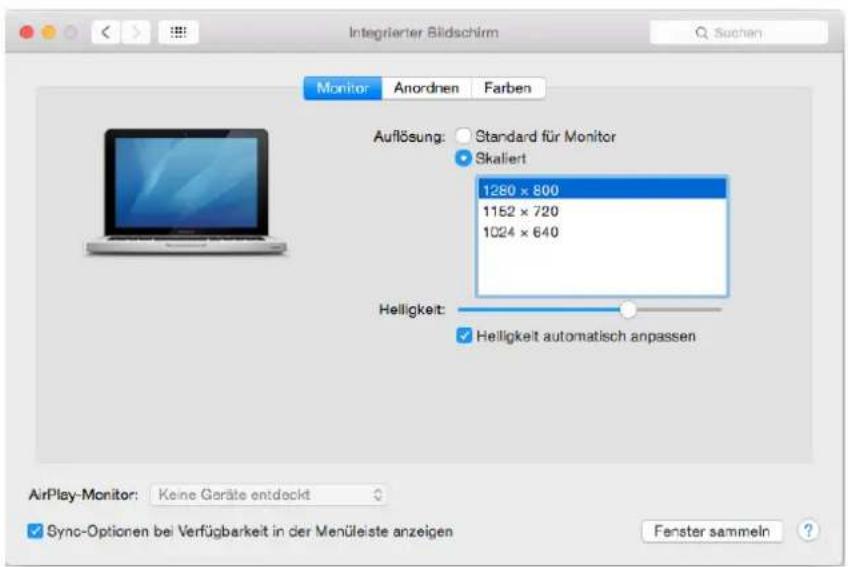
Klicken Sie auf Anordnen und im erweiterten Modus klicken Sie auf den neuen Bildschirm und ziehen ihn nach Bedarf hin zum Mac Bildschirm. Durch die Wahl „Bildschirme spiegeln“ wird der Modus auf „Spiegeln“ (die Auflösung der Bildschirme wird automatisch nach ihren Parametern
geändert und auf die möglichst höchste Auflösung auf beiden Bildschirmen eingestellt) eingestellt. Durch Rücknahme der Wahl „Bildschirme spiegeln“ erneuern Sie den Modus „Erweitern“.
Modus „Erweitern“: Der Pfeil zeigt die mögliche Position des angeschlossenen Bildschirms zu Mac Bildschirm an.
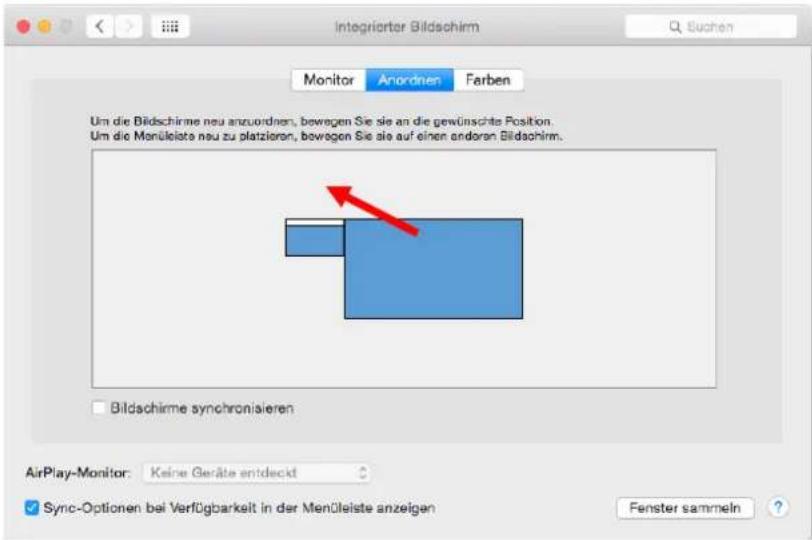
Unter Modus „Erweitern“ können Sie den Hauptbildschirm durch Bewegen der Leiste Menu Bar wählen.
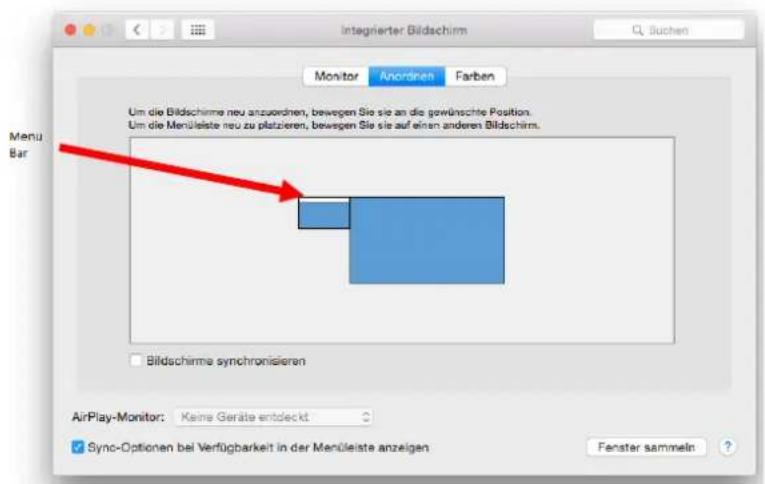
Modus „Spiegeln“: Kann verwendet werden, wenn er von Mac angeboten wird.
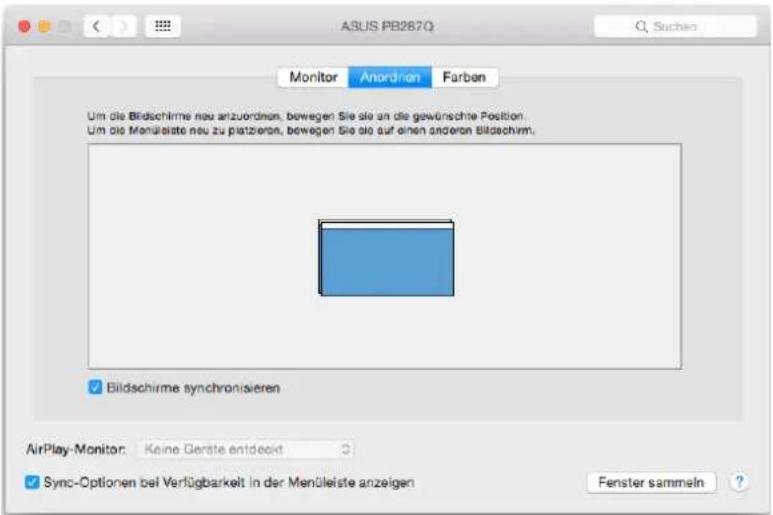
Klicken Sie auf „Fenster sammeln“: durch diese Wahl können Sie die Einstellung des entsprechenden Bildschirms wählen – Auflösung (zeigt verwendbare Auflösungen an), Drehung (Standard, 90°, 180° und 270°) und Wiederholrate (falls angeboten wird).
In Abhängigkeit von verwendetem Bildschirm gibt es folgende Einstellungsmöglichkeiten: Abbildungsvariante 1:
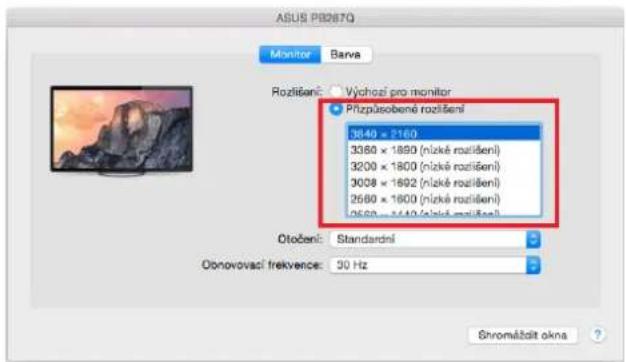
Abbildungsvariante 2:
Im Modus Anpassen klicken Sie auf die von Ihnen ausgewählte Schaltfläche (unter dem Bildschirm wird die aktuelle Auflösung zu beschrieben – hier 3008x1692 = 4K@30Hz)
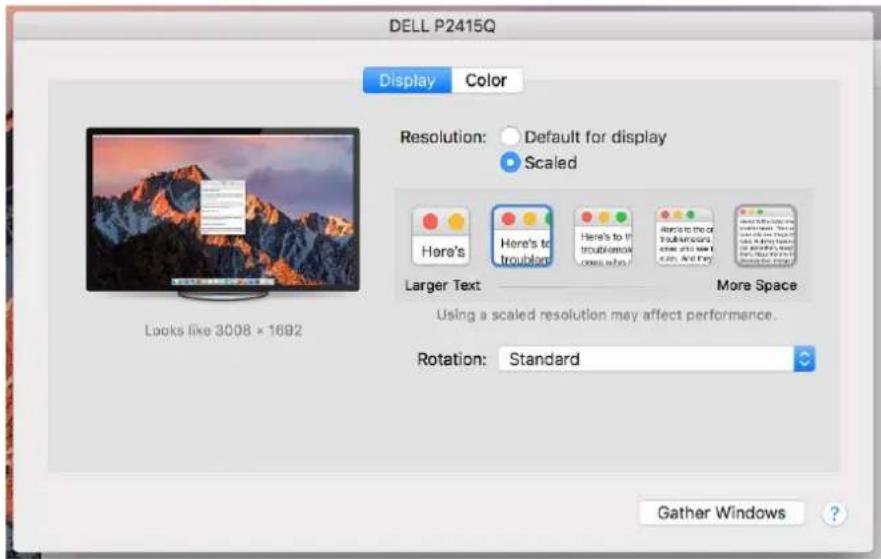
Die Arbeit auf angeschlossenem Bildschirm, wenn der Mac Bildschirm zugeklappt ist, ist bei der Versorgung vom Netz (eine teilweise Beschränkung besteht bei der Verwendung von HDMI Bildschirm unter älteren Versionen von Mac) möglich.
Der überwiegende Teil von Problemen mit Displayerneuerung auf angeschlossenem Bildschirm nach Standby von Mac, nach Verwendung von Bildschirmschoner, nach Neustart von Mac, nach dem Ausschalten / Einschalten von Mac kann durch die Trennung des USB-C Kabels der Docking Station von USB-C Port von Mac und seinem erneuten Anschluss nach etwa 10 Sekunden gelöst werden. Warten Sie bis alle Peripherien angeschlossen sind.
ANSCHLUSS VON USB GERÄTEN
Nach dem Anschluss von USB Geräten an USB 3.0 Port der Docking Station (externe USB HDD, USB Tastatur, USB Maus, USB Hub, USB Grafikadapter) werden diese Geräte standardmäßig verwendet. Die Docking Station unterstützt die Aufladung von angeschlossenen USB Mobilgeräten, wie zum Beispiel Smartphones, E-Book-Lesegeräten, Multimediaplayern, Navigationsgeräten und Tablet-PCs. Das aufzuladende Gerät ist durch Originalkabel an USB Port der Docking Station anzuschließen.
AUDIO
- Toneinstellungen, für Hören über HDMI, ist einzustellen / zu überprüfen unter: Systemeinstellungen-Ton-Ausgang – wählen Sie HDMI Audio Device.
- Toneinstellungen für Kopfhörer und Bildschirm können unter Öffnen-Applikationen-Utilities-Einstellung von Audio MIDI.app gewählt werden – klicken Sie auf „+“ links unten – Gerät mit mehreren Ausgängen herstellen und wählen Sie unter Gerät mit mehreren Ausgängen die benötigten Ausgänge aus der Liste aus.
Der überwiegende Teil von Problemen mit der Docking Station und angeschlossenen Peripherien kann mit Hilfe von ON/OFF Schalter oder durch Trennung des USB-C Kabels der Docking Station vom USB-C-Port von PC / Mac / Smartphone / Tablet-PC und sein Wiederanschluss nach etwa 10 Sek. gelöst werden.
Falls Sie Probleme mit USB-C Docking Station haben sollten, wenden Sie sich an unsere technische Servicestelle unter: support@itecproduct.com.
SICHERHEITSHINWEISE
- Keinen extremen Temperaturen und Luftfeuchtigkeit ausstellen.
- Die Geräte auf flachen Unterlagen benutzen – einem Abrutsch und Absturz auf den Boden vorbeugen.
- Das Benutzerhandbuch für spätere mögliche Verwendung aufbewahren.
In Zusammenarbeit mit einer technischen Abteilung:
• Die Funktionsfähigkeit nach einem Sturz ins Wasser oder auf den Boden überprüfen.
• Die Funktionsfähigkeit beim gerissenen Deckel überprüfen.
• Das Gerät, falls es laut Benutzerhandbuch nicht funktioniert, reklamieren.
ČESKY
ÚVOD





- Hinweis:
- BEGRIFFSWÖRTERBUCH
- SPEZIFIKATION
- LIEFERUMFANG
- BESCHREIBUNG DER DOCKING STATION / SPEZIFIKATION
- Vorderseite :
- Hinterseite:
- SYSTEMANFORDERUNGEN
- TREIBERINSTALLATION
- ANSCHLUSS VON DISPLAY PORT / HDMI BILDSCHIRM
- VERWENDUNG DER USB-C DOCKING STATION UNTER OS WINDOWS
- Bemerkungen zur Verwendung:
- VERWENDUNG DER USB-C DOCKING STATION UNTER MAC OS
- Abbildungsvariante 2:
- ANSCHLUSS VON USB GERÄTEN
- AUDIO
- SICHERHEITSHINWEISE
- ČESKY
- ÚVOD
Marke : i-TEC
Modell : C31DUALDOCKPD
Kategorie : Andere Computerzubehör