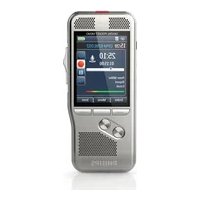
SpeechMike Premium LFH3520 - Enregistreur de voix PHILIPS - Notice d'utilisation et mode d'emploi gratuit
Retrouvez gratuitement la notice de l'appareil SpeechMike Premium LFH3520 PHILIPS au format PDF.



| Type de produit | Enregistreur de voix (microphone de dictée) avec fonction de souris et scanner de code-barres intégré |
| Marque | Philips |
| Modèle | SpeechMike Premium LFH3520 |
| Dimensions (L x P x H) | 45 x 175 x 32 mm |
| Poids | 0,200 kg |
| Longueur du câble | 2,5 m |
| Alimentation | Via port USB de l'ordinateur |
| Type de microphone | Microphone condensateur à électret, unidirectionnel |
| Réponse en fréquence (microphone) | 200 - 12 000 Hz |
| Sensibilité du microphone | -37 dB @ 1 kHz |
| Rapport signal/bruit du microphone | > 70 dBA |
| Connecteur | Mini-USB 2.0 |
| Fonctions principales | Enregistrement et lecture de dictées, commande de lecture/avance/retour, touches programmables, détecteur de mouvement, souris intégrée, scanner de code-barres laser classe 1 |
| Logiciel nécessaire | Philips SpeechExec (ou autre logiciel de dictée compatible) ; Philips Device Control Center pour la personnalisation |
| Configuration minimale requise | Processeur Intel Pentium 4 1 GHz, 1 Go RAM (2 Go recommandé), 10 Mo espace disque pour Speech Control, port USB libre, lecteur CD-ROM, Windows ou Mac OS compatible |
| Entretien et nettoyage | Débrancher avant nettoyage ; utiliser un chiffon doux, éventuellement humidifié avec eau ou savon doux ; désinfectants cliniques possibles ; ne pas utiliser de produits corrosifs ni d'objets durs |
| Sécurité | Ne pas exposer à l'eau ou à une chaleur excessive ; ne pas ouvrir l'appareil (risque laser) ; tenir hors de portée des jeunes enfants ; suivre les consignes de mise au rebut conformément à la directive DEEE |
| Pièces détachées et réparabilité | Pas d'information spécifique ; la réparation doit être effectuée par des techniciens agréés ; mise à jour du micrologiciel possible via le logiciel |
| Informations générales | Couleur: dark grey pearl metallic ; matériau antimicrobien ; haut-parleur intégré 30 mm ; garantie et support sur www.philips.com/dictation |
FOIRE AUX QUESTIONS - SpeechMike Premium LFH3520 PHILIPS
Questions des utilisateurs sur SpeechMike Premium LFH3520 PHILIPS
0 question sur cet appareil. Repondez a celles que vous connaissez ou posez la votre.
Poser une nouvelle question sur cet appareil
Téléchargez la notice de votre Enregistreur de voix au format PDF gratuitement ! Retrouvez votre notice SpeechMike Premium LFH3520 - PHILIPS et reprennez votre appareil électronique en main. Sur cette page sont publiés tous les documents nécessaires à l'utilisation de votre appareil SpeechMike Premium LFH3520 de la marque PHILIPS.
MODE D'EMPLOI SpeechMike Premium LFH3520 PHILIPS
Manuel de l'utilisateur
1 Important 32
2 Notre SpeechMike 34
2.1 Contenu de la boite 34
2.2Vue d'ensemble 35
3 Mise en route 36
3.1 Installation du logiciel 36
4 Utilisation de votre SpeechMike 37
4.1 Création d'un enregistrement 37
5Demandez davantageauxer SpeechMike 38
5.1 Personnelisez le SpeechMike 38
5.1.1 Personnelisez les touches et les paramètres du SpeechMike 38
5.1.2 Utiliser les raccourcis de l'application 39
5.1.3 Utilisation du détecteur de mouvement 41
5.2 Mise à jour du micrologiciel 41
6 Données techniques 42
7 Dépannage 43
1 Important
Le producteur se reserve le droit de modifier les produits à tout moment, mais n'est pas contraint de modifier les offres précédentes en conséquence.
Le contenu de ce manuel est jugé conforme à l'usage auquel ce système est destiné. Si le produit ou les modules et procédures correspondants sont utilisés à d'autres fins que celles spécifiées dans le present manuel, vous dévrez obtenir la confirmation de leur validité et de leur ajustation.
Sécurité
- Pour éviter les courts-circuits, n'expose pas le produit à la pluie ni à l'eau.
- N'exposez pas cet apparéil à une chaleur excessive causée par un équipement ou la lumière directe du soleil.
- Protégez les cables des pincements, notamment au niveau des prises et à l'endroit où ils sortent de l'unité.
- Sauvegardez vos fichiers. Philips n'accepte aucune responsabilité en cas de perte de données.
SpeechMike Barcode
Produit laser de catégorie 1
Le produit est conforme à:
21CFR1040.10 et 1040.11, sauf Laser Notice
No. 50, datedu 26 Juillet 2001.
EN60825-1:1994 + A1:2002 + A2:2001
IEC60825-1:1993+A1:1997+A2:2001
La classification laser se trouve sur le produit, à côté de la fenêtre du scanner.
Les produits laser de première catégorie ne sont pas considérés comme dangereux sils
dont utilisés dans le but pour lequel ils ont eté concus. La règle suivante est nécessaire pour :
Avertissement
N'essayez pas d'ouvrir la machine. Seuls des techniciens habités au service peuvent réparer l'appareil. Tout écart par rapport aux règes (de fonctionnement, de paramétrage et d'utilisation) définies ci-dessus peut résultat d'un danger par exposition aux rayons lasers.
Jeunes enfants
Votre apparéil et ses accessoires peuvent contir des éléments de petite taille. Gardezles hors de portée des jeunes enfants.
Conformité EMF (Electromagnetic Fields)
Koninklijke Philips Electronics N.V. fabrique et vend de nombreux produits de consommation qui, comme tous les apparciels électroniques, ont la capacité d'émettre et de receivevoir des signaux electromagnétiques. L'un des principes économiques majorés de Philips considère à prendre toutes les mesures de sécurité et de santé nécessaires pour ses produits, afin de satisfaître à toutes les législations applicables et de respecter les normes relatives aux champs electromagnétiques (EMF) applicables lors de la production des produits. Philips s'engage à développer, produit et commercialiser des produits n'avant aucun effet indésirable sur la santé. Philips confirme que ses produits, sils sont manipulés correctement et conformément à l'utilisation prévu, répondent aux règles de sécurité établies sur la base des connaissances scientifiques actuelles. Philips joue un role major dans le développement de normes EMF et de sécurité internationales, ce qui lui permet d'anticiper leur évolution de les appliquer au plus tout à ses produits.
Nettoyage et désinfection
- Débrancher l'appareil de l'ordinateur avant de proceder au nettoyage.
Pour nettoyer l'appareil, utiliser un chiffon doux, si nécessaire humidifié avec de l'eau ou avec un savon léger dilué. - Pour nettoyer l'appareil, il est possible d'utiliser des produits de désinfection employés dans les cliniques et pour les équipements de soins pour les patients, tels que les lingettes désinfectantes.
- Ne pas utiliser de produits chimiques corrosifs ou de puissants détergents.
- Ne pas frottier ou gratter la surface avec un objet solide, susceptible de rayer ou d'endommager durablement l'appareil.
Mise au rebut de votre produit périmé
- Voiture produit a ete concu et fabriqu e avec des materiaux et des composants de haute qualite qui peuvent etre recycles et reutilises.
Lorsque ce symbole de poubelle barrée est joint à un produit, il indique que ce produit est couvert par la directive europeenne 2002/96/CE. - Informez-vous sur le système de récapération spécial pour les produits ELECTriques et électroniques.
- Respectez les règles locales; ne jetez pas vos produits périmés avec vos ordures menagères. La mise au rebut correcte des produits périmés permettra d'éviter des conséquences négatives potentielles pour l'environnement et la santé des personnes.
- Les batteries et piles (y compris les batteries rechargeables intégrées) contiennent des substances qui peuvent polluer l'environnement. Toutes les batteries et piles doivent être remises à un point de collecte agrée.
2 Notre SpeechMike
Nous vous félicitons d'avoir besoin ci cet apparéil Philips!
Consultez notre site web pour profiter d'un support complet sous la forme de manuels d'utilisation, teléchargement de logiciels, informations sur la garantie et bien plus encore : www.philips.com/dictation.
2.1 Contenu de la boîte
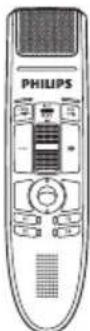
Microphone de dictée
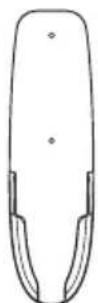
Crochet
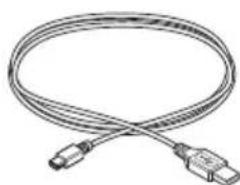
Cable USB

CD-ROM contenant le logiciel et le manuel de l'utilisateur
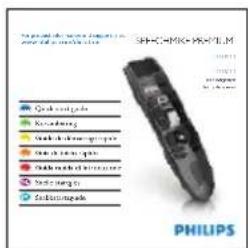
Guide de démarrage rapide
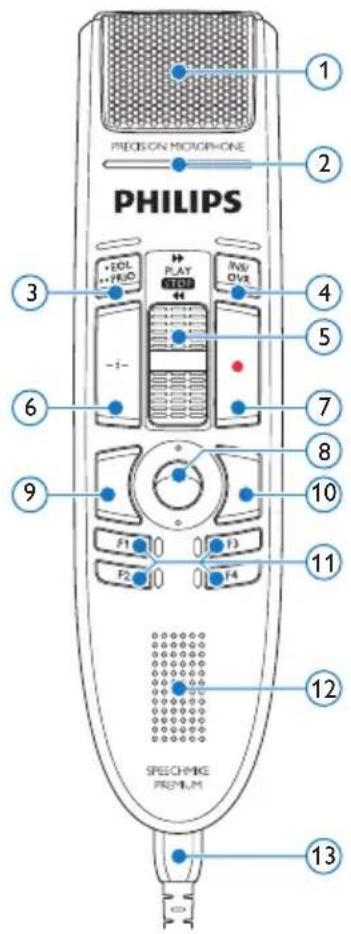
2.2 Vue d'ensemble
① Microphone
Voyant d'enregistrement
EOL touche fin-de-lettre, PRIO touche priorite
INS/OVR Bouton Insérer/Écraser
5 Interrupteur à curseur (▶ avance rapide, PLAY lecture/enregistrement, STOP arrêt/ pause, ◆ retard)
Instruction
7 Enregistrement
8 Boule de commande, bouton gauche desouris
Bouton gauche de souris
10 Bouton droit de souris
11 F1, F2, F3, F4 Touches de fonctions programmables
Haut-parleur
③ CableUSB
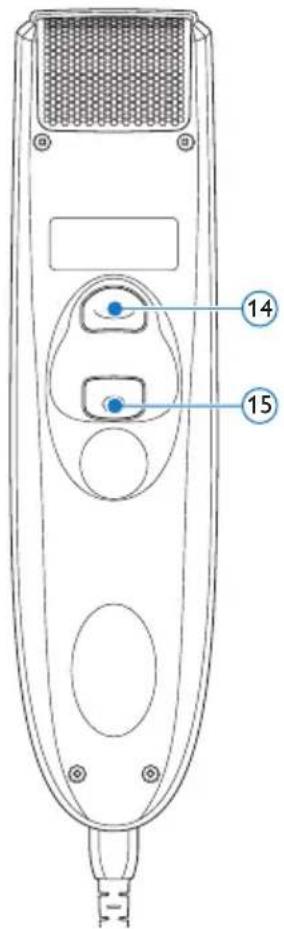
14 Touche de fonctions programmables
15 Bouton gauche de souris
3 Mise en route
3.1 Installation du logiciel
L'enregistrement et la lecture des dictées avec le SpeechMike nécessitent qu'un logiciel de dictée tel que Philips SpeechExec soit installé sur l'ordinateur. Si un logiciel autre que Philips SpeechExec est utilisé, vous doivent installer le pilote avant de connecter le SpeechMike.
0 Important
Les droits d'administrateur sont nécessaires pour installer le logiciel. Pour obtenir une aide supplémentaire, contactez votre administrateur.
1 Mettez l'ordinateur sous tension.
2 Connecter le microphone de dictée à l'ordinateur à l'aide du cable USB.
3 Windows affiche le message Nouveau matériel détecté et lance automatique l'installation.
Remarque
Si ce message n'est pas affché, vérifie si le port USB est activé dans le BIOS de votre système. Pour plus d'informations, reportez-vous à la documentation de votre matériel ou contactez votre fournisseur.
4 Vous devrez redémarrer votre ordinateur lorsque vous y serez invite par Windows.
5 Insérez le CD d'installation dans votre lecteur de CD-ROM. Le programme d'installation doit s'ouvrir automatiquement. Si ce n'est pas le cas, affichez le contenu du CD à l'aide de l'explorateur de Windows puis double-cliquez sur le fichier autorun.exe pour le lancer.
6 Cliquez sur le bouton Installer.
7 Suivez les indications données à l'écran par le programme pour installer SpeechExec sur votre PC.
4 Utilisation de votre
SpeechMike
Ce chapitre décrit comment utiliser le SpeechMike avec le logiciel de dictée Philips SpeechExec. Si le SpeechMike est utilisé par un logiciel autre que Philips SpeechExec, certaines fonctionnalités peuvent être absentes ou fonctionner différemment. Pour obtenir des informations détaillées, reportez-vous à la documentation fournie avec le logiciel.
4.1 Création d'un enregistrement
1 Le microphone de dictée doit être connecté à l'ordinateur à l'aide du cable USB.
2 Démarrez le calcul de dictée SpeechExec.
3 Appuyez sur la touche ENREGISTREMENT pour creer un nouvel enregistrement et ouvrir le mode Enregistrement en veille.
La fenetre de I'enregistreurs affiche.
Levoyant d'enregistrement devient rouge clignotant (en mode écrasement) ou vert clignotant (en mode insertion).
4 Placez l'interrupteur à curseur en position PLAY et commencez à parler.
Levoyant d'enregistrement devient rouge fixe (en mode écrasement) ou vert fixe (en mode insertion) pendant l'enregistrement.
5 Pour des pauses courtes, placez l'interrupteur à curseur en position STOP. Pour continuer l'enregistrement, replacez l'interrupteur à curseur en position PLAY.
Pour arrêter l'enregistrement, placez l'interrupteur à curseur en position STOP, puis appuyez sur la touche ENREGISTREMENT.
Pour attribuer un état prioritaire à l'enregistrement, appuyez à nouveau sur la touche •EOL/•PRIO dans la demi-seconde suivante.
Remarque
Pour obtenir les valeurs résultats possibles, parlez clairement et maintenez le microphone à entre 10 et 15 centimétres de votre bouche.
5 Demandez davantage à votre SpeechMike
5.1 Personnelisez le SpeechMike
Utilisez le logiciel Device Control Center pour adapter le SpeechMike à vos besoin.
Le logiciel permet d'attribuer différentes fonctions à chaque touche, d'activer ou de désactiver certaines fonctionnalités, mais aussi de démarrer et de contrôle des applications à l'aide du SpeechMike.
5.1.1 Personnelisez les touches et les paramètres du SpeechMike
1 Le microphone de dictée doit être connecté à l'ordinateur à l'aide du cable USB.
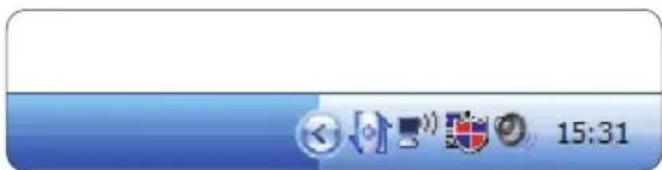
2 Si l'option de démarrer le Device Control Center automatiquement a été sélectionnée pendant l'installation, ouvre le programme en cliquant sur l'icone située dans la zone de notification de la barre des tâches de Windows. Pour démarrer le programme manuellement, ouvre le menu Démarrer de Windows, puis sélectionnez Tous les programmes > Philips Speech Control > Philips Device Control Center.
Les paramètres actuels sont télécharges automatiquement à partir du SpeechMike connecté.
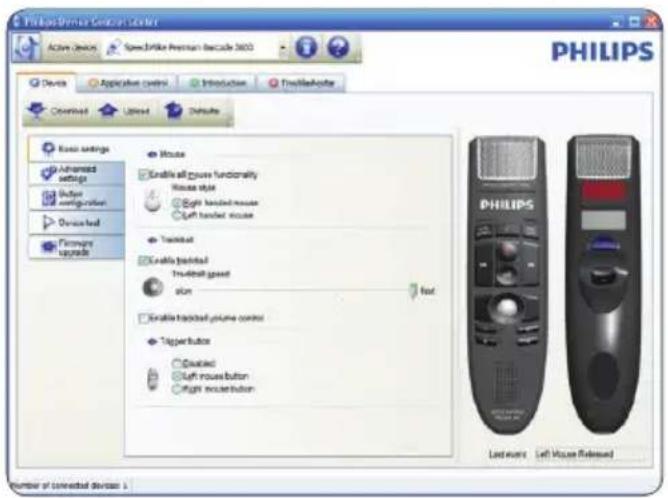
3 Sur l'onglet Device (Appareil), configurez les paramétres de l'appareil, puis sélectionnez la fonction à attribuer à chaque touche.
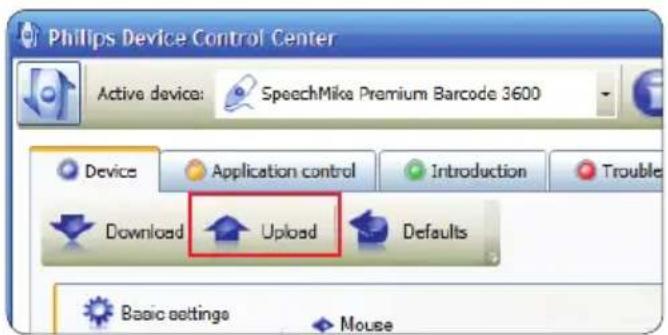
4 Cliquez sur le bouton Upload (Charger) pour enregistrer les nouveaux paramétres.
Remarque
Pour restaurer les paramétres d'usine par défaut du SpeechMike, cliquez sur le bouton Defaults (Par défaut). Cliquez sur le bouton Upload (Charger) pour enregistrrer les nouveaux paramétres.
Conseils
- Pour tester les paramétres et les fonctions des touches, utiliser la section Device test (Tester l'appareil) située sur l'onglet Device (Appareil).
- Appuyez sur les boutons gauche et droit de la souris du SpeechMike et maintenezles enfoncés jusqu'à ce que les voyants LED clignotent pour activer et désactiver toutes les fonctions de la souris.
5.1.2 Utiliser les raccourcis de l'application
Le logiciel Device Control Center yous permit de démarrer et contrôle d'autres applications à l'aide des touches du SpeechMike.
Le logiciel Device Control Center comprend des profils préinstallés qui permettent d'utiliser immédiatement le SpeechMike avec le logiciel de reconnaissance vocale Dragon NaturallySpeaking et Microsoft PowerPoint. Vous pouvez aussi programmer des profils supplémentaires pour d'autres applications.
1 Si l'option de démarrer le Device Control Center automatiquement a été sélectionnée pendant l'installation, l'icone de l'application apparait dans la zone de notification de la barre des tâches de Windows. Pour démarrer le programme manuellement, ouvre le menu Démarrer de Windows, puis sélectionnez Tous les programmes > Philips Speech Control > Philips Device Control Center.
2 Cliquez avec la touche droite sur l'icone de l'application située dans la zone de notification de la barre des tâches de Windows et vérifie que « Activer le contrôleur de l'application » a été activé. Si l'option a été désactivée, les paramétres et les boutons configurés ne fonctionneront pour aucune des applications cibles.
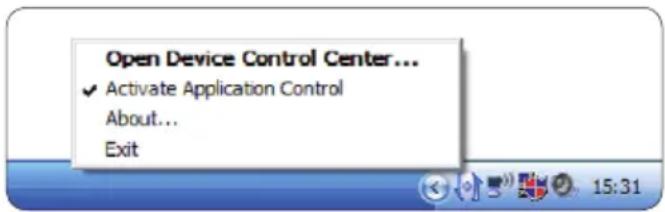
Remarque
Quittez le logiciel Philips SpeechExec quand vous utilisez des raccourcis d'application, afin d'éviter des enregistements inopinés pendant que vous contrôlez autres applications.
Profil par défaut
Le profil par défaut est appliqué automatiquement quandaucun profil n'a ete attribué à une application précise.Ce profil est configuré pour contrcler Dragon NaturallySpeaking à l'aide de votre SpeechMike. Les parametes suivants sont définis:
| Touché du SpeechMike | Raccourci attribué |
| ● Enregistrer | Enregistrer (appuyer pour dicter) |
| PLAY Lecture Lire à partir du curseur | |
| « Retour | Déplacer le curseur vers l'arrière |
| » Avance rapide | Déplacer le curseur vers l'avant |
| •EOL/•PRIO | Marquer vers l'arrière |
| INS/OVR | Ouvoir la fenêtre de correction |
| - i- Instruction | Choisisr 2 |
Profil PowerPoint
Utilisez ce profil pour controller les presentations PowerPoint à l'aide du SpeechMike. Les paramétres suivants sont définis :
| Touché du SpeechMike | Raccourci attribué |
| ● Enregistrer | Écran noir |
| PLAY Lecture Écran blanc | |
| « Retour | Aller à la diapositive précédente |
| » Avance rapide | Aller à la diapositive suivante |
| •EOL/•PRIO | Terminer le diaporama |
| INS/OVR | Afficher/masquer le curseur |
Remarque
Philips ne peut pas garantir un fonctionnement correct de tous les raccourcis attribués, car les raccourcis peuvent différer d'une version et d'une langue à une autre.
Programmer un profil personnelé Il est possible de programmer des raccourcis pour que d'autres applications contrôlent des fonctions d'application à l'aide des touches du SpeechMike, mais aussi de démarrer et contrôle d'autres applications à l'aide des touches du SpeechMike.
1 Le microphone de dictée doit être connecté à l'ordinateur à l'aide du cable USB.
2 Si l'option de démarrer le Device Control Center automatiquement a été sélectionnée pendant l'installation, ouvre le programme en cliquant sur l'icone située dans la zone de notification de la barre des tâches de Windows. Pour démarrer le programme manuellement, ouvre le menu Démarrer de Windows, puis sélectionnez Tous les programmes > Philips Speech Control > Philips Device Control Center.
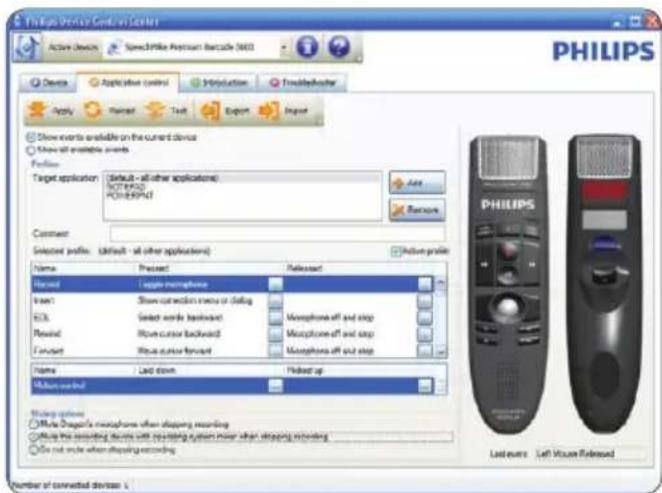
3 Sur l'onglet Application control (Contrôle d'application), cliquez sur le bouton afin de creer un nouveau profil.
4 Naviguez jusqu'au fichier exécutable de l'application, Sélectionnez-le, puis cliquez sur Open. Un profil pour l'application sélectionnée sera ajoute à la liste des profils.
Remarque
Quittez l'application cible pendant la configuration. Ouvrez l'application quand les paramètres de configuration de l'appareil sont enregistrés.
5 Sélectionnez un bouton dans la colonne des boutons, puis cliquez sur l'icône pour lui attribuer un raccourci. Vous pouvez attribuer différents raccourcis pour enforcer et relâcher les boutons. La fenêtre de l'éditeur de raccourcis s'affiche.
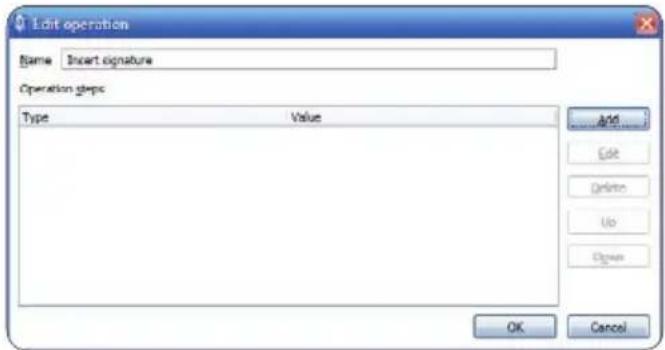
6 Donnez un nom au raccourci, puis cliquez sur le bouton Add (Ajouter) afin d'ajouter une opération au raccourci. Les options suivantes sont disponibles :
- Touche directe : attribuer un raccourci clavier
- Texte : saisir le texte à insérer quand une touche du SpeechMike est enforcée
- Demarrer une application en appuyant sur une touche du SpeechMike
Bouton de la souris
Commande de Dragon Naturally Speaking
Retard
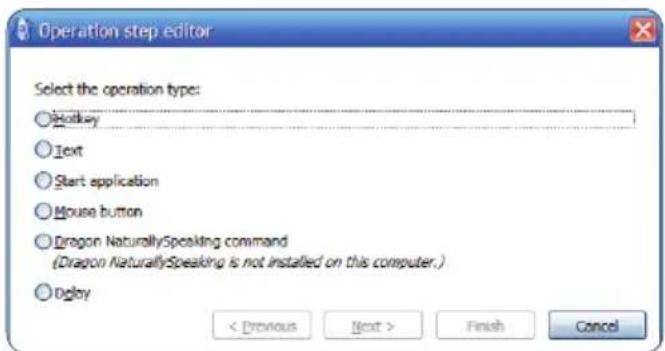
7 Vous pouvez ajouter une opération ou une suite d'opérations à chaque raccourci.
8 Cliquez sur le bouton Apply (Appliquer) pour enregistrer les nouveaux parametes.

Remarque
Le Device Control Center ne peut pas etre utiliser pour programmer des raccourcis d'application pour le logiciel Philips SpeechExec. Les raccourcis pour Philips SpeechExec peuvent etre configures dans le menu Parametes généraux de SpeechExec. Reportez-vous a l'aide de l'application SpeechExec pour en savoir plus.

Conseil
Les paramètres de configuration des commandes d'application peuvent être enregistrés dans des fichiers, puis importer par la suite, afin d'appliquer les mêmes paramètres de configuration à plusieurs appareils.
5.1.3 Utilisation du détecteur de mouvement
Le SpeechMike offre un détecteur de mouvement intégré qui détecte lorsque l'appareil est posé sur la table et lorsqu'il est repris. Le détecteur de mouvement peut activer ou désactiver automatiquement le microphone, ou les fonctions personalisées peuvent être programmes, par exemple, pour interrompre ou pour continuer l'enregistrement. Utilisez le logiciel Device Control Center pour activer la détactivation automatique du microphone (onglet Device [Appareil] > Advanced settings [Paramétres avances]) ou pour programmer les fonctions personalisées (onglet Application control [Contrôle de l'application]).

Conseil
Appuyez sur les touches F2 et F4 du SpeechMike et maintenez-les enforcées jusqu'à ce que le voyant d'indicateur d'enregistrement clignote pour activer ou désactiver le microphone grâce au détecteur de mouvement.
5.2 Mise à jour du micrologiciel
Votre SpeechMike est contrôle par un programme interne appelé micrologiciel. De nouvelles versions du micrologiciel peuvent avoir ete publiées depuis que vous avez achete le SpeechMike.
1 Téchécharge la mise à jour du micrologiciel pour votre modèle de SpeechMike sur www.philips.com/dictation.
2 Le microphone de dictée doit être connecté à l'ordinateur à l'aide du cable USB.
3 Si l'option de démarrer le Device Control Center automatiquement a été sélectionnée pendant l'installation, ouvre le programme en cliquant sur l'icone située dans la zone de notification de la barre des tâches de Windows. Pour démarrer le programme manuellement, ouvre le menu Démarrer de Windows, puis sélectionnez Tous les programmes > Philips Speech Control > Philips Device Control Center.
4 Sur l'onglet Device (Appareil), clique sur Firmware upgrade (Mise à jour du micrologiciel).
5 Cliquez sur le bouton Import (Importer), puis selectionné le dossier qui contient les fichiers de micrologiciel à importer.
6 Cliquez sur le bouton Upgrade (Mise à jour) pour installer le nouveau micrologiciel.
- La mise à niveau du micrologiciel dure environ 30 secondes.
- Pendant la mise à niveau du micrologiciel, les voyants du SpeechMike clignoteront.
- Quand la mise à jour du logiciel sera terminée, levoyant de contrôle de charge des piles deviendra vert.

Avertissement
Ne pas déconnecter le microphone de dictée de l'ordinateur pendant la mise à jour du micrologiciel. Risques de dommages sur votre apparéil.
6 Données techniques
Connecteurs
- USB: Prise mini-USB 2.0
Microphone
- Type de microphone : microphone condensateur à électret
Cartouche de microphone : 10 mm - Caracteristique : unidirectionnel
- Bande passante: 200 - 12 000 kHz
- Sensibilité du microphone: -37 dB @ 1 kHz
Rapport signal-bruit: > 70 dBA
Haut-parleur
Haut-parleur dynamique rond 30mm intégré
- Réponse en fréquence acoustique: 300 - 7500 Hz
Courant de sortie: >200mW
Configuration requise du système
- Processeur : Intel Pentium 4, 1.0 GHz ou similaire
- Mémoire RAM: 1 Go (2 Go commande)
- Espace libre sur le disque dur : 10 Mo pour Speech Control, 100 Mo pour SpeechExec (en option), 250 Mo pour Microsoft .NET Framework
- Système d'exploitation : Windows 8/7/Vista, Mac OS 10.9/10.8
- Port USB libre
- Lecteur CD-ROM
Spécifications environnementales
Conforme à 2011/65/EU (RoHS)
- Produit soude sans plomb
Conditions de fonctionnement
- Température: 5^ - 45^ C/41°-113°F
- Humidité: 10% - 90%
Spécifications
- Dimensions du produit (L× P× H) : 45× 175× 32mm
- Poids: 0,200 kg
- Longueur du cable: 2,5 m
Design et finition
- Matériau : surface antimicrobienne
- Couleur(s) : dark grey pearl metallic
Accessoires
- Cable USB
- CD-ROM contenant le logiciel et le manuel de l'utilisateur
- Crochet
Guide de démarrage rapide
7 Dépannage
Le système d'exploitation cesse de répondre après un redémarrage L'utilisation du SpeechMike de Philips avec certains concentrateurs USB peut empêcher le système d'exploitation de répondre après le redémarrage de l'ordinateur.
Débranchez le SpeechMike avant de redémarrez le PC et reconnectez-le par la suite. Nous vous conseillons de replacer le concentrateur USB ou de connecter votre SpeechMike directement au port USB de l'ordinateur.
Le SpeechMike ne fonctionne plus
Certaines fabricants d'ordinateurs
limitent le courant de sortie des ports
USB à 100 mA. Ces ports peuvent ne
pas fournir assez de courant pour que le
SpeechMike fonctionne correctement.
Connectez le SpeechMike par le biais du concentrateur alimenté.
Le SpeechMike est connecté à l'ordinateur, mais le son ne sort que des haut-parleurs de l'ordinateur Windows XP peut prendre en charge seulement un périphérique de lecture à la fois. Il vous faudra peut-être remettre le périphérique de lecture sur « SpeechMike » si un autre périphérique de lecture est activé après l'skeleton du SpeechMike.
- Utilisez Demarrer > Paramétres > Panneau de configuration > Sons et périhériques audio > Audio (onglet)
- Ou bien cliquez avec la touche droite sur l'icone du haut-parleur, si elle se trouve dans la barre d'outils, puis selectionnez Ajuster les propriétés audio.
Windows Vista/7 peut prendre en charge plusieurs périphériques de lecture en même temps mais, si vous désactive le périphérique pour la lecture, il sera aussi désactifé pour l'enregistrement. Il vous faudra peut-être cliquer avec la touche droite et selectionner « Afficher les périphériques désactivés » pour modifier ce paramètre.
- Utilisez Demarrer > Panneau de configuration > Son > Lecture (onglet)
- Ou bien cliquez avec la touche droite sur l'icone du haut-parleur, si elle se trouve dans la barre d'outils, puis selectionnez Periphériques de lecture.
Manual del usuario
Cet apparéil numérique de la classe B respecte toutes les exigences du Reglement sur le matériel brouilleur du Canada.