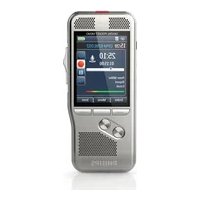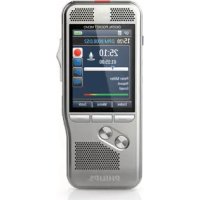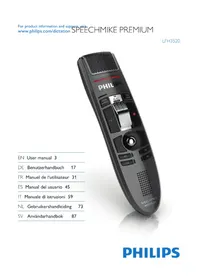
SpeechMike Premium LFH3520 - Spraakrecorder PHILIPS - Gratis gebruiksaanwijzing en handleiding
Vind de handleiding van het apparaat gratis SpeechMike Premium LFH3520 PHILIPS in PDF-formaat.



| Producttype | Spraakrecorder (dicteermicrofoon) met muisfunctie en ingebouwde barcodescanner |
| Merk | Philips |
| Model | SpeechMike Premium LFH3520 |
| Afmetingen (L x B x H) | 45 x 175 x 32 mm |
| Gewicht | 0,200 kg |
| Kabellengte | 2,5 m |
| Voeding | Via USB-poort van de computer |
| Microfoontype | Elektreet-condensatormicrofoon, unidirectioneel |
| Frequentiebereik (microfoon) | 200 - 12.000 Hz |
| Microfoongevoeligheid | -37 dB @ 1 kHz |
| Signaal-ruisverhouding microfoon | > 70 dBA |
| Connector | Mini-USB 2.0 |
| Hoofdfuncties | Dictee opnemen en afspelen, afspeel-/vooruit-/terugspoelen, programmeerbare toetsen, bewegingsdetector, ingebouwde muis, laser barcodescanner klasse 1 |
| Vereiste software | Philips SpeechExec (of andere compatibele dicteersoftware); Philips Device Control Center voor personalisatie |
| Minimale systeemvereisten | Intel Pentium 4 1 GHz processor, 1 GB RAM (2 GB aanbevolen), 10 MB schijfruimte voor Speech Control, vrije USB-poort, cd-romspeler, compatibel met Windows of Mac OS |
| Onderhoud en reiniging | Ontkoppelen vóór reiniging; gebruik een zachte doek, eventueel bevochtigd met water of milde zeep; klinische ontsmettingsmiddelen mogelijk; geen corrosieve producten of harde voorwerpen gebruiken |
| Veiligheid | Niet blootstellen aan water of overmatige hitte; apparaat niet openen (laserrisico); buiten bereik van jonge kinderen houden; afvalverwijdering volgens de WEEE-richtlijn |
| Reserveonderdelen en repareerbaarheid | Geen specifieke informatie; reparatie moet worden uitgevoerd door erkende technici; firmware-update mogelijk via de software |
| Algemene informatie | Kleur: dark grey pearl metallic; antimicrobieel materiaal; ingebouwde luidspreker 30 mm; garantie en ondersteuning op www.philips.com/dictation |
Veelgestelde vragen - SpeechMike Premium LFH3520 PHILIPS
Gebruikersvragen over SpeechMike Premium LFH3520 PHILIPS
0 vraag over dit apparaat. Beantwoord die u kent of stel uw eigen vraag.
Stel een nieuwe vraag over dit apparaat
Download de handleiding voor uw Spraakrecorder in PDF-formaat gratis! Vind uw handleiding SpeechMike Premium LFH3520 - PHILIPS en neem uw elektronisch apparaat weer in handen. Op deze pagina staan alle documenten die nodig zijn voor het gebruik van uw apparaat. SpeechMike Premium LFH3520 van het merk PHILIPS.
GEBRUIKSAANWIJZING SpeechMike Premium LFH3520 PHILIPS
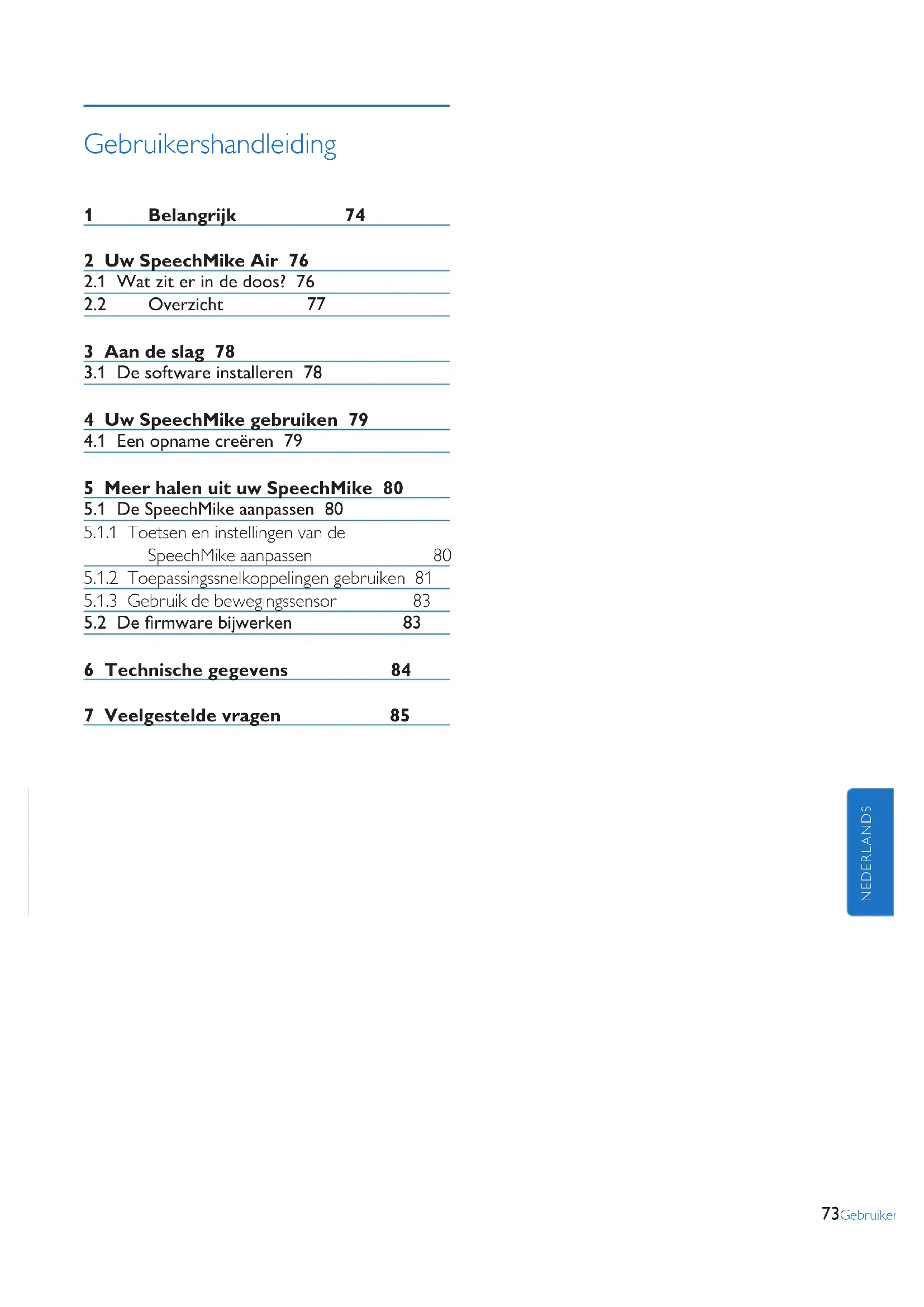
Gebruikershandleiding
1 Belangrijk 74
2Uw SpeechMike Air 76
2.1 Wat ziterinde doos? 76
2.2 Overzicht 77
3 Aandeslag 78
3.1 De software installeren 78
4Uw SpeechMike gebruiken 79
4.1 Een opname creeren 79
5 Meer halenuit uw SpeechMike 80
5.1 De SpeechMike aanpassen 80
5.1.1 Toetsen en instellingen van de SpeechMike aanpassen 80
5.1.2 Toepassingssnelkoppelingen gebruiken 81
5.1.3 Gebruik de bewegingssensor 83
5.2 De firmware bijwerken 83
6 Technische gegevens 84
7 Veelgesteldevragen 85
1 Belangrijk
De fabrikant behoudt zich te allenijdhe hetrecht voor producten te wijzigen zonder verplicht teijken eerdere leveringen overeenkomstig aan te passen.
Het materiaal in dit handboek worden geacht afdoende te zijn voor het bedoelde gebruik van het systeme. Als het product of de individuele modules of procedures waarvan voor andere dan de hier aangegeven doeleinden worden gebruikt, moet bevestiging van hun geldigheid en geschiktheid worden verkregen.
Veiligheid
- Houd het product uit de regen en vermijd contact met water om kortsluiting te voorkomen.
- Stel het product Niet bloot aan te veel warmte bijvoorbeeld door verwarmingsapparatuur of door direct zonlicht.
Zorg ervoor dat de kabels Niet beschadigd raken, met name Niet bij de stekkers en waar waar ze uit het product komen.
Maak back-ups van uw bestanden. Philips is Niet verantwoordelijk voor enig gegevensverlies.
SpeechMike Barcode

Klasse 1 laser product
Dit product voldoet aan de eisen van:
21CFR1040.10 en 1040.11 behave voor afwijkingen conform Laser Notice No. 50, van 26 juli 2001.
EN60825-1:1994 + A1:2002 + A2:2001
IEC60825-1:1993 + A1:1997 + A2:2001
De laser classificatie is aangeduid naast het scavengerster op het product.
Klasse 1 Laser toestellen worden nicht als
schadelijk beschouwd wonneer ze gebruikt worden waarvoor ze bedoeld zich. Volgende verklaring is vereist om te voldoen aan de US en internationale reglementeringen:
Waarschuwing
Probeer het toestel Niet te openen. Laat alleen geauthoriseerde service technici toe het toestel te herstellen. Het gebruik van toetsen, instellingen of handelingen anders dan hierin beschreiben, können leiden tot schadelijke bloootstelling aan laserlicht.
Kleine kinderen
Uw apparaat en zich verbeteringen{kunnenkleine delen bevatten.Houd deze buiten hetbereik van kinderen.
EMF-regels naleven
Royal Philips Electronics N.V. fabriceert en verkoopt vele, op consumen gerichte, producten zoals elektronische apparaten, die in het algemeen in staat+zijn om elektromagnetische signalen uit te zenden en te ontvangen. Een van de voornaamste zakelijkke principes van Philips is om alleoodzakelijkke gezondheids- en veiligheidsmaatregelen voor once producten te nemen, om aan alle van toepassing zijnde wettelijkke voorwaarden te voldoen en binnen de EMF-normen die tijdens de fabricage van de producten van toepassing zichn, te blijven. Philips is zeer gemotiveerd om marktproducten die geen nadelige effecten op de gezondheid hebben, te ontwikkelen en te fabriceren. Philips bevestigt dat als zichn producten op de juiste wijze, voor hun bedoelde toepassing, worden gebruikt, deze veilig kuren worden gebruikt volgens de huidige,uit wetenschappelijk onderzoek afkomstige, beschikbare resultaten. Philips speelt een actieve rol in het ontwikkelen van internationale EMF- en veiligheidsnormen, waarmee Philips
de gelegenheid krijgt om in te springen op verdere standardisierungsentwikkelingen om+zijn producten snel te konnen integreren.
Reiniging en desinfectie
Koppel het apparaat los van de computer voordat u het reinigt.
- Gebruik een zachte doek om het product te reinigen. De doek kunt u eventueel vochtig makeen met een zeerkleine hoeveelheid water of verdunde zachte zoep.
- Voor het reinigen van het apparaat+kennen producten worden gebruikt voor desinfectie van oppervlakken in klinische omgevingen en apparatuur voor patientenzorg, zoals doekjes voor het desinfecteren van oppervlakken.
- Gebruik geen agressieve chemicalien of schoonmaakmiddelen.
- Wrijf Niet met hard material over het oppervlak; hierdoor kan het oppervlak permanent beschadigd raken.
Uw oude product weggooien
Uw product is ontworpen voor en vervaardigd met hoogwaardige materialen en componenten die kuren worden gerecycled en hergebruikt.
- Het symbolism van een verrijdbare vuilnisbak met een kruis erdoor heb en geeft aan dat het product valt onder de Europese richtlijn 2002/96/EC.
Stel u op de hoogte van uwplaatselijke, geschieren ophaalsystem voor elektrische en elektronische producten.
- Houd u aan uwplaatselijke regels en gooij oude producten Niet weg met het gewone huisvuil. Gooit u uw oude producten op de juiste manier weg, dan voorkomt dit negatieve gevolgen voor het milieu en de volksgezondheid.
- Batterijen (ook ingebouwde, oplaadbare batterijen) bevatten substanties die het milieu können verontreinigen. Alle batterijen要去en worden weggegooid bij een officieel verzamelpunt.

2 Uw SpeechMike Air
Het doet ons genoegen dat u voor een Philipsapparaat hebt gekozen.
Op once website krijgt u uitgebrende
ondersteuning in de vorm van
gebruikershandleidingen, software-downloads,
garantie-informatie en nog veel meer:
www.philips.com/dictation.
2.1 Wat ziterinde doos?
Dicteermicrofoon
Ophangsteuntje
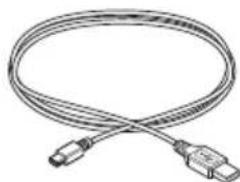
USB-kabel

CD-ROM met de software en de handleiding
Beknopte handleiding
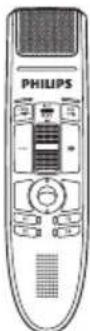
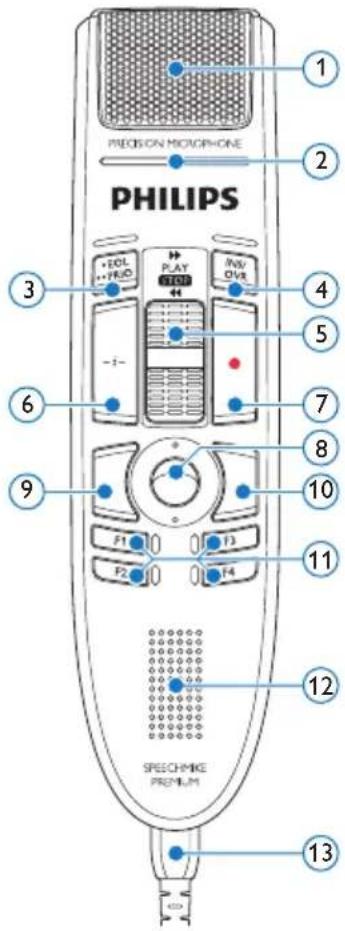
2.2 Overzicht
① Microfoon
② Controleampje Opnemen
EOL toets (einde brief), PRIO prioriteitstoets
INS/OVR Invoeg-/overschrijftoets
5 Schuifschakelaar (▶ snel vooruit, PLAY afspelen/opname, STOP stop/pauze, << terug)
6 Instructie
⑦ Opname
⑧ Trackball, linkermuisknop
⑨ Linkermuisknop
10 Rechtermuisknop
11 F1, F2, F3, F4 Programmeerbare functietoetsen
Luidspreker
13 USB-kabel
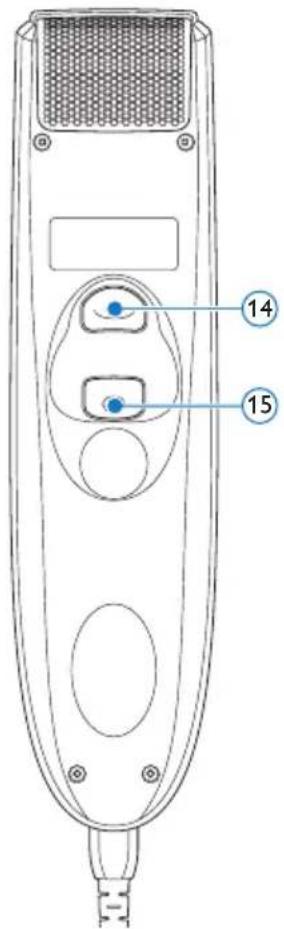
14 Programmeerbare functietoets
15 Linkermuisknop
3 Aandeslag
3.1 De software installeren
Om met de SpeechMike dictaten op te nemen en af te spelen, moet er op de computer dicteersoftware, zoals Philips SpeechExec, worden geinstalleerd. Wanner dicteersoftware van derden gezbruikt worden, anders dan Philips SpeechExec, dan要去 er besturingssoftware geinstalleerd worden voordat u de SpeechMike kunt verbinden.
Belangrijk
Er zijn beheerdersrechten vereist om de software te installeren. Neem contact op met uw beheerde voor meer hulp.
1 Zet de PC aan.
2 Sluit de dicteermicroloon aan op de computer met behulp van de USB-kabel.
3 De New Hardware Found boodschap van Windows verschijnt en de installmentie gebeurt automatisch.
Opmerking
Wanner de boodschap Niet verschijnt, kijk dan na of de USB poort beschikbaar staat in de BIOS van uw system. Kijk in de hardware documentation voor details of contacteer uw hardware leverancier.
4 Herstart de PC wonneer Windows dit aangeeft.
5 Plaats de installmentie CD in uw CD-ROM drive. Het instelprogramma zou automatisch moeten starten. Indien dit Niet het geval is, open de CD inhoud in Windows Explorer (Verkenner) en dubbelklik op het autorun.exe bestand.
6 Klik op de Install knop.
7 Volg de instructies van het instelprogramma op het scherm.
4 Uw SpeechMike gebruiken
In dit hoofdstuk worden beschreiben hoe de SpeechMike met de Philips SpeechExec-dicteersoftware moet worden gebruikt. Als de SpeechMike met derdensoftware, anders dan Philips SpeechExec, worden gebruikt, können sommige functies Niet aanwezig zijn of anders werken. Voor gedetailleerde informatie raadpleegt u de met de software meegeleverde documentationie.
4.1 Een opname creeren
1 De dicteermicrofoon moet met behulp van de USB-kabelঀn aangesloten op de computer.
2 Start de SpeechExec-dicteersoftware.
3 Druk op de toets OPNAME om een neue opname te creeren enaar de stand Opname stand-by te gaan.
- Het opnamevenster worden weergegeven.
- Het opnamecontrolelampje knippert rood (in de overschrijfstand) of groen (in de invoegstand).
4 Zet de schuif in de standPLAY en begin te spreken.
Tijdens het opnemen brandt het opnamecontrolelampje rood (in de overschrijfstand) of groen (in de invoegstand).
5 Als u een korte pauze wilt inlassen, kurz u de schuif in de stand STOP zetten. Om verder te gaan met opnemen, zet u de schuifschakelaar terug in de stand PLAY.
6 Om het opnemen te stoppen, zet u de schuif in de stand STOP en drukt u op de toets OPNAME.
Druk op de toets-EOL/PRIO om de opname als voltooid te markeren.
- Het dicteerbestand worden maar de map Voltooide dictaten verplaatst.
- Het opnamevenster worden gesloten en het werklijkstenster worden weergegeven.
8 Om de prioriteitsstatus aan de opname toe te wijzen, drukt u binnen een halve seconde nogmaals op de toets · EOL/PRIO.
Opmerking
Voor de Beste resultaten, spreekt u duidelijk en houdt u de microfoon op een afstand van ongeveer 10 tot 15 centimeter van uw mond.
5 Meer halen UIT uw SpeechMike
5.1 De SpeechMike aanpassen
Gebruik de software Device Control Center om de SpeechMike aan uw individuele gebruikersbehoeften aan te passen.
Via de software=kunt u diverse functies aan toeitsen toewijzen, functies in- en uitschakelen, en met de SpeechMike toepassingen starten en bedieren.
5.1.1 Toetsen eninstallingen van de SpeechMike aanpassen
1 De dicteermicrofoon moet met behulp van de USB-kabelঀ aangesloten op de computer.
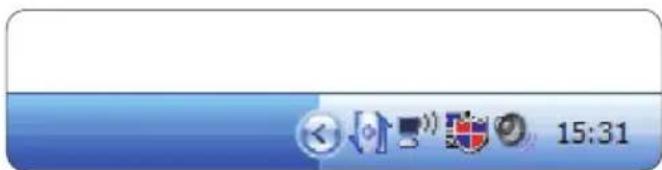
2 Alsijdens de installmentie de optie is geseleedr om het Device Control Center automatisch te starten, opent u het programma door op het pictogram in het berichtgebied van de Windows-taakkalk te klikken. Om het programma handmatig te starten, opent u het Windows-startmenu in Windows en selecteert u Alle Programma's > Philips Speech Control > Philips Device Control Center.
De huidige instellingen worden automatisch van de verbonden SpeechMike gedownload.
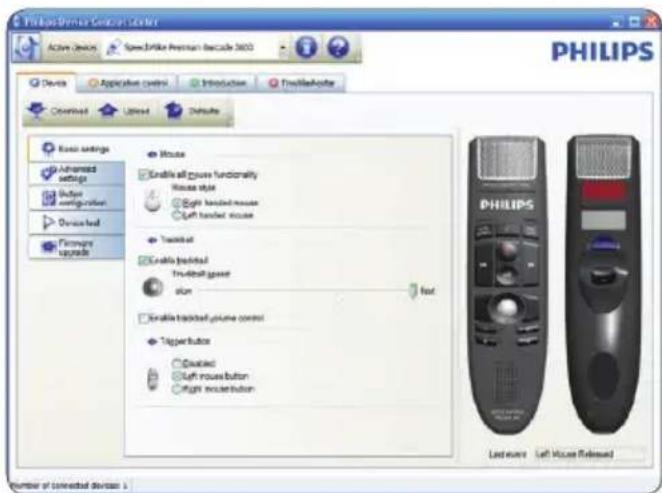
3 Op het tabblad Device (Apparaat) configureert u de apparaatinstellenen en selecteert u de functie die aan elke toets moet worden toegewezen.
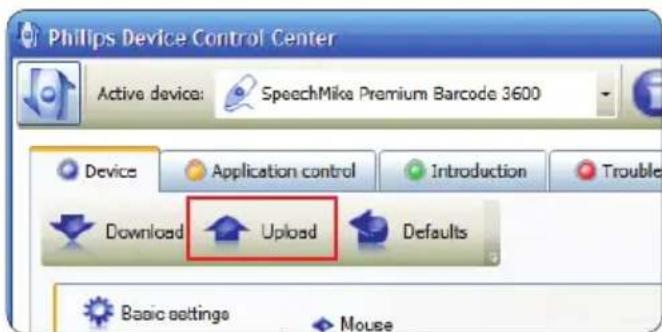
4 Klik op de knop Upload (Uploaden) om de neue instellingen op te slaan.
Opmerking
De SpeechMike kan worden teruggezet maar de fabrieksinstellungen door op de knop Defaults (Fabrieklasslingen) te klikken. Klik op de knop Upload (Uploaden) om de standaardinstellungen op te slaan.

Tips
- Ominstallingen en belangrijke functies te testen, gebruikt u het deel Device test (Apparaat test) van het tabblad Device (Apparaat).
- Voor het in- en uitschakelen van alle muisfuncties drukt u de linker- enrechttermuisknop op de SpeechMike tegelijk in en houdt u ze ingedrukt tot de leds gaan knipperen.
5.1.2 Toepassingsnelkoppelingengebruiken
Met de software Device Control Center kann andere toepassingen met de toetsen op de SpeechMike worden gestart en bediend.
De software Device Control Center omvat vooraf geinstalleerde profielen die de SpeechMike voorbereiden voor directe interactie met Dragon NaturallySpeakingSpraakherkenningssoftware en Microsoft PowerPoint. Er konnen extra profielen voor andere toepassenen worden geprogrammeerd.
1 Alsijdens de installmentie de optie om Device Control Center automatisch te starten, is geseleerd, worden het toepassingspictogram in het berichtgebied van de Windows-taakbalk weergegeven. Om het programma handmatig te starten, opent u het Windows-startmenu in Windows en selecteert u Alle Programma's > Philips Speech Control > Philips Device Control Center.
Klik met de rechtermuisknop op het toepassingspictogram in het berichtgebied van de Windows-taakbalk en bevestig dat 'Toepassingsbediening activeren' is ingeschakeld. Als de optie onbruikbaar wordt gemaakt, zullen de geconfigureerde instellenen en knappen nicht voor de doeltoepassingen functioneren.
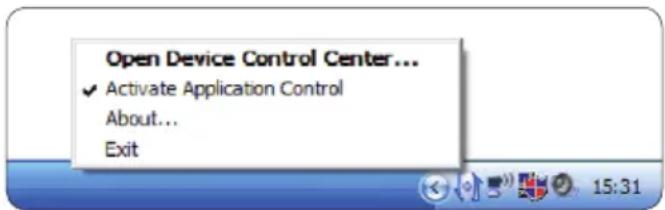
Opmerking
Sluit de Philips SpeechExec-software af als uSNelkoppelingen gekruikt om onbedoelde opnamen te voorkomen bij het bedieren van andere toepassen.
Standaardprofil
Het standaardprofiel worden automatisch toegepast wonneer er geen profiel is dat aan een gerichte toepassing worden toegewezen. Dit profiel is geinstalleerd om Dragon NaturallySpeaking met uw SpeechMike te kuren bedieren. De volgende instellenen zich gedefinieree:
| SpeechMike-toets | ToegewezenSNelkoppeling |
| Opname | Opnemen ("Push-to-dictate") |
| PLAY Afspelen Afspelen vanafcursorositie | |
| « Terugspoelen | Beweeg de cursor maarachteren |
| » Snelooruitsspoelen | Beweeg de cursor maarvoren |
| •EOL/•PRIO | Markeren maar achteren |
| INS/OVR | Correctievenster openen |
| -i- Instructie | Kies 2 |
Powerpoint-profiel
Gebruik dit profiel om Powerpoint-presentaties met de SpeechMike te bedieren. De volgende instellingen zijn gedefinieree:
| SpeechMike-toets | ToegewezenSNelkoppeling |
| Opname | Zwart scherm |
| PLAY Afspelen Wit scherm | |
| « Terugspoelen | Gaaar de vorigiedia |
| » Snel | Gaaar de volgende dia |
| vooruitspoelen | |
| •EOL/•PRIO | Einde diapresentatie |
| INS/OVR | Cursor weergeven/verbergen |
Opmerking
Philips kan de juiste functie van alle toegewezen selnkoppelingen nicht garanderen, odomat selnkoppelingen:tussen versies en talen onderling kannen verschillen.
Een aangepast profiel programmeren Het is möglichk om selnkoppelingen voor andere toepassingen te programmeren om met de toetsen van de SpeechMike functies van deze toepassingen te bedieren, en om deze toepassingen met de toetsen op de SpeechMike te starten en te bedieren.
1 De dicteermicrofoon moet met behulp van de USB-kabelঀn aangesloten op de computer.
2 Alsijdens de installmentie de optie is geseleeteerd om het Device Control Center automatisch te starten, opent u het programme door op het pictogram in het berichtgebied van de Windows-taakkalk te klikken. Om het programme handmatig te starten, opent u het Windows-startmenu in Windows en selecteert u Alle Programma's> Philips Speech Control > Philips Device Control Center.
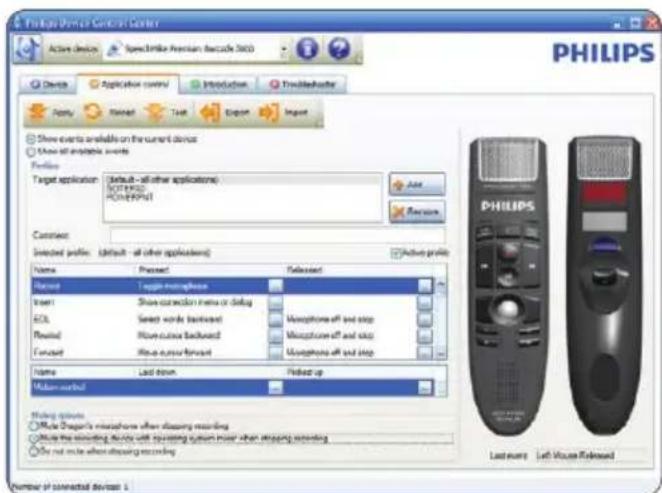
3 Op het tabblad Application control (Toepassingsbediening) klikt u op de knop om een neueu profiel te creeren.
4 Blader en selecteer de uityvoerbare toepassing en klik op Open. Er worden een profiel voor de geselecteerde toepassing aan de lijst met profielen toegevoegd. Opmerking Sluit de doeltoepassingijdens de configuratie af. Open de toepassing als de apparatusat configuratie-installingen opgeslagen zich.
5 Selecteer een knop uit de knopkolom en klik op het pictogram om een selnkoppeling toe te wijzen. U Aunt diverse selnkoppelingen voor het indrukken en vrijgeven van een knop toewijzen. Het venster voor het bewerken van selnkoppelingen worden weergegeven.
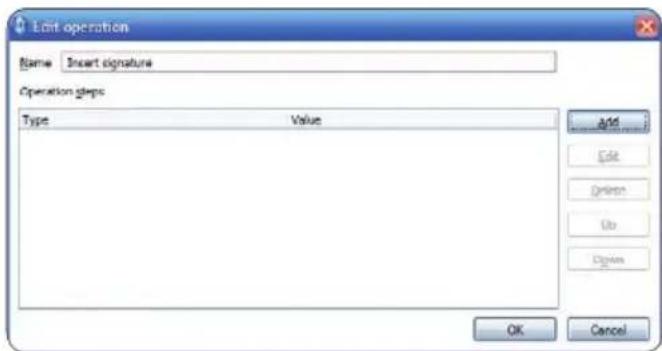
6 Voer een naam voor de snelkoppeling in en klik op de knop Add (Toevoegen) om een actie aan de snelkoppeling toe te voegen. De volgende opties zijn beschikbaar:
- Sneltoets: Wijs een toetsenbordsnelkoppeling toe
Tekst: Voer de tekst in die ingevoegd要去 worden als een bepaalde toets op de SpeechMike wordt ingedrukt - Begin een toepassing door een toets op de SpeechMike in te drukken
Muisknop - Dragon Naturally Speaking-opdracht
- Vertraging
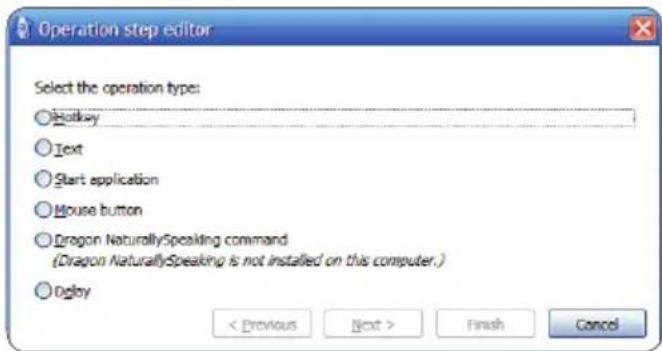
7 U kunt voor iedere snelkoppeling een actie of een opeenvolging van acties toevoegen.
8 Klik op de knop Apply (Toepassen) om de neue instellingen op te slaan.

Opmerking
Het Device Control Center kan nicht worden gebruikt om snelkoppelingen voor de Philips SpeechExec-software te programmeren. Snelkoppelingen voor de Philips SpeechExec hunnen in het menu General settings (Algemene instellen) van SpeechExec worden geconfigureerd. Zie de Help van SpeechExec voor meer informatie.

Tip
De configuratie-installingen voor het bedieren van toepassingen+kunnen in bestanden worden opgeslagen en later worden geimporteerd omdezelfde configuratie-installingen ook op andere apparaten toe te passen.
5.1.3 Gebruik de bewegingssensor
De SpeechMike beschikt over een geintegreerde bewegingssensor die detecteert wanneer de microfoon op een tafel worden gelegd en waar worden opgepakt. De bewegingssensor kan de microfoon automatisch dampen en de dempfunctie wee uitschakelen. Ook+kunnen er aangepaste functies worden geprogrammeerd, bijv. pauzeren en doorgaan met opnemen. Gebruik de Device Control Center-software om het automatisch dampen van de microfoon in te schakelen (Device [Apparaat] > Advanced settings [Geavanceerde instelleningen]) of om aangepaste functies te programmeren (Application control [Applicatiebeheer]).

Tip
Voor het in- en uitschakelen van de automatische dampfunctie van de microfoon met behulp van de bewegingsensor drukt u de F2- en F4-toetsen op de SpeechMike tegelijk in en houdt u ze ingedrukt tot het opname-indicatielampje gaat knipperen.
5.2 De firmware bijwerken
Uw SpeechMike wordt door een intern programme ("firmware") bediend. Er{kennen neuewere versies van de firmware zich vrijgegeven nadat u de SpeechMike hebtaangeschäft.
1 Download de firmware-update voor uw SpeechMike-model van www.philips.com/ dictation.
2 De dicteermicrofoon moet met behulp van de USB-kabelঀn aangesloten op de computer.
3 Alsijdens de installmentie de optie is geselecteerd om het Device Control Center automatisch te starten, opent u het programme door op het pictogram in het berichtgebied van de Windows-taakkalk te klikken. Om het programme handmatig te starten, opent u het Windows-startmenu in Windows en selecteert u Alle Programma's> Philips Speech Control > Philips Device Control Center.
4 Op het tabblad Device (Apparaat) klikt u op Firmware upgrade (Firmware bijwerken).
5 Klik op de knop Import (Importeren) en selecteer de map met de firmwarebestanden die geimporteerd要去en worden.
6 Klik op de knop Upgrade om de neue firmware te installeren.
- De firmware-upgrade neemt ongeveer 30 seconden in beslag.
Tijdens het upgraden van de firmware knipperen de controelampjes van de SpeechMike. - Wanner de firmware-upgrade voltooid is, gaat het groene batterijcontrolledlampje branden.
Waarschuwing
Koppel de dicteermicroloon Niet los van de computerijdens het upgraden van de firmware. Dit kan uw product beschaden.
- Ingebouwde 30~mm Ronde, dynamische luidspreker
- Akoestische frequentiereactie: 300 - 7500 Hz
Vermogen: >200mW
Systeemvereisten
- Processor: Intel Pentium 4, 1.0 GHz of vergelijkbaar
RAM-geheugen: 1 GB (2 GB aanbevolen) - Hardeschijfruimte: 10 MB voor Speech Control, 100 MB voor SpeechExec (optioneel), 250 MB voor Microsoft .NET Framework
- Besturingsystem: Windows 8/7/Vista, Mac OS 10.9/10.8
Vrije USB-poort - CD-ROM-station
Groene specificaties
Voldoet aan 2011/65/EU (RoHS)
- Loodvrij gesoldeerd product
Bedrijfsomstandigheden
- Temperatuur: 5^ - 45^ C
Luchtvochtigheid: 10% - 90%
Specifications
Productafmetingen (B× D× H) 45× 175× 32mm
Gewicht: 0,200kg
Kabellengthe:2,5m
Ontwerp en afwerking
- Material: antimicrobielel oppervlak
Kleur(en): dark grey pearl metallic
Accessoires
- USB-kabel
- CD-ROM met de software en de handleiding
- Ophangsteuntje
Beknopte handleiding
7 Veelgestelde vragen
Het besturingsysteme reageert nicht. meer na herstart
Het gebruik van de Philips SpeechMike samen met bepaalde USB-hubs kan als gevolg hebben dat het besturingsystemniet meer reageert als de computer worden gestart.
Haal de stekker van de SpeechMike voor het starten van de pc uit het stopcontact en sluit deze later opnieuw aan. Wij raden u aan om het USB-hub te verrangen of uw SpeechMike rechtsstreeks met de USB-poort van de computer te verbinden.
De SpeechMike werkt in het geheel nicht Sommige computerleveranciers beperken het vermogen van USB-poorten tot 100mA .Deze poorten+kenneniet genoeg energia leveren om de SpeechMike goed te lately werken. Verbind de SpeechMike via een hub met eigens troomvoorziening.
De SpeechMike is op de computer aangesloten, maar er klinkt alleen geluid via de speaker van de computer Windows XP kan slechts een aftseelapparaat tegelijk ondersteunen. Als er nog een aftseelapparaat is ingeschakeld na installmentie van de SpeechMike, kan het nodig zich om "SpeechMike" opnieuw in te stellen als aftseelapparaat.
- U doet dit via Start > Installingen > Configuratieschem > Geluid en Audio-apparaten > Audio (tabblad).
- U kunt ook met de rechtstermuisknop op het speakerpictogram klikken als dit in de werkbalk staat. Selecteer verwolgens "Eigenschappen van audio aanpassen".
Windows Vista/7 kan meer dan een afspeelapparaat tegelijk ondersteunen, maar als u een apparaat uitschakelt voor afspelen, is het ook uitgeschakeld voor opnemen. U要去 wellicht met de rechtermuisknop "Uitgeschakelde apparaten weergeven" selecteren om de instelling te wijzigen.
- U doet dit via Start > Configuratieschem > Geluid > Afspelen (tabblad)
- U kunt ook met de rechttermuisisknop op het speakerpictogram klikken als dit in de werkbalk staat. Selecteer verwolgens "Afspeelapparaten".
Anvandarhandbok
1 Viktigt 88
2 Din SpeechMike 90
2.1 Forpackningens innehaill 90
2.2 Oversikt 91
3 Kommaigang 92
3.1 Installera programvaran 92