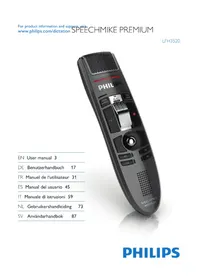
SpeechMike Premium LFH3520 - Röstinspelare PHILIPS - Gratis bruksanvisning och manual
Hitta enhetens manual gratis SpeechMike Premium LFH3520 PHILIPS i PDF-format.



| Produkttyp | Röstinspelare (dikteringsmikrofon) med musfunktion och inbyggd streckkodsläsare |
| Varumärke | Philips |
| Modell | SpeechMike Premium LFH3520 |
| Mått (L x B x H) | 45 x 175 x 32 mm |
| Vikt | 0,200 kg |
| Kabellängd | 2,5 m |
| Strömförsörjning | Via datorns USB-port |
| Mikrofontyp | Elektretkondensatormikrofon, enkelriktad |
| Frekvensomfång (mikrofon) | 200 - 12 000 Hz |
| Mikrofonkänslighet | -37 dB @ 1 kHz |
| Signal/brus-förhållande (mikrofon) | > 70 dBA |
| Anslutning | Mini-USB 2.0 |
| Huvudfunktioner | Inspelning och uppspelning av diktering, uppspelnings-/framåt-/bakåtkommandon, programmerbara knappar, rörelsedetektor, inbyggd mus, streckkodsläsare laser klass 1 |
| Nödvändig programvara | Philips SpeechExec (eller annan kompatibel dikteringsprogramvara) ; Philips Device Control Center för anpassning |
| Minimikrav | Intel Pentium 4 1 GHz-processor, 1 GB RAM (2 GB rekommenderas), 10 MB diskutrymme för Speech Control, ledig USB-port, CD-ROM-enhet, Windows- eller Mac OS-kompatibelt |
| Underhåll och rengöring | Koppla bort före rengöring; använd en mjuk trasa, eventuellt fuktad med vatten eller mild tvål; kliniska desinfektionsmedel möjliga; använd inte frätande produkter eller hårda föremål |
| Säkerhet | Utsätt inte för vatten eller överdriven värme; öppna inte enheten (laserrisk); håll utom räckhåll för små barn; följ avfallshanteringsanvisningarna enligt WEEE-direktivet |
| Reservdelar och reparerbarhet | Ingen specifik information; reparation ska utföras av auktoriserad tekniker; firmwareuppdatering möjlig via programvara |
| Allmän information | Färg: dark grey pearl metallic; antimikrobiellt material; inbyggd högtalare 30 mm; garanti och support på www.philips.com/dictation |
Vanliga frågor - SpeechMike Premium LFH3520 PHILIPS
Användarfrågor om SpeechMike Premium LFH3520 PHILIPS
0 fråga om denna apparat. Svara på dem du kan eller ställ din egen.
Ställ en ny fråga om denna apparat
Ladda ner instruktionerna för din Röstinspelare i PDF-format gratis! Hitta din manual SpeechMike Premium LFH3520 - PHILIPS och ta tillbaka ditt elektroniska enhet i hand. På denna sida publiceras alla dokument som behövs för att använda din enhet. SpeechMike Premium LFH3520 av märket PHILIPS.
BRUKSANVISNING SpeechMike Premium LFH3520 PHILIPS
4.1 Skapa en inpelning 93
5.1 Anpassa SpeechMike 94
5.1.1 Anpassa SpeechMikes knappar och inställningar 94
5.1.2 Anvanda programmets genvagar 95
5.1.3 Att anvanda roelsesensorn 97
5.2 Uppdatera det fasta programmet 97
6 Tekniska data 98
7 Vanliga frågor 99
1 Viktigt
Tillverkaren forbehaller sig ratten att nar som helst anders producerter atan att tidigare material behöver justeras.
Innehallet i den har anvandarhandboken anses lampligt for avsedd anvanding av systemet. Om Produkten aller dess enskilda moduler aller procedurer anvands i andra syften an vad som anges har maste gilt och lamplighet for dessa kontrolleras.
Sakerhet
- Produktten bör inte utsattas für regn ellervatten eftersom kortslutning kan uppsta.
- Utsatt inte encheten for stark varme som orsakas av varmeanlaggingar aller direkt solljus.
- Skydda kablarna fran att klämmas ihop, särskilt vid kontakter och dar de ansluts till encheten.
- Sakerhetskopiera dina filer. Philips patar sig inget ansvar for eventuell dataforlust.
SpeechMike Barcode

Denna Produkt uppyller:
21CFR1040.10 och 1040.11 med undantag av avvikelser i enlighet med Laser Notice No. 50, daterad den 26 Juli 2001.
EN60825-1:1994 + A1:2002 + A2:2001
IEC60825-1:1993 + A1:1997 + A2:2001
Laserklassifikationen finns i narheten av avlåsarens skärm påprodukten.
Närprodukten används på det satt den ar avsedd att användas ar Klass 1 laserenheter inte riskyllda att hantera. Foljande meddelande behövs for att uppfylla internationalla bestammelser:
Varning
Försök inte att öppna encheten. Endast certificade servicetekniker bör utföra reparationser. Användning av nagra andra kontroller, justeringar eller procedurer an desom beskrivs ienna handbok kan leda till att du utsätts for farligt laserljus.
Små barn
Din enchet och dess forbättringar kan innehälla små delar. Håll dem utom räckhäll for små barn.
Uppfyller EMF
Koninklijke Philips Electronics N.V. tillverkar och saljer mangaprodukter som riktar sig till konsumenter och dessaprodukter har, liksom alle elektronisk utrustning, generellt en formaga att sanda och ta emot elektromagnetiska signaler. En av Philips ledande affarsprinciper ar att vidta alla nödvändiga hälso- och sakerhetsatgärder for att varaprodukter skall uppylla alla krav som ställs i lagstiftningen och for att de skall hälla sig inom de EMF-standarder som gäller vid den tidpunkt narprodukterna tillverkas. Philips ar engagerat for att utveckla, tillverka och marknadsföraprodukter som inte har nagra negativa effekter på hälssan. Philips intygar att om dessprodukter hanteras korrekt for sin avsedda användning ar de sakra att använda enligt de vetenskapliga belägg som finns idag. Philips spelar en aktiv roll i utvecklingen av internationella EMF- och sakerhetsstandarder vilket gör det möjligt for Philips att forutse denkomande utvecklingen av standardisering fortidig integrering i foretagetsprodukter.
Rengöring och desinfektion
- Koppla frän encheten frän datorn innan du rengör den.
- Använd en mjuk trasa, vid behov fuktad med en minimal mangd vatten eller vatten blandat
med mild tval, for att rengoraprodukten.
- Produktter für desinficering av ytor i kliniska områden och utrustning for vard av patienter, till exempl desinfektionstrasor, kan anvandas for att rengöra encheten.
- Använd inte skarpa kemikalier aller starka rengöringsmedel.
- Gnid eller stryk inte ytan med nagot hårt eftersom detta kan repa eller skada ytan permanent.
Kassera gammalprodukt
- Produktten ar utformad och tillverkad av högkvalitativa material och komponenter som kan Återvinnas och Återanvändas.
Närenna overkorsade hjulforsedda soptunna finns angiven på Produkten, anger den attprodukten omfattas av det europeiska direktivet 2002/96/EG.
Du bor informera dig om dina lokala insamlingssystem for elektriska och elektroniskaprodukter.
Följ dina lokala regler och släng inte gamlaprodukter i det vanlga hushållsavfallet. Ratt kassering av gamlaprodukter hjälper till att forhindra potentiellt negativa konsekvenser for miljö och mansklig hölsa. - Batterier (inklusive inbyggda uppladdningsbara batterier) innehaller amnen som kan fororena miljon. Alla batterier skaslangas pa en särskild insamlingsplats.

2 Din SpeechMike
Tack for att du har valt en Philips-produkt.
På var webbplats fär du omfattande stöd i form av användarhandbocker, programnedladdningar, garanti-information och mycket mer.: www.philips.com/dictation.
2.1 Förpackningens innehäll
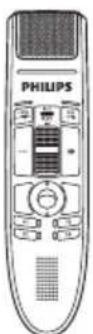
Dikteringsmikrofon
Vaggfaste
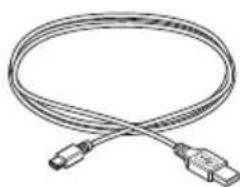
USB-kabel

CD-ROM som innehaller program och anvandarhandbok
Snabbstartguide
2.2 Oversikt
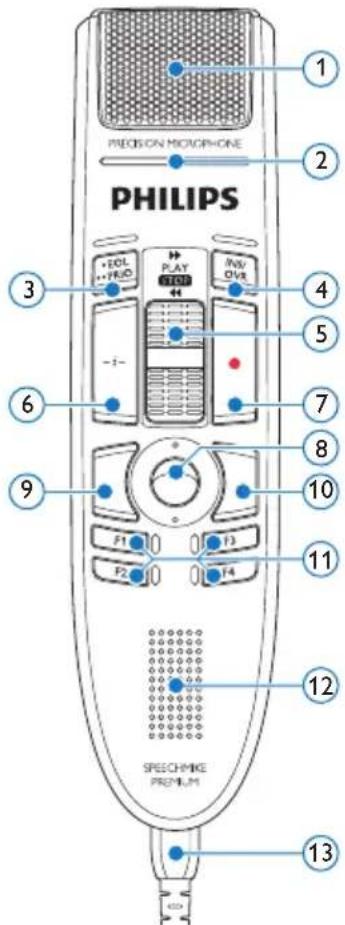
① Mikrofon
2 Indikatorlampa Spela in
EOL end-of-letter-knapp, PRIO prioritetsknapp
INS/OVR Knappen Lagg till/Skriv over
5 Skjutreglage (snabbspola framat, PLAY spelal upp/spela in, STOP stopp/paus, spola bakat)
6 Instruktion
7 Spela in
Styrkula, vänster musknapp
Vänster musknapp
10 Hoger musknapp
11 F1, F2, F3, F4 Programmerbara Funktionsknappar
12 Hogtalare
13 USB-kabel
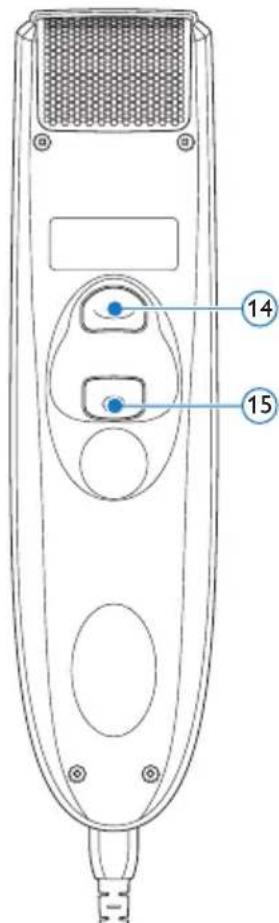
14Programmerbar funktionsknapp
15 Vänster musknapp
3 Komma igang
3.1 Installera programvaran
Inspelning och upspelning av dikteringar med SpeechMike kraver att ett dikteringsprogram, som Philips SpeechExec, installeras pa datorn. Om andra dikteringsprogram an Philips SpeechExec fran en annan tillverkare anvands maste drivrutinsprogram installeras innan SpeechMike ansluts.

Viktigt
Administratorsrattigheter kravs for att installera programvaran. Kontakta din administrator for att f mer hjalp.
Satt pátatorn.
2 Anslut dikteringsmikrofonen till datorn med USB-kabeln.
3 Meddelandet Ny maskinvara hittades visas och installationen fortsetter automatiskt.

Observera
Om meddelandet inte visas, kontrollera att USB-porten ar ansluten i systemets BIOS. Se maskinvarans dokumentation for mer information aller kontakta Återförsäljaren av maskinvaran.
Starta om datorn nar Windows uppmanar dig att gora det.
Satt i installations-CD:n i CD-enheten. Installationsprogrammet ske starta automatiskt. Om det inte gör det, öppna CD:ns innehäll i Windows utforskare och dubbel-klicka på filen autorun.exe.
6 Klicka på Installerera-knappen.
7 Följ installationsprogrammets instruktioner på skärmen.
I detta kapitel beskrivs hur du
anvander SpeechMike tillsammans med
dikteringsprogrammet Philips SpeechExec.
Om SpeechMike anvands tillsammans med
ett annat program an Philips SpeechExec fran
en annan leverantor kan det hända att en del
funktioner inte finns eller fungerar annorlunda.
För detailjerad information hänvisas till den
dokumentation som levereras tillsammans med
programmet.
4.1 Skapa en inpelning
1 Dikteringsmikrofonen maste vara ansluten till datorn med USB-kabeln.
2 Starta dikteringsprogrammet SpeechExec.
Tryck på knappen SPELA IN for att skapa en ny inpelning och gå till laget Record standby (Standby inpelning).
- Inspelningsfönstret visas.
- Indikatorlampan for inpelning blinkar rott (i laget Skriv over) aller gront (i laget Lagg till).
4 Flytta skjutreglaget till lagePLAY (SPELA UPP) och börja prata. Indikatorlampan for inpelning lyser rott (i laget Skriv over) eller gront (i laget Lagg till) under inpelningen.
5 For korta pauser flyttar du skjutreglaget till laget STOP. For att fortssatta inpelningen flyttar du skjutreglaget tillbaka till laget PLAY (SPELA UPP).
6 För att stoppa inpelningen flyttar du skjutreglaget till laget STOP och trycker pa knappen SPELA IN.
Tryck på knappen·EOL/·PRIO für att markera inpelningen som slufford.
- Dikteringsfilen flytas till mapper Finished dictations (Slutforda dikteringar).
- Inspelningsfönstret stängs och arbetslistfönstret visas.
8 For att tilldela prioritetsstatus till inpelningen trycker du pa knappen -EOL/PRIOigen inom en halv sekund.

Obs!
For att fà ett sá bra resultat som möjigt skall du tala tydligt och hälla mikrofonen ungefär 10 till 15 centimeter fran munnen.
Programvaran möjiggör tildelning av olikafunktioner till varje tangent, aktivering ulldeaktivering av vissa Funktioner samt att starta och styra tillampninger med SpeechMike.
5.1.1 Anpassa SpeechMikes knappar ochinstallingar
1 Dikteringsmikrofonen maste vara ansluten till datorn med USB-kabeln.
2 Om alternatively att starta Device Control Center automatiskt valdes under installationen oppnar du programmet genom att klicka på ikonnen i meddelandemrådet i Windows aktivitetsfält. For att starta programmet manuellt oppnar du Windows startmeny i Windows och valjer Alla Program > Philips Speech Control > Philips Device Control Center. De aktuella inställingarna laddas ner automatiskt frän den anslutna SpeechMike.

3 Pá fliken Device (Enhet) konfigurerar du enchetens inställingar och valjer den Funktion som skull tildelas varje tangent.
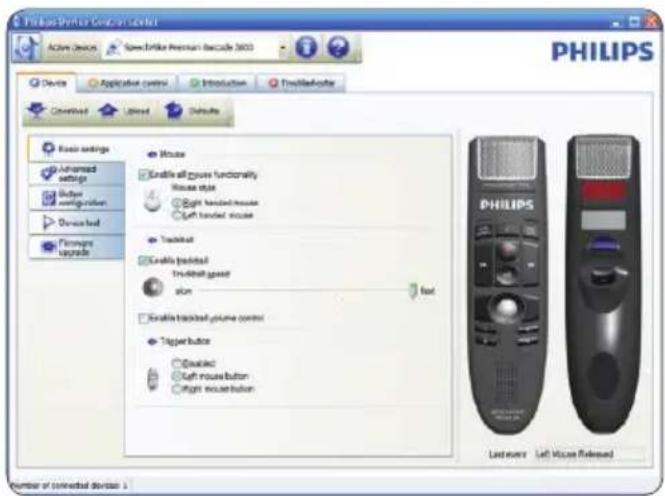
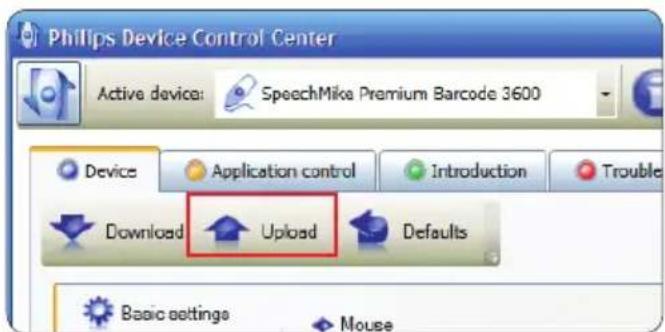
Klicka på knappen Upload (Ladda upp) for att spara de nya installingarna.

Obs!
SpeechMike kan Återställas till sin standardkonfiguration från fabriken genom att du klickar på knappen Defaults (Standard). Klicka på knappen Upload (Ladda upp) für att spara standardinställingarna.

Tips
- Om du vill testa inställingarna och knappfunktionerna anvander du avsnittet Device test (Testa enhet) på fliken Device (Enhet).
Tryck ochhallinne vänster och hoger musknapppSpeechMike samtidigt tills LED-lamporna blinkar for att aktivera aller inaktivera alla musfunktioner.
5.1.2 Anvanda programmets genvagar
Programmet Device Control Center gör det möjlgatt starta och styra andra program med knapparna på SpeechMike.
Programmet Device Control Center har forinstallerade profiler som gör SpeechMike redo for omedelbar användning tillsammans med taligenkänningsprogrammet Dragon NaturallySpeaking och Microsoft Powerpoint. Det gar att programmera ytterligare profiler for andra program.
1 Om alternatively att starta Device Control Center automatiskt har valts under installationen visas programmetsikon i meddelandomrrodet i Windows aktivitsfalt. For att starta programmet manuellt oppnar du Windows startmeny i Windows och valjer Alla Program > Philips Speech Control > Philips Device Control Center.
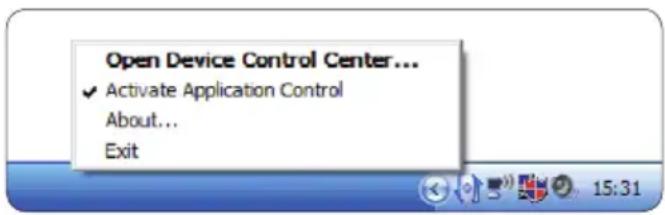
2 Högerklicka på programmets ikon i meddelandemrådet i Windows aktivitetsfält och verifiera att "Acitvate application control" ("Aktivera programstyrning") ar aktiverad. Om alternatively ar deaktiverat fungerar inte de konfigureradeinställingarna och knapparna for nagot av malprogrammen.

Obs!
Avsluta programmet Philips SpeechExec när du använder programgenvagar for att undvika oavsiktlig inpelning vid styrning av andra program.
Standardprofil
Standardprofil används automatiskt om ingen profilär tilldelad till att program i fokus. Denna profilär entwickelld for att styra Dragon Naturally Speaking med din SpeechMike. Foljandeinstallingar definieras:
| Knappen SpeechMike | Tilldelad genvög |
| ● Spela in | Spela in (tryck für att diktera) |
| PLAY Spela upp Spela upp från markörens position | |
| « Spola bakåt | Flytta markören bakåt |
| » Snabbspola framåt | Flytta markören fremåt |
| •EOL/•PRIO | Markera bakåt |
| INS/OVR | Öppna korrigeringsfönstret |
| -i- Instruktion | Välj 2 |
Powerpointprofil
Användenna profilforatt styraPowerpoint presentationer med SpeechMike.Foljande installngar definieras:
| Knappen SpeechMike | Tilldelad genvög |
| ● Spela in | Svart skärm |
| PLAY Spela upp Vit skärm | |
| « Spola bakåt | Gå till föregående bild |
| » Snabbspola framåt | Gå till nästa bild |
| •EOL/•PRIO | Sluta bildvisningen |
| INS/OVR | Visa/dölj markören |

Obs!
Philips kan inte garantera att alla tildelade genvagar fungerar korrekt eftersom genvagar kan skilja sig at mellan versioner och sprak.
Programmera en anpassad profil
Det gär att programmera genvāgar for andra program for att styra programfunktioner med knapparna på SpeechMike for att starta och styra andra program med knapparna på SpeechMike.
1 Dikteringsmikrofonen maste vara ansluten till datorn med USB-kabeln.
2 Om alternatively att starta Device Control Center automatiskt valdes under installationen oppnar du programmet genom att klicka pa ikonen i meddelandemradyet i Windows aktivitetsfalt. For att starta programmet manuellt oppnar du Windows startmeny i Windows och valjer Alla Program > Philips Speech Control > Philips Device Control Center.
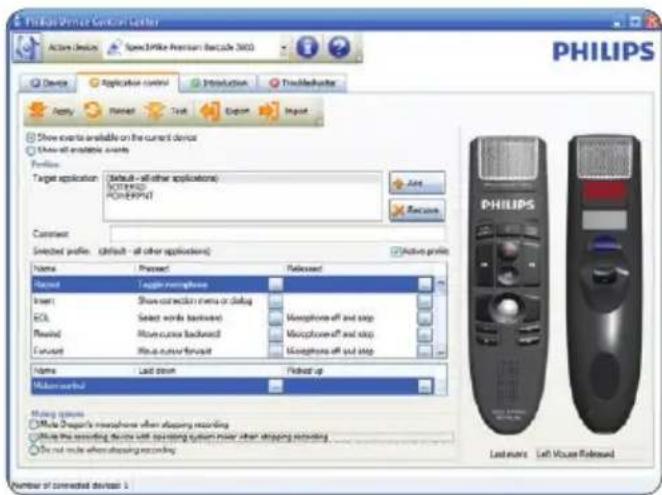
3 På fliken Application control (Programstyrning) klickar du på knappen Add for att skapa en ny profil.
4 Bläddra och välj det program som kan användas och klicka på Open (Öppna). En profil für det valda programmet laggs till i listen med profiler.

Obs!
Avsluta malprogrammet under konfigurationen. Oppna programmet nar enchetens konfigurationsinstallningar ar sparade.
5 Valj en knapp i knappkolumnen och klicka pa ikonen for att tilldela en genvag. Du kan
tilldela olica genvagar for att trycka pa och slappa en knapp. Fonstret Redigera genvagar visas.
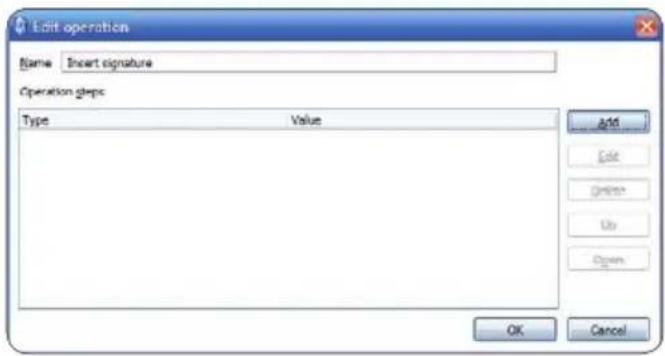
6 Skriv in namnet pa genvagen och klicka pa knappen Add (Lagg till) for att lagga till en uppgift for genvagen. Foljande alternativ ar tillgangliga:
- Hotkey: Tilldela en tangentbordsgenvag
Text: Skriv in den text som skall infogas nar man trycker pa en knapp pa SpeechMike - Starta ett program genom att trycka pa en knapp pa SpeechMike
- Musknapp
- Kommando i Dragon Naturally Speaking
Fördrojning
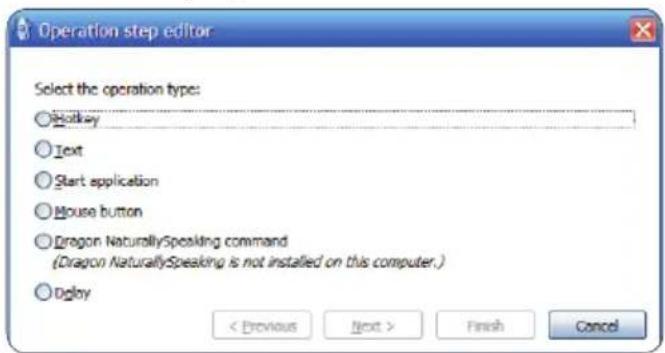
7 Du kan lagga till en atgard aller en série atgarder for varje genomvag.
8 Klicka på knappen Apply (Använd) für att spara de nya inställingarna.

Obs!
Device Control Center kan inte användas for att programmera programgenvāgar für programmet Philips SpeechExec. Genvāgar für Philips SpeechExec kan konfigureras på menyn General settings (Allmanna inställninger) i SpeechExec. Se
Hjälp i programmet SpeechExec application for mer information.

Tips
Konfigurationsinstallingarna for programstyrning kan sparas i filer och importereras senare for att anvanda sama konfigurationsinstallingar i flera enheter.
5.1.3 Attylvaniarörelsesensorn
SpeechMike har en inbygdd rorelsensor som känner av dä encheten laggs ner på att bord och sedan tas upp igen. Rörelsensorn kan avaktivera (mute) och aktivera mikrofonen automatiskt och specialfunktioner kan programmeras in, exemplweis att pausa och sedan Återuppta inpelning. Med programmet Device Control Center kan du aktivera automatisk inaktivering (mute) av mikrofonen (fliken Device [Enhet] > Advanced settings [Avancerade inställninger]) aller programmera anpassade Funktioner (fliken Application control [Applikationskontroll]).

Tip
Tryck pa och hällinne knapparna F2 och F4 pa SpeechMike samtidigt tills inspelningsindikatorn blinkar for att aktivera aller inaktivera automatisk mute av mikrofonen via rörelsesensorn.
Voice Tracer styrs av ett internt program som kallas for "fast program". Nyare versioner av det fasta programmet har slappts after det att du köpte ditt SpeechMike.
1 Ladda ner det fasta programmet till din SpeechMike-modell fran www.philips.com/ dictation.
2 Dikteringsmikrofonen maste vara ansluten till datorn med USB-kabeln.
3 Om alternativet att starta Device Control Center automatiskt valdes under installationen oppnar du programmet
genom att klicka pa ikonen i meddelandemradyet i Windows aktivitetsfalt. For att starta programmet manuellt oppnar du Windows startmeny i Windows och valjer Alla Program > Philips Speech Control > Philips Device Control Center.
4 Pá fliken Device (Enhet) klickar du pa Firmware update (Uppdatera fast program).
5 Klicka på knappen Import (Importera) ochvälj mappings med de fasta programfiler som skall importereras.
6 Klicka på knappen Upgrade (Uppgradera) for att spara det nya fasta programmet.
- Upgraderingen av det fasta programmet tar ungefär 30 sekunder.
Under upgraderingen av det fasta programmet blinkar indicatorlampora pa SpeechMike.
När upddateringen av det fasta programmet ar sluford tänds den gröna batteriindikatorn.
Varning
Koppla inte fran dikteringsmikrofonen fran datorn när den inbyggda programvaran uppgraderas. Om du gör det kanprodukten skadas.
6 Tekniska data
Anslutningsbarhet
- USB: Mini-USB 2.0
Mikrofon
- Mikrofontyp: elektrisk kondensermikrofon
- Mikrofonkasett: 10 mm
- Karakteristisk: uni-directional
Frekvensatergivning: 200 - 12 000 Hz
Mikrofonkanslighat: -37 dB @ 1 kHz - Signal-brusforhällande: > 70 dBA
Högtalare
- Inbyggd 30 mm rund, dynamisk högtalare
- Akustisk frekvensætergivning: 300 - 7500 Hz
- Utgangseffekt: >200mW
Systemkrav
- Processor: Intel Pentium 4, 1.0 GHz erler liknande
- Interminne: 1 GB (2 GB rekommenderas)
- Härddiskutrymme: 10 MB für Speech Control, 100 MB für SpeechExec (tillval), 250 MB für Microsoft .NET Framework
- Operativsystem: Windows 8/7/Vista, Mac OS 10.9/10.8
- Ledig USB-port
- CD-ROM-enhet
Gröna specificationer
Overensstämmer med 2011/65/EU (RoHS)
Blyfritt ldd Produkt
Användningsvillkor
- Temperatur: 5^ - 45^ C/41° - 113° F
- Luftfuktigkeit: 10% - 90%
Specificationer
- Produktens mätt (W × D × H): 45 × 175 × 32 mm
Vikt: 0,200 kg
Kabellangd: 2,5 m
Design och yta
Material: antimikrobiell yta
- Fäger: dark grey pearl metallic
Tillbehör
- USB-kabel
- CD-ROM som innehäller program och användarhandbok
Vaggfaste - Snabbstartguide
7 Vanliga frågor
Operativsystemet slutar reagerar after omstart
Användning av Philips SpeechMike tillsammans med vissa USB-hubar kangöra att operativsystemet slutar reageraRARYdatorn startas.
Koppla ur SpeechMike innan du startar datorn och anslut den igen afteråt. Vi rekommenderar byte av USB-huben eller att du ansluter din SpeechMike direkt till datorns USB-port.
SpeechMike fungerar inte alls
En del datorleverantörer begränsar den utgående strömmen från USB-portart till 100 mA. Dessa portar kanske inte tillhandahäller tillräckligt med ström für att SpeechMike skall fungera riktigt.
Anslut SpeechMike via huben med egen strömförsörjning.
SpeechMike ansluts till datorn men ljudet spelas endast upp på datorns högtalare Windows XP har endast stöd für en upspelningsenhet Åt gangen och kan kräva att upspelningsenheten Återställs till "SpeechMike" om en annan upspelningsenhet har aktiverats after det att SpeechMike installerades.
- Ställ in via Start > Installninger > Kontrollpanelen > Ljud och ljudenheter > Ljud (flik)
- Alternativt högerblickar du på högtalarikonen om den finns i verktygsfaltet och valjer Stall in ljudegenskaper
Windows Vista/7 har stöd für mer än en upspelningsenhet Åt gängen men om du deaktiverar encheten für upspelning Är den också deaktiverad for inpelning. Du kan behöva högerklicka och valja "Visa deaktiverade encheter" for att ändra installingen.
- Ställ in via Start > Kontrollpanelen > Ljud > Uppspelning (flik)
- Alternativt högerblickar du på högtalarikonen om den finns i verktygsfaltet och väljer upspelningsenheter


- Tekniska data 98
- Viktigt
- Sakerhet
- SpeechMike Barcode
- Varning
- Små barn
- Uppfyller EMF
- Rengöring och desinfektion
- Kassera gammalprodukt
- Din SpeechMike
- Förpackningens innehäll
- Oversikt
- Komma igang
- Installera programvaran
- Viktigt
- Observera
- Skapa en inpelning
- Obs!
- Anpassa SpeechMikes knappar ochinstallingar
- Tips
- Anvanda programmets genvagar
- Standardprofil
- Powerpointprofil
- Programmera en anpassad profil
- Attylvaniarörelsesensorn
- Tip
- Tekniska data
- Anslutningsbarhet
- Mikrofon
- Högtalare
- Systemkrav
- Gröna specificationer
- Användningsvillkor
- Specificationer
- Design och yta
- Tillbehör
- Vanliga frågor
- Operativsystemet slutar reagerar after omstart
- SpeechMike fungerar inte alls
Märke : PHILIPS
Modell : SpeechMike Premium LFH3520
Kategori : Röstinspelare