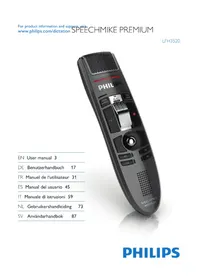
SpeechMike Premium LFH3520 - Registratore vocale PHILIPS - Manuale utente e istruzioni gratuiti
Trova gratuitamente il manuale del dispositivo SpeechMike Premium LFH3520 PHILIPS in formato PDF.



| Tipo di prodotto | Registratore vocale (microfono per dettatura) con funzione mouse e scanner di codici a barre integrato |
| Marca | Philips |
| Modello | SpeechMike Premium LFH3520 |
| Dimensioni (L x P x H) | 45 x 175 x 32 mm |
| Peso | 0,200 kg |
| Lunghezza del cavo | 2,5 m |
| Alimentazione | Tramite porta USB del computer |
| Tipo di microfono | Microfono a condensatore a elettrete, unidirezionale |
| Risposta in frequenza (microfono) | 200 - 12 000 Hz |
| Sensibilità del microfono | -37 dB @ 1 kHz |
| Rapporto segnale/rumore del microfono | > 70 dBA |
| Connettore | Mini-USB 2.0 |
| Funzioni principali | Registrazione e riproduzione di dettati, comandi di riproduzione/avanti/indietro, tasti programmabili, rilevatore di movimento, mouse integrato, scanner di codici a barre laser classe 1 |
| Software necessario | Philips SpeechExec (o altro software di dettatura compatibile); Philips Device Control Center per la personalizzazione |
| Configurazione minima richiesta | Processore Intel Pentium 4 1 GHz, 1 GB RAM (2 GB raccomandati), 10 MB spazio su disco per Speech Control, porta USB libera, lettore CD-ROM, Windows o Mac OS compatibile |
| Manutenzione e pulizia | Scollegare prima della pulizia; utilizzare un panno morbido, eventualmente inumidito con acqua o sapone neutro; disinfettanti clinici possibili; non utilizzare prodotti corrosivi né oggetti duri |
| Sicurezza | Non esporre all'acqua o a calore eccessivo; non aprire l'apparecchio (rischio laser); tenere fuori dalla portata dei bambini piccoli; seguire le disposizioni per lo smaltimento conformemente alla direttiva RAEE |
| Ricambi e riparabilità | Nessuna informazione specifica; la riparazione deve essere effettuata da tecnici autorizzati; aggiornamento del firmware possibile tramite software |
| Informazioni generali | Colore: dark grey pearl metallic; materiale antimicrobico; altoparlante integrato 30 mm; garanzia e supporto su www.philips.com/dictation |
Domande frequenti - SpeechMike Premium LFH3520 PHILIPS
Domande degli utenti su SpeechMike Premium LFH3520 PHILIPS
0 domanda su questo apparecchio. Rispondi a quelle che conosci o fai la tua.
Fai una nuova domanda su questo apparecchio
Scarica le istruzioni per il tuo Registratore vocale in formato PDF gratuitamente! Trova il tuo manuale SpeechMike Premium LFH3520 - PHILIPS e riprendi in mano il tuo dispositivo elettronico. In questa pagina sono pubblicati tutti i documenti necessari per l'utilizzo del tuo dispositivo. SpeechMike Premium LFH3520 del marchio PHILIPS.
MANUALE UTENTE SpeechMike Premium LFH3520 PHILIPS
Manuale di istruzioni
1 Important 60
2 Il vosto SpeechMike 62
2.1 Contenuto della confezione 62
2.2 Panorama 63
3 Introduzione 64
3.1 Installazione del software 64
4 Utilizzo di SpeechMike 65
4.1 Creazione di una registrazione 65
5 Funzionalità aggintive di SpeechMike 66
5.1 Personalizzazione di SpeechMike 66
5.1.1 Personalizzazione dei pulsanti e delle impostazioni di SpeechMike 66
5.1.2 Utilizzo dei collegamenti delle applicazioni 67
5.1.3 Utilizzo del sensore di movimento 69
5.2 Aggiornamento del firmware 69
6 Specifiche tecniche 70
7 Domande frequenti 71
1 Importante
Il produttore si riserva il diritto di modificare i prodotti sulla l'obbligo di implementare tali modifiche ancche nelle versioni precedenti.
Le informazioni contenate nel presente manuale sono da ritenersi adeguate per l'utilizzo consentito dell'impiano. Se il prodotto, o singoli moduli e procedure, vengono utilizzati per scopi diversi da quelli specificati in quello manuale, è necessario richiedere conferma della validità e adequatezza delle informazioni qui riportate.
Sicurezza
- Per evitare cortocircuito, non esporre il prodotto a pioggia o acqua.
- Evitare che il prodotto si surriscaldi: non esporre il prodotto a fonti di calore o alla luce diretta del sole.
- Evitare che i cavi vengano schiacciati, in particolare in corrispondenza delle spine e delle uscite dall'unità.
- Back up dei file. Philips declina agli responsabilità in caso di perdita di dati.
SpeechMike Barcode

Prodotto laser di classe 1
Questo prodotto è conforme a:
21CFR1040.10 e 1040.11 tranne che alle deviazioni in base alla normativa Laser Notice n. 50, del 26 luglio 2001.
EN60825-1:1994 + A1:2002 + A2:2001
IEC60825-1:1993 + A1:1997 + A2:2001
La classificazione del laser è individata sul prodotto, accanto alla finestra dello scanner.
I dispositiivi laser di classe 1 non sono considerati pericolosi quando usati per lo scopo previsto. Le seguenti precauzioni devono
essere indicate, per conformità alle normative statunitensi e internazionali:
G Attenzione
Non cercare di aprire l'unità. Solo i tecnici dell'assistenza sono autorizzati a eseguire operazioni di riparazione sull'unità. L'uso di comandi, regolazioni, o l'esecuzione di procedure diverse da quale specificate nel presente manuale possono determinare il pericolo di esposizione al fascio laser.
Bambini piccoli
Il disposizione sono come i loro accessori potrebbero contener parte piccole. Tenerli lontano alla portata dei bambini.
Conformità ai requisiti EMF
Koninklijke Philips Electronics N.V. produce e commercializza numerosi prodotti per il mercato consumer che, come tutti gli apparecchi elettronici, possono emettere e ricevere segnali elettromagnetici. Uno dei principali principi aziendali applicati da Philips predeve l'adozione di tutte le misure sanitarie e di sicurezza volte a renderere i propri prodotti conformi a tutte le regolamentazioni e a tutti gli standard EMF applicabili alla data di produzione dell'apparecchio. In base a tale principio, Philips sviluppa, produce e commercializza prodotti che non hanno effetti negativi sulla salute. Garantisce pertanto che i propri prodotti, se utilizzati nelle modalità previste, sono da ritenersi sicuri in base ai dati scientifici attualmente disponibili. Inoltre Philips collabora attivamente all'elaborazione degli standard internazionali EMF e di sicurezza ed è in grado di anticipare evoluzioni future degli stessi e di implementarle nei propri prodotti.
Pulizia e disinfezione
- Scollegare il dispositivo dal computer prima della pulizia.
- Per la pulizia del prodotto utilizzare un panno morbido, se necessario appena inumidito con acqua o sapone neutro diluito.
- Per la pulizia del prodotto è possible utilizzato prodotti per la disinfezione delle superfici in aree cliniche e su apparecchiature per la cura del paziente, quali salviette disinfettanti per le superfici.
Nonutilizzare sostenze chimiche aggressive odetergenti forti.
Non strofinare o colpire la superficie con qualsiasi oggetturo, perché si potrebbe graffiare o danneggiare permanente la superficie.
Smaltimento del prodotto
- Il prodotto da voi acquistato è costituito da materiali di alta qualità e da componenti che possono essere riciclate e riutilizzati.
Se il prodotto è contrassegnato dal symbolo riportato qui a fianco, significa che è conforme alla direttiva europea 2002/96/CE. - Consultare le normative locali per lo smaltimento di prodotti elettrici ed elettronici.
- Agire in base a tali normative e non smaltire i vecchi prodotti come rifiuti domestici. Il corretto smaltimento dei vecchi prodotti evita potenziali consequences negative per l'ambiente e la salute dell'uomo.
- Le batterie (incluse哪些 ricaricabili integrate) contengono sostane inquinanti. Tutte le batterie devono essere smaltite nei relativi punti di raccolta.

2 Il vostro SpeechMike
Siamo lieti che abbiate scelto un dispositivo Philips!
Sul nostro sito Internet potete usufruire di un'ampia assistenza sotto forma di manuali d'uso, download di software, informazioni sulla garanzia e molto altro: www.philips.com/dictation.
2.1 Contenuto della confezione
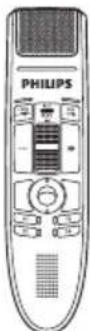
Microfono di dettatura
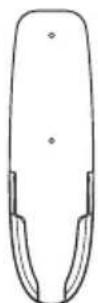
Staffa di supporto
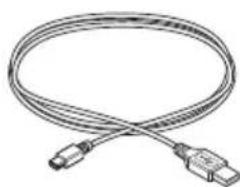
Cavo USB

CD-ROM contenente software e manuale di istruzioni
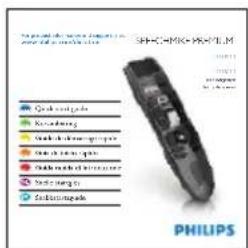
Guida rapida di introduzione
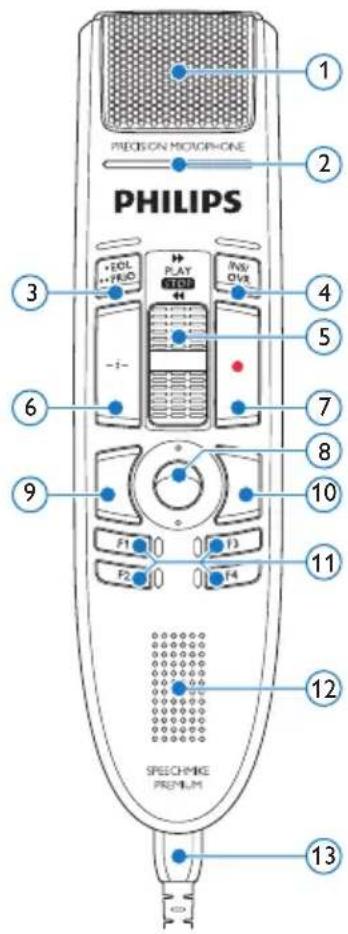
2.2 Panoramaica
① Microfono
2 Indicatore luminoso di registrazione
EOL tasto fine-lettera, PRIO tasto priorità
INS/OVR Tasto Inserisci/sovraregistra
5 Selettore (avanti veloce, PLAY riproduci/ registra, STOP stop/pausa, riavvolgi)
Istruzioni
7 Registra
⑧ Trackball, pulsante sinistro del mouse
Pulsante sinistro del mouse
Pulsante destro del mouse
11 F1, F2, F3, F4 Pulsanti funzione programmabili
12 Altoparlante
13 Cavo USB
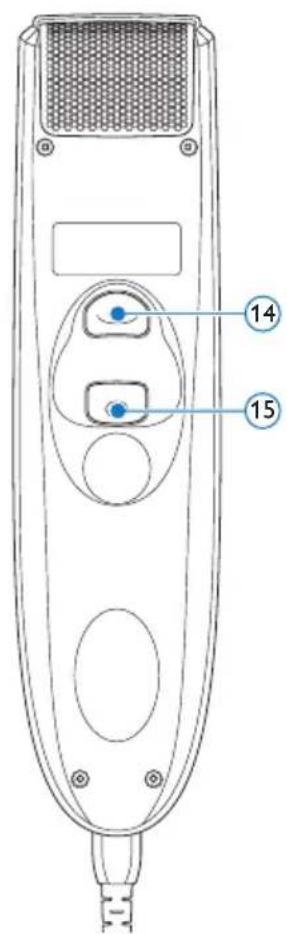
Pulsante funzione programmabili
15 Pulsante sinistro del mouse

3 Introduzione
3.1 Installazione del software
La registrazione e la riproduzione di dettati con SpeechMike richiede l'installazione sul computer di un software di dettatura quale Philips SpeechExec. Quando si utilizes un software di terzi diverso da Philips SpeechExec, occorre installare il software del driver prima di collegare SpeechMike.
Important
Per installare il software sono necessari i diritti di Amministratore. Per ulteriori informazioni, rivolgersi all'amministratore.
1 Accendere il PC.
2 Collegare il microfono di dettatura al computer utilizzato il cavo USB.
3 Sarà visualizzato il messaggio Windows Trovato nuovo hardware e l'installazione sare avviata automaticamente.
Nota
Se il messaggio non viene visualizzato, verificare che la porta USB sia abilitata nel BIOS delsystema. Per informazioni dettagliate consultare la documentazione hardware o contattare il produttore dell'hardware.
4 Riavviare il PC quando lo richiede Windows.
5 Inserire nell'unità CD-ROM il CD di installatione. Il programma di installatione si dovrebbe avviare automaticamente. Se ciosi non fosse, accedere con Esplora risorse al contentuto del CD e fare doppio clic sul file autorun.exe.
6 Fare clic sul pulsante Installa.
7Seguire le istruzioni del programma di installatione visualizzate sullo schermo.
4 Utilizzato di SpeechMike
Questo capitolo descrive come utilizzare SpeechMike con il software di dettatura Philips SpeechExec. Se si utilizza SpeechMike con un software di terzi diverso da Philips SpeechExec, alcune funzionalità potrebbero essere assenti o funzionare in modo diverso. Per informazioni dettagliate, fare riferimento alla documentazione in dotazione con il software.
4.1 Creazione di una registrazione
Il microfono di dettatura deve essere collegato al computertramite il cavo USB.
2 Avviare il software di dettatura SpeechExec.
Premere il tasto REGISTRA per creare una nuova registrazione ed entrare in modalità Standby registrazione.
- Viene visualizzata la finestra del registrar.
- L'indicatore luminoso di registrazione lampeggia in rosso (in modalità sovraregistrata) o in verde (in modalità insertici).
4 Spostare il selettore in posizionePLAY e iniziare a parlare.
L'indicatore luminoso di registrazione si accende in rosso (in modalità sovraregistrà) o in verde (in modalità insertici).
5 Per brevi pause, spostare il selettore in posizione STOP. Per continuare la registrazione, riportare il selettore in posizione PLAY.
6 Per arrestare la registrazione, spostare il selettore in posizione STOP e premere il tasto REGISTRA.
7 Premere il tastingo·EOL/·PRIO per contrassegnare la registrazione come terminata.
- Il file di dettatura viene spostato nella cartella. Finished dictations (Dettati terminati).
- La finestra del registratore si chiude e viene visualizzata la finestra della lista lavori.
8 Per assesignare lo stato di priorità alla registrazione, premere nuovamente il tasto -EOL/PRIO entro mezzo secondo.

Nota
Per risultati ottimali, parlare chiaramente e tenere il microfono a circa 10 - 15cm alla bocca.
5 Funzionalità aggintive di SpeechMike
5.1 Personalizzazione di SpeechMike Utilizzato il software Device Control Center per personalizzazione SpeechMike in base alle singole esigenze dell'utente.
Il software consente di assegnare diverse funzioni a agli tasto, abilitare o disabilitare alcune funzionalità, nonché avviare e controllinge le applicazioni con SpeechMike.
5.1.1 Personalizzazione dei pulsanti e delle impostazioni di SpeechMike
Il microfono di dettatura deve essere collegato al computer tramite il cavo USB.
2 Se è stata selezionata l'opzione per l'avvio automatico di Device Control Center durante l'installazione, après il programma facendo:, nell'area di notifica della barra delle applicazioni di Windows. Per avviare il programma manualmente, après il menu Avvio di Windows e selezionare Tutti i programmi > Philips Speech Control > Philips Device Control Center.
Le impostazioni correnti vengono scaricate automaticamente dallo SpeechMike collegato.

3 Nella scheda Device (Dispositivo), configurare le impostazioni del dispositivo e selezionare la funzione da assegnare a agli tasto.
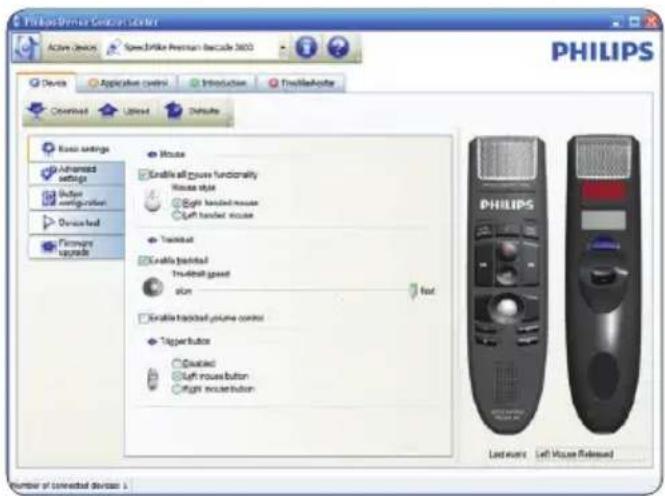
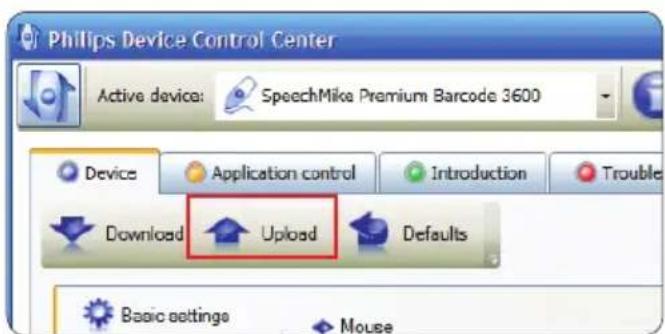
4 Fare cli c sul pulsante Upload (Carica) per salvare le nuove impostazioni.

Nota
E possibile ripristinare la configurazione predefinita di SpeechMike facendo cic sul pulsante Defaults (Impostazioni predefinite). Fare cliq sul pulsante Upload (Carica) per salvare le impostazioni predefinite.

Suggerimenti
- Per provare le impostazioni e le funzioni dei pulsanti, utilizzare la sezione Device test (Test dispositivo) della schedà Device (Dispositivo).
- Per attivare e disattivare tutte le funzioni del mouse, tenere premuti simultaneamente i tasti destro e sinistro del mouse sono a quando i LED non iniziano a lampeggiare.
5.1.2 Utilizzo dei collegamenti delle applicazioni
Il software Device Control Center consente di avviare e controllare altre applicazioni con i tasti su SpeechMike.
Il software Device Control Center include profili preinstallati per predisporre SpeechMike al funzionamento immediato con il software di riconoscimento vocale Dragon NaturallySpeaking e Microsoft Powerpoint. É possibile programmare ulteriori profili per altre applicazioni.
1 Se è stata selezionata l'opzione per l'avvio automatico di Device Control Center durante l'installazione, l'icona dell'applicazione viene visualizzata nell'area di notificita della barra delle applicazioni di Windows. Per avviare il programma manualmente, aprire il menu Avvio di Windows e selezionare Tutti i programmi > Philips Speech Control > Philips Device Control Center.
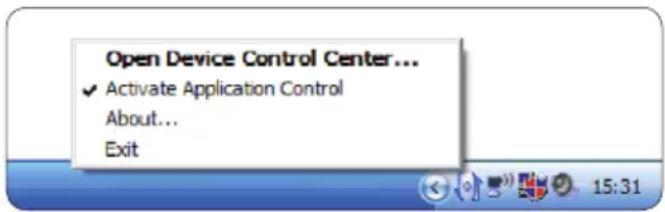
2 Fare clc con il pulsante destro del mouse sull'icona dell'applicazione nell'area di notifica della barra delle applicazioni di Windows e verificare che suaabilitato "Acitvate application control" (Attiva controlo applicazione). Se l'opzione è disabilitata, le impostazioni e i pulsanti configurati non funzoneranno per alcuna delle applicazioni target.

Nota
Uscire dal software Philips SpeechExec quando si utilizzato i collegamenti delle applicazioni per evitare la registrazione accidentale quando si controllano altre applicazioni.
Profilopredefinito
Il profilò predefinito viene applicato automaticamente quando non sono evidenziate profili assegnati a un'applicazione. Questo profilòiene impostato per controllare Dragon Naturally Speaking con SpeechMike. Vengono definite le seguenti impostazioni:
| Tasto SpeechMike | Collegamento assegnato |
| ● Registra | Registrar (premere per dettare) |
| PLAY Riproduci Riproduire alla posizione del cursore | |
| « Riavvolgi | Spostare indietro il cursore |
| » Avanti veloce | Spostare avanti il cursore |
| •EOL/•PRIO | Contrassegnare indietro |
| INS/OVR | Aprire la finestra di correzione |
| - i - Istruzioni | Scegliere 2 |
Profilo Powerpoint
Utilizzato quello profilo per controllare le presentazioni Powerpoint con SpeechMike. Vengono definite le seguenti impostazioni:
| Tasto SpeechMike | Collegamento assegnato |
| ● Registra | Schermo nero |
| PLAY Riproduci Schermo bianco | |
| « Riavvolgi | Andare alla diaposita precedente |
| » Avanti veloce | Andare alla diaposita successiva |
| •EOL/•PRIO | Fine della presentazione |
| INS/OVR | Mostrare/nascondere cursore |

Nota
Philips non può garantire il corretto funzionamento di tutti i tasti di scelta rapida assegnati, perché possono variare in base alla versione e alla lingua.
Programmazione di un profilo personalizzato
Il microfono di dettatura deve essere collegato al computertramite il cavo USB.
2 Se è stata selezionata l'opzione per l'avvio automatico di Device Control Center durante l'installazione, après il programma facendo:, nell'area di notifica della barra delle applicazioni di Windows. Per avviare il programma manualmente, après il menu Avvio di Windows e selezionare Tutti i programmi > Philips Speech Control > Philips Device Control Center.
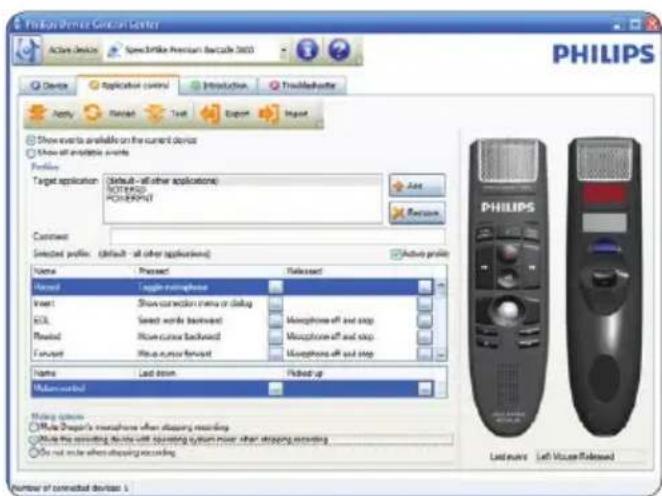
3 Nella scheda Application control (Controllo applicazione),fare clic sul pulsante Add per create un nuovo profilo.
4 Sfogliare e selezionare l'eseguibile dell'applicazione, quando fare clic su OPEN (Apri).
Verro aggiunto un profilo per l'applicazione selezionata nella lista dei profili.
Nota
Uscire dall'applicazione target durante la configurazione. Aprire l'applicazione dopo aver salvato le impostazioni di configurazione del dispositivo.
5 Selezionare un pulsante alla colonna dei pulsanti e fare cig sull'icona per assegnare un collegamento. E possibile
assegnare diversi collegamenti quando si preme e si rilascia un pulsante.
Viene visualizzata la finestra di modifica dei collegamenti.
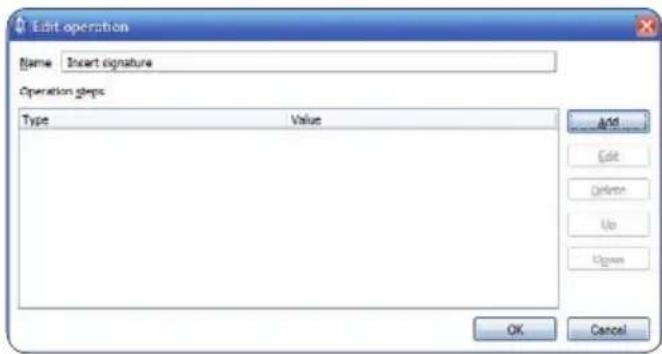
6 Immettere il nome per il collegamento e fare clic sul pulsante Add (Aggiungi) peraggiungere un'operazione al collegamento. Sono disponibili le opzioni seguenti:
- Tasto di scelta: assegnare un tasting di scelta rapida
- Testo: immettere il testo da insertire quando si preme un tasting su SpeechMike
- Avviare un'applicazione premendo un tasto su SpeechMike
Pulsante del mouse - Comando Dragon Naturally Speaking
Ritardo
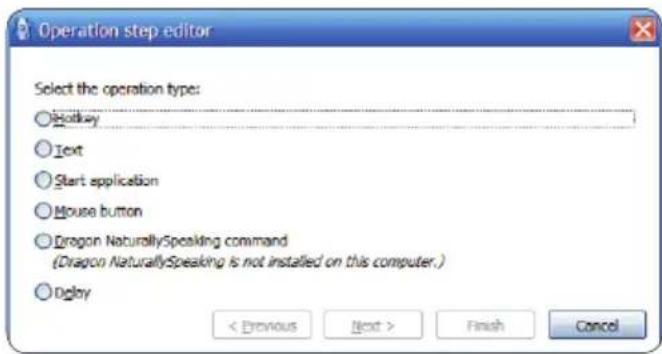
7 É possibileaggiungere un'operazione o una sequenza di operazioni per agli collegamento.
8 Fare clic sul pulsante Apply (Applica) per salvare le nuove impostazioni.
Nota
Non è possibile utilizzato il Device Control Center per programmare i collegamenti delle applicazioni per il software Philips SpeechExec.
I collegamenti per Philips SpeechExec sono essere configurati nel menu General settings (Impostazioni generali) di SpeechExec. Consultare la guida dell'applicazione SpeechExec per ulteriori informazioni.
Suggerimento
Le impostazioni di configurazione per il controllo dell'applicazione possono essere salvate in file e importate successivement per applicare le stesse impostazioni a diversi dispositivi.
5.1.3 Utilizzo del sensore di movimento
SpeechMike include un sensore di movimento integrato in grado di rilevare quando il dispositorio viene appoggiato sul ravolo e quando viene nuovamente sollevato. Il sensore di movimento attiva e disattiva automaticamente il microfono. Inoltre vi sono funzioni personalizzate e programmabili che consentono, ad esempio, diMETtere in pausa o di continuare la registrazione. Utilizzato il software Device Control Center per impostare la disattivazione automatica del microfono (scheda Device [Dispositivo] > Advanced settings [Impostazioni avanzate]) o per programmare le funzioni personalizzate (scheda Application control [Controllo applicazione]).
Suggerimento
Per impostare l'attivazione o la disattivazione automatica del microfonotramite il sensore di movimento, tenere premuti simultaneamente i tasti F2 e F4 di SpeechMike fino a quando la spia luminosa di registrazione non inizia a lampeggiare.
5.2 Aggiornamento del firmware
Lo SpeechMike è controllato da un programma interno chiamato firmware. Le versioni più recenti del firmware potrebbero essere state rilasciate dopo l'acquisto dello SpeechMike.
1 Scaricare l'aggiornamento del firmware per il proprio modello di SpeechMike da www.philips.com/dictation.
Il microfono di dettatura deve essere collegato al computertramite il cavo USB.
3 Se è stata selezionata l'opzione per l'avvio automatico di Device Control Center durante l'installazione, après il programma facendo:, nell'area di notifica della barra delle applicazioni di Windows. Per avviare il programma manualmente, après il menu Avvio di Windows e selezionare Tutti i programmi > Philips Speech Control > Philips Device Control Center.
4 Nella scheda Device (Dispositivo),fare click su Firmware update (Aggiornamento del firmware).
5 Fare cliq sul pulsante Import (Importa) e selezionare la cartella con i file del firmware da importare.
6 Per installare il nuovo firmware,fare clic sul pulsante Upgrade (Aggiorna).
- L'aggiornamento del firmware dura circa 30 secondi.
- Durante l'aggiornamento del firmware, gli indicatori luminosi di SpeechMike sono lampeggianti.
- Al terme dell'aggiornamento del firmware, si accenderà l'indicatore verde della batteria.
Attenzione
Non scollegare il microfono di dettatura dal computer durante l'aggiornamento del firmware, perché si potrebbe danneggiare il prodotto.
6 Specifiche tecniche
Connettivita
- USB: Mini-USB 2.0
Microfono
- Tipo di microfono: microfono a elettrocondensatore
Cartuccia microfono: 10mm - Caratteristica: unidirezionale
Risposta in frequenza: 200 - 12 000 Hz - Sensibilità microfono: -37 dB @ 1 kHz
Rapporto segnale/rumore: >70 dBA
Altoparlante
- Altoparlante dinamico rotondo incorporato da 30~mm
Risposta in frequenza acustica: 300 - 7500 Hz
Potenza d'uscita: >200mW
Requisiti diistema
- Processore: Intel Pentium 4, 1.0 GHz o simile
- Memoria RAM: 1 GB (2 GB consigliato)
- Spazio libero su disco: 10 MB per Speech Control, 100 MB per SpeechExec (opzionale), 250 MB per Microsoft .NET Framework
- Sistema operativo: Windows 8/7/Vista, Mac OS 10.9/10.8
- Porta USB libera
Unità CD-ROM
Specifiche ambientali
Conforme a 2011/65/EU (RoHS)
- Prodotto saldato privo di piombo
Condizioni di funzionamento
- Temperatura: 5^ - 45^
Umidita: 10% - 90%
Specifiche
- Dimensioni del prodotto (L× P× A) 45× 175× 32mm
- Peso: 0,200 kg
Lunghezza del cavo: 2,5 m
Design e finiture
- Materiale: superficie antimicrobica
- Colore(i): dark grey pearl metallic
Accessori
Cavo USB
- CD-ROM contenente software e manuale di istruzioni
- Staffa di supporto
- Guida rapida di introduzione
7 Domande frequenti
Ilsystema operativo non risponde più\ dopiodi riavvio
L'utilizzo di Philips SpeechMike con alcuni hub USB può causare l'interruzione della risposta delsystema operativo al riavvio del computer.
Scollegare lo SpeechMike prima di avviare il PC e ricollegarlo in seguito. Si consiglia di sostituire l'hub USB o di collegare lo SpeechMike direttamente alla porta USB del computer.
Lo SpeechMike è completamente alla funzioni
Alcuni fornitori di computer limitano la potenza in uscita delle porte USB a 100mA . Queste porte potrebbero non fornire una potenza sufficiente per il funzionamento corretto dello SpeechMike.
Collegare lo SpeechMike tramite un hub autoalimentato.
Lo SpeechMike è collegato al computer ma l'audio proviene solo dall'altoparlante del computer
Windows XP è in grado di supportare solo una periferica di riproduzione alla volta e potrebbe richiedere l'impostazione della periferica di riproduzione su "SpeechMike" se è stato abilitato un altro disposativo dopo l'installazione di SpeechMike.
- Impostare tramite Avvio > Impostazioni > Pannello di controllo > Audio e periferiche audio > Audio (scheda)
- Oppurefareclicconil pulsante destro del mouse sull'icona dell'altoparlante se è nella barra degli strumenti e selezionare Regola proprieta audio
Windows Vista/7 è in grado si supportare più di una periferica di riproduzione alla volta, ma se si disabilita il dispositorio per la riproduzione sarebbe disabilitatoanche per la registrazione. Potrebbe essere necessario fare cig con il pulsante destro del mouse e selezionare "Mostra periferiche disabilitate" per modificare l'impostazione.
- Impostare tramite Avvio > Pannello di controlledo > Audio> Riproduzione (scheda)
- Oppurefareclicconilpulsante destro del mouse sull'icona dell'altoparlante se è nella barra degli strumenti e selezionare dispositivi di riproduzione
- Manuale di istruzioni
- Importante
- Sicurezza
- SpeechMike Barcode
- Prodotto laser di classe 1
- G Attenzione
- Bambini piccoli
- Conformità ai requisiti EMF
- Pulizia e disinfezione
- Smaltimento del prodotto
- Il vostro SpeechMike
- Contenuto della confezione
- Panoramaica
- Introduzione
- Installazione del software
- Important
- Nota
- Utilizzato di SpeechMike
- Creazione di una registrazione
- Nota
- Funzionalità aggintive di SpeechMike
- Personalizzazione dei pulsanti e delle impostazioni di SpeechMike
- Suggerimenti
- Utilizzo dei collegamenti delle applicazioni
- Profilopredefinito
- Profilo Powerpoint
- Programmazione di un profilo personalizzato
- O Nota
- Suggerimento
- Utilizzo del sensore di movimento
- Aggiornamento del firmware
- Attenzione
- Specifiche tecniche
- Connettivita
- Microfono
- Altoparlante
- Requisiti diistema
- Specifiche ambientali
- Condizioni di funzionamento
- Specifiche
- Design e finiture
- Accessori
- Domande frequenti
- Ilsystema operativo non risponde più\ dopiodi riavvio
- Lo SpeechMike è completamente alla funzioni
- Lo SpeechMike è collegato al computer ma l'audio proviene solo dall'altoparlante del computer
Marca : PHILIPS
Modello : SpeechMike Premium LFH3520
Categoria : Registratore vocale