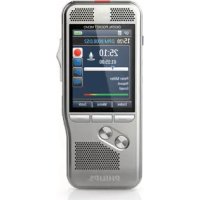
Pocket Memo DPM8300 - Registratore vocale PHILIPS - Manuale utente e istruzioni gratuiti
Trova gratuitamente il manuale del dispositivo Pocket Memo DPM8300 PHILIPS in formato PDF.



| Tipo di prodotto | Registratore vocale digitale (dittafono) |
| Marca | Philips |
| Modello | Pocket Memo DPM8300 |
| Dimensioni (L × A × P) | 53 × 123 × 15 mm |
| Peso (con batteria) | 117 g |
| Alimentazione | Batteria ricaricabile Li-ion Philips ACC8100 (preinstallata), ricarica tramite stazione di ricarica o cavo USB |
| Autonomia | Fino a 30 ore di registrazione (modalità QP), fino a 200 ore in standby |
| Schermo | TFT a colori 6,1 cm (2,4 pollici), risoluzione 320×240 pixel |
| Formati di registrazione | DSS (SP/QP), MP3 stereo, PCM (voce/stereo) |
| Memoria | Scheda di memoria SD/SDHC (massimo 32 GB) inclusa e preformattata |
| Microfono | Tecnologia 3D Mic: 1 microfono direzionale + 1 microfono 360° con rilevatore di movimento |
| Altoparlante | Altoparlante dinamico rotondo integrato, diametro 28 mm, potenza 200 mW |
| Connettività | USB 2.0 ad alta velocità (micro USB), jack cuffie 3,5 mm, jack microfono esterno 3,5 mm, stazione di ricarica con connettore pedale |
| Funzioni principali | Registrazione, riproduzione, inserimento/sovrascrittura/aggiunta di registrazione, indici, istruzioni vocali, blocco e priorità, attivazione vocale, modalità vivavoce (con pedale opzionale) |
| Manutenzione e pulizia | Pulire con un panno asciutto e morbido; formattare la memoria tramite menu; aggiornare il firmware tramite il sito Philips |
| Sicurezza | Crittografia AES a 256 bit in tempo reale, blocco tramite codice PIN, protezione dell'udito (cuffie), istruzioni per batterie agli ioni di litio |
| Ricambi e riparabilità | Batteria sostituibile (ACC8100), scheda di memoria SD/SDHC, pedale di comando opzionale (LFH2210), riparazioni presso centro autorizzato |
| Informazioni generali | Custodia in acciaio inossidabile, interfaccia utente intuitiva, software Philips SpeechExec per configurazione e trasferimento |
Domande frequenti - Pocket Memo DPM8300 PHILIPS
Domande degli utenti su Pocket Memo DPM8300 PHILIPS
0 domanda su questo apparecchio. Rispondi a quelle che conosci o fai la tua.
Fai una nuova domanda su questo apparecchio
Scarica le istruzioni per il tuo Registratore vocale in formato PDF gratuitamente! Trova il tuo manuale Pocket Memo DPM8300 - PHILIPS e riprendi in mano il tuo dispositivo elettronico. In questa pagina sono pubblicati tutti i documenti necessari per l'utilizzo del tuo dispositivo. Pocket Memo DPM8300 del marchio PHILIPS.
MANUALE UTENTE Pocket Memo DPM8300 PHILIPS
| 1 Importante | 95 |
| Precauzioni per l'uso | 95 |
| Batteria ricaricabile | 95 |
| Schede di memoria | 95 |
| Protezione dell'udito | 95 |
| Limitazioni legali all'uso della registrazione | 96 |
| Smaltimento | 96 |
| Il manuale utente 96 | |
| Caratteristiche e schemi del modello | 96 |
| Simboli utilizzati | 96 |
| 2 Il tuo registratore dittafono digitale | 97 |
| Caratteristiche principali | 97 |
| Contenuto della confezione | 97 |
| Prospetto del registratore | 98 |
| Schermata di avvio | 99 |
| Prospetto della docking station | 100 |
| 3 | Introduzione | 101 |
| Collegare la docking station | 101 | |
| Installare il registratore | 101 | |
| Inserire ed estrarre la scheda di memoria | 101 | |
| Caricare la batteria | 102 | |
| Caricare utilizzando la docking station | 102 | |
| Caricare utilizzando il cavo USB | 102 | |
| Accensione e spegnimento | 102 | |
| Procedimento di installazione iniziale | 103 | |
| Impostare la lingua | 103 | |
| Impostare data e ora | 103 | |
| Modalità risparmio energetico | 103 |
| 4 Come utilizzare il registratore | 104 |
| Registrazione | 104 |
| Impostazioni di registrazione 104 | |
| Creare una nuova registrazione | 104 |
| Aggiungi/sovrascrivi una registrazione | 104 |
| Riproduzione 105 |
| Selezionare un file 105 |
| Riprodurre una registrazione 105 |
| Regolare la velocità di riproduzione 106 |
| Ricerca rapida 106 |
| Eliminare 107 |
| Eliminare un file 107 |
| Eliminare parte di un file 107 |
| Eliminare tutti i file 107 |
| 5 Altre funzioni del registratore 108 | |
| Registrazione ad attivazione vocale 108 | |
| Indici 108 | |
| Inserire parole chiave (autore o tipo di lavoro) 109 | |
| Inserire il nome di un autore | 109 |
| Inserire il tipo di lavoro | 109 |
| Istruzioni | 109 |
| Blocco e priorità dei file | 110 |
| Registrare e trascrivere in vivavoce | 110 |
| Registrare in vivavoce | 110 |
| Trascrivere in vivavoce | 111 |
| Utilizzare il software Philips SpeechExec | 112 |
| Configurazione avanzata | 112 |
| Trasferire le registrazioni sul computer | 113 |
| 6 Impostazioni | 114 |
| Utilizzare il menu | 114 |
| Elenco menu | 114 |
| Menu File | 115 |
| Elimina file | 115 |
| Canc. sezione | 115 |
| Priorità alta / normale | 115 |
| Blocco / EOL | 115 |
| Crea / Cancella indice | 115 |
| Autore, tipo di lavoro | 115 |
| Cancella tutto | 115 |
Informazioni sul file 115
Menu registrazione 115
Profili 115
Line-in 116
Segnale acustico di registrazione 116
Modifica 116
Crittografia 116
Attivazione vocale 116
Menu display 117
Luminosità 117
Illuminazione 117
Aspetto del display 117
LED registrazione 117
Lingua 117
Segnale acustico 117
Feedback acustico 117
Modalità risparmio energetico 117
Data & ora 117
Interruttore scorrevole 117
Ritorno automatico 117
Informazioni sul dispositivo 118
Formattare la scheda di memoria 118
Carica USB 118
Audio USB 118
Modalità vivavoce 118
File di diagnostica 118
Impostazioni originali 118
Riduzione del rumore 118
7 Manutenzione 119
Visualizzare le informazioni sul dispositivo 119
Formattazione della memoria 119
Aggiornare il firmware 119
Risoluzione dei problemi 120
8 Specifiche tecniche 121
1 Importante
Non effettuate adattamenti o modifiche non descritti dal presente manuale. Seguite le istruzioni di sicurezza per assicurare un funzionamento adeguato del dispositivo. Il produttore declina ogni responsabilità per danni derivanti dal mancato rispetto delle precauzioni di sicurezza.
Precauzioni per l'uso
- Proteggete il dispositivo dalla pioggia o dall'acqua per evitare cortocircuiti.
- Non esponete il dispositivo a un calore eccessivo lasciandolo su un calorifero o alla luce diretta del sole.
- Proteggete i cavi affinché non si impiglino, in particolare dove sono le spine e dove i cavi fuoriescono dall'alloggio.
- Fate il back up dei dati e delle registrazioni. La garanzia del produttore non copre la perdita di dati causata da azioni dell'utente.
- Non effettuate operazioni di manutenzione non descritte dal presente manuale. Non smontate i componenti del dispositivo per effettuare riparazioni. Il presente dispositivo può essere riparato solamente presso i centri di assistenza autorizzati.
Batteria ricaricabile
Se la batteria non è maneggiata correttamente può scoppiare, causare un incendio o anche ustioni chimiche. Rispettate le seguenti precauzioni.
• Non smontate il dispositivo.
- Non schiacciate e non esponete la batteria a urti o pressioni con corpi contundenti, a cadute o calpestamento.
- Non provocate cortocircuiti ed evitate che oggetti di metallo entrino in contatto con i terminali della batteria.
- Non esponete la batteria a temperature superiori ai 60 °C (140 °F).
• Non incendiate la batteria e non gettatela nel fuoco.
• Non maneggiate batterie danneggiate o con perdite.
• Caricate la batteria solo nel registratore.
- Tenete la batteria fuori dalla portata dei bambini.
- Mantenete la batteria asciutta.
- Solo le batterie ricaricabili Philips Li-ion ACC8100 (e non altre) possono essere caricate nel dispositivo. Sostituitele solamente con batterie dello stesso tipo o equivalenti.
- Rimuovete la batteria dal dispositivo se non viene utilizzato per un periodo di tempo prolungato. Il dispositivo può essere danneggiato se le batterie hanno delle perdite.
- Non rimuovete la batteria dal dispositivo durante la registrazione. Se lo fate, i dati potrebbero danneggiarsi o essere persi. Possono anche verificarsi malfunzionamenti del dispositivo.
- Le batterie contengono sostanze che possono inquinare l'ambiente. Le batterie usate e le batterie ricaricabili devono essere smaltite in un punto di raccolta autorizzato.
Schede di memoria
- Il dispositivo funziona con schede di memoria SD/SDHC e supporta schede con una capacità di memoria fino a 32 GB.
- Philips adotta gli standard industriali approvati per le schede di memoria, tuttavia alcune marche possono non essere del tutto compatibili con il dispositivo. Utilizzare una scheda di memoria non compatibile può danneggiare il dispositivo o la scheda stessa, oltre ai dati memorizzati sulla scheda.
- La formattazione di una scheda di memoria cancella tutti i dati memorizzati sulla scheda. Prima di formattare la scheda di memoria, fate copie di back-up di tutti i dati importanti memorizzati. La garanzia del produttore non copre la perdita di dati causata da azioni dell'utente.
- La formattazione della scheda di memoria in un computer può causare incompatibilità con il dispositivo. Formattate la scheda di memoria solo sul dispositivo.
Protezione dell'udito
Quando utilizzate le cuffie, osservate le seguenti precauzioni:
- Impostate il volume a un livello medio e non usate le cuffie per periodi di tempo troppo lunghi.
- Ponete particolare attenzione a regolare il volume a un livello sopportabile dal vostro udito.
- Non alzate il volume tanto da non poter sentire ciò che avviene intorno a voi.
- In caso di situazioni potenzialmente pericolose dovete fare molta attenzione o interrompere temporaneamente l'uso delle cuffie.
- Non utilizzate le cuffie quando operate con un veicolo a motore, andate in bicicletta, in skate-board, etc. Potete rappresentare un pericolo per voi stessi e per gli altri utenti della strada, oltre a infrangere la legge.
Limitazioni legali all'uso della registrazione
- L'uso della funzione di registrazione del dispositivo è soggetto alle limitazioni legali in vigore nel vostro paese. Dovete inoltre rispettare la privacy e i diritti personali di terzi quando registrate discorsi o conferenze.
- In alcuni paesi la legge può richiedere di informare la persona con cui state conversando al telefono che state registrando la conversazione, o che la registrazione di conversazioni telefoniche è illegale. Vi consigliamo di controllare che l'uso di tali dati sia legale nel vostro paese prima di registrare conversazioni telefoniche.
Smaltimento
Quando un prodotto esibisce il simbolo del bidoncino a ruote barrato significa che è protetto dalla Direttiva Europea 2002/96/EC. Vi consigliamo di informarvi sul sistema di raccolta differenziata locale riguardante i prodotti elettrici ed elettronici. Rispettate le norme vigenti e non smaltite i prodotti usati con i normali rifiuti domestici. Il corretto smaltimento dei prodotti usati permette di evitare conseguenze potenzialmente dannose per l'ambiente e la salute umana.

Il manuale utente
Nelle pagine che seguono potrete trovare una rapida panoramica del vostro dispositivo. Per una descrizione più dettagliata leggete i paragrafi successivi del manuale utente. Leggete attentamente quanto contenuto nel presente manuale.
Caratteristiche e schemi del modello
Il presente manuale utente descrive una serie di modelli della gamma di prodotti del dispositivo. Alcune caratteristiche sono disponibili solo in certi modelli.
Simboli utilizzati

Suggerimento
- Questo simbolo indica un'informazione che vi aiuta a utilizzare il dispositivo in modo più semplice ed efficiente.

Note
- Questo simbolo indica gli avvertimenti che dovete osservare quando maneggiate o fate funzionare il dispositivo.

Attenzione
- Questo simbolo vi avverte in caso di danni al dispositivo o possibili perdite di dati. I danni possono essere causati da una scorretta manipolazione del dispositivo.

Pericolo
- Questo simbolo vi avverte in caso di pericolo per le persone. Eventuali danni o lesioni fisiche possono essere causati da una scorretta manipolazione del dispositivo.
2 Il tuo registratore dittafono digitale
Siamo lieti che abbiate scelto un prodotto Philips. Visitate il nostro sito web per ricevere un'assistenza completa, ad esempio manuali utente, download del software, informazioni sulla garanzia e altro ancora: www.philips.com/dictaton.
Caratteristiche principali
- Microfono 3D per una migliore qualità audio e risultati accurati nel riconoscimento vocale
- Sensore di movimento integrato per la selezione automatica del microfono
- Interruttore scorrevole ergonomico per un'operatività efficiente con una sola mano
- Robusto involucro esterno in acciaio inossidabile per una resistenza di lunga durata
- Grande display a colori e una chiara interfaccia utente per un utilizzo facile e intuitivo
- Docking station per una rapida ricarica della batteria e la registrazione in vivavoce
- Sensori di luce e movimento per una maggiore durata della batteria
- Supporto di gestione remoto per interventi e manutenzione tempestivi
- Modalità classica per un'operatività semplice e di facile utilizzo
Contenuto della confezione
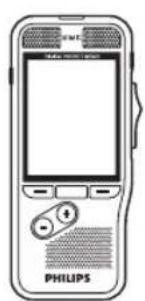
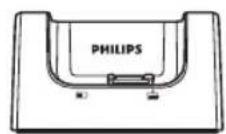
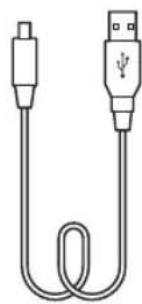
Guida rapida all'avvioScheda di
Prospetto del registratore
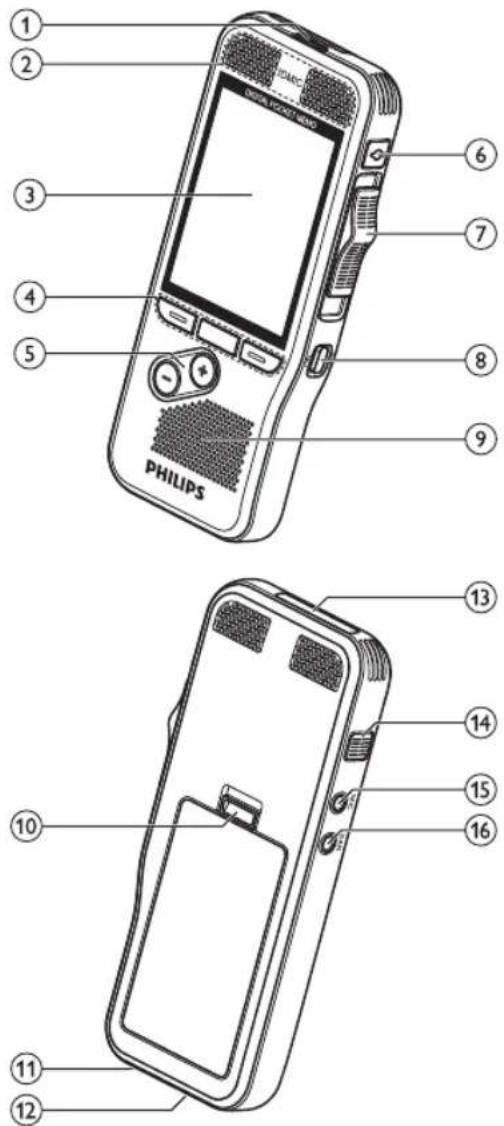
① Luce LED
- Rosso: registrazione in modalità sovrascrittura o aggiungere
- Verde: registrazione in modalità inserimento
• Giallo: i dati sono in corso di trasferimento al/dal computer
② Microfoni
③ Schermo
④ Tasti funzione F1, F2, F3
- Selezionate la funzione visualizzata sullo schermo direttamente sopra il tasto
⑤ +/−
- Navigazione dei file in modalità stop
• Controllo del volume durante la riproduzione - Navigazione del menu
⑥ REC STANDBY
⑦ Interruttore scorrevole (▶ FWD, ▶ PLAY/● REC, ■ STOP/Φ PAUSE, ◀ REW)
⑧ ON/OFF
⑨ Altoparlante
⑩ Apertura portello della batteria
⑪ Connettore docking station
⑫ Connettore USB
- Connessione micro USB per il computer
⑬ Slot scheda di memoria
⑭ EOL/Blocco file, Priorità
- Contrassegna un file finito e lo protegge per evitarne la cancellazione
- Assegna la priorità alle registrazioni urgenti per la trascrizione
⑮ MIC
⑯ EAR
- Connettore microfono esterno (spinotto stereo da 3,5 mm)
- Connettore cuffie (spinotto stereo da 3,5 mm)
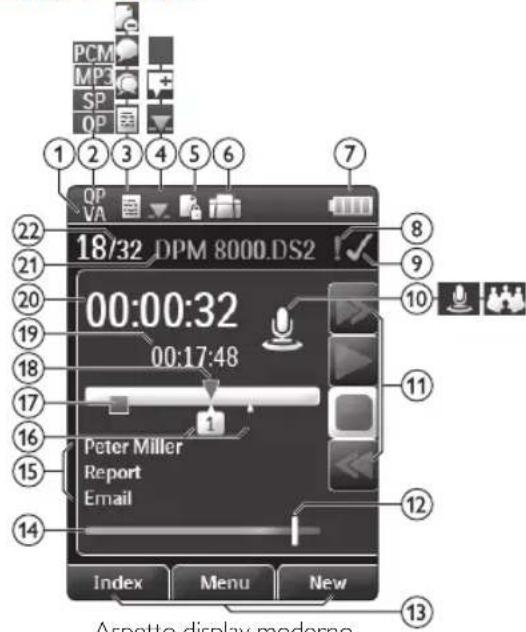
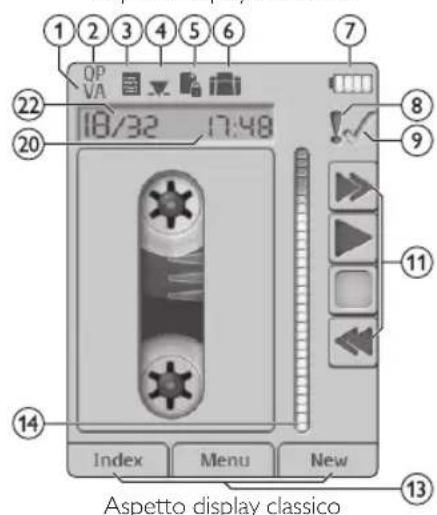
Schermata di avvio

Note
- La posizione dei simboli può variare, a seconda del modello, la modalità e le funzioni selezionate.
① VA Attivazione vocale accesa
- Con l'attivazione vocale accesa la registrazione parte quando si inizia a parlare. Quando si smette di parlare il registratore entra in pausa automaticamente dopo tre secondi di silenzio e riprende solo quando si ricomincia a parlare. → Registrazione ad attivazione vocale, p. 108.
② Qualità registrazione: QP QP, SP, MPB3 PCMPCM
③ Profili di registrazione: Dettato, Meeting, Riconoscimento vocale, Personale
- I profili di registrazione predefiniscono i parametri di registrazione come qualità, formato del file, sensibilità e modalità del microfono. Profili, p. 115.
④ Modifica: Sovrascrivi registrazione, Inserisci registrazione, Aggiungi registrazione (→ Aggiungi/ sovrascrivi una registrazione, p. 104)
⑤ Il file è crittografato (→ Crittografia, p. 116)
⑥ Un comando a pedale è collegato alla docking station • Il registratore può essere utilizzato per la registrazione e la trascrizione in vivavoce collegando il comando a pedale opzionale Philips alla docking station. → Registrare e trascrivere in vivavoce, p. 110.
⑦ Livello di carica della batteria
- Le barre indicano il livello della batteria. Quando il registratore è in carica, le barre appaiono in movimento fino a carica completa.
⑧ Il livello di priorità della registrazione è impostato su 'alta' (→ Blocco e priorità dei file, p. 110)
⑨ EOL/Blocco file
- La registrazione è contrassegnata come finita ed è protetta da eventuali cancellazioni. → Blocco e priorità dei file, p. 110.
⑩ Modalità microfono ▼ Modalità direzionale, ▲ modalità a 360°
- La modalità del microfono è predefinita dal profilo di registrazione scelto per adattarsi alle condizioni di registrazione.→ Profili, p. 115.
- La modalità del microfono può essere controllata dal sensore di movimento integrato. Il sensore di movimento avverte se il dispositivo viene posizionato su un piano o tenuto in mano e imposta di conseguenza la modalità del microfono.
⑪ Indicatore interruttore scorrevole
⑫ Indicatore livello di sensibilità per registrazione ad attivazione vocale (→ Registrazione ad attivazione vocale, p. 108)
⑬ Funzione attuale dei tasti funzione F1, F2, F3 N Indicatore misuratore
⑭ Indicatore misuratore
⑮ Area parole chiave
- Ad ogni registrazione possono essere assegnate una o più parole chiave, come il nome dell'autore. Le parole chiave possono essere usate per identificare le registrazioni e per l'avviamento automatico dei file. → Inserire parole chiave (autore o tipo di lavoro), p. 109.
⑯ Indicatore indici (→ Indici, p. 108)
⑰ Indicatore istruzioni (→ Istruzioni, p. 109)
⑱ Indicatore posizione registrazione/riproduzione
⑲ Lunghezza file
⑳ Ora registrazione/riproduzione
⑳ Nome del file
⑳ Numero file corrente/Numero totale file
Prospetto della docking station
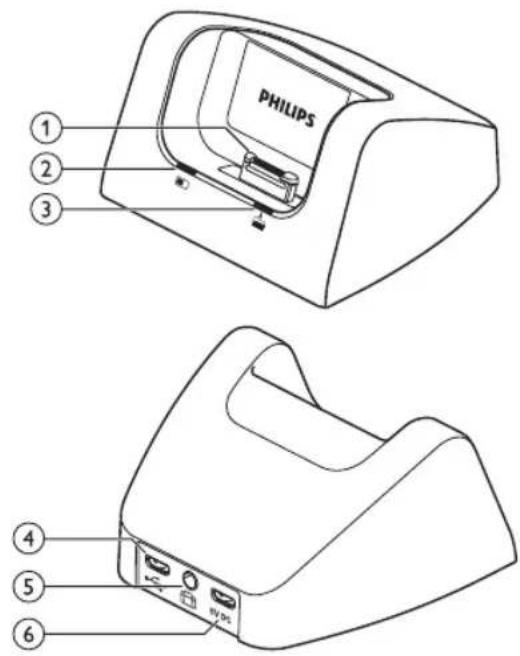
① Connettore docking
② Spia indicatore di carica
③ Spia indicatore di download
④ Connettore USB
- Connessione micro USB per il computer
⑤ Connettore per comando a pedale
- Collega il comando a pedale Philips LFH2210 (opzionale) per la dettatura e la trascrizione in vivavoce. → Registrare e trascrivere in vivavoce, p. 110.
⑥ Connettore dell'alimentazione elettrica
• Collega un'alimentazione elettrica opzionale
3 Introduzione

Attenzione
- Assicuratevi di aver letto le precauzioni di sicurezza prima di collegare e installare il registratore. → Precauzioni per l'uso, p. 95.
1 Inserite il connettore USB nella porta USB del vostro computer.
2 Inserite la spina micro USB nella porta USB sulla parte posteriore della docking station.
Installare il registratore

Note
- Caricate la batteria per 3 ore prima di utilizzarla per la prima volta.
La batteria è già inserita all'interno del registratore. Estraete il nastro della batteria dal portello prima di metterla in carica.
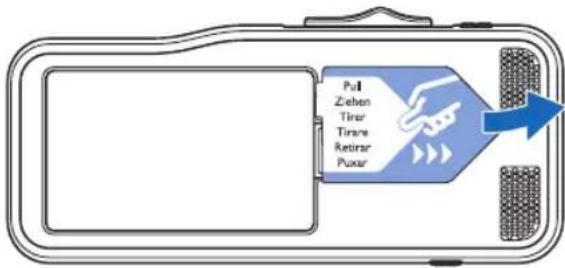
flowchart
graph TD
    A["Pull"] --> B["Ziehen"]
    B --> C["Timer"]
    C --> D["Tireme"]
    D --> E["Retirar"]
    E --> F["Puxar"]
Inserire ed estrarre la scheda di memoria
Il dispositivo funziona con schede di memoria SD/SDHC e supporta schede con una capacità di memoria fino a 32 GB. Il vostro registratore è fornito con una scheda di memoria già inserita e formattata.
Per inserire ed estrarre la scheda di memoria:
1 Localizzate lo slot della scheda nella parte superiore del registratore.
2 Inserite una scheda di memoria con i contatti dorati verso il basso (verso la parte anteriore del dispositivo).
3 Spingete la scheda di memoria nello slot finché non si blocca correttamente.
4 Per rimuovere la scheda, premetela leggermente fino a sbloccare il meccanismo che ne permette l'estrazione.
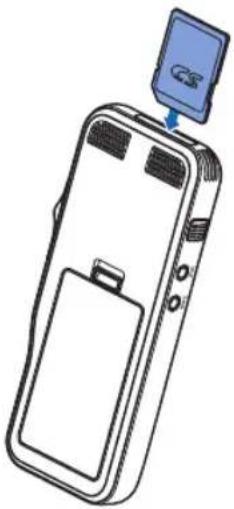
• Non rimuovete la scheda di memoria durante la registrazione. I dati potrebbero danneggiarsi o essere persi.
- Philips adotta gli standard industriali approvati per le schede di memoria, tuttavia alcune marche possono non essere del tutto compatibili con il dispositivo. Utilizzare una scheda di memoria non compatibile può danneggiare il dispositivo o la scheda stessa, oltre ai dati memorizzati sulla scheda.
- Quando si inserisce una scheda di memoria nuova, non formattata oppure una scheda formattata da un altro dispositivo, sul registratore apparirà il suggerimento di formattare la scheda.
- La formattazione di una scheda di memoria cancella tutti i dati memorizzati sulla scheda. Prima di formattare la scheda di memoria, fate copie di back-up di tutti i dati importanti memorizzati. La garanzia del produttore non copre la perdita di dati causata da azioni dell'utente.
- La formattazione della scheda di memoria in un computer può causare incompatibilità con il dispositivo. Formattate la scheda di memoria solo sul dispositivo.
- Registrare e formattare non è possibile se la scheda di memoria è in modalità di sola lettura (bloccata).
Caricare la batteria
Caricare utilizzando la docking station
1 Posizionate il registratore nella docking station. → Il registratore inizierà a caricarsi.

Note
- Caricate la batteria per 3 ore prima di utilizzarla per la prima volta.
- Quando si carica la batteria il computer deve essere acceso.
- Quando la batteria è in carica, il dispositivo può riscaldarsi.
- La capacità massima della batteria si potrà raggiungere solo dopo diversi cicli di scaricamento e ricarica.
2 Il registratore è ora pronto per essere utilizzato.
Caricare utilizzando il cavo USB
1 Inserite il connettore USB nella porta USB del vostro computer.
2 Inserite la spina micro USB nella porta USB sul registratore.
Accensione e spegnimento
Il registratore si accende e si spegne facendo scorrere l'interruttore ON/OFF. Se lo utilizzate per la prima volta, vi sarà richiesto di impostare lingua, data e ora.

Note
- Il registratore si spegne automaticamente se non viene premuto alcun tasto entro un certo periodo di tempo (→ Modalità risparmio energetico, p. 103).
Procedimento di installazione iniziale
Il procedimento di installazione iniziale si effettua al primo utilizzo del dispositivo o in caso vi sia stata una lunga interruzione dell'alimentazione. La data e l'ora inserite vengono salvate a ogni registrazione, così come il tempo di registrazione.
Impostare la lingua
Quando si utilizza il registratore per la prima volta è necessario impostare la lingua.
1 Premete +/- per selezionare la lingua.
2 Premete F2 (OK) per confermare la scelta.
Impostare data e ora
Dopo aver scelto la lingua vi verrà chiesto di impostare data e ora.
1 Premete +/- -per cambiare anno, mese o giorno.
2 Premete F3 (Avanti) per avanzare al dato successivo.
3 Dopo aver impostato il giorno, premete F3 (Avanti) per impostare l'ora esatta.
4 Premete +/− per selezionare un orario impostato su 12 o 24 ore e per cambiare il numero dell'ora e dei minuti e la connotazione AM o PM (se scegliete un orario impostato su 12 ore).
5 Premete F2 (OK) per confermare data e ora.
→ Il registratore è ora pronto per essere utilizzato.

Suggerimento
- Potete modificare lingua, data e ora quando desiderate utilizzando il menu impostazioni (→ Impostazioni, p. 114).
Modalità risparmio energetico
Per impostazione predefinita, il registratore entra in modalità risparmio energetico dopo 5 minuti di inattività. Per riattivarlo, sollevatelo o premete un tasto qualsiasi.

Suggerimento
- Potete modificare la durata del tempo in cui il registratore entra in modalità risparmio energetico. → Modalità risparmio energetico, p. 117.
4 Come utilizzare il registratore

Note
- Potete personalizzare le impostazioni e il funzionamento del vostro dispositivo (→ Impostazioni, p. 114.)
- Le descrizioni contenute in questo capitolo si basano sulle impostazioni predefinite.
Registrazione
Impostazioni di registrazione
Impostate i profili di registrazione richiesti prima di iniziare a registrare. I profili di registrazione predefiniscono i parametri di registrazione come qualità, formato del file, sensibilità e modalità del microfonoper meglio adattarsi alle condizioni di registrazione. → Profili, p. 115.
Con l'attivazione vocale accesa la registrazione parte quando si inizia a parlare. Quando si smette di parlare il registratore entra in pausa automaticamente dopo tre secondi di silenzio e riprende solo quando si ricomincia a parlare. → Registrazione ad attivazione vocale, p. 108.
Il registratore può essere utilizzato per la registrazione in vivavoce collegando il comando a pedale opzionale Philips alla docking station. → Registrare in vivavoce, p. 110.

Attenzione
- Non rimuovete la batteria dal dispositivo durante la registrazione. I dati possono essere danneggiati, persi o possono verificarsi malfunzionamenti.
Creare una nuova registrazione
1 Premete F3 (Nuovo) per creare una nuova registrazione.
2 Per iniziare a registrare, puntate il microfono in direzione della sorgente del suono, premete il pulsante REC STANDBY per mettere la registrazione in attesa e spostate l'interruttore in posizione ● REC.
→ II LED diventerà rosso in modalità sovrascrivi/aggiungi o verde in modalità inserimento durante la registrazione.
3 Per fermare la registrazione, spostate l'interruttore in posizione ① PAUSE e premete il pulsante REC STANDBY.

Note
- Premete F1 (Indice) durante la registrazione o la riproduzione per inserire un indice (→ Indici, p. 108).
- Premete e tenete premuto F3 (Instr) durante la registrazione per registrare un'istruzione (→ Istruzioni, p. 109).
- Se il tempo di registrazione eccede la capacità disponibile la registrazione si arresta e appare un messaggio sul display. In questo caso, non potete effettuare ulteriori registrazioni. Eliminate le registrazioni di cui non avete più bisogno, sostituite la scheda di memoria oppure collegate il dispositivo a un computer e trasferitevi i file.
Aggiungi/sovrascrivi una registrazione
Potete modificare una registrazione esistente sovrascrivendone una parte o inserendo un'ulteriore registrazione.
1 Con il registratore in modalità stop, premete F2 (Menu) e selezionate Registrazione > Modifica.
2 Impostate la modifica desiderata (→ Modifica, p. 116).
- Modalità aggiungere: aggiungere un'ulteriore registrazione dopo una registrazione esistente in un file.
→ Il simbato viene visualizzato sulla barra delle informazioni nella parte alta dello schermo quando è attiva la modalità aggiungere e durante la registrazione il LED diventa rosso.
- Modalità inserimento: inserire un'ulteriore registrazione senza sovrascrivere una registrazione esistente in un file.
Il simbolviene visualizzato sulla barra delle informazioni nella parte alta dello schermo quando è attiva la modalità inserimento e durante la registrazione il LED diventa verde.
- Modalità sovrascrivì: sovrascrivere una registrazione precedente partendo da un punto qualsiasi all'interno del file.
→ Nessun simbolo viene visualizzato sulla barra delle informazioni nella parte alta dello schermo quando è attiva la modalità sovrascrivi e durante la registrazione il LED diventa rosso.
3 Premete +/− per selezionare il file in cui deve essere effettuato l'inserimento.
4 Quando utilizzate la modalità inserimento o sovrascrivi dovrete utilizzare i tasti play, forward o rewind per posizionarvi dove intendete effettuare l'inserimento.
5 Per iniziare a registrare, puntate il microfono in direzione della sorgente del suono, premete il pulsante REC STANDBY per mettere la registrazione in attesa e spostate l'interruttore in posizione ● REC.
→ II LED diventerà rosso in modalità sovrascrivi/aggiungi o verde in modalità inserimento durante la registrazione.
6 Per fermare la registrazione, spostate l'interruttore in posizione PAUSE e premete il pulsante REC STANDBY.

Note
- Quando effettuate delle modifiche, viene utilizzata la qualità di registrazione della registrazione originale.
- La modalità inserimento registrazione non è disponibile quando il formato di registrazione è MP3 o PCM.
Riproduzione
Selezionare un file
1 Premete + mentre il dispositivo è in modalità stop.
L'indicatore di posizione si sposta alla fine di un file.
L'indicatore di posizione si sposta all'inizio del file seguente.
2 Premete - mentre il dispositivo è in modalità stop.
L'indicatore di posizione si sposta all'inizio di un file.
L'indicatore di posizione si sposta alla fine del file precedente.

Note
- Se il file contiene indici o istruzioni registrate, premete +/- per spostarvi all'indice o all'istruzione precedente o successiva.
Il numero dell'indice sarà visualizzato dal display per un secondo.
Riprodurre una registrazione
1 Con il dispositivo in modalità stop, premete +/− per selezionare il file da riprodurre e individuate l'inizio della registrazione.
2 Per iniziare la riproduzione, spostate l'interruttore scorrevole in posizione ▶ PLAY.
3 Premete +/- per regolare il volume.
4 Per fermare la riproduzione, spostate l'interruttore scorrevole in posizione ■ STOP.
→ La riproduzione entra in pausa alla posizione scelta. Il dispositivo torna in modalità stop.
Regolare la velocità di riproduzione
1 Premete F3 (Velocità) più volte durante la registrazione per selezionare una velocità di riproduzione più rapida, più lenta o normale.
→ La velocità di riproduzione diventa più rapida (+30%)
e l'icona ▶ appare sul display.
→ La velocità di riproduzione diventa più lenta (-25%)
e l'icona appare sul display.
→ La velocità di riproduzione ritorna normale e l'icona
▶ appare sul display.
Ricerca rapida
Potete effettuare una scansione indietro o avanti nel file scelto a una velocità rapida. Questo vi permette di trovare una parte specifica della registrazione.
1 Spostate l'interruttore scorrevole in posizione « REW durante la riproduzione o quando il dispositivo è fermo
→ per effettuare una scansione indietro nel file scelto a una velocità rapida.
2 Spostate l'interruttore scorrevole in posizione ▶ FWD durante la riproduzione o quando il dispositivo è fermo
→ per effettuare una scansione in avanti nel file scelto a una velocità rapida.

Note
- Se il file contiene indici o istruzioni registrate, la scansione indietro o avanti si arresta per 1 secondo all'indice o all'istruzione.

Suggerimento
- L'audio della riproduzione durante la ricerca rapida può essere attivato o disattivato. Questo vi permette di ascoltare la registrazione mentre avanzate o riavvolgete. (→ Feedback acustico, p. 117).
Eliminare
Potete eliminare dal dispositivo file individuali, parti di file o tutti i file contemporaneamente.

Note
- I file eliminati non possono essere recuperati.
- I file contrassegnati come finiti e bloccati (EOL) non possono essere eliminati. Sbloccateli premendo il pulsante EOL.
- Accertatevi che la scheda di memoria non sia in modalità solo lettura (bloccata).
Eliminare un file
1 Con il registratore in modalità stop, premete +/- per selezionare il file da eliminare.
2 Premete F2 (Menu) e selezionate File > Elimina file.
3 Premete F2 (OK) per confermare l'eliminazione.
→ Il file è eliminato. La numerazione viene riordinata automaticamente.
Eliminare parte di un file
1 Con il registratore in modalità stop, premete F2 (Menu) e selezionate File > Canc. sezione.
2 Utilizzando le funzioni play, forward e rewind spostatevi all'inizio della sezione da eliminare.
3 Con il dispositivo in modalità stop, premete F3 (Segn.).
4 Utilizzando le funzioni play, forward e rewind spostatevi alla fine della sezione da eliminare.
→ La sezione da eliminare verrà contrassegnata in rosso.
5 Con il dispositivo in modalità stop, premete F2 (Elimina) per confermare l'eliminazione della sezione scelta.
Eliminare tutti i file
1 Con il registratore in modalità stop, premete F2 (Menu) e selezionate File > Cancella tutto.
2 Premete F2 (OK) per confermare l'eliminazione.
→ Tutti i file sono cancellati.
5 Altre funzioni del registratore
Registrazione ad attivazione vocale
Con l'attivazione vocale accesa la registrazione parte quando si inizia a parlare. Quando si smette di parlare il registratore entra in pausa automaticamente dopo tre secondi di silenzio e riprende solo quando si ricomincia a parlare. Utilizzate la soglia di attivazione vocale per impostare il volume al quale il dispositivo deve iniziare a registrare.
1 Attivate la funzione registrazione ad attivazione vocale nel menu impostazioni (→ Impostazioni, p. 114).
→ Quando è attivata, il VA simbolo viene visualizzato sulla barra informazioni nella parte alta dello schermo.
2 Per iniziare a registrare, puntate il microfono in direzione della sorgente del suono, premete il pulsante REC STANDBY e spostate l'interruttore in posizione ● REC.
Il dispositivo si dispone in modalità standby. La registrazione parte quando si inizia a parlare (o il livello del suono è superiore alla soglia di attivazione vocale).
→ Quando si smette di parlare (o il livello del suono scende al di sotto della soglia di attivazione vocale), il dispositivo mette automaticamente in pausa la registrazione dopo tre secondi e il LED lampeggia.
3 Premete +/- durante la registrazione per regolare la soglia di attivazione vocale.
4 Per fermare la registrazione, spostate l'interruttore in posizione Ⓓ PAUSE e premete il pulsante REC STANDBY.
Indici
Gli indici possono essere usati per contrassegnare alcuni punti di riferimento nella registrazione.
1 Per aggiungere un indice, premete F1 (Indice) durante la registrazione o la riproduzione.
Il numero dell'indice sarà visualizzato dal display per un secondo.
→ Possono essere impostati fino a 32 indici per ogni file.
2 Per individuare un indice premete +/− con il registratore in modalità stop (→ Selezionare un file, p. 105).
3 Per eliminare un indice spostatevi con i tasti play, fast forward o fast rewind fino all'indice da eliminare. Con il registratore in modalità stop, premete F2 (Menu) e selezionate
File > Cancella indice.
Inserire parole chiave (autore o tipo di lavoro)
A ogni registrazione possono essere assegnate una o più parole chiave, come il nome dell'autore o un tipo di lavoro. Le parole chiave possono essere usate per identificare le registrazioni e per l'avviamento automatico dei file nel software SpeechExec.

Note
- Le parole chiave devono prima essere impostate con il software Philips Speech-Exec. Configurazione avanzata, p. 112.
- Per impostazione predefinita, sono disponibili la categoria di parole chiave Autore con le parole chiave 'DPM8200' e '-' (vuoto) e la categoria Tipo di lavoro con le parole chiave 'Memo', 'Lettera', 'Fax' e 'Relazione'.
Inserire il nome di un autore
1 Con il registratore in modalità stop, premete F2 (Menu) e selezionate File > Autore.
→ Viene visualizzato un elenco di nomi di autori.
2 Premete +/− per selezionare il nome di un autore.
3 Premete F2 (OK) per inserire il nome dell'autore selezionato alla registrazione.
Inserire il tipo di lavoro
1 Con il dispositivo in modalità stop, premete F1 (Tipo di lavoro)
→ Viene visualizzato un elenco di tipi di lavoro.
2 Premete +/- per selezionare un tipo di lavoro.
3 Premete F2 (OK) per inserire il nome del lavoro selezionato alla registrazione.
Istruzioni
Le istruzioni verbali sono commenti registrati dall'autore diretti alla persona che trascrive la registrazione. Solitamente contengono informazioni pertinenti alla registrazione che però non devono essere trascritte.
1 Per registrare un'istruzione premete e tenete premuto
F3 (Instr) durante la registrazione.
→ L'istruzione viene visualizzata come una linea blu sulla barra di posizionamento.
2 Per individuare un'istruzione premete +/− con il registratore in modalità stop (→ Selezionare un file, p. 105).
3 Per eliminare un'istruzione, seguite i passaggi indicati per eliminare una parte di una registrazione (→ Eliminare parte di un file, p. 107).

Note
- Le istruzioni possono essere registrate solo quando il formato di registrazione è DSS/DSS Pro.
Blocco e priorità dei file
Utilizzate la funzione blocco file per evitare che file importanti vengano cancellati casualmente e segnarli come finiti. Con la funzione di impostazione della priorità è possibile assegnare la priorità alle registrazioni urgenti da trascrivere.
1 Con il registratore in modalità stop, premete il pulsante EOL per bloccare il file e contrassegnarlo come finito.
→ Il simbo o viene visualizzato.
→ Viene creata una nuova registrazione, vuota.
2 Per assegnare la priorità alla registrazione premete ancora il pulsante EOL entro mezzo secondo.
→ Il simbolo viene visualizzato.
3 Per apportare modifiche al file, sbloccatelo premendo il pulsante EOL.

Note
- Il Software Philips SpeechExec può essere configurato per il download dal dispositivo al computer solo dei file contrassegnati come finiti.
- I file bloccati vengono eliminati quando la scheda di memoria viene formattata o si utilizza la funzione elimina tutti i file.
Registrare e trascrivere in vivavoce
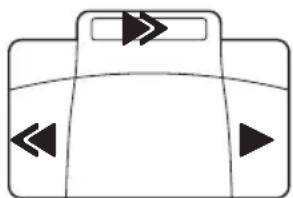
Il registratore può essere utilizzato per la registrazione e la trascrizione in vivavoce collegando il comando a pedale opzionale Philips LFH2210 alla docking station. Con questa modalità potete controllare la registrazione e le funzioni di riproduzione con il comando a pedale.

Suggerimento
- Utilizzate la funzione di ritorno automatico per ripartire immediatamente dal numero configurato di secondi di registrazione al riavvio della riproduzione.
- Per attivare la funzione di ritorno automatico, premete F2 (Menu) sul registratore mentre questo è in modalità stop e selezionate Dispositivo > Ritorno automatico.
Registrare in vivavoce
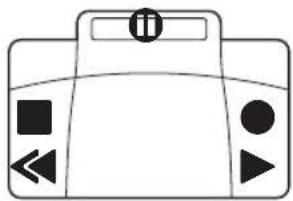
1 Assicuratevi che la docking station NON sia collegata al computer tramite porta USB.
2 Per attivare la registrazione in vivavoce, premete F2 (Menu) sul registratore mentre questo è in modalità stop e selezionate Dispositivo > Modalità vivavoce > Dettato.
3 Collegiate il comando a pedale opzionale Philips alla porta corrispondente nel retro della docking station e inserite il registratore nella stessa.
Il simbolo viene visualizzato sulla barra informazioni nella parte alta dello schermo.
4 Premete il pedale centrale del comando a pedale per entrare in modalità standby-registrazione. Per iniziare a registrare, premete il pedale destro del comando a pedale. La funzione di avvio e arresto della registrazione dipende dall'impostazione dell'interruttore a lato del comando a pedale:
- Posizione N (Neutro): Premete e tenete premuto il pedale destro per la registrazione. Per brevi pause, rilasciate il pedale destro.
- Posizione T (Alternato): Premete e rilasciate il pedale destro per iniziare la registrazione. Per brevi pause, premete ancora il pedale destro del comando a pedale. Per continuare la registrazione, premete nuovamente il pedale destro.
5 Per fermare la registrazione, premete il pedale sinistro. Per continuare la registrazione, ripetete il passaggio 4.
6 Premete e tenete premuto il pedale sinistro per un riavvolgimento veloce. Quando il riavvolgimento raggiunge la posizione desiderata, rilasciate il pedale.
7 Quando la registrazione è ferma, premete il pedale destro del comando a pedale per iniziare la riproduzione. La funzione di avvio e arresto della riproduzione dipende dall'impostazione dell'interruttore a lato dello comando a pedale:
- Posizione N (Neutro): Premete e tenete premuto il pedale destro per la riproduzione. Quando si rilascia il pedale, la riproduzione si ferma.
- Posizione T (Alternato): Premete e rilasciate il pedale destro per iniziare una riproduzione continua. Premete ancora il pedale destro per fermare la riproduzione.
8 Premete due volte il pedale sinistro dello comando a pedale durante la registrazione per terminare/bloccare (EOL) la registrazione in corso e creare un nuovo file.
Trascrivere in vivavoce
1 Assicuratevi che la docking station NON sia collegata al computer tramite porta USB.
2 Per attivare la trascrizione in vivavoce premete F2 (Menu) sul registratore con il registratore in modalità stop e selezionate Dispositivo > Modalità vivavoce > Trascrivere.
3 Collegiate il comando a pedale opzionale Philips alla porta corrispondente visui retro della docking station e inserite il registratore nella stessa.
→ Il simpiolo viene visualizzato sulla barra informazioni nella parte alta dello schermo.
4 Premete e tenete premuto il pedale sinistro per un riavvolgimento veloce. Quando il riavvolgimento raggiunge la posizione desiderata, rilasciate il pedale.
5 Premete e tenete premuto il pedale centrale per un avanzamento veloce. Quando l'avanzamento raggiunge la posizione desiderata, rilasciate il pedale.
6 Premete il pedale destro per iniziare la riproduzione. La funzione di avvio e arresto della riproduzione dipende dall'impostazione dell'interruttore a lato dello comando a pedale:
- Posizione N (Neutro): Premete e tenete premuto il pedale destro per la riproduzione. Quando si rilascia il pedale, la riproduzione si ferma.
- Posizione T (Alternato): Premete e rilasciate il pedale destro per iniziare una riproduzione continua. Premete ancora il pedale destro per fermare la riproduzione.

Note
- Se la docking station è collegata a un computer, potete scegliere tra modalità USB e modalità vivavoce. In modalità USB, il registratore è rappresentato come unità disco esterna sul computer collegato.
- La funzione è disponibile solo quando l'interruttore a lato del comando a pedale è in posizione N e il registratore è in modalità stop al termine della registrazione corrente.
- Per passare dalla modalità USB alla modalità vivavoce e viceversa, premete due volte il pedale destro del comando a pedale e tenete premuto il pedale per circa 1 secondo.
Utilizzare il software Philips SpeechExec
Il software SpeechExec (solo versione Windows) può essere utilizzato per una configurazione avanzata del registratore, il download automatico, la conversione e l'avviamento dei file.

Note
- Per informazioni dettagliate relative al software SpeechExec fate riferimento all'assistenza SpeechExec.
Configurazione avanzata
Il software SpeechExec fornisce una procedura guidata che assiste gli utenti nella configurazione e nelle impostazioni del dispositivo. La procedura guidata fornisce supporto per configurare il formato dell'ora, il feedback del suono, la registrazione ad attivazione vocale, l'aspetto del display, i profili di registrazione, le parole chiave e il download dei file sul computer.
1 Collegiate il registratore al computer utilizzando il cavo USB o la docking station.
2 Avviate il software Philips SpeechExec Pro e fate clic su Settings > General Settings (Impostazioni > Impostazioni generali) sulla barra del menu e selezionate DPM Configuration > DPM Wizard (Configurazione DPM > Procedura guidata DPM) dall'elenco sul pannello a sinistra.
3 Fate clic sul pulsante Start Wizard... (Avvia procedura guidata...) per avviare la procedura guidata e seguite le istruzioni sullo schermo per personalizzare il registratore.
4 Fate clic sul pulsante Finish (Fine) per chiudere la procedura e confermate il trasferimento delle nuove impostazioni al registratore.

Note
- Se il registratore è collegato al computer per la prima volta, Windows individua il nuovo hardware e installa automaticamente i driver richiesti. A installazione completata, Windows vi suggerirà di riavviare il computer.
Trasferire le registrazioni sul computer
Con il supporto di memoria di massa USB, quando è collegato al computer il registratore sarà visualizzato automaticamente come un disco esterno. Si può quindi accedere ad esso facilmente con qualsiasi programma come a un disco normale.
Utilizzate il software Philips SpeechExec per il download automatico, la conversione e l'avviamento dei file.
1 Fate una registrazione con il registratore.
2 Utilizzate il software Philips SpeechExec.
3 Collegiate il registratore al computer utilizzando il cavo USB o la docking station.
4 Per impostazione predefinita, il download nel computer delle registrazioni presenti sul registratore avverrà automaticamente e sarà posizionato nella cartella Finished dictations (Dettati terminati) dell'elenco dei lavori.

Note
- Come e quali file vengono scaricati dopo il collegamento tra registratore e computer può essere configurato tramite il menu settings del software Philips SpeechExec o con la procedura guidata di configurazione.
6 Impostazioni
Utilizzare il menu
1 Premete F2 (Menu) con il registratore in modalità stop per aprire il menu.
2 Premete +/- per selezionare una voce successiva/precedente del menu.
3 Premete F3 (Entra) per accedere a un sottomenu. Premete F1 (Indietro) per uscire dal menu.
4 Premete +/− per selezionare una funzione.
5 Premete F2 (OK) per confermare una selezione o F1 (Indietro) per uscire da un sottomenu senza cambiare un'impostazione.

Note
- Alcune impostazioni, come la definizione delle parole chiave, la crittografia dei file o il blocco del dispositivo sono disponibili solo con il software Philips SpeechExec.
→ Configurazione avanzata, p. 112.
Elenco menu
| File | |
| Elimina file | |
| Cancella sezione | |
| Priorità alta / normale | |
| Blocco / EOL | |
| Crea / Cancella indice | |
| Autore | |
| Tipo di lavoro | |
| Cancella tutto | |
| Informazioni sul file | |
| Registrazione | |
| Profili | |
| Line-in | |
| Segnale acustico di registrazione | |
| Modifica | |
| (Crittografia) | |
| Attivazione vocale | |
| Display | |
| Luminosità | |
| Illuminazione | |
| Aspetto del display | |
| LED registrazione | |
| Language (lingua) | |
| Dispositivo | |
| Segnale acustico | |
| Feedback acustico | |
| Modalità risparmio energetico | |
| Data & ora | |
| Interruttore scorrevole | |
| Ritorno automatico | |
| Informazioni sul dispositivo | |
| Formattare la scheda di memoria | |
| Carica USB | |
| Audio USB | |
| Modalità vivavoce | |
| File di diagnostica | |
| Impostazioni originali | |
| Riduzione del rumore | |
Menu File
Elimina file
Elimina file individuali dal dispositivo. → Eliminare un file, p. 107.
Canc. sezione
Elimina parte di un file. → Eliminare parte di un file, p. 107.
Priorità alta / normale
Con la funzione di impostazione della priorità è possibile assegnare la priorità alle registrazioni urgenti da trascrivere. Potete selezionare
Alta (viene visualizzato il simbolo) o Normale. Il valore predefinito è Normale. → Blocco e priorità dei file, p. 110.
Blocco / EOL
Utilizzate la funzione blocco file per evitare che file importanti vengano cancellati casualmente e segnarli come finiti. → Blocco e priorità dei file, p. 110.
Crea / Cancella indice
Gli indici possono essere usati per contrassegnare alcuni punti di riferimento nella registrazione. → Indici, p. 108.
Autore, tipo di lavoro
A ogni registrazione possono essere assegnate una o più parole chiave, come il nome dell'autore o un tipo di lavoro. Le parole chiave possono essere usate per identificare le registrazioni e per l'avviamento automatico dei file nel software SpeechExec. → Inserire parole chiave (autore o tipo di lavoro), p. 109.
Cancella tutto
Elimina tutti i file dal dispositivo contemporaneamente.
→ Eliminare tutti i file, p. 107.
Informazioni sul file
Visualizza le informazioni del file corrente come il numero, il nome, le parole chiave assegnate, il codice a barre, data e ora di registrazione.
Menu registrazione
Profili
I profili di registrazione predefiniscono i parametri di registrazione come qualità, formato del file, sensibilità e modalità del microfono per meglio adattarsi alle condizioni di registrazione. Il simbolo dei profili viene visualizzato sulla barra informazioni nella parte alta dello schermo.
• Personale: personalizza tutte le impostazioni.
» Qualità della registrazione: imposta il formato del file e la qualità della registrazione (velocità di trasmissione). Più alta è la qualità di registrazione, più grande è il file e minore è il numero di file che è possibile creare.
DSS SP: .dss, mono, 13,7 kbit/s
DSS QP: .ds2, mono, 28 kbit/s
MP3 Stereo: .mp3, stereo, 192 kbit/s
PCM Voice: .wav, mono, 353 kbit/s
PCM Stereo: .wav, stereo, 705 kbit/s
» Sensibilità microfono: regola la sensibilità della registrazione per adattarla all'ambiente ed evitare i rumori di fondo.
Meeting: sensibilità alta
Dettato: sensibilità media
Privato: sensibilità bassa
» Modalità microfono: può essere controllata dal sensore di movimento integrato. Il sensore di movimento avverte se il dispositivo viene posizionato su un piano o tenuto in mano e imposta di conseguenza la modalità del microfono.
Direzionale: seleziona il microfono adatto e filtra i suoni lateralmente.
360°: registra i suoni da tutte le direzioni.
• Meeting: ottimizzato per la registrazione di suoni da sorgenti multiple, come riunioni o conferenze con un ridotto
numero di persone (Qualità di registrazione: MP3 Stereo, Sensibilità microfono: Meeting (alta), Microfono in mano: 360°, Modalità microfono in piano: 360°).
- Dettato: impostazioni ottimizzate per la registrazione da una sorgente di suoni vicina al dispositivo (Qualità registrazione: DSS QP, Sensibilità microfono: Dettato (media), Microfono in mano: Direzionale, Modalità microfono in piano: 360°).
- Riconoscimento vocale: ottimizzato per modifiche successive con l'uso del software di riconoscimento vocale (Qualità registrazione: DSS QP, Sensibilità microfono: Privato (bassa), Microfono in mano: Direzionale, Modalità microfono in piano: 360°).

Note
- Tutti i profili di registrazione possono essere personalizzati con il software Philips SpeechExec. → Configurazione avanzata, p. 112.
Line-in
Se si collega un microfono esterno al dispositivo, la sorgente di registrazione si commuterà automaticamente e i microfoni del registratore verranno spenti. Imposta l'opzione line-in a seconda della sorgente esterna:
• Off: collega un microfono esterno mono o stereo
- On: collega una sorgente di registrazione amplificata (ad es. un sistema stereo)
Segnale acustico di registrazione
Abilita/disabilita un suono che segnala l'inizio della registrazione.
Modifica
Potete modificare una registrazione esistente sovrascrivendone una parte o inserendo un'ulteriore registrazione. → Aggiungi/ sovrascrivi una registrazione, p. 104.
Crittografia
Le registrazioni possono essere crittografate in tempo reale utilizzando il sistema Advanced Encryption Standard (AES o algoritmo di Rijndael) con una chiave di 256 bit. AES fornisce un elevato grado di sicurezza ed è stato approvato negli USA per le informazioni governative di grado più riservato.

Note
- La crittografia deve essere impostata con il software Philips Speech-Exec. → Configurazione avanzata, p. 112.
- La crittografia è supportata solo per file in formato DSS Pro.
- Quando la crittografia è attivata, il simbolo viene visualizzato sulla barra informazioni nella parte alta dello schermo.
- I file crittografati possono essere riprodotti solo con il software Philips Speech-Exec.
Al dispositivo stesso può essere attribuito un codice PIN per la protezione dall'uso o dalla riproduzione non autorizzata dei file.
Attivazione vocale
Con l'attivazione vocale accesa la registrazione parte quando si inizia a parlare. Quando si smette di parlare il registratore entra in pausa automaticamente dopo tre secondi di silenzio e riprende solo quando si ricomincia a parlare. → Registrazione ad attivazione vocale, p. 108.
Menu display
Luminosità
Regola la luminosità del display. Il livello di luminosità del display influenza la velocità di consumo delle batterie del dispositivo.
Illuminazione
Imposta la durata del tempo di illuminazione del display:
- Auto: regola automaticamente la luminosità del display e spegne la luce dopo 8 secondi.
- 8 sec (predefinito)
• 20 sec
• On
Aspetto del display
Scegliere il tipo di display: Moderno (predefinito), Classico.
→ Schermata di avvio, p. 99.
LED registrazione
Abilita/disabilita LED.
Lingua
Imposta la lingua per l'uso dell'interfaccia utente del dispositivo: English, Deutsch, Français, Español, Italiano.
→ Impostare la lingua, p. 103
Menu dispositivo
Segnale acustico
Abilita/disabilita i toni di tasti e segnali.
Feedback acustico
Permette di ascoltare la registrazione mentre avanzate o riavvolgete. → Ricerca rapida, p. 106.
Modalità risparmio energetico
Imposta la durata del tempo dopo il quale il registratore entra in modalità risparmio energetico: 1 min, 5 min (predefinito),
10 min, 15 min, Off. → Modalità risparmio energetico, p. 103.
Data & ora
La data e l'ora inserite vengono salvate a ogni registrazione, così come il tempo di registrazione. → Impostare data e ora, p. 103
Interruttore scorrevole
Potete personalizzare la funzionalità dell'interruttore scorrevole. Per impostazione predefinita, l'interruttore è impostato su Philips.
| Posizione Internazionale Philips Philips classico* Tedesco | ||||
| 1 | ● | ▶▶▶▶ | ||
| 2 | ■ | ▶/●▶/●■/○ | ||
| 3 | ▶ | ■/○■/○ | ▶/● | |
| 4 | ◀◀◀◀◀ | |||
* Funzionalità commutabile tra i pulsanti FOL e REC STANDBY.
Ritorno automatico
Spostare brevemente l'interruttore scorrevole in posizione ◀ REW per tornare indietro del numero configurato di secondi nella registrazione: Off (predefinito), 1 sec, 2 sec, 3 sec, 4 sec.
Informazioni sul dispositivo
Visualizza le informazioni relative al registratore come il numero di serie, di modello e la versione del firmware. → Visualizzare le informazioni sul dispositivo, p. 119.
Formattare la scheda di memoria
Cancella tutte le registrazioni e i file salvati sul dispositivo.
→ Formattazione della memoria, p. 119.
Carica USB
Modifica il tipo di carica del dispositivo. Se la porta USB del vostro computer non fornisce potenza sufficiente (500 mA), la carica può non riuscire. Impostate l'opzione Carica USB su Lento [100 mA] o Off e utilizzate un'alimentazione elettrica (opzionale).
• Veloce [500 mA] (predefinito)
• Lento [100 mA]
• Off
Audio USB
Quando è acceso On, il dispositivo può essere utilizzato come dispositivo di uscita audio per il computer quando è collegato con il cavo USB.
Modalità vivavoce
Il registratore può essere utilizzato per la registrazione e la trascrizione in vivavoce collegando il comando a pedale opzionale Philips LFH2210 alla docking station. Con questa modalità potete controllare la registrazione e le funzioni di riproduzione con il comando a pedale. → Registrare e trascrivere in vivavoce, p. 110.
File di diagnostica
Salva sulla scheda di memoria un file di diagnostica per l'analisi degli errori e un file con tutte le impostazioni di configurazione del dispositivo.
Impostazioni originali
Riporta le impostazioni ai valori predefiniti dal produttore.
Riduzione del rumore
Attiva la funzione di riduzione del rumore per una riproduzione ottimale. La riduzione del rumore abbassa il rumore di fondo e migliora la chiarezza delle voci più calme.
7 Manutenzione
Non effettuate operazioni di manutenzione non descritte dal presente manuale. Non smontate i componenti del dispositivo per effettuare riparazioni. Il dispositivo può essere riparato solamente presso i centri di assistenza autorizzati.
Visualizzare le informazioni sul dispositivo
1 In modalità stop (schermata di avvio), premete F2 (Menu) e selezionate Dispositivo > Informazioni sul dispositivo.
→ Visualizza le informazioni relative al registratore come il numero di serie, di modello e la versione del firmware.
2 Premete F1 (Indietro) per tornare in modalità stop.
Formattazione della memoria

Attenzione
- Formattare la memoria cancella tutte le registrazioni e i file salvati sul dispositivo.
1 In modalità stop (schermata di avvio), premete F2 (Menu) e selezionate Dispositivo > Formatta memoria.
2 Premete F3 (Entra), quindi F2 (OK) per confermare la formattazione.

Suggerimento
- Premete F1 (Indietro) per annullare l'operazione.
Aggiornare il firmware
Il dispositivo è controllato da un programma interno, o firmware. Nell'ambito della manutenzione del prodotto, il firmware viene costantemente aggiornato e gli errori corretti.
È possibile che sia stata prodotta una versione più recente (un "aggiornamento") del firmware da quando avete acquistato il dispositivo. In questo caso potete facilmente aggiornare il vostro dispositivo con l'ultima versione disponibile.

Attenzione
- La batteria deve essere completamente caricata per evitare interruzioni di alimentazione durante l'aggiornamento.
1 Collegiate il dispositivo al computer utilizzando il cavo USB o la docking station.
2 Effettuate il download dell'aggiornamento del firmware per il vostro modello dal sito www.philips.com/dictation sul vostro computer.
3 Copiate il nuovo file del firmware sulla cartella principale del dispositivo.
4 Scollegate il dispositivo dal computer.
→ Il firmware verrà aggiornato automaticamente.
L'operazione durerà pochi minuti.

Attenzione
- Attendete che l'aggiornamento del firmware sia completo prima di utilizzare altre funzioni del dispositivo. L'aggiornamento non adeguato del firmware può causare malfunzionamento del dispositivo.

Suggerimento
- Gli aggiornamenti del firmware possono essere effettuati automaticamente per mezzo del software Philips SpeechExec. → Utilizzare il software Philips SpeechExec, p. 112.
Risoluzione dei problemi
Problema Possibile causa/soluzione
Il dispositivo non si accende • La batteria è scarica.
→ Ricaricate la batteria.
• Il dispositivo è spento.
→ Accendete il dispositivo. → Accensione e spegnimento, p. 102.
• Il dispositivo è in modalità risparmio energetico.
Per riattivarlo, sollevatelo o premete un tasto qualsiasi.
Il dispositivo non riproduce le registrazioni. • Non ci sono registrazioni salvate nel dispositivo.
Il dispositivo non risponde
- Spegnere il dispositivo e riaccenderlo. → Accensione e spegnimento, p. 102.
Non sento niente dall'altoparlante • Le cuffie sono collegate al dispositivo.
→ Scollegate le cuffie.
• Il volume è impostato al livello più basso.
→ Regolate il volume.
La registrazione non si avvia • Nel dispositivo non c'è la scheda di memoria.
→ Inserite la scheda di memoria nel dispositivo. → Inserire ed estrarre la scheda di memoria, p. 101
- La scheda di memoria non è formattata correttamente.
→ Formattate la scheda di memoria nel dispositivo. → Formattazione della memoria, p. 119
- Lo spazio di memoria disponibile per la registrazione è pieno.
Eliminate alcuni file o spostateli in un dispositivo esterno.
• Il file è bloccato.
→ Sbloccate il file. → Blocco e priorità dei file, p. 110
• La scheda di memoria è bloccata.
→ Sbloccare la scheda di memoria.
Non sento niente dalle cuffie • Le cuffie non sono collegate correttamente.
→ Controllate il collegamento delle cuffie.
- Il volume è impostato al livello più basso.
8 Specifiche tecniche
Connettività
- Cuffie: 3,5 mm
- Microfono: 3,5 mm
• USB: USB 2.0 alta velocità - Connettore docking station
- Slot scheda di memoria
Display
- Tipo: TFT a colori
• Dimensioni diagonali dello schermo: 6,1 cm
• Risoluzione: 320 × 240 pixel
Supporti di memorizzazione
- Scheda di memoria intercambiabile
- Tipi di schede di memoria: SD/SDHC (DPM8000, DPM8200), micro SD/SDHC (DPM8500), fino a 32 GB
- Memoria di massa compatibile
Registrazione audio
- Formati di registrazione: DSS/DSS Pro (Digital Speech Standard), MP3, PCM
- Microfono integrato: 1 microfono direzionale, 1 microfono per la registrazione a 360°
- Modalità di registrazione: DSS QP (.ds2/mono), DSS SP (.dss/mono), MP3 (.mp3/stereo), PCM Voice (.wav/mono), PCM Stereo (.wav/stereo)
- Velocità di trasmissione: 13,7 kbit/s (DSS SP), 28 kbit/s (DSS QP), 192 kbit/s (MP3), 353 kbit/s (PCM Voice), 705 kbit/s (PCM Stereo)
- Tempo di registrazione (scheda di memoria da 4 GB): 700 ore (SP), 350 ore (QP), 50 ore (MP3), 27 ore (PCM Voice), 13 ore (PCM Stereo)
- Frequenza di campionamento: 44,1 kHz (MP3), 22,05 kHz (PCM), 16 kHz (DSS QP), 12 kHz (DSS SP)
Suono
- Tipo altoparlante: altoparlante dinamico circolare integrato
• Diametro altoparlante: 28 mm
• Potenza in uscita altoparlante: 200 mW
Potenza
- Tipo batteria: Batteria Philips ricaricabile Li-ion ACC8100
- Durata batteria: fino a 30 ore di registrazione (Modalità QP), fino a 200 ore in standby
- Tempo di carica (completa): 3 ore
Sicurezza
• Crittografia file in tempo reale
- Standard crittografico: Advanced Encryption Standard (AES o algoritmo di Rijndael) a 256 bit.
- Blocco dispositivo con codice pin
Lettore codice a barre (DPM8500)
- Codici a barre supportati: UPC-A, UPC-E, EAN-8, EAN-13, Code 128, GS1-128, ISBT 128, Code 39, Interleaved 2 di 5, Inverse 1D, GS1 DataBar, Matrix 2 of 5
- Motore di scansione: scanner CCD lineare
Specifiche ecologiche
- Conforme alla normativa 2011/65/EU (RoHS)
• Prodotto con saldatura senza piombo
Condizioni di funzionamento
• Temperatura: 5 – 45 °C / 41 – 113 °F
- Umidità: 10 % – 90 %, senza condensa
Descrizione dispositivo
• Dimensioni prodotto (L × P × A): 53 × 123 × 15 mm
- Peso: 117 g batteria compresa
Table des matières
- Importante
- Precauzioni per l'uso
- Batteria ricaricabile
- Schede di memoria
- Protezione dell'udito
- Limitazioni legali all'uso della registrazione
- Smaltimento
- Il manuale utente
- Caratteristiche e schemi del modello
- Simboli utilizzati
- Suggerimento
- Note
- Attenzione
- Pericolo
- Il tuo registratore dittafono digitale
- Caratteristiche principali
- ① VA Attivazione vocale accesa
- ② Qualità registrazione: QP QP, SP, MPB3 PCMPCM
- ③ Profili di registrazione: Dettato, Meeting, Riconoscimento vocale, Personale
- ④ Modifica: Sovrascrivi registrazione, Inserisci registrazione, Aggiungi registrazione (→ Aggiungi/ sovrascrivi una registrazione, p. 104)
- ⑤ Il file è crittografato (→ Crittografia, p. 116)
- ⑦ Livello di carica della batteria
- ⑧ Il livello di priorità della registrazione è impostato su 'alta' (→ Blocco e priorità dei file, p. 110)
- ⑨ EOL/Blocco file
- Introduzione
- Installare il registratore
- Inserire ed estrarre la scheda di memoria
- Caricare la batteria
- Caricare utilizzando la docking station
- Caricare utilizzando il cavo USB
- Accensione e spegnimento
- Procedimento di installazione iniziale
- Impostare la lingua
- Impostare data e ora
- Modalità risparmio energetico
- Come utilizzare il registratore
- Registrazione
- Impostazioni di registrazione
- Creare una nuova registrazione
- Aggiungi/sovrascrivi una registrazione
- Riproduzione
- Selezionare un file
- Riprodurre una registrazione
- Regolare la velocità di riproduzione
- Ricerca rapida
- Eliminare
- Eliminare un file
- Eliminare parte di un file
- Eliminare tutti i file
- Altre funzioni del registratore
- Registrazione ad attivazione vocale
- Indici
- Inserire parole chiave (autore o tipo di lavoro)
- Inserire il nome di un autore
- Inserire il tipo di lavoro
- Istruzioni
- Blocco e priorità dei file
- Registrare e trascrivere in vivavoce
- Registrare in vivavoce
- Trascrivere in vivavoce
- Utilizzare il software Philips SpeechExec
- Configurazione avanzata
- Trasferire le registrazioni sul computer
- Impostazioni
- Utilizzare il menu
- Elenco menu
- Menu File
- Elimina file
- Canc. sezione
- Priorità alta / normale
- Blocco / EOL
- Crea / Cancella indice
- Autore, tipo di lavoro
- Cancella tutto
- Informazioni sul file
- Menu registrazione
- Profili
- Line-in
- Segnale acustico di registrazione
- Modifica
- Crittografia
- Attivazione vocale
- Menu display
- Luminosità
- Illuminazione
- Aspetto del display
- LED registrazione
- Lingua
- Menu dispositivo
- Segnale acustico
- Feedback acustico
- Data & ora
- Interruttore scorrevole
- Ritorno automatico
- Informazioni sul dispositivo
- Formattare la scheda di memoria
- Carica USB
- Audio USB
- Modalità vivavoce
- File di diagnostica
- Impostazioni originali
- Riduzione del rumore
- Manutenzione
- Visualizzare le informazioni sul dispositivo
- Formattazione della memoria
- Aggiornare il firmware
- Risoluzione dei problemi
- Problema Possibile causa/soluzione
- Specifiche tecniche
- Connettività
- Display
- Supporti di memorizzazione
- Registrazione audio
- Suono
- Potenza
- Sicurezza
- Lettore codice a barre (DPM8500)
- Specifiche ecologiche
- Condizioni di funzionamento
- Descrizione dispositivo
- Table des matières
Marca : PHILIPS
Modello : Pocket Memo DPM8300
Categoria : Registratore vocale