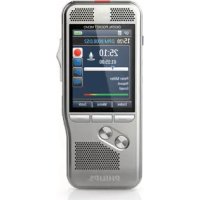
Pocket Memo DPM8300 - Grabadora de voz PHILIPS - Manual de uso y guía de instrucciones gratis
Encuentra gratis el manual del aparato Pocket Memo DPM8300 PHILIPS en formato PDF.



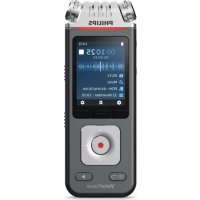
| Tipo de producto | Grabador de voz digital (dictáfono) |
| Marca | Philips |
| Modelo | Pocket Memo DPM8300 |
| Dimensiones (An × Al × Pr) | 53 × 123 × 15 mm |
| Peso (con batería) | 117 g |
| Alimentación | Batería recargable Li-ion Philips ACC8100 (preinstalada), carga mediante estación de acoplamiento o cable USB |
| Autonomía | Hasta 30 horas de grabación (modo QP), hasta 200 horas en espera |
| Pantalla | TFT color 6,1 cm (2,4 pulgadas), resolución 320×240 píxeles |
| Formatos de grabación | DSS (SP/QP), MP3 estéreo, PCM (voz/estéreo) |
| Memoria | Tarjeta de memoria SD/SDHC (máx. 32 GB) incluida y preformateada |
| Micrófono | Tecnología 3D Mic: 1 micrófono direccional + 1 micrófono 360° con detector de movimientos |
| Altavoz | Altavoz dinámico redondo integrado, diámetro 28 mm, potencia 200 mW |
| Conectividad | USB 2.0 de alta velocidad (micro USB), conector para auriculares de 3,5 mm, conector para micrófono externo de 3,5 mm, estación de acoplamiento con conector para pedal |
| Funciones principales | Grabación, reproducción, inserción/sobrescritura/agregar grabación, marcadores de índice, instrucciones de voz, bloqueo y prioridad, activación por voz, modo manos libres (con pedal opcional) |
| Mantenimiento y limpieza | Limpiar con un paño seco y suave; formatear la memoria a través del menú; actualizar el firmware a través del sitio web de Philips |
| Seguridad | Cifrado AES de 256 bits en tiempo real, bloqueo por código PIN, protección auditiva (auriculares), instrucciones para baterías de iones de litio |
| Piezas de repuesto y reparabilidad | Batería reemplazable (ACC8100), tarjeta de memoria SD/SDHC, pedal de control opcional (LFH2210), reparaciones por centro autorizado |
| Información general | Carcasa de acero inoxidable, interfaz de usuario intuitiva, software Philips SpeechExec para configuración y transferencia |
Preguntas frecuentes - Pocket Memo DPM8300 PHILIPS
Preguntas de los usuarios sobre Pocket Memo DPM8300 PHILIPS
0 pregunta sobre este aparato. Responde a las que conoces o haz la tuya.
Hacer una nueva pregunta sobre este aparato
Descarga las instrucciones para tu Grabadora de voz en formato PDF gratis! Encuentra tus instrucciones Pocket Memo DPM8300 - PHILIPS y toma tu dispositivo electrónico nuevamente en la mano. En esta página están publicados todos los documentos necesarios para el uso de su dispositivo. Pocket Memo DPM8300 de la marca PHILIPS.
MANUAL DE USUARIO Pocket Memo DPM8300 PHILIPS
Menu dispositivo 117
| 1 Importante | 155 |
| Instrucciones de seguridad | 155 |
| Batería recargable | 155 |
| Tarjetas de memoria | 155 |
| Protección auditiva 156 | |
| Restricciones legales sobre grabaciones | 156 |
| Reciclado | 156 |
| Sobre este manual de usuario | 156 |
| Características y diagramas específicos del modelo 156 | |
| Símbolos utilizados 156 | |
| 2 Su grabadora de dictado digital | 157 |
| Aspectos destacados del producto | 157 |
| Contenido de la caja | 157 |
| Visión general de la grabadora | 158 |
| Pantalla de inicio 159 | |
| Visión general de la base de conexión | 160 |
| 3 Cómo empezar a utilizar la grabadora | 161 |
| Conectar la base de conexión | 161 |
| Instalar la grabadora | 161 |
| Insertar y extraer la tarjeta de memoria | 161 |
| Cargar la batería 162 | |
| Cargar la grabadora en la base de conexión | 162 |
| Cargar la grabadora con un cable USB | 162 |
| Encender/Apagar | 162 |
| Proceso de instalación inicial | 163 |
| Establecer el idioma | 163 |
| Establecer la fecha y la hora | 163 |
| Modo de ahorro de energía | 163 |
| 4 Cómo utilizar la grabadora | 164 |
| Grabar | 164 |
| Ajustes de grabación | 164 |
| Crear una nueva grabación | 164 |
| Agregar a o sobrescribir una grabación | 164 |
| Reproducir 165 |
| Seleccionar un archivo 165 |
| Reproducir una grabación 165 |
| Ajustar la velocidad de reproducción 166 |
| Búsqueda rápida 166 |
| Eliminar 166 |
| Eliminar un archivo 166 |
| Eliminar parte de un archivo 166 |
| Eliminar todos los archivos 167 |
| 5 Utilizar más funciones de su grabadora 168 | |
| Grabación activada por voz 168 | |
| Marcas de índice 168 | |
| Asignar palabras clave (identificador de autor y tipo de trabajo) 169 | |
| Asignar un nombre de autor | 169 |
| Asignar un tipo de trabajo | 169 |
| Instrucciones | 169 |
| Bloqueo y prioridad de archivo | 170 |
| Grabación y transcripción en modo manos libres | 170 |
| Grabación en modo manos libres | 170 |
| Transcripción en modo manos libres | 171 |
| Cómo utilizar el software SpeechExec de Philips | 172 |
| Configuración avanzada | 172 |
| Descargar grabaciones al ordenador | 173 |
| 6 Ajustes | 174 |
| Uso del menú | 174 |
| Lista de menús | 174 |
| Menú Archivo | 175 |
| Eliminar archivo | 175 |
| Eliminar sección | 175 |
| Prioridad alta / normal | 175 |
| Bloqueo / EOL | 175 |
| Fijar / eliminar marca de índice | 175 |
| Autor, Tipo de trabajo | 175 |
Eliminar todos 175
Información del archivo 175
Menú Grabación 175
Perfiles 175
Entrada de línea 176
Señal sonora de grabado 176
Modo de edición 176
Cifrado 176
Activación por voz 176
Menú Pantalla 177
Brillo 177
Iluminación 177
Apariencia de la pantalla 177
LED grabar 177
Language 177
Menú Dispositivo 177
Señal sonora 177
Reacción acústica 177
Ahorro de energía 177
Fecha y hora 177
Interruptor deslizante 177
Retroceso automático 178
Información del dispositivo 178
Formatear memoria 178
Carga USB 178
Audio USB 178
Modo manos libres 178
Archivo de diagnóstico 178
Ajustes originales 178
Reducción ruido 178
7 Mantenimiento 179
Mostrar información del dispositivo 179
Formatear la memoria 179
Actualizar el firmware 179
Solución de problemas 180
8 Datos técnicos
181
1 Importante
No haga ajustes ni modificaciones que no estén descritos en este manual. Siga todas las instrucciones para garantizar el correcto funcionamiento del dispositivo. El fabricante no asume ninguna responsabilidad por los daños ocasionados por el incumplimiento de estas instrucciones de seguridad.
Instrucciones de seguridad
- Proteja el dispositivo de la lluvia o el agua para evitar un cortocircuito.
- No ponga el dispositivo sobre una fuente de calor o en un lugar donde le dé directamente la luz del sol para no exponerlo a un calor excesivo.
- Evite que los cables se enganchen y se dañen, especialmente en los extremos del enchufe y de la salida de la carcasa.
- Haga copias de seguridad de los datos y las grabaciones. La garantía del fabricante no cubre la pérdida de datos causada por acciones del usuario.
- No realice ninguna operación de mantenimiento que no esté descrita en este manual de usuario. No desmonte el dispositivo para realizar reparaciones. El dispositivo solo se puede reparar en centros de mantenimiento autorizados.
Batería recargable
Si la batería no se utiliza de la forma adecuada, puede explotar, producir incendios o incluso quemaduras químicas. Tome las siguientes precauciones:
- No la desmonte.
- No la aplaste ni la exponga a golpes o presiones, por ejemplo martillazos, caídas o pisotones.
- No provoque un cortocircuito ni permita que objetos de metal entren en contacto con los terminales de la batería.
- No la exponga a temperaturas superiores a 60 °C.
• No la incinere ni la tire al fuego. - No manipule baterías dañadas o que tengan filtraciones.
• Cargue la batería únicamente en la grabadora.
- Mantenga la batería fuera del alcance de los niños.
- Mantenga la batería seca.
- En el dispositivo solo se pueden recargar las baterías de Li-ion recargables ACC8100 de Philips (y ninguna otra). Reemplácelas únicamente con el mismo tipo o uno equivalente.
- Retire la batería del dispositivo si no lo va a utilizar durante un periodo largo de tiempo. El dispositivo puede sufrir daños si se producen filtraciones en las baterías.
- No retire la batería del dispositivo mientras está grabando. Si lo hace, puede dañar o perder los datos. También es posible que el dispositivo deje de funcionar correctamente.
- Las baterías contienen sustancias que pueden contaminar el medioambiente. Deseche las baterías recargables y usadas en un punto de recogida oficial.
Tarjetas de memoria
- El dispositivo funciona con tarjetas de memoria SD/SDHC y admite tarjetas de hasta 32 GB de capacidad.
- Philips utiliza tarjetas de memoria estándar aprobadas por el sector, pero algunas marcas pueden no ser completamente compatibles con el dispositivo. Utilizar una tarjeta de memoria que no es compatible puede dañar el dispositivo o la propia tarjeta de memoria y corromper los datos que tiene almacenados.
- Al formatear una tarjeta de memoria se borran todos los datos que contiene. Antes de dar formato a la tarjeta de memoria, haga copias de seguridad de todos los datos importantes que tenga almacenados en ella. La garantía del fabricante no cubre la pérdida de datos causada por acciones del usuario.
- Formatear la tarjeta de memoria en un ordenador puede originar incompatibilidades con el dispositivo. Utilice únicamente el dispositivo para dar formato a la tarjeta de memoria.
Protección auditiva
Tenga en cuenta las siguientes pautas al utilizar auriculares:
- Fije el volumen a un nivel moderado y no utilice auriculares durante un periodo de tiempo excesivamente largo.
- Sea especialmente cuidadoso para evitar ajustar el volumen a un nivel que sus oídos no puedan soportar.
- No suba el volumen tanto que no pueda oír lo que ocurre a su alrededor.
- En situaciones que pueden ser peligrosas debe extremar la precaución, o dejar de utilizar los auriculares temporalmente.
- No utilice auriculares mientras está conduciendo un vehículo motorizado, o montando en bicicleta o monopatín; podría ser peligroso para usted y para otros peatones, y posiblemente estaría infringiendo la ley.
Restricciones legales sobre grabaciones
- El uso de la función de grabación del dispositivo está sujeto a las restricciones legales que puedan estar en vigor en su país. También debería respetar la intimidad y los derechos personales de terceros si graba charlas o conferencias.
- En algunos países, puede estar obligado legalmente a informar a la persona con la que está hablando por teléfono de que está grabando la conversación, o dicha grabación será ilegal. Le rogamos que compruebe si el uso de estos datos es legal en su país antes de grabar llamadas telefónicas.
Reciclado
Cuando un producto muestra el símbolo del cubo de basura tachado con una equis, significa que el producto está sujeto a la directiva europea 2002/96/CE. Infórmese sobre el sistema de recogida separada de productos eléctricos y electrónicos. Le rogamos que actúe de acuerdo con las normas locales y no deseche sus dispositivos inservibles con la basura normal de la vivienda. La correcta eliminación de los dispositivos inservibles puede ayudar a prevenir posibles daños para el medioambiente y la salud humana.

Sobre este manual de usuario
En las próximas páginas le ofrecemos una visión general rápida de su dispositivo. Para ver una descripción más detallada, vea los capítulos siguientes de este manual de usuario. Lea este manual con mucha atención.
Características y diagramas específicos del modelo
Este manual describe varios modelos de la gama de productos del dispositivo. Tenga en cuenta que algunas características pueden estar disponibles solo en determinados modelos.
Símbolos utilizados

Sugerencia
- Este símbolo identifica información que puede ayudarle a utilizar el dispositivo de forma más sencilla y eficiente.

Nota
- Este símbolo indica notas que debe tener en cuenta al manipular o utilizar el dispositivo.

Precaución
- Este símbolo le advierte de peligro para el dispositivos y posible pérdida de datos. Una manipulación inadecuada puede causar daños al equipo.

Advertencia
- Este símbolo le advierte de peligro para las personas. Una manipulación inadecuada podría causar lesiones o daños corporales.
2 Su grabadora de dictado digital
Nos complace que haya elegido un dispositivo de Philips. Visite nuestro sitio web para encontrar soporte técnico completo como manuales de usuario, descargas de software, información sobre garantías y mucho más: www.philips.com/dictation.
Aspectos destacados del producto
- 3D Mic ofrece la mejor calidad de sonido y los resultados de reconocimiento de voz más precisos
- Sensor de movimiento incorporado que selecciona automáticamente el micrófono
- Interruptor deslizante ergonómico que ofrece un funcionamiento eficaz con una sola mano
- Carcasa de acero inoxidable sólida que proporciona durabilidad extra
- Pantalla grande en color e interfaz de usuario clara que permite un funcionamiento fácil e intuitivo
- Base de conexión que recarga rápidamente la batería y permite la grabación en modo manos libres
- Sensores de luz y movimiento que amplían la vida de la batería
- Soporte de gestión remota que permite ahorrar tiempo en la instalación y mantenimiento de los dispositivos
- Modo clásico: claro y fácil de usar
Contenido de la caja
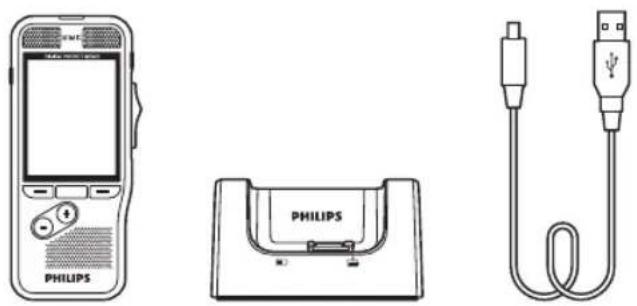
Grabadora Base de conexión Cable USB

Funda

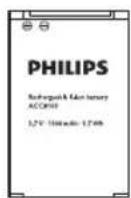
Batería
(preinstalada)

memoria
(preinstalada)
Guía de acceso rápido Tarjeta de
Visión general de la grabadora
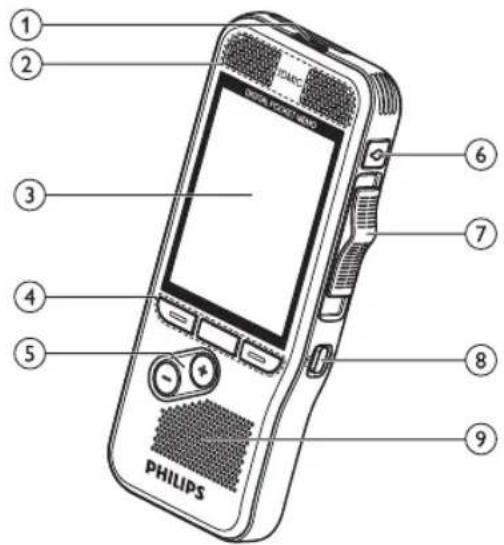
- Roja: el dispositivo está grabando en modo sobrescribir o adjuntar
- Verde: el dispositivo está grabando en modo insertar
- Amarilla: se están transfiriendo datos a/desde el ordenador
② Micrófonos
③ Pantalla
④ Teclas de función F1, F2, F3
- Seleccione la función mostrada en la pantalla directamente encima de la tecla
⑤ +/−
- Navegación por los archivos en modo detenido
• Control de volumen durante la reproducción - Navegación por el menú
⑥ MODO DE GRABAR
⑦ Interruptor deslizante (▶ AVANZAR, ▶ REPRODUCIR/ ● GRABAR, ■ DETENER/10 PAUSAR, ◀ REBOBINAR)
⑧ ENCENDER/APAGAR
⑨ Altavoz
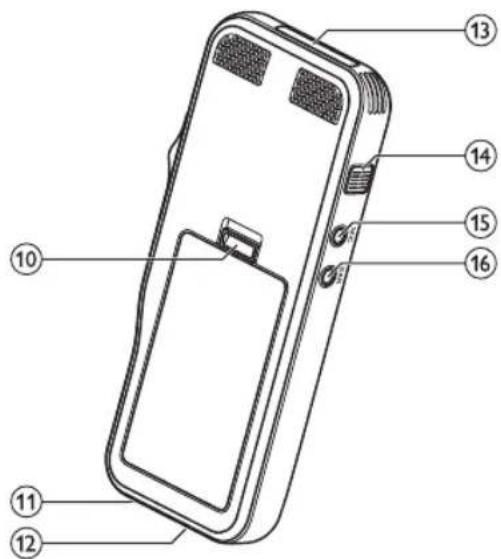
⑩ Abrir la tapa de la batería
⑪ Conector de base de conexión
⑫ Conector USB
- Conexión micro USB para el ordenador
⑬ Ranura de tarjeta de memoria
⑭ EOL/Bloqueo de archivos, Prioridad
- Marque un archivo como terminado y protéjalo para que no se pueda eliminar
- Dé prioridad a las grabaciones urgentes durante la transcripción
⑮ MIC
- Conector de micrófono externo (clavija de estéreo, 3,5 mm)
⑯ EAR
- Conector de auriculares (clavija de estéreo, 3,5 mm)
Pantalla de inicio

Nota
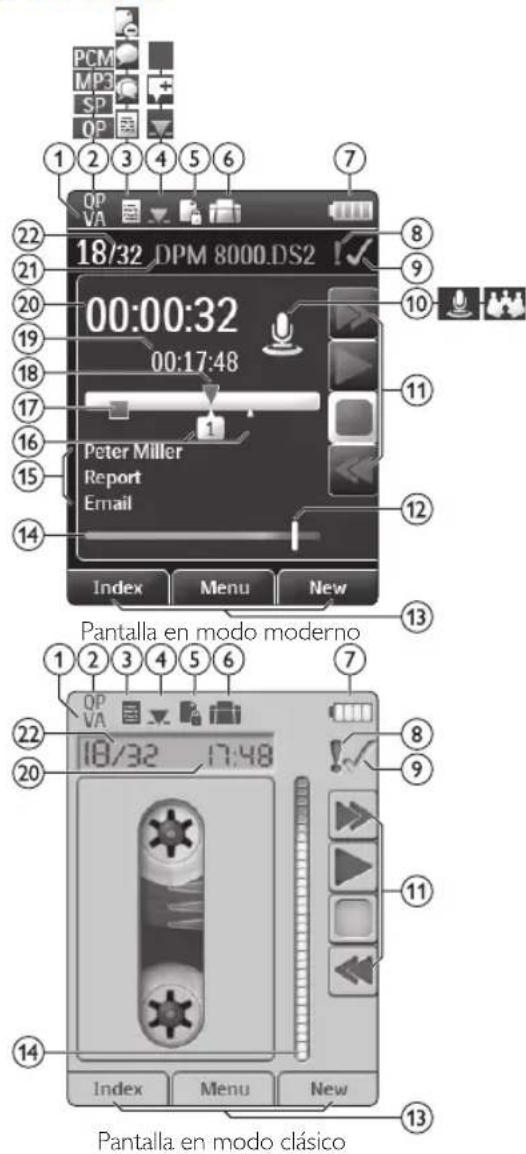
- La posición de los símbolos puede variar dependiendo del modelo, el modo y las funciones seleccionadas.
① VA La activación por voz está habilitada
- Cuando se habilita la grabación activada por voz, la grabación comienza al empezar a hablar. Cuando se deja de hablar, la grabadora pausa automáticamente la grabación después de tres segundos de silencio, y solo continúa grabando al comenzar a hablar de nuevo. → Grabación activada por voz, p. 168.
② Calidad de la grabación: OQP, SPSPMP3MP3 PCM PCM
③ Perfiles de grabación: Dictado, Reunión, Reconocimiento de voz, Personal
- Los perfiles de grabación ajustan de antemano los parámetros de la grabación, como la calidad de la grabación y el formato del archivo, la sensibilidad del micrófono y el modo del micrófono. → Perfiles, p. 175.
④ Modo de edición: Sobrescribir la grabación, Insertar grabación, Adjuntar grabación (→ Agregar a o sobrescribir una grabación, p. 164)
⑤ El archivo está cifrado (→ Cifrado, p. 176)
⑥ Un interruptor de pie está conectado a la base de conexión
- La grabadora se puede utilizar con un interruptor de pie de Philips opcional conectado a la base de conexión para grabar y transcribir en modo manos libres. Grabación y transcripción en modo manos libres, p. 170.
⑦ Nivel de carga de la batería
- Las barras indican el nivel de la batería. Cuando se recarga la grabadora, las barras siguen deslizándose hasta que esté cargada por completo.
⑧ El nivel de prioridad de la grabación está fijado en “alto” (→ Bloqueo y prioridad de archivo, p. 170)
⑨ EOL / Bloqueo de archivos
⑩ Modo de micrófono. Modo direccional, modo 360 grados
- La grabación está marcada como terminada y protegida para que no se pueda borrar. → Bloqueo y prioridad de archivo, p. 170.
- El modo de micrófono se fija de antemano al seleccionar el perfil de grabación para que sea el adecuado para las condiciones de grabación.→ Perfiles, p. 175.
- El modo de micrófono se puede controlar con el sensor de movimiento integrado. El sensor de movimiento detecta si el dispositivo está posado sobre el escritorio o en la mano y selecciona el micrófono adecuado.
⑪ Indicador del interruptor deslizante
⑫ Indicador del nivel de sensibilidad para las grabaciones activadas por voz (→ Grabación activada por voz, p. 168)
⑬ Función actual de las teclas de función F1, F2, F3
⑭ Indicador de nivel
⑮ Área de palabras clave - Se pueden asignar una o más palabras clave a cada grabación, como por ejemplo el nombre del autor. Las palabras clave se utilizan para identificar las grabaciones y enrutar automáticamente los archivos. → Asignar palabras clave (identificador de autor y tipo de trabajo), p. 169.
⑯ Indicador de marca de índice (→ Marcas de índice, p. 168)
⑰ Indicador de instrucción (→ Instrucciones, p. 169)
⑱ Indicador de posición de la reproducción/grabación
⑲ Longitud del archivo
⑳ Tiempo de la grabación/reproducción en curso
⑳ Nombre de archivo
②2 Número de archivo en curso/Número total de archivos
Visión general de la base de conexión
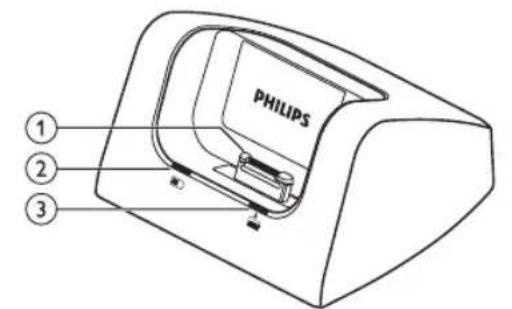
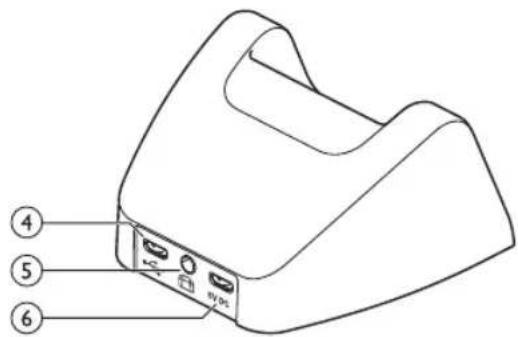
① Conector de base de conexión
② Luz indicadora de carga
③ Luz indicadora de descarga
④ Conector USB
- Conexión micro USB para el ordenador
⑤ Conector de interruptor de pie
- Conecte el control de pie LFH2210 de Philips (opcional) para realizar dictados y transcripciones en modo manos libres. → Grabación y transcripción en modo manos libres, p. 170.
⑥ Conector de la fuente de energía
- Conectar una fuente de energía opcional
3 Cómo empezar a utilizar la grabadora

Precaución
- Asegúrese de que ha leído las instrucciones de seguridad antes de conectar e instalar la grabadora. → Instrucciones de seguridad, p. 155.
Conectar la base de conexión
1 Enchufe el conector USB en un puerto USB del ordenador.
2 Inserte el enchufe micro USB en el puerto USB en la parte posterior de la base de conexión.
Instalar la grabadora

Nota
- Cargue la batería durante 3 horas antes de utilizarla por primera vez.
La batería viene preinstalada en la grabadora. Retire la cinta de la tapa de la batería antes de cargarla.
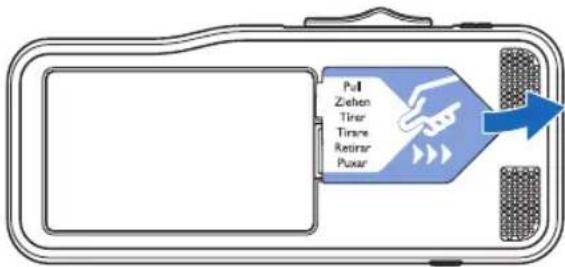
Insertar y extraer la tarjeta de memoria
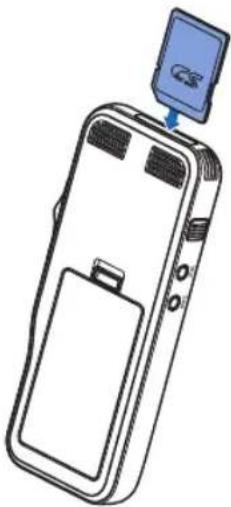
El dispositivo funciona con una tarjeta de memoria SD/SDHC y admite tarjetas de hasta 32 GB de capacidad. La grabadora viene con una tarjeta de memoria insertada y formateada.
Para insertar y extraer la tarjeta de memoria:
1 Localice la ranura de la tarjeta de memoria en la parte superior de la grabadora.
2 Inserte una tarjeta de memoria con los contactos de color dorado mirando hacia abajo (hacia la parte frontal del dispositivo).
3 Empuje la tarjeta de memoria en la ranura de la tarjeta hasta que quede ajustada en su sitio.
4 Para retirar la tarjeta, presione ligeramente la tarjeta de memoria hasta que el mecanismo de sujeción se desbloquee y la tarjeta quede liberada.
- No retire la tarjeta de memoria mientras esté grabando. Los datos se podrían dañar o perder.
- Philips utiliza tarjetas de memoria estándar aprobadas por el sector, pero algunas marcas pueden no ser completamente compatibles con el dispositivo. Utilizar una tarjeta de memoria que no es compatible puede dañar el dispositivo o la propia tarjeta de memoria y corromper los datos que tiene almacenados.
- Cuando se inserta una tarjeta de memoria nueva, o una tarjeta que se ha formateado en otro dispositivo, la grabadora muestra un aviso de que va a dar formato a la tarjeta de memoria.
- Al formatear una tarjeta de memoria se borran todos los datos que contiene. Antes de dar formato a la tarjeta de memoria, haga copias de seguridad de todos los datos importantes que tenga almacenados en ella. La garantía del fabricante no cubre la pérdida de datos causada por acciones del usuario.
- Formatear la tarjeta de memoria en un ordenador puede originar incompatibilidades con el dispositivo. Utilice únicamente el dispositivo para dar formato a la tarjeta de memoria.
- No se podrá grabar ni dar formato a la tarjeta si está en modo de solo lectura (bloqueada).
Cargar la batería
Cargar la grabadora en la base de conexión
1 Ponga la grabadora en la base de conexión. → La grabadora comienza a cargarse.

Notas
- Cargue la batería durante 3 horas antes de utilizarla por primera vez.
- El ordenador debe estar encendido para que se cargue la batería.
- El dispositivo puede calentarse mientras se carga la batería.
- La capacidad máxima de la batería solo se alcanza tras varios ciclos de carga/descarga.
2 La grabadora está preparada y puede comenzar a utilizarla.
Cargar la grabadora con un cable USB
1 Enchufe el conector USB en un puerto USB del ordenador.
2 Inserte el enchufe micro USB en el puerto USB de la grabadora.
Encender/Apagar
La grabadora se enciende y apaga con el interruptor ENCENDER/APAGAR. Cuando la utilice por primera vez, le pedirá que fije el idioma, la fecha y la hora.

Nota
- La grabadora se apaga automáticamente si no se pulsa ninguna tecla durante un periodo de tiempo predeterminado (→ Modo de ahorro de energía, p. 163).
Proceso de instalación inicial
El proceso de instalación inicial comienza la primera vez que se usa el dispositivo o, posiblemente, si se ha producido una interrupción larga del suministro de energía. La fecha y la hora que introduzca se guardarán con cada grabación.
Establecer el idioma
Cuando utilice la grabadora por primera vez, le pedirá que fije el idioma.
1 Pulse +/− para elegir un idioma.
2 Pulse F2 (OK) para confirmarlo.
Establecer la fecha y la hora
Después de seleccionar el idioma, la grabadora le pedirá que fije la fecha y hora actuales.
1 Pulse +/− para cambiar el valor del año, mes o día.
2 Pulse F3 (Seguir) para pasar al campo siguiente.
3 Tras fijar el día, pulse F3 (Seguir) para pasar al campo de la hora.
4 Pulse +/− para seleccionar reloj de 12 horas o 24 horas, y para cambiar el valor de las horas, los minutos, AM o PM (si ha seleccionado el reloj de 12 horas).
5 Pulse F2 (OK) para confirmar la fecha y la hora.
→ La grabadora está preparada para funcionar.

Sugerencia
- Puede cambiar el idioma, la fecha y la hora en cualquier momento mediante el menú de ajustes (→ Ajustes, p. 174).
Modo de ahorro de energía
De forma predeterminada, la grabadora entrará en modo de ahorro de energía tras 5 minutos de inactividad. Coja la grabadora o pulse algún botón para reactivarla.

Sugerencia
- Puede cambiar el intervalo de tiempo que tiene que pasar antes de que la grabadora entre en el modo de ahorro de energía. → Ahorro de energía, p. 177.
4 Cómo utilizar la grabadora

Nota
- Es posible personalizar los ajustes y el comportamiento del dispositivo (→ Ajustes, p. 174).
- Las descripciones de este capítulo están basadas en los ajustes predeterminados.
Grabar
Ajustes de grabación
Ajuste los perfiles de grabación necesarios antes de comenzar una sesión de grabación. Los perfiles de grabación ajustan de antemano los parámetros de grabación, como la calidad de la grabación y el formato del archivo, la sensibilidad del micrófono y el modo del micrófonopara que sea el adecuado para las condiciones de grabación → Perfiles, p. 175.
Cuando se habilita la grabación activada por voz, la grabación comienza al empezar a hablar. Cuando se deja de hablar, la grabadora pausa automáticamente la grabación después de tres segundos de silencio, y solo continúa grabando al comenzar a hablar de nuevo. → Grabación activada por voz, p. 168.
La grabadora se puede utilizar con un interruptor de pie de Philips opcional conectado a la base de conexión para grabar en modo manos libres. → Grabación en modo manos libres, p. 170.

Precaución
- No retire la batería del dispositivo mientras está grabando. Los datos se podrían dañar o perder, o el dispositivo podría dejar de funcionar correctamente.
Crear una nueva grabación
1 Pulse F3 (Nuevo) para crear una nueva grabación.
2 Para comenzar a grabar, dirija el micrófono hacia la fuente de sonido, pulse el botón MODO DE GRABAR para entrar en el modo grabación-modo de espera y mueva el interruptor deslizante a la posición ● GRABAR.
Las luces LED estarán en rojo en modo sobrescribir o adjuntar, o en verde en modo insertar durante la grabación.
3 Para detener la grabación, mueva el interruptor deslizante a la posición ① PAUSAR y pulse el botón MODO DE GRABAR.

Notas
- Pulse F1 (Marca) durante la grabación o reproducción para insertar una marca (→ Marcas de índice, p. 168).
- Pulse y mantenga pulsada F3 (Instr) durante la grabación para grabar una instrucción (→ Instrucciones, p. 169).
- Si el tiempo de grabación excede la capacidad disponible, la grabación se detiene y se muestra un mensaje. No puede hacer más grabaciones. Borre las grabaciones que ya no necesite, cambie la tarjeta de memoria, o conecte el dispositivo a un ordenador y transfiera los archivos.
Agregar a o sobrescribir una grabación
Para editar una grabación que ya existe puede sobrescribir una parte de ella o añadirle más grabación.
1 Con la grabadora parada, pulse F2 (Menú) y seleccione Grabación > Modo de edición.
2 Fije el modo de edición que necesite (→ Modo de edición, p. 176).
- Modo adjuntar: añada más grabación a un archivo después de la grabación que ya existe.
Se ve el símbolo en la barra de información en la
parte superior de la pantalla en el modo adjuntar y, mientras esté grabando, las luces LED estarán en rojo.
- Modo insertar: inserte más grabación sin sobrescribir la grabación que ya existe en un archivo.
Se ve el símboken la barra de información en la parte superior de la pantalla en el modo insertar y, mientras esté grabando, las luces LED estarán en verde.
- Modo sobrescribir: sobrescriba una grabación anterior comenzando desde cualquier punto del archivo.
→ No se ve ningún símbolo en la barra de información en la parte superior de la pantalla en el modo sobrescribir y, mientras esté grabando, las luces LED estarán en rojo.
3 Pulse +/- para seleccionar el archivo en el que quiere insertar la nueva grabación.
4 Cuando utilice los modos insertar o sobrescribir, reproduzca, avance o rebobine hasta la posición en la que quiera insertar la nueva grabación.
5 Para comenzar a grabar, dirija el micrófono hacia la fuente de sonido, pulse el botón MODO DE GRABAR para entrar en el modo grabación-modo de espera y mueva el interruptor deslizante a la posición ● GRABAR.
Las luces LED estarán en rojo en modo sobrescribir o adjuntar, o en verde en modo insertar durante la grabación.
6 Para detener la grabación, mueva el interruptor deslizante a la posición ① PAUSAR y pulse el botón MODO DE GRABAR.

Nota
- Al editar, se utiliza la calidad de la grabación original para la nueva grabación.
- El modo insertar grabación no está disponible cuando se graba en formato MP3 o PCM.
Reproducir
Seleccionar un archivo
1 Pulse + con el dispositivo parado (en modo detenido).
El indicador de posición salta al final de un archivo.
El indicador de posición salta al principio del siguiente archivo.
2 Pulse - con el dispositivo parado (en modo detenido).
→ El indicador de posición salta al principio de un archivo.
El indicador de posición salta al final del archivo anterior.

Nota
- Si el archivo contiene marcas de índice o instrucciones grabadas, pulse +/- para saltar a la marca o instrucción anterior o siguiente.
→ El número de marca se ve durante un segundo.
Reproducir una grabación
1 Con el dispositivo parado, pulse +/− para seleccionar el archivo que quiere reproducir y localizar el principio de la grabación.
2 Mueva el interruptor deslizante hasta la posición
▶ REPRODUCIR para comenzar la reproducción.
3 Pulse +/- para ajustar el volumen.
4 Mueva el interruptor deslizante hasta la posición
■ DETENER para detener la reproducción.
La reproducción se interrumpe en la posición en que se encuentra. El dispositivo vuelve a estar en modo detenido.
Ajustar la velocidad de reproducción
1 Pulse F3 (Veloc) repetidamente durante la reproducción para cambiar entre velocidad de reproducción rápida, lenta o normal.
→ La velocidad de la reproducción se acelera (+30 %) y se verá el icono ▶ en la pantalla.
→ La velocidad de la reproducción disminuye (-25 %) y se verá el icono ▶ en la pantalla.
→ La reproducción vuelve a su velocidad normal y se verá el icono ▶ en la pantalla.
Búsqueda rápida
Se puede buscar hacia delante y hacia atrás en el archivo en curso a velocidad rápida. Con ello se puede encontrar una parte específica de la grabación.
1 Mueva el interruptor deslizante a la posición « REBOBINAR durante la reproducción o cuando el dispositivo esté parado
para buscar hacia atrás en el archivo en curso a velocidad rápida.
2 Mueva el interruptor deslizante a la posición ▶ AVANZAR durante la reproducción o cuando el dispositivo esté parado
para buscar hacia delante en el archivo en curso a velocidad rápida.

Nota
- Si el archivo contiene marcas de índice o instrucciones grabadas, al buscar hacia atrás o hacia delante, el dispositivo se detiene un segundo en la marca de índice o instrucción.

Sugerencia
- Durante las búsqueda rápidas, el sonido de reproducción se puede activar o desactivar. Esto permite escuchar la grabación mientras se rebobina o avanza (→ Reacción acústica, p. 177).
Eliminar
Puede eliminar archivos individuales, parte de un archivo o todos los archivos simultáneamente.

Notas
- Los archivos eliminados no se pueden recuperar.
- Los archivos que están marcados como terminados y bloqueados (EOL) no se pueden eliminar. Puede desbloquearlos pulsando el botón EOL.
- Asegúrese de que la tarjeta de memoria no esté en modo solo lectura (bloqueada).
Eliminar un archivo
1 Con la grabadora parada, pulse +/- para seleccionar el archivo que va a eliminar.
2 Pulse F2 (Menú) y seleccione Archivo > Eliminar archivo.
3 Pulse F2 (OK) para confirmar la eliminación.
→ El archivo ya está eliminado. Se vuelven a reasignar números de archivo secuenciales automáticamente.
Eliminar parte de un archivo
1 Con la grabadora parada, pulse F2 (Menú) y seleccione Archivo > Eliminar sección.
2 Con las funciones de reproducción, avance y rebobinado, busque el comienzo de la sección que va a eliminar.
3 Con la grabadora parada, pulse F3 (Marca).
4 Con las funciones de reproducción, avance y rebobinado, busque el final de la sección que va a eliminar.
→ La sección que se va a eliminar está marcada en rojo.
5 Con la grabadora parada, pulse F2 (Borrar) para confirmar la eliminación de la sección marcada.
Eliminar todos los archivos
1 Con la grabadora parada, pulse F2 (Menú) y seleccione Archivo > Eliminar todos.
2 Pulse F2 (OK) para confirmar la eliminación.
→ Se eliminan todos los archivos.
5 Utilizar más funciones de su grabadora
Grabación activada por voz
Cuando se habilita la grabación activada por voz, la grabación comienza al empezar a hablar. Cuando se deja de hablar, el dispositivo pausa automáticamente la grabación después de tres segundos de silencio, y solo continúa grabando al comenzar a hablar de nuevo. Utilice el umbral de activación de voz para fijar el volumen al que el dispositivo debe comenzar a grabar.
1 Active la función de grabación activada por voz en el menú de ajustes (→ Ajustes, p. 174).
→ Cuando está activado, se ve el símbolo VA en la barra de información en la parte superior de la pantalla.
2 Para comenzar a grabar, dirija el micrófono hacia la fuente de sonido, pulse el botón MODO DE GRABAR y mueva el interruptor deslizante a la posición ● GRABAR.
El dispositivo cambia a modo de espera. La grabación comenzará cuando empiece a hablar (o el nivel de sonido esté por encima del umbral de activación por voz).
→ Cuando deje de hablar (o el nivel de sonido caiga por debajo del umbral de activación por voz), el dispositivo pausará automáticamente la grabación después de tres segundo y el LED parpadeará.
3 Pulse +/- durante la grabación para ajustar el umbral de activación por voz.
4 Para detener la grabación, mueva el interruptor deslizante a la posición ① PAUSAR y pulse el botón MODO DE GRABAR.
Marcas de índice
Las marcas de índice se pueden utilizar para marcar puntos determinados en una grabación como puntos de referencia.
1 Para insertar una marca de índice, pulse F1 (Marca) durante la grabación o reproducción.
El número de marca se ve durante un segundo.
Se pueden fijar hasta 32 marcas de índice por archivo.
2 Para localizar una marca de índice, pulse +/− mientras la grabadora está parada (→ Seleccionar un archivo, p. 165).
3 Para eliminar una marca de índice, utilice las funciones de reproducción, avance o rebobinado para llegar a la marca de índice que quiere eliminar. Con la grabadora parada, pulse F2 (Menú) y seleccione Archivo > Eliminar marca de índice.
Asignar palabras clave (identificador de autor y tipo de trabajo)
Se pueden asignar una o más palabras clave a cada grabación, como por ejemplo el nombre del autor o el tipo de trabajo. Las palabras clave se utilizan para identificar las grabaciones y enrutar automáticamente los archivos en el software SpeechExec de Philips.

Nota
- Las palabras clave deben fijarse primero con el software SpeechExec de Philips. → Configuración avanzada, p. 172.
- De forma predeterminada, están disponibles: la categoría de palabra clave Autor con las palabras claves "DPM8200" y "---" (vacío); y la categoría Tipo de trabajo con las palabras claves "Memo", "Carta", "Fax" e "Informe".
Asignar un nombre de autor
1 Con la grabadora parada, pulse F2 (Menú) y seleccione Archivo > Autor.
Se ve una lista de los nombres de autor.
2 Pulse +/- para seleccionar un nombre de autor.
3 Pulse F2 (OK) para asignar el nombre de autor seleccionado a la grabación.
Asignar un tipo de trabajo
1 Con la grabadora parada, pulse F1 (Tipo de trabajo).
→ Se ve una lista con los tipos de trabajo.
2 Pulse +/− para seleccionar un tipo de trabajo.
3 Pulse F2 (OK) para asignar el tipo de trabajo seleccionado a la grabación.
Instrucciones
Instrucciones habladas son comentarios grabados por el autor que van dirigidos a las persona que va a transcribir la grabación. Normalmente contienen información que es relevante para la grabación pero que no es necesario escribir.
1 Para grabar una instrucción, pulse y mantenga pulsada
F3 (Instr) durante la grabación.
→ La instrucción se ve como una línea azul en la barra de posición del archivo.
2 Para localizar una instrucción, pulse +/− mientras la grabadora está parada (→ Seleccionar un archivo, p. 165).
3 Para eliminar una instrucción, siga los mismos pasos que para eliminar una parte de una grabación (→ Eliminar parte de un archivo, p. 166).

Nota.
- Solo se pueden grabar instrucciones si el formato de grabación es DSS/DSS Pro.
Bloqueo y prioridad de archivo
Use la función de bloqueo de archivo para evitar que se puedan eliminar archivos importantes de forma accidental y márquelos como terminados. Con la opción de configuración de prioridad, se puede dar prioridad a las grabaciones urgentes durante la transcripción.
1 Con la grabadora parada, pulse el botón EOL para bloquear el archivo y marcarlo como terminado.
Se ve el símbu b
Se crea una nueva grabación vacía.
2 Para asignar el estado de prioridad a la grabación, pulse de nuevo el botón EOL antes de medio segundo.
Se ve el símbolo.
3 Para hacer cambios al archivo, desbloquéelo pulsando el botón EOL.

Notas
- El software SpeechExec de Philips se puede configurar para que descargue solo del dispositivo al ordenador los archivos marcados como terminados.
- Los archivos bloqueados se eliminan cuando se formatea la tarjeta de memoria o se utiliza la función eliminar todos los archivos.
Grabación y transcripción en modo manos libres
La grabadora se puede utilizar con un pedal de control LFH2210 de Philips opcional conectado a la base de conexión para grabar y transcribir en modo manos libres. En este modo de funcionamiento, se pueden controlar las funciones de grabación y reproducción con el pedal de control.

Sugerencia
- Utilice la función de retroceso automático para volver al número de segundos de la grabación que esté configurado cuando reinicie la reproducción.
- Para activar la función de retroceso automático, pulse F2 (Menú) en la grabadora mientras está parada y seleccione Dispositivo > Retroceso automático.
Grabación en modo manos libres
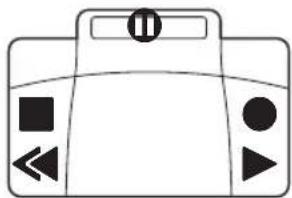
1 Asegúrese de que la base de conexión NO está conectada a un ordenador por USB.
2 Para activar la función de grabación en modo manos libres, pulse F2 (Menú) en la grabadora mientras está parada y seleccione Dispositivo > Modo manos libres > Dictado.
3 Conecte el pedal de control opcional de Philips al puerto para pedales de control frde la parte trasera de la base de conexión y coloque la grabadora en la base de conexión.
Se ve el símbolo en la barra de información en la parte superior de la pantalla.
4 Pulse el pedal central del pedal de control para entrar en el modo de grabación-espera. Para iniciar la grabación, pulse el pedal derecho del pedal de control. El comportamiento de inicio y parada de la grabación depende de la configuración del interruptor de la parte inferior del control de pedal:
- Posición N (Neutral): Pulse y mantenga pulsado el pedal derecho para grabar. Para las pausas breves, suelte el pedal derecho.
- Posición T (Alternar): Pulse y suelte el pedal derecho para iniciar la grabación. Para las pausas breves, vuelva a pulsar el pedal derecho del pedal de control. Para reanudar la grabación, vuelva a pulsar el pedal derecho del pedal de control.
5 Para detener la grabación, pulse el pedal de la izquierda del pedal de control. Para continuar grabando, repita el paso 4.
6 Pulse y mantenga pulsado el pedal de la izquierda del pedal de control para utilizar la función de rebobinado rápido. Cuando llegue al lugar que desee, suelte el pedal.
7 Cuando se detenga la grabación, pulse el pedal derecho del pedal de control para iniciar la reproducción. La forma de iniciar y detener la reproducción depende de la configuración del interruptor en la parte de abajo del pedal de control:
- Posición N (Neutral): Pulse y mantenga pulsado el pedal de la derecha para reproducir. Cuando suelte el pedal, la reproducción se detendrá.
- Posición T (Alternar): Pulse y suelte el pedal derecho para iniciar una reproducción continuada. Pulse de nuevo el pedal derecho para detener la reproducción.
8 Pulse dos veces el pedal de la izquierda del pedal de control durante la grabación para terminar/bloquear (EOL) la grabación en curso y crear un nuevo archivo.
Transcripción en modo manos libres
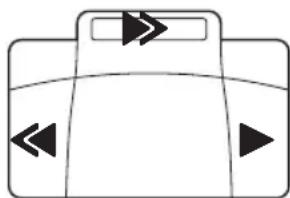
1 Asegúrese de que la base de conexión NO está conectada a un ordenador por USB.
2 Para activar la función de transcripción en modo manos libres, pulse F2 (Menú) en la grabadora mientras está parada y seleccione Dispositivo > Modo manos libres > Transcribir.
3 Conecte el pedal de control opcional de Philips al puerto para pedales de control 📄 la parte trasera de la base de conexión y coloque la grabadora en la base de conexión.
Se ve el símbolo en la barra de información en la parte superior de la pantalla.
4 Pulse y mantenga pulsado el pedal de la izquierda para utilizar la función de rebobinado rápido. Cuando llegue al lugar que desee, suelte el pedal.
5 Pulse y mantenga pulsado el pedal del centro para activar la función de avance rápido. Cuando llegue al lugar que desee, suelte el pedal.
6 Pulse el pedal de la derecha para iniciar la reproducción. La forma de iniciar y detener la reproducción depende de la configuración del interruptor en la parte de abajo del pedal de control:
- Posición N (Neutral): Pulse y mantenga pulsado el pedal de la derecha para reproducir. Cuando suelte el pedal, la reproducción se detendrá.
- Posición T (Alternar): Pulse y suelte el pedal derecho para iniciar una reproducción continuada. Pulse de nuevo el pedal derecho para detener la reproducción.

Nota
- Si la base de conexión está conectada a un ordenador, podrá cambiar entre el modo USB y el modo manos libres. En el modo USB, la grabadora se muestra como una unidad externa en el ordenador al que esté conectada.
- Esta función solo está disponible cuando el interruptor de la parte inferior del pedal de control está en la posición N y la grabadora está en modo detenido y al final de la grabación en curso.
- Para cambiar entre el modo USB y el modo manos libres, haga doble clic en el pedal derecho del pedal de control y, a continuación, mantenga pulsado el pedal durante aproximadamente un segundo.
Cómo utilizar el software SpeechExec de Philips
El software SpeechExec de Philips (solo versión Windows) se puede utilizar para fijar una configuración avanzada de la grabadora y para realizar descargas, conversión y enrutamiento de archivos de forma automática.

Nota
- Para ver información detallada sobre el software SpeechExec, consulte la ayuda de SpeechExec.
Configuración avanzada
El software SpeechExec de Philips cuenta con un asistente que guía a los usuarios con las configuraciones y ajustes del dispositivo. El asistente ayuda a configurar lo siguiente: formato de la hora, reacción acústica, grabación activada por voz, apariencia de la pantalla, perfiles de grabación, palabras claves y descarga de archivos al ordenador.
1 Conecte la grabadora al ordenador con un cable USB o la base de conexión.
2 Inicie el software SpeechExec Pro de Philips y haga clic en Settings (Ajustes) > General settings (Ajustes generales) en la barra de menú y seleccione DPM Configuration (Configuración DPM) > DPM Wizard (Asistente DPM) de la lista del panel de la izquierda.
3 Haga clic en el botón Start Wizard... (Iniciar Wizard) para abrir el asistente y siga las instrucciones que aparecen en la pantalla para personalizar su grabadora.
4 Haga clic en el botón Finish (Terminar) para cerrar el asistente y confirmar la transferencia de los nuevos ajustes a la grabadora.

Nota
- Cuando se conecta la grabadora al ordenador por primera vez, Windows detecta el nuevo hardware e instala automáticamente los controladores necesarios. Una vez terminada la instalación, Windows puede pedirle que reinicie el ordenador.
Descargar grabaciones al ordenador
Al ser un dispositivo compatible con almacenamiento masivo USB, cuando la grabadora se conecta al ordenador, aparece automáticamente como una unidad externa. Por tanto se puede acceder a ella fácilmente con cualquier programa como cualquier otra unidad externa.
Utilice el software SpeechExec de Philips para descargar, convertir y enrutar archivos de forma automática.
1 Haga una grabación con la grabadora.
2 Inicie el software SpeechExec Pro de Philips.
3 Conecte la grabadora al ordenador con un cable USB o la base de conexión.
4 De forma predeterminada, las grabaciones que se encuentran en la grabadora se descargarán automáticamente al ordenador y se guardarán en la carpeta Finished dictations (Dictados terminados) de la lista de trabajo.

Nota
- Es posible configurar en el menú de ajuste del software SpeechExec de Philips, cómo y qué archivos se descargan después de conectar la grabadora al ordenador.
6 Ajustes
Uso del menú
1 Con la grabadora parada, pulse F2 (Menú) para abrir el menú.
2 Pulse +/− para seleccionar el elemento del menú anterior o siguiente.
3 Pulse F3 (Seguir) para pasar al submenú. Pulse F1 (Volver) para salir del menú.
4 Pulse +/− para seleccionar una función.
5 Pulse F2 (OK) para confirmar una selección o F1 (Volver) para salir del submenú sin cambiar ningún ajuste.

Nota
- Algunos ajustes, como definir palabras claves, cifrado de archivos o bloqueo del dispositivo, solo están disponibles a través del software SpeechExec de Philips. → Configuración avanzada, p. 172.
Lista de menús
Archivo
| Eliminar archivo |
| Eliminar sección |
| Prioridad alta / normal |
| Bloqueo / EOL |
| Fijar / eliminar marca de índice |
| Autor |
| Tipo de trabajo |
| Eliminar todos |
| Información del archivo |
Grabación
Perfiles
Entrada de línea
Señal sonora de grabado
Modo de edición
(Cifrado)
Activación por voz
Pantalla
Brillo
Iluminación
Apariencia de la pantalla
LED grabar
Language
Dispositivo
Señal sonora
Reacción acústica
Ahorro de energía
Fecha y hora
Interruptor deslizante
Retroceso automático
Información del dispositivo
Formatear memoria
Carga USB
Audio USB
Modo manos libres
Archivo de diagnóstico
Ajustes originales
Reducción ruido
Menú Archivo
Eliminar archivo
Elimine archivos individuales del dispositivo. → Eliminar un archivo, p. 166.
Eliminar sección
Elimine parte de un archivo. → Eliminar parte de un archivo, p. 166.
Prioridad alta / normal
Con la opción de configuración de prioridad, se puede dar prioridad a las grabaciones urgentes durante la transcripción. Las opciones que puede seleccionar son Alta (se ve el símbolo) o Normal. El valor predeterminado es Normal. → Bloqueo y prioridad de archivo, p. 170.
Bloqueo / EOL
Use la función de bloqueo de archivo para evitar que se puedan eliminar archivos importantes de forma accidental y márquelos como terminados. → Bloqueo y prioridad de archivo, p. 170.
Fijar / eliminar marca de índice
Las marcas de índice se pueden utilizar para marcar puntos determinados en una grabación como puntos de referencia. → Marcas de índice, p. 168.
Autor, Tipo de trabajo
Se pueden asignar una o más palabras clave a cada grabación, como por ejemplo el nombre del autor o el tipo de trabajo. Las palabras clave se utilizan para identificar las grabaciones y enrutar automáticamente los archivos en el software SpeechExec de Philips. → Asignar palabras clave (identificador de autor y tipo de trabajo), p. 169.
Eliminar todos
Elimine todos los archivos del dispositivo simultáneamente. → Eliminar todos los archivos, p. 167.
Información del archivo
Muestre información sobre el archivo en curso, como el número de archivo, nombre de archivo, palabras clave asignadas, información del código de barras, fecha y hora de grabación.
Menú Grabación
Perfiles
Los perfiles de grabación ajustan de antemano los parámetros de grabación, como la calidad de la grabación y el formato del archivo, la sensibilidad del micrófono y el modo del micrófono para que sea el adecuado para las condiciones de grabación. Se ve el símbolo del perfil en la barra de información de la parte superior de la pantalla.
• Personal: personalice todos los ajustes.
» Calidad de la grabación: fije el formato de archivo y la calidad de la grabación (tasa de bits). Cuanto mejor sea la calidad de la grabación mayor será el tamaño del archivo y podrá crear menos grabaciones.
DSS SP: .dss, mono, 13,7 kbit/s
DSS QP: .ds2, mono, 28 kbit/s
MP3 Stereo: .mp3, estéreo, 192 kbit/s
PCM Voice: .wav, mono, 353 kbit/s
PCM Stereo: .wav, estéreo, 705 kbit/s
» Sensibilidad del micrófono: ajuste la sensibilidad de la grabación para evitar grabar ruidos de fondo y para adaptarse al entorno de grabación.
Reunión: sensibilidad alta
Dictado: sensibilidad media
Privado: sensibilidad baja
» Modo de micrófono: se puede controlar con el sensor de movimiento integrado. El sensor de movimiento detecta si el dispositivo está posado sobre
el escritorio o en la mano y selecciona el micrófono adecuado.
Direccional: céntrese en el micrófono de la derecha y filtre los ruidos laterales.
360 grados: registra sonidos de todas direcciones.
- Reunión: optimizado para la grabación de múltiples fuentes de sonido, como reuniones y conferencias con un número pequeño de personas (Calidad de la grabación: MP3 Stereo, Sensibilidad del micrófono: Reunión (alto), Micrófono modo en mano: 360 grados, Micrófono modo en escritorio: 360 grados).
- Dictado: optimizado para la grabación de una fuente de sonido cercana al dispositivo (Calidad de la grabación: DSS QP, Sensibilidad del micrófono: Dictado (medio), Micrófono modo en mano: Direccional, Micrófono modo en escritorio: 360 grados).
- Reconocimiento de voz: optimizado para ediciones subsecuentes mediante software de reconocimiento de voz (Calidad de la grabación: DSS QP, Sensibilidad del micrófono: Privado (bajo), Micrófono modo en mano: Direccional, Micrófono modo en escritorio: 360 grados).

Nota
- Todos los perfiles de grabación se pueden personalizar con el software SpeechExec de Philips. → Configuración avanzada, p. 172.
Entrada de línea
Si conecta un micrófono externo al dispositivo, la fuente de grabación cambiará automáticamente y los micrófonos del dispositivo se desactivarán. Configure la opción de entrada en línea dependiendo de la fuente externa:
- Desactivada: conecte un micrófono mono o estéreo externo
- Activada: conecte una fuente de grabación amplificada (p. ej. un sistema estéreo)
Señal sonora de grabado
Habilite/deshabilite un tono sonoro que indique que la grabación está a punto de comenzar.
Modo de edición
Para editar una grabación que ya existe puede sobrescribir una parte de ella o añadirle más grabación. → Agregar a o sobrescribir una grabación, p. 164.
Cifrado
Las grabaciones se pueden cifrar en tiempo real mediante el Estándar de Cifrado Avanzado (Advanced Encryption Standard [AES] o algoritmo Rijndael) con una longitud de clave de 256 bits. AES ofrece un grado muy alto de seguridad y está aprobado en los EE. UU. para su uso con la información gubernamental de más alto nivel de confidencialidad.

Nota
- El cifrado debe fijarse primero con el software SpeechExec de Philips. → Configuración avanzada, p. 172.
- El cifrado solo se admite para archivos en formato DSS Pro.
- Cuando el cifrado está activado, se ve el símbolo en la barra de información en la parte superior de la pantalla.
- Los archivos cifrados solo se pueden reproducir con el software SpeechExec de Philips.
Al propio dispositivo se le puede asignar un código PIN para protegerlo de un uso o una reproducción de archivos no autorizados.
Activación por voz
Cuando se habilita la grabación activada por voz, la grabación comienza al empezar a hablar. Cuando se deja de hablar, el dispositivo pausa automáticamente la grabación después de tres segundos de silencio, y solo continúa grabando al comenzar a hablar de nuevo. → Grabación activada por voz, p. 168.
Menú Pantalla
Brillo
Ajuste el brillo de la pantalla. El nivel de brillo de la pantalla afectará a la rapidez con la que el dispositivo consume batería.
Iluminación
Fije la duración del tiempo que el dispositivo espera antes de apagar la iluminación de la pantalla:
- Automáticamente: ajusta el brillo de la pantalla automáticamente y apaga la luz de la pantalla después de ocho segundos.
• 8 seg (predeterminado)
• 20 seg - Encendida
Apariencia de la pantalla
Seleccione un modo de pantalla: Moderno (predeterminado), Clásico. → Pantalla de inicio, p. 159.
LED grabar
Habilite/deshabilite el LED.
Language
Fije el idioma para la interfaz de usuario del dispositivo: English, Deutsch, Français, Español, Italiano. → Establecer el idioma, p. 163
Menú Dispositivo
Señal sonora
Habilite/deshabilite tonos de teclas y señal.
Reacción acústica
Le permite escuchar la grabación mientras se rebobina o avanza. → Búsqueda rápida, p. 166.
Ahorro de energía
Fije el intervalo de tiempo que tiene que pasar antes de que la grabadora entre en el modo de ahorro de energía: 1 min, 5 min (predeterminado), 10 min, 15 min, Desactivado. → Modo de ahorro de energía, p. 163.
Fecha y hora
La fecha y la hora que introduzca se guardarán con cada grabación. → Establecer la fecha y la hora, p. 163
Interruptor deslizante
Puede personalizar la funcionalidad del interruptor deslizante. De forma predeterminada, el interruptor deslizante está fijado en Philips.
| Posición Internacional Philips Philips clásico* Alemán | ||
| 1 | ● ▶▶▶▶ | |
| 2 | ■ | ▶/●▶/●■/○ |
| 3 | ▶ | ■/○■/○▶/● |
| 4 | «« «« «« | |
* Los botones EOL y GRABAR/MODO DE ESPERA cambian funcionalidad.
Retroceso automático
Mueva el interruptor deslizante brevemente a la posición
REBOBINAR para saltar hacia atrás al número de segundos configurados en la grabación: Desactivado (predeterminado), 1 s, 2 s, 3 s, 4 s.
Información del dispositivo
Vea información sobre el dispositivo, como el número de serie, número del modelo y versión del firmware. → Mostrar información del dispositivo, p. 179.
Formatear memoria
Elimina todas las grabaciones y archivos guardados en el dispositivo. → Formatear la memoria, p. 179.
Carga USB
Cambie el comportamiento de carga del dispositivo. Si el puerto USB de su ordenador no suministra suficiente capacidad energética (500 mA), es posible que la carga no se complete satisfactoriamente. Fije la opción de carga del USB a Lenta
[100 mA] o Desactivada y utilice una fuente de red eléctrica (no incluida).
• Rápida [500 mA] (predeterminado)
- Lenta [100 mA]
- Desactivada
Audio USB
Si esta opción está Activada, la grabadora se puede utilizar como dispositivo de salida de audio para el ordenador cuando está conectado por medio de un cable USB.
Modo manos libres
La grabadora se puede utilizar con un interruptor de pie LFH2210 de Philips opcional conectado a la base de conexión para grabar y transcribir en modo manos libres. En este modo de funcionamiento, se pueden controlar las funciones de grabación y reproducción con el interruptor de pie. → Grabación y transcripción en modo manos libres, p. 170.
Archivo de diagnóstico
Guarde un archivo de diagnóstico para analizar los errores y un archivo con todos los ajustes de configuración del dispositivo en la tarjeta de memoria.
Ajustes originales
Vuelva a configurar todos los ajustes a los valores predeterminados de fábrica.
Reducción ruido
Active la función de reducción de ruido para obtener una calidad de reproducción mejor. La reducción de ruido disminuye el ruido de fondo y mejora la inteligibilidad de las voces más bajas.
7 Mantenimiento
No realice ninguna operación de mantenimiento que no esté descrita en este manual de usuario. No desmonte el dispositivo para realizar reparaciones. El dispositivo solo se puede reparar en centros de mantenimiento autorizados.
Mostrar información del dispositivo
1 Con la grabadora parada (pantalla de inicio), pulse F2 (Menú) y seleccione Dispositivo > Información del dispositivo.
Se ve información general del dispositivo: número de serie, número del modelo, versión del firmware del dispositivo.
2 Pulse F1 (Volver) para volver al modo detenido.
Formatear la memoria

Precaución
- Al formatear la memoria se eliminan todas las grabaciones y archivos guardados en el dispositivo.
1 Con la grabadora parada (pantalla de inicio), pulse F2 (Menú) y seleccione Dispositivo > Formatear memoria.
2 Pulse F3 (Seguir), después pulse F2 (OK) para confirmar que desea formatear.

Sugerencia
- Pulse F1 (Volver) para cancelar la operación.
Actualizar el firmware
Su dispositivo está controlado por un programa interno llamado firmware. Como parte del mantenimiento continuado del producto, el firmware se actualiza y se corrigen errores.
Es posible que, desde que adquirió el dispositivo, haya salido una versión más nueva (una “actualización”) del firmware. En ese caso, puede actualizar su dispositivo fácilmente a la última versión.

Precaución
- La batería deberá estar totalmente cargada para evitar que se interrumpa el suministro de energía durante la actualización.
1 Conecte el dispositivo al ordenador con un cable USB o la base de conexión.
2 Descargue la actualización del firmware de su modelo del sitio web www.philips.com/dictation a su ordenador.
3 Copie el nuevo archivo del firmware al directorio raíz del dispositivo.
4 Desconecte el dispositivo del ordenador.
El firmware se actualiza automáticamente. Esta operación puede llevar algunos minutos.

Precaución
- Espere hasta que la operación de actualización del firmware esté completada antes de poner en marcha otras funciones del dispositivo. Si no se actualiza el firmware de la forma adecuada, es posible que el dispositivo no funcione correctamente.

Sugerencia
- Las actualizaciones del firmware se pueden realizar automáticamente a través del software SpeechExec de Philips. → Cómo utilizar el software SpeechExec de Philips, p. 172.
Solución de problemas
Problema Posible causa/solución
El dispositivo no se enciende • La batería está agotada.
→ Recargue la batería.
- El dispositivo está apagado.
→ Enciéndalo. → Encender/Apagar, p. 162.
- El dispositivo está en modo de ahorro de energía.
→ Coja la grabadora o pulse algún botón para reactivarla.
El dispositivo no reproduce las grabaciones • No se ha guardado ninguna grabación en el dispositivo.
El dispositivo no responde
- Apague el dispositivo y vuelva a encenderlo. Encender/Apagar, p. 162.
No puedo oír nada con el altavoz • Los auriculares están conectados al dispositivo.
→ Desconecte los auriculares.
- El volumen está demasiado bajo.
Ajuste el nivel del volumen.
La grabación no comienza • No hay tarjeta de memoria en el dispositivo.
→ Inserte una tarjeta de memoria en el dispositivo. → Insertar y extraer la tarjeta de memoria, p. 161.
- La tarjeta de memoria no está formateada correctamente.
→ Formatee la tarjeta de memoria en el dispositivo. → Formatear la memoria, p. 179.
- El espacio de memoria disponible para grabaciones está lleno.
→ Elimine algunos archivos o muévalos a un dispositivo externo.
- El archivo está bloqueado.
→ Desbloquéelo. → Bloqueo y prioridad de archivo, p. 170.
- La tarjeta de memoria está bloqueada.
→ Desbloquee la tarjeta de memoria.
No puedo oír nada con los auriculares • Los auriculares no están conectados correctamente.
Compruebe la conexión de los auriculares.
- El volumen está demasiado bajo.
8 Datos técnicos
Conectividad
• Auriculares: 3,5 mm
- Micrófono: 3,5 mm
• USB: USB 2.0 de alta velocidad
- Conector de base
• Ranura de tarjeta de memoria
Pantalla
- Tipo: color TFT
• Tamaño de pantalla en diagonal: 6,1 cm - Resolución: 320 × 240 píxeles
Medios de almacenamiento
• Tarjeta de memoria intercambiable
- Tipos de tarjeta de memoria: SD/SDHC (DPM8000, DPM8200), micro SD/SDHC (DPM8500), hasta 32 GB
- Compatible con clase de almacenamiento masivo
Grabación de audio
- Formato de grabación: DSS/DSS Pro (Digital Speech Standard), MP3, PCM
- Micrófonos incorporados: 1 micrófono direccional, 1 micrófono para grabación en 360°
- Modos de grabación: DSS QP (.ds2/mono), DSS SP (.dss/mono), MP3 (.mp3/estéreo), PCM Voice (.wav/mono), PCM Stereo (.wav/estéreo)
- Tasa de transferencia: 13,7 kbit/s (DSS SP), 28 kbit/s (DSS QP), 192 kbit/s (MP3), 353 kbit/s (PCM Voice), 705 kbit/s (PCM Stereo)
- Tiempo de grabación (tarjeta de memoria de 4 GB): 700 horas (SP), 350 horas (QP), 50 horas (MP3), 27 horas (PCM Voice), 13 horas (PCM Stereo)
- Tasa de muestreo: 44,1 kHz (MP3), 22,05 kHz (PCM), 16 kHz (DSS QP), 12 kHz (DSS SP)
Sonido
- Tipo de altavoz: altavoz dinámico redondo incorporado
• Diámetro del altavoz: 28 mm - Potencia de salida del altavoz: 200 mW
Energía
- Tipo de baterías: Batería de Li-ion recargable ACC8100 de Philips
- Duración de la batería: hasta 30 horas de grabación (modo QP), hasta 200 horas en modo de espera
- Tiempo de recarga (carga completa): 3 horas
Seguridad
• Cifrado de archivos en tiempo real
- Estándar de cifrado: Estándar de Cifrado Avanzado (AES o algoritmo Rijndael) con 256 bits
- Bloqueo de dispositivo con código PIN
Escáner de códigos de barras (DPM8500)
- Códigos de barras compatibles: UPC-A, UPC-E, EAN-8, EAN-13, Code 128, GS1-128, ISBT 128, Code 39, Interleaved 2 de 5, Inverse 1D, GS1 DataBar, Matrix 2 of 5
- Motor de escáner: Basado en CCD, línea única
Especificaciones ecológicas
• De conformidad con 2011/65/EU (RoHS)
- Producto soldado sin plomo
Condiciones de operación
• Temperatura: 5 – 45 °C
- Humedad: 10 % – 90 %, sin condensación
Especificaciones
- Dimensiones del producto (ancho × alto × fondo): 53 × 123 × 15 mm
- Peso: 117 g incluida la batería
- Importante
- Instrucciones de seguridad
- Batería recargable
- Tarjetas de memoria
- Protección auditiva
- Restricciones legales sobre grabaciones
- Reciclado
- Sobre este manual de usuario
- Características y diagramas específicos del modelo
- Símbolos utilizados
- Sugerencia
- Nota
- Precaución
- Advertencia
- Su grabadora de dictado digital
- Aspectos destacados del producto
- ② Micrófonos
- ③ Pantalla
- ④ Teclas de función F1, F2, F3
- ⑤ +/−
- ⑥ MODO DE GRABAR
- ⑧ ENCENDER/APAGAR
- ⑨ Altavoz
- ⑫ Conector USB
- ⑬ Ranura de tarjeta de memoria
- ⑭ EOL/Bloqueo de archivos, Prioridad
- ⑮ MIC
- ⑯ EAR
- ⑨ EOL / Bloqueo de archivos
- ⑩ Modo de micrófono. Modo direccional, modo 360 grados
- Visión general de la base de conexión
- Cómo empezar a utilizar la grabadora
- Conectar la base de conexión
- Instalar la grabadora
- Insertar y extraer la tarjeta de memoria
- Cargar la batería
- Cargar la grabadora en la base de conexión
- Notas
- Cargar la grabadora con un cable USB
- Encender/Apagar
- Proceso de instalación inicial
- Establecer el idioma
- Establecer la fecha y la hora
- Modo de ahorro de energía
- Cómo utilizar la grabadora
- Grabar
- Ajustes de grabación
- Crear una nueva grabación
- Agregar a o sobrescribir una grabación
- Reproducir
- Seleccionar un archivo
- Reproducir una grabación
- Ajustar la velocidad de reproducción
- Búsqueda rápida
- Eliminar
- Eliminar un archivo
- Eliminar parte de un archivo
- Eliminar todos los archivos
- Utilizar más funciones de su grabadora
- Grabación activada por voz
- Marcas de índice
- Asignar palabras clave (identificador de autor y tipo de trabajo)
- Asignar un nombre de autor
- Asignar un tipo de trabajo
- Instrucciones
- Nota.
- Bloqueo y prioridad de archivo
- Grabación y transcripción en modo manos libres
- Grabación en modo manos libres
- Transcripción en modo manos libres
- Cómo utilizar el software SpeechExec de Philips
- Configuración avanzada
- Descargar grabaciones al ordenador
- Ajustes
- Uso del menú
- Lista de menús
- Menú Archivo
- Eliminar archivo
- Eliminar sección
- Prioridad alta / normal
- Bloqueo / EOL
- Fijar / eliminar marca de índice
- Autor, Tipo de trabajo
- Eliminar todos
- Información del archivo
- Menú Grabación
- Perfiles
- Entrada de línea
- Señal sonora de grabado
- Modo de edición
- Cifrado
- Activación por voz
- Menú Pantalla
- Brillo
- Iluminación
- Apariencia de la pantalla
- LED grabar
- Language
- Menú Dispositivo
- Señal sonora
- Reacción acústica
- Ahorro de energía
- Fecha y hora
- Interruptor deslizante
- Retroceso automático
- Información del dispositivo
- Formatear memoria
- Carga USB
- Audio USB
- Modo manos libres
- Archivo de diagnóstico
- Ajustes originales
- Reducción ruido
- Mantenimiento
- Mostrar información del dispositivo
- Formatear la memoria
- Actualizar el firmware
- Solución de problemas
- Problema Posible causa/solución
- Datos técnicos
- Conectividad
- Pantalla
- Medios de almacenamiento
- Grabación de audio
- Sonido
- Energía
- Seguridad
- Escáner de códigos de barras (DPM8500)
- Especificaciones ecológicas
- Condiciones de operación
- Especificaciones
Marca : PHILIPS
Modelo : Pocket Memo DPM8300
Categoría : Grabadora de voz