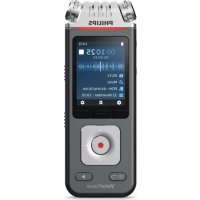
Voice Tracer DVT7110 - Grabadora de voz PHILIPS - Manual de uso y guía de instrucciones gratis
Encuentra gratis el manual del aparato Voice Tracer DVT7110 PHILIPS en formato PDF.



| Tipo de producto | Grabadora de voz digital |
| Marca | Philips |
| Modelo | Voice Tracer DVT7110 |
| Alimentación | 2 pilas AAA recargables (incluidas) o alcalinas; carga mediante USB, adaptador de corriente (incluido) o base de carga (incluida) |
| Formatos de grabación | PCM (.wav), XHQ (.mp3), HQ (.mp3), QP (.ds2), SP (.dss) |
| Capacidad de memoria | Tarjeta SD/SDHC de hasta 32 GB (tarjeta incluida) |
| Micrófono | Micrófono interno monoaural + micrófono removible para entrevista + hasta 6 micrófonos de reunión (mediante adaptador en Y) |
| Funciones principales | Grabación, reproducción, inserción de índice, activación por voz, reducción de ruido, filtro de voz, marcado EOL, bloqueo, transferencia a PC mediante USB |
| Conectividad | USB, base de carga, salida para auriculares/control remoto, entrada de micrófono externo |
| Pantalla | Pantalla LCD con retroiluminación ajustable |
| Seguridad | No exponer al agua ni al calor excesivo; proteger los cables |
| Mantenimiento y limpieza | Limpiar con un paño seco; no hay componentes reparables por el usuario |
| Accesorios incluidos | Base de carga, control remoto, adaptador de corriente, cable USB, tarjeta de memoria, micrófono de reunión (adaptador en Y), micrófono removible, pilas recargables |
| Dimensiones (aprox.) | Aprox. 12 x 4 x 2 cm (no especificado exactamente) |
| Peso (aprox.) | Aprox. 100 g (no especificado exactamente) |
Preguntas frecuentes - Voice Tracer DVT7110 PHILIPS
Preguntas de los usuarios sobre Voice Tracer DVT7110 PHILIPS
0 pregunta sobre este aparato. Responde a las que conoces o haz la tuya.
Hacer una nueva pregunta sobre este aparato
Descarga las instrucciones para tu Grabadora de voz en formato PDF gratis! Encuentra tus instrucciones Voice Tracer DVT7110 - PHILIPS y toma tu dispositivo electrónico nuevamente en la mano. En esta página están publicados todos los documentos necesarios para el uso de su dispositivo. Voice Tracer DVT7110 de la marca PHILIPS.
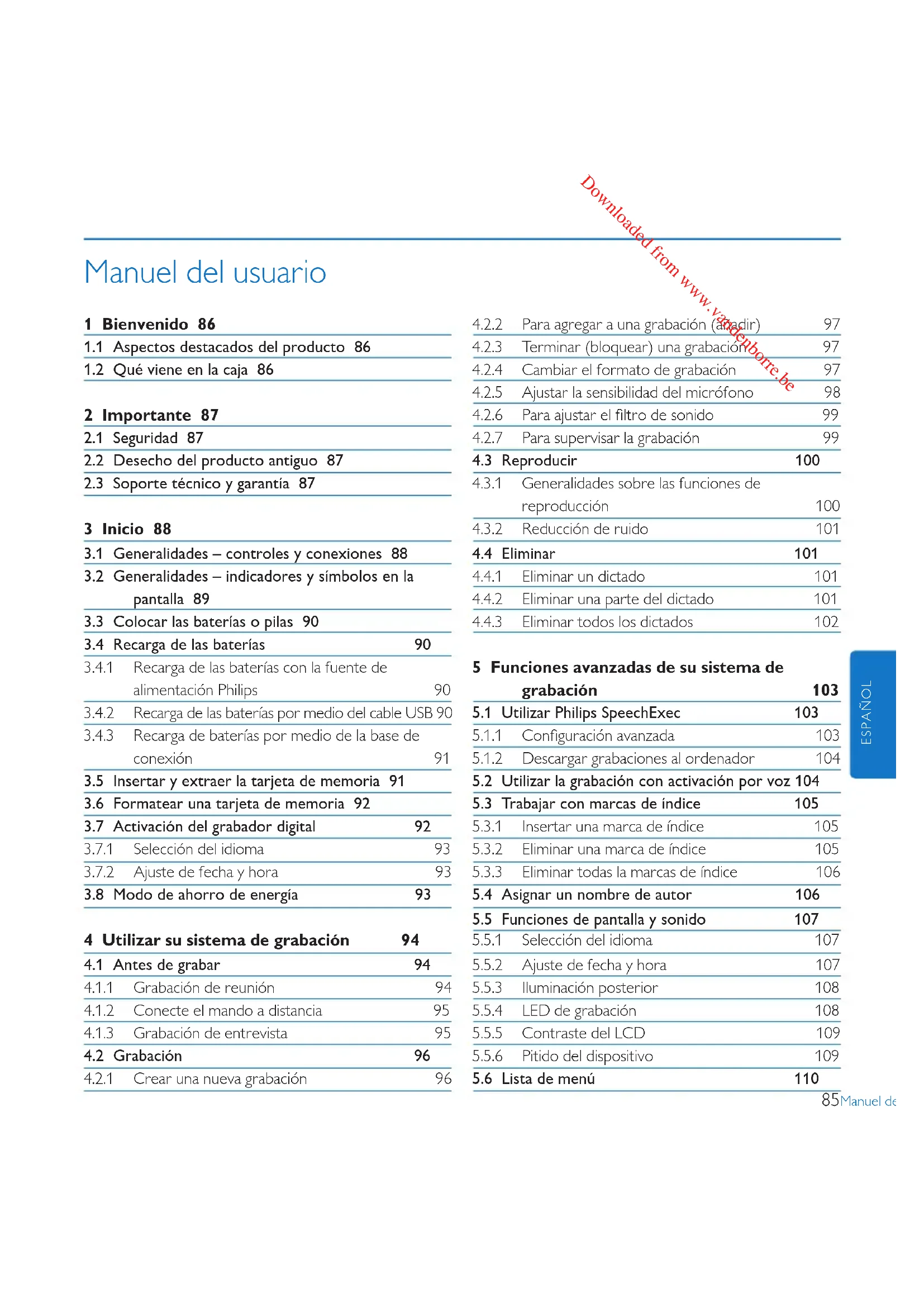
MANUAL DE USUARIO Voice Tracer DVT7110 PHILIPS
ES Manual del usuario 85
1.1 Aspectos destacados del producto 86
1.2 Que viene en la caja 86
2 Importante 87
2.1 Seguridad 87
2.2 Desecho del producto antiguo 87
2.3 Soporte专业技术 87
3 Inicio 88
3.1 Generalidades - controles y conexiones 88
3.2 Generalidades -indicadores y simbolos en la pantalla 89
3.3 Colocar las baterias o pilas 90
3.4 Recarga de las baterias 90
3.4.1 Recarga de las baterias con la fuente de alimentacion Philips 90
3.4.2 Recarga de las baterias por medio del cable USB 90
3.4.3 Recarga de baterias por medio de la base de
conexión 91
3.5 Insertar y extraer la tarjeta de memoria 91
3.6 Formatear una tarjeta de memoria 92
3.7 Activación del grabador digital 92
3.7.1 SeLECTION del idioma 93
3.7.2 Ajuste de fecha y hora 93
3.8 Modo de ahora de energia 93
4 Utilizar su sistemas de grabacion 94
4.1 Antes de grabar 94
4.1.1 Grabación de reunion 94
4.1.2 Conecte el mando a distancia 95
4.1.3 Grabación de entrega 95
4.2 Grabación 96
4.2.1 Crear una nuevo grabacion 96
4.2.2 Pararegar a una grabacion (adadir) 97
4.2.3 Terminar (bloquear) una grabacion 97
4.2.4 Cambiar el formatting de grabacion 97
4.2.5 Ajustar la sensibilitad del micrófono 98
4.2.6 Paraajustar el filtrode sonido 99
4.2.7 Para superviar la grabacion 99
4.3 Reproducir 100
4.3.1 Generalidades sobre las functions de reproduccion 100
4.3.2 Redución de ruido 101
4.4 Eliminar 101
4.4.1 Eliminar und dictado 101
4.4.2 Eliminaruna parte del dictado 101
4.4.3 Eliminar todos los dictados 102
5 Funciones avanzadas de su sistemas de grabacion
5.1 Utilizar Philips SpeechExec 103
5.1.1 Configuración avanzada 103
5.1.2 Descargar grabaciones alordenador 104
5.2 Utilizar la grabacion con activacion por voz 104
5.3 Trabajar con MARCAS de indices 105
5.3.1 Insertar unamarca de indices 105
5.3.2 Eliminaruna marca de indices 105
5.3.3 Eliminar todas la marcas de indices 106
5.4 Asignar un nombre de autor 106
5.5 Funciones de pantalla y sonido 107
5.5.1 Selección del idioma 107
5.5.2 Ajuste de fecha y hora 107
5.5.3 Iluminación posterior 108
5.5.4 LED de grabación 108
5.5.5 Contraste del LCD 109
5.5.6 Pitido del dispositorio 109
5.6Liasta de menu 110
Bienvenido1
Enhorabuena por su adquisión y bienvenido a Philips!
Para poder Beneficiarse de toda laapia que le ofrece Philips, visite nuestra pagea Web para Obtener informacion de soporte como manuales de usuario, descargas de software, informacion de garantia, etc. en: www.philips.com/welcome.
Aspectos destacados del producto1.1
Soluciones de fácil uso lista para utiliser
Elegante funda de transporte de metal para • portabilidad
Configuración rápida con los innovadores • microfonos de reunion
Captura de sonido de 360 grados para una ·grabacion optima
Diseño de superficie que utilizes la presión del • sonido
Almacenamento de cable y adaptacion de longitud integrados
Ampliable mediante conexión en cascada. Descarga automatica de ARCHivos mediante USB para una transcripción=rápida
Tarjeta de memoria intercambiable para una ·%. grabacion ilimitada
- Alta calidad de grabación en formatting DSS, MP3 y PCM
1.2 Que viene en la caja
Grabadora digital
Base de connexion

Mando a distancia
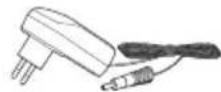
Cargador
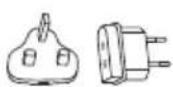
Adaptadores de alimentación

Baterias recargables
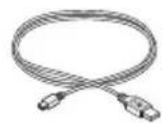
Cable USB

Tarjeta dememoria
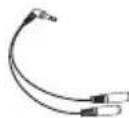
Cable separator
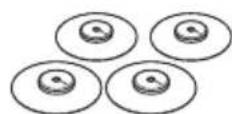
Micrófonos de reunion
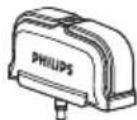
Micrófono de entreprises

CD-ROM
Manual del usuario
Guía de iniciosrápido
Important2
Seguridad2.1
Para evaporar cortocircuitos, no exponga el • producto a la lluvia ni al agua.
No lo expongas a excessivo calor procedente de aparatos de calefaction o de la luz directa del sol.
Evite pisar o apltar los cables, especialmente en los enchufes y el punto en que salen del aparato.
Los Telefonos movilesproximos enfunciona-. miento poderprovocarinterferencias.
Realice copias de seguridad de los ARCHIVOS.
Philips no se hace responsable de la perdida de archivos.
Desecho del producto antiguo2.2
El producto se ha diseado y fabricado con materiales y componentes de alta calidad, que se pueda reciclar y volver a utiliser.
Cuando este simbolo de contentedor de ruedas tachado se muestra en un producto indica que este cumple la directiva europea 2002/96/EC.

Obtenga informacion sobre la recogida -selectiva local de productos electricos y electronicos.
- Cumpla con la normativa local y no desechellos productos antiguos con los desechosdomesticos. El desecho correcto del producto
antiguo ayudar aatarconseuerias negativas para el medioambiente y la salute humana.
- La bateria recargable contiene sustancias que podrian contaminar el medio ambiente. Debera deshacerse de la bateria en un punto de recogida oficial.
2.3 Soporte técnico y garantía
Este producto de Philips fue Diseñado y fabricado con los más altos estandares. Si tu producto Philips no funciona correctamente o tiene algo defecto, contacta con el distribuidor de Philips Speech Processig que te proveyó del equipo quien te dará la información necesaria y te dirá el procedimiento a seguir.
Siienes preguntas que{nuestros distribuidores no peuvent responder orialquier inquietud, contacta con nosotros enwww.philips.com/ support.
Ninguno de los componentes puede ser reparado por el usuario. No abra ni quite las tapas del interior del producto. Las reparaciones solo podran落户as a cabo los centros de servicios y establishimientos de reparacion oficiales de Philips. De lo contrario,rialquier garantia expresa o implicita quedarar invalidada. Cualquier functionamento prohibido deforma expresa en el presente manual, o qualquier ajuste o procedimiento de montaje no recommendo o no autorizo en el presente invalidaran la garantia.
Inicio3
Generalidades - controles y conexiones3.1
Micrófono para entreprises1
Mando a distancia
Boton REC (Grabar) 2
Botón demarca de indices3
Botón EOL (End-of-letter/Final de carta)4
Pocket Memo grabador digital
Micrófono integrado5
LED de estado6
Botón EOL (End-of-letter/Final de carta)7
Botón REC (Grabar)8
Boton REW (Rebobinar)9
Botón FWD (Adelantar)10
Botón del menu11
Interruptor de encendido/apagado12
13 Conector para microfono
14 Conector para auricular / mando a distancia
15 Pantalla LCD
16 Botones integentes
Botón demarca de indices17
18 Botones de navigation para control de volumen, más y menu
19 Altavoz
20 Ranura para tarjeta de memoria
21 Compartimiento de las baterías
22 Ranura para conectar la base de connexion USB
23 Ranura para conectar la fuente de alimentacion
24 Ranura para conectar el cable USB
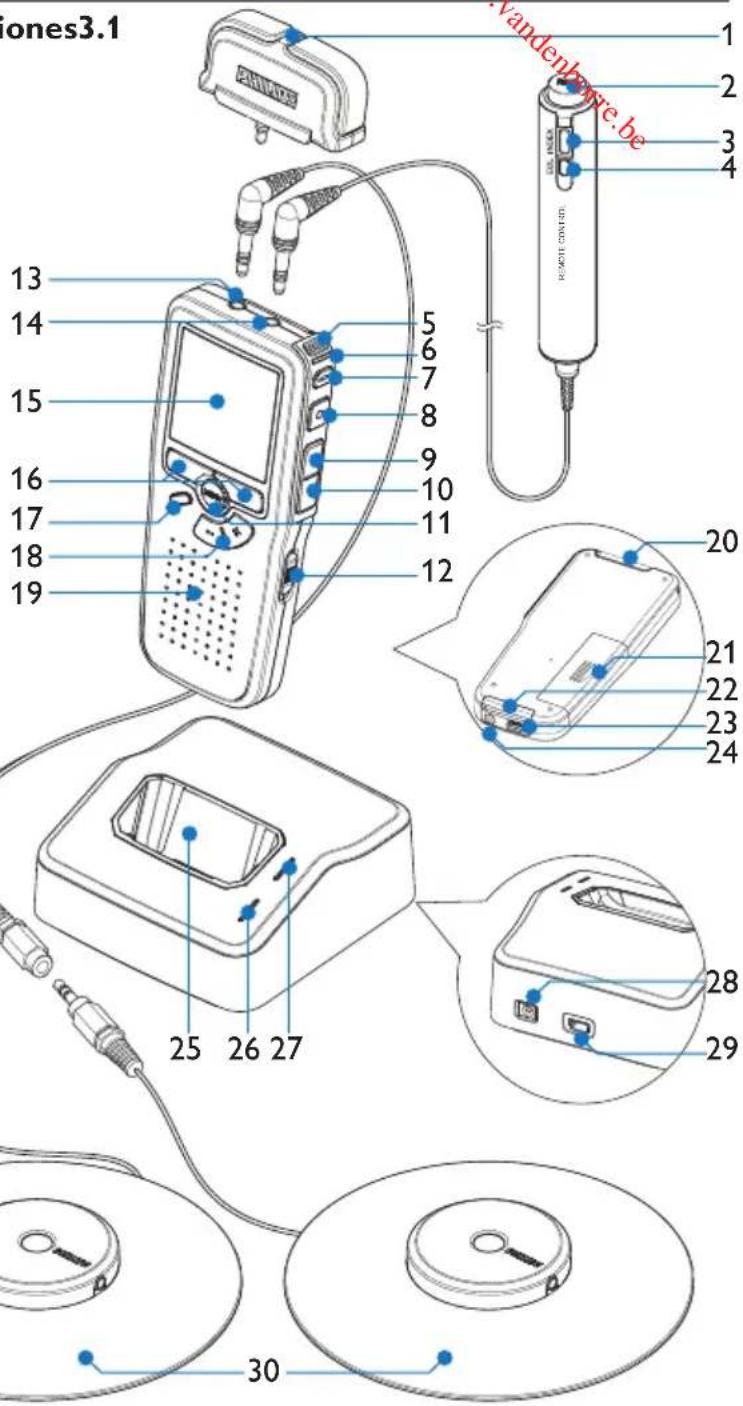
Base de connexion
25 Ranura de connexion para el grabador digital
26 LED indicator dearga
27 LED indicator de descarga
28 Ranura para conectar la fuente de alimentacion
29 Toma mini-USB para conectar al PC
30 Micrófono de reunion
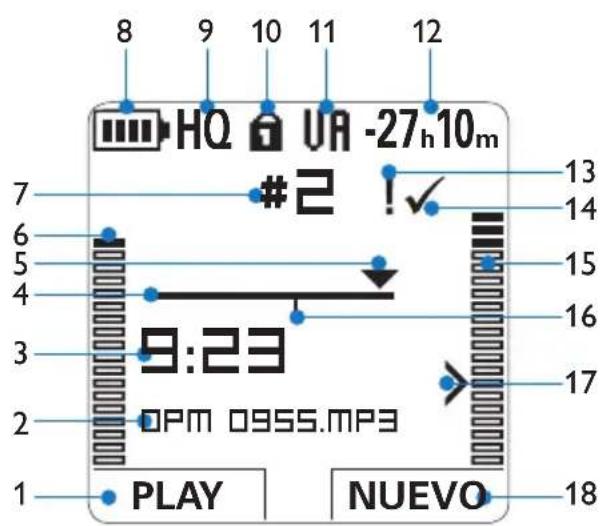
Generalidades -indicadores y simbolos en la pantalla3.2
Funcion actual del boton intelligente 1 izquierdo
Nombre del archivo2
Tiempo de grabación / reproducción3
Barra de posición4
Posión actual de la grabación5
Nivel de sonido izquierdo6
Número de grabación7
Indicador del nivel de la bateria8
Modo de grabacion9
Tarjeta de memoria protegida contra 10 escritura (bloqueada)
Grabación con activación por voz, habilidad11
12 Tiempo de grabación restante
13 Grabación marcada con prioridad
Grabación marcada como finalizada y 14
bloqueada (EOL)
15 Nivel de sonido correcho
16 Grabación contienemarca de indices
17 Nivel de sensibilitidad sobre comienza la grabación con la función de activación por voz
18 Función actual del botón inteligente derecho
Colocar las baterías o pilas3.3
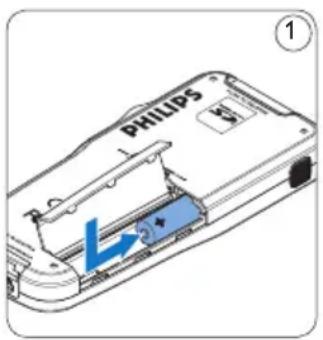
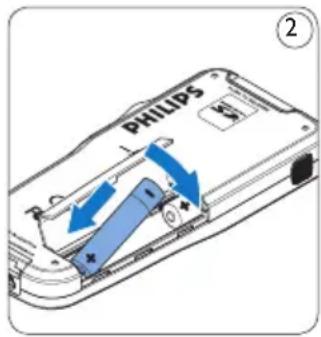
El grabador digital puede functionar con las dos baterias recargables AAA entrega con el producto. también se pueda usar baterías AAA alcalinas comunes (no recargables).
El grabador digital debe estar desconectado 1 (OFF).
Abra el compartmento de las baterias que se Halla en la parte trasera del grabador digital.
Coloque las dos baterias AAA. El dibujo 3 que hay en el interior de la tapa del compartmento de las baterias muestra la polaridad adecuada. ① ②
Cierre el compartmentimiento de las baterías y 4 deslíncelo a su lugar hasta que escuche un click que indica que se acopló.

Nota
No utilise baterias de diferente tipo! Utilice dos baterias recargables o dos baterias no recargables.
Recarga de las baterías3.4
El grabador digital puede functionar con dos bacterias recargables Philips AAA. Estas peuvent ser recargadas por medio de la fuente de alimentacion Philips, la base de connexion o el cable USB.
Recarga de las baterias con la fuente 3.4.1 de alimentacion Philips
Conecte la fuente de alimentacion Philips a 1 la red electrica.
Conecte el grabador digital a la fuente de alimentacion Philips.

Nota
El grabador digital puede ser utilizado durante el proceso de recarga. Las baterias se recargan cuandousted trabaja y la recarga continua incluo afterwards de que apague el grabador digital.
3.4.2 Recarga de las baterias por medio del cable USB
Cuando se conecta el grabador digital a un ordinador o a un portátil por medio del cable USB suministrado, las baterías recargables automatistically empiezan a ser cargadas. Si el puerto USB que hay en el ordinador es de gran capacité, un ciclo completo de recarga toma cerca de 2,5 horas.
El grabador digital cambia al modo PC download y trabajo como un altovoz y un microfono para el PC conectado. ParaContinuargrabando sobre el grabador digital durante la energia por USB, cambie el modo USB a USB alimentacion oprimiendo el boton REC por 3 segundos cuando el grabador digital es率达到 100% de la energia. El grabador digital se devuelae automatamente al modo de PC downloadupon se ser desconnectado del PC.

Nota
El PC debe estar encendido al cargar la bateria por medio de la connexion de cable USB. El grabador digital se pueda calentar a consecuencia de la recarga rápida.

Important
Si el puerto USB del ordinador no tiene suficiente capacité de suministro (500 mA) desactive la option Cargado rápido USB en el menu del grabador digital y recargue las baterias usinga la fuente de alimentación.
por la base de connexion y no por las baterias. Si el grabador digital funciona con baterias recargables, la recarga de las baterias se inicia automatistically cuando el grabador digital se connecta a la base de connexion.
Insertar y extraer la tarjeta de 3.5 memoria
El grabador digital funciona con una tarjeta de memoria SD (Seguridad Digital) y admite tarjetas SDHC con capacidad de almacenimiento de hasta 32 GB. Su grabador digital seenta con una tarjeta de memoria ya
Recarga de baterias por medio de la 3.43ertada y formateada. base de connexion
Revise que la base de connexion está 1 connectada a la red por medio de la fuente de alimentacion.
Coloque el grabador digital en la ranura de 2 la base de connexion y presione fuertamente hasta que encaje. El LED verde se enciende indicando que la bateria del grabador digital se está cargando en forma rápida.
Use el grabador digital desde la base de 3
conexion, o apaguela cuando no lo está en
usando.
Si el LED verde se enciende de forma 4 intermitente, indica que la energia terminó y el grabador digital pueda ser retirado de la base de connexion.

Nota
Cuando el grabador digital está connectado a una base de connexion, la energia del aparato se realiza
Para extraer la tarjeta de memoria:
Ubique la ranura de la tarjeta de memoria en la parte superior trasera del grabador digital.
Presione la tarjeta de memoria hacía dentro del grabador digital hasta que escuche un cig. ①
Suelte la tarjeta de memoria. La tarjeta saldra suavamente de su ranura. Ahora, simplemente tire de ella.
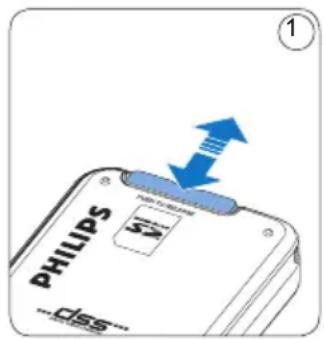
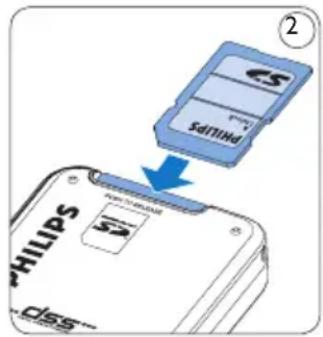
Para insertar una tarjeta de memoria:
Ubique la ranura de la tarjeta de memoria en la parte superior trasera del grabador digital.
Deslice la tarjeta de memoria bajo de la ranura. UnaLEEustracion debajo de la ranura de la tarjeta de memoria le indica la orientacion correcta. 2
Empujé la tarjeta de memoria hacía dentro 3 hasta que escuche un cig.

Nota
Si el grabador digital está en la posición ON (encendido) y no tiene una tarjeta de memoria insertada, aparece una pantalla de advertencia.
La tarjeta de memoria que seenta jusqu'à el grabador digital ya está formateada y lista para usar. Si inserta una tarjeta de memoria sin formatear, el grabador digital le ofrece laoppersión de formatearla. Para más información, consulte el suiviente capítulo.
3.6 Formatear una tarjeta de memoria
Cuando se inserta una tarjeta de memoria nuevo, sin formatear (o que no haya sido formateada con un dispositivo grabador digital), el grabador digital做不到as lasindicaciones para formatear la tarjeta. A
Para confirmar e起初 el proceso de 1 formateo, pulse el boton intelligente OK. (1) Para cancelar el proceso de formateo, retire la tarjeta de memoria o pulse el boton intelligente CANCEL. (2)
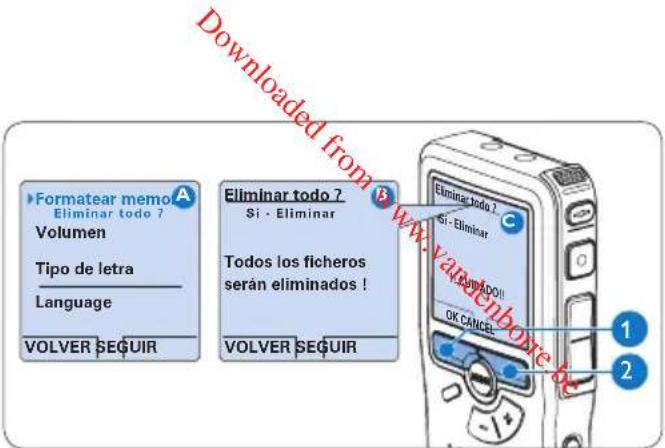
El grabador digital noURTADRErealizar ninguna grabacion sin una tarjeta de memoria correctamente formateada. Si inserto una tarjetanea pero cancelo el procesode formateo,inserte otra tarjeta que pueda ser formateada oque ya haya sido formateada.

Nota
No se podraninger a cabo el formateo si la tarjeta de memoria está en el modo de solo lecture (bloqueada).
Activación del grabador digital3.7
El grabador digital es encendido o apagado deslizando el interruptor encendido/apagado (ON/OFF). Cuando lo active por primera vez, ajuste el idioma, laecha y la hora.
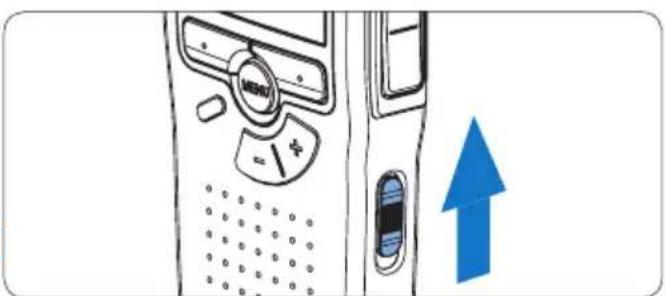
3.7.1 SeLECTION del idioma
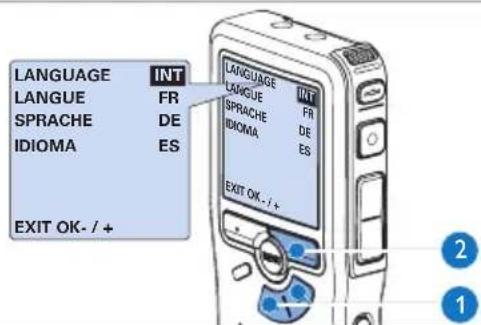
Cuando lo utilizes por primera vez seleccione el idioma.
Presione los botones +o - 1 en el grabador digital para escoger un idioma. Presione el boton inteligente 2 para confirmar su eleccion. El idioma selectionado aparecera en la pantalla.

Nota
El idioma pueda ser modificado posteriormente.
Véase Señeción del idioma en la página 107 para mayor información.
3.7.2 Ajuste de fecha y hora
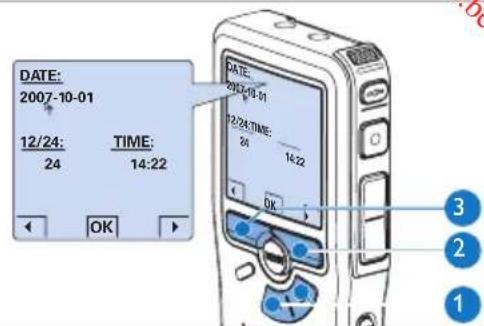
Después de haber的选择acion el idioma, deben ajustar la Fecha y la hora en el grabador digital.
Presione repetidamente los botones ^+ o- 1 para和睦ar los valores correspondientes a ano, mes y dia. Presione el boton inteligente 2 2 paraasar la flecha () al singulare espacio. Despues de和睦ar el dia, presione el boton | intelligente 2 PSAa和睦ar la hora correspondiente.
4 Presione los botones +o- para escoger el Sistema de 12 o 24 horas con symbolo AM
o PM y ajuste la hora y horas. Presione el boton inteligente 5 para acceptar los ajustes. A partir de este momento el grabador digital está lista para ser puesto en funciona.

Nota
Si durante el ajuste de la Fecha y la hora cometió algoerror,useel boton intelligente ③ en
cualquiermomento de la operation para regresar al estado inicial y corregir el error. La Fecha y
hora能把en modificados posteriormente por
medio del uso del menu.Vease Ajuste de Fecha y
hora enla pagina107para mayor informacion.
3.8 Modo de ahora de energia
Después de estar inactivo durante 60 horas, el grabador digital entra automatistically en el modo de ahora de energia y la pantalla LCD做不到la Fecha y la hora. Oprimaequalquier botón para reactivarlo.
Si el grabador digital no se usa por más de dos horas se apaga Completely. Encienda la unidad moviendo el interruptor de encendido/apagado a la posición OFF y a continua de vuelta a la posición ON.
Utilizar su sistemas de 4 grabación
Antes de grabar4.1
El grabador digital tiene un microfono incorporable que se usa para grabar cuando no está conectado un microfono externo. Para melhorar la calidad del sonido y cubrir un rango más extenso durante la grabación, utilise los microfonos de reunion (para grabación de reunion) o el microfono para entreprises.

Nota
Cuando se conecta un microfono externo al grabador digital, queda inhabilitado el microfono incorporado.
Grabación de reunion: connecte y 4.1.1 posición los microfonos de reunion
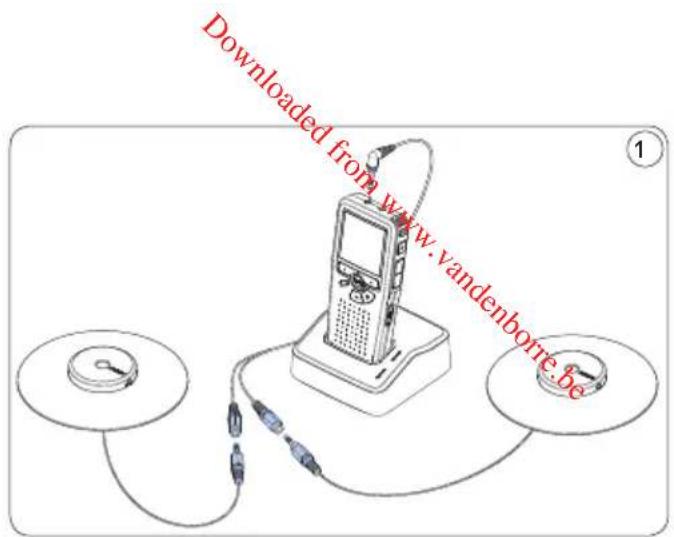
Asegürese de que la grabadora está 1 detenida.
Conecte la clavija del adaptor Y al 2 conector para microfono del grabador digital.
Conecte la clavija de cada microfono a un zócalo del adaptor Y.①
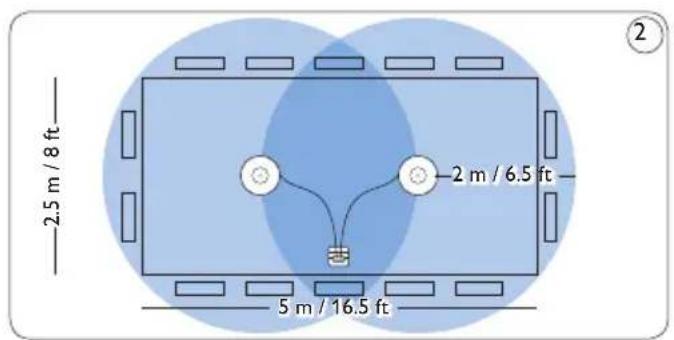
Para una calidad de grabacion optima, 4 coloque los microfonos sobre la mesa de tal manera que los participantes no queden amas de 2 metros o 6,5 pies del microfono. (2)
念 Consejo
Para conferencias de gran<tamao,el alcance operativouede ser extendido uniendo y connectando tres microfonosacada uno de los dos zocalos para microfonodel adaptor Y. ③ 45

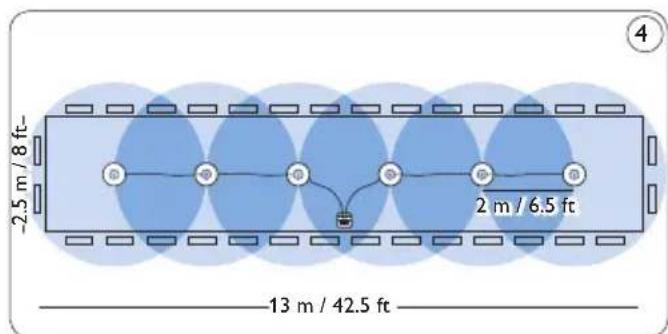
Conecte y posicione hasta 6 micrófonos de reunion
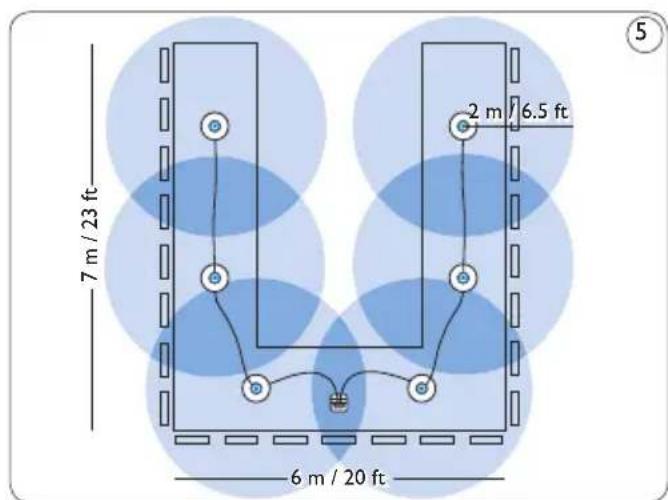
Conecte y posicione hasta 6 micrófonos de reunion
Conecte el mando a distancia4.1.2

Nota
Cuando el mando a distancia está conectado, toda se pueda usar todos los botones del grabador digital, con la exception del botón REC.
Conecte la clavija del mando a distancia al conector para el mando a distancia del grabador digital.
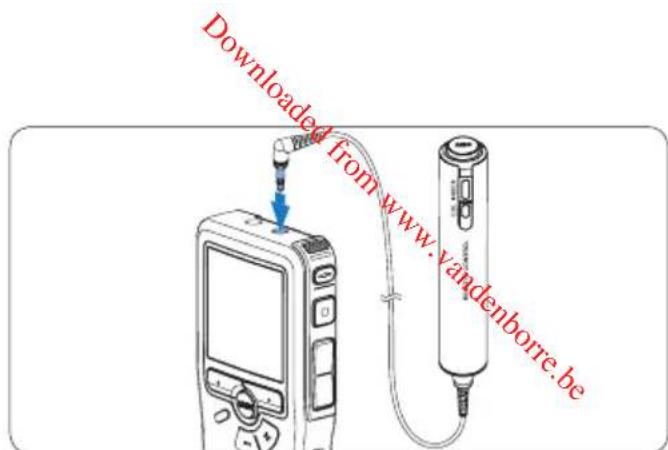
Grabación de entrega: Conecte el 4.1.3 microfondo paraOVEistas
Asegürese de que la grabadora está detenida. 1
Inserte la clavija del microfono para 2
entrevistas en el conector para microfono del grabador digital.
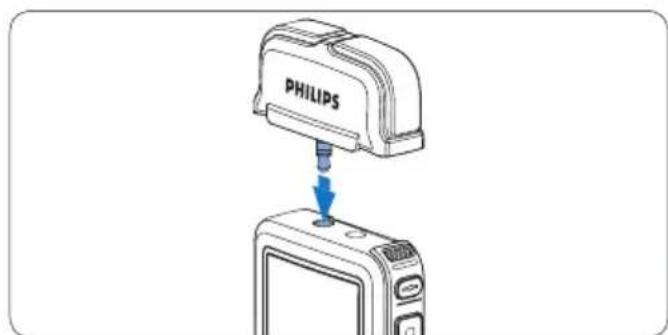
Grabación4.2
Crear una nuevo grabación4.2.1
Siga los siguientes pasos para realizar la prima grabacion con el Conference Recording System:
Introduzca la tarjeta de memoria en la 1 ranura de la tarjeta de memoria. Véase Insertar y extraer la tarjeta de memoria en la página 91 para mayor información.
Deslice el interruptor 2 N/OFF a la posicion ON para encender el grabador digital. ①
3 Oprima el botón inteligente NUEVO (2) para create una nuevo grabación.

Nota
El botón inteligente NUEVO no aparece si la grabación actual está vacia.
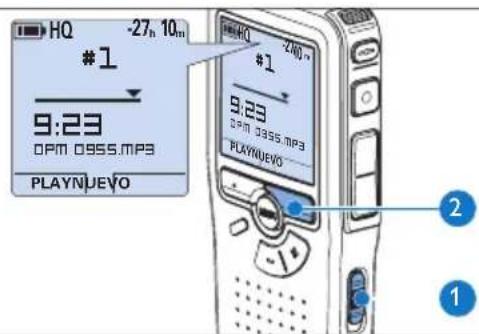
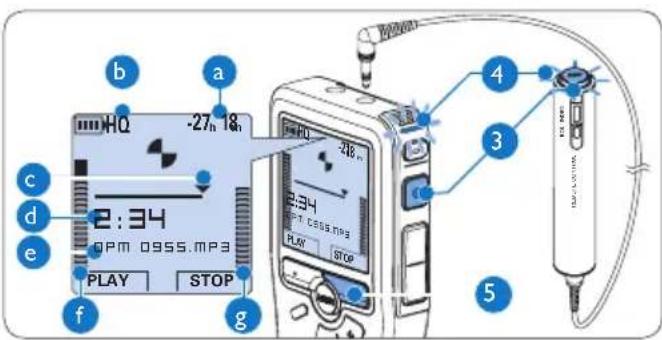
Oprima el botón 4 RECy empiece a saber. El LED de estado ④ iluminará con una luz roja cuando se graba.
Nota
Cuando el mando a distancia está conectado, el botón REC en el grabador digital se desactiva.
Lasuma informatione es lostrada:
a Tiempo de grabacion restante
b Modo de grabacion
Posión actual de la grabación
Tiempo de grabación
Nombre del archivo
f Nivel de grabacion (canal izquierdo)
Nivel de grabación (canal derecho)
Para detener la grabacion, oprima el boton 5
REC ③ y boton inteligente STOP.5
Consejos
- Oprima el botón EOL durante la grabación para marcar la grabación como terminada y automatistically continuear grabando en un nuevo:fichero. Véase Terminar (bloquear) una grabación en la página 97 para mayor información.
- Se pueda fjjar unamarca de indices oprimendo el boton INDEX durante la grabacion o la reproduccion. Vease Trabajar con marcas de indices en la page 105 para mayor informacion.
4.2.2 Para(agregar a una grabación (añadir) En forma independiente de la posición actual en la grabación, las adiciones a una grabación se anaden siempre al final de un fichero, sin sobrescribir la grabación existente. Siga these pasos para hacer adiciones a su grabación:
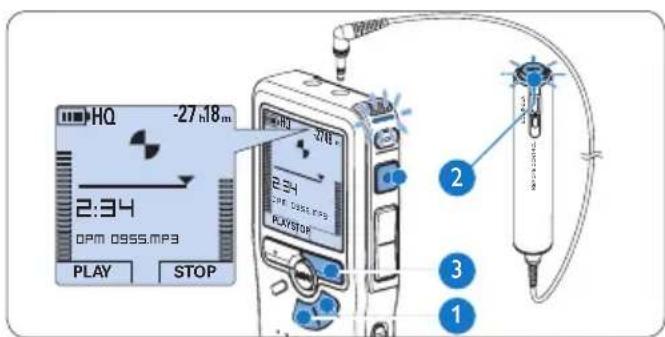
Oprima los botones 10 - (1) cuando está detenido para selectionar el fichero al在哪 se debe adiciones.
Oprima el boton C y empiece a saber. La grabacion se adjuntara al final de la grabacion existente.
Oprima el botón inteligente 3 OP 3 para detener la grabación.
4.2.3 Terminar (bloquear) una grabación
Cuando termina una grabación y no se harán ambios adiciones, siga"These pasos para marcarla como terminada y protegerla contra una eliminación accidental:
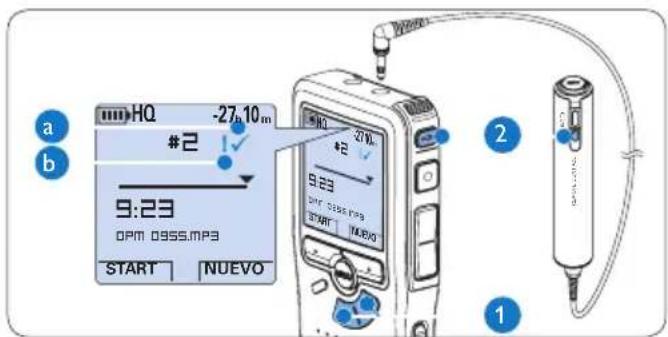
Presione los botones +o-1 ,msteadestadetenido,para seleccionarlagrabacion a sermarcadacomo terminada.
2 Pulse el botón EOL (End-of-letter/Final de carta) (2) para marcar el dictado como
3 Para asignarle la condidion de prioridad al dictado, pulse-Newamente el boton EOL 2 bajo de un lapso de medio segundo. Aparece el symbolo!, el cui indica que el dictadoieneprioridad. b
4 Para realizar转型发展 en el dictado, pulse neutramente el boton EOL 2 para suprimir lamarca de finalizacion.
念 Consejo
El programa Philips SpeecExec puede ser configurado para que solo descargue ARCHivos desde la grabador digital al ordinador que estén marcados como finalizados.
Precaución
Los ARCHivos bloqueados son eliminados cuando la tarjeta de memoria es formateada o se usa la funciona 'Eliminar-todos-los-dictados'.
4.2.4 Cambiar el formatting de grabación
El formatting de grabación determina la calidad de audio de sus grabaciones y afecta el時間 del archivo de audio que puedaadirir la tarjeta de memoria. El grabador digital admite los siguientes formatos de grabación:
| Fürmato de地中 declerosis | Fürmato de filhero | Canales地中 declerosis | Tiempo de地中 declerosis (memoria de 1 GB) |
| PCM .wav 2 canales | 1,5 horas | ||
| XHQ .mp3 2 canales | 18 horas | ||
| HQ .mp3 2 canales | 36 horas | ||
| QP .ds2 (DSS QP) Mono | 85 horas | ||
| SP .dss (DSS SP) Mono | 170 horas |
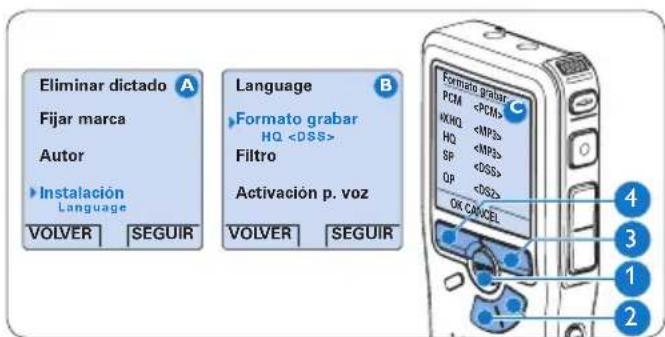
Para abrir el menu del Pocket Memo presione el boton MENU ①)msteads estadetenido.
Presione los botones +o- para seleccionar la option de menu Instalacion y presione el boton inteligente SEGUIR. 3
Presione los botones +o- para seleccionar la option de menu Formato打招呼 y presione el boton inteligente SEGUIR. 3
4 Presione los botones +o- para escoger entre SP y LPm.
5 Oprima el botón inteligente OK 4 para guardar el ajuste u oprima el botón inteligente CANCEL 3 para salir del sub-menú sin cambiar la configuración.

Nota
El formatting de grabación en PCM no está disponible por omission y debe ser fácilado a工程技术 de Philips SpeechExec Dictate. Vease Configuración avanzada en la頁a 103 para mayor informática. El formatting de grabación PCM requiere una tarjeta de memoria SD de alta velocidad.
4.2.5 Ajustar la sensibilitad del micrófono
Defina la sensibilitad del micrófono segun su ambiente de trabajo y sus preferencias de dictado.
Presione repetidamente el boton MENU,mientras se graba para escooger la
sensibilitad del micrófono: Baja (Privado), Media (Dictado) o Alta (Conferencia).
La sensibilitad del microfono también peut modifierse a trovés del menu:
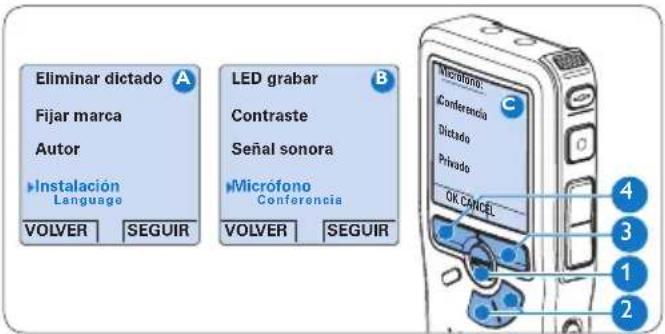
1 ParaAbrirelmenudelgrabadordigital presioneelbotonMENU ① miantras estadetennen.
Presione los botones +o- para seleccionar la option de menu Instalacion y presione el boton inteligente SEGUIR. 3
Presione los botones +o- para selectionar la option de menu Micrófono y presione el botón inteligente SEGUIR. 3
4 Oprima los botones +o- para escoger la sensibility del micrófono: Baja (Privado), Media (Dictado) o Alta (Conferencia).
5 Oprima el botón inteligente OK 4 para guardar el ajuste u oprima el botón inteligente CANCEL 3 para salir del sub-menú sin cambiar la configuración.
4.2.6 Para ajustar el filtro de sonido
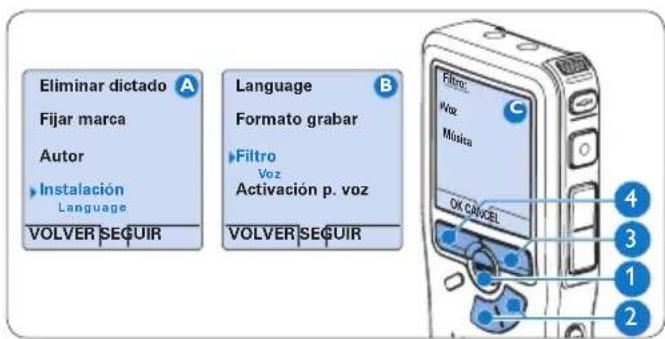
Activa el filtro de sonido para minimizar los sonidos de baja y alta Frequencia y optimiza las grabaciones de voz.
Para abrir el menu del Pocket Memo presione el botón MENU ①)msteads está detenido.
Presione los botones +o- para selectionar la optacion de menu Instalacion y presione el boton intelligente SEGUIR. 3
Presione los botones +o - 2 para
Seleccionar la option de menu FItro y
presione el boton inteligente SEGUIR.3
Oprima los botones 4 + 0 para escoger
entre los modos Voz (filtrde sonido activo)
y MUsica (filtrde sonido inactivo).
Oprima el boton inteligente 5 < 4 para guardar el ajuste u oprima el boton
intelligente CANCEL ③ para partir del sub-
menu sinCambiar la configuracion.
Para superviar la grabación4.2.7
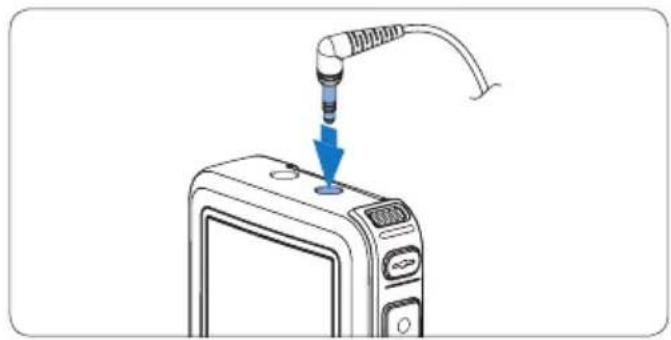
Se pueda conectar auricientes al grabador digital para escurrar el sonido que se está grabando y supervasar el nivel deGrabacion.
1 Conecte los auriculas al zocalo para auricular del grabador digital.
Presione los botones + o - durante la grabacion paraJKLM el volumen del sonido.

Nota
El nivel de grabación no pueda ajustarse utilizing el botón del volumen. Ajuste la sensibilitad del micrófono si el nivel de grabación es demasiado bajo o demasiado alto. Presione repetidamente el botón MENU cuando se graba para escoger la sensibilitad del micrófono: Privado (baja), Dictado (media) y Conferencia (alta). Véase Ajustar la sensibilitad del micrófono en la頁a 98 para mayor información.
Cuando se inicia la grabacion activada por voz, los botones + o - cambian el nivel de umbral de grabacion, no el nivel de volumen.
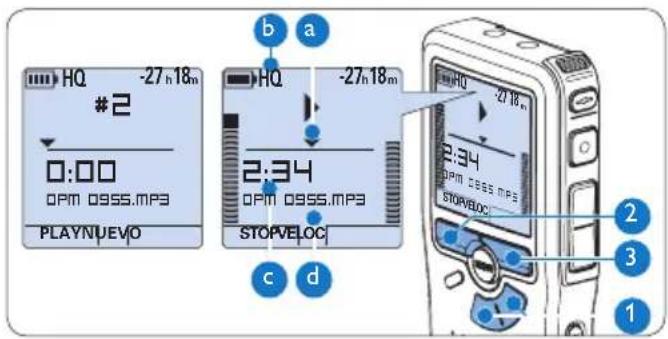
Reproducir4.3
Oprima los botones 1 + ,@m润滑st está detenido,para seleccionar la grabacion a republicir.
Presione el botón inteligente 2AY ② para起初ar la reproducción.
La?siguienteinformacionesmostradaen la.
pantalla:
a Posicion de la reproduccion (min : seg)
b Modo de grabacion
Duración de reproducción
d Nombre del archivo
Oprima los botones 3 + para ajustar el volumen durante la reproduccion.
Oprima el botón inteligente 4 LOC 3 para hacer la reproducción del:fichero más rápida o más lenta.
Oprima el botón inteligente 5 OP (2) para detener la reproducción.

Consejo
Mantenga presionado el botón MENU para acceder a más información de los ARCHivos, el dispositivo y tarjeta de memoria.
4.3.1 Generalidades sobre las functions de reproduccion
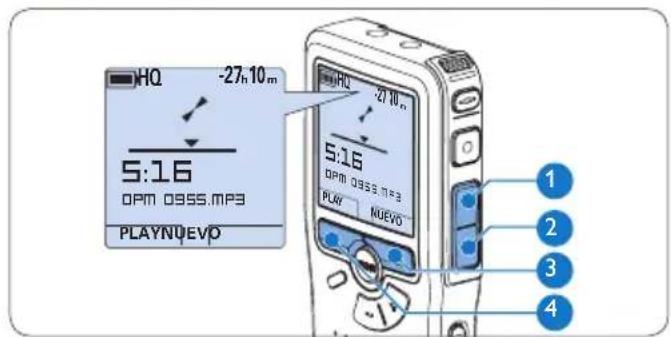
| Rebobina-do rápido | Oprima el botón REW 1 brevamente,msteadas está detenido. Oprima el botónintelligente STOP 3 para detener elrebobinado o el botón intelligente PLAY4 para detener el rebobinado e.INcigar la reproducción. |
| Avance rápido | Oprima el botón FWD 2 breve,msteadas está detenido. Oprima el botónintelligente STOP 3 para detener elavance rápido o el botón intelligente PLAY4 para detener el avance rápido e.iniciarla reproducción. |
| Rebobinado | Oprima y mantenga oprimido el botónREW 1,msteadas se reproduce o segraba.Suelte el botón REW para parar elrebobinado. |
| Referencia(Cue) | Oprima y mantenga oprimido el botónFWD 2,msteadas se reproduce o segra-ba.Suelte el botón FWD para reproducirdesunareferencia. |
| Auto-retorno | Oprima el botón REW 1brevamente,msteadras reproduce o graba paradevolverse elultimate段时间e incliar la reproducción. |
Reducción de ruido4.3.2
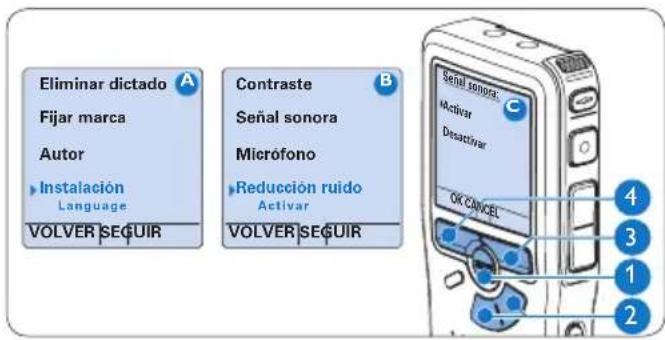
La funciona de reduccion de ruido aminora el ruido de fondo interferente y mejora la calidad del sonido durante la reproduccion.
Para abrir el menu del Pocket Memo presione el botón MENU ①)msteads está detenido.
Presione los botones +o- para selectionar la option de menu Instalacion y presione el boton inteligente SEGUIR. 3
Presione los botones +o- para seleccionar la option de menu Reduccion ruidoy presione el boton inteligente SEGUIR. 3
4 Presione los botones +o- para escoger entre Activar Desactivar.
Para borrar definitivamente el dictado, mar-5 que OK. 4 En caso de que ya no quiera hacer esta operacion, presione el boton inteligente CANCEL 3 y asi el dictado quedará intacto.
Eliminar4.4

Nota
Antes de eliminar un dictado, asegúrese de que este no está Sealado como finalizo y que la tarjeta de memoria no se Halla en modo de solo lectura (read-only). Si el dictado está Sealado como finalizo, presione de nuevo el botónEOL.
Eliminar un dictado4.4.1
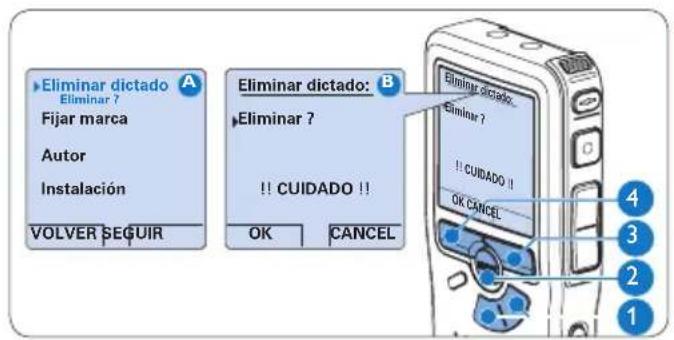
Siga los siguientes pasos para eliminar totalmente un dictado:

Presione los botones +o - 1 ),mueras está detenido,para seleccionar el archivo a eliminar.
Presione el boton NU 2 paraAbrir el menu del grabador digital.
Presione los botones +o - 1 para seleccionar la option de menu Eliminar dictado y presione el boton inteligente SEGUIR. 3 Para barrar definitivamente el dictado, 4 marque OK. 4 En caso de que ya no quiera hacer esta operation, presione el boton inteligente CANCEL 3 y asi el dictado quedará intacto.
4.4.2 Eliminar una parte del dictado
Siga los siguientes pasos si desea eliminar una parte del dictado:
1 Busque el principio de la sección a ser borrada reproduciendo o adelantando / rebobinando.
2 ParaAbrir el menu del grabador digital presione el boton MENU ① );mueras esta detenido.
Presione los botones +o- para seleccionar la option de menu Eliminar section y presione el boton inteligente OK. 3
4 Presione el botón inteligente MARCA 1. ④ Aparecerá un síbolo de forma de cruz.
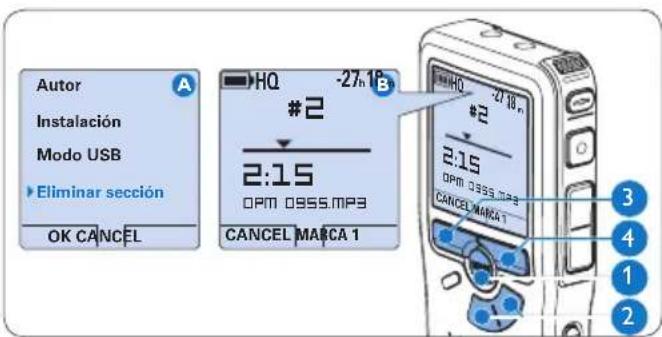
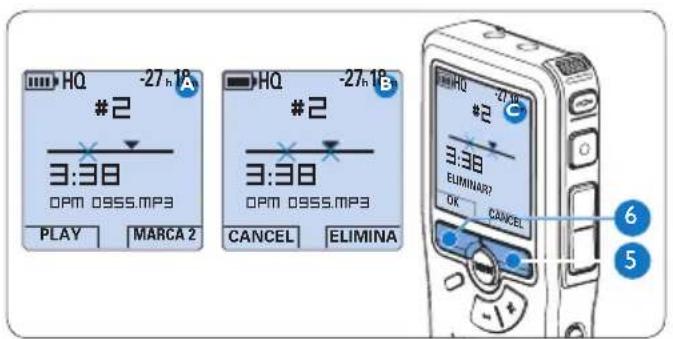
Localice la posicón de la segundamarca5
reproduciendo o adelantando / rebobinando
y oprima el botón inteligente MARCA 2. ⑤ Aparece la segunda cruz.
Pulse los botones inteligentes MINAR y OK 6 para confirmar la eliminacion de la parte que ha resultado o si quiere salir sin borrar presione el boton inteligente CANCEL. 5
4.4.3 Eliminar todos los dictados
Precaución
Los archivos marcados como terminados (EOL) son eliminados cuando se usa la funciona 'Eliminar-todos-los-dictados'.
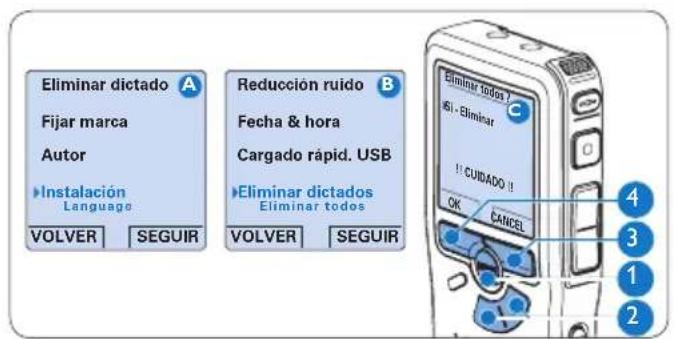
Siga"These pasos para eliminar todas las grabaciones:
1 ParaAbrirelmenudelgrabadordigital presioneelbotonMENU ① miantras estadetenido.
Presione los botones +o - 2 para
Seleccionar la option de menu Instalacion y presione el boton inteligente SEGUIR. Presione los botones +0 para
Seleccionar la option de menu Eliminar dictados y presione el boton inteligente SEGUIR.
4 Presione el botón inteligente SEGUIR 3 y el botón inteligente OK 4 para confirmar la eliminación, o presione el botón inteligente CANCEL 3 para salir sin eliminar.
Funciones avanzadas de su 5 sistema de grabacion
Utilizar Philips SpeechExec5.1
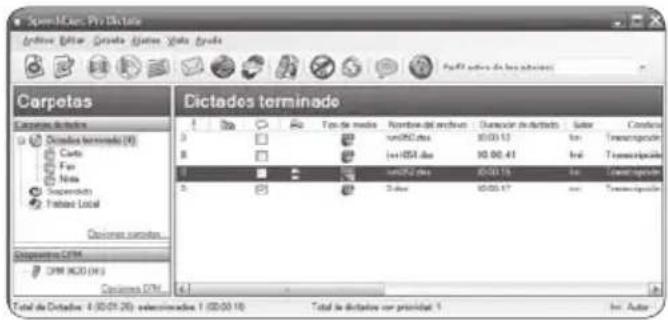
El programa Philips SpeechExec puede ser realizado para la configuración avanzada del grabador digital y la descarga, conversion y enrutimiento automaticos de ARCHivos de dictado.

Nota
Para información detallada acerca del programa SpeechExec, consulte el guía rápida de SpeechExec.
5.1.1 Configuración avanzada
El Asistente para Configuración del grabador digital es parte del programa Philips SpeechExec Dictate y guía a los usuario a configurar el formatting del tiempo, la retroalimentación acústica, laGrabación conactivación por voz, la aparriendia de lapresentación (modo de presentación estárdor avanzado),el formatting
de grabación, la sensibilitad del microfondo, los nombres de los autores y la descarga del archivo al ordinador.
Conecte el grabador digital a su ordinador 1
mediante un cable USB.
2 Inicie el programa Philips SpeechExec Dictate.
3 Hagablick en Ajustes > Ajustes Generales en la barra de menu para abrir el menu de ajustes y seleccione Configuracion DPM/ DT Wizard DPM de la lista ubicada a la izquierda.
4 Hagablick en el boton Iniciar Wizard... para abrir el asistente. Luego, siga las instrucciones que aparecen en la pantalla para configurar el grabador digital a sus necessities.
5 Hagablick en el boton Finalizar para cerrar el asistente y confirmar la transferencia de los nuevoajustes algrabador digital.

Nota
Cuando se conecta por primera vez el grabador digital alordenador, Windows detecta un nuevo dispositivo e instala automatistically los controladoresrequireidos. Una vez completada la instalacion,Windowscould indicarle que reinicie suordenado.
Descargar grabaciones al orderador5.1522 Utilizar la grabacion con activacion
por voz
Con el soporte para almacenimiento masivo USB, el grabador digital aparece automatistically como unaunidad externa cuando es connectado al ordinador. A continuación se pueda acceder fácilmente con cualquier programa de Microsoft Windows como unaunidad normal.
Utilice el programa Philips SpeechExec para descarga, conversion y enrutimiento automaticos de ARCHivos.
Haga una grabación con el Pocket Memo. 1
2 Inicie el programa Philips SpeechExec Dictate.
Conecte el grabador digital a su ordinador 3
mediante un cable USB o la base de
conexión USB 9120.
Por defecto, las grabaciones del grabador 4 digital seran descargas automatamente al ordinador y movidas a la carpeta Dictados terminados en la lista de problemas.

Nota
Después de conectar un Pocket Memo, puede configurar como y cuales archivos serán descargados, mediante la utilización del menu de ajustes de SpeechExec o del asistente de configuración.
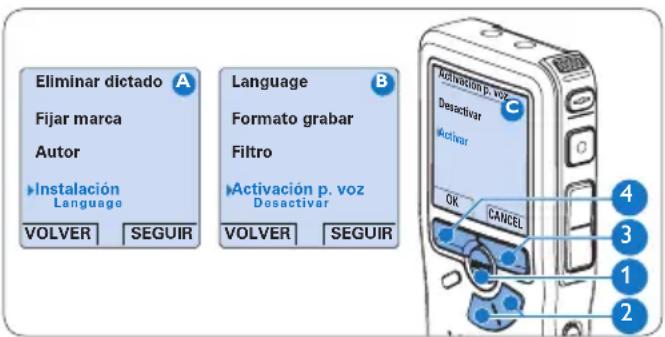
La grabación con activación por voz es una prestación conveniente para el dictado manoslibres. Si la funciona de grabación conactivación por voz está habitada, la grabación se iniciaará cuando usted comience a parler. Cuandodefer de saber, el grabador digital paasará automatistically la grabacion bajo de tressegundos de silencio, y solo la reiniciará cuandousted comience-Newamente a parler.
Para abrir el menu del grabador digital presione el boton MENU ① @mstead detenido.
Presione los botones +o- para selectionar la optacion de menu Instalacion y presione el boton inteligente SEGUIR. 3
Presione los botones +o- para seleccionar la option de menu Activacion por voz y presione el boton inteligente SEGUIR. 3
4 Oprima los botones +o- para escoger Activar o Desactivar.
5 Oprima el botón inteligente OK 4 para guardar los ajustes o presione el botón inteligente CANCEL 3 para salir del sub-menú sinATTER los ajustes.
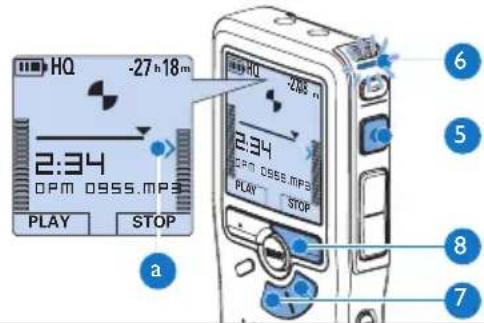
Oprima el boton C y empiece a saber. El LED de estado 6 iluminar con una luz roja durante la realizacion de la grabacion. Cuando el nivel acustico es inferior al nivel acustico de umbral a la grabacionenta en pausa despues de tres segundos y el LED de estado parpadea.
7 Oprima los botones +o- paraaabustar el nivel acustico de umbral a)morias se graba.
8 Oprima el botón inteligente STOP (8) para detener la grabación.
5.3 Trabajar con marcas de indice Puedeutilizarasmarcasde indicesepara sealsalpuntodeterminadosdeldictadoocompuestosdereferencia.Un punto dereferenciacouldeser elcomienzo deuna seccionmasimportanta,ouanaparte deldictadoqueustedesa revisarmas tardo oaquella a la que quiereaccedermasrapidamente.
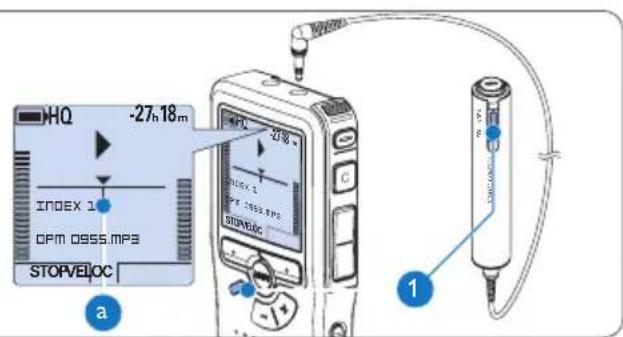
Insertar unamarca de indice5.3.1
Presione el botón DEX ① durante la grabación o reproducción para insertar unamarca de indices. a El número de indices aparece durante dos segundos.
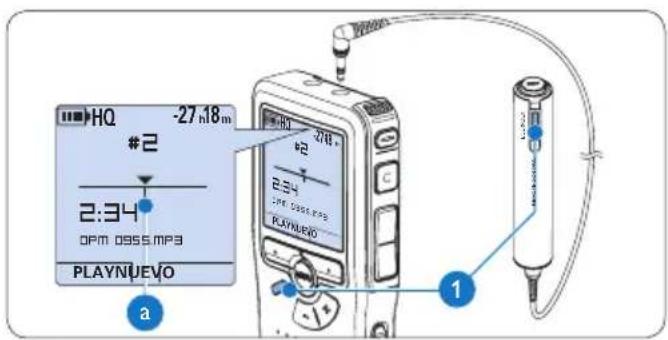
Eliminar unamarca de indices5.3.2
Mediante reproduccion, avance rápido o 1 rebobinado rápido desplácese a lamarca de indicesque se va a eliminar. a Oprima el botón 2 INDEzmienes esta detenido para borrar lamarca de indices.
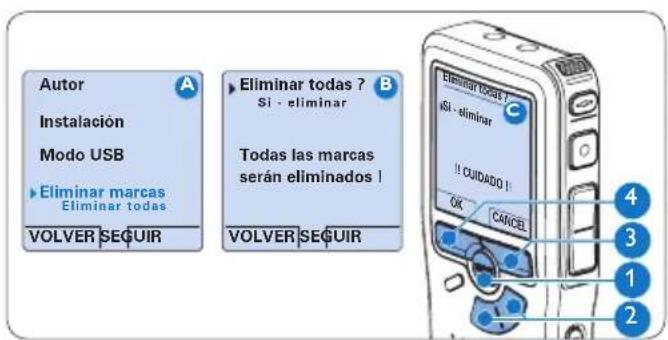
5.3.3 Eliminar todas la marcas de indice
Para abrir el menu del grabador digital presione el boton MENU (1)@mstead detenido.
Presione los botones +o- para selectionar la optacion de menu Eliminar marcas y presione el boton intelligente SEGUIR. 3
Presione el botón inteligente SEGUIR y el botón inteligente OK 4 para confirmar la eliminación, o presione el botón inteligente CANCEL 3 para salir sin eliminar.

Nota
La optacion de menu Eliminar marcas está disponible si el dictado actualiene al menos unamarca de indices.
5.4 Asignar un nombre de autor
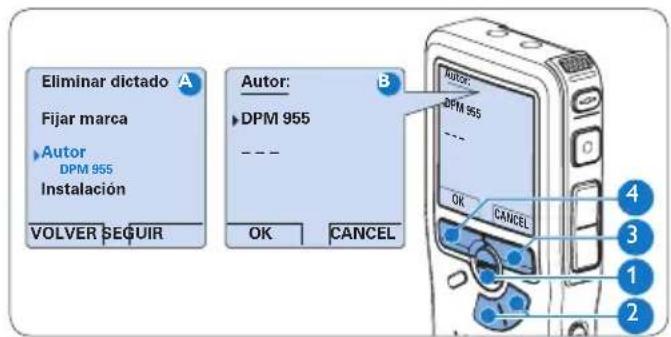
A cada grabación se le pueda asignar una palabra clave, tal como el nombre del autor. La palabra clave puede ser utilizada para identificar las grabaciones y realizar enrutimiento automatico de archivo en el programa Philips SpeechExec.

Nota
Los nombres de autor deben ser determinados primero con el programa Philips SpeechExec. Consulte Configuracion avanzada en la page 103 para mayor informacion. Por defecto, la categoria de palabra clave AUTOR en la grabador digitaliene con las palabras clave "DPM 9370" y "- - -".
Para asignar un nombre de autor a una grabacion:
1 ParaAbrirelmenudelPocketMemo presione el boton MENU ① minteras esta detenido.
Presione los botones 2 + para seleccionar la option de menu Autor.
Presione el botón inteligente GUIR para estar la lista de nombres.
Presione los botones + para seleccionar un nombre.
5 Oprima el botón inteligente OK 4 para confirmar o el botón inteligente CANCEL 3 para salir sin asignar un nombre.
Funciones de pantalla y sonido5.5
5.5.1 SeLECTION del idioma
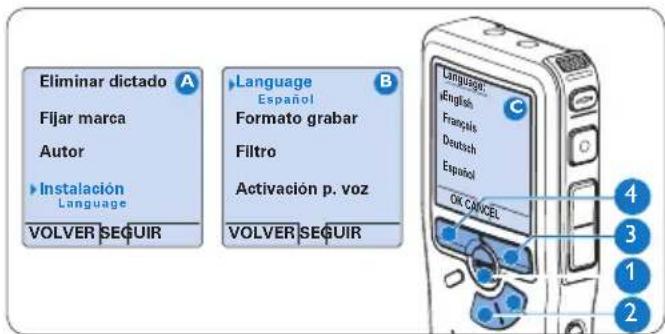
Al uso por primera vez, se le pedira que ajuste el idioma de la interfaz de usuario. Si el idioma no es correcto siga"These pasos para Cambiarlo:
Para abrir el menu del grabador digital presione el boton MENU ①)msteadamente detenido.
Presione los botones +o- para selectionar la optacion de menu Instalacion y presione el boton inteligente SEGUIR. 3
Presione los botones +o- para seleccionar la option de menu Language (Idioma) y presione el boton inteligente SEGUIR. 3
4 Con los botones +o - 2 可以把 seleccionar un idioma. Oprima el boton inteligente 5 < 4 para guardar los ajustes o presione el boton inteligente CANCEL 3 para salir del submenu sinCambiarlosajustes.
5.5.2 Ajuste de fechay hora
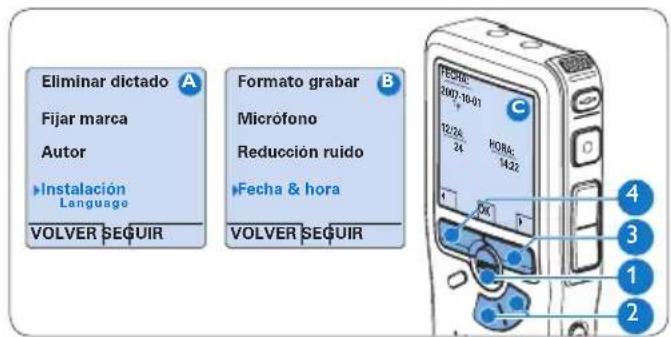
Cuando lo active por primera vez, se le pedira que ajuste la Fecha y la hora. Si los ajustes no son correctos siga"These pasos para fjarlos:
Para abrir el menu del grabador digital presione el boton MENU ①@mstead detenido.
Presione los botones +o- para seleccionar la option de menu Instalacion y presione el boton inteligente SEGUIR. 3
Presione los botones + o - (2) para selectionar la.option de menu Fecha & hora y presione el botón inteligente SEGUIR. (3)
4 Presione repetidamente los botones ^+ o- 2 para和睦ar los valores correspondentes a ano, mes y dia.
Presione el botón inteligente para pagar la flecha (↑) al suiviente espacio.
6 Después de ajustar el día, presione el botón intelligente ③ pell a ajustar la hora correspondiente.
Presione los botones +o- para escoger el Sistema de 12 o 24 horas con symbolo AM o PM y ajuste la hora ycretos.
Presione el boton inteligente 3 para acceptar los ajustes.

Nota
Si durante el ajuste de la Fecha y la hora cometeó algo error, use el botón inteligente en在哪? en在哪? regresar al estado inicial y corregir el error.
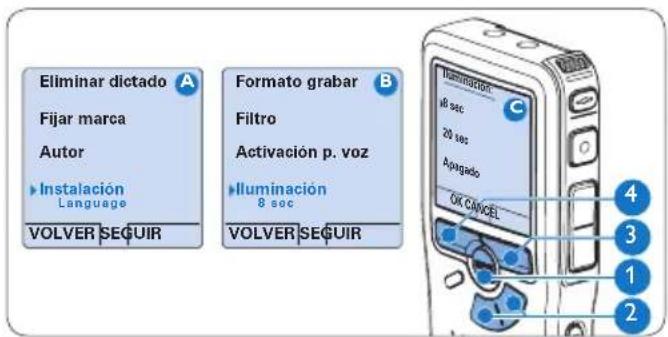
5.5.3 Iluminación posterior
Por omission, cuando se oprime un boton el despliegue del grabador digital se illumina durante 8segundos.
Para abrir el menu del grabador digital presione el boton MENU ①)mstead detenido.
Presione los botones +o- para seleccionar la option de menu Instalacion y presione el boton inteligente SEGUIR. 3
Presione los botones +o- para seleccionar la option de menu Iluminacion y presione el boton inteligente SEGUIR. 3
4 Presione los botones ^+ o- 2 para escoger entre 8 segundos, 20 segundos y Apagado. Oprima el boton inteligente 5<4 para guardar el ajuste u oprima el boton inteligente CANCEL 3 para salir del submenu sin cambiar la configuracion.
5.5.4 LED de grabación
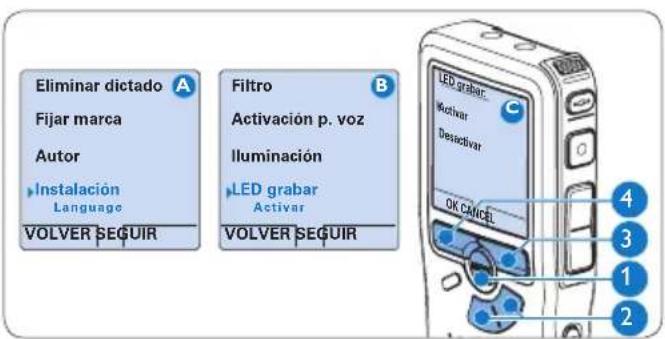
Al estar habitado, el LED de estado / de grabación se illumina en rojo durante la grabación.
Para abrir el menu del grabador digital presione el boton MENU ①@m间隙s está detenido.
Presione los botones +o- para seleccionar la option de menu Instalacion y presione el boton inteligente SEGUIR. 3
Presione los botones +o- para seleccionar la option de menu LED grabar y presione el boton inteligente SEGUIR. 3
4 Presione los botones +o- para escoger entre Activar y Desactivar. Oprima el boton inteligente 4 para guardar el ajuste u oprima el boton inteligente CANCEL 3 para salir del submenu sin cambiar la configuracion.
5.5.5 Contraste del LCD
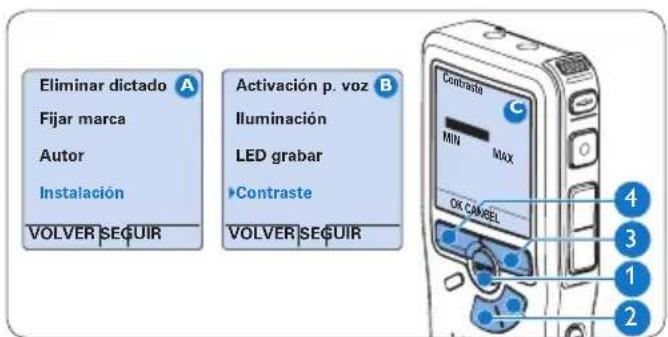
El contraste de la pantalla LCD puede ser ajustado para el nivel de luz en su entorno y sus preferencias para visualización.
1 ParaAbrirelmenudelgrabadordigital presioneelbotonMENU ① miantras estadetenido.
Presione los botones +o- para seleccionar la option de menu Instalacion y presione el boton inteligente SEGUIR. 3
Presione los botones +o- para selectionar la optacion de menu Contraste y presione el boton inteligente SEGUIR. 3
Presione los botones +o - 2 paraajustar el contraste.
Oprima el botón inteligente 5 K 4 para guardar el ajuste u oprima el botón inteligente CANCEL 3 para salir del submenú sinCambiar la configuración.
5.5.6 Pitido delpositivo
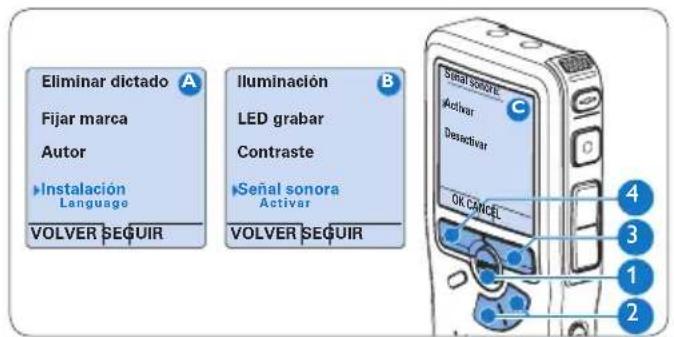
Por omission el grabador digital está configurado paraentarre retroalimentacion audible (pitidos) cuando:
se lega al final del fichero durante la · reproduccion se alcanza un amarca de indices durante el avance rápido o el rebobinado rápido el nivel de la batería descienda del 10% la memoria disponible se reduce a menos de dos horas
no se pueda executar un commando
Para abrir el menu del Pocket Memo presione 1 el boton MENU (1))msteads esta detenido.
Presione los botones +o- para selectionar la optacion de menu Instalacion y presione el boton inteligente SEGUIR. 3
Presione los botones +o- para selectionar la optacion de menu Senal sonora y presione el boton inteligente SEGUIR 3
4 Presione los botones +o- para escoger entre Activar y Desactivar.
Oprima el botón inteligente 5 4 para guardar el ajuste u oprima el botón inteligente CANCEL 3 para salir del sub-menú sin cambio la configuración.
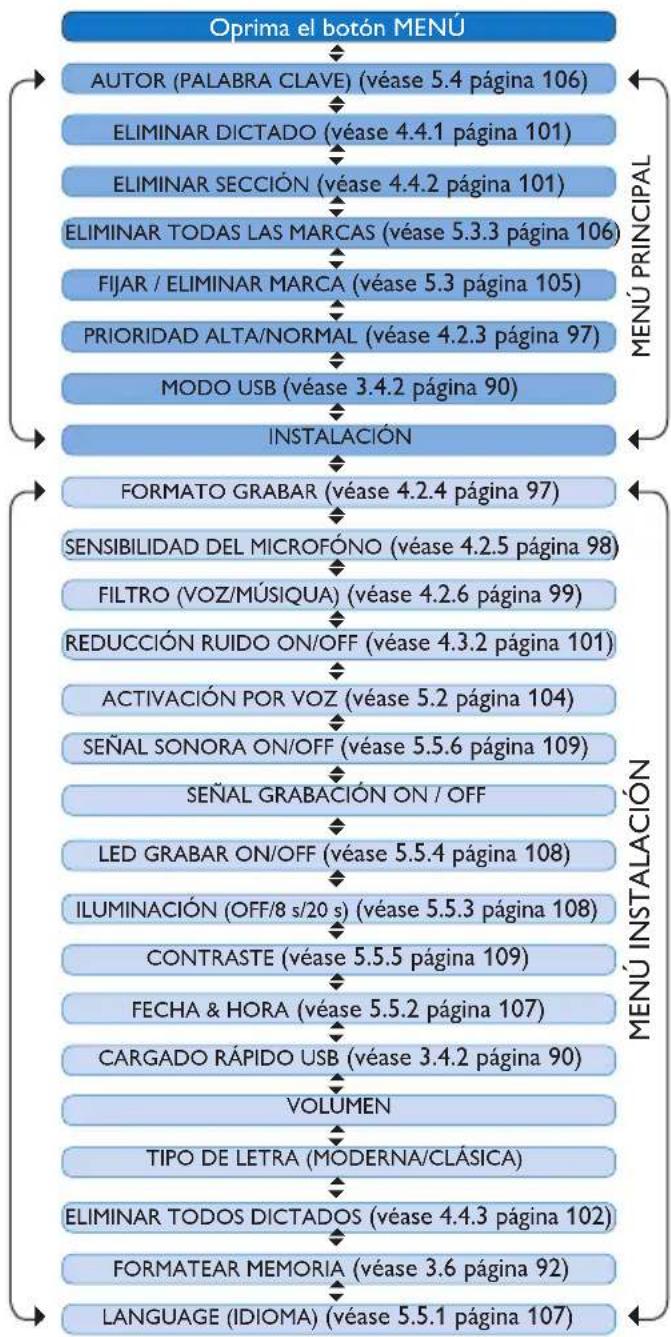
Lista de menú5.6
Nota
Algunos ajustes tales como: definir los nombres de los autores o simplemente Cambiar el modo de despiegue de la pantalla, estar disponible a工程技术 del programa Philips SpeechExec. Vease Configuracion avanzada en la page 103 para mayor informacion.
Limitaciones de responsabilidad y observaciones
La Empresa Philips realiza pruebas exhaustivas en sus aparatos teniendo en cuenta las configuraciones más conocidas y demandadas. Sin embargo, dato que los ordinadores y los drivers seactualizar constantemente no≦podemos garantizar un funcionaperfecto.
- Importante 87
- Inicio 88
- Utilizar su sistemas de grabacion 94
- Reproducir 100
- Eliminar 101
- Funciones avanzadas de su sistemas de grabacion
- Funciones de pantalla y sonido 107
- Bienvenido1
- Aspectos destacados del producto1.1
- Que viene en la caja
- Important2
- Seguridad2.1
- Desecho del producto antiguo2.2
- Soporte técnico y garantía
- Inicio3
- Generalidades - controles y conexiones3.1
- Micrófono para entreprises1
- Mando a distancia
- Pocket Memo grabador digital
- Base de connexion
- Colocar las baterías o pilas3.3
- Nota
- Recarga de las baterías3.4
- Recarga de las baterias con la fuente 3.4.1 de alimentacion Philips
- Recarga de las baterias por medio del cable USB
- Important
- Insertar y extraer la tarjeta de 3.5 memoria
- Recarga de baterias por medio de la 3.43ertada y formateada. base de connexion
- Formatear una tarjeta de memoria
- Activación del grabador digital3.7
- SeLECTION del idioma
- Ajuste de fecha y hora
- Modo de ahora de energia
- Utilizar su sistemas de 4 grabación
- Antes de grabar4.1
- Grabación de reunion: connecte y 4.1.1 posición los microfonos de reunion
- 念 Consejo
- Conecte el mando a distancia4.1.2
- Grabación4.2
- Crear una nuevo grabación4.2.1
- O Nota
- Consejos
- Terminar (bloquear) una grabación
- Precaución
- Cambiar el formatting de grabación
- Ajustar la sensibilitad del micrófono
- Para ajustar el filtro de sonido
- Para superviar la grabación4.2.7
- Reproducir4.3
- Consejo
- Generalidades sobre las functions de reproduccion
- Reducción de ruido4.3.2
- Eliminar4.4
- Eliminar un dictado4.4.1
- Eliminar una parte del dictado
- Eliminar todos los dictados
- Funciones avanzadas de su 5 sistema de grabacion
- Utilizar Philips SpeechExec5.1
- Configuración avanzada
- Descargar grabaciones al orderador5.1522 Utilizar la grabacion con activacion
- por voz
- Insertar unamarca de indice5.3.1
- Eliminar unamarca de indices5.3.2
- Eliminar todas la marcas de indice
- Asignar un nombre de autor
- Funciones de pantalla y sonido5.5
- SeLECTION del idioma
- Ajuste de fechay hora
- Iluminación posterior
- LED de grabación
- Contraste del LCD
- Pitido delpositivo
- Lista de menú5.6
- Nota
- Limitaciones de responsabilidad y observaciones
Marca : PHILIPS
Modelo : Voice Tracer DVT7110
Categoría : Grabadora de voz