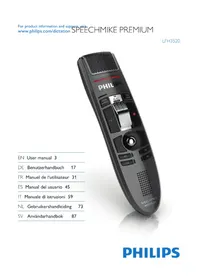
SpeechMike Premium LFH3520 - Diktiergerät PHILIPS - Kostenlose Bedienungsanleitung
Finden Sie kostenlos die Bedienungsanleitung des Geräts SpeechMike Premium LFH3520 PHILIPS als PDF.



| Produkttyp | Sprachaufnahmegerät (Diktiergerät) mit Mausfunktion und integriertem Barcodescanner |
| Marke | Philips |
| Modell | SpeechMike Premium LFH3520 |
| Abmessungen (L x B x H) | 45 x 175 x 32 mm |
| Gewicht | 0,200 kg |
| Kabellänge | 2,5 m |
| Stromversorgung | Über USB-Anschluss des Computers |
| Mikrofontyp | Elektret-Kondensatormikrofon, unidirektional |
| Frequenzgang (Mikrofon) | 200 - 12 000 Hz |
| Mikrofonempfindlichkeit | -37 dB bei 1 kHz |
| Signal-Rausch-Verhältnis des Mikrofons | > 70 dBA |
| Anschluss | Mini-USB 2.0 |
| Hauptfunktionen | Aufnahme und Wiedergabe von Diktaten, Abspielen/Vor-/Zurückspulen, programmierbare Tasten, Bewegungssensor, integrierte Maus, Laser-Barcodescanner Klasse 1 |
| Erforderliche Software | Philips SpeechExec (oder andere kompatible Diktiersoftware); Philips Device Control Center zur Personalisierung |
| Mindestanforderungen | Intel Pentium 4 1 GHz Prozessor, 1 GB RAM (2 GB empfohlen), 10 MB Festplattenspeicher für Speech Control, freier USB-Anschluss, CD-ROM-Laufwerk, kompatibel mit Windows oder Mac OS |
| Pflege und Reinigung | Vor der Reinigung trennen; weiches Tuch verwenden, bei Bedarf mit Wasser oder milder Seife befeuchten; klinische Desinfektionsmittel möglich; keine korrosiven Produkte oder harten Gegenstände verwenden |
| Sicherheit | Nicht Wasser oder übermäßiger Hitze aussetzen; Gerät nicht öffnen (Laserrisiko); von Kleinkindern fernhalten; Entsorgung gemäß WEEE-Richtlinie beachten |
| Ersatzteile und Reparaturfähigkeit | Keine spezifischen Informationen; Reparatur durch autorisierte Techniker; Firmware-Updates über die Software möglich |
| Allgemeine Informationen | Farbe: Dark Grey Pearl Metallic; antimikrobielles Material; integrierter Lautsprecher 30 mm; Garantie und Support auf www.philips.com/dictation |
Häufig gestellte Fragen - SpeechMike Premium LFH3520 PHILIPS
Benutzerfragen zu SpeechMike Premium LFH3520 PHILIPS
0 Frage zu diesem Gerät. Beantworten Sie die, die Sie kennen, oder stellen Sie Ihre eigene.
Eine neue Frage zu diesem Gerät stellen
Laden Sie die Anleitung für Ihr Diktiergerät kostenlos im PDF-Format! Finden Sie Ihr Handbuch SpeechMike Premium LFH3520 - PHILIPS und nehmen Sie Ihr elektronisches Gerät wieder in die Hand. Auf dieser Seite sind alle Dokumente veröffentlicht, die für die Verwendung Ihres Geräts notwendig sind. SpeechMike Premium LFH3520 von der Marke PHILIPS.
BEDIENUNGSANLEITUNG SpeechMike Premium LFH3520 PHILIPS
EN User manual 3
DE Benutzerhandbuch 17
FR Manuel de l'utilisateur 31
ES Manual del usuario 45
IT Manuale di istruzioni 59
NL Gebruikershandleiding 73
SV Anvandarhandbok 87
User manual
1 Important 4
2 Your SpeechMike 6
2.1 Verpackungsinhalt 20
2.2 Übersicht 21
3 Erste Schritte 22
3.1 Installieren der Software 22
4 Verwendendes SpeechMike 23
4.1 Aufnehmen 23
5 Optimale Nutzung des
SpeechMike 24
5.1 Anpassen des SpeechMike 24
5.1.1 Anpassen von Tasten und Einstellungen des SpeechMike 24
5.1.2 Verwenden vonProgrammkurzbefehlen 25
5.1.3 Den Bewegungssensor verwenden 27
5.2 Aktualisieren der Firmware 27
6 Technische Daten 28
7 Häufig gestellte Fragen 29
1 Wichtig
Der Hersteller besteht sich das Recht vor, Produkte jederzeit zuändern, ohne die Verpflichtung, frühere Produkte entsprechend anzupassen.
Die Informationen in thisem Handbuch werden für den bestimmungsgemänen Gebrauch des Systems als angemessen erachtet. Wenn das Produkt oder einzeln Module oder Verfahren für andere als die hier angegebenen Zwecke verwendet werden, ist eine Bestätigung für deren Zulässigkeit und Eignung einzuholen.
Sicherheit
Schützen Sie das Gerät vor Regen oder Wasser, um einen Kurzschluss zu vermeiden.
- Setzen Sie das Gerät keiner durch Heizgeräte oder direkte Sonneneinstrahlung verursachten starken Hitze aus.
- Achten Sie darauf, dass Kabel nicht gequetscht werden, vor allem am Stecker und am Geräteausgang.
- Sichern Sie ihre Dateien. Philips haftet nicht für den Verlust von Daten.
SpeechMike Barcode

Laserprodukt der Klasse 1
Dieses Produkt entspricht:
21CFR1040.10 und 1040.11 außer Abweichungen gemäß Laser Notice No. 50, vom 26. Juli 2001.
EN60825-1:1994 + A1:2002 + A2:2001
IEC60825-1:1993 + A1:1997 + A2:2001
Die Laser-Klasse steht darüber dem Scanner-Fenster auf dem Produkt.
Lasgeräte der Klasse 1 werden, wenn sie ihrer Zweckbestimmung entsprechend
verwendet werden, als ungebährlich betrachtet. Die folgende Erklärung ist nach den US- und internationalen Regelwerken obligatorisch:
Vorsicht
Nicht versuchen, das Gerät zu öffnen. Die Reparatur des Gerätsarf nur durch einen zugelassenen Servicetechniker erfolgen. Werden die Steuerelemente, Einstellungen oder Vorgehensweisen nicht in Übereinstimmung mit den hier gegebenen Anweisungen verwendet, kann gefährliche Exposition mit Laserlicht auftreten.
Kleinkinder
Gerät und Zubehör können Kleinteile enthalten, die nicht in Kinderhände geraten)dürfen.
Elettromagnetische Verträgelichkeit
Koninklijke Philips Electronics N.V. produziert und vertreibt zahlreiche Endprodukte, die wie alle elektronischen Geräte im Allgemeinen elektromagnetische Signale empfangen und aushenden konnen. Eines der wichtigsten Unternehmensprinzipien von Philips ist es, für seine Produkte alle notwendigen Gesundheits- und Sicherheitsmaßnahmen zu ergreifen, um allen anwendbaren rechtlichen Anforderungen zu entsprechen und die zum Zeitpunkt der Herstellung des Produkts anwendbaren EMV-Normen in vollem Maße einzuhalten. Philips hat es sich zur Aufgabe gemacht, Produkte zu entwickeln, herzustellen und zu vertreiben, die nicht gesundheitsschädigend sind. Philips liegen aktuelle wissenschaftliche Nachweise vor, die bestätigen, dass seine Produkte bei ordnungs-und sachgemäßem Gebrauch safer sind. Philips beteiligt sich aktiv an der Entwicklung internationaler EMV- und Sicherheitsstandards und kann dadurch zu einem frühen Zeitpunkt seine Produkte den neuen Standards anpassen.
Reinigung und Desinfektion
- Trennen Sie das Gerät vor der Reinigung vom Computer.
- Verwenden Sie zur Reinigung ein weiches Tuch, wenn notig angefeuchtet mit einer geringen Menge Wasser oder verdünnter, milder Seite.
- Produkte für die Flächendesinfektion in klinischen Umgebungen und für medinizinsche Ausrüstung, wie beisp%Eweise Desinfektionstücher, konnen für die Reinigung des Gerats verwendet werden.
- Verwenden Sie keine aggressiven Chemikalien oder starke Reinigungsmittel.
- Vermeiden Sie es die Oberfläche mit harten Materialen zu scheuern oder zu bearbeiten, daß Kratzer verursachen und die Oberfläche dauerhaft beschädigen kann.
Entsorgung des alten Geräts
- Zur Herstellung des Geräts wurden hochwertige Materialien und Komponenten verwendet, die recycliert und wiederverwertet werden können.
Das durchgestrichene Mülleimersymbol weist daraufhin, dass das Gerät die Anforderungen der europäischen Richtlinie 2002/96/EC erfüllt. - Informieren Sie sich über das lokale Mülltrennungssystem für elektrische und elektronische Geräte.
- Halten Sie sich an die jeweils geltenden gesetzlichen Vorschriften, und entsorgen Sie alte Geräte nicht mit dem normalen Hausmüll. Durch die fachgerechte Entsorgung alter Geräte werden schädliche Auswirkungen auf Umwelt und Gesundheit vermieden.
- Batterien (wie auch eingebaute wiederauffladbare Batterien) enthalten umweltschädliche Substanzen. Sie müssenDMAH an offiziellen Sammelstellen abgegeben werden.

2 Ihr SpeechMike
Wir freuen uns, dass Sie sich für ein Philips-Gerät entschieden haben.
Auf unserer Websites erhalten Sie umfassende Unterstützung in Form von Benutzerhandbuchern, Softwaredownloads, Garantieinformationen und viel mehr: www.philips.com/dictation.
2.1 Verpackungsinhalt
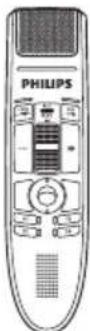
Diktiermikrofon
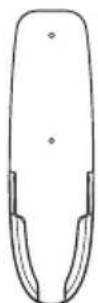
Halterung
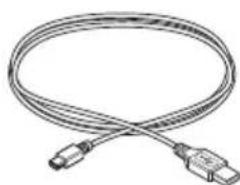
USB-Kabel

CD-ROM mit Software und Benutzerhandbuch
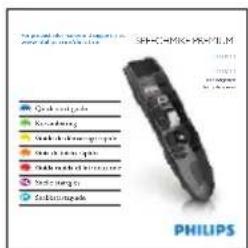
Kurzanleitung
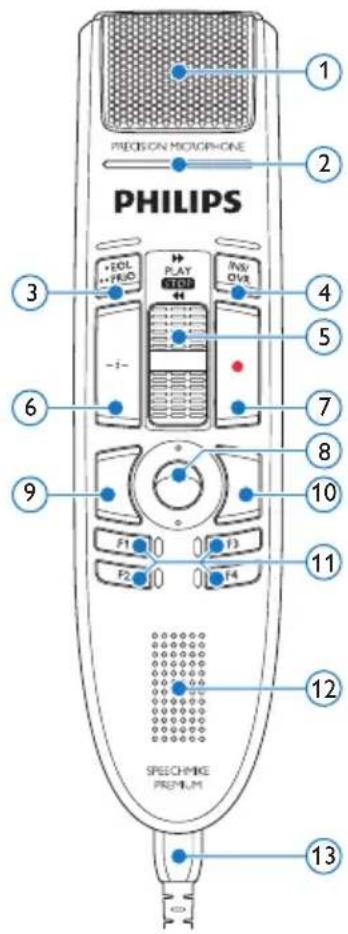
2.2 Übersicht
① Mikrofon
② Aufnahme-Kontrolleuche
EOL Briefende-Taste, PRIO Prioritat-Taste
INS/OVR Einfüge-/Überschreib-Taste
5 Schiebeschalter Schneller Vorlauf, PLAY Wiedergabe/Aufnahme, STOP Stopp/ Pause, Rucklauf)
6 Anweisung
⑦ Aufnahme
Trackball, linke Maustaste
9 Linke Maustaste
10 Rechte Maustaste
11 F1, F2, F3, F4 Programmierbare Funktionstasten
12 Lautsprecher
13 USB-Kabel
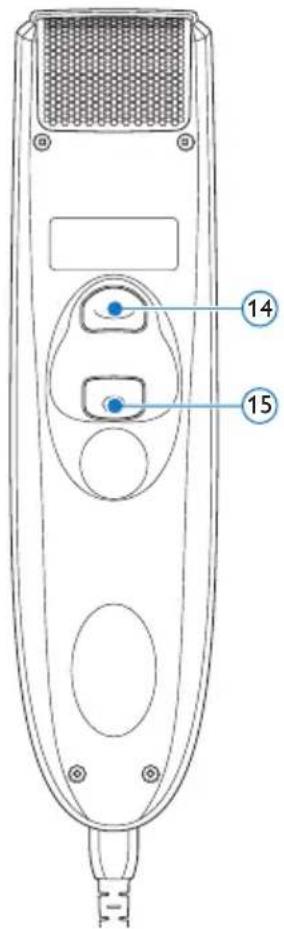
14 Programmierbare Funktionstaste
15 Linke Maustaste
3 Erste Schritte
3.1 Installierenden Software
Für die Aufnahme und die Wiedergabe von Diktaten mit dem SpeechMike muss auf dem Computer eine Diktiersoftware wie Philips SpeechExec installiert sein. Wenn nicht Philips SpeechExec, sondern Diktiersoftware von Drittanbietern verwendet wird, muss vor dem Anschlieben des SpeechMike zunachst die Treibersoftware installiert werden.
Wichtig
Für die Installation der Software sind Administratorenrechte erforderlich. Wenden Sie sich an ihren Administrator, wenn Sie weitere Hilfe benötigen.
1 Schalten Sie den Computer ein.
SchlieBen Sie das Diktiermikrofon mit dem USB-Kabel am Computer an.
3 Das Windows-Fenster Neue Hardware gefunden wird angezeigt und die Installation wird automatisch fortgesetzt.
Hinweis
Falls die Meldung nicht angezeigt wird, vergewissern Sie sich, ob der USB-Anschluss im BIOS des Systems aktiviert ist. Einzelheiten dazu finding Sie in der Hardware-Dokumentation, oder wenden Sie sich an ihren Hardware-Lieferanten.
4 Starten Sie den gegebenenfalls PC neu.
5 Legen Sie die Installations-CD in das CD-ROM-Laufwerk ein. Das Installationsprogramm sollte automatisch ausgeführrt werden. Falls nicht, öffnen Sie den Inhalt der CD im Windows Explorer, und doppel klichen Sie auf die Datei autorun.exe.
6 Klichen Sie auf die Schaltfläche Installieren.
7 Befolgen Sie die Anleitungen auf dem Bildschirm.
4 Verwendendes SpeechMike
In this Kapitel wird erläutert, wie das SpeechMike mit der Diktiersoftware Philips SpeechExec verwendet wird. Wenn das SpeechMike nicht mit Philips SpeechExec, sondern mit Software von Fremdanbietern verwendet wird, können bestimmte Leistungsmerkmale nicht oder nur mit veränderter Funktion verfügbar sein. Ausfuhrlichere Informationen finden Sie in der Dokumentation zur Software.
4.1 Aufnehmen
Das Diktiermikrofon muss mit dem USB-Kabel am Computer angeschlossen sein.
2 Starten Sie die Diktiersoftware SpeechExec.
3 Drücken Sie die Taste AUFNAHME, um eine neue Aufnahme zu starten, und wechseln Sie in den Modus Aufnahmebereitschaft.
- Das Reorder-Fenster wird angezeigt.
Die Aufnahme-Kontrolleuchte blinkt rot (im Überschreibmodus) oder grün (im Einfugemodus).
4 Schieber den Schiebeschalter in die Position PLAY, und sprechen Sie den Text auf. Die Aufnahme-Kontrollleuche leuchtet während der Aufnahme rot (im Überschreibmodus) od grün (im Einfugemodus).
5 Schieben Sie den Schiebeschalter für kurze Pausen in die Position STOP. Um die Aufnahme fortzusetzen, schiben Sie den Schiebeschalter wieder zurück in die Position PLAY.
6 Zum Beenden der Aufnahme schiben Sie den Schiebeschalter in die Position STOP, und drücken Sie die Taste AUFNAHME.
7 Drucken Sie die TasteEOL/PRIO, um die Aufnahme als beendet zu markieren. Die Diktatdatei wird in den Ordner Fertig
gestellt verschoben.
- Das Rekorder-Fenster wird geschlossen, und das Arbeitslisten-Fenster wird geöffnet.
8 Um einer Aufnahme Priorität zuzuweisen, drücken Sie innerhalb einer halben Sekunde erneut die Taste·EOL/·PRIO.
Hinweis
Die besten Ergebnisse erzielen Sie, wenn Sie deutlich sprechen und das Mikrofon in einem Abstand von ca. 10 bis 15 cm von ihrem Mund halten.
5 Optimale Nutzung des SpeechMike
5.1 Anpassen des SpeechMike
Passen Sie das SpeechMike mit der Software Device Control Center an individuelle Benutzeranforderungen an.
Über die Software konnen jeder Taste verschiedene Funktionen zugewiesen, bestimmte Merkmale aktiviert und deaktiviert sowie Anwendungen mit dem SpeechMike gestartet und gesteuert werden.
5.1.1 Anpassen von Tasten und Einstellungen des SpeechMike
Das Diktiermikrofon muss mit dem USB-Kabel am Computer angeschlossen sein.
2 Wenn bei der Installation die Option fur den automatischen Start von Device Control Center ausgewählt wurde, öffnen Sie das Programm, indem Sie in der Windows-Taskleiste im Infobereich auf das Symbol klichen. Wenn Sie das Programm manuell starten möchten, öffnen Sie das Windows-Startmenu, und wahlen Sie Alle Programme > Philips Speech Control > Philips Device Control Center.
Die aktuellen Einstellungen werden automatisch vom angeschlossenen SpeechMike heruntergeladen.

3 Konfigurieren Sie auf der Registerkarte Device (Gerat) die Geräteinstellungen, und wahlen Sie die jeweilige Funktion, die den einzelnen Tasten zugewiesen werden soll.
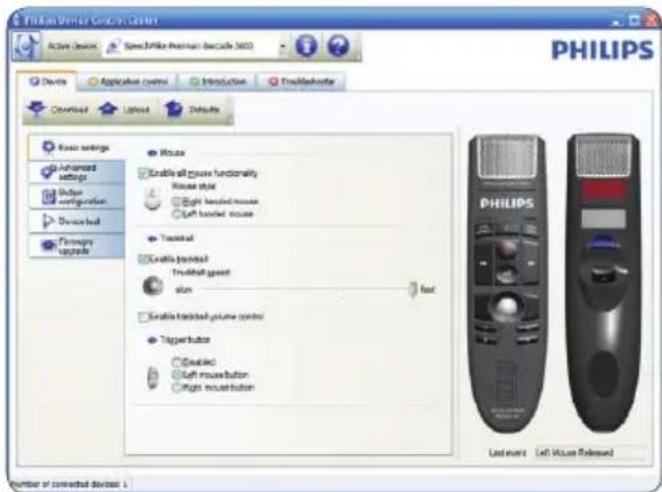
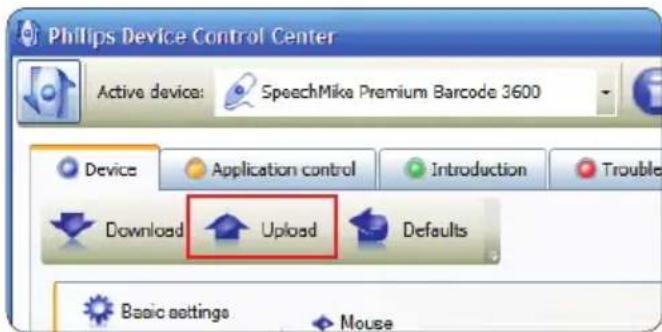
4 Speichern Sie die neuen Einstellungen, indem Sie auf die Schaltfläche Upload (Hochladen) klichen.
Hinweis
Das SpeechMike kann durch Klicken auf die Schaltfläche Defaults (Vorgaben) auf die werkseitig voreingestellte Konfiguration zurückgesetzt werden. Klicken Sie auf die Schaltfläche Upload (Hochladen), um die Vorgabeinstellungen zu speichern.
#
Tipp
- Sie können die Einstellungen und Tastenfunktionen auf der Registerkarte Device (Gerät) im Abschnitt Device test (Gerätetest) prüfen.
- Halten Sie die linke und rechte Maustaste auf dem SpeechMike gleichzeitig gedrückt, bis die LEDs kurz aufleuchte, um alle Mausfunktionen zu aktivieren und zu deaktivieren.
5.1.2 Verwenden von
Programmkurzbefehlen
Mit der Software Device Control Center können andere Anwendungen mit den Tasten auf dem SpeechMike gestartet und gesteuert werden.
Über voreingestellte Profile in der Software Device Control Center kann das SpeechMike unmittelbar mit der Spracherkennungssoftware Dragon Naturally Speaking und mit Microsoft PowerPoint eingesetzt werden. Weitere Profile für andere Anwendungen können programmiert werden.
1 Wenn bei der Installation die Option fur den automatischen Start von Device Control Center ausgewählt wurde, wird das Programmsymbol in der Windows-Taskleiste im Infobereich eingebrendet. Wenn Sie das Programm manuell starten möchten, öffnen Sie das Windows-Startmenu, und wahlen Sie Alle Programme > Philips Speech Control > Philips Device Control Center.
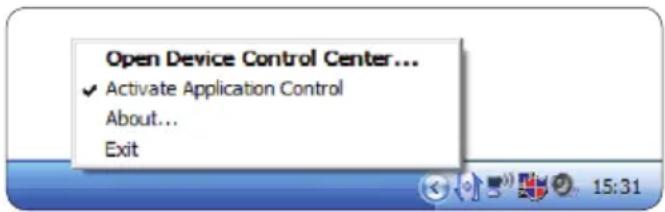
2 Klichen Sie mit der rechten Maustaste in der Windows-Taskleiste im Infobereich auf das Programmsymbol, und stellen Sie sicher, dass „Anwendungssteuerung aktivieren“ aktiviert ist. Wenn die Option deaktiviert ist, Funktionieren die konfigurierten Einstellungen und Schaltflächen für keine der Zielanwendungen.

Hinweis
Beenden Sie die Software Philips SpeechExec, wenn Sie Programmkurzbefehle verwenden, um versehentliche Aufnahmen beim Steuern anderer Anwendungen zu vermeiden.
Vorgabeprofil
Wenn einer ausgewählten Anwendung kein Profil zugewiesen wurde, wird automatisch das Vorgabeprofil angewendet. Das Profil ist so eingerichtet, dass Sie Dragon Naturally Speaking mit dem SpeechMike steuern können. Die folgenden Einstellungen sind festgelegt:
| SpeechMike-Taste | Zugewiesener Kurzbefehl |
| ● Aufnahme | Aufnahme (push to dictate) |
| PLAY Wiedergabe | Von der aktuellen Cursor-Position abspielen |
| ← Rücklauf | Cursor rückwärts bewegen |
| → Schneller Vorlauf | Cursor vorwärts bewegen |
| ·EOL/·PRIO | Rückwärts markieren |
| INS/OVR | Korrekturfenster öffnen |
| -i - Aufnahme | Auswahl 2 |
Powerpoint-Profil
Mit diesen Profil konnen Sie mit dem SpeechMike Powerpoint-Präsentationen steuern. Die folgenden Einstellungen sind festgelegt:
| SpeechMike-Taste | Zugewiesener Kurzbefehl |
| Aufnahme | Schwarzer Bildschirm |
| PLAY Wiedergabe | Weitere Bildschirm |
| Rücklauf | Gehe zur vorherigen Folie |
| Schneller Vorlauf | Gehe zur{nachsten Folie |
| EOL/PRIO | Bildschirmpräsentation beenden |
| INS/OVR | Mauszeiger anziegen/verstecken |

Hinweis
Philips kann nicht garantieren, dass alle zugewiesenen Kurzbefehle wie gewünscht Funktionieren, da Kurzbefehle in den unterschiedlichen Programm- und Sprachversionen verschieden sein konnen.
Programmieren eines benutzerdefinierten Profils
Es können Programmkurzbefehle für andere Anwendungen programmiert werden, mit denen die Funktionen der jeweiligen Anwendung über die Tasten des SpeechMike gesteuert werden konnen.
Das Diktiermikrofon muss mit dem USB-Kabel am Computer angeschlossen sein.
2 Wenn bei der Installation die Option fur den automatischen Start von Device Control Center ausgewählt wurde, öffnen Sie das Programm, indem Sie in der Windows-Taskleiste im Infobereich auf das Symbol klichen. Wenn Sie das Programm manuell starten möchten, öffnen Sie das Windows-Startmenu, und wahlen Sie Alle Programme > Philips Speech Control > Philips Device Control Center.
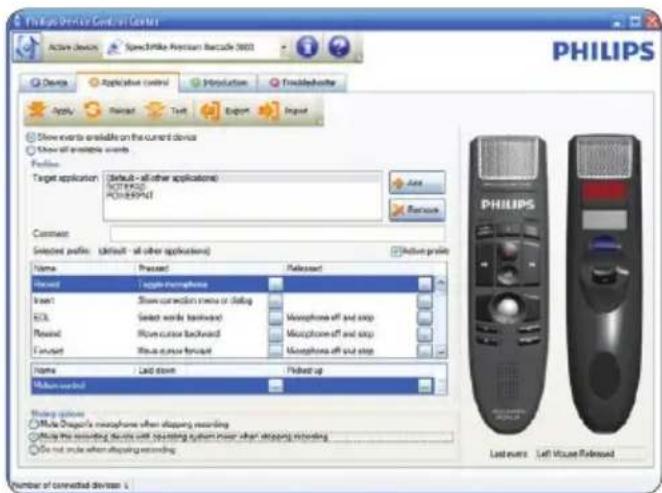
3 Klichen Sie auf der Registerkarte Application control (Anwendungssteuerung) auf die Schaltfläche, um ein neues Profil zu erstellen.
4 Suchen Sie die ausfuhrbare Programmdatei, wahlen Sie sie aus, und klichen Sie auf Open (Öffnen). Die List der Profile wird mit dem Profil der ausgewählten Anwendung ergänzt. Hinweis Beenden Sie die Zielanwendung während de Konfiguration. Öffnen Sie die Anwendung, wenn die Konfigurationseinstellungen des
Geräts gespeichert sind.
5 Wahlen Sie in der Schaltflächenspalte eine Schaltfläche aus, und klichen Sie auf das Symbol , um einen Kurzbefehl zuzuweisen. Sie können jeweils entsprechliche Kurzbefehle für das Drücken und Loslassen einer Taste zuweisen. Das Fenster des Kurzbefehleditors wird angezeigt.
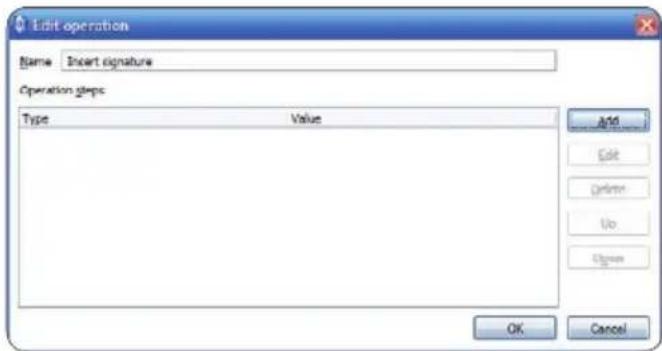
6 Geben Sie eine Bezeichnung fur den Kurzbefehl ein, klichen Sie auf die Schaltflache Add (Hinzufugen), und fugen Sie eine Aktion fur den Kurzbefehl hinzu. Die folgenden Optionen sind verfügbar:
- „Hotkey“: Ermöglicht das Zuweisen eines Tastaturbefehls.
Text: Ermoglicht die Eingabe des Textes, der eingefegt werden soll, wenn eine Taste am SpeechMike gedrückt wird.
Anwendung starten: Ermoglicht das Starten einer Anwendung durch Drucken einer Taste am SpeechMike.
...Maustaste
"Dragon Naturally Speaking-Befehl"
„Verzogierung"
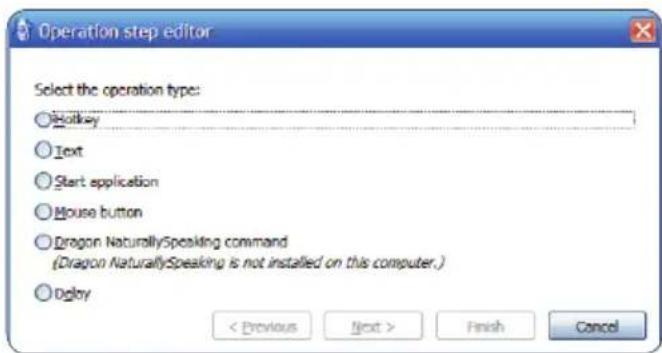
7 Sie können für jeder Kurzbefehl eine Aktion oder eine Folge von Aktionen hinzufugen.
8 Speichern Sie die neuen Einstellungen, indem
Sie auf die Schaltfläche Apply (Anwenden) klichen.

Hinweis
Über Device Control Center können keine Anwendungskurzbefehle für die Software Philips SpeechExec programmiert werden. Kurzbefehle für Philips SpeechExec können in SpeechExec im Menu Allgemeine Einstellungen konfiguriert werden. Weitere Informationen hierzu finden Sie in der Hilfe zur Anwendung SpeechExec.

Tipp
Konfigurationseinstellungen für die Anwendungssteuerung konnen in Dateien gespeichert und später importiert werden, sodass mehreren Geräten dieselben Konfigurationseinstellungen zugewiesen werden konnen.
5.1.3 Den Bewegungssensor verwenden
Das SpeechMike verfügt über einen integrierten Bewegungssensor, der erkennt wenn das Gerät auf den Tisch gelegt und wieder hochgenommen wird. Der Bewegungssensor kann das Mikrofon automatisch stummschalten oder benutzerdefinierte Funktionen programmiert werden, z. B. die Aufnahme unterbrechen und fortzusetzen. Verwenden Sie die Device Control Center-Software zum die automatische Stummschaltung des Mikrofons zu aktivieren (Registerkarte Device > Advanced settings) oder benutzerdefinierte Funktionen zu verwenden (Registerkarte Application control).

Tipp
Halten Sie die Tasten F2 und F4 auf dem SpeechMike greichzeitig gedrückt, bis die Aufnahme-Kontrolleuchte aufleuchtet, um die automatische Stummschaltung des Mikrofons mit dem Bewegungssensor zu aktivieren und zu deaktivieren.
5.2 Aktualisieren der Firmware
Das SpeechMike wird von einem internen Programm, der so genannten Firmware, gesteuert. Möglicherweise wurde seit dem Erwerb Ihr's SpeechMike bereits eine aktuellere Version der Firmware herausgegeben.
1 Sie können das Firmware-Update für Ihr SpeechMike-Modell unter www.philips.com/ dictation herunterlagen.
Das Diktiermikrofon muss mit dem USB-Kabel am Computer angeschlossen sein.
3 Wenn bei der Installation die Option fur den automatischen Start von Device Control Center ausgewählt wurde, öffnen Sie das Programm, indem Sie in der Windows-Taskleiste im Infobereich auf das Symbol klichen. Wenn Sie das Programm manuell starten möchten, öffnen Sie das Windows-Startmenu, und wahlen Sie Alle Programme > Philips Speech Control > Philips Device Control Center.
4 Klichen Sie auf der Registerkarte Device (Gerät) auf Firmware update.
5 Klichen Sie auf die Schaltfläche Import (Importieren), und wahlen Sie den Ordner mit den zu importierenden Firmware-Dateien aus.
6 Klichen Sie auf die Schaltfläche Upgrade, um die neue Firmware zu installieren.
Die Aktualisierung der Firmware dauert ca. 30 Sekunden.
- Wahlend der Firmware-Aktualisierung blinken die Kontrollleuchten des SpeechMike.
- Wenn die Firmware-Aktualisierung abgeschlossen ist, leuchtet die grüne Batterie-Kontrolleuchte.
Warning
Stecken Sie das Diktiermikrofon während der Firmware-Aktualisierung nicht vom Computer ab. Dadurch kann das Gerät beschädigt werden.
6 Technische Daten
Anschlüsse
- USB: Mini-USB 2.0-Buchse
Mikrofon
- Mikrofontyp: Electret-Kondenser-Mikrofon
Mikrofon-Cartridge: 10mm - Charakteristik: Unidirektional
- Frequenzgang: 200 - 12 000 Hz
- Mikrofon-Empfindlichkeit: -37 dB @ 1 kHz
- Signal-Rausch-Verhältnis: > 70 dBA
Lautsprecher
- Lautsprechotyp: Integrierter runder, dynamischer Lautsprecher
Lautsprechdurchmesser: 30 mm
Hörfrequenzgang: 300 - 7500 Hz
Ausgangsleistung: >200mW
Systemanforderungen
- Prozessor: Intel Pentium 4, 1.0 GHz oder vergleichbarer Prozessor
RAM memory: 1 GB (2 GB empfohlen) - Festplattenspeicher: 10 MB für Speech Control, 100 MB für SpeechExec (optional), 250 MB for Microsoft .NET Framework
- Betriebssystem: Windows 8/7/Vista, Mac OS 10.9/10.8
- Ein freier USB-Anschluss
- CD-ROM-Laufwerk
Umwelteigenschaften
Erfullt 2011/65/EU (RoHS)
- Bleifrei gelötetes Produkt
Betriebsbedingungen
- Temperatur: 5^ - 45^
- Luftfeuchtigkeit: 10% - 90% .
Abmessungen
- Geräteabmessungen (B× H× T) 45× 175× 32mm
Gewicht: 0,200kg
Kabellange: 2,5 m
Design und Finishing
Material: antimikrobielle Oberfläche
Farbe(n): dark grey pearl metallic
Zubehör
USB-Kabel
- CD-ROM mit Software und Benutzerhandbuch
- Halterung
Kurzanleitung
7 Häufig gestellte Fragen
Das Betriebssystem reagiert nach einem Neustart nicht mehr.
Bei Verwendung des Philips SpeechMike mit bestimmten USB-Hubs führt ein Neustart des Computers dazu, dass das Betriebssystem nicht mehr reagiert.
Nehmen Sie das SpeechMike vor dem Starten des PC ab, und schlieBen Sie es nach dem Start wieder an. Es empfeht sich, den USB-Hub auszutauschen oder das SpeechMike direkt an den USB-Port des Computers anzuschreiben.
Das SpeechMike Funktioniert nicht
Manche Computerhersteller begrenzter die Ausgangsleistung der USB-Ports auf 100mA . Über diese Ports ist keine ausreichende Stromversorgung für das SpeechMike möglich.
SchlieBen Sie das SpeechMike über den autarken Hub an.
Das SpeechMike ist an den Computer angeschlossen, die Tonausgabe erfolgt jedoch nur über den Laufsprecher des Computers
Windows XP unterstützt nur jeweils ein Wiedergabegerät; möglicherweise muss die Einstellung für das Wiedergabegerät wieder auf „SpeechMike“ zurückgesetzt werden, wenn nach der Installation des SpeechMike ein anderes Wiedergabegerät aktiviert wurde.
Die Einstellung erfolgt über Start > Systemsteuerung > Sounds und Audiogeräte > Registerkarte Audio.
- Oder klichen Sie in der Symbolleiste mit der rechten Maustaste auf das Lautsprechersymbol (sofern verfügbar), und wahren Sie „Audioeigenschaften einstellen".
Unter Windows Vista und Windows 7 werden mehrere Wiedergabegeräte gleichzeitig unterstützen. Wenn Sie jedoch ein Gerät für die Wiedergabe deaktivieren, ist es für die Aufnahme bereits falls deaktiviert. Klichen Sie zum Ändern der Einstellung mit der rechten Maustaste, und wahren Sie „Deaktivierte Geräte anziegen".
Die Einstellung erfolgt über Start > Systemsteuerung > Sounds > Registerkarte Wiedergabe.
- Oder klichen Sie in der Symbolleiste mit der rechten Maustaste auf das Laufsprechersymbol (sofern verfügbar), und wahlen Sie „Wiedergabegeräte".
6 Technische gegevens
Connectiviteit
- USB: Mini-USB 2.0
Microfoon
- Type microfoon: elektratcondensatormicrofoon
- Microfooncartridge: 10 mm
- Karakteristik: unidirectioneel
Frequcntierrespn: 200 - 12 000 Hz - Microfoongevoeligheid: -37 dB @ 1 kHz
- Signaal-ruisverhouding: > 70 dBA