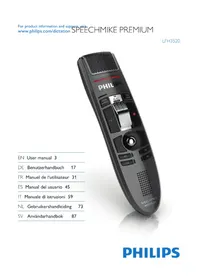
SpeechMike Premium LFH3520 - Grabadora de voz PHILIPS - Manual de uso y guía de instrucciones gratis
Encuentra gratis el manual del aparato SpeechMike Premium LFH3520 PHILIPS en formato PDF.



| Tipo de producto | Grabador de voz (micrófono de dictado) con función de ratón y escáner de código de barras integrado |
| Marca | Philips |
| Modelo | SpeechMike Premium LFH3520 |
| Dimensiones (L x P x H) | 45 x 175 x 32 mm |
| Peso | 0,200 kg |
| Longitud del cable | 2,5 m |
| Alimentación | A través del puerto USB del ordenador |
| Tipo de micrófono | Micrófono condensador de electreto, unidireccional |
| Respuesta en frecuencia (micrófono) | 200 - 12 000 Hz |
| Sensibilidad del micrófono | -37 dB @ 1 kHz |
| Relación señal/ruido del micrófono | > 70 dBA |
| Conector | Mini-USB 2.0 |
| Funciones principales | Grabación y reproducción de dictados, control de reproducción/avance/retroceso, teclas programables, detector de movimiento, ratón integrado, escáner de código de barras láser clase 1 |
| Software necesario | Philips SpeechExec (u otro software de dictado compatible); Philips Device Control Center para la personalización |
| Configuración mínima requerida | Procesador Intel Pentium 4 1 GHz, 1 GB RAM (2 GB recomendado), 10 MB espacio en disco para Speech Control, puerto USB libre, lector de CD-ROM, Windows o Mac OS compatible |
| Mantenimiento y limpieza | Desconectar antes de limpiar; usar un paño suave, eventualmente humedecido con agua o jabón suave; desinfectantes clínicos posibles; no usar productos corrosivos ni objetos duros |
| Seguridad | No exponer al agua o calor excesivo; no abrir el aparato (riesgo láser); mantener fuera del alcance de niños pequeños; seguir las instrucciones de eliminación según la directiva RAEE |
| Piezas de repuesto y reparabilidad | Sin información específica; la reparación debe ser realizada por técnicos autorizados; actualización del firmware posible a través del software |
| Información general | Color: gris oscuro perlado metálico; material antimicrobiano; altavoz integrado de 30 mm; garantía y soporte en www.philips.com/dictation |
Preguntas frecuentes - SpeechMike Premium LFH3520 PHILIPS
Preguntas de los usuarios sobre SpeechMike Premium LFH3520 PHILIPS
0 pregunta sobre este aparato. Responde a las que conoces o haz la tuya.
Hacer una nueva pregunta sobre este aparato
Descarga las instrucciones para tu Grabadora de voz en formato PDF gratis! Encuentra tus instrucciones SpeechMike Premium LFH3520 - PHILIPS y toma tu dispositivo electrónico nuevamente en la mano. En esta página están publicados todos los documentos necesarios para el uso de su dispositivo. SpeechMike Premium LFH3520 de la marca PHILIPS.
MANUAL DE USUARIO SpeechMike Premium LFH3520 PHILIPS
1 Importante 46
2 Su SpeechMike Air 48
2.1 Contenso de la caja 48
2.2 Aspectos generales 49
3 Primeros pasos 50
3.1 Instalación del software 50
4 Uso de SpeechMike 51
4.1 Creación de una grabación 51
5 Saque más parte a su SpeechMike
5.1 Personalizacion del SpeechMike 52
5.1.1 Personalizacion de las teclas y ajustes de SpeechMike 52
5.1.2 Uso de los accesos directos de aplicaciones 53
5.1.3 Utilación del sensor de movimiento 55
5.2 Actualizacion del firmware 55
6 Datos&Tecnicos 56
7 Preguntas frecentes 57
1 Importante
El fabricante se reserva el derecho a modifierlos productos en cuales quimiento sin estar obligado aJKLMs.
Se considera que el material incluido en este manual esADECAD para el uso del systemaincido.Si el producto, o susdistinctosmodulos o procedimientos, seutilizarpara finesdistinctos a lospecificados enestedocumento,se debe obtener confirmacionde suvalidezeidoneidad.
Seguridad
- Para evaporar un cortocircuito, no exponga el producto a la lluvia ni al agua.
- No exponga el dispositivo a un calor excessivo derivado de equipos de calefaction o de la luz solar directa.
Proteja los cables paraatar que se danen, en especial en los enchufes y en la calidad de la unidad. - Realice una copia de seguridad de los ARCHivos. Philips no se hace responsable de ninguna perdida de datos.
SpeechMike Barcode

Producto laser de classe 1
Este producto cumple con las normas:
21CFR1040.10 y 1040.11 a excepto de las desviaciones hechas a la Norma Laser No. 50 con fecha del 26 de julio de 2001.
EN60825-1:1994 + A1:2002 + A2:2001
IEC60825-1:1993 + A1:1997 + A2:2001
La clasificacion del dispositivo láser se indica al lado de la ventsa del escaler en el producto.
Los dispositivos láser de clase 1 no se consideran peligrosos cuando se utilizes según el propósito para el que fueon 创建os. Es necesaria lasuma declaración para裱pir
con las normas internzonales de Estados Unidos:
Precaución
No intenteAbrirlainstitution,deje que solo技术和es del service autorizado lleven a cabola reparacion.El uso de controlles,ajustes uothers procedimientos que no sean los que seespecifican a continuacion你能 dar comoresultadounaexposacionpeligrosaaluzlaser.
Niños
El dispositivo y sus complementos=Puen contener piezas pequeñas.Mantengalas fauna del alcance de los niños.
Cumplimiento EMF
Koninklijke Philips Electronics N.V. fabrica y distribuya manyosh products dirigidos a consumidores que, al igual que qualquier aparato electrónico, pueda emitir o recibir senales electromagnéticas. Uno de los principales企业和arias de Philips es el de tomar todas las medidas sanitarias y de seguridad necesarias para que nuestros productos cumplan con todos los requisitos legales aplicables y se mantengan bajo de los estandares EMF aplicables en el momento de la fabricación de los productos. Philips se compromete aularrllar, producir y commercializar productos que no tengan efectos nocivos para la salute. Philips confirmma que si sus productos se manipulan adeuadamente para el uso para el que han sido destinados, su uso es seguro segun las pruebas@cientificas disponibles. Philips juega un papel activo en el desarrollo de los estandares de seguridad y EMF internaciones. Esto le permite anticiparse a desarrollos posteriores en la estendarizacion de la integranacion temprana de los productos.
Limpieza y desinfeccion
- Desenchufe el dispositivo del ordinador antes de limpiarlo.
- Utilice un paño suave para limiar el producto; si esnecessary, humedezcalo con unacantidadminima deagua o jabon suave diluido.
- Para la limpieza del dispositivo se pueda utiliser productos para la desinfección de superficies de areas clínicas y equipo para la asistencia sanitaria, como por exemple traps desinfectantes de superficies.
- No usar productos químicos ni detergentes fuertes.
- No frotar ni golpear la superficie con ningún objeto duro, ya que pueda rayarla o dañarla de forma permanente.
Desecho del producto anterior
- Su producto está Disenado y fabricado con materiales y componentes de excellente calidad que pueda reciclarse y volverse a utiliser.
- Cuando un productoiene con el symbolo de un cubo de basura con ruedas tachado, significa que está
amparado por la directiva europea 2002/96/ CE.
- Informatese acerca del systema local de recogida selectiva de produits electricos y electrónicos.
- Respete las normas locales y no deseche los productos anteriores junto con los residuos domesticos habituales. El desechoADEducado de los productos anteriores permitirá evaporar posibles consecuencias nocivas para el medio ambiente y para la salute de las personas.
Las pilas (incluidas las pilas recargables incorporadas) contienen sustancias que puedaatar el medio ambiente. Todas las pilas deben desecharse en un punto de recogida oficial.

2 Su SpeechMike Air
Nos alegramos de que haya elegido un dispositivo Philips.
En esta网页 web encontrará soporte专业技术e en forma de manuales, descargas de software, informacion sobre la garantia y muchos: www.philips.com/dictation.
2.1 Contenso de la caja
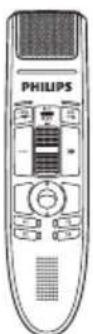
Micrófono de dictado
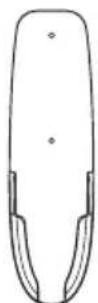
Soporte de sujeción
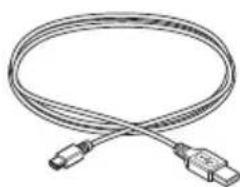
Cable USB

CD-ROM con el software y el manual del usuario
Guía de inicio=rápido
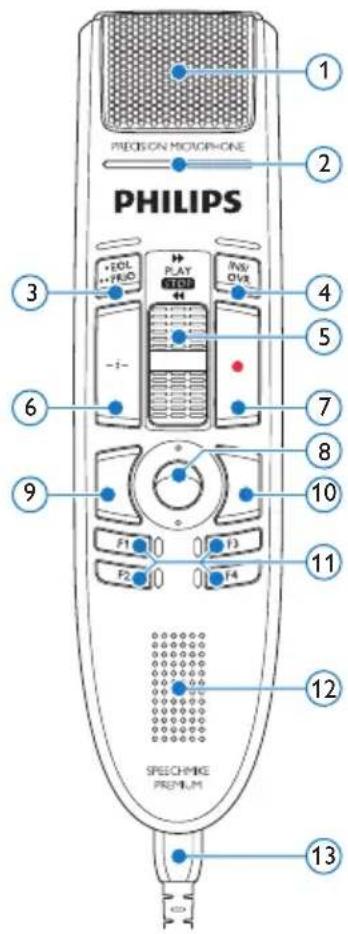
2.2 Aspectos generales
① Microfono
Luz indicadora de grabacion
3 EOL tecla EOL (fin-de-carta), PRIO tecla Prioridad
INS/OVR tecla Insertar/Sobrescribir
5 Interruptor deslizante (avance rápido, PLAY reproducir/grabar, STOP detener/pausar, rebobinado)
6 Instruccion
⑦ Grabar
Bola de mando, botón izquierdo del ratón
9 Botón izquierdo del ratón
10 Botón derecho del ratón
11 F1, F2, F3, F4 Botones con función programable
12 Altavoz
13 Cable USB
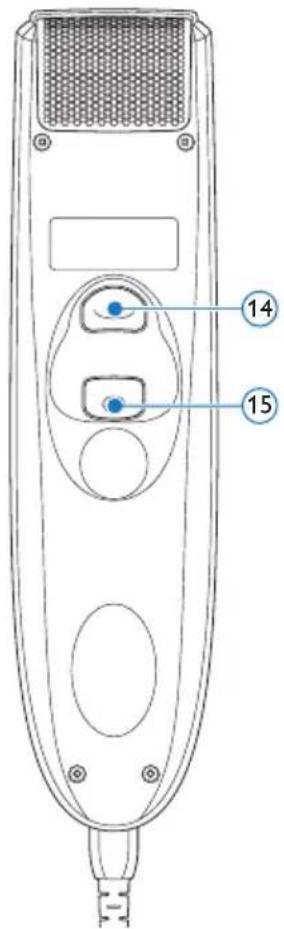
(14) Botón con función programable
15 Botón izquierdo del ratón
3 Primeros pasos
3.1 Instalación del software
Se necessitarán derechos de administrador para instalar el software. Sirequires másayuda,pongase encontacto con su administrador.
1 Encienda el ordinador.
2 Conecte el micrófono al ordinador mediante el cable USB.
3 En Windows aparecerá el mensaje Nuevo Hardware Entrado y la instalación se realizará automatistically.
Nota
Si el mensaje no aparece, verifique que el puerto USB está activado en el BIOS de su sistemas. Vea los detailles en la documento de su hardware o póngase en contacto con su proveedor de hardware.
4 Reinicie su ordinador cuando Windows lo indique.
5 Inserte el CD de instalacion en la.
unidad CD-ROM de su ordinador. El
programa de configuracion debe iniciaarse
automaticamente. Siesto no ocurre, abra
el contenido del CD con el Explorador de
Windows y haga dobleblick en el archivo
autorun.exe.
6 Haga Cli en el boton Instalar.
7 Siga las instrucciones del programa de instalacion que aparecen en la pantalla.
4 Uso de SpeechMike
Este capítulo describe como utiliser SpeechMike con el software deUCTADo Philips SpeechExec. Si SpeechMike se utilizes con un software de other fabricante que no sea Philips SpeechExec,algunas de las prestaciones peuvent no estar presentes o funcional deforma distincta Para Obtener mas informacion, consulte a la documento suministrada con el software.
4.1 Creación de una grabación
El micrófono de dictadoDebe connectarse al ordinador con el cable USB.
2 Inicie el software de dictado SpeechExec.
Presione el botón GRABAR para hacer una nuevo grabación y pase al modo Grabación en espera.
- Aparece la ventana de la grabadora.
- La luz indicaora de grabacion parpadea en rojo (modo sobrescribir) o en verde (modo insertar).
4 Mueva el interruptor deslizante a la posicion PLAY y empiece a parler. La luz indicaora de grabacion se ilumina en rojo (modo sobrescribir) o en verde (modo insertar))msteadsistagrabando.
5 Para hacer paumas breves, mueva el interruptor deslizante a la posicón STOP. Para continuar la grabación, mueva el interruptor deslizante a la posicón PLAY.
6 Para detener la grabacion, mueva el interruptor deslizante a la posicion STOP y pulse la tecla GRABAR.
7 Pulse la tecla·EOL/·PRIO para marcar la grabacion como finalizada.
- El archivo de dictado se mueve a la carpeta de Dictados finalizados.
- Se cierra la ventsa de la grabadora y aparece la ventsa de la lista de trabajo.
8 Para asignar un estado de prioridad a la grabacion,whelming a pulsar la tecla -EOL/PRIO durante medio segundo.
Nota
Para Obtenerelines resultados,habe de manera clara ymantenga el micrófono a una distancia de entre 10 y 15 centimetros de la boca.
5 Saque más parte a su SpeechMike
5.1 Personalizacion del SpeechMike Utilice el software Device Control Center (Centro de Control del Dispositivo) para personalizar su SpeechMike y adaptarlo a sus necessities.
El software permite asignar differsentesmericanas a cada tecla, permite o bloquea determinadasmericanas y también inicia y controla aplicaciones con SpeechMike.
5.1.1 Personalización de las teclas y ajustes de SpeechMike
El micrófono de dictado deben connectarse al ordinador con el cable USB.
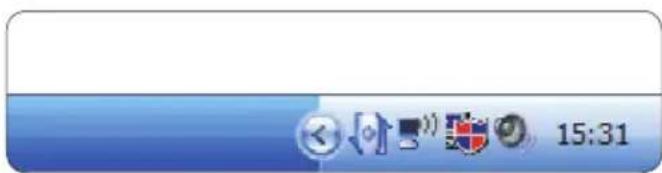
Si se ha seleccionado la option para,iniciar el Device Control Center de forma automatica durante la instalacion, abra el programa haceroblick en el icono del area de notificationsde la barra de tareas de Windows. Para inicianel programade forma manual, abrea el menu Inicio de Windows y seleccion Todos los programas > Philips Speech Control > Philips Device Control Center.
La configuración actual se descarga automatistically del SpeechMike conectado.
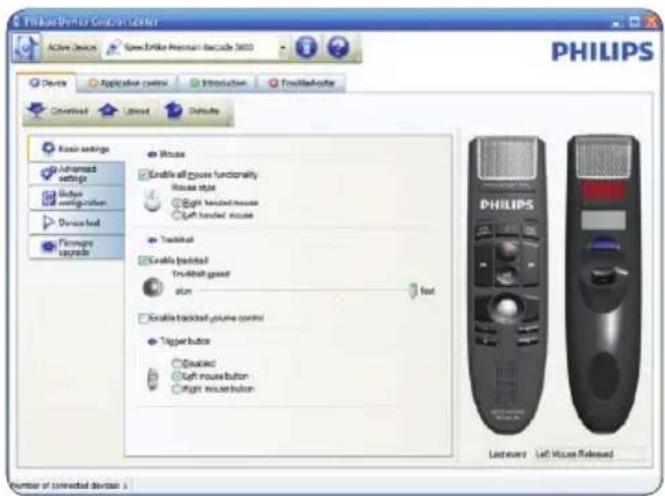
3 En la PSTaña Device (Dispositivo), configure el dispositivo y seleccione la functiOn que va a asignar a cada tecla.
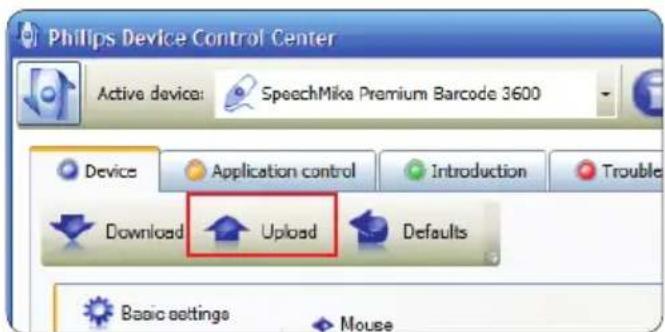
4 Hagablick en el boton Upload (Cargar) para guardar la nuevo configuracion.

Nota
Para restablecer la configuracion predeterminada de SpeechMike, hagablick en el boton Defaults (Valores predeterminados). Hagablick en el boton Upload (Cargar) para guardar la configuracion predeterminada.

Consejos
- Para probar la configuración y las functiones clave, utilise la sección Device test (Prueba de dispositivos) en la pestaña Device (Dispositivo).
- Para activar o desactivar todas las functions del ratón, pulse y mantenga pulsados simultáneamente los botones derecho e izquierdo del ratón en el SpeechMike hasta que los LED se enciendan de forma intermitent.
5.1.2 Uso de los accesos directos de aplicaciones
El software de Device Control Center permite iniciar y controlar other aplicaciones con las teclas del SpeechMike.
El software Device Control Center incluye perfiles preinstalados que hacer que SpeechMike está lista para funciona automatistically con el software de reconocimiento de voz Dragon NaturallySpeaking y Microsoft Powerpoint. Se pueda programar perfiles adiconuales para other aplicaciones.
1 Si se ha的选择acion la option para起初 el Device Control Center de forma automatica durante la instalacion, aparece el icono de la aplicacion en el area de notifications de la barra de tareas de Windows. Para起初 el programa de forma manual, abra el menu Inicio de Windows y seleccion Todos los programas > Philips Speech Control > Philips Device Control Center.
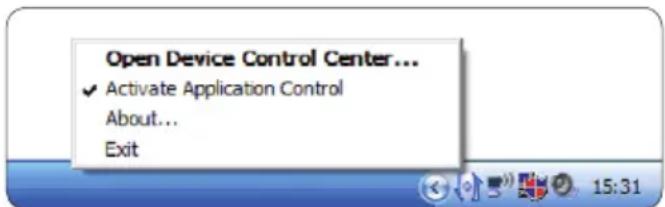
2 Hagablick en el boton secundario del raton en el icono de la aplicacion del area de notifications de la barra de tareas de Windows y compruebe que la option "Activar control de aplicacion" está habititada. Si la option está desactivada, la configuracion y los botones no funciona para ninguna de las demas aplicaciones de destino.

Nota
Salga del software Philips SpeechExec cuando utilise las teclas abreviadas de la aplicacion para evaporar grabaciones accidentales cuando se controlen除外 aplicaciones.
Perfil predeterminado
El/perfil predeterminado se aplicata
automática cuando no hay ningún/perfil
assignado a la aplicacion que estas正常使用.
El/perfil se configura para controlar Dragon
NaturallySpeaking con SpeechMike. Estan
definidos los siguientes ajustes de configuracion:
| Tecla SpeechMike | Acceso directo assignado |
| ● Grabar | Grabar (pulsar para dictar) |
| PLAY Reproducir | Reproducir a partir de la posición del cursor |
| «Rebobinar | Rebobinar el cursor |
| »Avance=rápido | Mueve el cursor hacía adelante |
| •EOL/•PRIO | Marca hacíayers |
| INS/OVR | Abre la ventsa de corrección |
| -i-Instrucción | Elegir 2 |
Perfil Powerpoint
Utilice este/perfil para controlar las presentaciones de PowerPoint con SpeechMike. Están definidos los siguientes ajustes de configuración:
| Tecla SpeechMike | Acceso directo assignado |
| ● Grabar | Pantalla negra |
| PLAY Reproducir Pantalla blanca | |
| « Rebobinar | Ir a la diapositiva anterior |
| » Avance=rápido | Ir a la diapositiva",[siguiente] |
| •EOL/•PRIO | Finalizar presentación de diapositivas |
| INS/OVR | Mostrar/Ocultar cursor |

Nota
Philips no pueda garantizar el correcto functionality de todos los accesos directos asignados ya que这些东西��variedependiendo delas versiones yde losidiomas.
Programacion de un perfil personalizzato Es possible programar accesos directos para otheras aplicaciones y controlar las functions de aplicacion de control con las teclas de SpeechMike. Para empezar y controlar otheras aplicaciones con las teclas de SpeechMike.
El micrófono de dictado debe conectarse al ordenador con el cable USB.
2 Si se ha seleccionado la option para inicia el Device Control Center de forma automatica durante la instalacion, abra el programa haceroblick en el icono del area de notificationsde la barra de tareas de Windows. Para inicia el programa de forma manual, abra el menu Inicio de Windows y seleccione Todos los programas > Philips Speech Control > Philips Device Control Center.
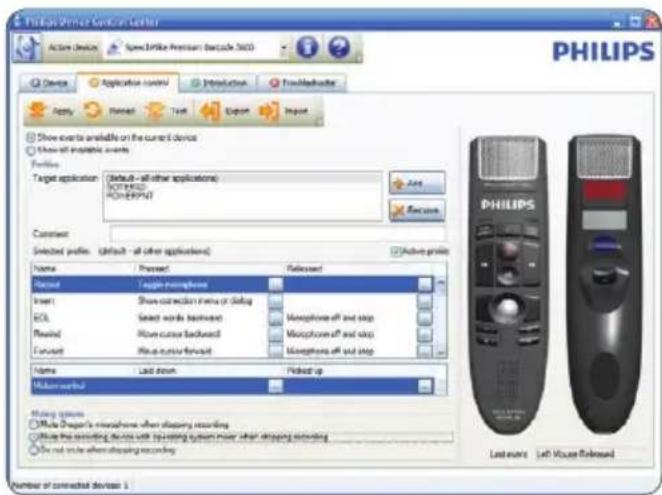
3 En la pestaña Application control (Control de aplicación), hagablick en el botón para create un perfil nuevo.
4 Busque y seleccione el executable de la aplicacion y haga click en Open (Abrir). Se anadirá un perfil de la lista para la aplicacion selectionada. Nota
Durante la configuracion, salga de la aplicacion de destino. Cuando haya guardado los ajustes de configuracion, abra la aplicacion.
5 Seleccione un boton en la columna de botones y haga clin en el icono para
asinar un acceso directo. Puede asignar differentes accesos directos presionando o sostando un boton.
Aparece la ventana del editor de accesos directos.
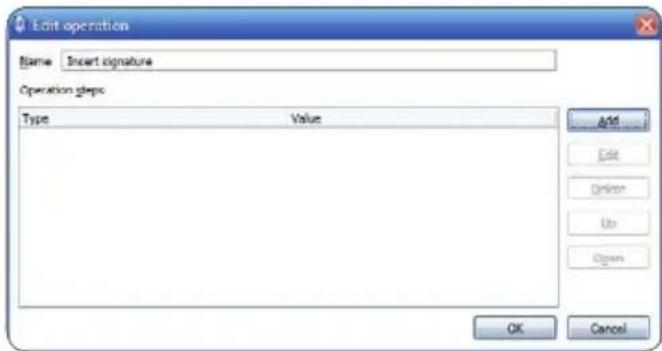
6 Introduzca el nombre del acceso directo y hagablick en el boton Add (Agregar) para/agregar una funciona al acceso directo. Estan disponible las siguientes options:
- Tecla de acceso directo: Assignar una tecla abreviada
- Texto: Introduzca el texto que quiere que aparezca cuando pulse la techa en SpeechMike
- Inicie una aplicación presionando la tecla en SpeechMike
- Botón del ratón
- Comando de Dragon Naturally Speaking
- Retraso
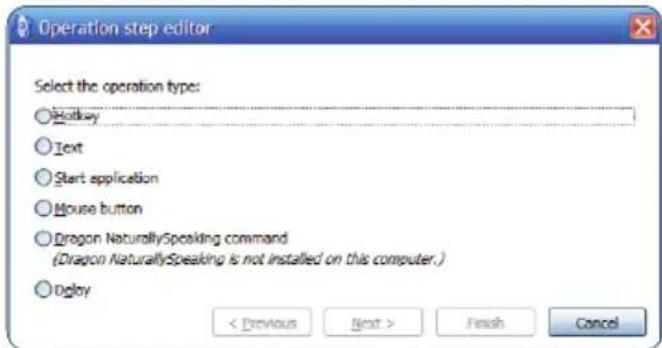
7 Puederegaruna operacion o una sequencia de operaciones por cada acceso directo.
8 Hagablick en el boton Apply (Aplicar) para guardar la nuevo configuracion.

Nota
Device Control Center no se可以选择 usar para programar accesos directos de las aplicaciones para el software Philips SpeechExec. Los accesos directos de Philips SpeechExec seonian configurar en el menu Configuracion general de SpeechExec. Para tener mas informacion, consulte laapia de la aplicacion de SpeechExec

Consejo
La configuración del control de la aplicación se pueda guardar en ARCHivos e importar más tarde para aplicar la misma configuración a differedes dispositivos.
5.1.3 Utilización del sensor de movimiento
El SpeechMikeiene con un sensor de movimiento integrado que detecta cuando el dispositivo sedea sobre la mesa y cuando se vuelve a coger. El sensor de movimiento可以选择 apagar y volver a activar el micrófono automatistically o también es possible programar unidades personalizadas, por exemple, paasar y reanudar la grabacion. Utilice el software Device Control Center para apagar el micrófono automatistically (pestaña Device [dispositivo] > Advanced settings [configuración avanzada]) o para programar unidades personalizadas (pestaña Application control [control de la aplicación]).

Consejo
ParaactivarodesactivarlafunciOndeapagar automatamenteel microfono con el sensor demovimiento,pulseymantenga pulsadas simultaneamentelesteclasF2yF4del SpeechMikehastaque la luzindicadorade la grabacionseencienda deformaintermitente.
5.2 Actualización del firmware
Su SpeechMike está controlado por un programa interno denominado firmware. Puede haber新品 versiones de su firmware desde que adquirido su SpeechMike.
1 Puededescendingarlaactualizaciondefirmware para sumodelodeSpeechMikeenwww. philips.com/dictation.
2 El micrófono de dictadoDebe connectarse al ordinador con el cable USB.
3 Si se ha seleccionado la option para起初 el Device Control Center de forma automatica durante la instalacion, abra el programa hacer click en el icono del area de notifications de la barra de tareas de Windows. Para起初 el programa de forma manual, abra el menu Inicio de Windows y seleccion Todos los programas > Philips Speech Control > Philips Device Control Center.
4 En la pestaña Device (Dispositivo), hagalick en Firmware update (Actualizacion delfirmware).
5 Hagablick en el boton Import (Importer) y seleccione la carpeta queiene los ARCHivos del firmware que hay que importar.
6 Hagablick en la option Upgrade (Actualizar) para instalar el nuevo firmware.
- Laactualizacion del firmware duraunos 30 segundos.
- Durante laactualizacion del firmware las lucesindicadoras de SpeechMike estaran parpadeando.
- Cuando finaliza laactualizacion del firmware, se enciende el indicator de bateria verde.

Precaución
No desconecte el micrófono de dictado del ordinador durante laactualización del firmware, ya que se podra darar el producto.
6 Datos技术和
Conectividad
- USB: Mini-USB 2.0
Micrófondo
- Tipo de micrófono: micrófono de condensador electret
- Cartucho de micrófono: 10mm
- Característica: unidirectional
- Respuesta de Frequencia: 200 - 12 000 Hz
- Sensibilitad del micrófono: -37 dB @ 1 kHz
- Relación postal-ruido: >70 dBA
Altavoz
- Altavoz dinámico circular de 30 mm incorporado
- Respuesta a Frequencia acústica: 300 - 7500 Hz
- Potencia de calidad: > 200 mW
Requisitos del sistema
- Procesador: Intel Pentium 4, 1.0 GHz o similar
- Memoria RAM: 1 GB (se recomienda 2 GB)
- Espacio en el disco duro: 10 MB para Speech Control, 100 MB para SpeechExec (optional), 250 MB para Microsoft .NET Framework
- Sistema operativo: Windows 8/7/Vista, Mac OS 10.9/10.8
- Puerto USB libre
- Unidad de CD-ROM
Especificaciones ecologicas
- Cumplimiento con 2011/65/EU (RoHS)
- Producto soldo sin plomo
Condieones de funciona
- Temperatura: 5irc - 45ircC / 41irc - 113ircF
- Humedad: 10% - 90%
Especificaciones
- Dimensiones del producto (An × Pr × Al): 45 × 175 × 32 mm / 1,8 × 6,9 × 1,3 pulgadas
- Peso: 0,200 kg / 0,441 lbs
- Longitud del cable: 2,5 m / 8,2 ft
Diseño y acabado
- Material: superficie antimicrobiana
Color(es): dark grey pearl metallic
Accesorios
- Cable USB
- CD-ROM con el software y el manual del usuario
- Soporte de sujeción
- Guía de inizio rápido
7 Preguntas frecentes
Después de reinecer, el sistema operativo no responde
Utilizar Philips SpeechMike con determinados concentradores de USB puede hacer que el sistema operativo deje de funciona cuando se inicia el ordinador.
Desenchufe SpeechMike antes de起初 el PC ywhelming a conectarlo afterwards. Se recomienda sustituir el concentrador USB o conectar el SpeechMike directamente con un puerto USB del ordinador.
SpeechMike no funciona
Algunos distribuidores de ordinadores limitan la calidad de energia de los puertos USB a 100mA .Estos puertos能把 no dar energia suficiente para que SpeechMike no funciona correctamente.
Conecte el SpeechMike a工程技术 de concentrador con alimentacion propia.
SpeechMike está conectado a un ordinador pero el sonido sólo se oye en los altavoces del ordinador
Windows XPsole admite un dispositivo de repetitional misismo tiempo y pueda necessitar la configuracion del dispositivo de reproduccion del nuevo a "SpeechMike"si se habilita othero dispositivo de reproducciondespuesde haber instalado el SpeechMike.
- Configúrelo atramés de Inicio > Configuración > Panel de control > Dispositivos de sonido y audio > Audio (pestaña)
- O bien, hagablick en el botón secundario del ratón en el icono del altovoz (si aparece en la barra de herramrientas) y selección la option Ajustar propiedades de audio.
Windows Vista/7 admite más de un dispositivo de reproducción al@mismo tiempo, pero si deshabilita el dispositivo de reproducción también se deshabilita para la grabación. Es posible queonga que hacerblick con el botó secundario y seleccionar la option "Mostrardispositivos deshabilitados" para Cambiarla configuración.
- Configúrelo atramés de Inicio > Panel de control > Sonido > Reproduccion (pestaña)
- O bien, hagablick con el botón secundario del ratón en el icono del altovoz (si aparece en la barra de herramrientas) y selección la.option de dispositivos de reproducción.
- Importante
- Seguridad
- SpeechMike Barcode
- Producto laser de classe 1
- Precaución
- Niños
- Cumplimiento EMF
- Limpieza y desinfeccion
- Desecho del producto anterior
- Su SpeechMike Air
- Contenso de la caja
- Aspectos generales
- Primeros pasos
- Instalación del software
- Nota
- Uso de SpeechMike
- Creación de una grabación
- Nota
- Saque más parte a su SpeechMike
- Personalización de las teclas y ajustes de SpeechMike
- Nota
- Consejos
- Uso de los accesos directos de aplicaciones
- Perfil predeterminado
- Perfil Powerpoint
- Consejo
- Utilización del sensor de movimiento
- Actualización del firmware
- Datos技术和
- Conectividad
- Micrófondo
- Altavoz
- Requisitos del sistema
- Especificaciones ecologicas
- Condieones de funciona
- Especificaciones
- Diseño y acabado
- Accesorios
- Preguntas frecentes
- Después de reinecer, el sistema operativo no responde
- SpeechMike no funciona
- SpeechMike está conectado a un ordinador pero el sonido sólo se oye en los altavoces del ordinador
Marca : PHILIPS
Modelo : SpeechMike Premium LFH3520
Categoría : Grabadora de voz