MODE D'EMPLOI 7FF2FPAS PHILIPS
- Bienvenue aux utilisateurs de Photo Manager 12
- Fonctionnalités de Photo Manager 12
- Pour commencer 13 3.1 Spécifications du système 13 3.2 Installation 13 3.3 Démarrer Philips Photo Manager 13
- Vue d'ensemble de Philips Photo Manager 14
- Utiliser Photo Manager 15 5.1 Configurer Photo Manager 15 5.2 Rogner des photos 17 5.3 Couper, copier et coller des photos 19 5.4 Créer de nouveaux albums 19 5.5 Renommer les albums 20 5.6 Supprimer les albums et les photos 20
1. Bienvenue aux utilisateurs de Photo Manager
Le Philips Photo Manager pour le PhotoFrame est une application Windows qui permet aux utilisateurs de gérer leurs photos entre le Philips PhotoFrame et un ordinateur. L'application offre une interface très conviviale. L'application vous permet de :
- Consulter et prévisualiser les photos dans les répertoires de l'ordinateur et de l'album du PhotoFrame.
- Exécuter des opérations comme la copie, le déplacement et la suppression de photo(s).
2. Fonctionnalités de Photo Manager
Le Philips Photo Manager pour le PhotoFrame possède les fonctionnalités suivantes :
- Partager les photos entre l'ordinateur et le Philips PhotoFrame.
- Redimensionner automatiquement les photos pour les adapter à la résolution du PhotoFrame.
- Utiliser la fonction glisser-déplacer pour copier des photos entre un ordinateur et le Philips PhotoFrame.
- Récupérer des photos supprimées depuis la Corbeille AutoRun (Auto Run Recycle Bin).
- Détecte automatiquement le Philips PhotoFrame.
3. Pour commencer
3.1 Spécifications du système
- Spécifications matérielles de base de l'ordinateur : Minimum : processeur Pentium III 500 MHz ou équivalent ou supérieur, 128 Mo de RAM, 100 Mo d'espace libre sur le disque dur, adaptateur d'affichage 16 bits avec haute qualité de couleurs.
- Systèmes d'exploitation pris en charge : MS Windows XP et MS Windows 2000.
- Langues : chinois simplifié, chinois traditionnel, anglais, français, allemand, italien, japonais et espagnol.
3.2 Installation
Suivez les instructions ci-dessous pour installer le logiciel Photo Manager sur votre ordinateur :
1. Insérez le CD dans le lecteur de CD-ROM de votre ordinateur ; le CD démarrera automatiquement. 2. Suivez les instructions à l'écran. 3. Cliquez sur Terminer (Finish) pour terminer l'installation et démarrer Photo Manager.
3.3 Démarrer Philips Photo Manager
Photo Manager démarre automatiquement lorsque vous connectez votre PhotoFrame™ à votre ordinateur avec le câble USB. Pour démarrer Philips AutoRun manuellement :
1. Cliquez avec le bouton droit sur l'icône dans la barre des tâches de Windows.

2. Sélectionnez Afficher Photo Manager (Show Photo Manager). La fenêtre principale apparaît. Pour démarrer en utilisant Photo Manager, consultez la Section 5 : Utiliser Philips Photo Manager.
Pour quitter le programme, sélectionnez Quitter Photo Manager (Terminate Photo Manager).
Photo Manager démarrera automatiquement lorsque le PhotoFrame est connecté à votre ordinateur par câble USB. Vous pouvez également double-cliquer sur le raccourci du bureau pour faire apparaître cette application. Voir la section 4 pour plus de détails.
4. Vue d'ensemble de Phillips Photo Manager
L'écran ci-dessous est le premier que vous verrez lorsque vous démarrez Photo Manager. D'ici, vous contrôlez les fonctionnalités du logiciel. L'écran est divisé en différentes sections décrites ci-dessous :
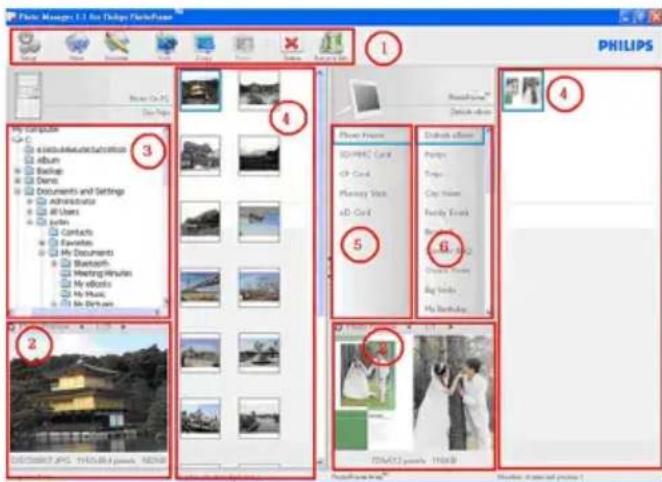
1 Barre d'outils de Photo Manager
Le panneau de commande (Command Key Pane) est juste en dessous du panneau PC/PhotoFrame (PC/PhotoFrame Panes) et contient les boutons de fonctions pour Copier, Couper, Coller et supprimer une photo. Dans le panneau de commande, vous pouvez cliquer sur le bouton de configuration pour définir la langue souhaitée et utiliser le bouton de la corbeille pour restaurer des photos supprimées.
Configuration (Setup) : Le bouton Configuration (Setup) vous permet de changer des fonctionnalités telles que le démarrage automatique de Photo Manager lorsque l'ordinateur démarre et la langue de l'application.
Nouvel album (New Album) : Le bouton Nouvel album (New Album) vous permet de créer de nouveaux albums sur la carte mémoire ou sur le PhotoFrame.
Renommer l'album (Rename Album) : Cliquez sur le bouton Renommer l'album (Rename Album) pour faire apparaître une fenêtre de saisie clavier.
Couper (Cut) : Vous devez d'abord sélectionner les photos puis cliquer sur le bouton Couper (Cut) pour couper les photos sélectionnées.
Copier (Copy) : Sélectionnez d'abord les photos puis cliquez sur le bouton Copier (Copy) pour copier les photos sélectionnées.
Coller (Paste) : Immédiatement après avoir cliqué sur les boutons Copier (Copy) ou Couper (Cut), le bouton Coller (Paste) deviendra disponible. Vous pouvez sélectionner le dossier de destination des photos sélectionnées précédemment dans le dossier de destination (album).
Supprimer (Delete) : Sélectionnez les photos ou l'album que vous voulez supprimer et cliquez sur le bouton Supprimer (Delete) pour les supprimer.
Corbeille (Recycle Bin) : Cliquez sur le bouton Corbeille (Recycle Bin) pour basculer du dossier de destination au dossier de la corbeille. Vous pouvez consulter les photos supprimées et les restaurer vers des dossiers choisis.
Fermer (Close) : En cliquant sur le bouton Fermer (Close), vous minimiserez la fenêtre de l'application, qui sera toujours affichée en icône dans la barre des tâches.
Vous pouvez toujours faire réapparaître cette application en cliquant droit sur l'icône et en sélectionnant l'option "Afficher Photo Manager (Show Photo Manager)". Autrement, vous pouvez fermer cette application en sélectionnant "Quitter Photo Manager (Terminate Photo Manager)".

2 Aperçu de photo (Photo Preview)
Affichage de la photo sélectionnée par l'utilisateur avec les informations détaillées, comme le nom du fichier, la taille du fichier et la résolution de la photo.
3 Structure de l'ordinateur
(The PC Frame)
La structure de l'ordinateur (The PC Frame) affiche des structures arborescentes de dossiers similaires à l'explorateur de fichiers de Windows ; les photos étant affichées en miniatures. S'il n'y a aucun fichier image JPEG, "Aucune photo (No Photo)" s'affichera.
Avertissement :
Même si ce message "Aucune photo (No Photo)" apparaît, ce dossier peut contenir d'autres fichiers et peut ne pas être vide.
Affichage arborescent des dossiers (Folder Tree View) :
Affiche tous les dossiers et la corbeille dans une structure arborescente similaire à l'explorateur de fichiers de Windows. Si l'utilisateur clique sur le dossier désiré, toutes les photos dans le dossier seront affichées dans Affichage de miniatures (Photo Thumbnail View).
4 Aperçus de miniatures (Thumbnail Previews)
Affichage de toutes les photos en miniature correspondantes au dossier sélectionné par l'utilisateur dans l'affichage arborescent des dossiers.
5 Stockage de PhotoFrame (PhotoFrame Storage)
Affiche tous les appareils de stockage sur le PhotoFrame. Les appareils disponibles sont mis en surbrillance.
Remarque :
Si le Philips PhotoFrame n'est pas connecté à votre ordinateur, le message "Déconnecté (Disconnected)" apparaîtra.
Entre Stockage de PhotoFrame (PhotoFrame storage) (5) et Aperçu en miniature de l'ordinateur (PC thumbnail Preview) (4) se trouve la Barre de défilement (Slide Bar) :
Cliquez sur pour déplacer la barre de défilement vers la gauche et augmenter la zone de stockage de PhotoFrame (PhotoFrame Storage) et réciproquement (vous pouvez cliquer sur pour augmenter l'aperçu en miniature de l'ordinateur (PC Thumbnail preview)).
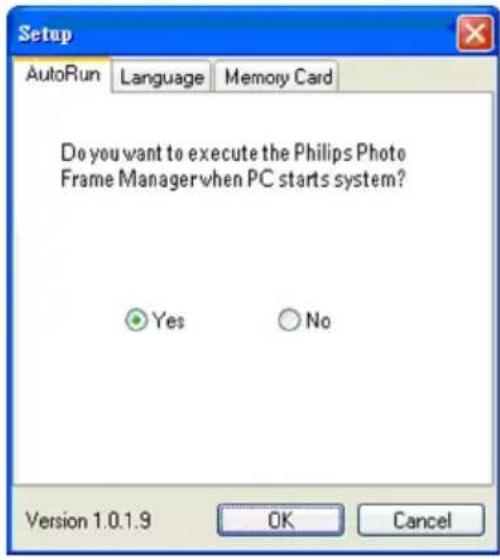
Outil de configuration (Setup Tool) : vous pouvez configurer l'exécution d'applications et les préférences de langue à partir de cette fenêtre.
Onglet AutoRun :
1 Sélectionnez le bouton de radio "Oui (Yes)" pour exécuter automatiquement le Philips PhotoFrame Manager ou sélectionnez "Non (No)" pour exécuter manuellement le Philips PhotoFrame Manager.
2 Cliquez sur "OK" pour confirmer la modification que vous venez juste de faire.
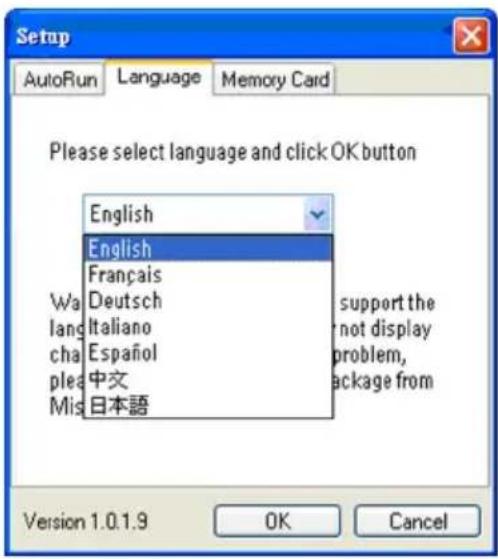
Onglet Langue (Language) :
1 Sélectionnez la langue d'application requise à partir de la liste. 2 Cliquez sur "OK" pour confirmer la modification.
Avertissement :
Si votre ordinateur ne prend pas en charge la langue sélectionnée, les caractères peuvent ne pas s'afficher correctement. Pour résoudre ce problème, mettez à jour les services packs de langue depuis le site web de Microsoft.
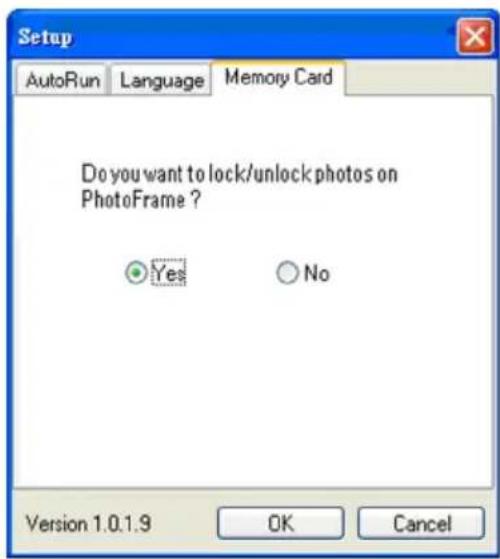
Onglet Carte mémoire (Memory Card) :
1 Sélectionnez le bouton de radio "Oui (Yes)" pour empêcher les utilisateurs de supprimer ou de modifier des photos dans le PhotoFrame, ou sélectionnez "Non (No)" pour permettre aux utilisateurs d'effectuer ces opérations sur les photos dans le PhotoFrame.
2 Cliquez sur "OK" pour confirmer la modification que vous venez de faire.
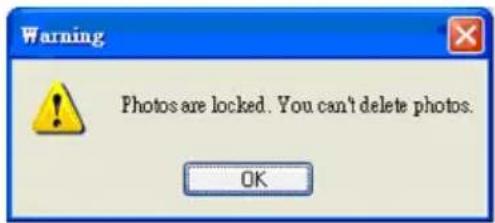
3 Si des utilisateurs essaient de supprimer des photos lorsque le PhotoFrame a été verrouillé, le message d'avertissement suivant apparaîtra.
- Photo Manager redimensionnera automatiquement toutes les photos copiées dans le PhotoFrame.
- Les photos plus larges que 540x720 ou 720x540 pixels peuvent être manuellement rognées en double-cliquant sur les photos dans l'affichage en miniature comme illustré ci-dessous.
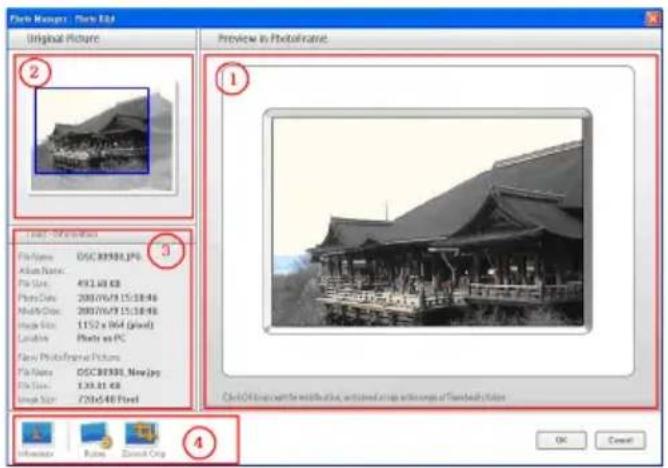
1 Aperçu dans PhotoFrame (Preview dans PhotoFrame)
Dans cette zone d'aperçu, le résultat de la photo rognée est affiché comme il sera affiché dans le PhotoFrame.
2 Photo originale (Original Picture)
- Affiche la photo originale dans l'affichage en miniature et la zone à rogner dans un rectangle bleu, qui représente la zone de rognage avec 540x720 ou 720x540 pixels.
- Utilisez la souris pour ajuster cette zone rectangulaire sur la zone souhaitée.
3 Zone d'informations des outils (Tools Information Area)
- Affiche le nom de l'album (Album Name), la date (Date), l'heure (Time), et les informations de la photo (Photo Description Information) correspondant à la photo sélectionnée.
- Affiche les icônes de sous-menu en fonction des touches de commande sélectionnées.
Le panneau d'outils (Tools Pane) est situé dans la fenêtre d'édition de photo (Photo Edit Window) et contient les boutons nécessaires à l'édition de la photo.
Le bouton Information (Information) affiche le nom de l'album (Album Name), la date (Date), l'heure (Time) et les informations de la photo (Photo Description Information) correspondant à la photo sélectionnée.
| Tools - Information |
| File Name: | Phi_0001.JPG |
| Album Name: | Trips |
| File Size: | 98.11 KB |
| Photo Date: | 2007/1/12 14:18:04 |
| Modify Date: | 2007/1/12 14:18:04 |
| Image Size: | 720 x 424 (pixel) |
| Location: | Photo on PC |
| New PhotoFrame Picture |
| File Name: | Phi_0001_New.jpg |
| File Size: | 100 KB |
| Image Size: | 720x540 Pixel |
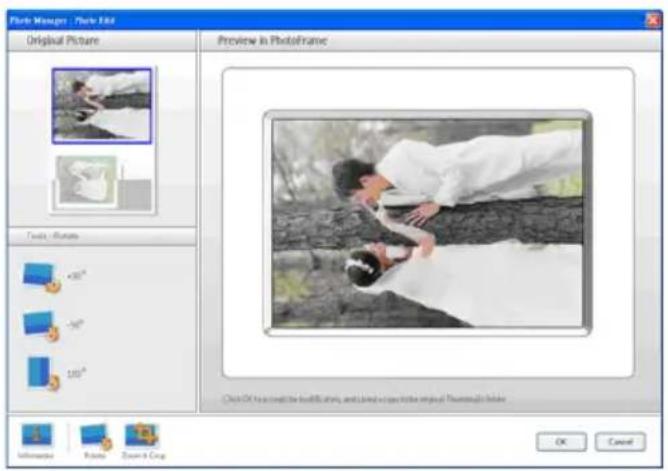
Pivoter (Rotate) :
Le bouton Pivoter (Rotate) vous permet de faire pivoter la photo sélectionnée. Les angles disponibles sont +90°, -90° et 180°. Une fois que l'angle souhaité a été sélectionné, l'ensemble des images dans Photo originale (Original Picture) et Aperçu dans PhotoFrame (Preview in PhotoFrame) sera automatiquement modifié en prenant en compte ce nouvel angle de rotation d'image.
Cliquez sur le bouton Zoomer & Rogner (Zoom & Crop) pour faire apparaître la barre de contrôle de l'échelle dans la zone d'informations des outils (Tools information area). Les utilisateurs peuvent agrandir la photo en faisant glisser la barre de contrôle vers le haut ou la réduire en faisant glisser la barre de contrôle vers le bas.
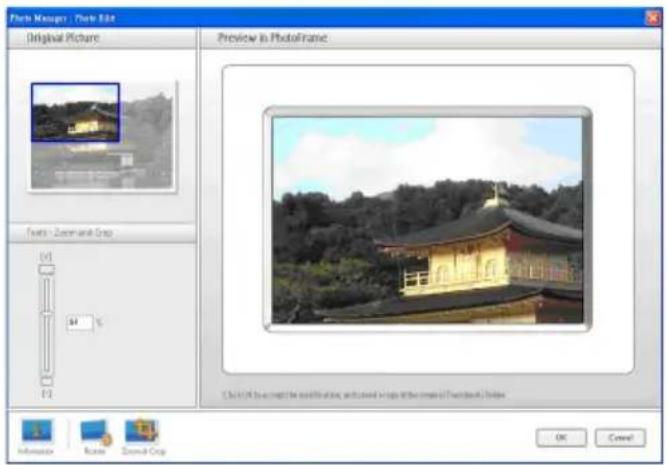
Pour confirmer le rognage, cliquez simplement sur le bouton OK. Cela enregistrera le fichier rogné dans le même dossier. Le fichier enregistré aura le même nom de fichier + un numéro d'index. Par exemple, si le nom de fichier original est original.jpg, le fichier enregistré sera original(1).jpg

Remarque :
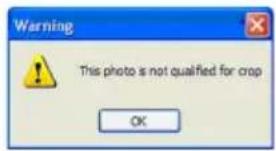
Si la taille de la photo est inférieure à 540x720 ou 720x540 pixels, le message d'avertissement suivant s'affichera.
5.3 Couper, copier et coller des photos
Copier (Copy) :
Sélectionnez d'abord les photos puis cliquez sur le bouton Copier (Copy) pour copier les photos sélectionnées. La copie laisse les photos sélectionnées dans leur dossier d'origine.
Couper (Cut) :
Sélectionnez d'abord les photos puis cliquez sur le bouton Couper (Cut) pour couper les photos sélectionnées. La coupe supprime les photos sélectionnées de leur dossier d'origine.
Avertissement :
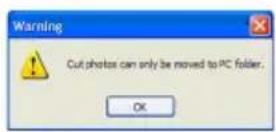
Les photos peuvent être coupées depuis la carte mémoire vers un ordinateur, mais ne peuvent pas être coupées d'un ordinateur vers un appareil de stockage.
Avertissement :
Ne déconnectez pas la connexion USB entre l'ordinateur et le PhotoFrame lorsque vous copiez, déplacez ou supprimez des photos dans le PhotoFrame car cela peut engendrer des pertes de données ou de photos.
Coller (Paste) :
Une fois que la photo a été coupée ou copiée, il est nécessaire de la coller dans le dossier choisi.
1. Sélectionnez le dossier vers lequel vous voulez coller la photo. 2. Cliquez sur l'icône Coller (Paste) ou cliquez-droit pour accéder au menu secondaire et cliquez sur Coller (Paste).
5.4 Créer de nouveaux albums
Pour créer un nouvel album
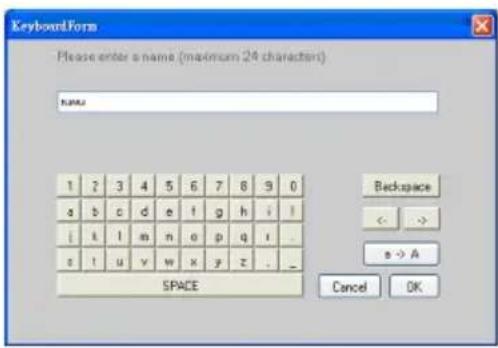
1. Sélectionnez le PhotoFrame ou la carte mémoire. 2. Cliquez sur l'icône Nouvel album pour faire apparaître la fenêtre du clavier (Keyboard Form window). 3. Saisissez le nom pour l'album en utilisant le clavier de l'ordinateur ou en cliquant sur les touches du clavier. 4. Cliquez sur OK pour ajouter le nom.
5.5 Renommer les albums
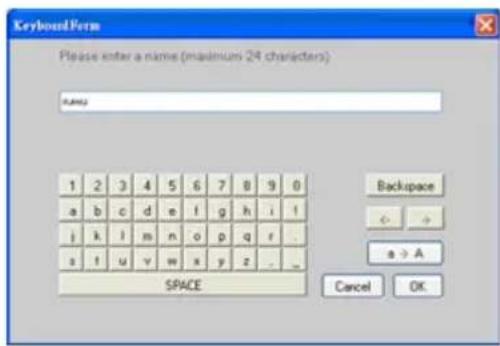
1. Sélectionnez l'album à renommer. 2. Cliquez sur l'icône pour renommer ou cliquez-droit sur l'album pour faire apparaître le menu secondaire et cliquez sur Renommer (Rename). 3. Saisissez le nom pour l'album en utilisant le clavier de l'ordinateur ou en cliquant sur les touches du clavier. 4. Cliquez sur OK pour ajouter le nouveau nom.
5.6 Supprimer les albums et les photos
Les albums et les fichiers sont supprimés de la même façon :
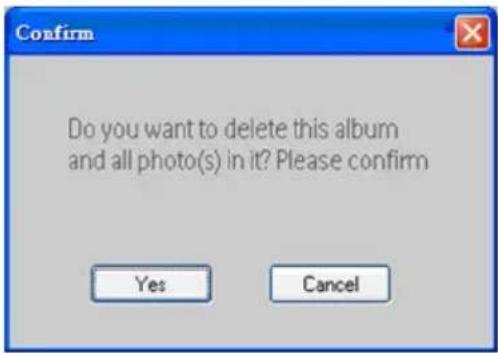
1 Sélectionnez les albums / photos que vous souhaitez supprimer. 2 Cliquez sur l'icône Supprimer (Delete) ou cliquez-droit pour accéder au menu secondaire et cliquez sur Supprimer l'album/Supprimer (Delete Album/Delete). 3 Une fenêtre de confirmation similaire à celle ci-dessous apparaîtra pour vous demander de reconfirmer. Cliquez sur Oui (Yes).
Remarque :
Tous les fichiers supprimés seront envoyés dans la corbeille.
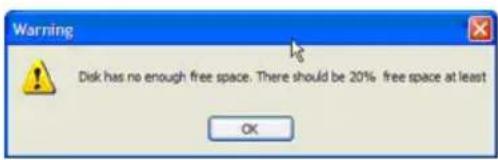
Si le disque dur n'a pas suffisamment d'espace mémoire libre, la copie de sauvegarde ne peut pas s'effectuer.
Nouvel album (New Album): Le bouton Nouvel album (New Album) vous permet de créer des nouveaux albums sur la carte mémoire ou sur le PhotoFrame.
5.2 Recadrage des photos.