BRUGSANVISNING 7FF2FPAS PHILIPS
Indholdsfortegnelse
Philips Photo Manager til PhotoFrame er en Windows-applikation, der lader brugere af PhotoFrame synkronisere fotos mellem pc og PhotoFrame. Photo Manager har en brugervenlig grænseflade og gør det muligt at:
- Dele fotos mellem din pc og Philips PhotoFrame.
- Justere automatisk størrelsen på dine fotos, så de passer til PhotoFrames opløsning.
- Bruge "træk og slip" til at kopiere fotos mellem pc og Philips PhotoFrame.
- Hente billeder, der er flyttet til den automatiske papirkurv.
- Photo Manager finder automatisk Philips PhotoFrame, når den tilsluttes til din pc.
3. Kom godt i gang
3.1 Systemkrav
- Pc-hardwarekrav: Minimum: Pentium III 500 MHz processor eller større, 128 MB RAM, 100 MB fri hukommelse, 16-bit High Color-skærmadapter.
- Understøttede operativsystemer: MS Windows XP og MS Windows 2000.
- Understøttede sprog: Kinesisk (forenklet), Kinesisk (traditionelt), Engelsk, Fransk, Tysk, Italiensk, Japansk og Spansk.
3.2 Installation
1. Læg den medfølgende CD i dit CD-ROM-drev, og CD'en starter automatisk. 2. Følg vejledningen på skærmen. 3. Tryk på "Færdig", afslut installationen og start Photo Manager.
3.3 Start Philips Photo Manager
1. Højreklik på Photo Manager-ikonet i Windows-proceslinjen.
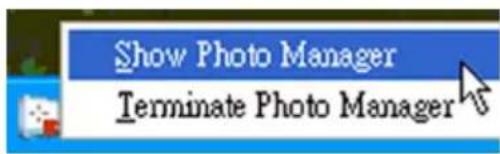
For at lukke programmet skal du vælge Luk Photo Manager.
Photo Manager starter automatisk, når du tilslutter din Photo Frame til din PC med det medfølgende USB-kabel. Du kan også dobbeltklikke på genvejen på skrivebordet. Se kapitel 4.
4. Philips Photo Manager - Overblik
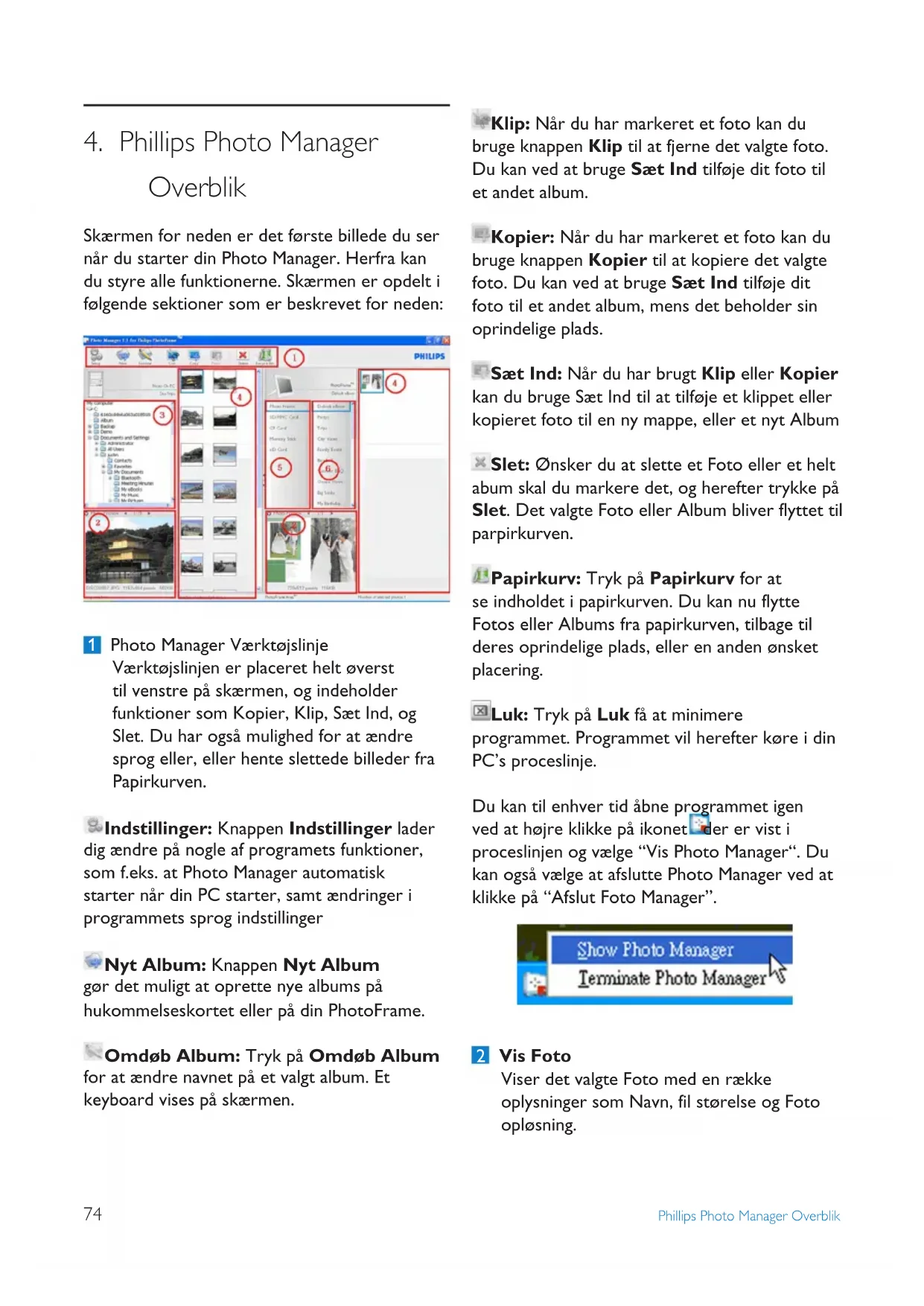
Skærmen nedenfor er det første billede, du ser, når du starter din Photo Manager. Herfra kan du styre alle funktionerne. Skærmen er opdelt i følgende sektioner, som er beskrevet nedenfor:
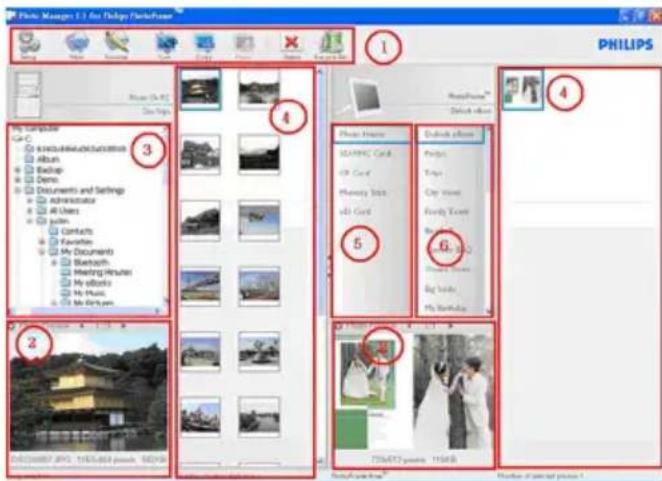
1. Photo Manager-værktøjslinje
Værktøjslinjen er placeret helt øverst til venstre på skærmen og indeholder funktioner som Kopier, Klip, Sæt ind og Slet. Du har også mulighed for at ændre sprog eller hente slettede billeder fra papirkurven.
Indstillinger: Knappen Indstillinger lader dig ændre nogle af programmets funktioner, f.eks. at Photo Manager automatisk starter, når din PC starter, samt ændringer i programmets sprogindstillinger.
Nyt album: Knappen Nyt album gør det muligt at oprette nye albummer på hukommelseskortet eller på din Photo Frame.
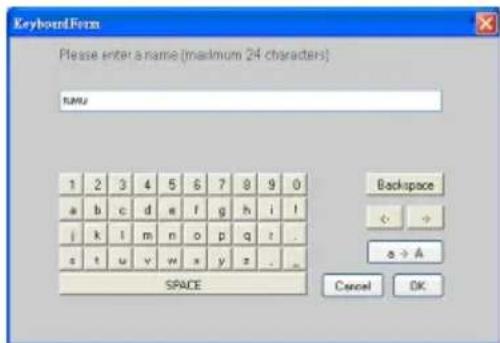
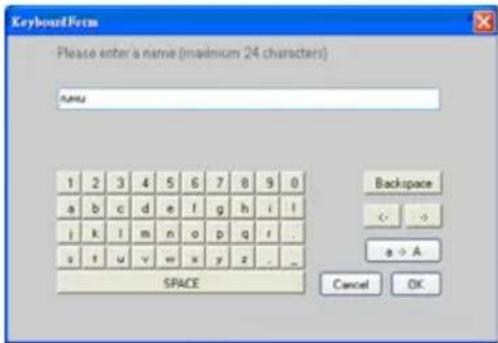
Omdøb album: Tryk på Omdøb album for at ændre navnet på et valgt album. Et tastatur vises på skærmen.
Klip: Når du har markeret et foto, kan du bruge knappen Klip til at fjerne det valgte foto. Du kan ved at bruge Sæt ind tilføje dit foto til et andet album.
Kopier: Når du har markeret et foto, kan du bruge knappen Kopier til at kopiere det valgte foto. Du kan ved at bruge Sæt ind tilføje dit foto til et andet album, mens det beholder sin oprindelige plads.
Sæt ind: Når du har brugt Klip eller Kopier, kan du bruge Sæt ind til at tilføje et klippet eller kopieret foto til en ny mappe eller et nyt album.
✗ Slet: Hvis du ønsker at slette et foto eller et helt album, skal du markere det og derefter trykke på Slet. Det valgte foto eller album bliver flyttet til papirkurven.
Papirkurv: Tryk på Papirkurv for at se indholdet i papirkurven. Du kan nu flytte fotos eller albums fra papirkurven tilbage til deres oprindelige plads eller en anden ønsket placering.
Luk: Tryk på Luk for at minimere programmet. Programmet vil herefter køre i din pc's proceslinje.
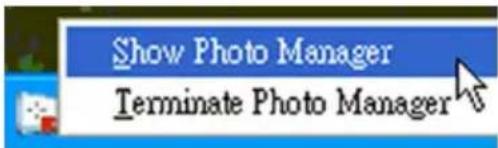
Du kan til enhver tid åbne programmet igen ved at højreklikke på ikonet, der er vist i proceslinjen, og vælge "Vis Photo Manager". Du kan også vælge at afslutte Photo Manager ved at klikke på "Afslut Foto Manager".
Viser det valgte foto med en række oplysninger som navn, filstørrelse og fotoopløsning.
3 PC-ramme
PC-rammen viser et stifindersystem magen til det i Windows Explorer. Fotos bliver vist som miniaturer. Hvis der ikke er nogle tilgængelige JPEG-fotos, bliver teksten "Ingen fotos" vist.
Advarsel:
Hvis teksten "Ingen fotos" vises, kan der stadig være andre tilgængelige formater af fotos end JPEG, og mappen vil derfor ikke være tom. Vær derfor forsigtig, inden du sletter en mappe.
Stifinder:
Viser alle mapper samt papirkurven i et stifindersystem, som kendes fra Windows Explorer. Hvis der klikkes på en mappe, vises denne mappes foto(s) i miniature.
4 Miniaturer
Viser den valgte mappes foto(s) i miniature.
5 PhotoFrame-lagring
Viser alle lagringsmedier på PhotoFrame. De tilgængelige vil være markerede.

Bemærk:
Hvis Philips PhotoFrame ikke er tilsluttet til din pc, vises meddelelsen "Ikke tilsluttet".
Mellem PhotoFrame-lagring (5) og pc-miniature (4) findes navigationslinjen:
Tryk for at flytte linjen længere til venstre og derved gøre PhotoFrame-lagringsområdet større, og omvendt (du kan klikke for at forstørre miniaturevinduet).
6 Vis albums
Viser albums i den valgte lagringsenhed.
5. Brug af Photo Manager
5.1 Opsætning af Photo Manager
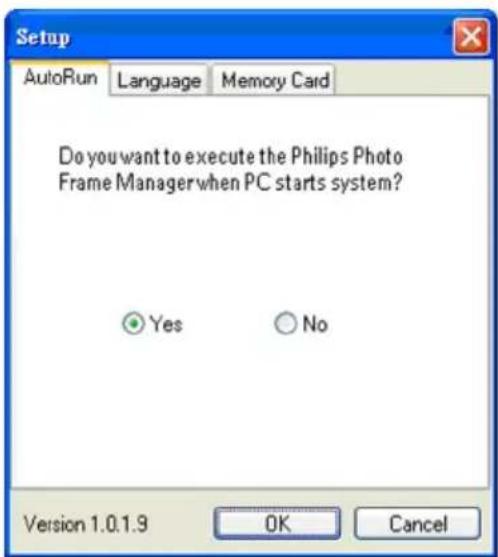
Indstillinger: Her kan du indstille programmets sprog og AutoStart-funktioner.
Fanebladet AutoStart:
1 Vælg "Ja", hvis du ønsker, at Photo Manager skal starte automatisk, eller vælg "Nej", hvis du ønsker at starte Philips PhotoFrame Manager manuelt.
2 Tryk på "OK" for at bekræfte det valg, du har taget.
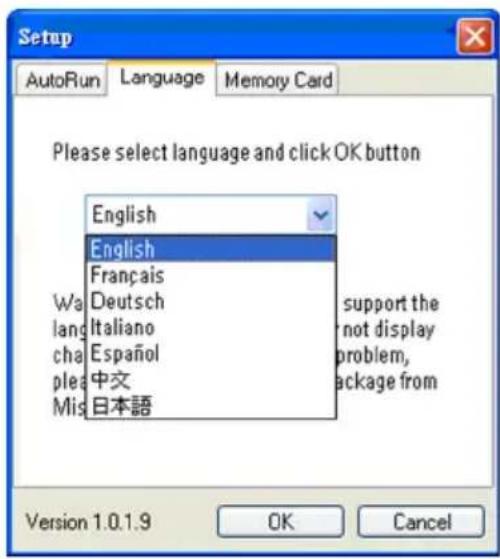
1 Vælg det ønskede sprog fra listen. 2 Tryk på "OK" for at bekræfte ændringen.
Advarsel:
Understøtter din pc ikke det valgte sprog, bliver sprogets tegn måske ikke vist korrekt. For at løse dette problem kan du opdatere Windows-sprogpakken fra Microsofts hjemmeside.
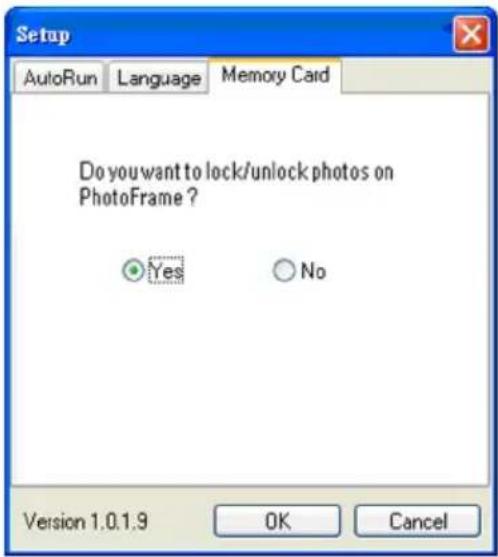
Fanebladet Hukommelseskort:
1 Vælg "Ja" hvis du ønsker at låse Fotos på PhotoFrame så de ikke kan flyttes eller redigeres, vælg "Nej" hvis det skal være muligt at bruge disse funktioner på PhotoFrame. 2 Tryk "OK" for at bekræfte det valg du har taget.
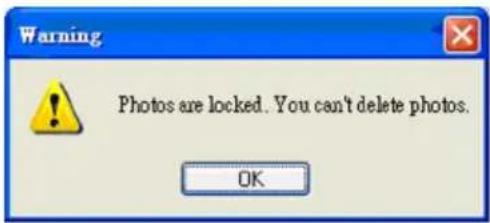
3 Hvis noget bliver forsøgt slettet når PhotoFrame er låst, bliver følgende advarsel vist.
- Photo Manager justerer automatisk alle Fotos der kopieres til PhotoFrame.
- Fotos større end 540x720 eller 720x540 pixels kan beskæres manuelt ved at dobbeltklikke på billedet i miniaturevinduet, som vist for neden.
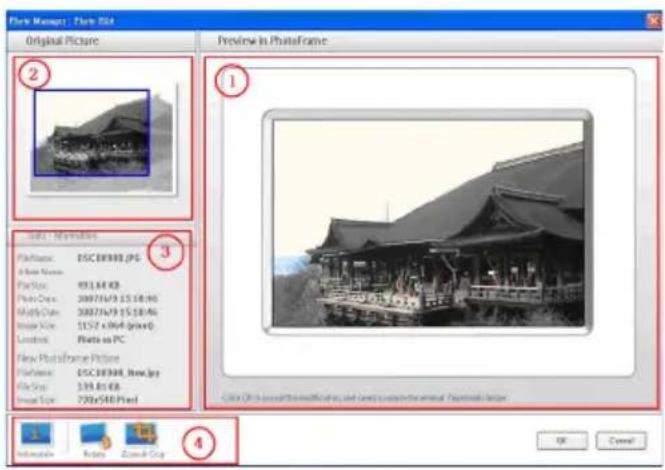
Her kan du se hvordan dit Foto vil se ud når det bliver vist i PhotoFrame.
2 Original Foto
- Viser det originale Foto, og viser beskæringen inden for de blå linjer som repræsenterer opløsningen i PhotoFrame (540x720 eller 720x540) pixels.
- Du kan trække i den blå kant, og flytte den til der hvor du ønsker dit Foto skal beskæres.
Værktøjspanelet ligger i bunden af Fotoredigeringsvinduet og indeholder funktioner der kan bruges til at redigere i det viste Foto.
Knappen Roter lader dig redigere i vinklen på dine Fotos. Du har mulighed for at rotere dit Foto +90°, -90° og 180°. Når den ønskede vinkel er fundet vises det roterede Foto i Rammevinduet, samt i vinduet der viser det originale billede.
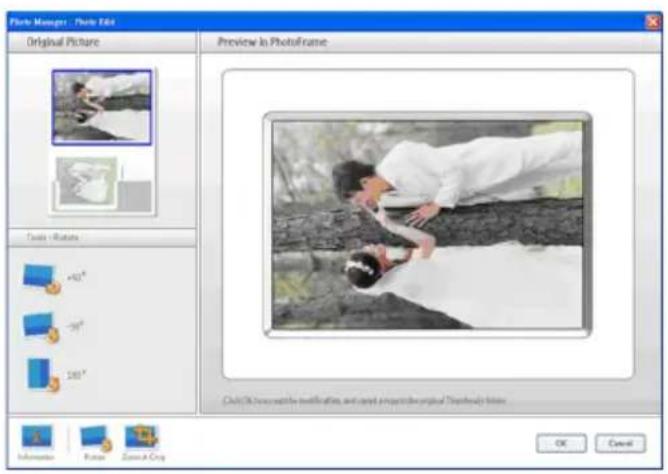
Tryk på Zoom & Beskær hvis du ønsker at zoome dit Foto inden det beskæres. Du zoomer ind ved at trække op i barren, og ud ved at trække ned i barren.
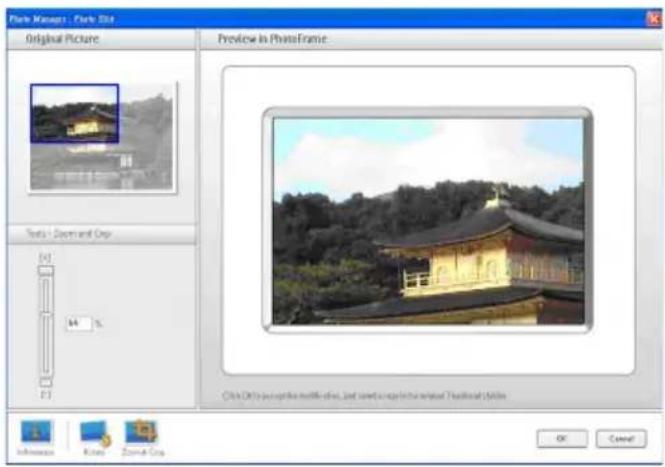
For at bekræfte beskæring skal du bare trykke OK. Det beskårede billede gemmes i samme mappe. Den gemte fil vil have samme navn efterfulgt af et indeksnummer. Hedder det oprindelige Foto f.eks. Original.jpg vil det beskårede Foto således hedde Original(01).jpg
Advarsel:
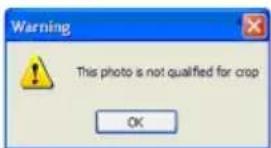
Er opløsningen på fotoet mindre end 540x720 eller 720x540 pixels, vil følgende advarsel blive vist.
5.3 Klip, kopier og indsæt fotos
Kopier:
Vælg først fotoet, og tryk derefter på Kopier for at kopiere fotoet. Vælger du Kopier, bliver fotoet på sin oprindelige plads.
Klip:
Vælg først fotoet, og tryk derefter på Klip for at klippe fotoet ud af mappen. Vælger du Klip, bliver fotoet flyttet fra sin oprindelige plads.
Advarsel:
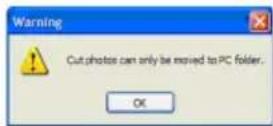
Fotos kan godt flyttes fra et hukommelseskort og til PC, men kan ikke flyttes fra PC og til et andet lagringsmedie.
Advarsel:
Træk ikke stikket ud af din PC eller PhotoFrame, mens du klipper eller kopierer fotos, da dette kan resultere i tab af data eller fotos.
Sæt ind:
Når et foto er klippet eller kopieret, skal man bruge Sæt ind-funktionen for at indsætte fotoet i en valgt mappe.
1. Vælg den mappe, du vil indsætte dit foto i.
2. Klik enten på Sæt ind eller højreklik og vælg Sæt ind i den sekundære menu.
5.4 Opret Nyt Album
1 Skal du vælge PhotoFrame eller et hukommelseskort. 2 Klik på Nyt Album-ikonet for at få vist det virtuelle tastatur. 3 Tast det nye albums navn ved hjælp af dit tastatur, eller ved at bruge tasterne på skærmen. 4 Klik OK.
5.5 Omdøb Albums
1 Vælg det album, du ønsker at omdøbe. 2 Klik enten på Omdøb-ikonet eller højreklik og vælg Omdøb i den sekundære menu. 3 Tast det nye navn ved hjælp af dit tastatur eller ved brug af tasterne på skærmen. 4 Klik OK for at ændre navnet.
Albums og fotofiler slettes på samme måde:
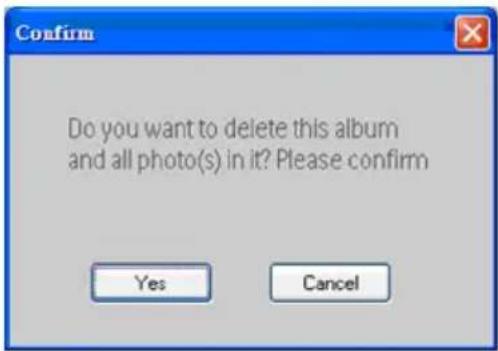
1 Vælg det album/foto, du ønsker at slette. 2 Klik enten på Slet-ikonet eller højreklik og vælg Slet Album / Slet Foto i den sekundære menu. 3 Et advarselsvindue vil vise sig og bede dig bekræfte dit valg. Klik Ja.
Husk:
Alle slettede filer bliver flyttet til papirkurven.
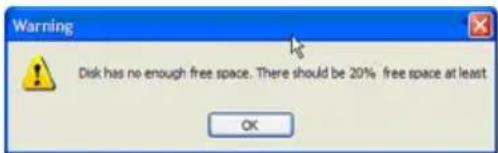
Hvis harddisken har mindre end 20% fri plads, tillader den ikke, at programmet kan køre Back Up.