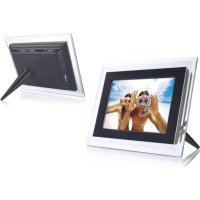
MANUAL DE USUARIO 7FF2FPAS PHILIPS
- Bienvenido a Photo Manager
- Características de Photo Manager
- Primeros pasos
3.1 Requisitos del sistema
3.2 Instalación
3.3 Abrir Philips Photo Manager
- Vista general de Philips Photo Manager
Manager
- Utilizar Photo Manager 5.1 Configuración de Photo Manager 5.2 Recortar fotos 5.3 Cortar, copiar y pegar fotos 5.4 Crear nuevos álbumes 5.5 Cambiar el nombre a los álbumes 5.6 Eliminar álbumes y fotos
1. Bienvenido a Photo Manager
Philips Photo Manager para PhotoFrame es una aplicación de Windows para que los usuarios puedan administrar las fotos entre Philips PhotoFrame y un PC. Ofrece una interfaz de usuario fácil de usar. Le permite:
- Examinar y previsualizar las fotos en los directorios del PC y álbumes de PhotoFrame.
- Realizar operaciones como copiar, mover y eliminar foto(s).
2. Características de Photo Manager
Philips Photo Manager para PhotoFrame tiene las siguientes características para su comodidad:
- Comparta fotos entre el PC y Philips PhotoFrame
- Cambia automáticamente el tamaño de las fotos para coincidir con la resolución de PhotoFrame.
- Utilice arrastrar y soltar para copiar fotos entre un PC y Philips PhotoFrame.
- Recupere las fotos eliminadas de la Papelera de reciclaje de Auto Run.
- Detecta automáticamente Philips PhotoFrame.
3. Primeros pasos
3.1 Requisitos del sistema
- Requisitos básicos del hardware: Mínimos: Procesador Pentium III 500MHz o equivalente o superior, 128MB RAM, 100MB de espacio libre en el disco duro, adaptador de pantalla de 16 bits con color de alta densidad.
- Sistemas operativos de PC soportados: MS Windows XP y MS Windows 2000.
- Idiomas soportados: Chino simplificado, chino tradicional, inglés, francés, alemán, italiano, japonés y español.
3.2 Instalación
Siga las instrucciones siguientes para instalar el software Photo Manager en su ordenador:
1. Inserte el CD en el CD-ROM de su ordenador y el CD arrancará automáticamente. 2. Siga las instrucciones en pantalla. 3. Haga clic en Finalizar (Finish) para completar la instalación y abrir Photo Manager.
3.3 Abrir Philips Photo Manager
Photo Manager se abre automáticamente cuando conecta su PhotoFrame al PC con el cable USB. Para abrir Philips Auto Run manualmente:
1. Haga clic con el botón derecho en el icono de autoarranque en la barra de tareas de Windows.
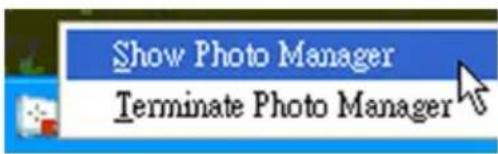
Aparecerá la ventana principal.
Para comenzar a utilizar Photo Manager, consulte la Sección 5 Utilizar Philips Photo Manager.
Para cerrar el programa, seleccione Terminar Photo Manager (Terminate Photo Manager).
Photo Manager se abrirá automáticamente cuando PhotoFrame esté conectado a su PC a través de un cable USB. También puede hacer doble clic en el acceso directo del escritorio para abrir la aplicación. Consulte la Sección 4 para más detalles.
4. Vista general de Philips Photo Manager
La pantalla siguiente es la primera que verá cuando abra Photo Manager. Desde ella podrá controlar las funciones del software. La pantalla se divide en las secciones descritas a continuación:
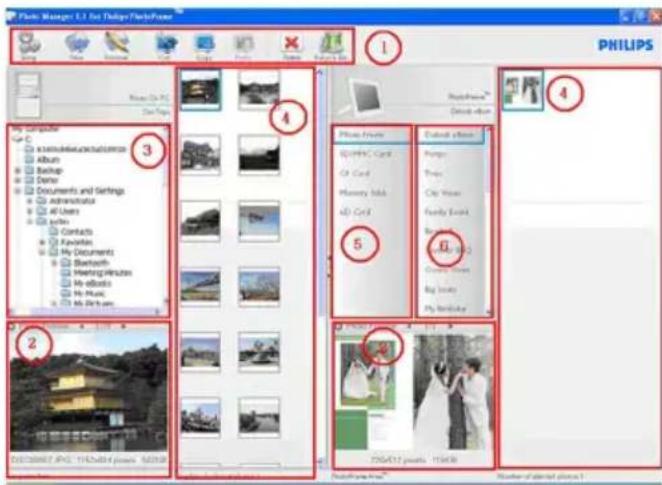
1. Barra de herramientas de Photo Manager
El panel de teclas de comandos está justo bajo los paneles de PC/PhotoFrame y contiene los botones de funciones Copiar (Copy), Cortar (Cut), Pegar (Paste) y Eliminar (Delete) fotos. Dentro del panel de teclas de comandos puede hacer clic en el botón de configuración para ajustar el idioma deseado y utilizar el botón de la papelera de reciclaje para recuperar las fotos borradas.
Configuración (Setup): El botón Configuración (Setup) le permite cambiar características tales como la ejecución automática de Photo Manager cuando se inicia el PC y el idioma de la aplicación.
Nuevo álbum (New Album): El botón Nuevo álbum (New Album) le permite crear nuevos álbumes en una tarjeta de memoria o en PhotoFrame.
Cambiar nombre al álbum (Rename Album):
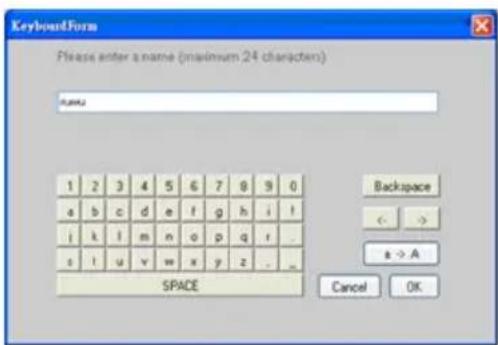
Haga clic en el botón Cambiar nombre al álbum (Rename Album) para abrir una ventana de entrada de teclado.
Cortar (Cut): Primero debe seleccionar las fotos y luego hacer clic en el botón Cortar (Cut) para cortar las fotos seleccionadas.
Copiar (Copy): Seleccione las fotos antes y luego haga clic en el botón Copiar (Copy) para copiar las fotos seleccionadas.
Pegar (Paste): Justo tras hacer clic en los botones Copiar (Copy) o Cortar (Cut), el botón Pegar (Paste) estará disponible. Puede seleccionar la carpeta de destino de las fotos seleccionadas anteriormente en la carpeta de destino (álbum).
× Eliminar (Delete): Seleccione las fotos o el álbum que desea eliminar y haga clic en el botón Eliminar (Delete) para quitarlas.
Papelera de reciclaje (Recycle Bin): Haga clic en el botón Papelera de reciclaje (Recycle Bin) para cambiar la carpeta de destino a la carpeta papelera de reciclaje. Puede examinar las fotos eliminadas y volver a recuperarlas en las carpetas deseadas.
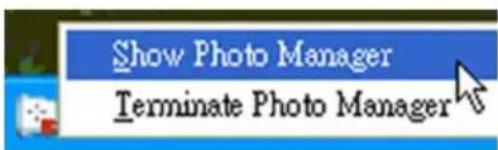
Cerrar (Close): Haga clic en Cerrar (Close) para minimizar la aplicación, que aparecerá como icono en la bandeja de la barra de tareas.
Siempre podrá restaurar esta aplicación haciendo clic con el botón derecho en este icono de la bandeja y seleccionando la opción "Mostrar Photo Manager (Show Photo Manager)". Por otro lado, el usuario también puede finalizar esta aplicación seleccionando "Cerrar Photo Manager (Terminate Photo Manager)".
Muestra la imagen seleccionada por el usuario con información detallada como el nombre de archivo, tamaño y resolución de la foto.
3 Cuadro del PC
El cuadro del PC muestra una estructura en árbol de las carpetas similar a Windows Explorer, las fotos aparecen como miniaturas. Si no hay imágenes JPEG disponibles aparecerá “No hay fotos (No Photo)”
Aviso:
Incluso si esta vista muestra el mensaje “No hay fotos (No Photo)”, esta carpeta puede contener otros archivos y puede no estar vacía.
Vista en árbol de las carpetas:
Muestra todas las carpetas y papelera de reciclaje en una estructura en árbol similar a Windows Explorer. Si el usuario hace clic en la carpeta deseada, todas las fotos de la carpeta aparecerán en la Vista de miniaturas de fotos.
4 Vista previa de miniaturas
Muestra todas las fotos en miniatura basándose en la carpeta seleccionada por el usuario en la vista en árbol de carpetas.
5 Almacenamiento en PhotoFrame
Muestra todos los dispositivos de almacenamiento en PhotoFrame. Los dispositivos disponibles aparecen resaltados.

Nota:
Si Philips PhotoFrame no está conectado a su PC aparecerá el mensaje “Desconectado (Disconnected)”.
Entre el Almacenamiento en PhotoFrame (5) y la Vista previa de miniaturas en el PC (4) se encuentra la Barra de desplazamiento: Haga clic en para mover la barra hacia la izquierda y aumentar el área de almacenamiento de PhotoFrame y viceversa (puede hacer clic en para aumentar la vista previa de miniaturas en el PC).
6 Vista de álbumes
Muestra los álbumes en el dispositivo de almacenamiento.
5. Utilizar Photo Manager
5.1 Configuración de Photo Manager
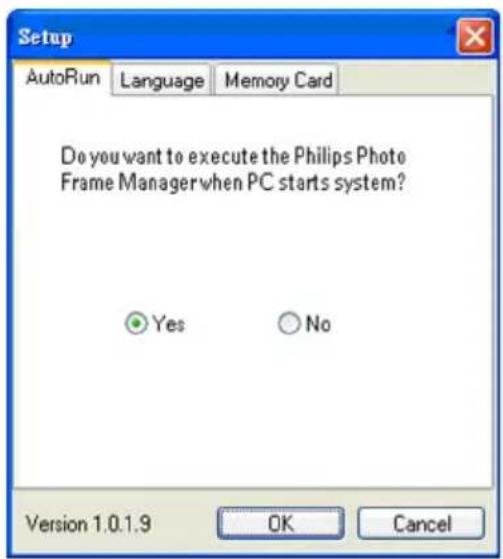
Herramientas de configuración: Puede configurar las preferencias de ejecución de la aplicación y las preferencias de idioma en esta ventana.
Ficha AutoRun :
1 Seleccione el botón redondo "Sí (Yes)" para ejecutar Philips PhotoFrame Manager automáticamente o seleccione "No" para ejecutar Philips PhotoFrame Manager manualmente.
2 Haga clic en "Aceptar (OK)" para confirmar los cambios realizados.
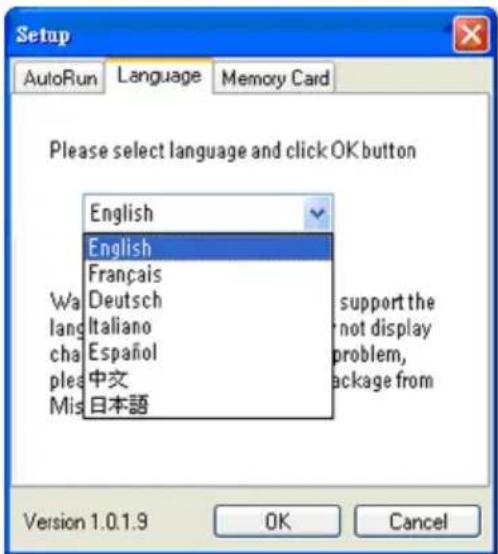
Ficha Idioma (Language):
1 Seleccione el idioma de aplicación requerido de la lista. 2 Haga clic en "Aceptar (OK)" para confirmar.
Aviso:
Si el ordenador no soporta el idioma seleccionado, los caracteres pueden no mostrarse correctamente. Para resolver este problema, actualice los paquetes de servicios de idiomas en el sitio Web de Microsoft.
Ficha Tarjeta de memoria (Memory Card):
1 Seleccione el botón redondo "Sí (Yes)" para evitar que los usuarios eliminen o realicen cambios en las fotos en PhotoFrame o seleccione "No" para permitir que los usuarios realicen esas operaciones en las fotos en PhotoFrame.
2 Haga clic en "Aceptar (OK)" para confirmar los cambios realizados.
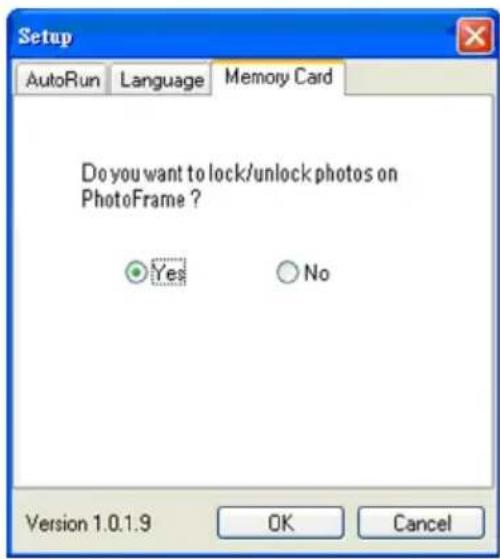
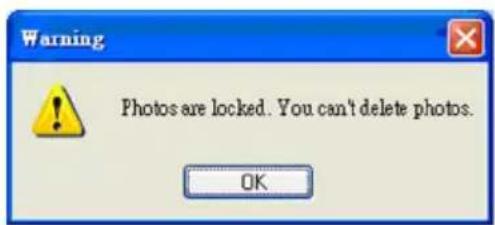
3 Si los usuarios intentan eliminar las fotos cuando PhotoFrame está bloqueado, aparecerá el siguiente mensaje de aviso.
- Photo Manager cambiará automáticamente el tamaño de todas las fotos copiadas a PhotoFrame.
- Las fotos más grandes que 540x720 o 720x540 píxeles pueden recortarse manualmente haciendo doble clic en las fotos en la vista de miniaturas como se muestra a continuación.
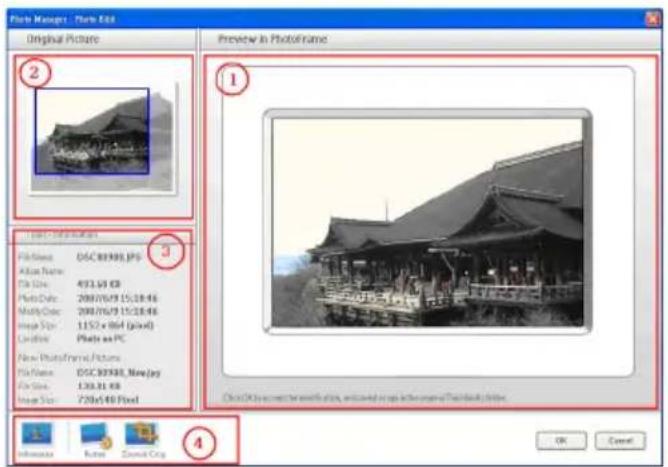
En esta área de vista previa, el resultado de la foto recortada aparece como se mostrará en PhotoFrame.
- Muestra la foto original en la vista de miniaturas y el área que se va a recortar en un rectángulo azul, que presenta el área de recorte con 540x720 o 720x540 píxeles.
- Utilice el ratón para arrastrar este rectángulo al área deseada.
3 Área Herramientas - Información (Tools - Information Area)
- Muestra el Nombre del álbum (Album Name), la Fecha y hora (Date Time) y la Descripción (Photo Description) de la foto seleccionada.
- Muestra los iconos del submenú basándose en las teclas de comando seleccionadas.
4 Herramientas (Tools) El panel de Herramientas está situado justo en la parte inferior de la ventana del Editor de fotos y contiene los botones de edición de fotos.

El botón Información (Information) muestra el Nombre del álbum (Album Name), la Fecha y hora (Date Time) y la Descripción (Photo Description) de la foto seleccionada.
| Tools - Information |
| File Name: | Phi_0001.JPG |
| Album Name: | Trips |
| File Size: | 98.11 KB |
| Photo Date: | 2007/1/12 14:18:04 |
| Modify Date: | 2007/1/12 14:18:04 |
| Image Size: | 720 x 424 (pixel) |
| Location: | Photo on PC |
| New PhotoFrame Picture |
| File Name: | Phi_0001_New.jpg |
| File Size: | 100 KB |
| Image Size: | 720x540 Pixel |

Girar (Rotate):
El botón Girar (Rotate) le permite girar el ángulo de la foto seleccionada. Los ángulos disponibles son +90°, -90° y 180°. Una vez seleccionado el ángulo deseado, ambas imágenes de Imagen original (Original Picture) y Vista previa en PhotoFrame (Preview in PhotoFrame) se ajustarán automáticamente al nuevo ángulo.
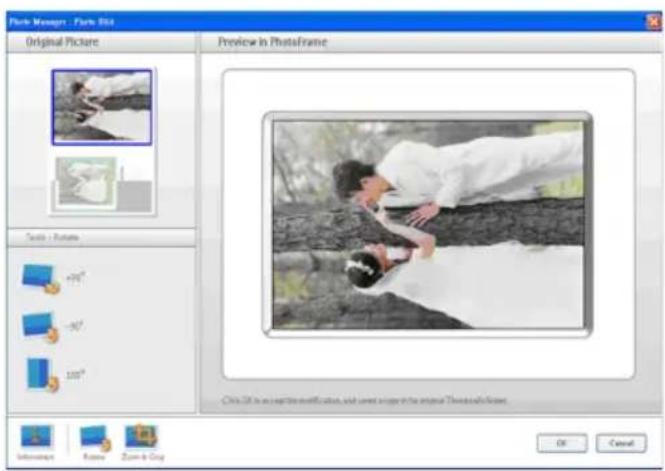
Haga clic en el botón Zoom y recortar (Zoom & Crop) para abrir la barra de control de escala en el área de información en Herramientas (Tools). Los usuarios pueden acercar la foto arrastrando la barra de control hacia arriba o alejarla arrastrándola hacia abajo.
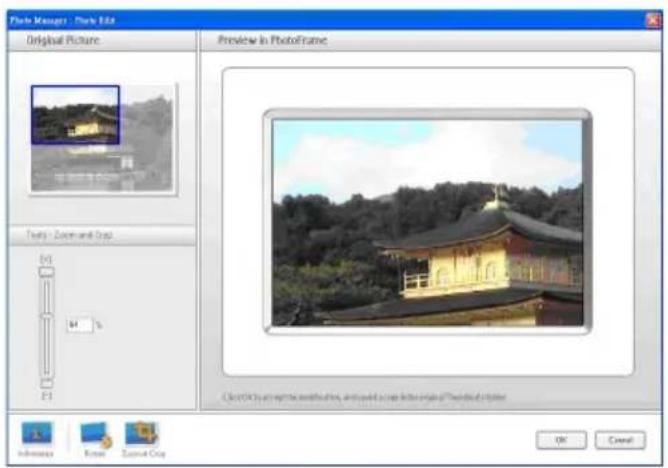
Para confirmar la operación de recorte, simplemente haga clic en el botón Aceptar (OK). Guardará el archivo recortado en la misma carpeta. El archivo guardado tendrá el mismo nombre de archivo más un número de índice. Por ejemplo, si el nombre de archivo original es original.jpg, el archivo guardado será original(1).jpg

Nota:
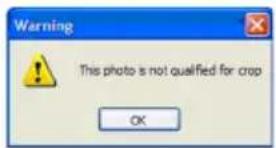
Si el Tamaño de la foto es menor que 540x720 o 720x540 píxeles, aparecerá el siguiente mensaje de aviso.
5.3 Cortar, copiar y pegar fotos
Copiar (Copy):
Seleccione las fotos antes y luego haga clic en el botón Copiar (Copy) para copiar las fotos seleccionadas. La copia deja las fotos seleccionadas en su carpeta original.
Cortar (Cut):
Seleccione las fotos antes y luego haga clic en el botón Cortar (Cut) para cortar las fotos seleccionadas. Cuando corta las fotos seleccionadas son eliminadas de su carpeta original.
Aviso:
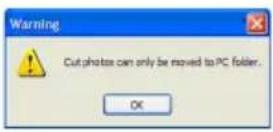
Las fotos pueden cortarse de una tarjeta de memoria al PC pero no del PC a un dispositivo de almacenamiento.
Aviso:
No desconecte la conexión USB entre el PC y PhotoFrame cuando copie, mueva o elimine fotos en PhotoFrame pues podría causar la pérdida de datos o de la foto.
Pegar:
Una vez cortada la foto o copiada, necesita pegarla en la carpeta elegida.
1 Seleccione la carpeta donde pegarla. 2 Haga clic en el icono Pegar o haga clic con el botón derecho para abrir el menú contextual y haga clic en Pegar (Paste).
5.4 Crear nuevos álbumes
Para crear un nuevo álbum
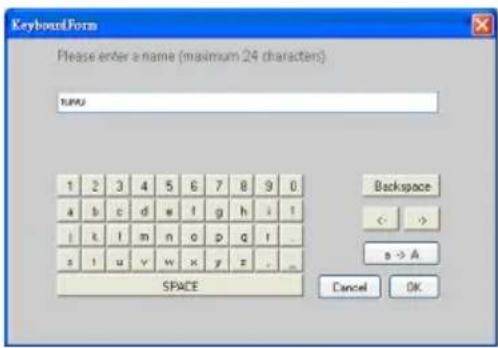
1 Seleccione PhotoFrame o la tarjeta de memoria de destino. 2 Haga clic en el icono Nuevo álbum (New Album) para abrir la ventana del formulario con teclado. 3 Escriba el nombre del álbum utilizando el teclado del ordenador o haciendo clic en los botones de las teclas. 4 Haga clic en Aceptar (OK) para agregar el nombre.
5.5 Cambiar el nombre a los álbumes
1 Seleccione el álbum para cambiar el nombre. 2 Haga clic en el icono de cambiar nombre o haga clic con el botón derecho en el álbum para abrir el menú contextual y haga clic en Cambiar nombre (Rename). 3 Escriba el nombre del álbum utilizando el teclado del ordenador o haciendo clic en los botones de las teclas. 4 Haga clic en Aceptar (OK) para agregar el nombre nuevo.
5.6 Eliminar álbumes y fotos
Los álbumes y los archivos se eliminan del mismo modo:
1 Seleccione los álbumes o fotos que desea eliminar.
2 Haga clic en el icono Eliminar o haga clic con el botón derecho para abrir el menú contextual y haga clic en Eliminar Álbum/Eliminar (Delete Album/Delete)
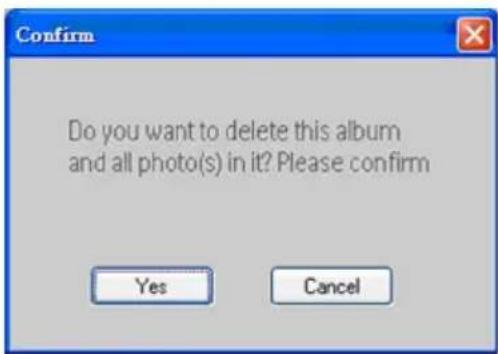
3 Aparecerá una ventana de confirmación similar a la siguiente pidiéndole que vuelva a confirmar. Haga clic en Sí (Yes).
Nota:
Todos los archivos eliminados se moverán a la Papelera de reciclaje.
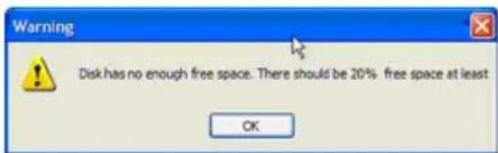
Si el disco duro (HDD) tiene un mínimo de memoria libre, no podrá realizar una recuperación.