使用説明書 7FF2FPAS PHILIPS
アルバム名の変更:
- Photo Manager へようこそ 92
- Photo Manager の機能 92
- はじめに 93 3.1 システム条件 93 3.2 使い方 93 3.3 Philips Photo Manager の起動 93
- Philips Photo Manager の概要 94
- Photo Manager の使用 95 5.1 Photo Manager の設定 95 5.2 写真のトリミング 97 5.3 写真の切り取り、コピー、貼り付け 98 5.4 新しいアルバムの作成 99 5.5 アルバムの名前の変更 99 5.6 アルバムと写真の削除 99
1. Photo Manager へようこそ
Philips Photo Manager for PhotoFrame は、Philips PhotoFrame と PC 間で写真を管理するための Windows アプリケーションです。使いやすいユーザーインターフェースを利用して、ユーザーは次の操作を実行できます。
- PC のディレクトリおよび PhotoFrame のアルバム両方での写真の参照やプレビュー
- 写真のコピー、移動、削除などの操作
2. Photo Manager の機能
Philips Photo Manager for PhotoFrame には、次の便利な機能を備えています。
- PC と PhotoFrame 間で写真を共有できます。 PhotoFrame の解像度に合わせて写真のサイズを自動的に変更します。
- PC と Philips PhotoFrame 間で写真をドラッグアンドドロップしてコピーできます。
- Auto Run の Recycle Bin (ごみ箱) から削除された写真を復元できます。
- Philips PhotoFrame を自動的に検出します。
3. はじめに
3.1 システム条件
- コンピュータハードウェアの基本条件:最小要件:Pentium III 500MHz 相当以上のプロセッサ、128MB の RAM 容量、100MB のハードディスク空き容量、16 ビット High Color のディスプレイアダプタ。
- 対応 PC オペレーティングシステム: MS Windows XP、MS Windows 2000。
- 対応言語:簡体字中国語、繁体字中国語、英語、フランス語、ドイツ語、イタリア語、日本語、スペイン語。
3.2 使い方
以下の説明に従って、Photo Manager ソフトウェアをコンピュータにインストールしてください。
1 CD をコンピュータの CD-ROM ドライブに挿入します。CD が自動的に実行されます。 2 画面の指示に従って操作します。 3 Finish(完了)をクリックしてインストールを完了し、Photo Manager を起動します。
3.3 Philips Photo Manager の起動
Photo Manager は、USB ケーブルを使用してPhotoFrameを PC に接続すると、自動的に起動します。
Philips Auto Run を手動で起動するには
1 Windows タスクバーの Auto Run アイコンを右クリックします。

2 Show Photo Manager (Photo Manager を表示する) を選択します。
メインウィンドウが表示されます。
Photo Manager の使用を開始するには、5 章「Photo Manager の使用」を参照してください。
プログラムを終了するには、Terminate Photo Manager(Photo Manager を終了する)を選択します。
Photo Manager は、USB ケーブルを使用して PhotoFrame が PC に接続されると、自動的に起動します。デスクトップのショートカットをダブルクリックして Photo Manager を起動することもできます。詳しくは、4 章を参照してください。
4. Phillips Photo Manager の概要
Photo Manager を起動すると、最初に以下の画面が表示されます。ここから、Photo Manager の機能を制御します。この画面は、次に説明する各セクションに分かれています。
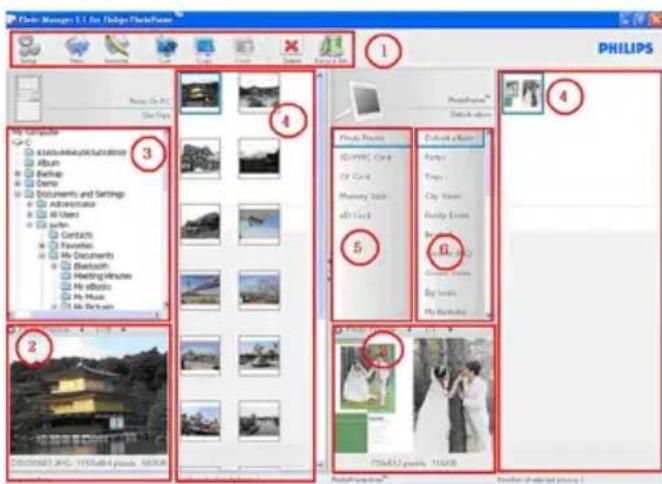
1 Photo Manager ツールバー
PC および PhotoFrame ウィンドウ枠のすぐ下にあるコマンドキーウィンドウ枠には、写真のコピー、切り取り、貼り付け、削除操作を実行する機能ボタンがあります。
コマンドキーウィンドウ枠内では、設定ボタンをクリックして希望の言語を設定したり、ごみ箱ボタンを使用して削除した写真を復元することができます。
Setup (設定): Setup (設定) ボタンを使用すると、PC の起動時に Photo Manager を自動実行する機能や、アプリケーションの言語を変更できます。
New Album(アルバムの新規作成):New Album(アルバムの新規作成)ボタンを使用すると、メモリーカードまたは PhotoFrame に新しいアルバムを作成できます。
たは PhotoFrame に新しいアルバムを作成できます。
Rename Album(アルバムの名前の変更):Rename Album(アルバムの名前の変更)ボタンをクリックすると、キーボード入力ウィンドウが開きます。
Album(アルバムの名前の変更)ボタンをクリックすると、キーボード入力ウィンドウが開きます。
Paste(貼り付け): Copy(コピー)または Cut(切り取り) ボタンをクリックした直後に Paste(貼り付け)ボタンが使用可能になります。選択している写真の移動先フォルダを選択して、そのフォルダ(アルバム)に写真を貼り付けることができます。
Delete(削除):削除する写真またはアルバムを選択して Delete(削除)ボタンをクリックすると、そのアイテムが削除されます。
ごみ箱:ごみ箱ボタンをクリックすると、移動先フォルダがごみ箱フォルダに切り替わります。削除した写真を参照して、目的のフォルダに戻すこともできます。
閉じる:閉じるボタンをクリックするとアプリケーションが最小化され、タスクバーのトレイアイコンとして表示されます。
トレイアイコンを右クリックして、Show Photo Manager(フォトマネージャーを表示)オプションを選択すると、いつでもアプリケーションを元に戻すことができます。また、Terminate Photo Manager(フォトマネージャーを終了)を選択して、アプリケーションを終了できます。

ユーザーが選択した画像を詳細情報(ファイル名、ファイルサイズ、写真の解像度など)とともに表示します。
PCフレームはWindowsエクスプローラのようなフォルダツリー構造を表示します。写真はサムネイル表示されます。JPEG形式の画像がない場合、No Photo(写真がありません)と表示されます。
警告:
切り取り:写真を切り取るには、目的の写真を選択ビューで選択してから、切り取りボタンをクリックします。No Photo(写真がありません)というメッセージが表示されていても、フォルダにはファイルが存在し、
空ではない場合があります。
コピー:写真をコピーするには、目的の写真を選択してから、コピーボタンをクリックします。
フォルダツリービュー:
すべてのフォルダとごみ箱を、Windowsエクスプローラのようなツリー構造で表示します。ユーザーが希望のフォルダをクリックすると、そのフォルダ内のすべての写真がフォ
トサムネイルビューで表示されます。
5.1 Photo Managerの設定
4 サムネイルプレビュー
フォルダツリービューからユーザーが選択したフォルダに含まれるすべての写真をサムネイルビューで表示します。
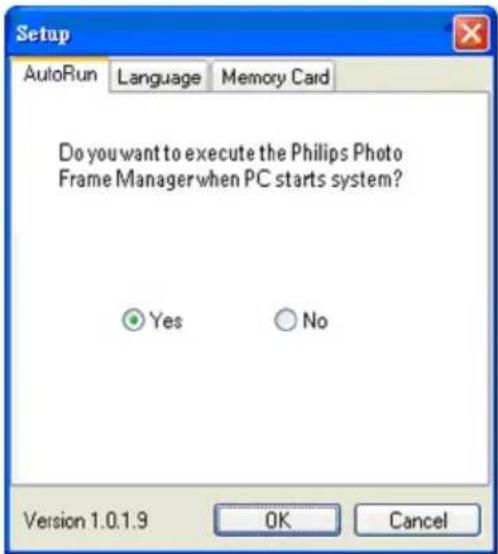
設定ツール:このウィンドウからアプリケーションの実行や言語設定を指定できます。
自動実行タブ:
5 PhotoFrame ストレージ
PhotoFrame のすべてのストレージデバイスを表示します。利用可能なデバイスは強調表示されています。
1 Philips PhotoFrame Manager の実行を自動的に行うには「はい」ラジオボタンを、手動で行うには「いいえ」を選択します。
注意:
Philips PhotoFrame が PC に接続されていない場合は、「接続されていません」というメッセージが表示されます。
PhotoFrame ストレージ(5)と PC サムネイルプレビュー(4)の間のスライドバー:をクリックしてスライドバーを左に動かし、PhotoFrame ストレージ領域を拡張したり、逆にをクリックして PC サムネイルプレビューを拡張したりできます。
2 OK をクリックして変更内容を確定します。
6 アルバムビュー
ストレージデバイス内のアルバムを表示します。
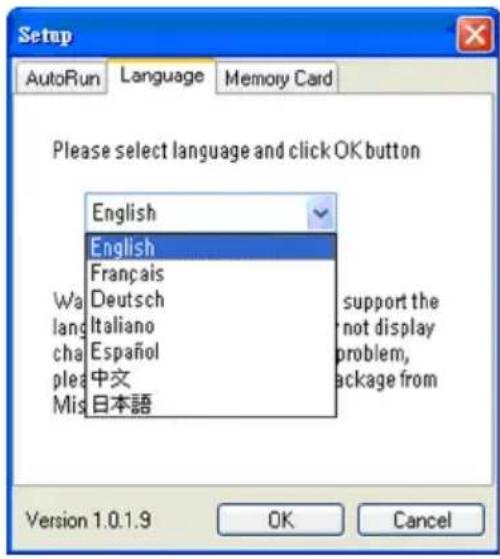
メモリーカードタブ:
1 リストから、必要なアプリケーション言語を選択します。 2 OKをクリックして変更内容を確定します。
警告:
お使いのコンピュータが選択した言語に対応していない場合、文字が正しく表示されない可能性があります。この問題を解決するには、Microsoft の Web サイトから言語サービスパックをアップデートしてください。
1 ユーザーが PhotoFrame 内の写真を削除または変更できないようにするには Yes(はい)ラジオボタンを、ユーザーにこれらの操作を許可するには No(いいえ)を選択します。 2 OKをクリックして変更内容を確定します。
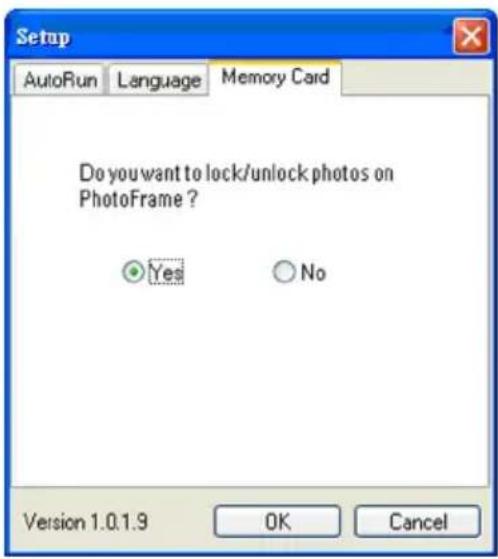
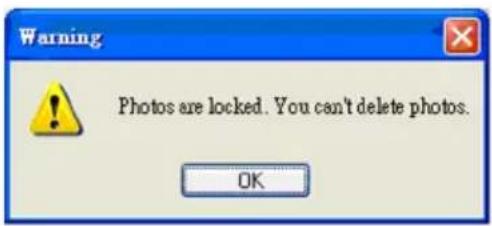
3 PhotoFrame がロックされているときにユーザーが写真を削除しようとすると、次の警告メッセージが表示されます。
- Photo Manager は PhotoFrame にコピーされたすべての写真のサイズを自動的に変更します。
- 540×720 または 720×540 ピクセルを超える写真は、以下に示すようにサムネイルビューで表示した写真をダブルクリックすると、手動でトリミングできます。
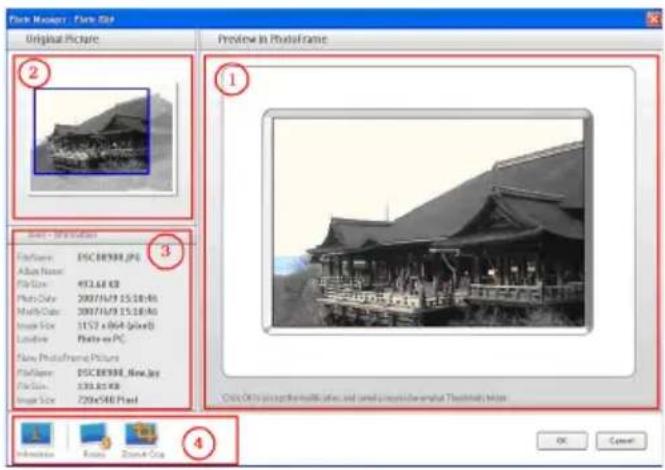
このプレビュー領域では、トリミングされた写真の結果が PhotoFrame での表示同様に表示されます。
が PhotoFrame での表示同様に表示されます。
2 Original Picture (元の画像)
- 元の写真をサムネイルビューで表示し、トリミングされる領域は青い矩形で表されます。トリミング領域のサイズは
- マウスでこの矩形領域をドラッグし、希望の場所に配置されるように調整します。
3 ツールの情報領域
- 選択した写真に関するアルバム名、日付と時間、および写真の説明を表示します。
- 選択したコマンドキーに基づくサブメニューアイコンを表示します。
Photo Edit(写真の編集) ウィンドウ下部にある Tools(ツール) ウィンドウ枠には、写真の編集に使用するボタンが用意されています。
Information(情報)ボタンを使用すると、選択した写真に関するアルバム名、日付と時間、写真の説明が表示されます。
| Tools - Information |
| File Name: | Phi_0001.JPG |
| Album Name: | Trips |
| File Size: | 98.11 KB |
| Photo Date: | 2007/1/12 14:18:04 |
| Modify Date: | 2007/1/12 14:18:04 |
| Image Size: | 720 x 424 (pixel) |
| Location: | Photo on PC |
| New PhotoFrame Picture |
| File Name: | Phi_0001_New.jpg |
| File Size: | 100 KB |
| Image Size: | 720x540 Pixel |
Rotate(回転):
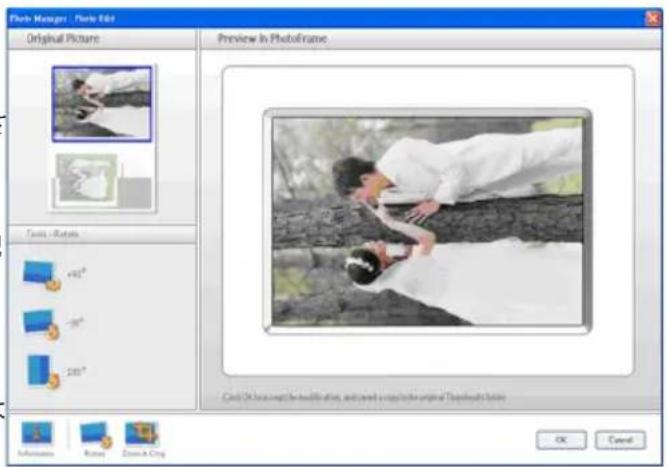
Rotate(回転)ボタンを使用すると、選択した写真の角度を回転できます。選択可能な角度は、+90°、-90°、180°です。希望の角度を選択したら、Original Picture(元の画像)およびPreview in PhotoFrame(PhotoFrameでのプレビュー)の両方で、新しい角度に自動調整されます。
Zoom & Crop(ズームとトリミング):
5.3 写真の切り取り、コピー、貼り付け
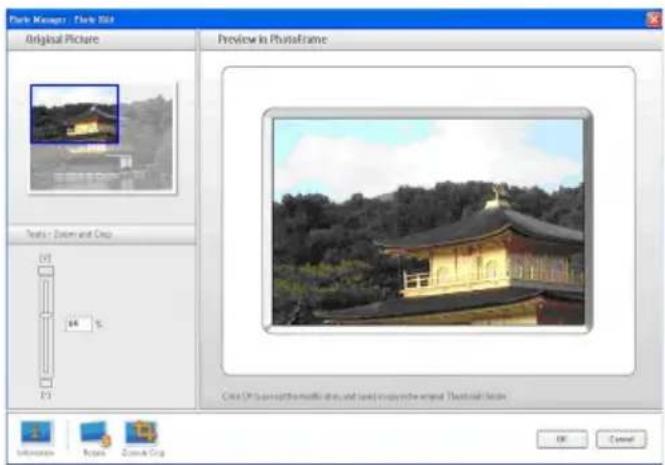
Zoom & Crop(ズームとトリミング)ボタンをクリックすると、Tools(ツール)の情報領域に拡大/縮小のコントローラが表示されます。コントロールバーを上にドラッグすると写真が拡大し、下にドラッグすると写真が縮小します。
Copy(コピー):
写真をコピーするには、目的の写真を選択してからCopy(コピー)ボタンをクリックします。コピー操作では、選択した写真が元のフォルダにそのまま残されます。
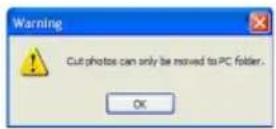
写真を切り取るには、目的の写真を選択してからCut(切り取り)ボタンをクリックします。切り取り操作では、選択した写真が元のフォルダから削除されます。
警告:
メモリーカードから写真を切り取ってカードから写真を切り取ることはできますが、PCから写真を切り取ってストレージデバイスに移すことはできません。
トリミング操作を確定するには、OKボタンをクリックします。これにより、トリミングされたファイルが同じフォルダに保存されます。保存されたファイルには、元のファイル名に警告:
続いてインデックス番号が付けられます。たとえば、元のファイル名がoriginal.jpgだったとすると、保存されたファイルはoriginal(1).jpgになります。PhotoFrameで写真のコピー、移動、削除中はPCとPhotoFrameのUSB接続を解除しないでください。これを行うと、データや写真を損失する可能性があります。

注意:
写真のサイズが 540×720 または 720×540 ピクセルより小さい場合、次の警告メッセージが表示されます。

写真をコピーまたは切り取りしたら、目的のフォルダに貼り付ける必要があります。
1 貼り付け先のフォルダを選択します。 2 Paste(貼り付け)アイコンをクリックするか、右クリックしてサブメニューを表示し、Paste(貼り付け)をクリックします。
5.4 新しいアルバムの作成
新しいアルバムを作成するには
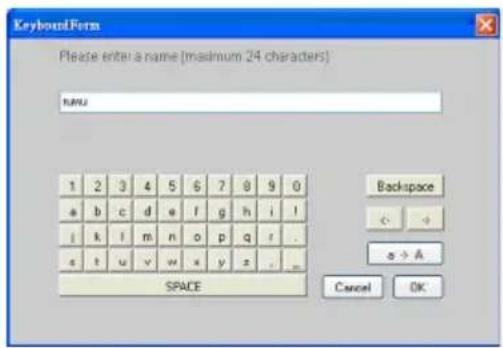
1 PhotoFrame または作成先のメモリカードを選択します。 2 New Album(アルバムの新規作成)アイコンをクリックして、キーボード入力ウィンドウを開きます。 3 コンピュータのキーボードを使用するかキーボードボタンをクリックして、アルバムの名前を入力します。 4 OKをクリックして名前を追加します。
5.5 アルバムの名前の変更
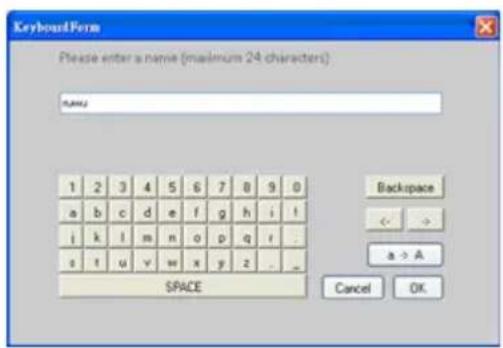
1 名前を変更するアルバムを選択します。 2 名前の変更アイコンをクリックするか、アルバムを右クリックしてサブメニューを表示し、Rename(名前の変更)をクリックします。
警告: ハードディスクに最小要件の空き容量しかない場合、バックアップは許可されません。
3 コンピュータのキーボードを使用するかキーボードボタンをクリックして、アルバムの名前を入力します。 4 OKをクリックして名前を追加します。
5.6 アルバムと写真の削除
アルバムおよびファイルは同じ方法で削除できます。
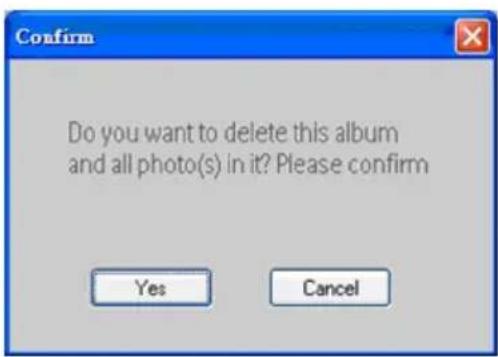
1 削除するアルバム/写真を選択します。 2 Delete(削除)アイコンをクリックするか、右クリックしてサブメニューを表示し、Delete Album/Delete(アルバムの削除/削除)をクリックします。 3 以下のような確認ウィンドウが表示され、操作を確定するよう再度求められます。 [Yes(はい)] をクリックします。
注意:
削除されたファイルはすべて、ごみ箱に移されます。