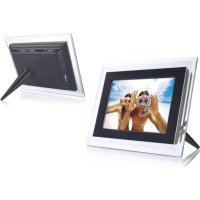
使用説明書 7FF2FPA PHILIPS
- 目次
Photo Managerへようこそ 92
Photo Managerの機能 92
3. はじめに 93
3.1 概要 93
3.2 使用方法 93
3.3 Philips Photo Managerの起動 93
- Philips Photo Managerの概要 94
- Photo Managerの使用 95
5.1 Photo Managerの設定 95
5.2 写真のトリミング 97
5.3 写真の切り取り、コピー、貼り付け 98
5.4 新しいアルバムの作成 99
5.5 写真の削除 99
5.6 写真の復元 99
Philips Photo Manager for PhotoFrameは、Philips PhotoFrameとPC間で写真を管理するためのWindowsアプリケーションです。使いやすいインターフェースを利用して、ユーザーは次の操作を実行できます。
- PCのディレクトリおよびPhotoFrameのアルバム両方への写真の参照や管理
- 写真のコピー、移動、削除などの各種操作
2. Photo Managerの機能
Philips Photo Manager for PhotoFrameには、次の便利な機能が備わっています。
- PCとPhotoFrame間で写真を共有できます。PhotoFrameの解像度に合わせて写真のサイズを自動的に変更します。
- PCとPhilips PhotoFrame間で写真をドラッグアンドドロップにてコピーできます。
- Auto RunのRecycle Bin(ごみ箱)から削除した写真を復元できます。
- Philips PhotoFrameを自動的に検出します。
3. はじめに
3.1 システム要件
- メモリービューアーハーネスフアの基本条件:最小要件:Pentium III 500MHz相当以上のプロセッサ、128MBのRAM容量、100MBのハードディスク空き容量、16ビットHigh Colorのディスプレイアダプタ。
- 対応PCオペレーティングシステム:MS Windows XP、MS Windows 2000。
- 対応言語:簡体字中国語、繁体字中国語、英語、フランス語、ドイツ語、イタリア語、日本語、スペイン語。
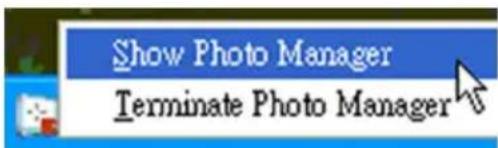
2 Show Photo Manager (Photo Manager 表示する)を選択いたします。
MEXINWINDU表示表達。PhotoManagerの使用を開始するには、5章「PhotoManagerの使用」を参照してください。
プログラムを終了するには、Terminate Photo Manager(Photo Managerを終了する)を選択いたします。

Photo Managerは、USBケーブルを使用してPhotoFrameがPCに接続いたします。自動的に起動します。デスクトップのショートカットをダブルクリックしてPhoto Managerを起動することもできます。詳細は、4章を参照してください。
3.2 使い方
以下の説明に従って、Photo Manager ニフウアをコングリデーにイドストーリルてください。
1 CDをコンピュータのCD-ROMドライブに挿入いたします。CDが自動的に実行いたします。 2 画面の指示に従って操作いたします。 Finish(完了)をクリックしてインストールを完了。 Photo Managerを起動お願い。
3.3 Philips Photo Managerの起動
Photo Managerは、USBケーブルを使用してPhotoFrame をPCに接続すると、自動的に起動いたします。 Philips Auto Runを手動で起動いたします。
1 Windows タスクバーの Auto Run アイコンを右クリックします。

Photo Manager 起動すると、最初に以下の画面が表示いたします。これが、Photo Managerの機能を制御いたします。の画面は、次に説明する各セクションに分かれていたします。
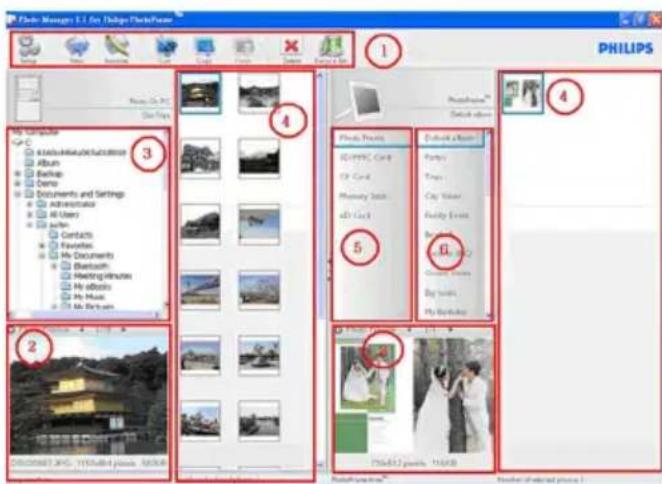
Paste(貼り付け):Copy(コピー)またはCut(切り取り)ボタンをクリックした直後に Paste(貼り付け)ボタンが使用可能になります。選択している写真の移動先フォルダを選択して、そのフォルダ(アルバム)に写真を貼り付けることができます。
Delete(削除):削除したい写真を選択してDelete(削除)ボタンをクリックすると、その画像が削除されます。
Recycle Bin(ごみ箱):Recycle Bin(ごみ箱)ボタンをクリックすると、移動先フォルダがごみ箱フォルダに切り替わります。削除した写真を参照して、目的のフォルダに移動することもできます。
Show Photo Manager(Photo Manager 表示):このボタンを選択すると、アプリケーションが前面に表示されます。また、Terminate Photo Manager(Photo Manager 終了)を選択すると、アプリケーションを終了します。
1 Photo Manager ツールバー
PC および PhotoFrame ウィンドウのすぐ下に表示されます。
コマンドボタンウィンドウ枠は、写真のコピー、切り取り、貼り付け、削除操作を実行する機能ボタンが配置されています。コマンドボタンウィンドウ枠内では、設定ボタンをクリックして希望の言語を設定したり、ごみ箱ボタンを使用して削除した写真を復元することができます。
2 写真の表示
フォルダが選択した画像を詳細情報(ファイル名、ファイルサイズ、写真の解像度など)とともに表示します。
Setup(設定):Setup(設定)ボタンを使用すると、PCの起動時にPhoto Managerを自動実行する機能や、アプリケーションの言語を変更することができます。
写真のPBLU
NewAlbum(アルバムの新規作成):NewAlbum(
アルバムの新規作成)ボタンを使用すると、メモリカードまたはPCのハードディスク
または PhotoFrame に新しいアルバムを作成します。
RenameAlbum(アルバムの名前の変更):RenameAlbum(アルバムの名前の変更)ボタンをクリックすると、テキスト入力ウィンドウが開きます。
PC フレームは Windows エクスプローラのようなフォルダ構造を表示します。写真はサムネイル表示されます。JPEG形式の画像がない場合は、No Photo(写真がありません)と表示されます。
警告:
Cut(切り取り):写真を切り取るには、目的の写真を選択してからCut(切り取り)ボタンをクリックします。表示されていなくても、ファイルは存在します。
空の場合があります。
Copy(コピー):写真をコピーするには、目的の写真を選択してからCopy(コピー)ボタンをクリックします。
ファイルの表示:
すべてのフォルダとごみ箱を、Windowsエクスプローラーのようなツリー構造で表示します。ユーザーが希望のフォルダをクリックすると、そのフォルダ内のすべての写真が表示されます。
サムネイル表示になります。
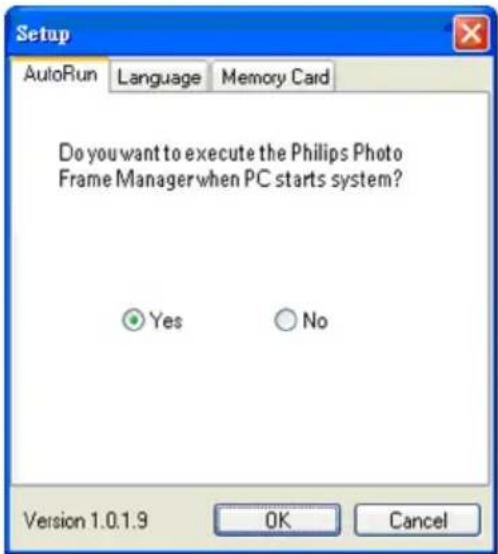
5.1 Photo Managerの設定
4 概要
Setup Tool(設定ツール):そのウィンドウからアプリケーションの実行や言語設定を指定します。
AutoRun(自動実行)タブ:
5 PhotoFrame ストレージ
PhotoFrameのすべてのストレージデバイスを表示します。利用可能なデバイスは強調表示されます。
Philips PhotoFrame Managerの実行を自動的に行うにはYes(はい)ラジオボタンを、手動で行うにはNo(いいえ)を選択します。
注意:
2 OKをクリックして変更内容を確定いたします。
PhotoFrame ストレージ(5)とPCサムネイル表示(4)の間のスライドバーをクリックしてスライドバーを左に動かし、PhotoFrame ストレージ領域を拡張します。逆に、をクリックしてPCサムネイル表示を拡張した理由を説明します。
6 7
St-Lej德巴斯内之ALB表示了。
Language(言語)タブ:
Memory Card(メモリーカード)タブ:
1 リストから、必要なアプリケーション言語を選択します。 2 OKをクリックして変更内容を確定します。
1 フォルダーが PhotoFrame 内の写真を削除または変更した場合、No(いいえ)を選択します。
警告:
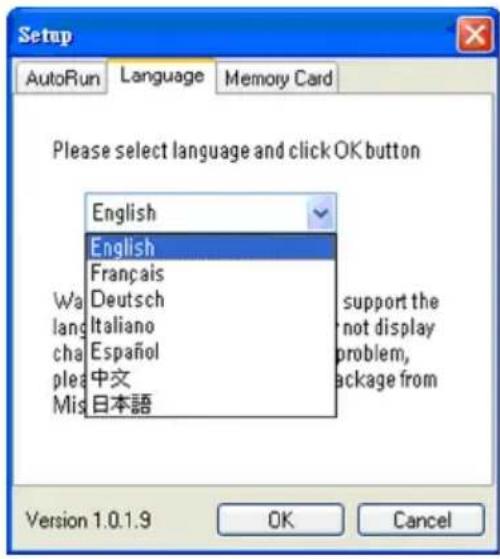
2 OKをクリックして変更内容を確定いたします。
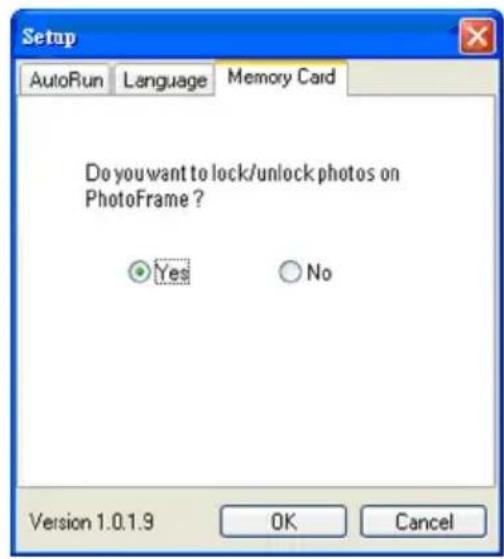
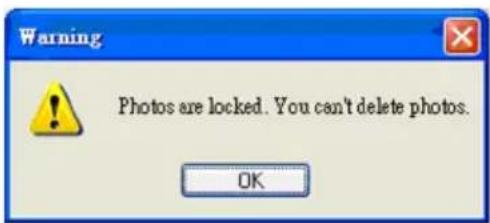
5.2 写真のトリミング
- Photo ManagerはPhotoFrameにコピーされたすべての写真のサイズを自動的に変更します。
- 540×720 または720×540 ピクセルを超える写真は、以下に示すようにサムネイル表示で写真をダブルクリックすると、手動でトリミングをお願いします。
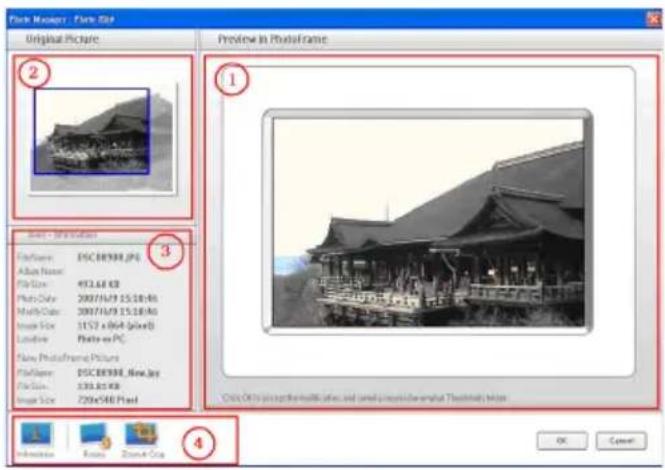
PhotoFrame でのプレビュー
この領域は、トリミングした写真の結果が PhotoFrame と同様に表示されます。
元の画像
- 元の写真をサムネイル表示し、トリミング領域は青い矩形で表されます。トリミング領域のサイズは、マウスでその矩形領域をドラッグして、希望の場所に配置できるように調整します。
3 情報領域
- 選択した写真に関するアルバム名、日付と時間、写真の説明を表示します。
- 選択したコマンドキーに基づくサブメニューダイアログを表示します。
Photo Edit(写真編集)ウィンドウ下部にあるツールウィンドウには、写真編集に使用するボタンが用意されています。
情報を使用すると、選択した写真に適用するアルバム名、日付と時間、写真の説明が表示されます。
| Tools - Information |
| File Name: | Phi_0001.JPG |
| Album Name: | Trips |
| File Size: | 98.11 KB |
| Photo Date: | 2007/1/12 14:18:04 |
| Modify Date: | 2007/1/12 14:18:04 |
| Image Size: | 720 x 424 (pixel) |
| Location: | Photo on PC |
| New PhotoFrame Picture |
| File Name: | Phi_0001_New.jpg |
| File Size: | 100 KB |
| Image Size: | 720x540 Pixel |
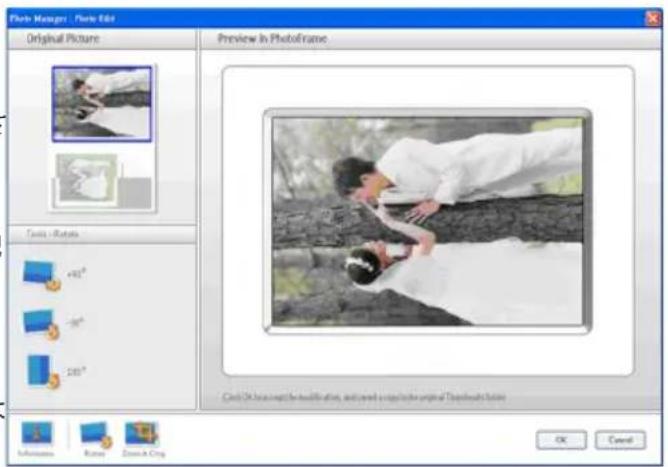
回転:
回転ボタンを使用すると、選択した写真の角度を回転します。選択可能な角度は、+90°、-90°、180°です。希望の角度を選択すると、元の画像と PhotoFrame のプレビューの両方で、新しい角度に自動調整されます。
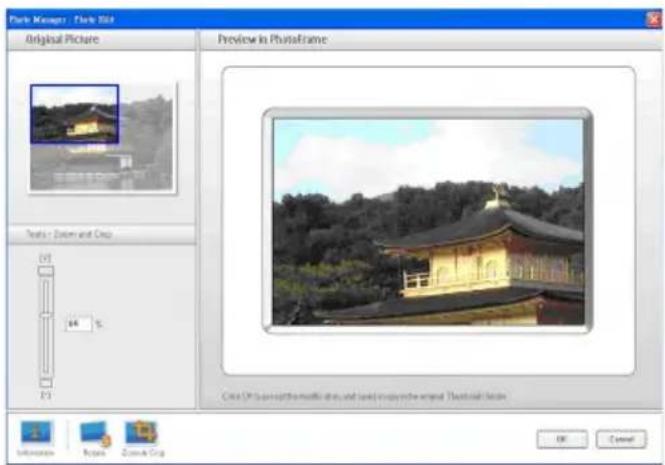
ズームとトリミングをクリックする
と、ツールの情報領域に拡大/縮小のコントロールが表示されます。コピー:
ルバー表示されます。コントロールバー上にドラッグ写真をコピーするには、目的の写真を選択してCopy(コピー)ボタンをクリックします。すると写真が拡大し、下にドラッグする写真が縮小します。コピー操作は、選択した写真が元のフォルダにそのまま残されます。
Cut(切り取り):
写真を切り取るには、目的の写真を選択します。Cut(切り取り)ボタンをクリックします。切り取り操作では、選択した写真が元のフォルダから削除されます。
警告:
トリミング操作を確定するには、OKボタンをクリックします。
これで、トリミングされた画像が保存されます。
保存されます。保存されたファイルには、元のファイル名:警告:
すべてのインデックス番号が付加されます。たとえば、元のPhotoFrame の写真のコピー、移動、削除中はPC上
ファイル名がoriginal.jpgだったとすると、保存されたファイルはoriginal(1).jpgになります。 行う前に、PhotoFrameのUSB接続を解除してください。それを怠ると、データや写真を損失する可能性があります。

注意:
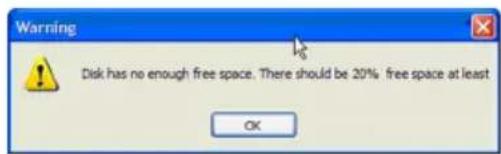
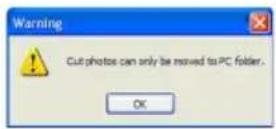
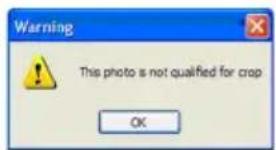
写真のサイズが540x720または720x540ピクセルより小さい場合、次の警告メッセージが表示されます。
Paste(貼り付け):
写真をコピーまたは切り取ったら、目的のフォルダに貼り付ける必要があります。
1 貼り付け先のフォルダを選択します。 2 Paste(貼り付け)アイコンをクリックするか、右クリックでサブメニューを表示し、Paste(貼り付け)をクリックします。
5.4 新しいアルバムの作成
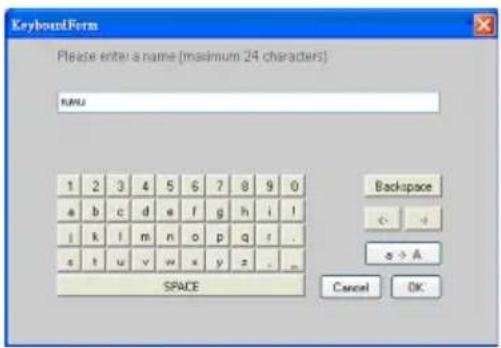
新しいアルバムを作成するには
1 PhotoFrame または作成先のメモリーカードを選択します。 2 New Album(アルバムの新規作成)アイコンをクリックして、キー入力ウィンドウを開きます。 3 メニューダーのキーを使用するか、キードロップをクリックして、アルバムの名前を入力します。 4 OKをクリックして名前を追加します。
5.5 アルバムの名前の変更
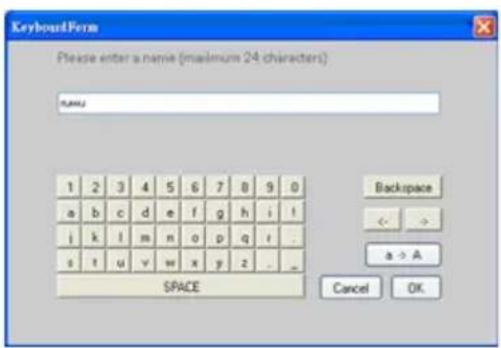
1 名前を変更するアルバムを選択します。 2 名前の変更アイコンをクリックするか、アルバムを右クリックしてサブメニューを表示し、Rename(名前の変更)をクリックします。
警告:
3 メニューバーのキーを使用するか、キードロップをクリックして、アルバムの名前を入力します。 4 OKをクリックして名前を追加します。
5.6 アルバムと写真の削除
アルバムと写真の削除
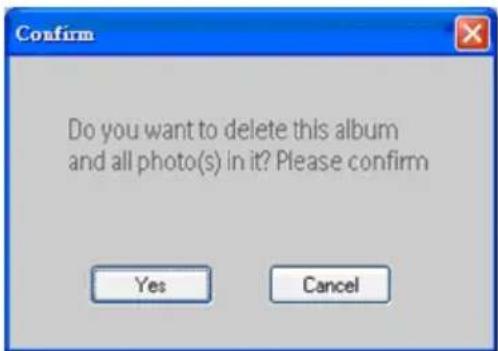
1 削除するアルバム/写真を選択します。 2 Delete(削除)アイコンをクリックするか、右クリックしてサブメニューを表示し、Delete Album(アルバムの削除)/Delete(削除)をクリックします。 3 以下のような確認ウィンドウが表示されますので、操作を確定するよう再度お願いします。 [Yes(はい)]をクリックします。
注意:
削除されたファイルはすべて、ゴミ箱に移されます。