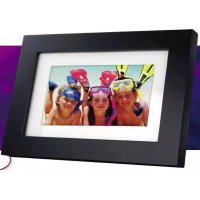
7FF2FPA - Marco de fotos digitales PHILIPS - Manual de uso y guía de instrucciones gratis
Encuentra gratis el manual del aparato 7FF2FPA PHILIPS en formato PDF.



| Tipo de producto | Marco de fotos digital |
| Marca | Philips |
| Modelo | 7FF2FPA |
| Tamaño de la pantalla | 7 pulgadas (diagonal) |
| Resolución de pantalla | 720 x 540 píxeles |
| Formatos de imagen compatibles | JPEG |
| Almacenamiento interno | Memoria flash integrada (capacidad no especificada) |
| Soporte de tarjeta de memoria | Sí (tipo no especificado) |
| Conectividad | USB 2.0 para conexión a PC |
| Alimentación | Adaptador de corriente (incluido) o USB |
| Dimensiones (L x A x P) | Aproximadamente 20 x 15 x 3 cm |
| Peso | Aproximadamente 500 g |
| Funciones principales | Diapositivas automáticas, rotación de imagen, recorte, copia desde PC, visualización de fecha y hora |
| Software incluido | Philips Photo Manager para Windows 2000/XP |
| Idiomas del software | Multilingüe (incluye francés) |
| Mantenimiento y limpieza | Limpiar con un paño suave y seco. No use productos líquidos ni abrasivos. |
| Seguridad | No exponer a la humedad ni a temperaturas extremas. Desconectar antes de limpiar. |
| Piezas de repuesto y reparabilidad | Adaptador de corriente disponible como pieza de repuesto. Reparación por centro autorizado. |
| Información general | Marco de fotos digital diseñado para mostrar fotos de manera simple y elegante. Funciona con o sin computadora después de transferir las imágenes. |
Preguntas frecuentes - 7FF2FPA PHILIPS
Preguntas de los usuarios sobre 7FF2FPA PHILIPS
0 pregunta sobre este aparato. Responde a las que conoces o haz la tuya.
Hacer una nueva pregunta sobre este aparato
Descarga las instrucciones para tu Marco de fotos digitales en formato PDF gratis! Encuentra tus instrucciones 7FF2FPA - PHILIPS y toma tu dispositivo electrónico nuevamente en la mano. En esta página están publicados todos los documentos necesarios para el uso de su dispositivo. 7FF2FPA de la marca PHILIPS.
MANUAL DE USUARIO 7FF2FPA PHILIPS
- Utilizar Photo Manager 56
5.1 Configuración de Photo Manager 56
5.2 Recortarotos 57
5.3 Cortar, copiar y pegarotos 59
5.4 Crear nuevo álbumes 59
5.5 Cambiar el nombre a los albumes 59
5.6 Eliminar álbumes yOTOS 60
1. Bienvenido a Photo Manager
Philips Photo Manager para PhotoFrame es una aplicacion de Windows para que los sistemas能把 administrar las fotos entre Philips PhotoFrame y un PC. Ofrece una interfaz de usuario fácil de usar. Le permite:
- Examinar y previsualizar lasotos en los directorios del PC y albumes de PhotoFrame.
Realizar operaciones como copiar, mover y eliminar Foto(s).
2. Caracteristicas de Photo Manager
Philips Photo Manager para PhotoFrame tiene las siguientes caracteristicas para su comodidad:
- CompartaotosentreelPCyPhilips PhotoFrame
- Cambia automatistically el nombre de lasOTOS para coincidir con la resolved de PhotoFrame.
- Utilice arrastrar y soltar para copiarotos entre un PC y Philips PhotoFrame.
Recupere lasotos eliminadas de la Papelera de reciclaje de Auto Run. - Detecta automatically Philips PhotoFrame.
3. Primeros pasos
3.1 Requisitos del sistema
- Requisitos basics del hardware: Minimos: Procesador Pentium III 500MHz o equivalente o superior, 128MB RAM, 100MB de espacio libre en el disco duro, adaptor de pantalla de 16 bits con color de alta densidad.
- Sistemas operativos de PC soportados: MS Windows XP y MS Windows 2000.
Idiomas soportados: Chino simplificado, chino tradicional, ingles, francés, aleman, italiano, japonés y español.
3.2 Instalación
Siga las instrucciones siguientes para instalar el software Photo Manager en su ordinador:
1 Inserte el CD en el CD-ROM de su ordenador y el CD arrancará automatistically.
2 Siga las instrucciones en pantalla.
3 Hagablick en Finalizar (Finish) para completar la instalacion yAbrir Photo Manager.
3.3 Abrir Philips Photo Manager
Photo Manager se abre automatamente cuando conecta su PhotoFrame al PC con el cable USB. ParaAbrir Philips Auto Run manualmente:
1 Hagablick con el boton Derecho en el icono de autoarranque en la barra de tareas de Windows.
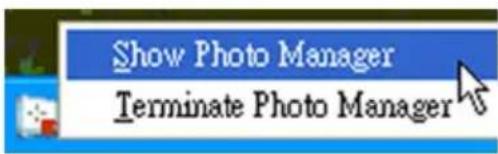
Aparecerá la ventsa principal.
Para comenzar a utiliser Photo Manager, consulte la Sección 5 Utilizar Philips Photo Manager.
Para cerrar el programa, seleccione Terminar Photo Manager (Terminate Photo Manager).
Photo Manager se abrirá automatistically cuando PhotoFrame está conectado a su PC aCTX de un cable USB. Internacionalmente,你可以 hacer doble click en el accesodirecto del escritorio para abrir la aplicacion.Consulte la Seccion 4 para mas detalles.
4. Vista general de Phillips Photo Manager
La pantalla sugiuente es la primera que verá cuando abra Photo Manager. Aside ellaouldr controar las functions del software. La pantalla se divide en lasSections descritas a continuacion:
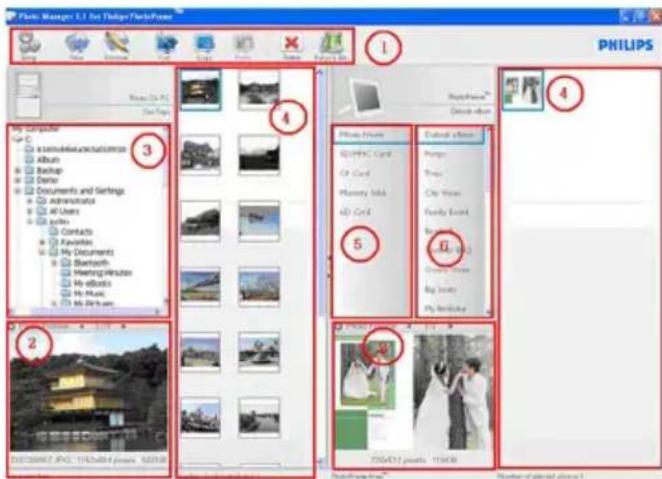
1 Barra de herramientos de Photo Manager
El panel de teclas de comandos está justo bajo los paneles de PC/PhotoFrame y contiene los botones de functions Copiar (Copy), Cortar (Cut), Pegar (Paste) y Eliminar (Delete)otos. Dentro del panel de teclas de comandos puede hacerblick en el boton de configuracion para ajustar el idioma deseado y utiliser el boton de la papelera de reciclaje para recuperar las fotos bomradas.
Configuración (Setup): El botónConfiguración (Setup) le permite Cambiar caracteristicas tales como la execución automática de Photo Manager cuando se inicia el PC y el idioma de la aplicación.
Nuevo album (New Album): El botonNuevo album (New Album) le permite create nuevo CDs albumes en una tarjeta de memoria o en PhotoFrame.
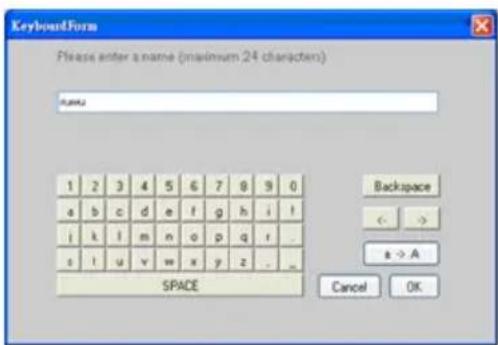
Cambiar nombre al album (Rename Album): Hagablick en el boton Cambiar nombre al album (Rename Album) paraAbriruna ventana de entrada de teclado.
Cortar (Cut): Primero debe seleccionar las fotos y bajo hacer click en el boton Cortar (Cut) para cortar las fotos seleccionadas.
Copiar (Copy): SeLECTION lasotosantes y bajo haga clic en el boton Copiar (Copy) para copiar lasotosec选项adas.
Pegar (Paste): Justo tras hacerblick en los botones Copiar (Copy) o Cortar (Cut),el boton Pegar (Paste) estará disponible. Puede selectionar la carpeta de destino de las fotos seleccionadas anteriormente en la carpeta de destino (album).
× Eliminar (Delete): SeLECTION lasotos oelalbum que desea eliminar y haga tic en el boton Eliminar (Delete) para quitarlas.
Papelera de reciclaje (Recycle Bin): Hagalick en el boton Papelera de reciclaje (Recycle Bin) para!.
cantar la carpeta de destino a la carpeta papelera de.
reciclaje. Puede examinar lasotos eliminadas y volver a recuperarlas en las carpetas deseadas.
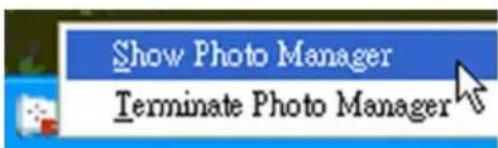
Cerrar (Close): Hagalick en Cerrar (Close) para minimizar la aplicacion, que aparecerá como icono en la bandeja de la barra de tareas.
Siempreouldarestaurantesa aplicacionhaciendoclic conelbotondechoenesteicono de labandeja y seleccionando laoption“Mostrar Photo Manager (Show Photo Manager)”.Porotrolado,el usuario tambiénpuede finalizar esta aplicacion seleccionando "Cerrar Photo Manager(Terminate Photo Manager)"
2 Vista previa de la Foto (Photo Preview)
Muestra laImagen seleccionada por el usuario con informacion detallada como el nombre de archivo,時間 y resolution de la Foto.
3 Cuadro del PC
El cuadro del PC muestra una estructura en árbol de las carpetas similar a Windows Explorer, lasotos aparecen como miniaturas.Si no hay imágenes JPEG disponibles aparecerá "No hayotos (No Photo)"
Aviso:
Incluso si esta vista muestra el mensaje "No hayotos (No Photo)",this carpeta peute CONTERotros archivos y pueda no estar vacia.
Vista en arbol de las carpetas:
Muestra todas las carpetas y papelera de reciclaje en unaestructura en arbolsimilaraWindows Explorer. Si el usuario hace click en la carpeta deseada, todas lasotosde la carpeta apareceran enla Vista de miniaturadesotos.
4 Vista previa de miniaturas
Muestra todas lasotos en miniatura basandose en la carpeta seleccionada por el usuario en la vista en arbol de carpetas.
5 Almacenimiento en PhotoFrame
Muestra todos los dispositivos de almacenimiento en PhotoFrame. Los dispositivos disponibles aparecen resultados.
Nota:
Si Philips PhotoFrame no está connectado a su PC aparecerá el mensaje "Desconectado (Disconnected)".
Entre el Almacenimiento en PhotoFrame (5)
y la Vista previa de miniaturas en el PC (4) se encuentra la Barra de desplazimiento: Haga click en para mover la barra hacer la izquierda y aumento el area de almacenimiento de PhotoFrame y viceversa (puede hacerblick en para aumento la vista previa de miniaturas en el PC).
6 Vista de álibumes
Muestra los albumes en el dispositivo de almacenimiento.
5. Utilizar Photo Manager
5.1 Configuración de Photo Manager
Herramrientas de configuración: Puede configurar las preferencias deexecutionde la aplicacion y las preferencias de idioma en esta ventsa.
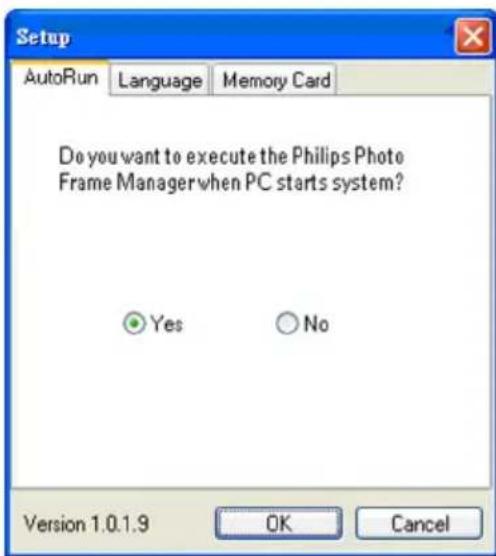
Ficha AutoRun :
1 Seleccione el boton redondo "Si (Yes)"para executar Philips PhotoFrame Manager automatamente o seleccione "No" para executar Philips PhotoFrame Manager manualmente.
2 Hagalick en“Aceptar (OK)”para confirmar los!.
cambios realizados.
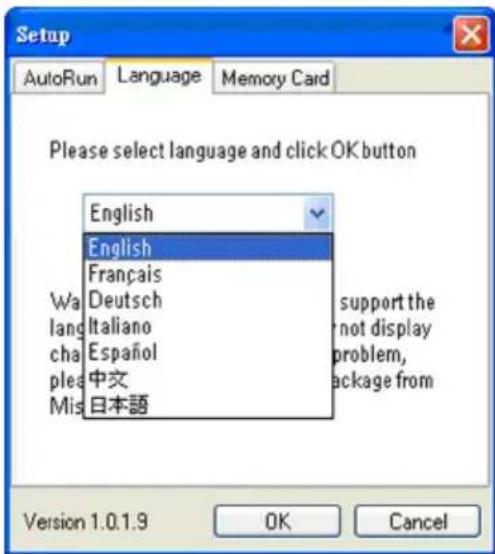
Ficha Idioma (Language):
1 Seleccione el idioma de aplicacionrequireidode la lista.
2 Haga Cli en "Aceptar (OK)" para confirmar.
Aviso:
Si el ordinador no soporte el idioma selectionado, los characteres peuvent noOCRarse correctamente. Para resolver este problema,actualice los paquetes deservicios de idiomas en el situ Web de Microsoft.
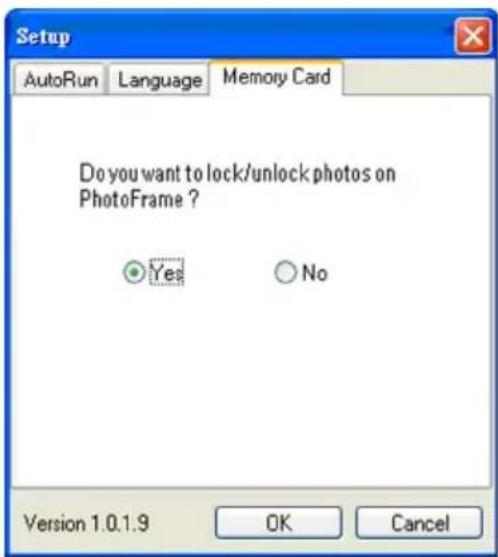
Ficha Tarjeta de memoria (Memory Card):
1 Seleccione el boton redondo "Si (Yes)" para evaporar que los usuario eliminen o realicen cambio en lasotos en PhotoFrame o seleccione "No"para permitir que los usuario realicen estas operaciones en lasotos en PhotoFrame.
2 Hagablick en "Aceptar (OK)" para confirmar los!.
cambios realizados.
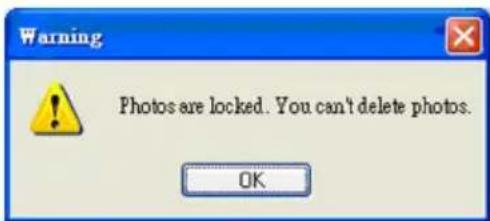
3 Si los usuario intentan eliminar lasotos cuando PhotoFrame establoqueado,aparecerellesiguente mensaje de avis.
5.2 Recortarotos
- Photo Manager cambiará automatistically el時間 de todas las fotos copiadas a PhotoFrame.
Lasotosmasgrandesque 540× 720 o 720× 540 pixeleswoulderecortarsemanualmentehacidodobleclic enlasotosenla vista de miniaturas como se muestraacuinuacion.
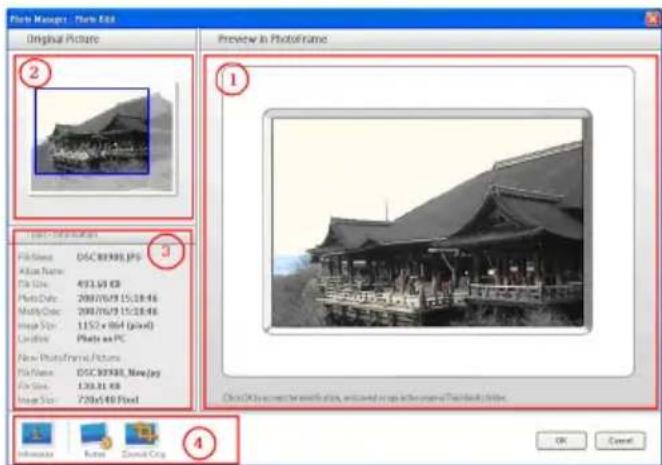
1 Vista previa en PhotoFrame (Preview in PhotoFrame)
En estaarea de vista previa, el的结果ado de la Foto recortada aparece como se做不到 en PhotoFrame.
- Muestra la Foto original en la vista de miniaturas y el area que se va a recortar en un rectangular azul, que presente el area de recorte con 540x720 o 720x540 pixeles.
- Utilice el raton para arrastrar este rectangulo al area deseada.
3 Area Herramentas - Informacion (Tools - Information Area)
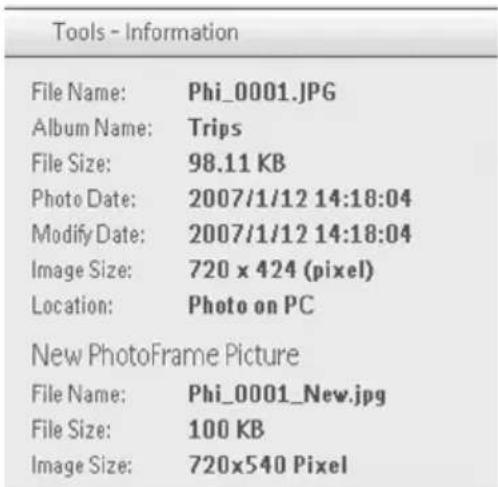
- Muestra el Nombre del album (Album Name), la Fecha y hora (Date Time) y la Descripción (Photo Description) de la Foto selecciónada.
- Muestra los iconos del submenu basándose en las teclas de commando seleccionadas.
4 Herramentas (Tools)El panel de Herramentas está situado solo en la parte inferior de la ventana del Editor deotos y contiene los botones de edicion deotos.
Información (Information):
El botón Información (Information) muestra el Nombre del album (Album Name), la Fecha y hora (Date Time) y la Descripción (Photo Description) de la Foto selecciónada.

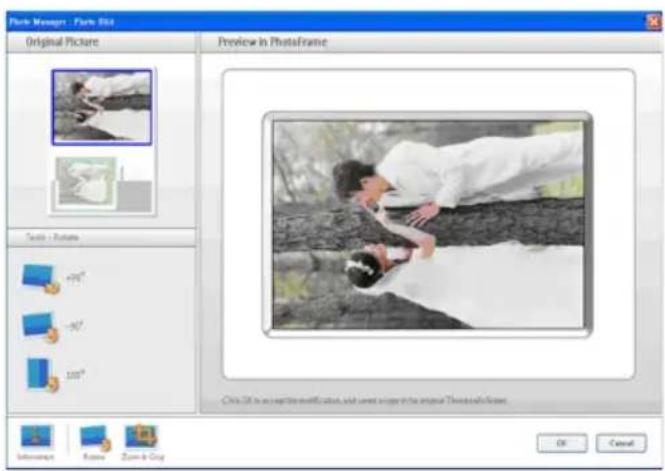
Girar (Rotate):
El botón Girar (Rotate) le permite girar el ángulo de la Foto selección. Los ángulos disponibles son +90°, -90° y 180°. Una vez selección el ángulo deseado, ambas imagenes de Imagen original (Original Picture) y Vista previa en PhotoFrame (Preview in PhotoFrame) se ajustaran automatistically al nuevo ángulo.

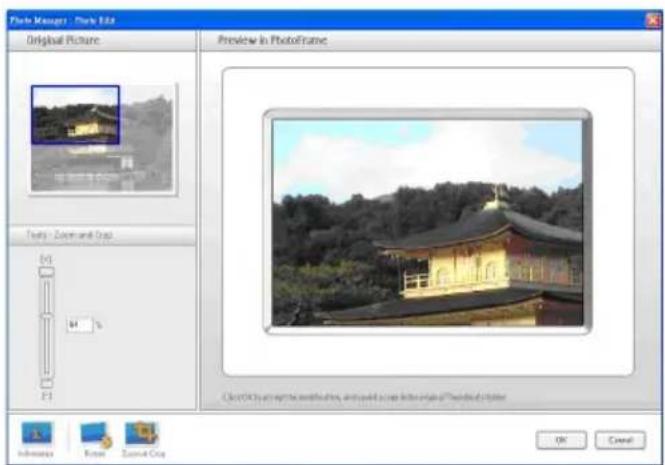
Zoomy recortar (Zoom & Crop):
Hagablick en el boton Zoom y recortar (Zoom & Crop) para abrir la barra de control de escalena en el area de informacion en Herramentas (Tools).Los)."
usuales能把 acercar la fotto arrastrando la barra de control hacer arriba o alejarla arrastrandola hacer abajo.
Para confirmar la operation de recorte, simplement hagalick en el boton Aceptar (OK).Guardara el archivo recortado en la mesma carpeta.El archivo guardado tendrale避孕 nombre de archivomas un numero de indice. Por exemple, si el nombre de archivo original es original.jpg, el archivo guardado sera original(1).jpg

Nota:
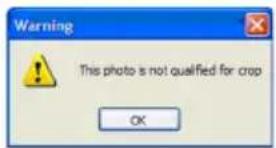
Si el Tamanó de la Foto es menor que 540x720 o 720x540 pixeles, aparecerá elsignificante mensaje de征求意见.
5.3 Cortar, copiary pegarotos
Copiar (Copy):
Selección lasotos antes y bajo haga clic en el boton Copiar (Copy) para copiar lasotos seleccionadas. La copiadea lasotos seleccionadas en su carpeta original.
Cortar (Cut):
Seleccion lasotosantes yLUego haga clic en el boton Cortar (Cut) para cortar lasotos seleccionadas.
Cuando corta lasotos seleccionadas son eliminadas de su carpeta original.
Aviso:
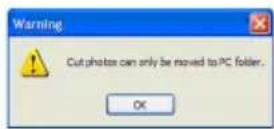
LasOTOS PUden cortarse de una tarjeta de memoria al PC pero no del PC a un dispositivo de almacenimiento.
Aviso:
No desconecte la connexion USB entre el PC y PhotoFrame cuando copie, mueva o elimineotos en PhotoFrame puisouldacause la perdida de datos o de la Foto.
Pegar:
Una vez cortada la Foto o copiada, necesita pegarla en la carpeta elegida.
1 Selecciona la carpetaonde pegarla.
2 Hagablick en el icono Pegar o hagablick con el boton derecho para abrir el menu contextual y hagablick en Pegar (Paste).
5.4 Crear nuevo álbumes
Para create un nuevoalbum
1 Selezione PhotoFrame o la tarjeta de memoria de destino.
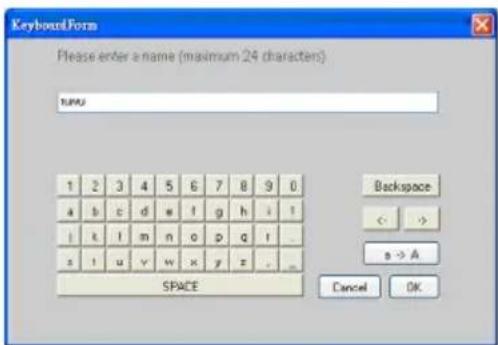
2 Haga clic en el icono Nuevo album (New Album) paraAbrir la ventana del formulario con teclado.
3 Escribe el nombre del album utilizing el teclado del ordinador o hacer click en los botones de las teclas.
4 Hagablick en ACEPTAR (OK) para_agregar el nombre.
5.5 Cambiar el nombre a los albumes
1 SeLECTIONE el album paraonianel nombre.
2 Hagablick en el icono de cambiar nombre o hagablick con el boton Derecho en el album paraAbrir el menu contextual y hagablick en Cambiar nombre (Rename).
3 Escribe el nombre del album utilizing el teclado del ordinador o hacer click en los botones de las teclas.
4 Hagablick en ACEPTAR (OK) para(agregar el nombre nuevo.
5.6 Eliminar álbumes y fotos
Los albumes y los ARCHivos se eliminan del@mismo modo:
1 Seleccione los albumes ootos que desea eliminar.
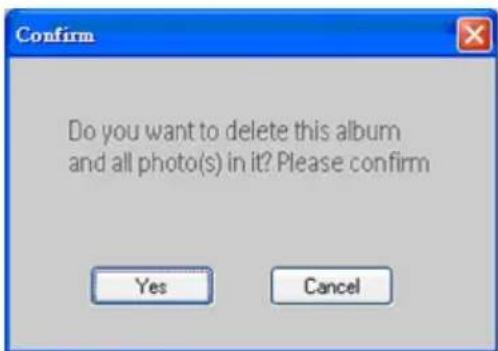
2 Hagablick en el icono Eliminar o hagablick con el boton derecho para abrir el menu contextual y hagablick en Eliminar Album/Eliminar (Delete Album/Delete)
3 Aparecerá una planta de confirmación similar a lasuma pidiendole que vuelva a confirmar. Hagablick en Si (Yes).
Nota:
Todoos archivos eliminados se moveran a la Papelera de reciclaje.
Aviso:
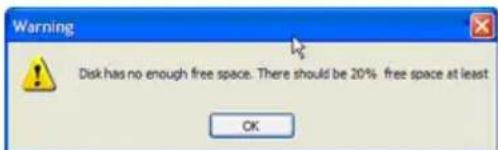
Si el disco duro (HDD) tiene un minimum de memoria libre, noURTRArealizaruna recuperacion.