MANUALE UTENTE 7FF2FPA PHILIPS
- Benvenuti in Photo Manager 32
- Funzioni di Photo Manager 32
- Operazioni preliminari 33 3.1 Requisiti di sistema 33 3.2 Installazione 33 3.3 Avvio di Philips Photo Manager 33
- Cenni generali su Philips Photo Manager 34
- Uso di Photo Manager 36 5.1 Configurazione di Photo Manager 36 5.2 Ritaglio delle foto 37 5.3 Ritagliare, copiare e incollare le foto 39 5.4 Creazione di nuovi album 39 5.5 Rinominare gli album 39 5.6 Eliminazione di album e foto 40
Philips Photo Manager per PhotoFrame è un'applicazione Windows che consente agli utenti di gestire lo scambio di foto tra Philips PhotoFrame e PC. Il programma è dotato di una interfaccia utente semplice e consente di:
- Sfogliare e visualizzare l'anteprima delle foto sia nelle directory di PC che negli album di PhotoFrame.
- Eseguire operazioni quali la copia, lo spostamento e l'eliminazione di foto.
2. Funzioni di Photo Manager
Philips Photo Manager per PhotoFrame dispone delle comode funzionalità seguenti:
- Condividere foto tra PC e Philips PhotoFrame.
- Ridimensionare automaticamente le foto per adattarle alla risoluzione del PhotoFrame.
- Trascinare le foto per copiarle da PC a Philips PhotoFrame e viceversa. Recuperare le foto rimosse dal Cestino di Auto Run.
- Rilevare automaticamente la presenza del Philips PhotoFrame.
3. Operazioni preliminari
3.1 Requisiti di sistema
- Requisiti hardware di base del computer: Minimi: processore Pentium III a 500 MHz o equivalente o superiore, 128 MB di RAM, 100 MB di spazio libero su disco rigido, scheda video a 16 bit High Color.
- Sistemi operativi per PC supportati: Microsoft Windows XP e MS Windows 2000.
- Lingue supportate: Cinese semplificato, Cinese tradizionale, Inglese, Francese, Tedesco, Italiano, Giapponese e Spagnolo.
3.2 Installazione
Attenersi alle istruzioni seguenti per installare il software Photo Manager sul computer:
1. Inserire il CD nel lettore CD-ROM del computer. Il CD viene avviato automaticamente. 2. Seguire le istruzioni visualizzate. 3. Scegliere Fine (finish) per completare l'installazione e arrivare a Photo Manager.
3.3 Avvio di Philips Photo Manager
Photo Manager si avvia automaticamente quando si collega il PhotoFrame al PC con il cavo USB.
Per avviare manualmente l'autoplay di Philips:
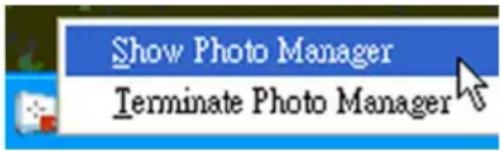
1. Fare clic con il pulsante del mouse sull'icona di avvio automatico nell'area di notifica di Windows.
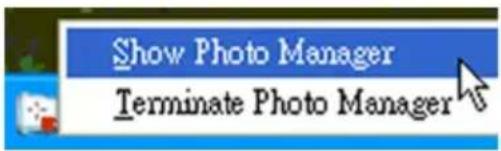
2. Selezionare Mostra Photo Manager (Show Photo Manager). Viene visualizzata la finestra principale. Per iniziare a utilizzare Photo Manager, vedere la Sezione 5: Uso di Philips Photo Manager.
Vedere la Sezione 5: Utilizzare Philips Photo Manager.
Per terminare il programma, selezionare Chiudi Photo Manager (Terminate Photo Manager).
Photo Manager viene avviato automaticamente quando il PhotoFrame viene collegato al PC tramite un cavo USB. È inoltre possibile fare doppio clic sul collegamento sul desktop per avviare l'applicazione. Per ulteriori dettagli, vedere la Sezione 4.
4. Cenni generali su Philips Photo Manager
La schermata seguente è la prima visualizzata all'avvio di Photo Manager. Da qui è possibile controllare le funzionalità del software. La schermata è divisa nelle sezioni descritte di seguito:
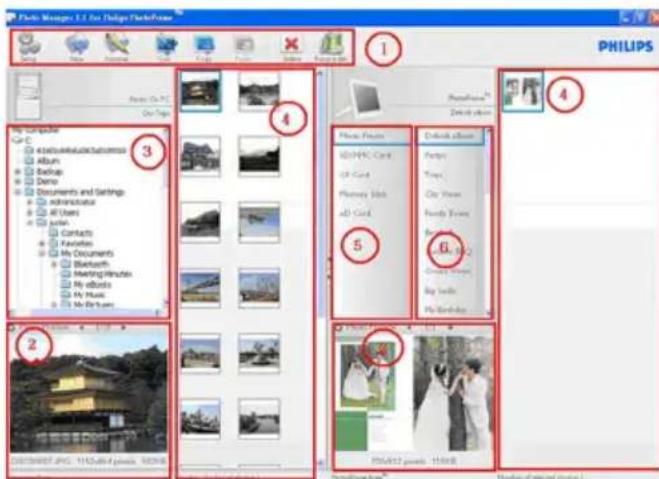
1 Barra degli strumenti di Photo Manager
Il riquadro dei tasti lavoro si trova sotto i pulsanti delle funzioni di copia, taglia, incolla ed elimina foto. All'interno del riquadro lavoro è possibile scegliere il pulsante di configurazione per impostare la lingua desiderata, nonché utilizzare il pulsante del cestino per ripristinare foto eliminate.
Configurazione (Setup): il pulsante Configurazione (Setup) consente di cambiare determinate funzioni, quali l'avvio automatico di Photo Manager all'avvio del PC e la lingua del programma.
Rinomina album (Rename Album): scegliere il pulsante Rinomina album (Rename Album) per visualizzare la tastiera d'immissione a schermo.
Taglia (Cut): dopo aver selezionato una serie di foto è possibile utilizzare il pulsante Taglia (Cut) per tagliare le foto selezionate.
Copia (Copy): dopo aver selezionato una serie di foto è possibile utilizzare il pulsante Copia (Copy) per copiare le foto selezionate.
Incolla (Paste): dopo aver fatto clic sul pulsante Copia (Copy) o Taglia (Cut), diventa attivo il pulsante Incolla (Paste). È possibile selezionare la cartella destinazione per le foto precedentemente selezionate nella cartella destinazione (album).
Elimina (Delete): dopo aver selezionato le foto o gli album, è possibile fare clic sul pulsante Elimina (Delete) per rimuoverli.
Cestino (Recycle Bin): è possibile fare clic sul pulsante del Cestino (Recycle Bin) per spostare la cartella destinazione nella cartella del cestino. È possibile esplorare le foto rimosse e spostarle nuovamente nelle cartelle desiderate.
Chiudi (Close): con il pulsante Chiudi (Close) è possibile ridurre a icona l'applicazione, che sarà visualizzata come icona nell'area di notifica della barra delle applicazioni.
È sempre possibile aprire l'applicazione facendo clic con il pulsante destro del mouse sull'icona e selezionare l'opzione Visualizza Photo Manager (Show Photo Manager). In alternativa, è possibile terminare l'applicazione selezionando Chiudi Photo Manager (Terminate Photo Manager).
2 Anteprima delle foto
Visualizza la foto selezionata dall'utente con informazioni dettagliate, come ad esempio nome file, dimensione e risoluzione.
3 Il riquadro PC
Il riquadro cornice visualizza strutture di cartelle simili a Esplora risorse di Windows. Le foto vengono visualizzate come miniature. Se non sono disponibili immagini JPEG, viene visualizzato il messaggio Nessuna foto (No Photo).
Attenzione:
anche se viene visualizzato il messaggio Nessuna Foto (No Photo), questa cartella può contenere altri file e non essere completamente vuota.
Visualizzazione struttura cartelle:
visualizza tutte le cartelle e il cestino in strutture simili a Esplora risorse di Windows. Facendo clic sulla cartella desiderata, nella visualizzazione Miniature vengono visualizzate tutte le foto presenti nella cartella.
4 Anteprima delle miniature
Visualizza tutte le Foto come miniature, sulla base della cartella selezionata dall'utente nella struttura delle cartelle.
5 Memoria del PhotoFrame
Visualizza tutti i dispositivi di memoria e archiviazione del PhotoFrame. I dispositivi disponibili vengono evidenziati.
Nota:
se il Philips PhotoFrame non è collegato al PC viene visualizzato il messaggio Disconnesso (Disconnected).
Tra la Memoria del PhotoFrame (5) e l'Anteprima delle miniature del PC (4) c'è la Barra di scorrimento. Fare clic per spostare la Barra di scorrimento verso sinistra per aumentare l'area relativa alla memoria del PhotoFrame Storage, e viceversa (è possibile fare clic per aumentare l'anteprima miniature del PC).
6 Visualizzazione album
Visualizza gli album presenti nei dispositivi di archiviazione.
5. Uso di Photo Manager
5.1 Configurazione di Photo Manager
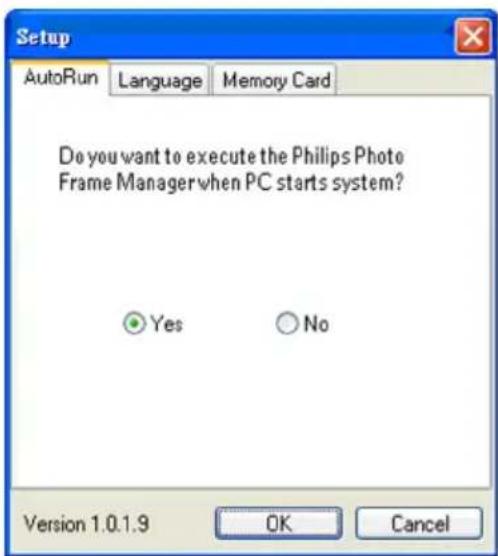
Strumento Configurazione: Da questa finestra è possibile configurare le preferenze di esecuzione dell'applicazione e della lingua.
Scheda Esecuzione automatica (AutoRun):
1. Scegliere Sì (Yes) per eseguire automaticamente Philips PhotoFrame Manager, oppure No per eseguire Philips PhotoFrame Manager manualmente. 2. Fare clic su "OK" per confermare la modifica appena apportata.
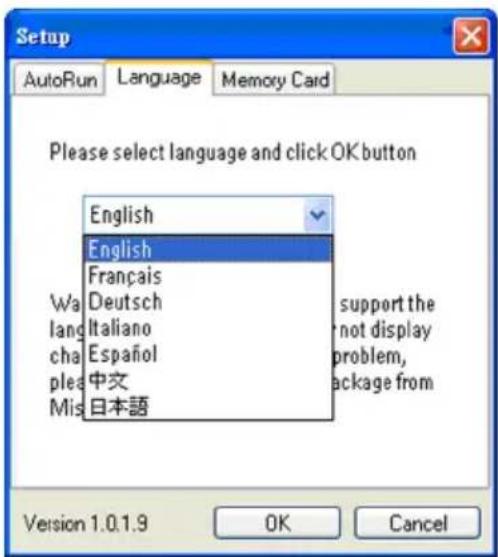
Scheda Lingua (Language):
1. Selezionare dall'elenco la lingua desiderata per l'applicazione. Scegliere "OK" per confermare la scelta.
Attenzione:
Se il computer non supporta la lingua selezionata, i caratteri potrebbero non essere visualizzati correttamente. Per risolvere il problema, aggiornare il pacchetto linguistico dal sito Web di Microsoft.
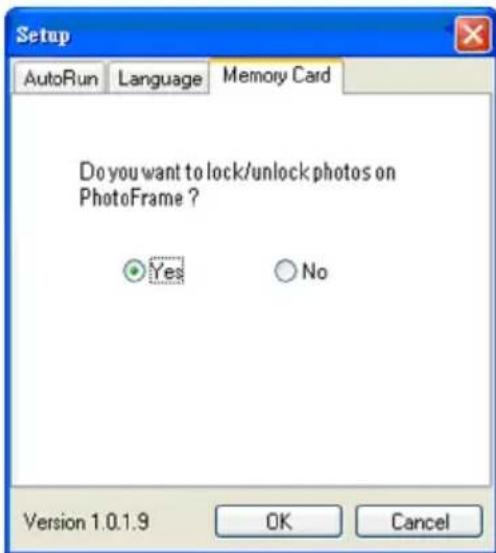
Scheda relativa alla Scheda di memoria (Memory Card):
1. Selezionare il pulsante di opzione Sì (Yes) per impedire agli utenti di eliminare o modificare le foto in PhotoFrame oppure selezionare No per consentire agli utenti di eseguire queste operazioni sulle foto presenti nel PhotoFrame. 2. Fare clic su "OK" per confermare la modifica appena apportata.
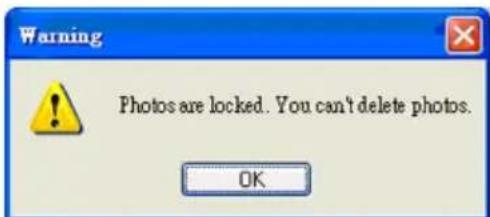
3. Se un utente tenta di eliminare foto quando il PhotoFrame è stato bloccato, viene visualizzato il messaggio seguente.
5.2 Ritaglio delle foto
- Photo Manager ridimensiona automaticamente tutte le foto copiate nel PhotoFrame.
- Le foto più grandi di 540x720 o 720x540 pixel possono essere ritagliate manualmente facendo doppio clic sulle foto nella visualizzazione miniature nel modo seguente.
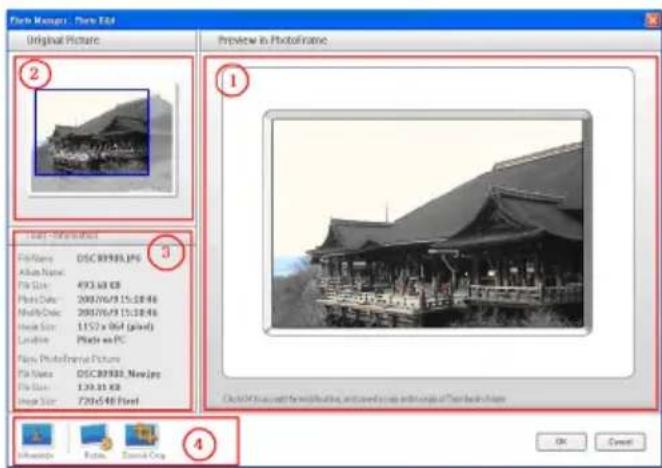
1 Anteprima in PhotoFrame
In quest'area di anteprima, la foto ritagliata viene mostrata come verrà visualizzata nel PhotoFrame.
2 Immagine originale
- Visualizza la foto originale in miniatura e l'area di ritaglio con un rettangolo blu, che rappresenta l'area di ritaglio di 540 × 720 o 720 × 540 pixel.
- È possibile utilizzare il mouse per trascinare quest'area rettangolare nella zona desiderata.
- Visualizza tutte le informazioni relative alla foto attualmente selezionata, incluso il nome dell'album, data e ora e descrizione.
- Visualizza le icone dei sottomenu in base ai tasti di lavoro selezionati.
4 Strumenti
Il riquadro degli strumenti si trova nella parte inferiore della finestra di modifica delle foto e contiene i pulsanti necessari per modificare le foto.
il pulsante Informazioni (Information) visualizza tutte le informazioni relative alla foto attualmente selezionata, incluso il nome dell'album, data e ora e descrizione.
| Tools - Information |
| File Name: | Phi_0001.JPG |
| Album Name: | Trips |
| File Size: | 98.11 KB |
| Photo Date: | 2007/1/12 14:18:04 |
| Modify Date: | 2007/1/12 14:18:04 |
| Image Size: | 720 x 424 (pixel) |
| Location: | Photo on PC |
| New PhotoFrame Picture |
| File Name: | Phi_0001_New.jpg |
| File Size: | 100 KB |
| Image Size: | 720x540 Pixel |
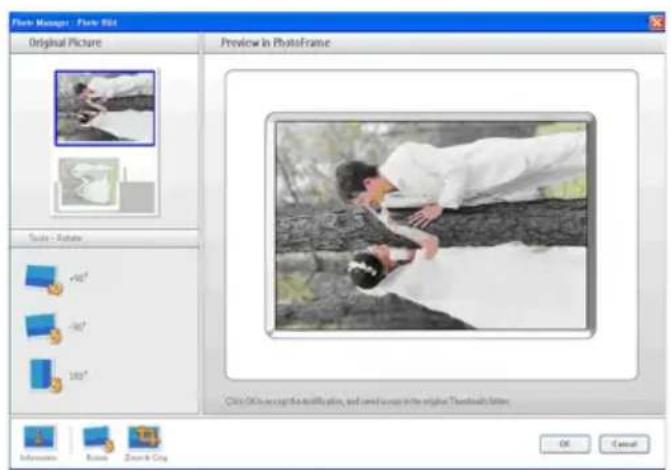
Ruota (Rotate):
il pulsante Ruota (Rotate) consente di ruotare l'angolo della foto selezionata. Gli angoli disponibili sono +90°, -90° e 180°. Una volta selezionato l'angolo desiderato, entrambe le immagini in Foto originale (Original Picture) e Anteprima in PhotoFrame (Preview in PhotoFrame) vengono regolate automaticamente al nuovo angolo.
Zoom e ritaglio (Zoom & Crop): scegliere il pulsante Zoom e ritaglio (Zoom & Crop) per riportare la barra di controllo della Scala nell'area delle informazioni sugli Strumenti (Tools). Gli utenti possono ingrandire la foto trascinando il cursore verso l'alto, oppure rimpicciolirla trascinando il cursore verso il basso.
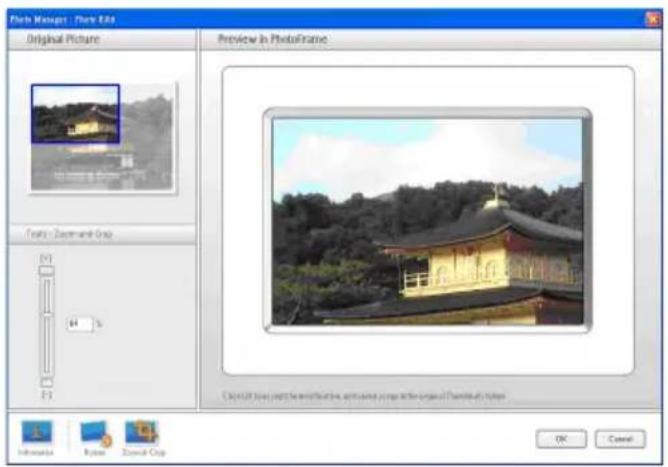
Per confermare l'operazione di ritaglio è sufficiente scegliere il pulsante OK. Il file ritagliato viene salvato nella stessa cartella. Il file salvato avrà lo stesso nome con in più un indice numerico. Ad esempio, se il nome file originale è originale.jpg, il file salvato verrà ritagliato nel file originale(1).jpg

Nota:
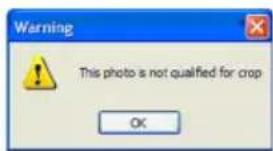
Se le dimensioni della foto sono inferiori a 540 x 720 o 720 x 540 pixel, verrà visualizzato il seguente messaggio.
5.3 Ritagliare, copiare e incollare le foto
Copia (Copy):
dopo aver selezionato una serie di foto è possibile utilizzare il pulsante Copia per copiare le foto selezionate. La copia lascia le foto selezionate nella loro cartella originale.
Taglia (Cut):
dopo aver selezionato una serie di foto è possibile utilizzare il pulsante Taglia per tagliare le foto selezionate. L'operazione Taglia rimuove le foto selezionate dalla loro cartella originale.
Attenzione:
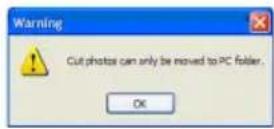
le foto possono essere tagliate da una scheda di memoria verso un PC, ma non da un PC verso un dispositivo di archiviazione.
Attenzione:
non scollegare il collegamento USB tra PC e PhotoFrame quando si esegue un'operazione di copia, spostamento o eliminazione di foto in PhotoFrame, dato che ciò causerebbe la perdita di dati o di foto.
Incolla (Paste):
una volta che una foto è stata tagliata o copiata, occorre incollarla nella cartella desiderata.
1 Selezionare la cartella in cui incollare. 2 Fare clic sull'icona Incolla (Paste) oppure fare clic con il pulsante destro del mouse per aprire il menu di scelta rapida e scegliere Incolla (Paste).
5.4 Creazione di nuovi album
Per creare un nuovo album
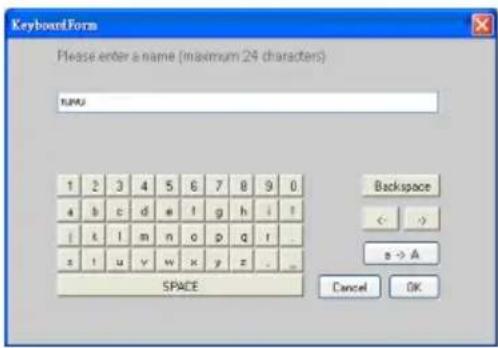
1. Selezionare il PhotoFrame oppure la memoria di destinazione. 2. Fare clic sull'icona Nuovo album (New Album) per aprire la finestra della tastiera. 3. Immettere il nome dell'album utilizzando la tastiera del computer oppure i pulsanti della tastiera a schermo. 4. Fare clic su OK per aggiungere il nome.
5.5 Rinominare gli album
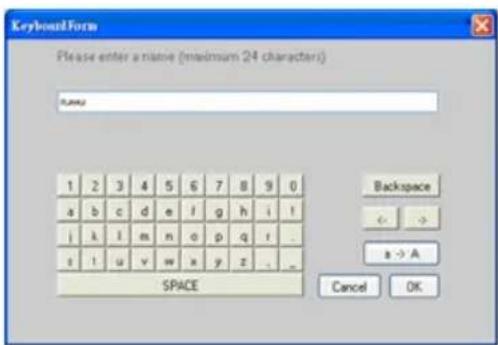
1. Selezionare l'album da rinominare. 2. Fare clic sull'icona Rinomina oppure fare clic con il pulsante destro del mouse per aprire il menu di scelta rapida e scegliere Rinomina (Rename). 3. Immettere il nome dell'album utilizzando la tastiera del computer oppure i pulsanti della tastiera a schermo. 4. Fare clic su OK per aggiungere il nuovo nome.
5.6 Eliminazione di album e foto
Gli album e i file si eliminano allo stesso modo:
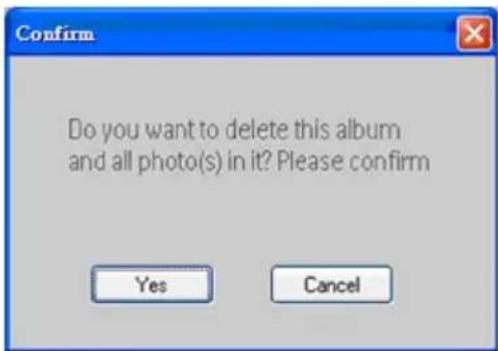
1. Selezionare gli album / le foto da rimuovere. 2. Fare clic sull'icona Elimina oppure fare clic con il pulsante destro del mouse per aprire il menu di scelta rapida e scegliere Elimina album/Elimina (Delete Album/Delete). 3. Per conferma viene visualizzata la finestra raffigurata sotto. Scegliere Sì (Yes).

Nota:
tutti i file eliminati vengono spostati nel Cestino.
Attenzione:
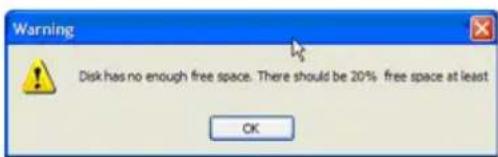
se il disco rigido ha una quantità minima di spazio di memoria libero, il backup non viene consentito.
- 3.1 Requisiti di sistema 43 3.2 Installazione 43 3.3 Avvio del programma Philips Photo Manager 43
- 4 Breve descrizione del programma 44 Philips Photo Manager
- 5 Lavorare con il programma Photo Manager 46 5.1 Configurazione del programma Photo Manager 46 5.2 Ritaglio delle foto 47 5.3 Taglio, copia e incolla delle foto 49 5.4 Creazione di nuovi album 49 5.5 Rinomina degli album 50 5.6 Eliminazione di album e foto 50
1. Brevi informazioni sul programma Photo Manager
Philips Photo Manager per PhotoFrame - è un programma progettato per l'uso in ambiente Windows per lavorare con le foto, il loro trasferimento dal PhotoFrame Philips al PC e viceversa. Questo programma offre un'interfaccia utente semplice e comoda. Esso consente:
2 Selezionare Mostrar Photo Manager (Mostra Photo Manager).