
7FF2FPA - Цифровая фоторамка PHILIPS - Бесплатное руководство пользователя

Найдите руководство к устройству бесплатно 7FF2FPA PHILIPS в формате PDF.

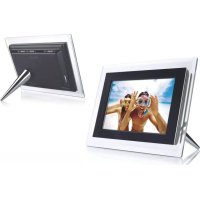
PHILIPS 7FF2FPA - Цифровая фоторамка
📄 102 страниц Русский RU Скачать 💬 Вопрос ИИ 13 вопросов ⚙️ Характеристики
Notice PHILIPS 7FF2FPA - page 43
Просмотреть руководство : Français FR Dansk DA Deutsch DE English EN Español ES Italiano IT 日本語 JA Nederlands NL Русский RU 中文 ZH
Выберите свой язык и укажите email: мы пришлём вам специально переведённую версию.
Тип продукта Цифровая фоторамка
Бренд Philips
Модель 7FF2FPA
Размер экрана 7 дюймов (диагональ)
Разрешение дисплея 720 x 540 пикселей
Поддерживаемые форматы изображений JPEG
Внутренняя память Встроенная флэш-память (емкость не указана)
Поддержка карт памяти Да (тип не указан)
Подключение USB 2.0 для подключения к ПК
Питание Сетевой адаптер (в комплекте) или USB
Размеры (Д x Ш x В) Примерно 20 x 15 x 3 см
Вес Примерно 500 г
Основные функции Автоматическое слайд-шоу, поворот изображения, кадрирование, копирование с ПК, отображение даты и времени
Включенное программное обеспечение Philips Photo Manager для Windows 2000/XP
Языки программного обеспечения Многоязычный (включая французский)
Уход и чистка Протирать мягкой сухой тканью. Не использовать жидкие или абразивные средства.
Безопасность Не подвергать воздействию влаги или экстремальных температур. Отключать перед чисткой.
Запасные части и ремонтопригодность Сетевой адаптер доступен как запасная часть. Ремонт в авторизованном центре.
Общая информация Цифровая фоторамка предназначена для отображения фотографий просто и элегантно. Работает с компьютером или без него после передачи изображений.

Часто задаваемые вопросы - 7FF2FPA PHILIPS

Как подключить фоторамку к компьютеру?
Используйте прилагаемый USB-кабель для подключения рамки к USB-порту компьютера. Программное обеспечение Philips Photo Manager запустится автоматически. Если этого не произошло, вы можете запустить его вручную из меню «Пуск» или дважды щелкнув значок на рабочем столе.
Какие форматы фотографий поддерживает рамка?
Рамка поддерживает изображения в формате JPEG. Другие форматы, такие как PNG или BMP, несовместимы. Рекомендуется изменять размер изображений до разрешения 720 x 540 пикселей для оптимального отображения.
Как перенести фотографии с ПК на рамку?
Подключите рамку к компьютеру через USB. Откройте программу Philips Photo Manager. Выберите фотографии на компьютере, затем используйте кнопки «Копировать» или «Вырезать» и «Вставить» в папку рамки. Фотографии будут автоматически изменены в размере.
Можно ли использовать рамку без компьютера?
Да, вы можете вставить карту памяти с фотографиями непосредственно в рамку. Она будет автоматически отображать их в режиме слайд-шоу. Вы также можете настроить слайд-шоу через меню устройства.
Как обрезать фотографию на рамке?
Обрезка выполняется через программу Photo Manager на ПК. Дважды щелкните фотографию в приложении, чтобы открыть инструмент обрезки. Вы можете настроить область обрезки и подтвердить. Обрезанный файл будет сохранен с суффиксом.
Что делать, если компьютер не распознает рамку?
Убедитесь, что USB-кабель надежно подключен и рамка включена. Попробуйте другой USB-порт. Если проблема не устранена, переустановите программу Philips Photo Manager. Убедитесь, что ваша операционная система — Windows 2000 или XP.
Как сбросить настройки фоторамки?
Чтобы сбросить настройки по умолчанию, используйте меню конфигурации рамки. Опция сброса обычно находится в настройках системы. Обратитесь к руководству за точным расположением.
Можно ли скопировать фотографии с рамки на ПК?
Да, с помощью программы Photo Manager вы можете выбрать фотографии в папке рамки и скопировать их на компьютер. Используйте кнопки «Копировать» и «Вставить» в программе.
Как изменить язык программы Photo Manager?
В программе нажмите кнопку «Настройка» (Setup). Перейдите на вкладку «Язык» (Language) и выберите нужный язык из списка. Нажмите «ОК» для подтверждения. Изменение вступает в силу немедленно.
Что делать, если появляется сообщение «Отключено»?
Это сообщение указывает на то, что рамка неправильно подключена к компьютеру. Проверьте USB-подключение и убедитесь, что рамка включена. Если проблема не устранена, перезапустите программу или компьютер.

Вопросы пользователей о 7FF2FPA PHILIPS

3 вопросов об этом устройстве. Ответьте на те, что знаете, или задайте свой.

Задать новый вопрос об этом устройстве

Ваш email остается конфиденциальным: он используется только для уведомления, если кто-то ответит на ваш вопрос.

Как проверить, является ли SD-карта памяти моего Philips 7FF2FPA неисправной?
Часто Задаваемые Вопросы - 15 d
Ответ Notice-Facile

Если ваш Philips 7FF2FPA не распознает карту памяти, и USB-кабель также не работает, важно диагностировать проблему, прежде чем делать вывод о том, что карта неисправна.

Шаги диагностики:

1. Проверьте вставку SD-карты

  • Полностью извлеките карту памяти
  • Вставьте ее обратно до щелчка
  • Убедитесь, что карта правильно ориентирована (металлические контакты вперед)

2. Наблюдайте за реакцией рамки

  • Посмотрите на экран рамки (720 x 540 пикселей), когда вставляете карту
  • Появляется ли сообщение об ошибке или о распознавании?
  • Экран остается пустым или показывает "Нет карты"?

3. Проверьте формат карты (форматирование в FAT32)

  • На компьютере отформатируйте вашу SD-карту в FAT32 (щелчок правой кнопкой мыши - Форматировать)
  • Philips 7FF2FPA чувствителен к формату карты - рекомендуется использовать FAT32
  • Вставьте карту обратно в рамку и проверьте, распознается ли она

4. Проверьте с другой картой памяти (решающий тест)

  • Одолжите другую SD-карту в хорошем состоянии у друга (камера, телефон и т.д.)
  • Вставьте ее в ваш Philips 7FF2FPA
  • Если эта карта работает, значит, ваша оригинальная карта неисправна
  • Если ни одна карта не распознается, проблема в ридере карт рамки самом

Что касается USB-кабеля: Рамка использует соединение USB 2.0 для синхронизации с ПК. Если кабель не работает, проверьте, правильно ли он подключен с обеих сторон, и протестируйте с другим USB 2.0 кабелем, чтобы исключить неисправность кабеля. Программное обеспечение Philips Photo Manager (в комплекте) должно быть установлено на вашем компьютере (Windows 2000 или XP) для USB-соединения.
Ответить (будьте первым)
Как установить программное обеспечение на мой компьютер, если у меня нет CD-привода?
Часто Задаваемые Вопросы - 15 d
Ответ Notice-Facile

У вас есть два варианта использовать вашу рамку Philips 7FF2FPA без CD-привода:

1. Скачайте программное обеспечение Photo Manager

Хотя в предоставленном руководстве упоминается установка через CD, вы можете скачать программное обеспечение Photo Manager напрямую с сайта Philips. Посетите официальную страницу поддержки для модели 7FF2FPA и найдите раздел "Загрузки".

2. Полностью обойти программное обеспечение (самый простой метод)

Согласно руководству, вам не нужно программное обеспечение для отображения ваших фотографий. Вы можете:

  • Прямо вставить карточку памяти (SD) в рамку с вашими изображениями в формате JPEG
  • Рамка автоматически покажет фотографии в слайд-шоу без использования компьютера

Если вы все же хотите передать изображения с вашего ПК: После установки программного обеспечения (через загрузку) просто подключите рамку по USB. Photo Manager позволит вам выбрать и передать ваши фотографии на рамку с помощью перетаскивания, и он автоматически изменит их размер до оптимального формата (720 x 540 пикселей).

Ответить (будьте первым)
Как подключить мой цифровой фоторамку Philips 7FF2FPA к компьютеру через USB?
Часто Задаваемые Вопросы - 15 d
Ответ Notice-Facile

Первое, что нужно проверить: убедитесь, что вы используете предоставленный USB-кабель с вашим Philips 7FF2FPA. Неподходящий кабель может не распознаваться вашим компьютером.

Правильные шаги для подключения USB:

  • Подключите предоставленный USB-кабель между рамкой и USB-портом вашего компьютера
  • Программное обеспечение Philips Photo Manager должно запуститься автоматически
  • Если автоматизация не работает, запустите Philips Photo Manager вручную через меню «Пуск» или дважды щелкнув значок на рабочем столе

Если ваш компьютер все еще не распознает рамку:

  • Попробуйте другой USB-порт на вашем компьютере (иногда порт может быть неисправен)
  • Проверьте, что программное обеспечение Philips Photo Manager правильно установлено - если отсутствует, вставьте предоставленный установочный CD и следуйте инструкциям на экране
  • Важно: ваш компьютер должен соответствовать минимальным требованиям (Windows XP или 2000, Pentium III 500MHz минимум, 128 МБ ОЗУ минимум)
  • Проверьте на другом компьютере, чтобы выяснить, проблема в рамке или в вашем ПК

Внимание: не отключайте USB-кабель во время операции копирования, перемещения или удаления фотографий.

Альтернатива без компьютера: вы также можете вставить свою SD-карту непосредственно в рамку, чтобы отображать свои фотографии в слайд-шоу, не используя компьютер.

Ответить (будьте первым)

Скачайте инструкцию для вашего Цифровая фоторамка в формате PDF бесплатно! Найдите своё руководство 7FF2FPA - PHILIPS и возьмите своё электронное устройство обратно в руки. На этой странице опубликованы все документы, необходимые для использования вашего устройства. 7FF2FPA бренда PHILIPS.

РУКОВОДСТВО ПОЛЬЗОВАТЕЛЯ 7FF2FPA PHILIPS

Для установки программы Photo Manager на компьютер выполните следующие действия:

1 Вставьте компакт-диск в привод CD-ROM компьютера, после этого автоматически запустится программа установки. 2 Выполните отображаемые на экране указания. 3 Для завершения установки и запуска программы Photo Manager нажмите кнопку «Готово» (Finish).

3.3 Запуск программы Philips Photo Manager

Программа Photo Manager запускается автоматически после подключения фоторамки PhotoFrame к компьютеру с помощью USB-кабеля.

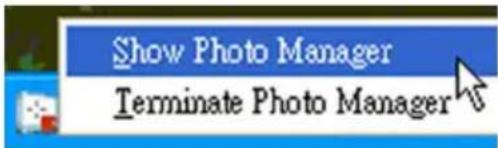
Ручной запуск с помощью функции автозапуска Philips Auto Run:

1 В панели задач Windows правой кнопкой мыши нажмите значок функции автозапуска (Auto Run).

PHILIPS 7FF2FPA - Запуск программы Philips Photo Manager - 1

1 Предварительный просмотр в фоторамке PhotoFrame (Preview in PhotoFrame)

В этой панели предварительного просмотра показано, как после обрезки снимок будет отображаться в фоторамке PhotoFrame.

2 Исходное изображение (Original Picture)

В этой панели исходный фотоснимок отображается в виде эскиза, на который наложен синий прямоугольник, показывающий область обрезки (540x720 или 720x540 пикселей). - Перетащите мышью этот прямоугольник, выделив им нужную область.

3 Панель «Инструменты - Сведения (Tools - Information)»

Здесь указываются название альбома (Album Name), дата и время (Date Time) и описательные сведения о выделенном фотоснимке. Значки меню отображаются в зависимости от выбранной команды управления.

4 Инструменты

Содержание Нажмите на заголовок, чтобы получить к нему доступ
Помощник по руководству
Работает на Anthropic
Ожидание вашего сообщения
Информация о продукте

Марка : PHILIPS

Модель : 7FF2FPA

Категория : Цифровая фоторамка