GEBRUIKSAANWIJZING 7FF2FPA PHILIPS
- Welkom bij Photo Manager 62
- Photo Manager eigenschappen 62 3. Beginnen 63 3.1 Systeemvereisten 63 3.2 Installatie 63 3.3 Het starten van Philips Photo Manager 63
- Overzicht Philips Photo Manager 64
- Het gebruik van de Philips Photo Manager 65 5.1 Het instellen van de Photo Manager 65 5.2 Foto's couperen 67 5.3 Knippen, kopiëren en het plakken van foto's 68 5.4 Creëer nieuwe albums 69 5.5 Het hernoemen van albums 69 5.6 Het wissen van albums en foto's 69
1. Welkom bij Photo Manager
Philips Photo Manager voor PhotoFrame is een Windows applicatie voor gebruikers om foto's te beheren tussen de Philips PhotoFrame en een PC. Het heeft een gemakkelijke gebruikersinterface. U kunt hiermee:
- Bladeren en de foto's in zowel de PC als in de PhotoFrame directories vooraf beschouwen.
- Operaties zoals kopiëren, verplaatsen en het verplaatsen van (een) foto('s).
2. Photo Manager eigenschappen.
Philips Photo Manager voor de PhotoFrame heeft de volgende eigenschappen voor uw gemak:
- Deel foto's tussen de PC en de Philips PhotoFrame. Stel automatisch de maat van de foto's in om overeen te komen met de resolutie van PhotoFrame.
- Gebruik slepen om de foto's te kopiëren tussen een PC en de Philips PhotoFrame. Haal verwijderde foto's terug uit de auto run recycle prullenbak.
- Detecteer automatisch de Philips PhotoFrame.
3. Beginnen
- Computer hardware basisvereisten: Minimum: Pentium III 500MHz processor of gelijkwaardig of hoger, 128MB RAM, 100MB vrije HDD-ruimte, 16-BIT Hoge kleurendisplay adapter.
- Ondersteunt PC-besturingssystemen: MS Windows XP en MS Windows 2000.
- Ondersteunde talen: Vereenvoudigd Chinees, Traditioneel Chinees, Engels, Frans, Duits, Italiaans, Japans en Spaans.
3.2 Installatie
Volg de volgende aanwijzingen op om de Photo Manager-software op uw computer te installeren:
1. Doe de cd-rom in de cd-romdrive van uw computer; de cd-rom wordt dan automatisch afgespeeld. 2. Volg de aanwijzingen op het scherm op. 3. Klik op Finish om de installatie te voltooien en start Photo Manager.
3.3 Het starten van Philips Photo Manager
Photo Manager start automatisch wanneer u uw PhotoFrame op uw pc aansluit via de USB-kabel.
Om de Philips Auto Run handmatig te starten:
1. Klik met de rechtermuisknop op het pictogram in de Windows-taakbalk.
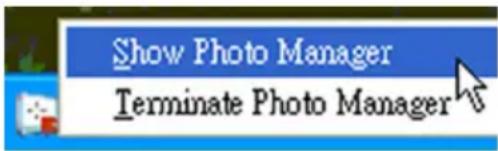
2. Selecteer Show Photo Manager. Het hoofdvenster verschijnt. Raadpleeg voor het gebruik van Photo Manager sectie 5, Het gebruik van de Philips Photo Manager.
Om het programma te beëindigen selecteert u Terminate Photo Manager.
Photo Manager start automatisch wanneer de PhotoFrame op uw pc wordt aangesloten via een USB-kabel. U kunt ook dubbelklikken op het bureaubladpictogram om deze toepassing te starten. Zie sectie 4 voor meer informatie.
4. Overzicht Philips Photo Manager
Het onderstaande scherm is het eerste dat u ziet wanneer u Photo Manager opstart. Vanuit hier beheert u de functionaliteit van de software. Het scherm is verdeeld in de onderstaande beschreven secties:
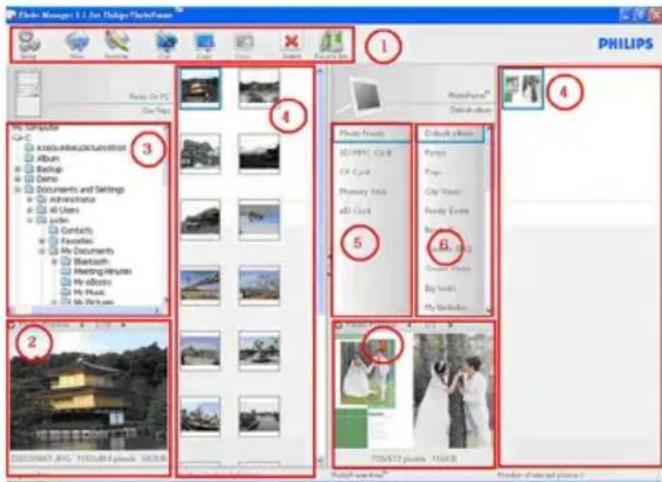
Het deelvenster Opdrachtknoppen bevindt zich net onder de deelvensters PC/PhotoFrame en bevat de functieknoppen voor kopiëren, knippen, plakken en wissen. In het deelvenster Opdrachtknoppen kunt u op de knop Setup klikken om de gewenste taal in te stellen en de prullenbakknop gebruiken om gewiste foto's terug te halen.
Setup: Met de Setupknop kunt u eigenschappen veranderen, zoals het feit dat Photo Manager automatisch start als de pc opstart en de taal van de applicatie.
New Album: Met de New Albumknop kunt u een nieuw album op een geheugenkaart of PhotoFrame creëren.
Rename Album: Klik op de Rename Albumknop om het toetsenbordinvoervenster te laten verschijnen.
Cut: U dient eerst foto's te selecteren en dan op de Cut-knop te drukken om de geselecteerde foto's weg te knippen.
Copy: Selecteer eerst foto's en klik dan op de Copy-knop om de geselecteerde foto's te kopiëren.
Paste: Onmiddellijk nadat u de Copy- of Cut-knop hebt geklikt, zal de Paste-knop beschikbaar worden. U kunt de doelmap vanuit de eerder geselecteerde foto's in de doelmap (album) selecteren.
Delete: Selecteer de foto's of het album dat u wilt verwijderen en klik op de Delete-knop om ze te verwijderen.
Recycle prullenmand: Klik op de Recycle Bin-knop om te schakelen van de doelmap naar de recycle prullenmandmap. U kunt door de verwijderde foto's bladeren en ze terugzetten in de gewenste mappen.
Sluiten: Het klikken op de Close-knop minimaliseert de applicatie, die weergegeven zal worden als een tray-icoon op de taakbalk.
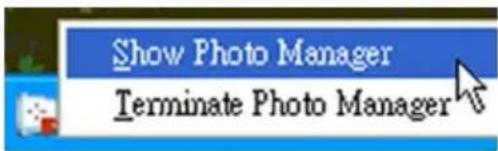
U kunt deze applicatie maximaliseren door met de rechtermuisknop op dit icoon te klikken en daarna de optie "Show Photo Manager" te selecteren. Anderzijds kunt u deze applicatie beëindigen door "Terminate Photo Manager" te selecteren.
2 Foto Voorbeeld
Toont de door de gebruiker geselecteerde afbeelding met gedetailleerde informatie, bestandsnaam, bestandsgrootte en fotoresolutie.
3 De PC Frame
De PC Frame toont een boomstructuur gelijk aan die van Windows Explorer. Foto's worden als miniaturen afgebeeld. Als er geen JPEG-afbeeldingen beschikbaar zijn, dan verschijnt: "No Photo".
Waarschuwing:
Zelfs als "No Photo" wordt weergegeven, kan deze map andere bestanden bevatten en hoeft deze niet leeg te zijn.
Mapstructuurweergave:
Toont alle mappen en de prullenbak in een boomstructuur, vergelijkbaar met die van Windows Verkenner. Wanneer de gebruiker op de gewenste map klikt, worden alle foto's in de map als miniaturen weergegeven.
Toont alle foto's als miniaturen op basis van de door de gebruiker geselecteerde map in de boomstructuur.
5 PhotoFrame-opslag
Toont alle opslagapparaten op de PhotoFrame. De beschikbare apparaten zijn gemarkeerd.
Opmerking:
Als de Philips PhotoFrame niet op uw pc is aangesloten, verschijnt het bericht: "Disconnected".
Tussen de PhotoFrame-opslag (5) en de pc-miniatuurweergave (4) bevindt zich de schuifbalk: klik erop om de schuifbalk naar links te verplaatsen en het scherm van de PhotoFrame-opslag te vergroten, en omgekeerd (u kunt erop klikken om de pc-miniatuurweergave te vergroten).
6 Albumweergave
Toont de albums in het opslagapparaat.
5. Het gebruik van de Philips Photo Manager
5.1 Het instellen van de Photo Manager
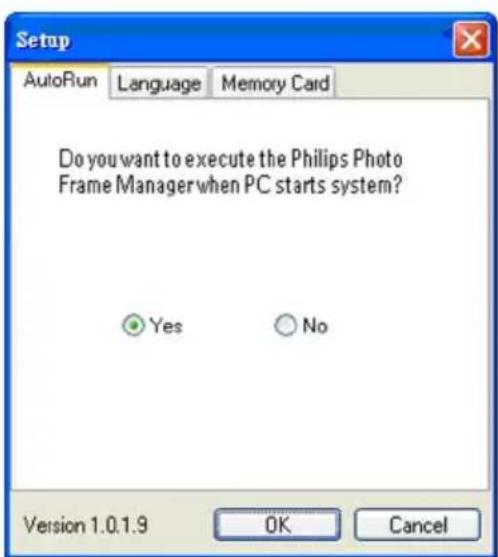
Insteltool: u kunt de toepassingsuitvoering en taalvoorkeuren in dit venster instellen.
AutoRun-tabblad:
1 Selecteer de "Yes" radioknop om de Philips PhotoFrameTM Manager automatisch uit te voeren, of selecteer "No" om de Philips PhotoFrame Manager handmatig uit te voeren. 2 Klik op "OK" om de verandering die u zojuist gemaakt heeft te bevestigen.
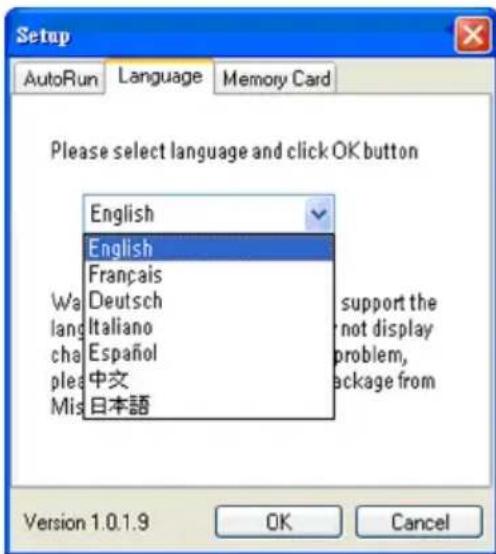
Tabblad Taal:
1 Selecteer de vereiste applicatietaal uit de lijst. 2 Klik op "OK" om de verandering te bevestigen.
Waarschuwing:
Als uw computer de geselecteerde taal niet ondersteunt, kan het zijn dat de karakters niet goed afgebeeld worden. Update, om dit probleem op te lossen, de language service packs van de website van Microsoft.
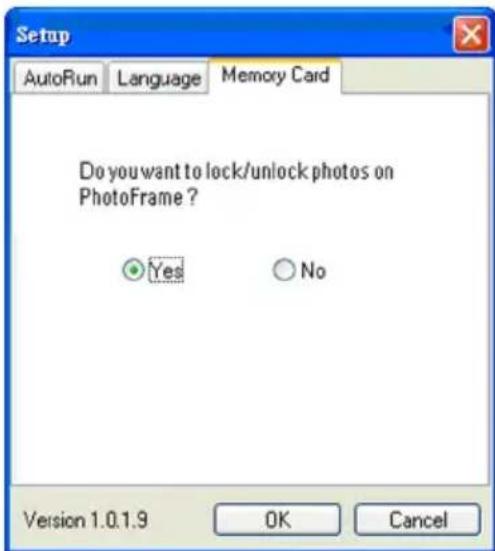
Tabblad Geheugenkaart:
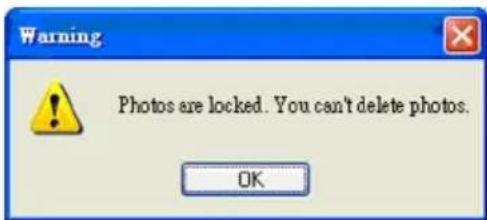
1 Selecteer de "Yes" radioknop om te voorkomen dat gebruikers foto's in de PhotoFrame wissen of er veranderingen in aanbrengen, of selecteer "No" om gebruikers de mogelijkheid te geven om deze operaties op foto's in PhotoFrame uit te voeren. 2 Klik op "OK" om de verandering die u zojuist gemaakt heeft te bevestigen.
3 Als gebruikers proberen om de foto's te wissen wanneer PhotoFrame geblokkeerd is, dan verschijnt het volgende waarschuwingsbericht:
- Photo Manager zal automatisch alle in PhotoFrame gekopieerde foto's opnieuw afmeten.
- Foto's groter dan 540 × 720 of 720 × 540 pixels kunnen handmatig gecoupeerd worden door dubbel te klikken op de foto's in het miniaturenoverzicht zoals getoond in het onderstaande.
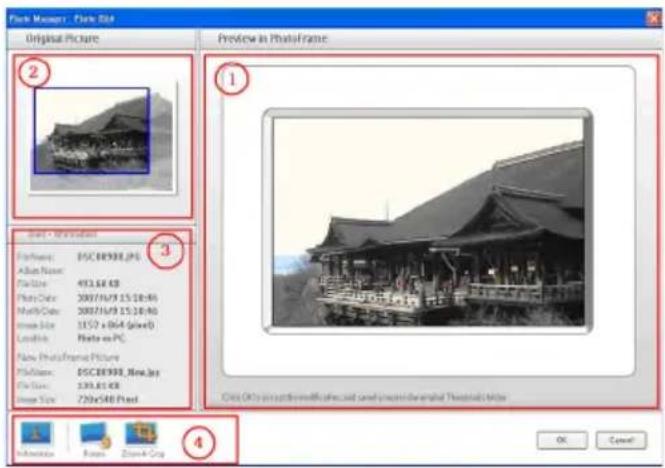
In dit previewvlak worden de resultaten van de gecoupeerde foto's getoond zoals deze getoond gaan worden in PhotoFrame.
2 Originele foto
Toont de originele foto in het miniaturenoverzicht en het gebied dat gecoupeerd moet worden in een blauwe rechthoek, wat het coupeervlak moet voorstellen met 540 × 720 of 720 × 540 pixels. - Gebruik de muis om deze rechthoek te slepen naar het door u gewenste vlak.
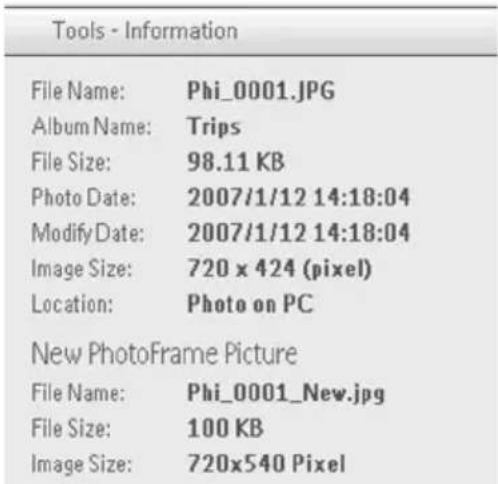
Toont de naam van het album, de datum en de fotobeschrijvingsinformatie van de geselecteerde foto. - Toont de submenu-iconen gebaseerd op de geselecteerde opdrachtknoppen.
Het gereedschapspaneel bevindt zich aan de onderkant van het venster voor fotobewerking en bevat de knoppen voor het bewerken van foto's.
De informatietoets toont de naam van het album, de datum en de beschrijvingsinformatie van de geselecteerde foto.
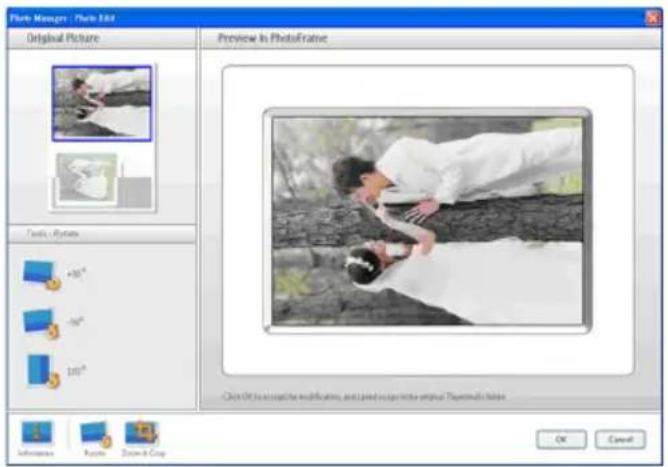
Roteren:
Met de roteerknop kunt u de hoek van de geselecteerde foto roteren. Beschikbare hoeken zijn +90°, -90° en 180°. Zodra de gewenste hoek is geselecteerd, worden zowel de afbeelding in het originele venster als de voorbeeldweergave in PhotoFrame automatisch aangepast aan de nieuwe hoek.
Zoomen en bijsnijden:
Klik op de knop Zoomen en bijsnijden om de schaalbalk te laten verschijnen in het informatievenster van het gereedschap. Gebruikers kunnen in- of uitzoomen op de foto door de schuifbalk omhoog of omlaag te slepen.
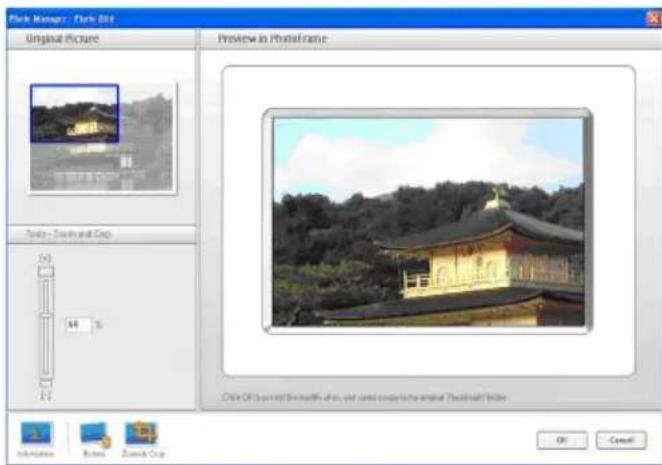
Om het bijsnijden te bevestigen, drukt u op de OK-knop. Het zal het bijgesneden bestand in dezelfde map opslaan. Het opgeslagen bestand heeft dezelfde naam plus een indexnummer. Als bijvoorbeeld de oorspronkelijke bestandsnaam original.jpg is, dan wordt het opgeslagen bestand original(1).jpg.
Opmerking:
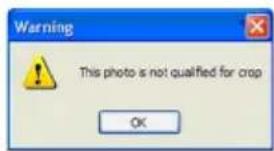
Als de afmeting van de foto kleiner is dan 540x720 of 720x540 pixels, dan zal het het volgende waarschuwingsbericht laten zien:
5.3 Knippen, kopiëren en het plakken van foto's.
Kopiëren:
Selecteer eerst foto's en klik dan op de kopieerknop om de geselecteerde foto's te kopiëren. Bij het kopiëren blijven de geselecteerde foto's in hun oorspronkelijke map.
Knippen:
Selecteer eerst Foto's en klik dan op de knop Knippen om de geselecteerde foto's te knippen. Knippen verwijdert de geselecteerde foto's uit hun oorspronkelijke map.
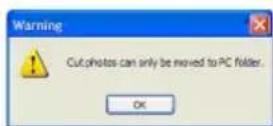
Waarschuwing:
Foto's kunnen geknipt worden van een geheugenkaart naar een pc, maar niet van een pc naar een opslagapparaat.
Waarschuwing:
Ontkoppel geen USB-verbinding tussen de pc en de PhotoFrame tijdens het kopiëren, verplaatsen of wissen van foto's in de PhotoFrame, omdat dit verlies van gegevens of de foto kan veroorzaken.
Plakken:
Zodra de foto geknipt of gekopieerd is, moet deze in de gekozen map worden geplakt.
1 Selecteer de map waarin geplakt moet worden. 2 Klik op het pictogram Plakken of klik met de rechtermuisknop voor het secundaire menu en klik op Plakken.
Een nieuw album maken:
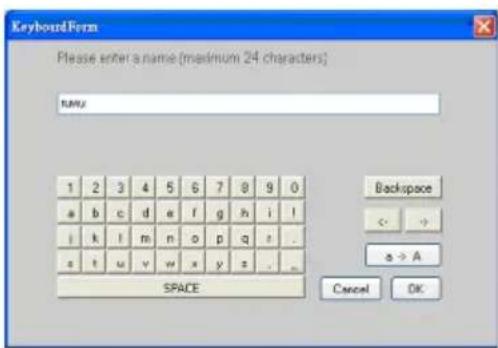
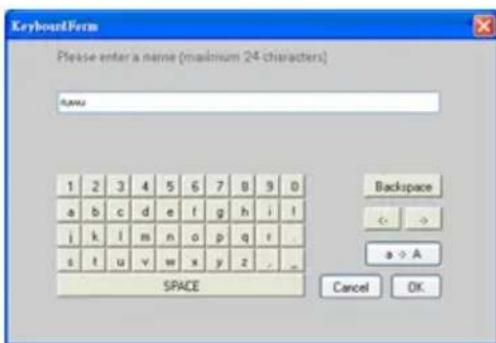
1 Selecteer de PhotoFrame of het doelgeheugenkaart. 2 Klik op het pictogram Nieuw album om het venster voor het toetsenbord te laten verschijnen. 3 Voer de naam voor het album in via het computertoetsenbord of door op de toetsenbordtoetsen te klikken. 4 Klik op OK om de naam toe te voegen.
5.5 Het hernoemen van albums
1 Selecteer het album dat hernoemd moet worden. 2 Klik op het pictogram Hernoemen of klik met de rechtermuisknop om het secundaire menu te laten verschijnen en klik dan op Naam wijzigen. 3 Voer de naam voor het album in via het computertoetsenbord of door op de toetsenbordtoetsen te klikken. 4 Klik op OK om de nieuwe naam toe te voegen.
5.6 Het wissen van albums en foto's.
Albums en bestanden worden op dezelfde wijze gewist.
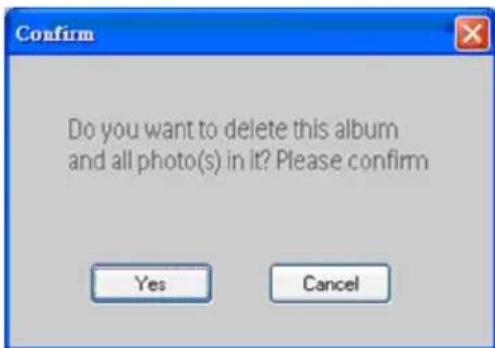
1 Selecteer de album(s) / foto('s) die u wilt verwijderen. 2 Klik op het pictogram Verwijderen of klik met de rechtermuisknop voor het secundaire menu en klik op Album verwijderen/Verwijderen. 3 Er verschijnt een bevestigingsvenster zoals hieronder en u wordt gevraagd of u dubbel wilt bevestigen. Klik op Ja.
Opmerking:
Alle gewiste bestanden zullen verplaatst worden naar de prullenbak.
Waarschuwing:
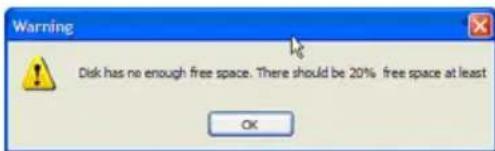
Als de HDD een minimum aan vrije schijfruimte heeft, dan kan er niet gebackupt worden.

Inhoud
- Welkom bij Photo Manager 72
- Photo Manager Functies 72
- Aan de slag 73 3.1 Systeemvereisten 73 3.2 Installatie 73 3.3 Start Philips Photo Manager 73
- Philips Photo Manager Overzicht 74
- Gebruik van Photo Manager 75 5.1 Instellen van Photo Manager 75 5.2 Foto's bijsnijden 77 5.3 Foto's knippen, kopiëren en plakken 78 5.4 Nieuw album maken 79 5.5 Albums hernoemen 79 5.6 Albums en foto's verwijderen 79
1. Welkom bij Photo Manager