7FF2FPA - 数码相框 PHILIPS - 免费用户手册
免费查找设备手册 7FF2FPA PHILIPS PDF格式.



| 产品类型 | 数码相框 |
| 品牌 | 飞利浦 |
| 型号 | 7FF2FPA |
| 屏幕尺寸 | 7英寸(对角线) |
| 显示分辨率 | 720 x 540 像素 |
| 支持的图像格式 | JPEG |
| 内部存储 | 内置闪存(容量未指定) |
| 存储卡支持 | 是(类型未指定) |
| 连接性 | USB 2.0 用于连接电脑 |
| 电源 | 电源适配器(随附)或 USB |
| 尺寸(长 x 高 x 宽) | 约 20 x 15 x 3 厘米 |
| 重量 | 约 500 克 |
| 主要功能 | 自动幻灯片放映、图像旋转、裁剪、从电脑复制、显示日期和时间 |
| 包含的软件 | 适用于 Windows 2000/XP 的 Philips Photo Manager |
| 软件语言 | 多语言(包括法语) |
| 维护与清洁 | 用柔软干布擦拭。请勿使用液体或研磨性产品。 |
| 安全 | 请勿暴露在潮湿或极端温度下。清洁前请断开电源。 |
| 备件与可维修性 | 电源适配器可作为备件提供。由授权中心维修。 |
| 一般信息 | 数码相框设计用于简单优雅地显示照片。传输图像后,可在有或没有电脑的情况下工作。 |
常见问题 - 7FF2FPA PHILIPS
用户关于以下问题的提问 7FF2FPA PHILIPS
0 问题 关于此设备。回答您知道的问题或提出自己的问题。
提出关于此设备的新问题
下载您的设备说明 数码相框 免费PDF格式!查找您的手册 7FF2FPA - PHILIPS 并重新掌握您的电子设备。本页发布了使用您的设备所需的所有文档。 7FF2FPA 品牌 PHILIPS.
用户手册 7FF2FPA PHILIPS
SC 用户手册 81
JP 一-一-一-一-一-一 91
Table of contents
- 欢迎使用Photo Manager 82
- Photo Manager特点 82
- 入门 83
3.1 系统要求 83
3.2 安装 83
3.3 启动Philips Photo Manager 83 - Phillips Photo Manager概述 84
- 使用Photo Manager 85
5.1 设置Photo Manager 85
5.2 裁剪照片 86
5.3 剪切、复制和粘贴照片 88
5.4 创建新相册 88
5.5 重命名相册 88
5.6 删除相册和照片 89
1. 欢迎使用Photo Manager
是Windows应用程序,供用户在Philips
PhotoFrame和PC间进行照片管理。它提供了
简单易用的用户界面。您可以:
- 浏览和预览PC目录和PhotoFrame相册里的照片。
- 执行照片的复制、移动和删除操作。
2. Photo Manager特点
为了方便您,Philips Photo Manager
for PhotoFrame拥有以下特点:
- 在PC与Philips PhotoFrame间共享照片。
- 自动调整照片大小来匹配PhotoFrames分辨率。
- 使用拖放在PC与Philips PhotoFrame间复制照片。
- 从自动运行回收站(Auto Run Recycle Bin)取回已删除的照片。
- 自动检测Philips PhotoFrame。
3. 入门
3.1 系统要求
- 电脑硬件基本要求:最小:Pentium III500MHz处理器或同等处理器以上,128MB内存,100MB空闲硬盘空间,16位高彩显示器适配器。
- 支持的PC操作系统:MS Windows XP和MS Windows 2000。
- 支持的语音:简体中文、繁体中文、英文、法文、德文、意大利文、日文和西班牙文。
3.2 安装
请按以下指示在电脑上安装Photo Manager软件:
1 将CD插入电脑的CD-ROM,CD会自动播放。
2 按照屏幕指示操作。
3 点击完成(Finish)完成安装并启动 Photo Manager。
用USB线将PhotoFrame连接到PC时,
Photo Manager会自动启动。
要手动启动Philips自动运行(Auto Run):
1 右击Windows任务栏上的自动运行(Auto Run)图标

Manager)。主窗口出现。要开始使用 Photo Manager,请参考
第5部分使用5部分使用部分使用Philips Photo M
要终止程序,请选择终止Photo Manager(Terminate Photo Manager)。
用USB线将PhotoFrame连接到PC时,PhotoManager会自动启动。
您也可以双击桌面快捷方式 启动本应用程序。详细信息请参见第4部分。
4. Phillips Photo
Manager概述
以下画面是启动Photo Manager时的首页画面。您可以在这里控制软件功能。画面分为下述几个部分:
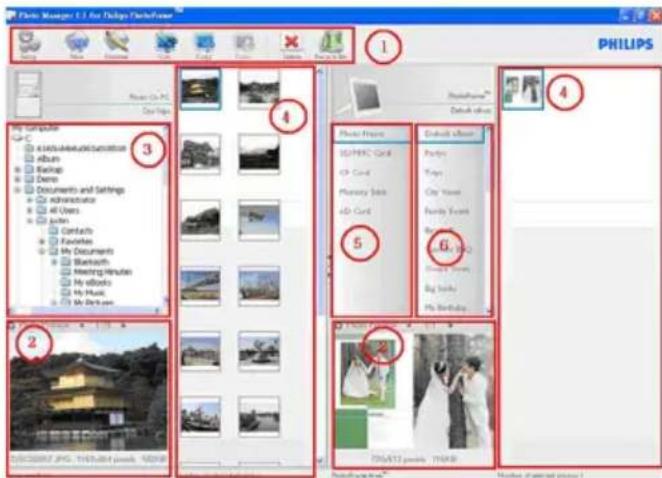
1 Photo Manager工具栏
命令键窗格紧挨PC/PhotoFrame窗格下方,包含用于照片复制、剪切、粘贴和删除操作的功能按钮。命令键窗格里,可以点击设置按钮设定所需的语言,并使用回收站按钮恢复删除的照片。
设置(Setup):
设置(Setup)按钮可以用来更改一些特点,例如PC启动时自动运行Photo Manager和应用程序语言。
新相册((NewAlbum)::
新相册(NewAlbum)按钮可以用来在记忆卡或PhotoFrame上创建新相册。
重命名相册(Rename Album):
点击重命名相册(RenameAlbum)按钮来调出键盘输入窗口。
剪切(Cut):
应先选择照片,然后点击剪切(Cut)按钮,剪切选择的照片。
复制(Copy):
先选择照片,然后点击复制(Copy)按钮,复制选择的照片。
粘贴(Paste):
点击复制(Copy)或剪切(Cut)按钮后,
粘贴(Paste)按钮便可用了。可以选择目标文件夹,将先前选择的照片粘贴到目标文件夹(相册)内。
× 删除(Delete):
选择想要删除的照片,然后点击删除(Delete)按钮删除照片。
回收站((RecycleBin):
点击回收站(RecycleBin)按钮,从目标文件夹切换到回收站文件夹。可以浏览删除的照片,并将其移回至需要的文件夹。
关闭(Close):
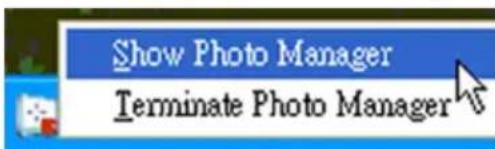
点击关闭(Close)按钮可最小化应用程序,其会显示为任务栏内的托盘图标。
只要右击此托盘图标
并选择"显示
选项,便可返回本应用程序。或者,可以选择“终止Photo Manager(Terminate Photo Manager)”来终止本应用程序。
照片预览(Photo Preview)
显示用户选择的图像的详细信息,例如文件名、文件大小和照片分辨率。
3 PC框(ThePCFrame)
PC框(The PC Frame)显示类似于Windows浏览器的文件夹树形结构,照片显示为缩略图。如果无JPEG图像,会显示“无照片(No Photo)”。
警告:
即使画面中显示“无照片(NoPhoto)”消息,此文件夹也可能包含其他文件,而非空文件夹。
文件夹树形图((Folder Tree View):
以类似于Windows浏览器的树形结构显示所有文件夹和回收站。如果用户点击需要的文件夹,文件夹内的所有照片会以照片缩略图显示出来。
4 缩略图预览(Thumbnail Previews)
根据用户从文件夹树形图中选择的文件夹以缩略图显示所有照片。
5 PhotoFrame存储
( PhotoFrame Storage)
显示PhotoFrame上的所有存取装置。可用的装置会被高亮显示。
注意:
如果Philips PhotoFrame未与PC连接,
会显示""未连接((Disconnected)"消息。消息。
PhotoFrame存储 PhotoFrame
Storage) (5)和PC缩略图预览(PC Thumbnail Previews) (4)之间是滑杆
(Slide Bar):点击向左移动滑杆并增
加PhotoFrame存储面积,反之亦然
(可以点击来增加PC缩略图预览)。
6 相册视图((Album View)
显示存储装置内的相册。
5. 使用Photo Manager
5.1 设置Photo Manager
设置((Setup)工具:可以在此窗口中设置应用工具:可程序执行和首选语言。
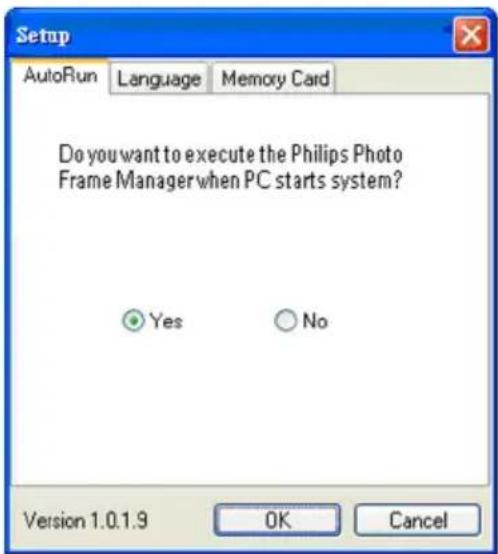
自动运行(AutoRun)选项卡:
1 选择“是(Yes)”单选按钮,以自动执行Philips PhotoFrame Manager,或选择“否(No)”,以手动执行Philips PhotoFrame Manager。
2 点击“确定(OK)”,确认作出的更改。
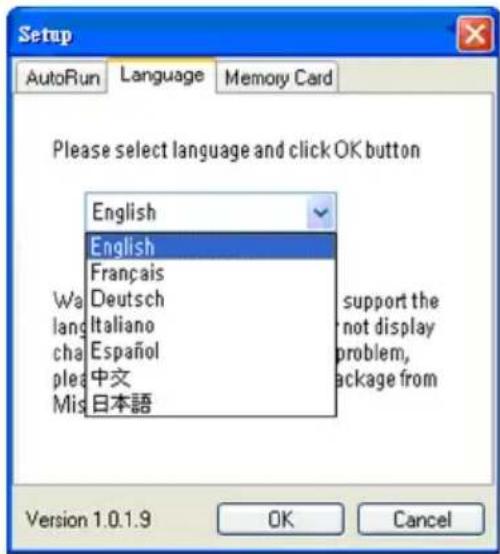
语言(Language)选项卡:
1 从列表选择所需的应用程序语言。
2 点击“确定(点击”确定(“确定(确定((OK)”,确认更改
警告:
如果您的电脑不支持选择的语言,则无法正确显示字符。要解决这一问题,请从 Microsoft网站更新语言服务包。
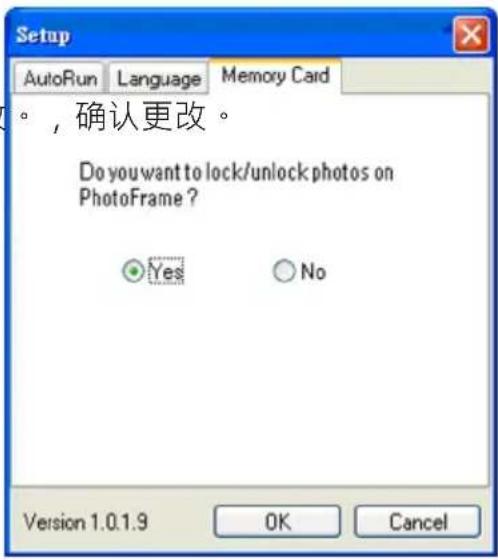
记忆卡(Memory Card)选项卡:
1 选择“是(Yes)”单选按钮,以防
止用户删除或更改PhotoFrame内的照片,或选择“否(No)”,以允许用户对PhotoFrame内的照片执行上述操作。
2 点击“确定(OK)”,确认作出的更改。
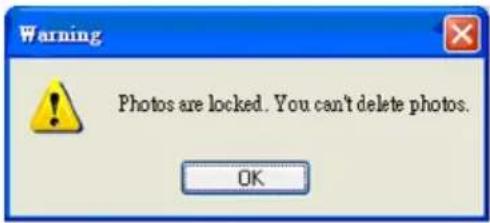
3 如果在已锁定PhotoFrame时用户试图删除照片,会出现以下警告消息。
5.2 裁剪照片
允许用对ManagerPhotoManager会自动调整复制到PhotoFrame的所有照片的大小。
- 通过双击如下所示缩略图内的照片,可以手动裁剪大于 540 × 720 或 720 × 540 像素的照片。
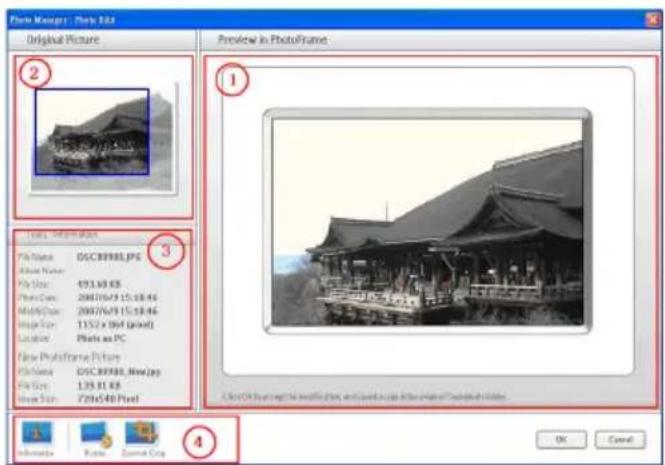
1 相框预览 Preview in PhotoFrame
此预览区域中,裁剪的照片结果会显示为 PhotoFrame形式。
2 原始图像(Original Picture)
- 以缩略图显示原始照片,要裁剪的区域显示于蓝色矩形框内,裁剪区域的像素为 540 × 720 或 720 × 540 。
- 使用鼠标将矩形框拖曳到需要的区域。
3 工具信息区(Tools Information Area)
- 显示相册名、日期和时间、选择照片的照片描述信息。
- 根据选择的命令键显示子菜单图标。
4 (Tools)
工具(Tools)窗格位于照片编辑(Photo
Edit)窗口底部,含照片编辑按钮。
信息((Information)::
信息(Information)按钮显示相册名、日期和时间、选择照片的照片描述信息。
| Tools - Information | |
| File Name: | Phi_0001.JPG |
| Album Name: | Trips |
| File Size: | 98.11 KB |
| Photo Date: | 2007/1/12 14:18:04 |
| Modify Date: | 2007/1/12 14:18:04 |
| Image Size: | 720 x 424 (pixel) |
| Location: | Photo on PC |
| New PhotoFrame Picture | |
| File Name: | Phi_0001_New.jpg |
| File Size: | 100 KB |
| Image Size: | 720x540 Pixel |
旋转((Rotate) : :
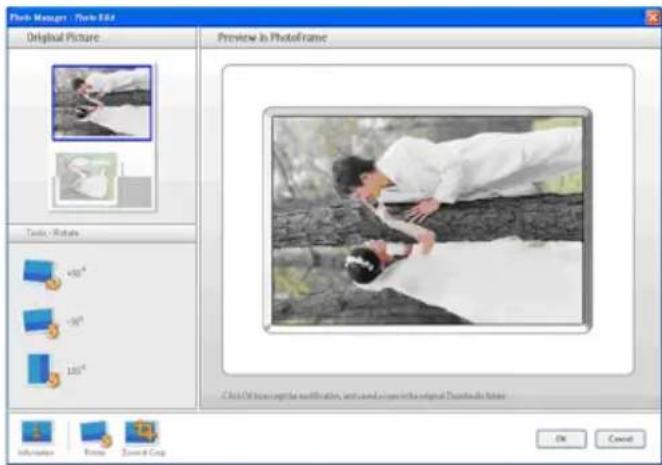
旋转((Rotate)按钮可以用来旋转所选照片的角度。可用角度有 +90^ 、 -90^ 和 180^ 。一旦已选择需要的角度,原始图像(Original Picture)和相框预览((Preview in PhotoFrame)中的图像自动调整到新角度。

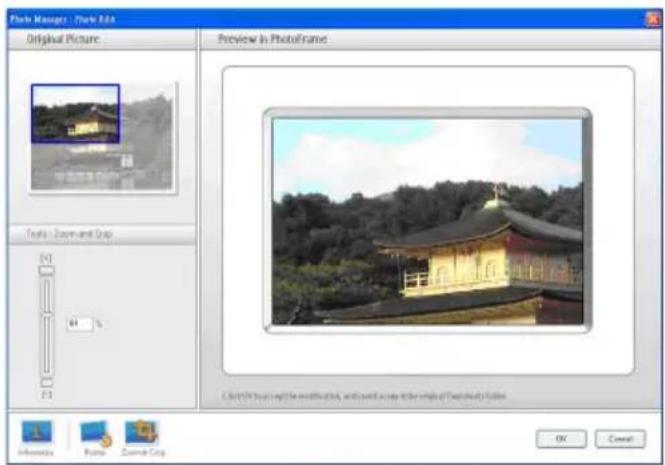
点击缩放和裁剪(Zoom & Crop)按钮,以在工具(Tools)信息区内调出缩放控制条。用户可通过向上拖电控制条放大照片,或通过向下拖电控制条缩小照片。
要确认裁剪操作,只要点击确定(OK)按钮即可。裁剪的文件会被保存到同一文件夹内。保存的文件采用相同文件名加编号形式。例如,如果原始文件名是orginal.jpg,保存的文件则是original(1).jpg
注意:
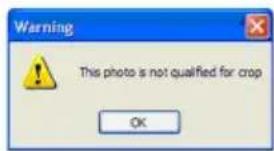
如果照片大小小于540x720或720x540像素,会显示以下警告消息。
5.3 剪切、复制和粘贴照片
复制(Copy):
先选择照片,然后点击复制(Copy)按钮,复制选择的照片。复制会将选择的照片留在原始文件夹内。
剪切(Cut):
先选择照片,然后点击剪切(Cut)按钮,剪切选择的照片。剪切会将选择的照片从原始文件夹删除。
警告:
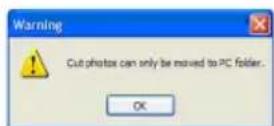
照片可从记忆卡剪切到PC,但无法从PC剪切到存储装置。
告:
当复制、移动或删除PhotoFrame内的照片时,切勿断开PC与PhotoFrame间的USB连接,这样做可能造成数据或照片丢失。
粘贴(Paste):
一旦已剪切或复制照片,需要将它粘贴到选择的文件夹。
1 选择要粘贴进去的文件夹。
2 点击粘贴(Paste)图标
或右击副菜单并点击粘贴(Paste)。
5.4 创建新相册
要创建新相册
1 选择PhotoFrame或目标记忆卡。
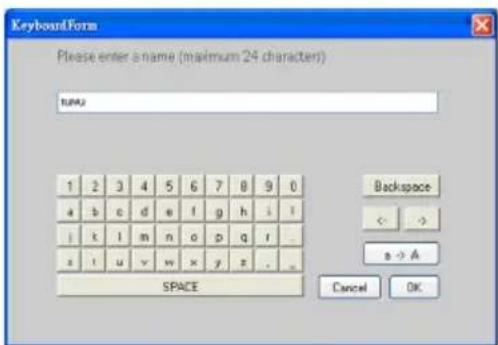
2 点击新相册(NewAlbum)图标,以调出键盘形式(KeyboardForm)窗口。
3 用电脑键盘或通过点击键盘按钮输入相册名。
4 点击确定(OK)以添加名称。
5.5 重命名相册
1 选择要重命名的相册。
2 点击重命名(Rename)图标,或右击相册以调出副菜单,并点击重命(Rename)。
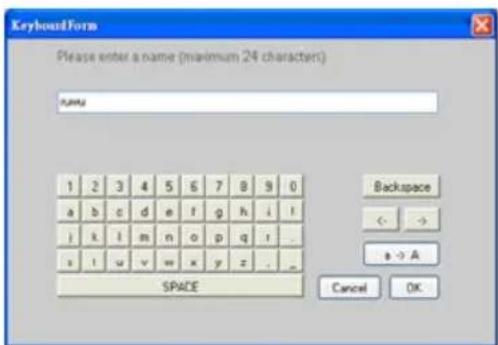
3 用电脑键盘或通过点击键盘按钮输入相册名。
4 点击确定(OK)以添加新名称。
5.6 删除相册和照片
删除相册和文件的方式相同:
1 选择想要删除的相册/照片。
2 点击删除(Delete)图标,或右击副菜单并点击删除相册/删除(DeleteAlbum/Delete)。
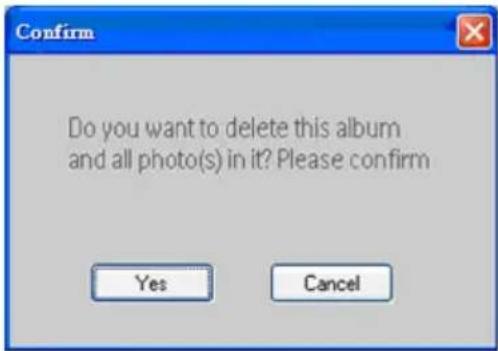
类似于以下所示窗口的确认窗口会弹出,请您再次确认。点击是(Yes)。
注意:
所有删除的文件会移至回收站(RecycleBin)内。
注意:
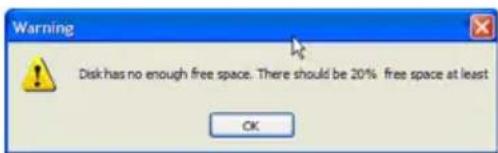
如果硬盘仅有最小空闲存储空间,则不允许备份。
目次
1. Photo Managerへょうこそ
Close(閉じる):Close(閉じる)表示を視点に表示。
才尔dulur一比一加一一为择的力尔
夕以含束的sè之的写真来tusne尔比一表示了。
Philips PhotoFrame 与 PC 接統得很好。
Disconnected(接統得很好)表示。
Zoom & Crop(Zema+TlM):