用户手册 7FF2FPAS PHILIPS
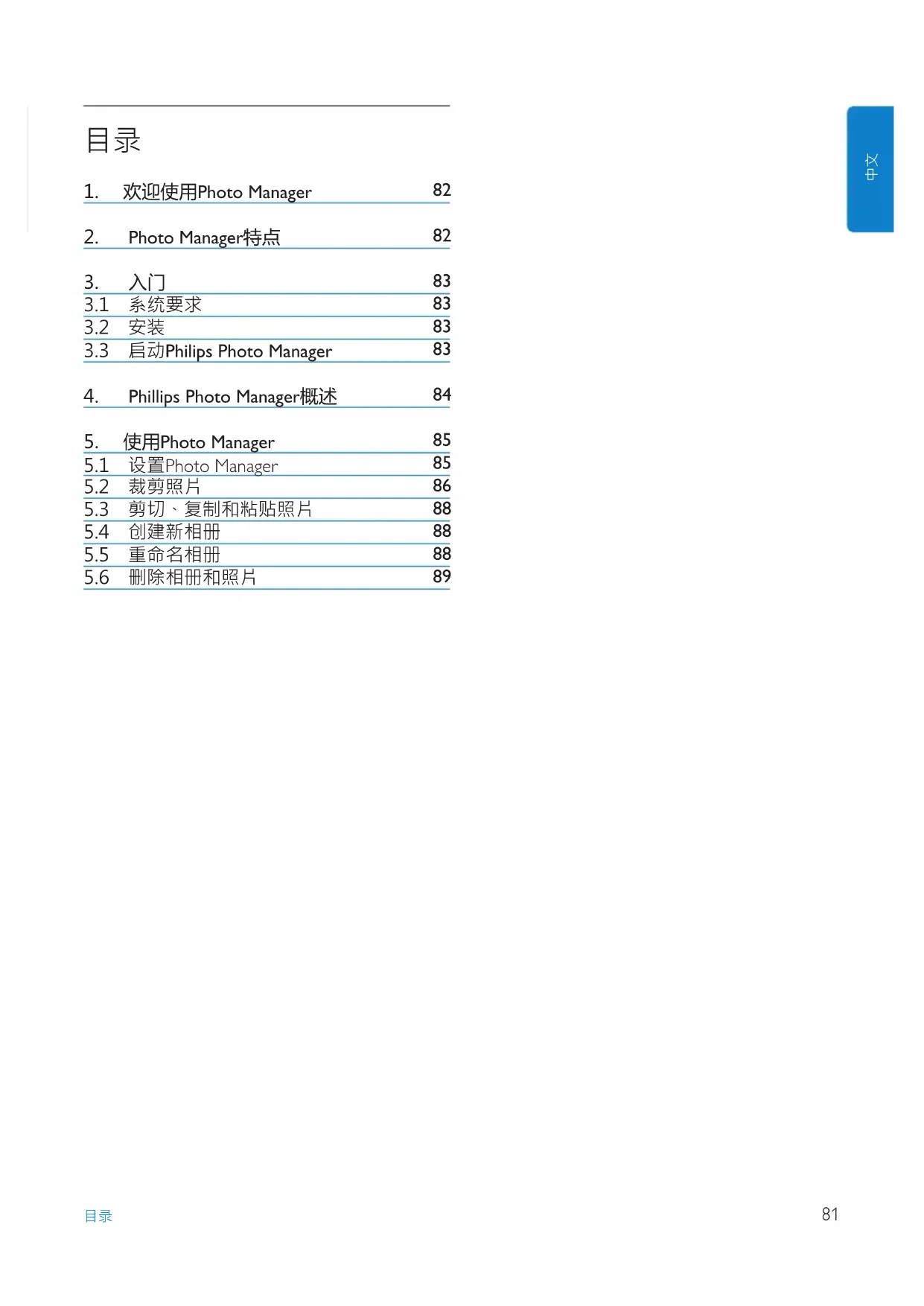
- 欢迎使用Photo Manager 82
- Photo Manager特点 82
- 入门 83
3.1 系统要求 83
3.2 安装 83
3.3 启动Philips Photo Manager 83
- Phillips Photo Manager概述 84
- 使用Photo Manager 85
5.1 设置Photo Manager 85
5.2 裁剪照片 86
5.3 剪切、复制和粘贴照片 88
5.4 创建新相册 88
5.5 重命名相册 88
5.6 删除相册和照片 89
1. 欢迎使用Photo Manager
Philips Photo Manager for PhotoFrame 是Windows应用程序,供用户在Philips PhotoFrame和PC间进行照片管理。它提供了简单易用的用户界面。您可以:
- 浏览和预览PC目录和PhotoFrame相册里的照片。
- 执行照片的复制、移动和删除操作。
2. Photo Manager特点
为了方便您,Philips Photo Manager for PhotoFrame拥有以下特点:
- 在PC与Philips PhotoFrame间共享照片。
- 自动调整照片大小来匹配PhotoFrames分辨率。
- 使用拖放在PC与Philips PhotoFrame间复制照片。
- 从自动运行回收站(Auto Run Recycle Bin)取回已删除的照片。
- 自动检测Philips PhotoFrame。
3. 入门
3.1 系统要求
- 电脑硬件基本要求:最小:Pentium III 500MHz处理器或同等处理器以上,128MB内存,100MB空闲硬盘空间,16位高彩显示器适配器。
- 支持的PC操作系统:MS Windows XP和MS Windows 2000。
- 支持的语音:简体中文、繁体中文、英文、法文、德文、意大利文、日文和西班牙文。
3.2 安装
请按以下指示在电脑上安装Photo Manager软件:
1 将CD插入电脑的CD-ROM,CD会自动播放。
2 按照屏幕指示操作。
3 点击完成(Finish)完成安装并启动 Photo Manager。
用USB线将PhotoFrame连接到PC时,Photo Manager会自动启动。要手动启动Philips自动运行(Auto Run):
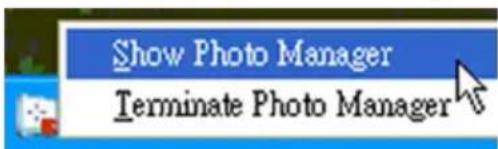
1 右击Windows任务栏上的自动运行(Auto Run)图标。

2 选择显示Photo Manager(Show Photo Manager)。主窗口出现。要开始使用Photo Manager,请参考
第5部分使用5部分使用部分使用Philips Photo M
要终止程序,请选择终止Photo Manager (Terminate Photo Manager)。
用USB线将PhotoFrame连接到PC时,Photo Manager会自动启动。您也可以双击桌面快捷方式 启动本应用程序。详细信息请参见第4部分。
4. Phillips Photo
Manager概述
以下画面是启动Photo Manager时的首页画面。您可以在这里控制软件功能。画面分为下述几个部分:
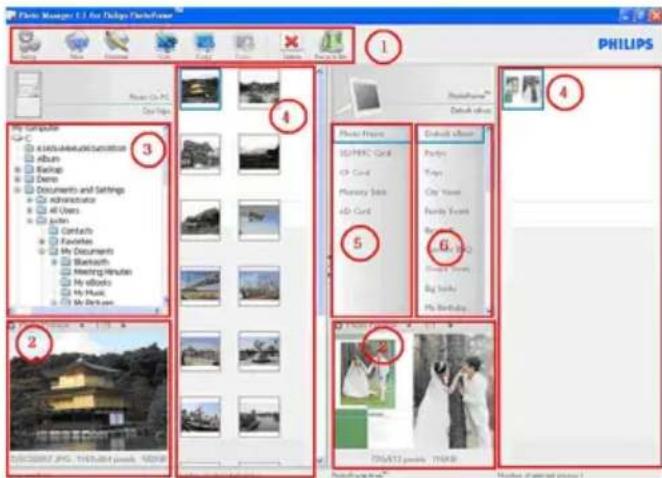
1 Photo Manager工具栏
命令键窗格紧挨PC/PhotoFrame窗格下方,包含用于照片复制、剪切、粘贴和删除操作的功能按钮。命令键窗格里,可以点击设置按钮设定所需的语言,并使用回收站按钮恢复删除的照片。
设置(Setup):
设置((Setup)按钮可以用来更改一些特点,例如PC启动时自动运行Photo Manager和应用程序语言。
新相册((New Album)::
新相册((New Album)按钮可以用来在记忆卡或PhotoFrame上创建新相册。
点击重命名相册(Rename Album)按钮来调出键盘输入窗口。
剪切(Cut):
应先选择照片,然后点击剪切(Cut)按钮,剪切选择的照片。
复制(Copy):
先选择照片,然后点击复制(Copy)按钮,复制选择的照片。
粘贴(Paste):
点击复制(Copy)或剪切(Cut)按钮后,粘贴(Paste)按钮便可用了。可以选择目标文件夹,将先前选择的照片粘贴到目标文件夹(相册)内。
删除(Delete):
选择想要删除的照片,然后点击删除(Delete)按钮删除照片。
回收站((Recycle Bin):
点击回收站(Recycle Bin)按钮,从目标文件夹切换到回收站文件夹。可以浏览删除的照片,并将其移回至需要的文件夹。
关闭(Close):
点击关闭(Close)按钮可最小化应用程序,其会显示为任务栏内的托盘图标。
只要右击此托盘图标并选择“显示
Photo Manager (Show Photo Manager)"选项,便可返回本应用程序。或者,可以选择"终止Photo Manager (Terminate Photo Manager)"来终止本应用程序。
2 照片预览(Photo Preview)
显示用户选择的图像的详细信息,例如文件名、文件大小和照片分辨率。
3 PC框(The PC Frame)
PC框(The PC Frame)显示类似于Windows浏览器的文件夹树形结构,照片显示为缩略图。如果无JPEG图像,会显示“无照片(No Photo)”。
警告:
即使画面中显示“无照片(NoPhoto)”消息,此文件夹也可能包含其他文件,而非空文件夹。
文件夹树形图((Folder Tree View):
以类似于Windows浏览器的树形结构显示所有文件夹和回收站。如果用户点击需要的文件夹,文件夹内的所有照片会以照片缩略图显示出来。
4 缩略图预览(Thumbnail Previews)
根据用户从文件夹树形图中选择的文件夹以缩略图显示所有照片。
5 PhotoFrame存储
显示PhotoFrame上的所有存取装置。可用的装置会被高亮显示。

注意:
如果Philips PhotoFrame未与PC连接,
会显示“”未连接((Disconnected)“消息。消息。
PhotoFrame存储(PhotoFrame
Storage) (5)和PC缩略图预览(PC Thumbnail Previews) (4)之间是滑杆
(Slide Bar): 点击 向左移动滑杆并增加PhotoFrame存储面积,反之亦然(可以点击 来增加PC缩略图预览)。
6 相册视图((Album View)
显示存储装置内的相册。
5. 使用Photo Manager
5.1 设置Photo Manager
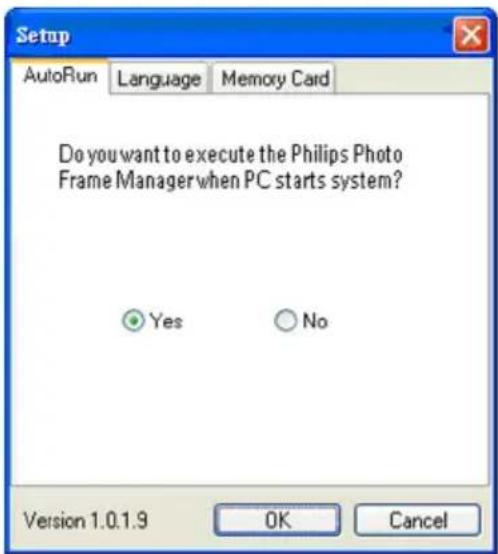
设置((Setup)工具:可以在此窗口中设置应用工具:可程序执行和首选语言。
自动运行(AutoRun)选项卡:
1 选择“是(Yes)”单选按钮,以自动执行Philips PhotoFrame Manager,或选择“否(No)”,以手动执行Philips PhotoFrame Manager。
2 点击“确定(OK)”,确认作出的更改。
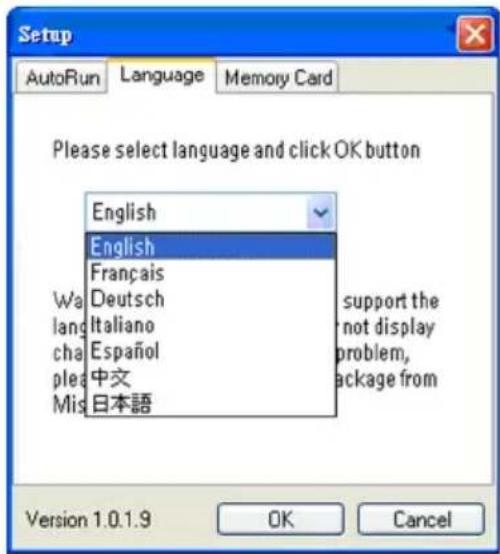
1 从列表选择所需的应用程序语言。
2 点击“确定(点击”确定(“确定(确定((OK)”, 确认更改
警告:
如果您的电脑不支持选择的语言,则无法正确显示字符。要解决这一问题,请从Microsoft网站更新语言服务包。
2 点击“确定(OK)”,确认作出的更改。
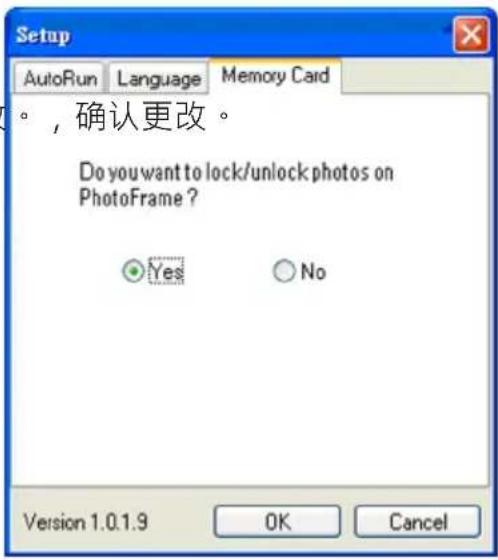
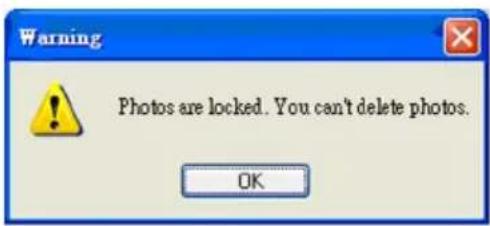
3 如果在已锁定PhotoFrame时用户试图删除照片,会出现以下警告消息。
1 选择“是(Yes)”单选按钮,以防止用户删除或更改PhotoFrame内的照片,或选择“否(No)”,以允许用户对,PhotoFrame内的照片执行上述操作。
5.2 裁剪照片
许Photo对ManagerPhoto Manager会自动调整复制到PhotoFrame的所有照片的大小。
- 通过双击如下所示缩略图内的照片,可以手动裁剪大于540x720或720x540像素的照片。
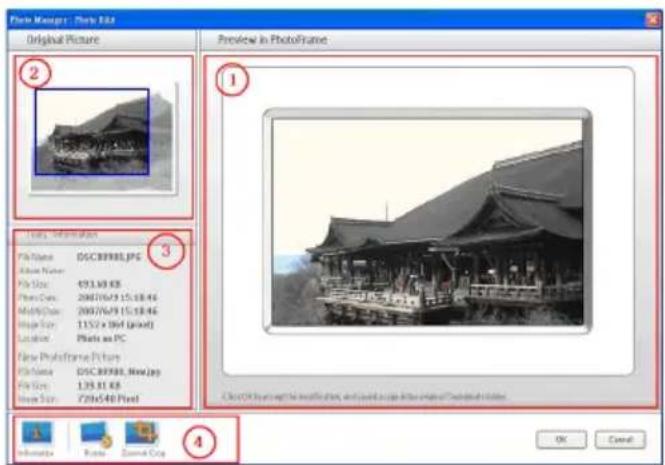
此预览区域中,裁剪的照片结果会显示为PhotoFrame形式。
2 原始图像(Original Picture)
- 以缩略图显示原始照片,要裁剪的区域显示于蓝色矩形框内,裁剪区域的像素为540×720或720×540。
- 使用鼠标将矩形框拖曳到需要的区域。
- 显示相册名、日期和时间、选择照片的照片描述信息。
- 根据选择的命令键显示子菜单图标。
工具(Tools)窗格位于照片编辑(Photo Edit)窗口底部,含照片编辑按钮。
信息(Information)按钮显示相册名、日期和时间、选择照片的照片描述信息。
| Tools - Information |
| File Name: | Phi_0001.JPG |
| Album Name: | Trips |
| File Size: | 98.11 KB |
| Photo Date: | 2007/1/12 14:18:04 |
| Modify Date: | 2007/1/12 14:18:04 |
| Image Size: | 720 x 424 (pixel) |
| Location: | Photo on PC |
| New PhotoFrame Picture |
| File Name: | Phi_0001_New.jpg |
| File Size: | 100 KB |
| Image Size: | 720x540 Pixel |
旋转((Rotate)::
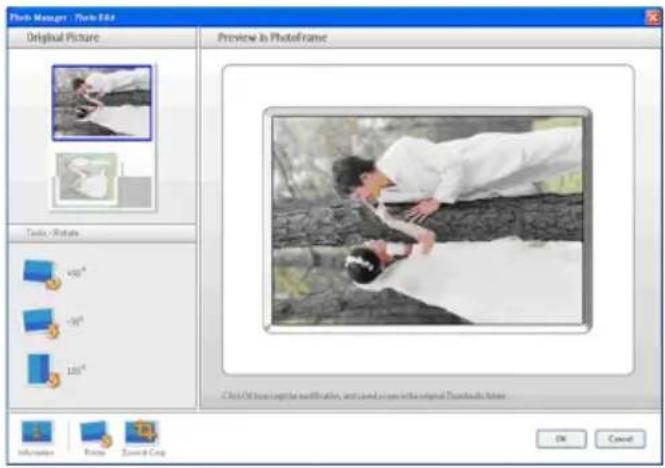
旋转((Rotate)按钮可以用来旋转所选照片的角度。可用角度有+90°、-90°和180°。一旦已选择需要的角度,原始图像(Original Picture)和相框预览((Preview in PhotoFrame)中的图像自动调整到新角度。
缩放和裁剪((Zoom & Crop)::
点击缩放和裁剪(Zoom & Crop)按钮,以在工具(Tools)信息区内调出缩放控制条。用户可通过向上拖曳控制条放大照片,或通过向下拖曳控制条缩小照片。
![Photo Manager - Photo Edit Original Picture Preview in PhotoFrame Texts - Zoom-and Drop [0] F1 C:\Users\Photoshop\Photo\Photo\Photo\Photo\Photo\Photo\Photo\Photo\Photo\Photo\Photo\Photo\Photo\Photo\Photo\Photo\Photo\Photo\Photo\Photo\Photo\Photo\Photo\Photo\Photo\Photo\Photo\Photo\Photo\Photo\Photo\Photo\Photo\Photo\Photo\Photo\Photo\Photo\Photo\Photo\Photo\Photo\Photo\Photo\Photo\Photo\Photo\Photo\Photo\Photo\ photo](/content/2026/02/359656/images/beb4ba4d1b7013505e271a37cb641bd51f30326a0d212c496b4c3d3422d82b14.jpg)
要确认裁剪操作,只要点击确定(OK)按钮即可。裁剪的文件会被保存到同一文件夹内。保存的文件采用相同文件名加编号形式。例如,如果原始文件名是original.jpg,保存的文件则是original(1).jpg。

注意:
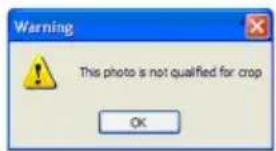
如果照片大小小于540×720或720×540像素,会显示以下警告消息。
先选择照片,然后点击复制(Copy)按钮,复制选择的照片。复制会将选择的照片留在原始文件夹内。
剪切(Cut):
先选择照片,然后点击剪切(Cut)按钮,剪切选择的照片。剪切会将选择的照片从原始文件夹删除。
警告:
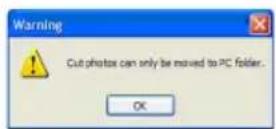
照片可从记忆卡剪切到PC,但无法从PC剪切到存储装置。
警告:
当复制、移动或删除PhotoFrame内的照片时,切勿断开PC与PhotoFrame间的USB连接,这样做可能造成数据或照片丢失。
粘贴(Paste):
一旦已剪切或复制照片,需要将它粘贴到选择的文件夹。
1 选择要粘贴进去的文件夹。
2 点击粘贴(Paste)图标,或右击副菜单并点击粘贴(Paste)。
5.4 创建新相册
要创建新相册
1 选择PhotoFrame或目标记忆卡。
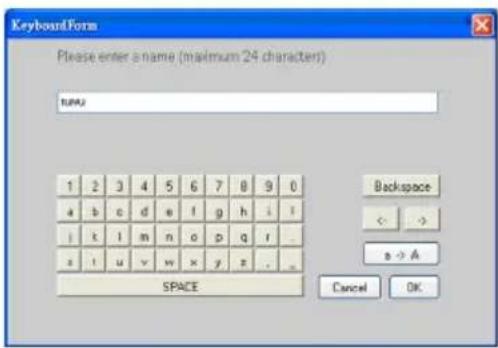
2 点击新相册(New Album)图标,以调出键盘形式(Keyboard Form)窗口。
3 用电脑键盘或通过点击键盘按钮输入相册名。
4 点击确定(OK)以添加名称。
5.5 重命名相册
1 选择要重命名的相册。
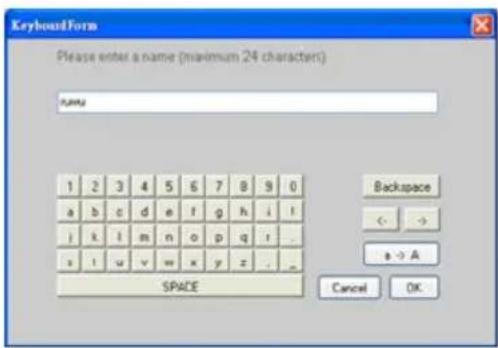
2 点击重命名(Rename)图标,或右击相册以调出副菜单,并点击重命(Rename)。
3 用电脑键盘或通过点击键盘按钮输入相册名。
4 点击确定(OK)以添加新名称。
5.6 删除相册和照片
删除相册和文件的方式相同:
1 选择想要删除的相册/照片。
2 点击删除(Delete)图标,或右击副菜单并点击删除相册/删除(Delete Album/Delete)。
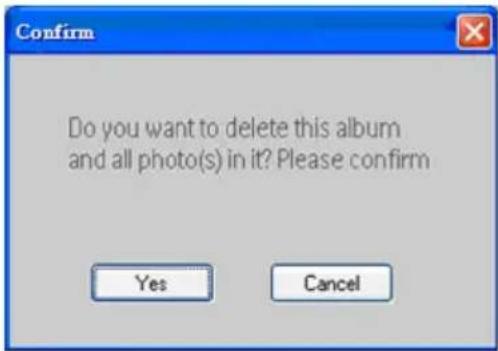
3 类似于以下所示窗口的确认窗口会弹出,请您再次确认。点击是(Yes)。
注意:
所有删除的文件会移至回收站(Recycle Bin)内。
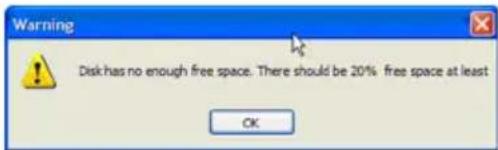
如果硬盘仅有最小空闲存储空间,则不允许备份。