РУКОВОДСТВО ПОЛЬЗОВАТЕЛЯ 7FF2FPAS PHILIPS
Руководства пользователя 41
- Краткие сведения о программе 42
Photo Manager
- Возможности программы Photo Manager 42
- Приступаем к работе 43
3.1 Системные требования 43
3.2 Установка 43
3.3 Запуск программы Philips Photo 43
Manager
- Краткое описание программы 44
- Работа с программой Photo Manager 46
5.1 Настройка программы Photo Manager 46
5.2 Обрезка фотоснимков 47
5.3 Вырезание, копирование и вставка фотоснимков 49
5.4 Создание новых альбомов 49
5.5 Переименование альбомов 50
5.6 Удаление альбомов и фотоснимков 50
1. Краткие сведения о программе Photo Manager
Philips Photo Manager for PhotoFrame - это рассчитанная на использование в среде Windows программа работы с фотоснимками и их переноса из электронной фоторамки Philips PhotoFrame на ПК и обратно. Эта программа предлагает простой и удобный пользовательский интерфейс. Она позволяет:
- Искать и просматривать фотоснимки в каталогах и папках на ПК и в альбомах в фоторамке PhotoFrame • Выполнять различные действия с файлами фотоснимков (копировать, перемещать и удалять).
2. Возможности программы Photo Manager
Программа Philips Photo Manager for PhotoFrame предлагает следующие возможности работы с фотоснимками:
- Перенос фотоснимков с ПК в фоторамку Philips PhotoFrame и обратно.
- Автоматическая подгонка размера фотоснимка в соответствии с разрешением фоторамки PhotoFrame.
- Копирование перетаскиванием для переноса файлов фотоснимков с ПК в фоторамку Philips PhotoFrame или из фоторамки в компьютер.
- Восстановление удаленных файлов из Корзины (Recycle Bin).
- Автоматическое обнаружение фоторамки Philips PhotoFrame.
3. Приступаем к работе
3.1 Системные требования
- Основные требования к аппаратному обеспечению: Минимальная конфигурация: процессор Pentium III с тактовой частотой 500 МГц или более мощный; ОЗУ 128 Мбайт; 100 Мбайт свободного места на жестком диске; видеоконтроллер, поддерживающий 16-разрядную цветовую палитру High Color.
- Поддерживаемые операционные системы
ПК: MS Windows XP и MS Windows 2000.
- Поддерживаемые языки: китайский упрощенный, китайский традиционный, английский, французский, немецкий, итальянский, японский и испанский.
3.2 Установка
Для установки программы Photo Manager на компьютере выполните следующие действия:
1. Вставьте компакт-диск в привод CD-ROM компьютера, после этого автоматически запустится программа установки. 2. Выполните отображаемые на экране указания. 3. Для завершения установки и запуска программы Photo Manager нажмите «Готово» (Finish).
3.3 Запуск программы Philips Photo Manager
Программа Photo Manager запускается автоматически после подключения фоторамки PhotoFrame к компьютеру с помощью USB-кабеля.
Ручной запуск с помощью функции автозапуска Philips Auto Run:
1. В панели задач Windows правой кнопкой нажмите значок функции автозапуска (Auto Run).
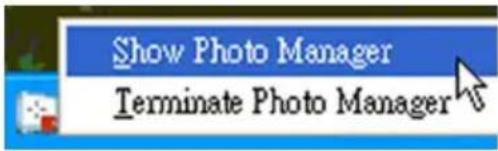
2. Выберите команду «Открыть Photo Manager (Show Photo Manager)».
Откроется главное окно программы. Порядок работы с программой Photo Manager описан в разделе 5 «Работа с программой Philips Photo Manager».
Чтобы закрыть программу, выберите команду «Закрыть Photo Manager» (Terminate Photo Manager).
Программа Photo Manager запустится автоматически при подключении фоторамки PhotoFrame к компьютеру с помощью USB-кабеля. Запустить эту программу можно также двойным щелчком по значку на рабочем столе. Дополнительные сведения см. в разделе 4.
4. Краткое описание программы Philips Photo Manager
На рисунке внизу показан экран, который открывается при запуске программы Photo Manager. В этом экране есть все необходимые программные средства управления. Экран разделен на панели, описание которых приводится ниже:
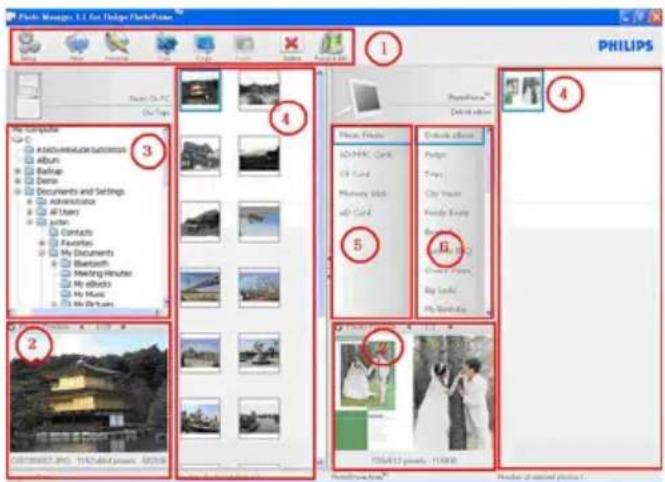
1. Панель инструментов программы Photo Manager
Панель кнопок управления, расположенная непосредственно над панелями «Фото на ПК»/«PhotoFrame», содержит кнопки для выполнения таких действий с файлами снимков, как «Копировать» (Copy), «Вырезать» (Cut), «Вставить» (Paste) и «Удалить» (Delete). Нажав кнопку «Настройка» (Setup) на панели кнопок управления, можно задать нужный язык, а нажав кнопку «Корзина» (Recycle Bin) — восстановить удаленные фотоснимки.
Создать альбом (New Album): кнопка «Создать альбом» (New Album) позволяет создавать новые альбомы на карте памяти или в фоторамке PhotoFrame.
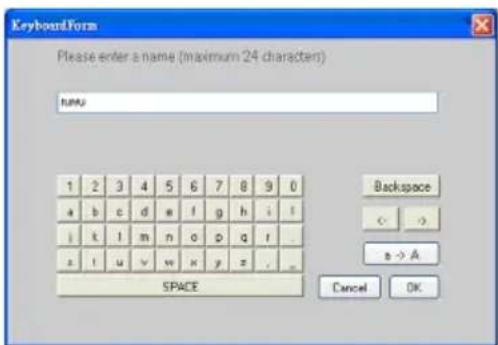
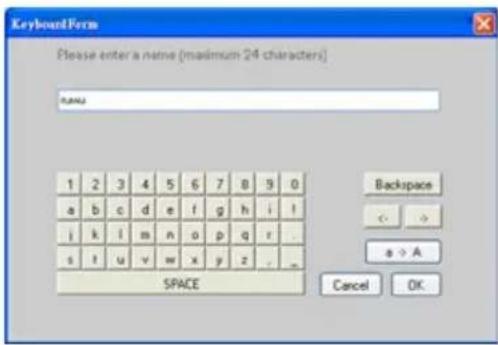
Переименовать альбом (Rename Album): после нажатия кнопки «Переименовать альбом» (Rename Album) открывается окно «Клавиатура» (Keyboard Form).
Вырезать (Cut): сначала выделите нужные фотоснимки, а затем нажмите кнопку «Вырезать» (Cut), чтобы вырезать их.
Копировать (Copy): сначала выделите нужные фотоснимки, а затем нажмите кнопку «Копировать» (Copy), чтобы скопировать их.
Вставить (Paste): сразу после нажатия кнопки «Копировать» (Copy) или «Вырезать» (Cut) активируется для использования кнопка «Вставить» (Paste). Укажите целевую папку (альбом), в которую следует вставить ранее выделенные фотоснимки.
Удалить (Delete): выделите фотоснимки или альбом, которые хотите удалить, а затем нажмите кнопку «Удалить» (Delete).
Корзина (Recycle Bin): нажмите кнопку «Корзина» (Recycle Bin), чтобы из целевой папки переключиться в папку корзины. Здесь можно просмотреть удаленные фотоснимки и при необходимости восстановить их, переместив снова в ту папку, из которой они были удалены.
Закрыть (Close): нажатие кнопки «Закрыть» (Close) приводит к сворачиванию окна программы в значок в системной области панели задач.
Чтобы снова развернуть окно программы, правой кнопкой нажмите значок в системной области панели задач и в контекстном меню выберите команду "Открыть Photo Manager (Show Photo Manager)". Либо можно совсем закрыть эту программу, выбрав команду "Закрыть Photo Manager (Terminate Photo Manager)".

2 Просмотр фотоснимков
Отображается выделенный пользователем фотоснимок вместе с такими сведениями, как имя файла, размер файла и разрешение снимка.
3 Фото на ПК
В панели Фото на ПК показана структура папок в виде дерева (так же, как в программе Проводник Windows), а фотоснимки показаны в виде эскизов. При отсутствии файлов изображений формата JPEG отображается сообщение "Фотоснимков нет (No Photo)".
Предупреждение:
даже если отображается сообщение "Фотоснимков нет (No Photo)", эта папка может быть не пустой, в ней могут находиться файлы других форматов.
Древовидная структура папок:
Все папки, в том числе папка корзины, отображаются в виде дерева - так же, как в программе Проводник Windows. Если щелкнуть по той или иной папке, то все находящиеся в ней фотоснимки будут показаны в виде эскизов.
4 Эскизы
В этой панели все фотоснимки в папке, выделенной пользователем в древовидной структуре, отображаются виде эскизов.
5 Память PhotoFrame
В этой панели показаны все устройства хранения, которые можно использовать в фоторамке PhotoFrame. Подключенные устройства хранения выделены цветом.
Примечание:
когда фоторамка Philips PhotoFrame не подключена к ПК, отображается сообщение "Подключение отсутствует (Disconnected)".
Панели Память PhotoFrame (5) и Эскизы (4) разделены подвижной планкой. Нажимайте значок, чтобы сдвинуть подвижную планку влево для расширения панели Память PhotoFrame, или нажимайте значок, чтобы расширить панель Эскизы снимков на ПК.
6 Альбом
В этой панели отображаются альбомы в устройстве хранения.
5. Работа с программой Photo Manager
5.1 Настройка программы Photo Manager
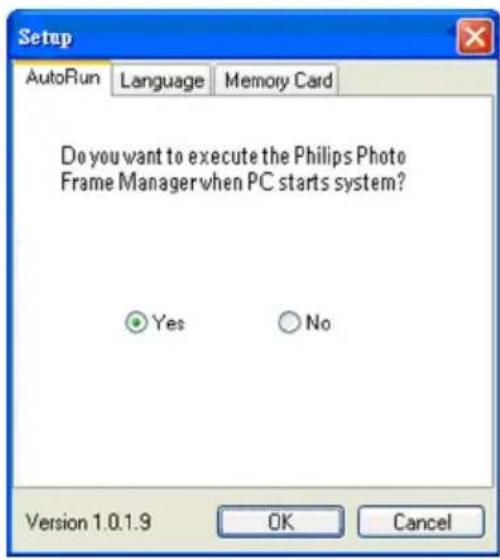
Инструмент Настройка (Setup): В этом окне можно настроить режим запуска программы и язык пользовательского интерфейса.
Вкладка Автозапуск (AutoRun):
1 Если хотите, чтобы программа Philips PhotoFrame Manager запускалась автоматически при запуске компьютера, то нажмите кнопку "Да (Yes)"; если хотите вручную запускать программу Philips PhotoFrame Manager, то нажмите кнопку "Нет (No)".
2 Для подтверждения сделанного выбора нажмите "ОК".
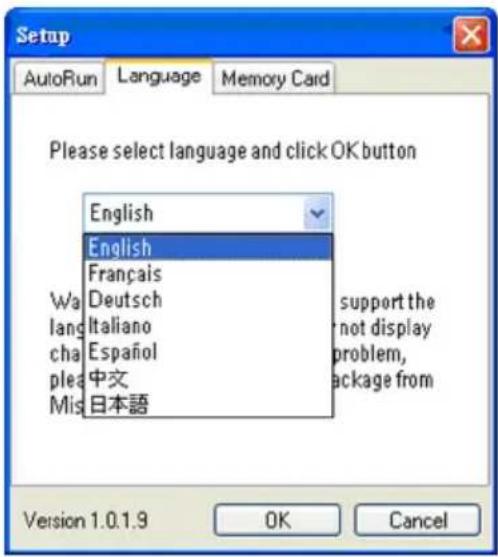
Вкладка Язык (Language):
1 Из списка выберите нужный язык интерфейса программы.
2 Для подтверждения выбора нажмите "ОК".
Предупреждение:
если ваш компьютер не поддерживает выбранный язык, то возможно неправильное отображение символов. Для разрешения этой проблемы загрузите пакеты обновлений для вашего языка с веб-сайта компании Microsoft.
Вкладка "Карта памяти (Memory Card)":
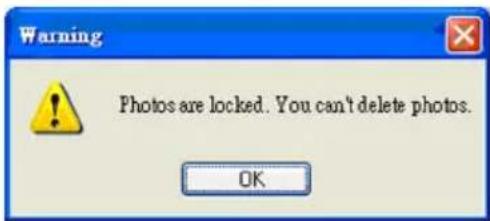
1 Нажмите кнопку "Да (Yes)", чтобы запретить удаление или изменение снимков в фоторамке PhotoFrame, или нажмите кнопку "Нет (No)", чтобы разрешить пользователю выполнять эти действия со снимками в фоторамке PhotoFrame.
2 Для подтверждения сделанного выбора нажмите "ОК".
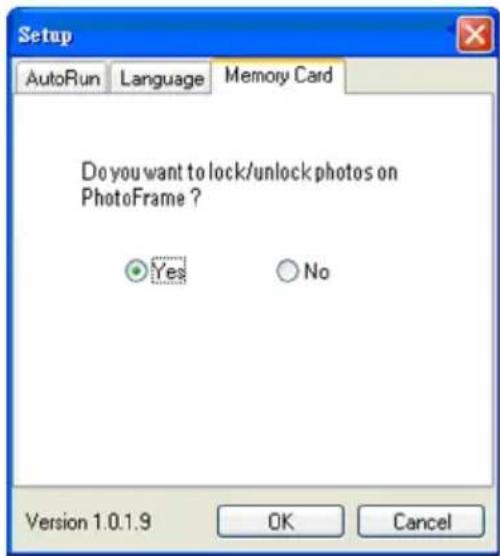
3 При попытке удалить фотоснимки в заблокированной фоторамке PhotoFrame появится следующее предупреждающее сообщение.
- Программа Photo Manager автоматически изменяет размер всех снимков, скопированных в фоторамку PhotoFrame.
- Фотоснимки с размером более 540x720 или 720x540 пикселей можно обрезать вручную; для этого дважды щелкните по снимку в панели эскизов, как показано на рисунке внизу.
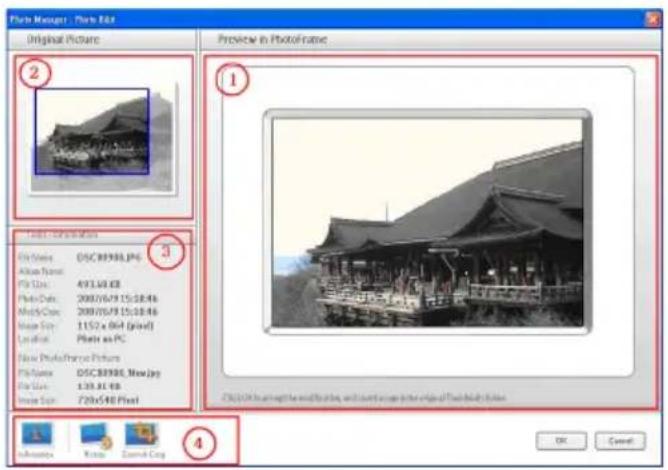
1 Предварительный просмотр в фоторамке PhotoFrame (Preview in PhotoFrame)
В этой панели предварительного просмотра показано, как после обрезки снимок будет отображаться в фоторамке PhotoFrame.
2 Исходное изображение (Original Picture)
- В этой панели исходный фотоснимок отображается в виде эскиза, на который наложен синий прямоугольник, показывающий область обрезки (540x720 или 720x540 пикселей).
- Перетащите мышью этот прямоугольник, выделив им нужную область.
- Здесь указываются Название альбома (Album Name), Дата и время (Date Time) и описательные сведения о выделенном фотоснимке.
- Значки подменю отображаются в зависимости от выбранной команды управления.
4 Инструменты
На панели Инструменты, расположенной внизу окна "Редактирование фотоснимков (Photo Edit)", находятся кнопки команд редактирования фотоснимков.
При нажатии кнопки Сведения (Information) показываются Название альбома (Album Name), Дата и время (Date Time) и описательные сведения о выделенном фотоснимке.
| Tools - Information |
| File Name: | Phi_0001.JPG |
| Album Name: | Trips |
| File Size: | 98.11 KB |
| Photo Date: | 2007/1/12 14:18:04 |
| Modify Date: | 2007/1/12 14:18:04 |
| Image Size: | 720 x 424 (pixel) |
| Location: | Photo on PC |
| New PhotoFrame Picture |
| File Name: | Phi_0001_New.jpg |
| File Size: | 100 KB |
| Image Size: | 720x540 Pixel |
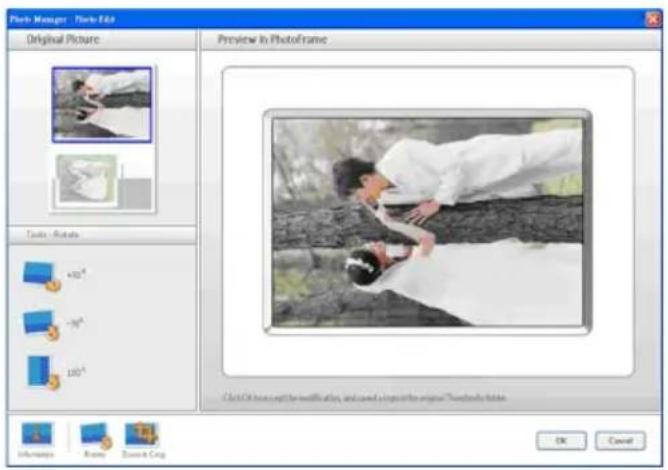
Повернуть (Rotate):
Кнопка Повернуть (Rotate) позволяет поворачивать выделенный фотоснимок. Поворачивать можно на +90°, -90° и 180°. После выбора нужного угла поворота оба изображения автоматически повернутся под этим углом и в окне Исходное изображение (Original Picture), и в окне Предварительный просмотр в фоторамке PhotoFrame (Preview in PhotoFrame).
Нажмите кнопку Масштаб и обрезка (Zoom & Crop), чтобы в информационном поле Инструменты (Tools) показать шкалу масштаба с ползунковым регулятором. Передвигая ползунок вверх по шкале, можно делать снимок крупнее, а передвигая ползунок вниз, - мельче.
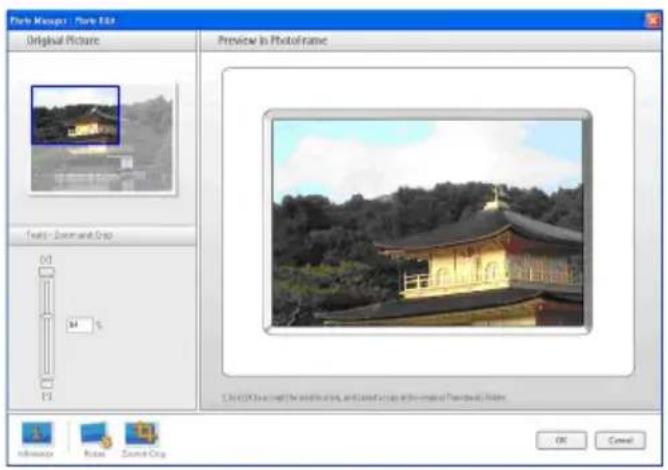
Чтобы подтвердить операцию обрезки, нажмите кнопку ОК. В результате файл обрезанного снимка будет сохранен в ту же папку. Файл обрезанного снимка будет сохранен под тем же именем, что и исходный файл, но с цифровым индексом. Например, если у исходного файла было имя original.jpg, то файл обрезанного снимка будет сохранен под именем original(1).jpg

Примечание:
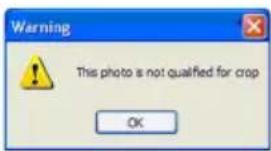
если размер снимка меньше 540x720 или 720x540 пикселей, то появится следующее предупреждающее сообщение.
5.3 Вырезание, копирование и вставка фотоснимков
Копировать (Сору):
сначала выделите нужные фотоснимки, а затем нажмите кнопку Копировать (Сору), чтобы скопировать их. При копировании выделенные фотоснимки остаются в своей исходной папке.
Вырезать (Cut):
сначала выделите нужные фотоснимки, а затем нажмите кнопку Вырезать (Cut), чтобы вырезать их. При вырезании выделенные фотоснимки удаляются из своей исходной папки.
Предупреждение:
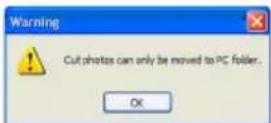
можно вырезать фотоснимки на карте памяти и вставлять их на ПК, но нельзя их вырезать на ПК и вставлять на устройстве хранения.
Предупреждение:
во время копирования, перемещения или удаления снимков в фоторамке PhotoFrame не разрывайте USB-подключение между ПК и фоторамкой PhotoFrame, так как это может привести к потере данных или фотоснимков.
Вставить (Paste):
После копирования или вырезания фотоснимка его нужно вставить в выбранную папку.
1 Выберите папку, в которую нужно вставить снимок. 2 Нажмите значок команды Вставить (Paste) или нажатием правой кнопки мыши откройте контекстное меню и в нем выберите команду Вставить (Paste).
5.4 Создание новых альбомов
Порядок создания нового альбома
1 Выберите фоторамку PhotoFrame или карту памяти, где нужно создать альбом. 2 Нажмите значок команды Создать альбом (New Album), чтобы открыть окно Клавиатура (Keyboard Form). 3 С клавиатуры компьютера или нажатием кнопок на экранной клавиатуре введите название альбома. 4 Закончив ввод имени, нажмите ОК.
5.5 Переименование альбомов
1 Выделите альбом, который хотите переименовать. 2 Нажмите значок команды Переименовать (Rename) либо правой кнопкой нажмите по альбому и в контекстном меню выберите команду Переименовать (Rename). 3 С клавиатуры компьютера или нажатием кнопок на экранной клавиатуре введите название альбома. 4 Закончив ввод нового имени, нажмите ОК.
5.6 Удаление альбомов и фотоснимков
Удаление альбомов и файлов происходит одинаково:
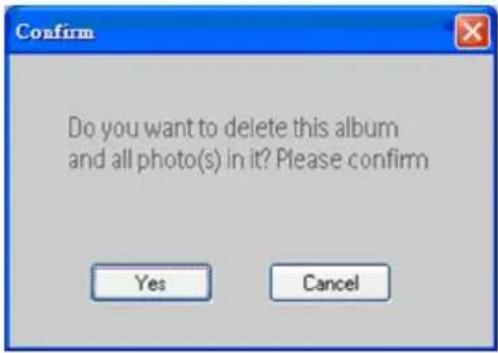
1 Выделите альбомы / фотоснимки, которые хотите удалить. 2 Нажмите значок команды Удалить (Delete) или нажатием правой кнопки мыши откройте контекстное меню и в нем выберите команду Удалить альбом/Удалить (Delete Album/Delete). 3 Откроется показанное внизу окно с предложением подтвердить операцию удаления. Нажмите Да (Yes).
Примечание:
все удаленные файлы будут помещены в папку Корзина (Recycle Bin).
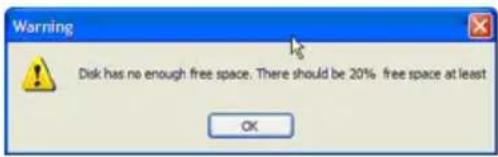
При минимальном размере свободного места на жестком диске восстановление удаленных файлов невозможно.